


 本文指导如何下载并正确配置JDK 1.8,包括安装路径设置、环境变量JAVA_HOME、CLASS_PATH和PATH的配置,以及通过验证java-version、java和javac命令来确保JDK安装成功。
1.双击运行 jdk-8u201-windows-x64.exe 安装程序。
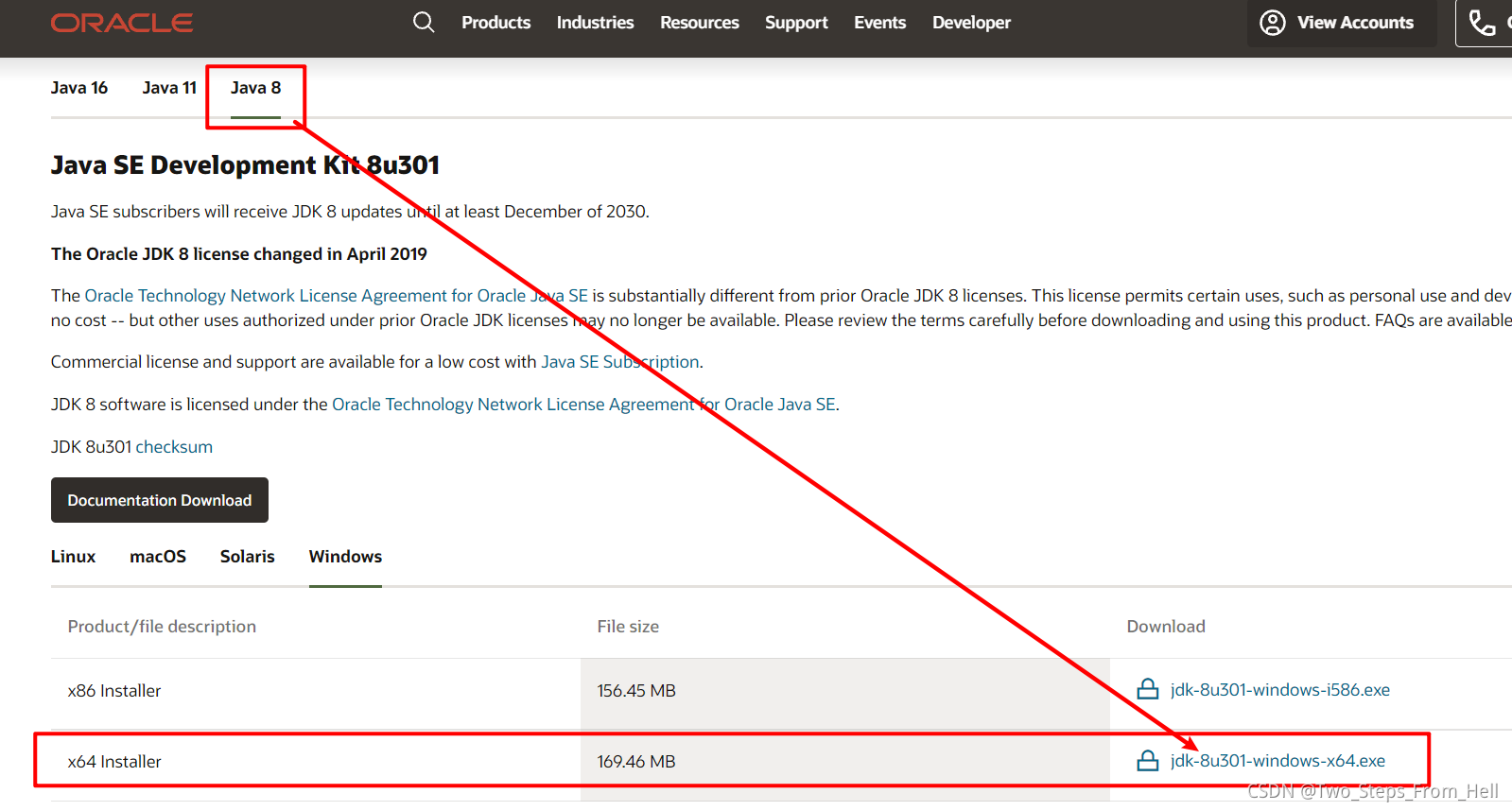
下载地址 JDK1.8 x64 Windows版
2. JDK安装的时候会两次提示安装路径,第一次是JDK的安装目录,第二次选的是JRE的目录,这两个最好分开放,类比下方例子
JDK安装目录: (例如) D:\Java\jdk1.8.0.201
JRE安装目录: (例如) D:\Java\jre1.8.0.201
3.环境变量(要把后面的所有字符都复制上,包括第二个变量值前面有一个"点"和"分号"),没有这些变量名就新建
对照下方表格信息,在系统环境变量中,新建或修改环境变量:
| 环境变量名 | 值(注意别丢字符) |
|---|---|
| JAVA_HOME | D:\Java\jdk1.8.0.201(根据实际安装位置更改) |
| CLASS_PATH | .;%JAVA_HOME%\lib\dt.jar;%JAVA_HOME%\lib\tools.jar; |
| 在 PATH 变量中添加 | %JAVA_HOME%\bin |
4.配置完成后,在环境变量窗口要一路按“确认”按钮,确认完之后按win+R 键输入 cmd 打开控制台,
执行3个命令:
- java -version
- java
- javac
若 java -version 命令可以显示JDK版本信息,java 命令执行后显示命令的用法,以及 javac 命令执行后显示用法。则证明JDK配置成功。否则需要检查环境变量,是不是字母拼写错误,以及少写了符号导致的(比如CLASS_PATH环境变量的值开头是一个小数点和一个英文分号,有些人就是少写了这两个符号,导致某些功能不可用)






 扫一扫
扫一扫


 2154
2154

 被折叠的 条评论
为什么被折叠?
被折叠的 条评论
为什么被折叠?
 到【灌水乐园】发言





