


 本文详细介绍了如何构建一个用于日常使用的虚拟机,包括选择Windows 2012系统,使用VirtualBox作为虚拟机平台,安装系统,配置远程桌面,优化设置,以及如何复制和管理虚拟机。通过这些步骤,可以创建一个稳定、高效且便于管理的日用虚拟机。
前言
本文的最终目的是打造一个方便的虚拟机存放日用程序,规避各种日用程序神秘莫测占用系统盘空间;同时减少因为主机硬件变更导致死机蓝屏影响一些工作软件使用,让工作环境更加稳定;另外后期还可以随心调用远程桌面使用
目录
-
平台选择
首先是确定操作系统是以windows为主,因为这是日用的,linux只会徒添麻烦,当然各位也可举一反三安装其他系统;windows系统安装上,可以选择的的比较多,此处主要以win2012为主,因为该系统比较成熟,兼容性基本无问题,运行较快。由于博主未熟悉该系统的精简方案,本着少折腾的原则这里未作精简,亏了不少磁盘空间。有兴趣各位可以折腾一下哦。
虚拟机方面有三大平台,vbox、VMware、hyperv;其他的xen、kvm、esxi等等暂时不讨论;
本文使用的是vbox。VMware与宿主机耦合程度较高,长久使用稳定性不佳(博主历史使用过VMware好几次,VMware崩溃了,人也一起崩溃了);hyperv是非常理想的虚拟机选择,日用windows下一体化程度高,使用感受非常好,但是本身的安全设计导致宿主机器的兼容性会大幅下降,宿主机器也是要运行其他软件的,我们日常其实不需要那么高的安全设计,我们需要方便、兼容。vbox比较轻量化,与宿主机耦合度低,刚好适合家居日用,不过vbox不像VMware可以直接将物理空间挂载进去,有些软件是不支持安装在网络位置的,也不能安装开机启动的软件,空间复用就没有那么好了。
调用程序方面,主要讨论外部RDP连入虚拟机方案,RemoteApp曾经是考虑之一,但是由于博主的网络是比较复杂的,而且一顿研究发现RemoteApp还有诸多限制,放弃了这个方案;vbox自带的虚拟桌面端口服务适合运维,家用就太难受了,起码复制粘贴这样的功能不能就这样阉了。
·3d软件目前还是以宿主机使用为主,以现在的虚拟机方案要虚拟机流畅运行3d软件就有点强人所难了,显卡直通也不是合理的家用方案。
无盘系统方案:目前还在研究,目前了解不多,为了规避兼容性问题和节约时间,暂时不讨论此类方案。
-
安装系统
网上下载win2012镜像,在虚拟机内安装,这一步不会的话,使用某搜索引擎查资料吧,不再累述。
-
配置原型虚拟机机
设计方案是一台虚拟机作为原型虚拟机,其他虚拟机通过连接复制的方式扩展,这样的好处是减少硬盘使用量,坏处是会给虚拟机埋下隐患,如果出现问题容易火烧连环船。下文会适当规避这个问题。
-
安装vmtools
没有vmtools的系统是不完整的,装吧,不碍事。装完后打开共享粘贴板。
-
重命名虚拟机内的系统与工作组
命名自己定个规则得了。有命名的话有时候还是很方便的
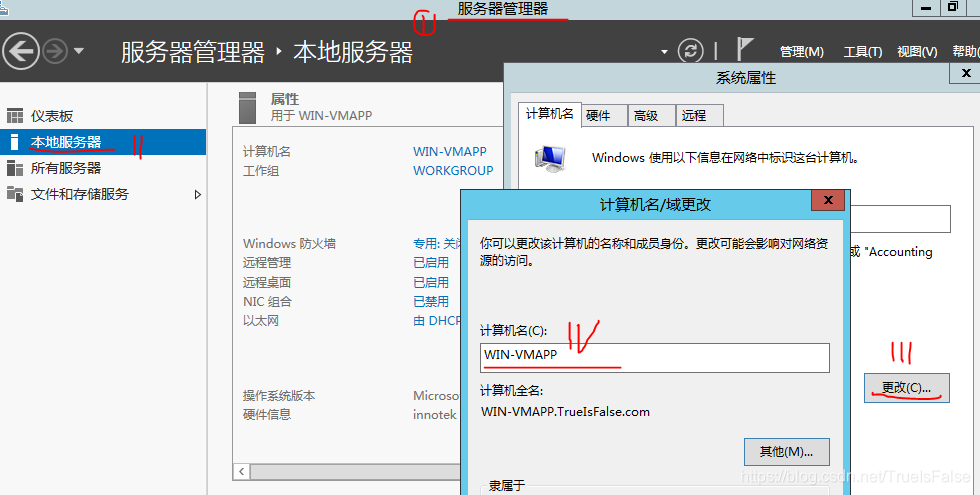
然后确定,重启。工作组没事的话默认就可以。
-
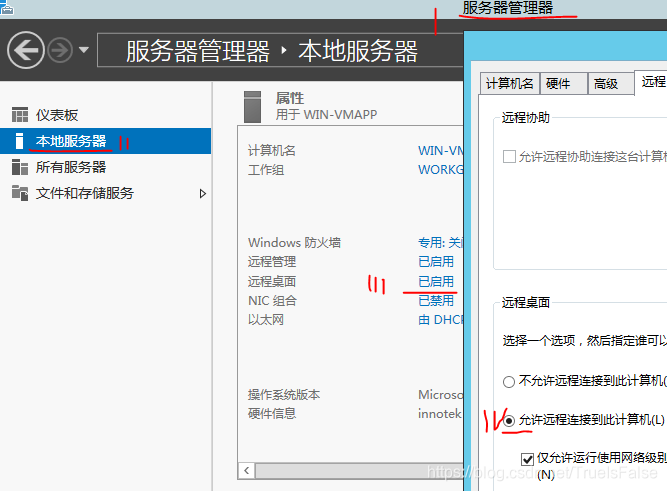
启用远程桌面
如图设置,点击【确定】;用户的话用安装系统时候的Administrator就行了
-
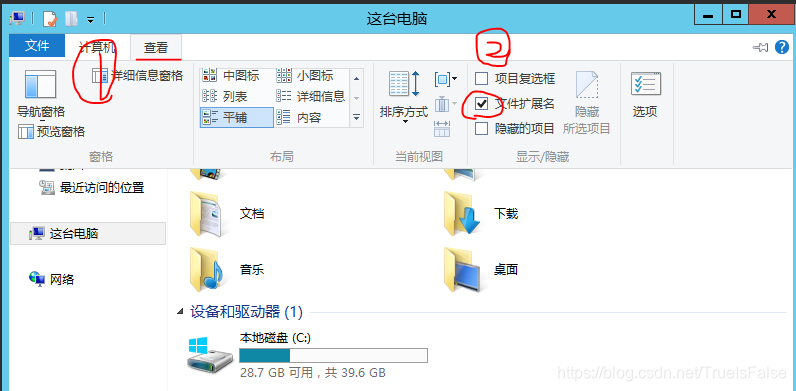
默认显示文件扩展名
勾选这个选项框就行了
-
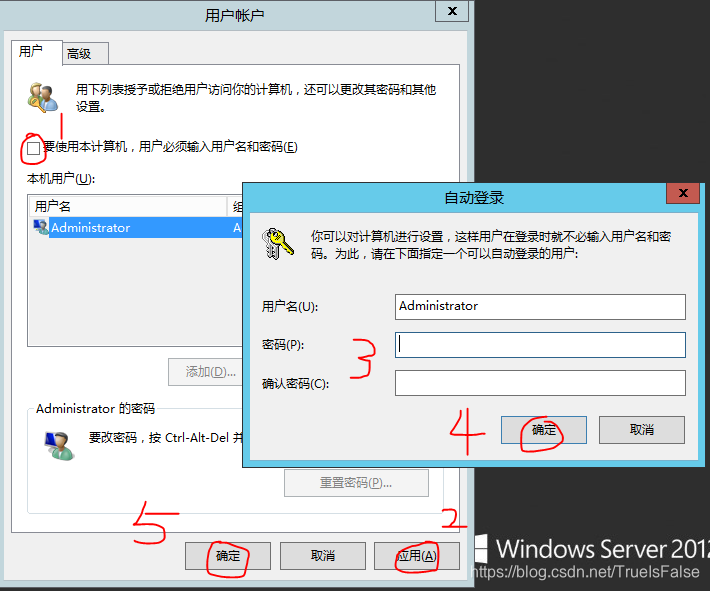
设置开机直接进入系统
运行【netplwiz】,按下图操作即可
-
关闭屏幕保护与待机、锁定
打开控制面板进行设置
 最低0.47元/天 解锁文章






 扫一扫
扫一扫


 4700
4700

 被折叠的 条评论
为什么被折叠?
被折叠的 条评论
为什么被折叠?
 到【灌水乐园】发言





