


 本文是Jupyter Notebook的使用学习笔记。介绍了其安装配置,包括在不同环境下安装及背景颜色更改、增加内核等配置;还对界面进行了简介。重点阐述使用方法,涵盖文件操作、程序操作、快捷键、魔术命令、扩展插件等内容,为数据科学领域使用该工具提供参考。
使用 Jupyter-Notebook 有一段时间了,对 Jupyter-Notebook 的使用方法一直是零零碎碎的,没有一个系统的体系。因此,借着这篇博客整理下自己的所学知识,方便后续温习及查找之用。也可借着这个机会和大家交流切磋。两全其美之事,不亦乐乎?
文章目录
写在前面
Jupyter Notebook是一个交互式笔记本(基于网页的开发环境),支持多种编程语言,灵活简易可拓展。其本质是一个 Web 应用程序,方便创建共享程序文档,支持实时代码,数学方程,可视化和 markdown。 用途包括:数据分析、数据挖掘、数学建模(统计建模)、机器学习等,是数据科学领域的一大利器。
更多信息可以参考官方网站:Jupyter
安装配置
安装
在仅安装了python程序的环境中:
打开命令行,输入pip install jupyter即可
安装集成开发环境(Anaconda或Pycharm)
此处介绍Anaconda的安装方法
- 官网安装(由于服务器在国外,安装速度较慢,推荐镜像安装)
Anaconda官网 - 镜像网站安装(此处推荐清华镜像官网)
清华镜像下载地址
配置
背景颜色更改
- 背景颜色更改及其他设置需要用到
jupyterthemes这个第三方包 - 关于其介绍见 Github
- 首先在命令行用pip(如果安装Anaconda可使用conda命令)安装jupyterthemes
pip install jupyterthemes #安装
pip install --upgrade jupyterthemes #升级
- 然后就可以在命令行使用命令
jt -l查看所有可用的主题。

使用某一主题命令为jt -t 主题名称,恢复默认主题命令为jt -r
这里展示部分主题:
(1)chesterish:

(2)monokai:

在更改主题后,会出现一些问题,如工具栏消失,单元格大小改变等:


解决方法如下:
(1)显示工具栏:
使用命令jt -t 主题名 -T
然后点击View再点击Toggle Toolbar即可
(2)输入显示不全:
这个问题。。。(我搞了一下午都没搞懂,全网都没有相关说明,偶然间升级了notebook,居然解决了)
增加内核(以R语言为例)
下面介绍两种安装R语言的方法:
(1)已经安装Anaconda:
在命令行输入conda install R
安装R包命令conda install -c r r-包名
如果使用桌面Rstudioconda install -c rstudio
(也可以使用集成安装命令conda install -c r r-essentials)
(2)未安装Anaconda:
首先下载R语言,然后打开R控制台,输入以下命令:
install.packages(c('repr','IRdisplay','evaluate','crayon','pbdZMQ','devtools','uuid','digest')) #安装R语言的基础包
devtools::install_github('IRkernel/IRkernel')#安装IRkernel
IRkernel::installspc()#在jupyter中嵌入R
工作路径设置
点击图标右键属性,打开后把目标一栏中最后的%……%删掉,在此粘贴工作文件夹路径即可。
更新Jupyter notebook
conda upgrade jupyter (或 pip install --upgrade jupyter)
界面简介
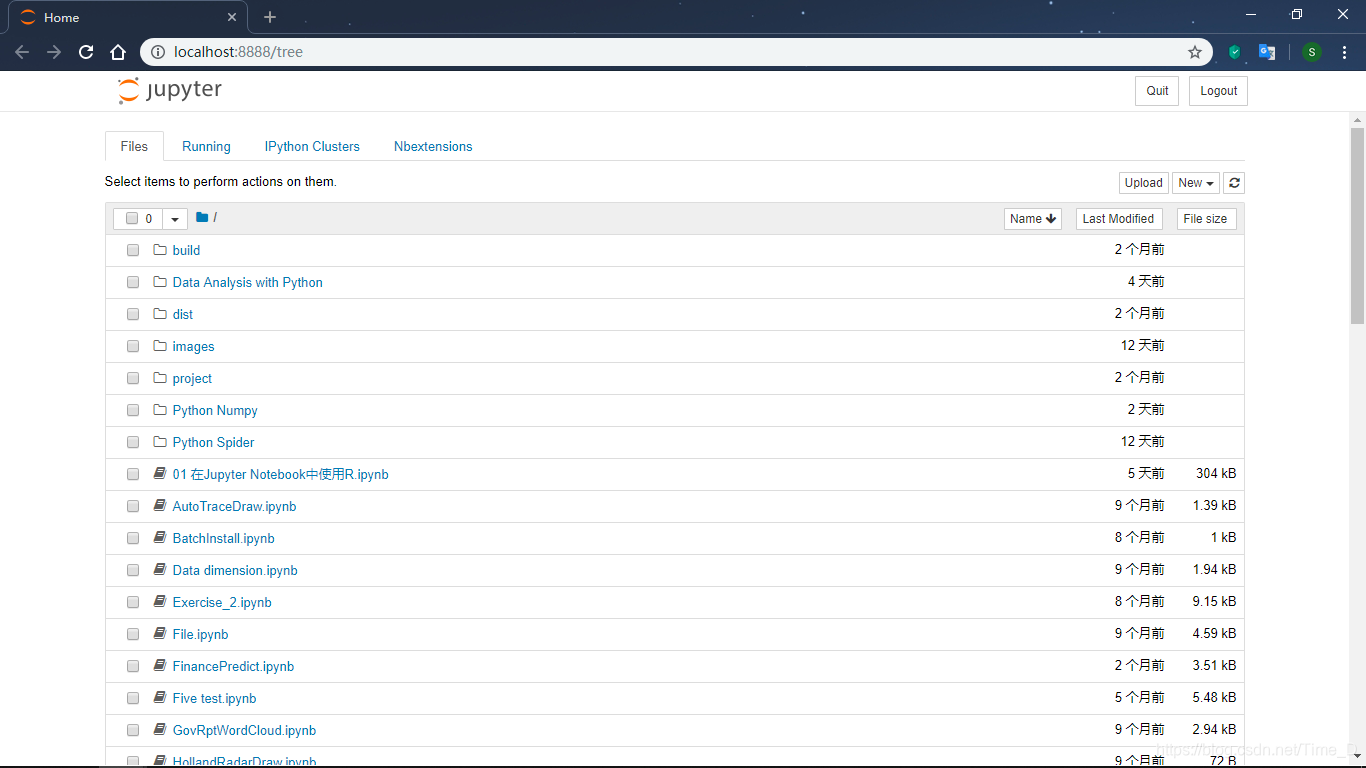
- Files:当前路径下的所有文件
- Running:当前正在运行的文件
- Ipython Clusters:Ipython集群,为并行计算而设计(参考1 参考2)
- Nbextensions:Python的扩展插件(自行添加)
使用小结
使用指南
文件操作
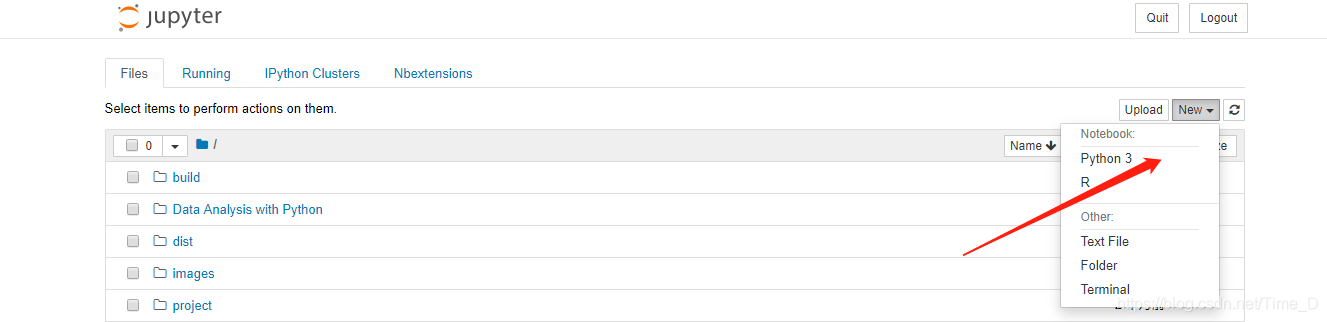
新建
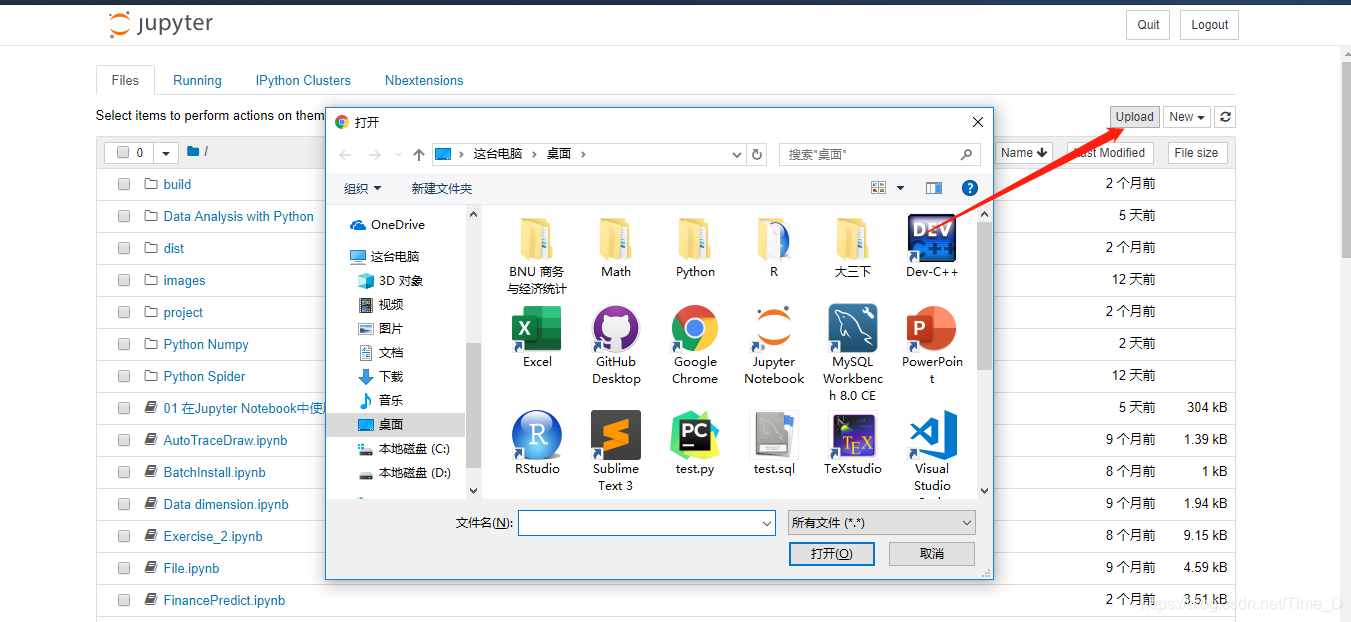
加载
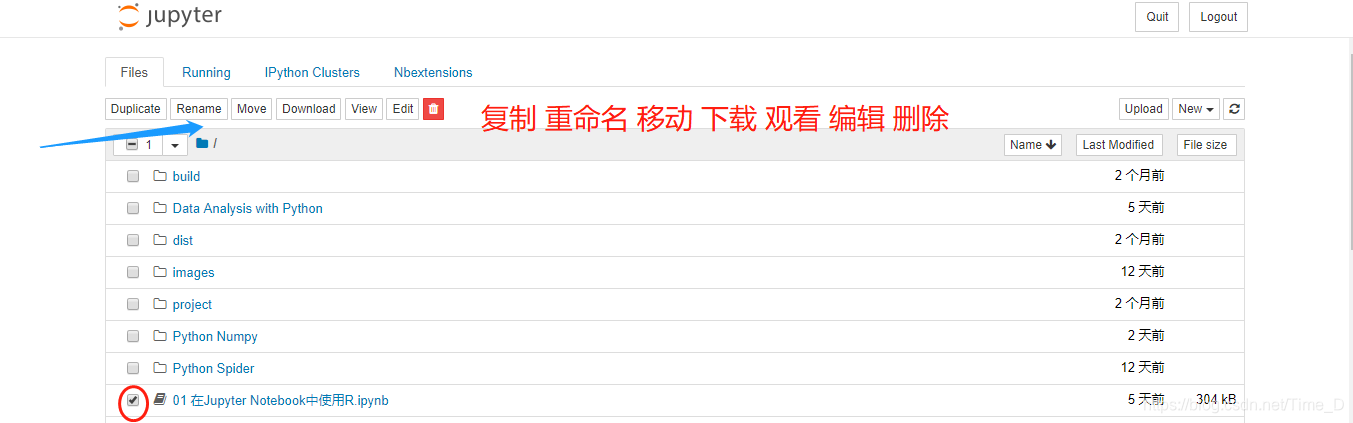
其他
程序操作
菜单栏
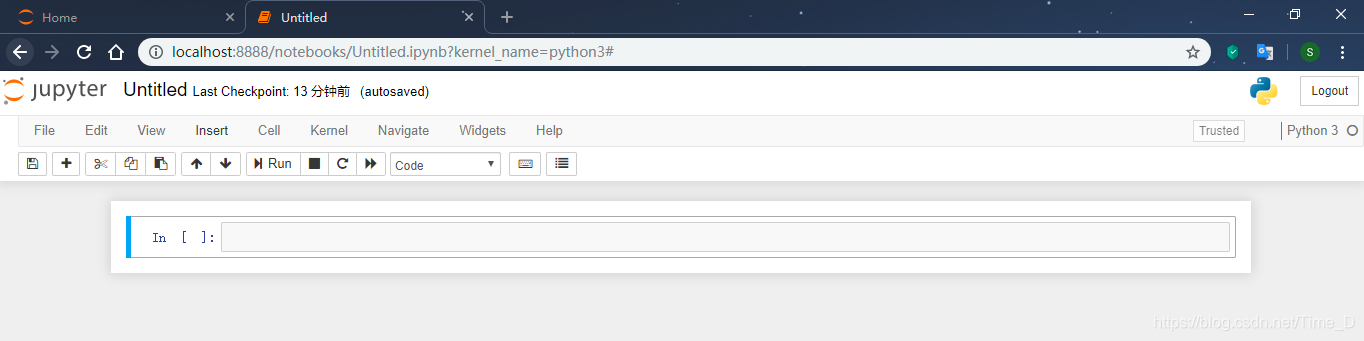
- File:文件操作,包括但不限于新建、打开、复制、保存、下载、重命名等
- Edit:单元格(细胞)操作,包括但不限于复制、粘贴、移动、拆分、合成等
- View:显示,包括但不限于顶部切换栏、工具栏、单元格内的行数以及单元格内的工具栏
- Insert:插入,在单元格的上方或下方新插入一个单元格
- Cell:单元格,运行单元格的相关选项
- Kernel:内核,操作包括但不局限于暂停、重启、关闭、切换等
- Navigate:导航,可浏览程序或者文本的结构,相当于目录
- Widgets:小部件,可以内嵌、修改、保存、清除程序的小部件
- Help:帮助,界面导航、快捷键、数据科学工具查询、插件等相关信息
工具栏

一句话,命令面板很好用!!!
快捷键
- 快捷键可以说是提升效率的必备技能
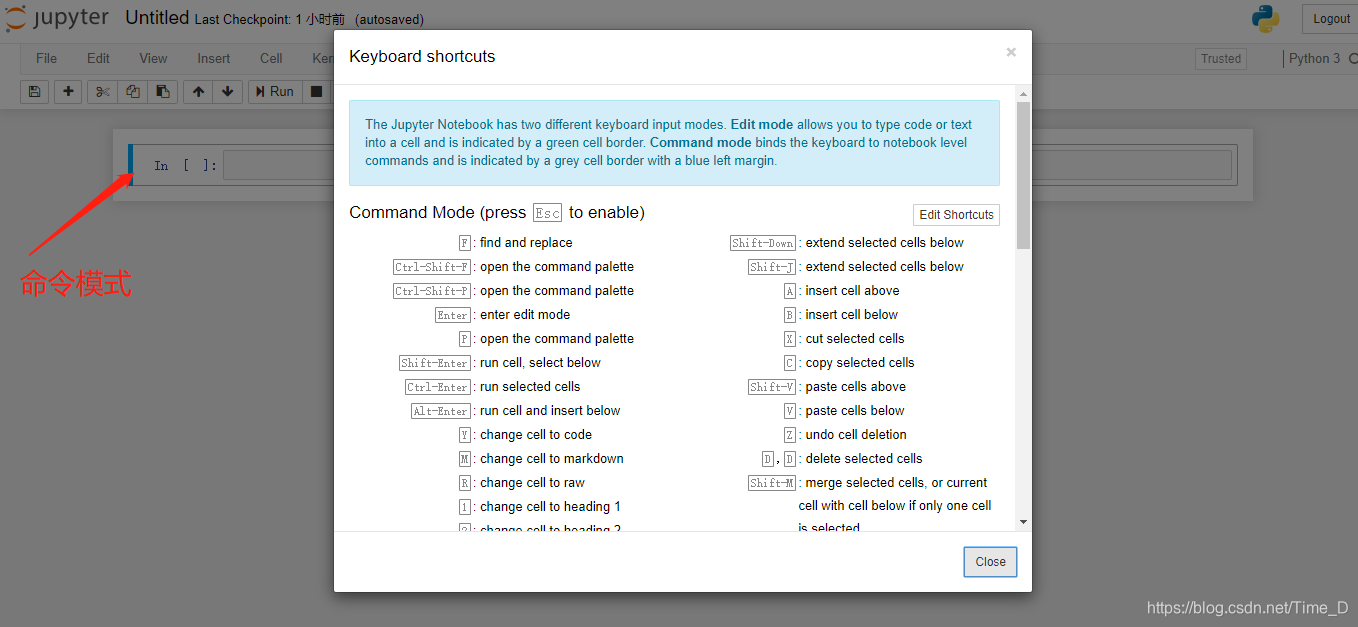
- Jupyter-Notebook的快捷键有两类:命令模式下和编辑模式下
- 命令模式:按
Esc键进入命令模式 - 编辑模式:按
Enter键进入编辑模式 - 在命令模式下按
H键可以进入帮助系统,如下图所示 - 所有快捷键均可在
Help菜单栏下
命令模式
| 快捷键 | 用途 |
|---|---|
| F | 查找替换 |
| P | 打开命令面板 |
| H | 帮助系统 |
| Enter | 进入编辑模式 |
| Y | 调整为代码单元格 |
| M | 调整为 Markdown 单元格 |
| R | 调整为字符串单元格 |
| K 或 Up | 选择上一个单元格 |
| Shift + K(或UP) | 向上扩选单元格 |
| J 或 Down | 选择下一个单元格 |
| Shift + J(或Down) | 向下扩选单元格 |
| A | 在上方插入一个单元格 |
| B | 在下方插入一个单元格 |
| X | 剪切当前单元格 |
| C | 复制当前单元格 |
| V | 在下方粘贴已有单元格 |
| Shift + V | 在上方粘贴已有单元格 |
| Z | 撤销上一步操作 |
| D + D | 删除当前单元格 |
| Shift + M | 合并单元格 |
| S / Ctrl + S | 保存 |
| L | 切换所选单元格内的行号(是否显示) |
| Shift + L | 切换所有单元格内的行号(是否显示) |
| O | 切换所选单元格的输出(是否显示) |
| Shift + O | 切换所有单元格的输出(是否显示) |
| I + I | 中断内核 |
| O + O | 重启内核 |
| 1 - 6 | 1-6级标题(Md文档) |
| Ctrl + Enter | 运行当前单元格 |
| Shift + Enter | 运行当前单元格且选择下一个单元格 |
| Alt + Enter | 运行单元格且插入到下一个单元格 |
编辑模式
| 快捷键 | 用途 |
|---|---|
| Tab | 代码缩进 |
| Shift + Tab | 提示 |
| Ctrl + / | 注释 |
| Ctrl + A | 全选 |
| Ctrl + Z | 撤销 |
| Ctrl + D | 删除当前行 |
| Ctrl + Up | 移动到代码最前面 |
| Ctrl + Down | 移动到代码最后面 |
| Ctrl + Left | 左移一个单词 |
| Ctrl + Right | 右移一个单词 |
| Ctrl + Shift + F(或P) | 打开命令面板 |
| Esc | 进入命令模式 |
| Ctrl + Enter | 运行当前单元格 |
| Shift + Enter | 运行当前单元格且选择下一个单元格 |
| Alt + Enter | 运行单元格且插入到下一个单元格 |
| Ctrl + Shift + Minus | 在光标处拆分单元格 |
| Ctrl + S | 保存 |
魔术命令
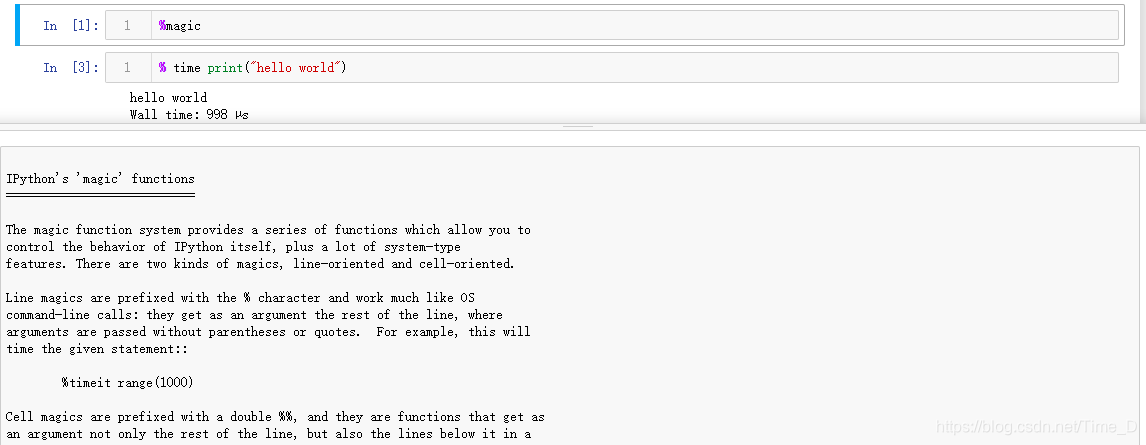
- Ipython 的魔术命令以 % 开头,方便快捷,功能强大。
- 查看 Ipython 的所有魔术命令的语句为
%magic
- 介绍几个常用的魔术命令
| 魔术命令 | 说明 |
|---|---|
%hist | Ipython命令的输入历史 |
%pdb | 异常发生后自动进入调试器 |
%reset | 删除当前命名空间中已经定义的变量 |
%who | 显示当前命名空间中已经定义的变量 |
%whos | 显示当前命名空间中已经定义的变量和详细信息 |
%time code | 给出 code 的执行时间 |
%timeit code | 多次执行代码,计算综合平均执行时间 |
扩展插件
jupyter-contrib-nbextensions
这个插件虽然不是官方的,但是在Help帮助系统里有显示,拥有众多功能,如代码美化、变量审查、代码折叠等,通过勾选即可使用
(2020.03.13更新)今天使用时发现Jupyter Notebook在帮助系统里已经不再显示,因此安装以及使用成为了一大问题,在这里简单介绍下安装方法:
pip install jupyter_contrib_nbextensions  #安装
jupyter contrib nbextension install --user --skip-running-check #启动
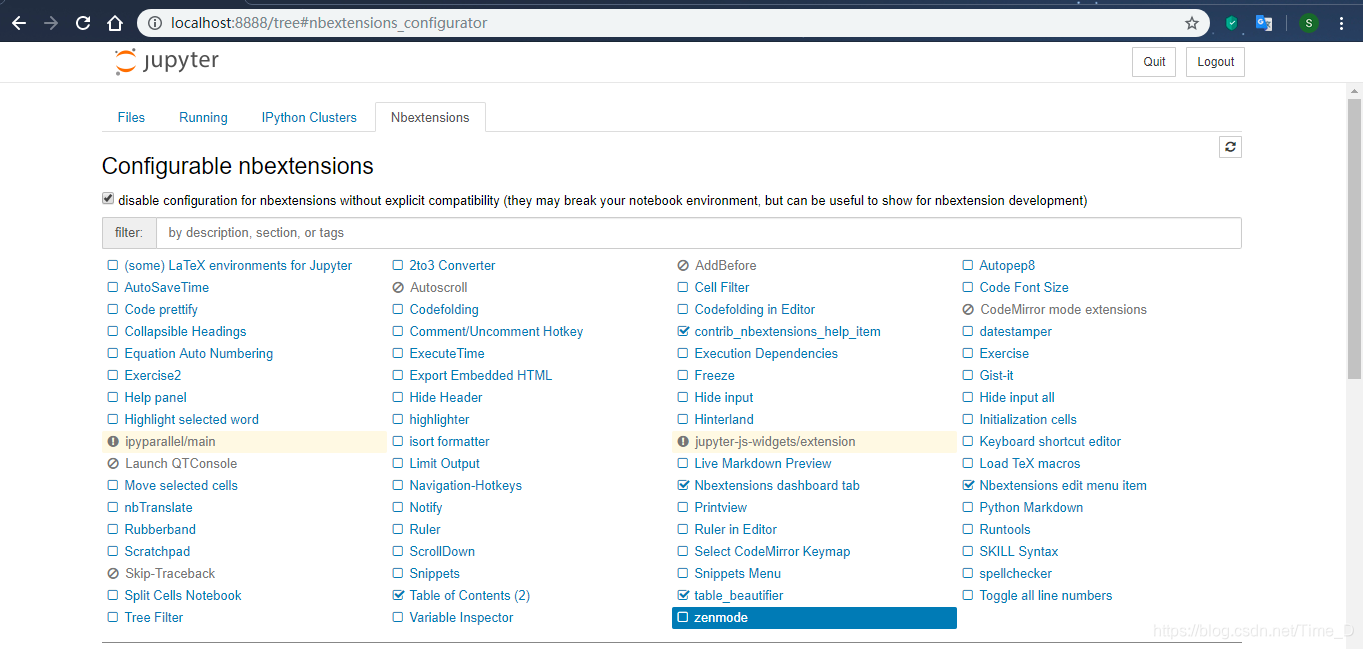
关于下载使用的更多信息可参考jupyter-contrib-nbextensions
Jupytext
把 Jupyter Notebook 的文件修改为纯文件格式,便于修改、调试、协作和版本控制。
更多信息参考 Github
其他技巧
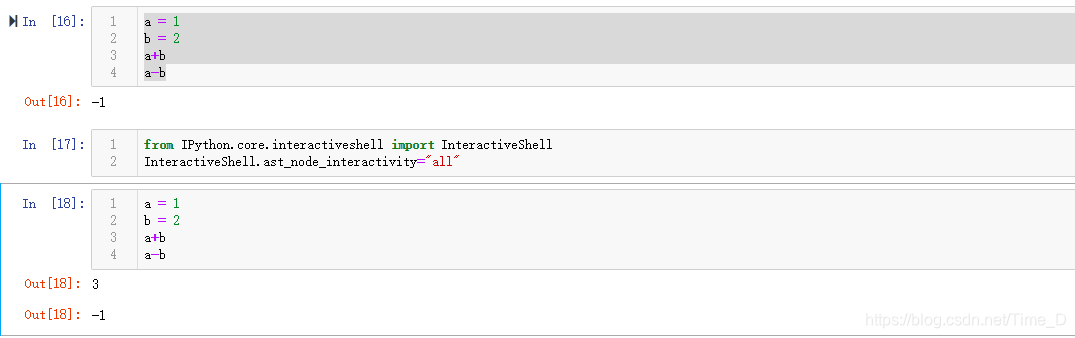
多行输出





 扫一扫
扫一扫


 1727
1727

 被折叠的 条评论
为什么被折叠?
被折叠的 条评论
为什么被折叠?
 到【灌水乐园】发言





