



 本文详细介绍了如何使用ArcGISPro对没有空间参考的图像进行配准,包括准备数据、创建项目、添加图像、设置配准参数和验证结果等步骤。

首先,要使用ArcGIS Pro对一幅没有空间参考的图像进行配准,您需要知道该图像的实际地理位置或与其他具有空间参考的图像的关联点。以下是一般步骤:
步骤 1:准备数据
在开始之前,请确保您有以下数据:
- 没有空间参考的图像(待配准的图像)。
- 具有已知空间参考的图像或地理数据,以用作参考图像。
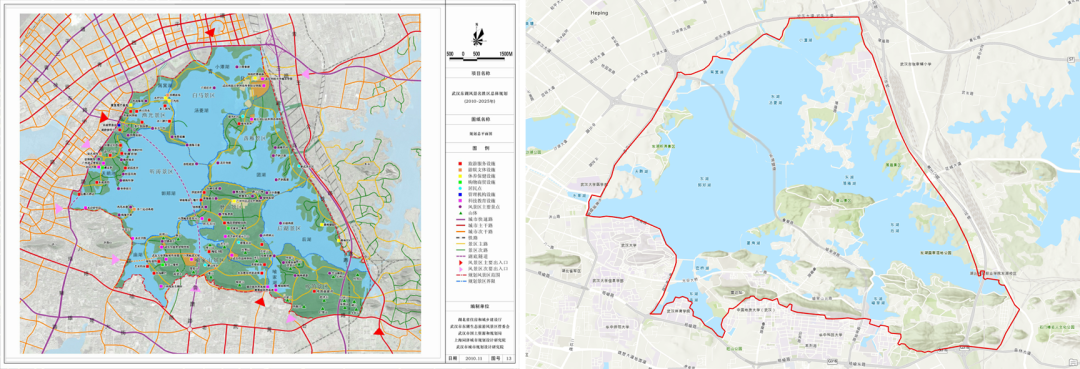
步骤 2:创建新地图项目
在ArcGIS Pro中,打开一个新地图项目,这将是您进行配准的工作空间。
步骤 3:添加待配准图像
在地图项目中,使用"添加数据"功能将待配准的图像导入到您的地图中。这时,该图像将显示在地图视图中,但还没有与地理坐标相关联。
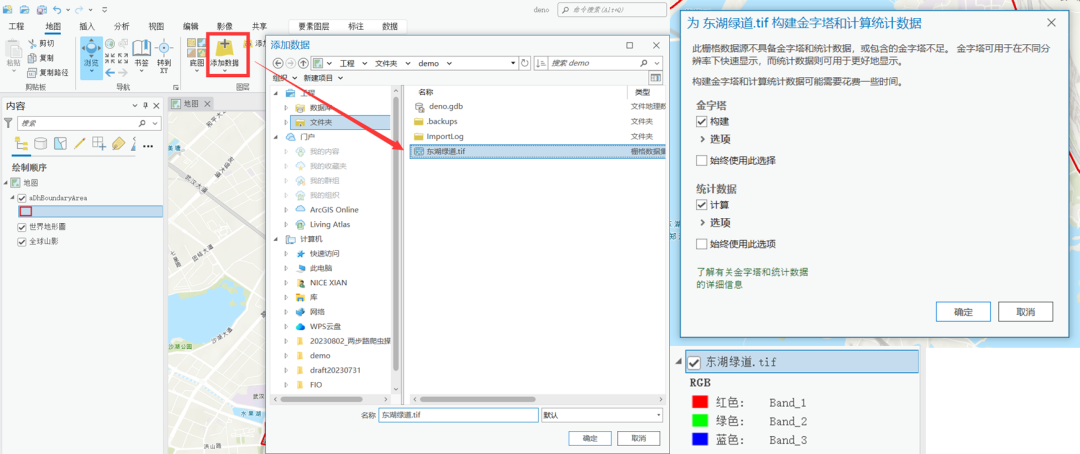
步骤 4:添加参考图像
同样使用"添加数据"功能,将具有已知空间参考的图像或地理数据导入到您的地图项目中。这将用作参考图像,帮助您对待配准图像进行配准。
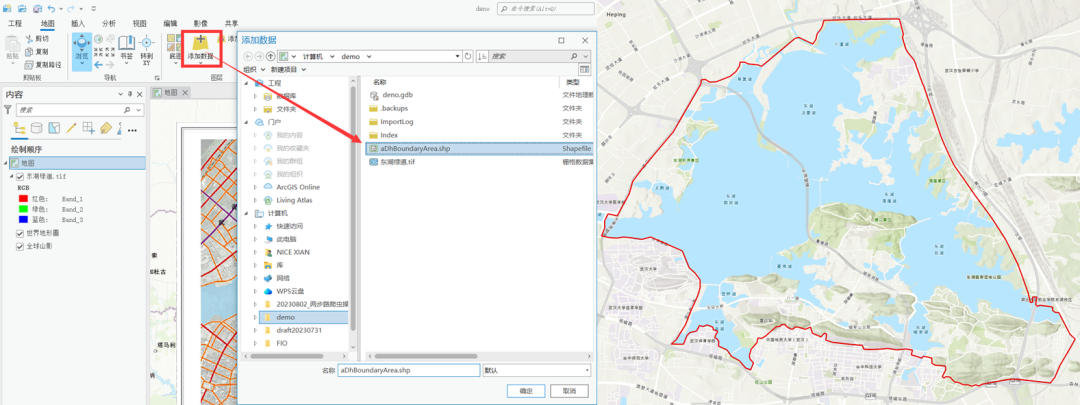
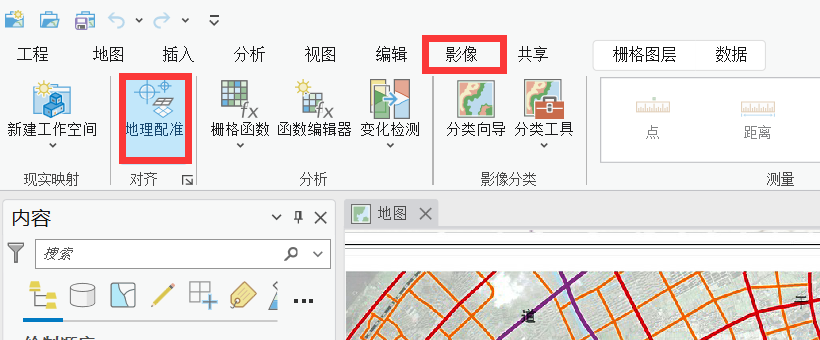
步骤 5:打开"配准"工具
在ArcGIS Pro中,选择"分析"选项卡,然后在工具箱中搜索"配准"工具。找到并打开"空间配准工具"或类似的工具。
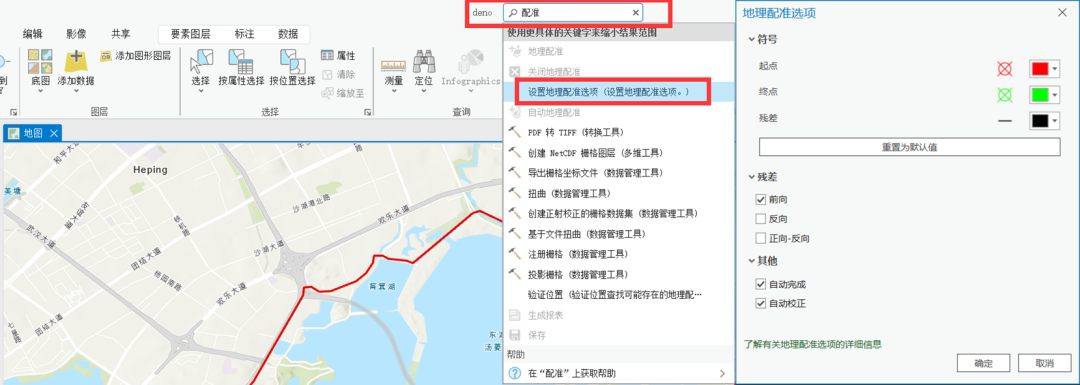
步骤 6:设置配准参数
在"空间配准工具"中,设置以下参数:
- 待配准图像:选择您要配准的图像。
- 参考图像:选择已知空间参考的图像或地理数据。
- 匹配点:标识待配准图像和参考图像之间的匹配点。这些点应该在两幅图像中都可见。您可以手动选择匹配点或使用自动匹配功能。
步骤 7:运行配准工具
一旦设置了参数,点击运行工具以开始配准过程。ArcGIS Pro将会尝试将待配准图像与参考图像对齐,根据匹配点的位置来调整其空间参考。
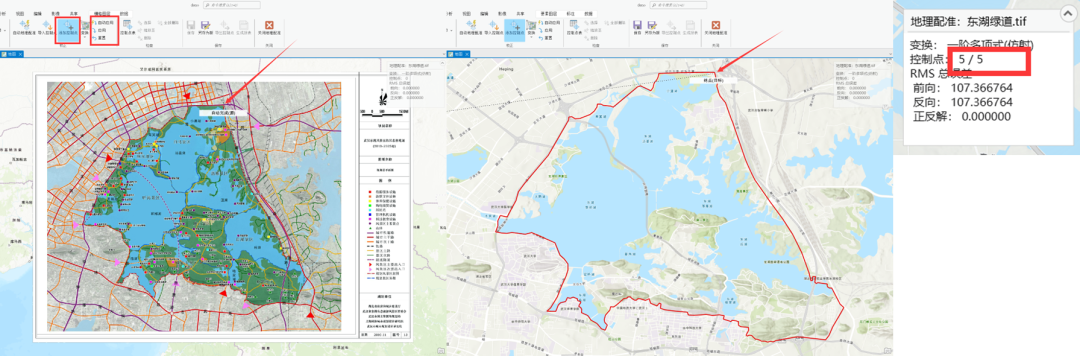
步骤 8:验证和保存结果
完成配准后,仔细验证待配准图像是否正确对齐到地理坐标系统。如果需要,您可以调整或添加更多匹配点来提高精度。最后,保存配准后的图像。
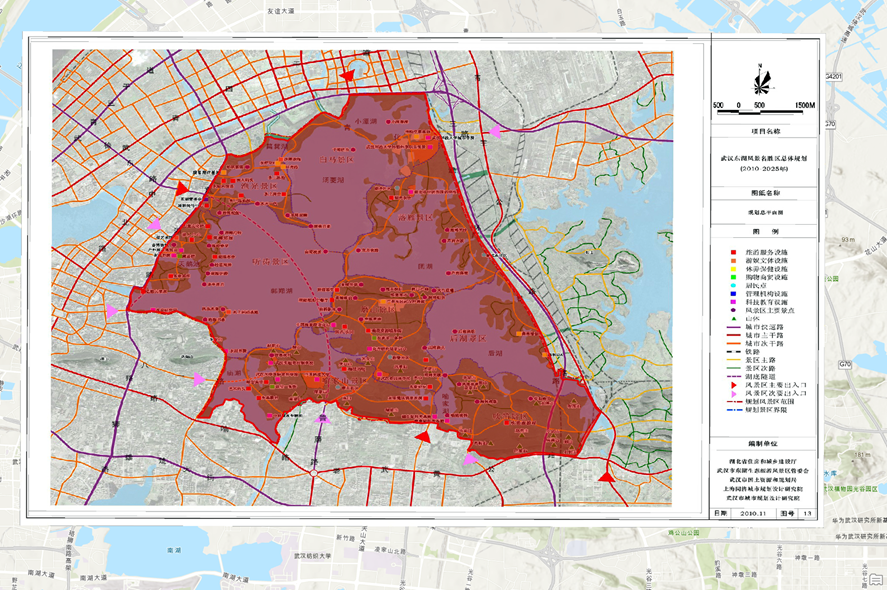
在整个过程中,确保使用ArcGIS Pro的工具和功能进行操作,以确保最佳的配准结果。表格中提供了一些可能用到的GIS术语和函数:
| GIS术语/函数 | 描述 |
|---|---|
| 空间参考 | 地理坐标系统或投影坐标系统,用于定位和表示地理数据的位置。 |
| 参考图像 | 具有已知空间参考的图像或地理数据,用于配准待配准图像。 |
| 匹配点 | 待配准图像和参考图像之间用于确定对齐的共同特征点。 |
| 配准工具 | ArcGIS Pro中的工具,用于将图像或数据对齐到地理坐标系统。 |
希望这些步骤和解释能够帮助您使用ArcGIS Pro对没有空间参考的图像进行配准。
如果这对您有所帮助,希望点赞支持一下作者! 😊






 扫一扫
扫一扫


 2648
2648

 被折叠的 条评论
为什么被折叠?
被折叠的 条评论
为什么被折叠?
 到【灌水乐园】发言





