如何通过 7 种方式将视频从 iPhone 传输到 U 盘?

如何以 7 种方式将视频从 iPhone 传输到 U 盘 本文提供了七种方法将iPhone上的视频传输到U盘,包括使用Coolmuster iOS Assistant软件、照片应用程序、AirDrop、Windows文件资源管理器、iTunes以及iCloud。这些方法适用于有或没有计算机的情况,支持多种视频格式,并且兼容所有主流iPhone型号和USB协议。文章建议使用Coolmuster iOS Assistant,因为它简单易用且成本效益高,同时提醒用户注意直接传输可能存在的兼容性和成本问题。 阅读详情

将 iPhone 中的视频传输到 U 盘是释放 iPhone 空间并备份珍贵回忆的绝佳方法。有多种方法可以实现这一点。从使用电脑作为中间媒介到使用专为 iPhone 设计的专用 U 盘,每种方法都有其优势。在本指南中,我们将探讨最简单、最可靠的视频传输方法,确保您可以安全地将 iPhone 中的视频存储到 U 盘,并随时访问它们。
第一部分:如何使用电脑将iPhone中的视频传输到U盘

通过电脑将 iPhone 视频传输到 U 盘是最常用且最有效的方法。本部分将介绍六种在Windows PC 或Mac上将 iPhone 视频传输到 U 盘的快捷方法。您可以逐一尝试这些方法,找到最适合您情况的方式。

方法一:如何通过Coolmuster iOS助手将 iPhone 视频保存到 U 盘

Coolmuster iOS Assistant是将 iPhone 视频传输到 U 盘的最佳方式,因为它能直接完成传输,并允许您在传输前预览和选择视频。此外,它还支持多种视频格式,例如 MP4、MOV、M4V 等。该软件兼容Windows和Mac系统。

Coolmuster iOS助手的主要功能:

  • 将 iPhone 视频和电影传输到 U 盘,而不影响画质。
  • 支持多种文件类型,包括联系人、短信、照片、视频、音乐、笔记、书签、书籍、日历、应用程序等。
  • 只需单击一下即可备份和恢复您的 iPhone 、iPad 或 iPod。
  • 无需使用 iTunes,即可在iOS设备和电脑之间传输文件。
  • 在电脑上全面管理您的 iTunes 备份文件和iOS数据。
  • 直接在您的 PC 或Mac上轻松编辑、添加或删除数据。
  • 可与您的电脑支持的所有 iPhone 型号和 USB 协议良好配合,例如 iPhone 17/16/15/14/13/12/11 等。

如何将iPhone中的照片和视频直接传输到U盘?

01在电脑上安装并运行iOS助手。使用 USB 数据线将 iPhone 连接到电脑,并将 U 盘插入电脑的 USB 端口。

02通常情况下,软件会自动识别您连接的设备,并在您的电脑上弹出窗口。在您的设备上选择“信任”选项,然后点击“继续”按钮。设备识别成功后,您将看到如下所示的主界面。
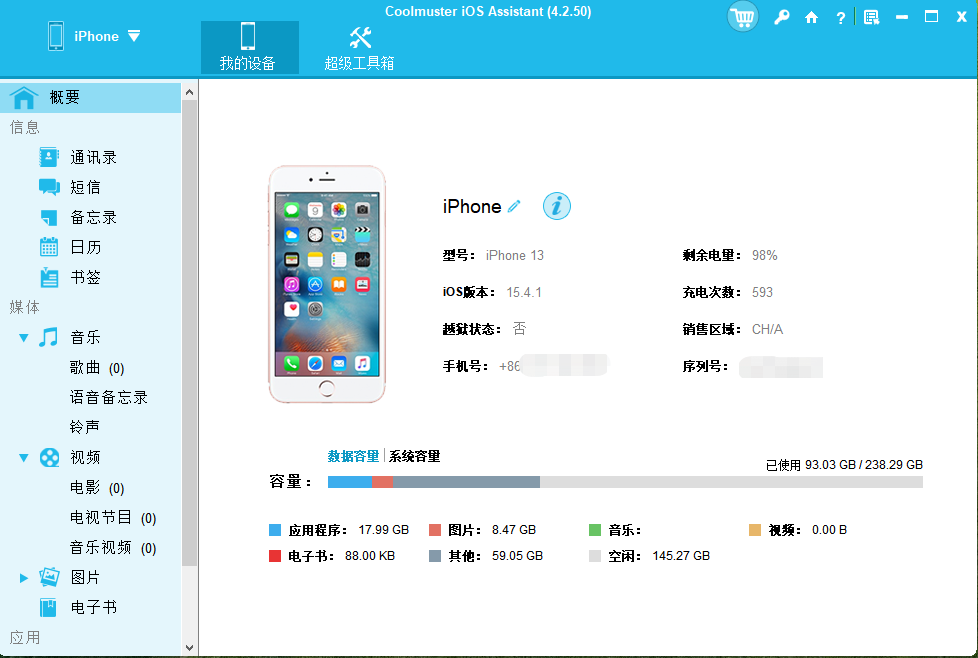
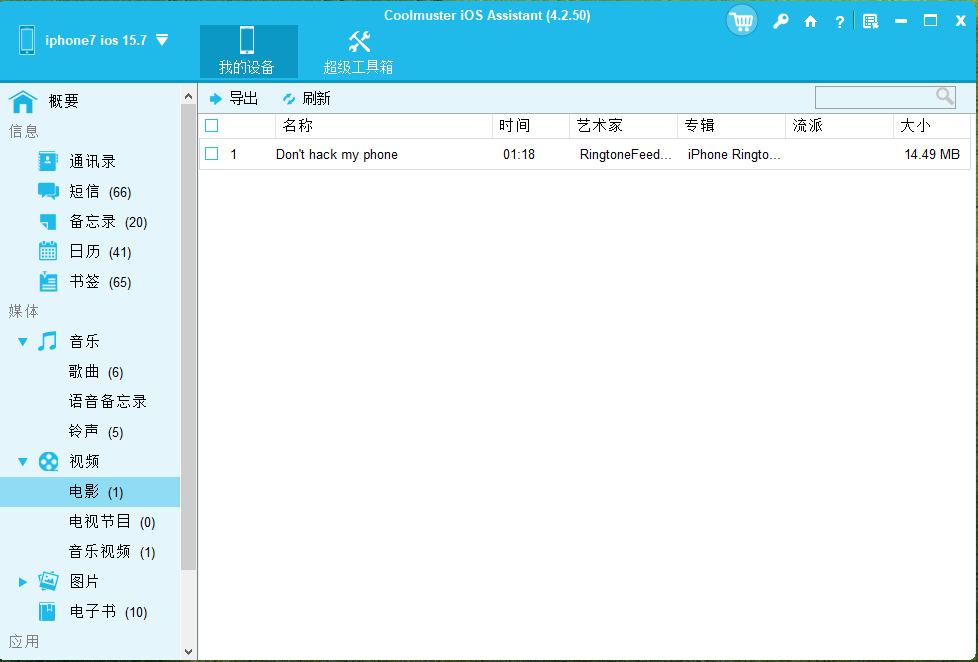
03在左侧面板中选择“视频”,预览所有视频信息,并勾选要传输的视频。然后,点击顶部的“导出”按钮,并选择U盘作为视频的保存位置。
方法二:如何使用Windows / Mac照片应用将 iPhone 视频传输到 U 盘

“照片”应用是Windows 11/10/8/7 和Mac预装的功能,方便您管理设备上的照片和视频。将 iPhone 连接到Windows PC/ Mac后,系统会将其识别为 USB 存储设备,从而实现 iPhone 到 USB 的数据迁移。

以下是如何使用“照片”应用将 iPhone 中的视频传输到 U 盘的方法:

在Mac上:

步骤 1. 使用 USB 数据线将 iPhone 连接到Mac 。

步骤二:在Mac上启动“照片”应用。它应该会自动检测到你的 iPhone。

步骤 3. 点击左侧窗口中的 iPhone,您将看到 iPhone 上的所有照片和视频。

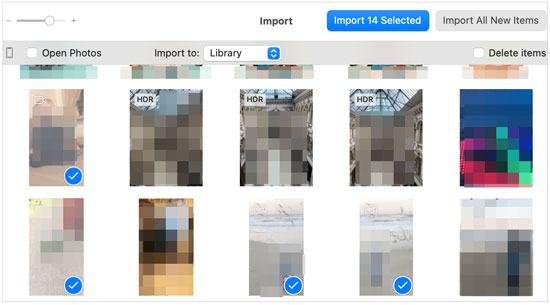
步骤 4. 选择要导入的视频,然后点击顶部的“导入所选内容”按钮。(照片无法从 iPhone 导入到Mac吗?)

步骤 5. 将 U 盘连接到Mac ,然后从 Finder 打开它。

步骤 6. 在Mac上找到导入的视频,然后将其拖放到 U 盘上。
在Windows上:

步骤 1. 将 iPhone 和 USB 闪存盘连接到电脑,如果提示,请在 iPhone 上点击“信任”。

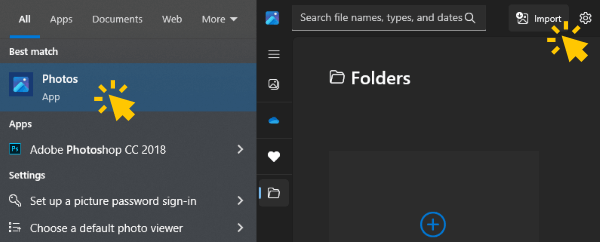
步骤 2. 从“开始”菜单启动“照片”应用,然后点击“导入”>“从 USB 设备”>“导入设置”>将 U 盘设置为目标位置>点击“完成”。(无法将照片从 iPhone 导入到电脑?)

步骤 3. 取消选择您不想传输的视频 > 点击“导入所选内容”按钮。
方法三:如何在Windows中使用文件资源管理器将视频保存到 U 盘

对于Windows用户来说,文件资源管理器是一款便捷的工具,它可以直接访问 iPhone 的内部存储空间并进行视频文件传输。用户可以通过这种方法快速地将视频从 iPhone 传输到 U 盘。

以下是如何在Windows下将手机中的电影传输到U盘的方法:

步骤 1. 使用 USB 数据线将 iPhone 连接到Windows电脑,然后插入 U 盘。

步骤 2. 打开“此电脑”,找到您的 iPhone 设备,然后进入“DCIM”文件夹(通常所有照片和视频都存储在这里)。
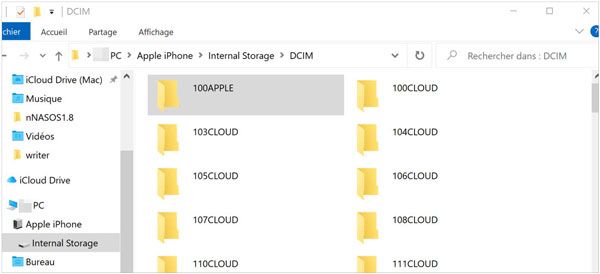
步骤 3. 找到要传输的视频文件,右键单击,然后选择“复制”。

步骤 4. 然后,打开您的 U 盘文件夹,右键单击,然后选择“粘贴”来传输视频文件。

方法四:如何在Mac上通过 AirDrop 将 iPhone 中的电影传输到 USB 设备

如果您拥有Mac ,也可以通过隔空投送 (AirDrop) 将 iPhone 中的视频发送到 U 盘。首先,您需要使用隔空投送将 iPhone 中的视频共享到Mac 。然后,复制视频并粘贴到 U 盘中。

以下是如何在Mac上将视频保存到U盘的方法:

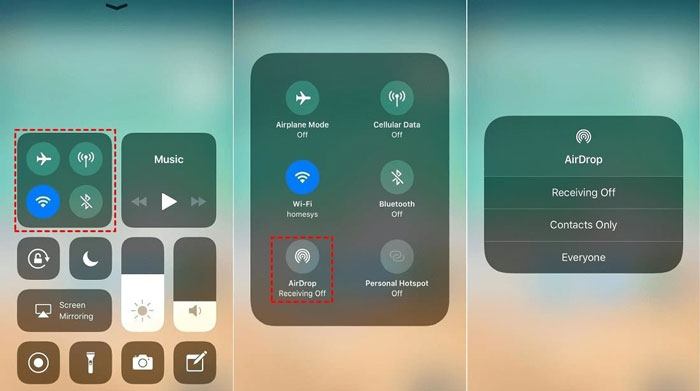
步骤 1. 在 iPhone 上打开控制中心 > 长按左上角的 Wi-Fi 网络窗口以打开更多选项 > 启用“隔空投送” > 选择“仅限联系人”或“所有人”。
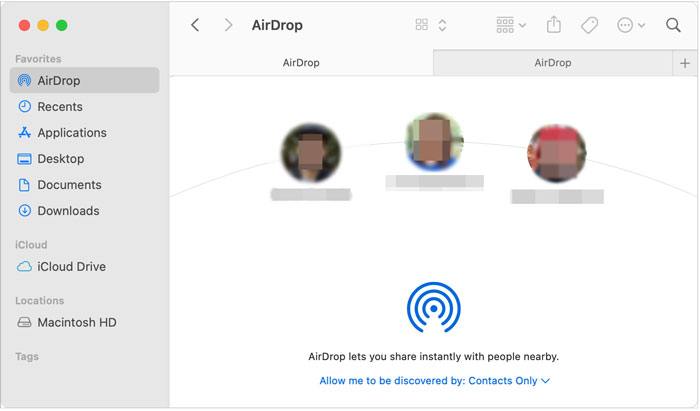
步骤 2. 在Mac上打开 Finder > 点击“前往” > “隔空投送” > 勾选“允许他人发现我”选项 > 选择“所有人”或“仅限联系人”。
步骤 3. 在 iPhone 上启动“照片”应用 > 选择所需的视频 > 点击左下角的“共享”图标 > 选择Mac的名称,将视频发送到Mac 。
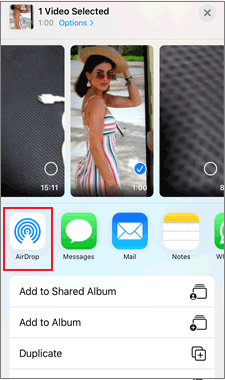
步骤 4. 完成后,打开Mac上的“下载”文件夹,找到从 iPhone 发送的视频。

步骤 5. 将 USB 驱动器插入Mac并打开它,从“下载”文件夹中复制视频,然后将其粘贴到 USB 驱动器中。

方法五:如何通过 iCloud 将 iPhone 视频保存到 U 盘

iCloud 是苹果公司提供的云服务,允许您将视频上传到 iCloud,然后下载到您的电脑上,再传输到 U 盘。请确保您的网络连接稳定,并且 iCloud 存储空间充足。( iCloud 存储空间是否已满?)

以下是如何通过 iCloud 将视频从 iPhone 传输到 U 盘的方法:

步骤 1. 打开 iPhone 上的“设置”> 点击您的姓名 > 选择“iCloud” > “照片” > 确保“iCloud 照片”选项已启用。
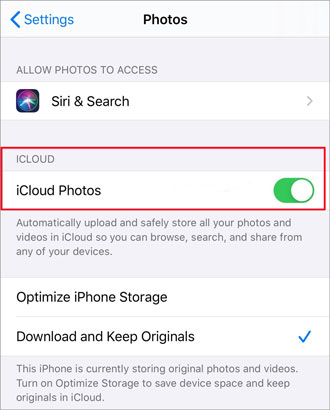
步骤 2. 将 U 盘连接到电脑。

步骤 3. 从电脑浏览器打开iCloud.com ,并使用您用于备份视频的同一个 Apple ID 登录。
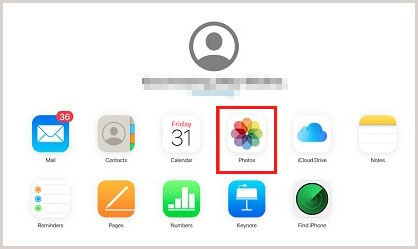
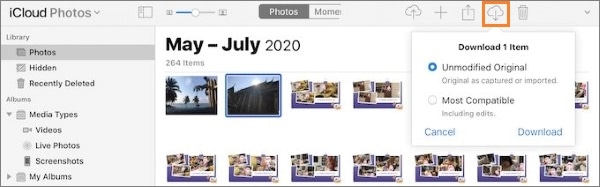
步骤 4. 点击“照片”选项卡 > 勾选并选择要传输的视频 > 点击“下载”图标 > 将 USB 驱动器设置为存储位置。
方法六:如何使用 iTunes 将 iPhone 中的视频传输到 U 盘

iTunes 包含众多功能,例如在 iPhone 和电脑之间同步文件、播放音乐和制作铃声。如果您在 iPhone 上购买了电影,就可以使用这种方式。

以下是如何使用 iTunes 将 iPhone 中的视频保存到 U 盘:

步骤 1. 将 iPhone 和 USB 驱动器连接到电脑。

步骤 2. 如果 iTunes 没有自动打开,请启动它。

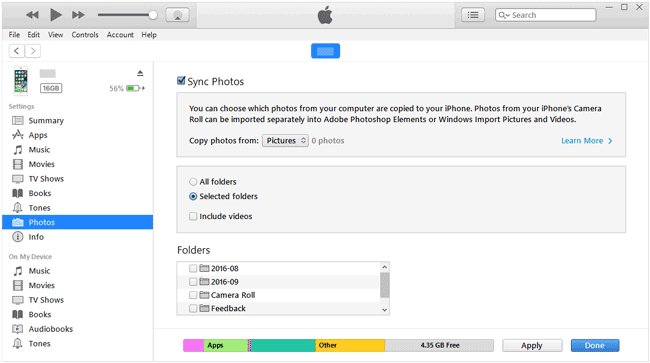
步骤 3. 在 iTunes 窗口中点击您的 iPhone,然后选择“照片”。

步骤 4. 勾选“同步照片”,在“从……复制照片”旁边定义一个位置,并选中“包含视频”选项。

步骤 5. 点击下面的“应用”按钮,将它们同步到默认的 iTunes 位置。

步骤 6. 将视频从 iTunes 默认位置复制并粘贴到 USB 驱动器。
第二部分:如何在不使用电脑的情况下将iPhone视频传输到U盘。

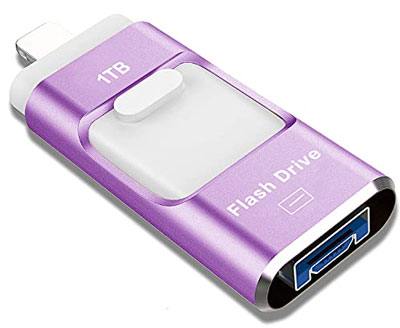
如果没有电脑,您可以使用一些配件将视频直接从 iPhone 传输到 U 盘。使用带有 Lightning 接口的 U 盘或 Lightning 转 USB 适配器,即可在无需电脑的情况下完成视频传输。此类 U 盘包括 Sandisk iXpand 闪存盘、iDiskk 128GB 照片棒、Sttarluk 照片棒 USB 3.0 闪存盘等。

SanDisk iXpand 闪存盘

一款小巧快速的 iPhone 配件提供高达 128GB 的存储空间,用于存储 iPhone 中的照片和视频,售价 40 美元。但有些人抱怨说,由于采用 FAT32 格式,它不支持大于 4GB 的文件。

iDiskk 128GB 照片棒

它提供了一种快速传输方式,只需 20 秒即可将 iPhone 中的照片和视频传输到 U 盘。此外,它还提供 iDiskk Max 应用,方便您在将 iPhone 连接到相机应用时将视频保存到 U 盘。它支持 MP3、MKV、WMV 等视频格式,并允许您直接从 U 盘观看视频。售价为 39.79 美元。

Sttarluk Photo Stick USB 3.0 闪存盘

它提供高达 1TB 的存储空间,可用于保存 iPhone 的视频、照片、音乐、文档和其他各种格式的数据。由于其读取速度高达 80MB/s,写入速度高达 40MB/s,因此您无需担心传输速度。它的售价为 28.98 美元。

以下是如何在不使用电脑的情况下将iPhone视频传输到U盘的方法:

步骤 1. 准备一个合适的外部 USB 适配器,该适配器支持 iPhone 和 USB 驱动器。

步骤 2. 将外置 USB 适配器的一端连接到 iPhone,另一端连接到 U 盘。
步骤 3. 打开 iPhone 上的“照片”应用,选择目标视频,然后点击“分享”按钮将其分享到“文件”应用。
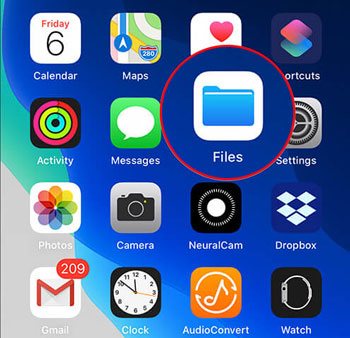
步骤 4. 打开“文件”应用,选择共享的视频,然后将其移动到 U 盘。

结语

这就是将视频从 iPhone 传输到 U 盘的方法。您可以使用新款 U 盘直接将视频从 iPhone 传输到 U 盘,但这通常比较昂贵,而且可能存在兼容性问题。因此,为了避免不必要的麻烦,您始终可以使用电脑上的Coolmuster iOS Assistant来完成这项任务,它经济实惠、用户友好且简单易用。

iPhone文件传输全攻略:绕过iTunes的7种高效方案 文件传输是移动设备与电脑交互的基础需求,其核心在于实现跨平台数据交换。现代传输技术主要基于网络协议(如SMB/FTP)或物理接口(如USB),通过优化传输协议和缓存机制来提升速度与稳定性。在工程实践中,局域网共享方案利用SMB协议实现高速无线传输,而闪电接口U盘则提供物理层的高效连接。针对iPhone用户,通过Documents by Readdle等工具可轻松实现Windows/Mac间的文件共享,实测传输速度比iTunes快3倍以上。对于开发者,libimobiledevice工具包支持命令行操作,满足 阅读详情

相关推荐

iPhone文件App隐藏功能:SMB协议直连电脑,告别数据线

SMB协议是局域网文件共享的核心技术,基于客户端-服务器架构,允许跨平台设备直接读写远程文件。其技术价值在于提供原生、高效的文件访问能力,无需额外应用或数据线。在移动办公、视频剪辑、跨设备文档协作等场景中,SMB共享能显著提升效率。iPhone自带的文件App通过集成SMB客户端,让用户直接浏览和操作电脑共享文件夹,实现无缝文件流转。本文详细解析Windows和Mac的共享配置、iPhone连接步骤及常见问题排查,助你打造高效工作流。

weixin_34246551的博客 334

MacBook将iPad和iPhone备份到移动硬盘

通过MacBook将iPhone和iPad备份到移动硬盘的方法步骤。

咸鱼翻书 8837

免费开源组合拳:Windows连接iPhone的投屏与协同方案

跨设备协同已成为数字办公的刚需,但Windows与iPhone之间的互联互通一直受限于苹果私有协议与iOS安全机制。AirPlay作为屏幕镜像的底层协议并不开放,而iOS沙盒也禁止第三方模拟触控,这正是安卓设备能轻松实现反向控制而iPhone难以突破的根因。不过技术价值往往体现在组合与边界认知:利用微软官方Phone Link完成通知同步与照片互传,借助开源项目UxPlay在WSL2环境搭建AirPlay接收器实现清晰投屏,再通过libimobiledevice进行命令行设备管理,就能在不购买商业软件的前提

weixin_33816946的博客 365

iphone导出照片到电脑_如何将手机中的照片、视频快速的保存到U盘上?3分钟教你详细步骤...

手机拍照功能是越来越强大了。生活中,不少的朋友都喜欢拍照。拍着拍着不知不觉就存了许多的照片,占用很大的空间。手机照片和视频都是我们非常重要的回忆,许多人都不愿意删除。为了节省我们手机的空间,许多人都会选择将手机照片导出保存备份。那我们如何将手机上的照片、视频快速保存到U盘中呢?下面我们一起来看看吧。先谈谈常规方法:1、通过软件上传到电脑,然后再U盘拷贝。这种方法许多人都在用,绝大多数都会将手机中照...

weixin_39923157的博客 1万+

Windows无法识别iPhone 11 HEIF/HEVC照片的终极解决方案

HEIF和HEVC是苹果自iPhone 7起采用的高效图像与视频编码标准,相比传统JPG和H.264可节省50%以上体积并提升画质。其原理基于高阶熵编码与10bit色深支持,但Windows系统长期缺乏原生解码能力,导致MTP协议在解析媒体元数据时失败,触发‘设备未响应’等误导性报错。该问题本质是跨平台编解码生态断层,技术价值在于保障无损传输与完整Exif元数据。典型应用场景包括摄影师素材导出、企业设备批量管理及敏感数据本地化处理。本文聚焦HEIF/HEVC支持修复与iCloud同步替代路径,覆盖驱动配置、

weixin_33849215的博客 400

FonePaw iOS Transfer for Mac 破解版 IOS数据传输工具

FonePaw iOS Transfer 是 mac 平台上一款简单便捷的 iOS 数据传输工具,它可以轻松的帮助您轻松地将 iOS 设备上的音乐,照片,视频,联系人,短信等传输到计算机 / iTunes。而且支持一键式复制一切到 iTunes,PC,iDevice,还有一键式备份和恢复联系人,所有的细节,包括电话号码,标题,生日,电子邮件等可以保存和恢复您只用点击鼠标。FonePaw iOS T...

macmxy的博客 794

如何从苹果手机中导出视频且保证画面不失真

最近买了iPhone 12,因为工作需要需要导出视频,但是手机连上电脑后,如何导出视频且保证清晰度是个问题,尝试了一下,特此记录,供大家参考! 1、手机设置 设置——相册——“传输到MAC或PC”,选择“保留原片” 如何不这样设置的话,超过一定大小(好像是200M)的视频就无法导出 2、导出视频 如果装好了itunes,连上pc后,应该在下图位置找到iPhone相册入口 3、转换格式 直接导出后的画面失真严重(颜色偏黄),如下图所示 我一开始以为是导出的时候导致画面变色,尝试了itools导出、钉钉导

Cyber的博客 3万+

视频流媒体四大核心:ABR、分段传输、CDN缓存与缓冲区管理

自适应码率(ABR)和分段传输是现代HTTP流媒体的技术基石,其本质是在不稳定的网络环境中构建确定性播放体验。ABR通过实时监测缓冲区水位与带宽吞吐量,动态选择最优码率档位;分段传输将长视频切分为数秒级独立片段,显著降低首屏延迟并提升容错能力。二者协同依赖CDN缓存策略的精细设计——合理设置缓存键、TTL及预热机制可使命中率突破94%;而缓冲区动态管理则承担‘安全网’角色,通过多级水位阈值实现卡顿防控。这些技术广泛应用于短视频、在线教育、IPTV等高并发场景,是保障‘点开即播’用户体验的核心工程实践。

tomfish 422

u盘ios刻录_无需越狱易操作 iPhone/iPad也能当U盘

泡泡网手机频道2月20日由于iOS系统封闭问题,很多用iPhone/iPad甚至是touch的用户都会觉得往设备里考内容很麻烦,不能像其他手机(数码设备)一样连上电脑当做“U盘”使用,但其实并非如此,我们仅需一些简单的App应用便可以解决这个问题。方便的考入考出数据是大家对“U盘”功能的根本需求,下面我就通过一款软件给大家演示一次iPhone(iPad/touch)的“U盘”化使用。在将设备与P...

weixin_31367439的博客 1820

iPhone文件App隐藏功能:SMB协议直连局域网与NAS实战

在移动办公与多设备协同场景中,跨平台文件传输常面临效率瓶颈。SMB协议作为局域网文件共享的通用标准,允许设备在无需数据线或云端中转的情况下直接读写共享目录,其原理是基于客户端-服务器模型实现文件级访问。这一技术不仅提升了传输速度与隐私安全性,还广泛应用于家庭NAS访问、电脑素材互传及外接存储管理。iPhone自带的文件App原生支持SMB协议,可直连局域网共享文件夹,成为轻量级文件管理利器。

weixin_34302798的博客 268

Mac电脑使用:通过Mac电脑导出iPhone手机里面的视频(不是iTunes导出视频的方法)

         分享一个通过Mac电脑导出iPhone手机里面的视频的方法,这个方法和通过iTunes导出手机视频的方法是并行关系。          方法很简单,就是通过Mac电脑系统里面自带的图像捕捉工具来操作。            具体步骤如下所示:          1.把iPhone手机连接到你的Mac电脑上面,然后打开Launchpad;          2.在Laun...

全沾软贱开发攻城狮 2万+

如何将iPhone照片传输到U盘(6种简单方法)

对于 iPhone 用户来说,本地存储空间不足是一个不可避免的问题,尤其是 4800 万像素 ProRAW 照片和 4K 杜比视界视频会占用数 GB 的空间。虽然扩展云存储空间需要支付定期订阅费用,但将照片从 iPhone 传输到实体 U 盘则提供了一种安全且一次性付费的备份方案。为确保数据迁移完美无瑕,避免数据损坏或质量损失,本综合指南涵盖了 6 种经过验证的技术方法,并提供了常见系统兼容性错误的故障排除步骤。

Digitally的博客 292

21、iPhone 视频使用全攻略

本博客全面介绍了 iPhone 在视频方面的强大功能,涵盖视频观看、拍摄和编辑的详细指南。从观看体验到多种视频资源获取方式,再到使用 iPhone 拍摄高清、4K 及慢动作视频的操作步骤,以及简单实用的视频编辑技巧,帮助用户更好地享受和创作视频内容。无论你是想提升观看体验,还是记录生活精彩瞬间,iPhone 都能成为你的得力助手。

garlic的博客 734

android ios通用OTG,通杀iOS与Android 闪迪两款U盘直插手机实战

我们一直在思考一个问题,Android手机可以直插OTG线连接U盘以传输数据,那么苹果的iPhone为什么不可以?的确,苹果不支持OTG功能,金士顿u盘修复工具教程,但一向以周边配件齐全著称的iPhone没有好用的接驳U盘设备实在说不过去。一些厂商曾经开发出iPhone、iPad专用的外接U盘,但雷声大雨点小,并没有获得广泛的普及。如今闪迪也做了一个iPhone、iPad专用外接U盘,名为“欢欣i...

weixin_42356378的博客 3275

从圆形到椭圆:CenterNet中高斯热图半径的自适应优化策略

本文深入探讨了CenterNet目标检测模型中高斯热图生成策略的优化,针对传统圆形高斯核在处理长宽比差异大目标时的局限性,提出了自适应椭圆高斯核的解决方案。通过数学推导和代码实战,详细阐述了如何根据目标边界框尺寸动态计算椭圆长短轴半径,生成更贴合目标几何形状的热图监督信号,从而有效提升模型,尤其是对无人机、车辆等不规则目标的定位精度。

alice7model的博客 985

java写一个多人线上聊天室

课程作业谔谔

weixin_51614848的博客 1135

苹果电脑拷贝文件到u盘很慢_给自己挑个好U盘,再也不想天天找同事借了

[PConline 杂谈]前段时间不小心弄丢了自己的U盘,除了里面的照片丢掉是一大损失以外,日常工作也变得非常不便,借同事的U盘拷贝文件和图片还好说,拷贝一些大一点的电影,他们的山寨U盘直接就崩了。于是,只能再买一个U盘,用来搬运大容量资料的U盘对速度和容量都有要求,所以我打算直接一步到位,买个速度快的256GB U盘。现在64GB的iPhone已经不够用了,以前的16GB 32GB的U盘也不太够...

weixin_39714191的博客 1620

mpv 源码深度解析:从 MPlayer 遗产到现代媒体播放器架构

做减法优于做加法:不值得维护的功能就移除(DVD 菜单、流缓存等)单线程事件驱动:核心逻辑在单线程中运行,通过 dispatch 队列处理并发分离关注点:demuxer 线程、VO 线程、脚本线程各司其职质量优先:使用 GPU 着色器而非固定功能硬件,默认软件解码(更可靠)可嵌入性:libmpv API 让 mpv 可以作为库嵌入其他应用mpv 是一个用纯 C 实现的、工程质量极高的媒体播放器。它的代码库展示了一个事实:C 语言完全可以通过良好的架构设计来实现复杂的多媒体系统。

世界那么大,我想去看看~【随心更新,看世界去了😄】 85

将 iPhone数据备份到闪存盘/USB 驱动器的3 种方法

通过上述方法,我们可以有效地将 iPhone 数据备份到闪存盘。哪种方法最适合将 iPhone 数据备份到闪存盘呢?我推荐您选择Coolmuster iOS Assistant,原因有二。首先,它允许您预览并选择要备份的文件,使用起来非常方便;其次,您可以一键将整个 iPhone 数据备份到闪存盘,省去了复杂的步骤。所以,为什么不试试呢?

TheNextByte1的博客 855

EtherCAT主站SOEM -- 1 -- SOEM之ethercattype.h文件分析

“ethercattype.h” 文件用于支持 EtherCAT 网络通信,提供了各种类型定义和宏,以便开发者更轻松地开发 EtherCAT 相关应用程序。这些定义包括数据类型、命令类型、状态类型和错误类型,以支持 EtherCAT 通信。根据具体应用需求,还可以调整一些超时和帧长度设置。这些定义用于处理函数调用的结果,如 EC_NOFRAME(没有帧返回)、EC_ERROR(一般错误)、EC_TIMEOUT(请求超时)等。这些定义用于处理 EtherCAT 命令,例如 EC_CMD_APRD(自动递增读取

常驻客栈的博客--嵌入式EtherCAT 2714

用Python爬虫抓取大宗交易成交数据:全面解析与实战代码

大宗交易是指在证券市场中,涉及大额买卖的交易。此类交易通常由机构投资者进行,其交易量较大,对市场的影响显著。大宗交易数据包含了买卖双方的成交价格、成交量等关键信息,这些数据对于投资者和分析师而言,具有重要的市场预测意义。Python爬虫是一种自动化抓取互联网上数据的工具。通过爬虫,我们可以定期获取大宗交易数据,节省人工查询的时间。爬虫的工作原理通常包括:发送HTTP请求、获取响应数据、解析网页内容、提取关键信息、存储和展示数据。

2201_76125261的博客 417

3分钟快速安装苹果USB驱动:让Windows完美支持iPhone和iPad

你是否曾在Windows电脑上连接iPhone或iPad时,发现设备只能被识别为简单的媒体设备?当需要进行文件传输或USB网络共享时,Windows系统却无法提供完整支持。Apple-Mobile-Drivers-Installer是一个专为Windows用户设计的PowerShell脚本,让你在3分钟内完成苹果设备驱动安装,告别繁琐的iTunes安装过程。 ## 🎯 为什么需要这个工具?

gitblog_00161的博客 194

【人工智能时代】- 一键部署本地AI大模型

Ollama是一个开源项目,致力于简化大型语言模型(LLM)的本地部署过程。它允许用户在自己的硬件上运行和测试最新的语言模型,无需依赖云服务。Ollama提供了一个类似于OpenAI的API接口,使得开发者可以轻松地在自己的应用程序中集成大型语言模型。此外,Ollama WebUI为用户提供了一个友好的界面,用于管理和与模型进行交互。

xiaoli8748的专栏 2365

iOS 15电池掉电快?这7个隐藏设置让你的iPhone续航翻倍(实测有效)

本文揭秘iOS 15电池优化的7个隐藏设置,包括定位服务精准管控、后台应用刷新策略等,实测可使iPhone续航显著提升。特别推荐关闭非必要精确位置和优化后台刷新设置,这些工程师级技巧能有效解决电池耗尽问题,让你的设备续航翻倍。

weixin_33738555的博客 616

YOLO11,ultralytics-main源代码目录结构详解

本文详细介绍了YOLO11框架的ultralytics-main源代码目录结构,帮助用户更好地理解和使用YOLO模型。主要目录包括:docker文件夹,包含多种Docker镜像文件,适用于不同硬件环境;docs文件夹,存放YOLO的说明文档;examples文件夹,提供YOLO使用的示例代码;tests文件夹,包含单元测试模块;ultralytics文件夹,为核心代码所在,包含推理逻辑、配置、数据处理等模块。其中,engine文件夹负责训练和推理引擎,models文件夹存放模型架构,nn定义神经网络结构

qq_30279827的博客 1282

QT6实现USB摄像头接入显示与抓拍功能实现

QT实现USB摄像头接入显示 一、UVC协议简介 UVC全称是USB Video Class(USB视频类),是一种标准化的USB视频设备通信协议,它定义了摄像头与主机之间的数据传输协议和格式。 UVC协议的出现,解决了摄像头厂商之间互不兼容,以及摄像头应用开发与平台之间的散乱问题。 UVC标准是由USB-IF主导制定的,目前最新的版本是UVC 1.5,UVC的缺省设置类容易实现,不需要额外的驱动程序。

热土程序园,利他愉己~ 3415
上一篇: 3 种轻松恢复 iQOO 手机中已删除音乐文件的方法
下一篇: 如何将Android中的照片传输到Windows 11/10
TheNextByte1
博客等级 码龄1年 30粉丝 646原创
评论
成就一亿技术人!
拼手气红包6.0元
还能输入1000个字符
 
 条评论被折叠 查看
添加红包

请填写红包祝福语或标题

个

红包个数最小为10个

元

红包金额最低5元

当前余额3.43元 前往充值 >
需支付:10.00元
成就一亿技术人!
领取后你会自动成为博主和红包主的粉丝 规则
hope_wisdom
发出的红包
实付元
使用余额支付
点击重新获取
扫码支付
钱包余额 0

抵扣说明:

1.余额是钱包充值的虚拟货币,按照1:1的比例进行支付金额的抵扣。
2.余额无法直接购买下载,可以购买VIP、付费专栏及课程。

余额充值