windows下配置ffmpeg环境变量

音视频开发三:Windows环境下FFmpeg编译安装 Windows环境下FFmpeg编译安装 阅读详情

1、下载ffmpeg

官方下载链接,根据自己电脑系统选择32位或者64位下载。
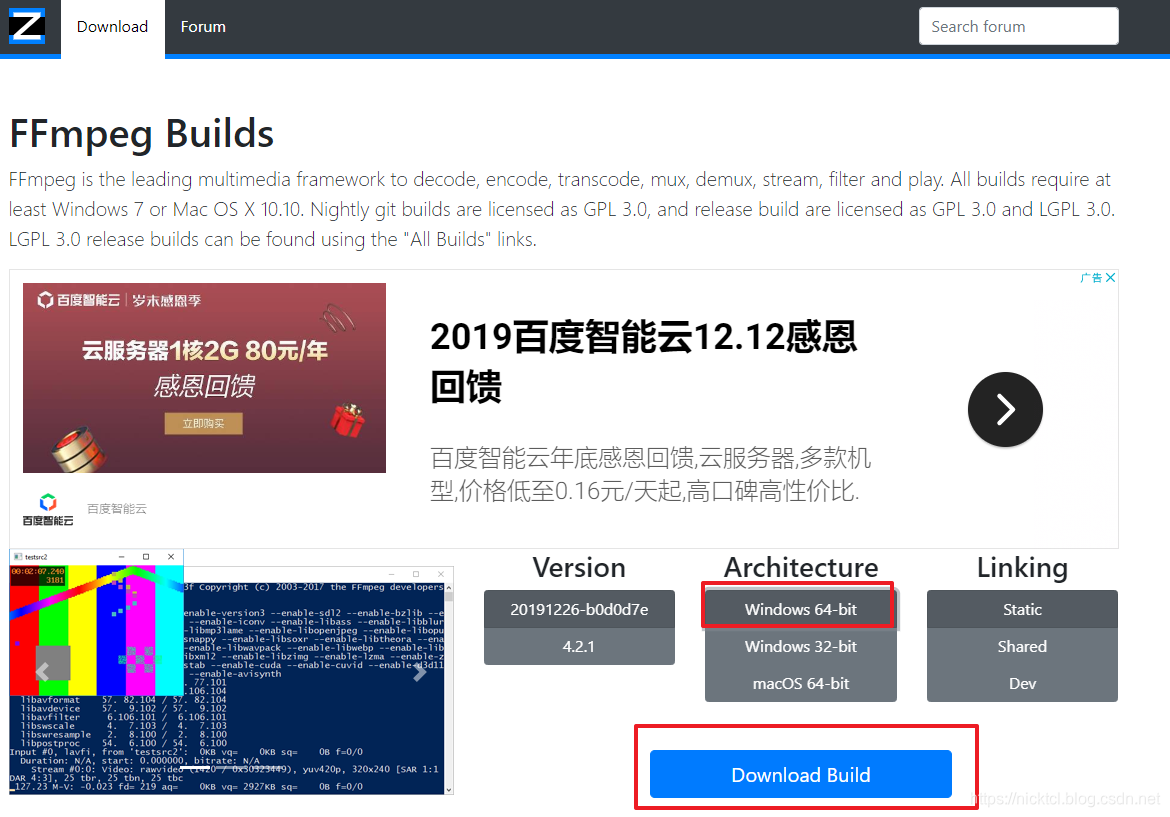
在这里插入图片描述

2、下载后解压到D盘根目录

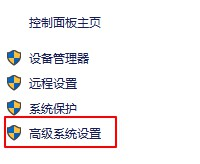
3、在桌面上右键点击“此电脑”,左键点击“属性”,在弹出的窗口左侧找到“高级系统设置”并点击。
在这里插入图片描述

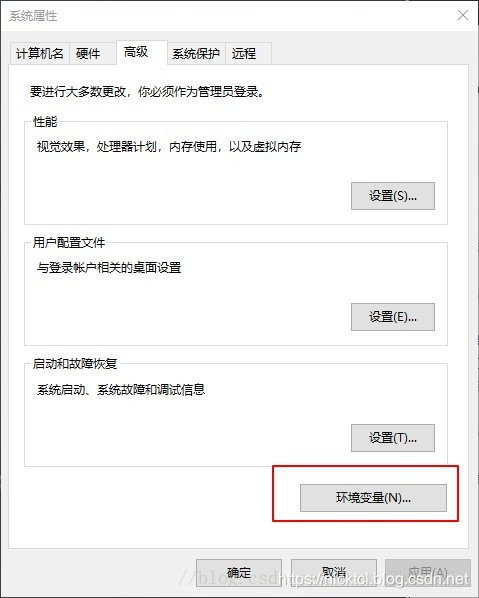
4、在弹出的窗口中右下方找到“环境变量”并点击。

在这里插入图片描述

5、在变量“Path”下设置变量“D:\FFmpeg\ffmpeg-4.0-win64-static\bin”:

变量“D:\FFmpeg\ffmpeg-4.0-win64-static\bin”根据自己刚刚解压的路径修改。

设置完成后依此点击确定。

6、打开命令输入以下命令就可以播放音频或者视频了。

ffplay 1.mp3

根据自己音频的路径更改“1.mp3”。

7、ffmpeg和ffplay可实现播放音视频,实时采集音视频,音视频格式转换等等,就不再需要再安装“格式工场”之类的软件了。

采集音视频的命令请参见博客“Windows下使用ffmpeg采集音频视频”。

FFmpeg避坑指南:Windows环境变量配置常见错误及解决方法 本文针对Windows用户在配置FFmpeg环境变量时遇到的常见问题,提供了详细的避坑指南和解决方案。文章深入剖析了‘Path’变量配置的核心原理与常见误区,并给出了从文件验证、路径检查到终端生效的完整排错流程。同时,针对高级疑难杂症,如路径冲突和配置文件损坏,也提供了有效的解决方法,旨在帮助用户顺利完成FFmpeg的安装与配置,快速开始使用。 阅读详情

相关推荐

FFmpeg Windows安装全指南:从官网下载到环境变量配置

音视频处理是数字内容生产中的基础能力,而FFmpeg作为开源跨平台的命令行工具,凭借强大的格式转换、视频压缩、音频提取与转码能力,成为开发者与创作者不可或缺的技术组件。理解FFmpeg的工作原理,即通过输入文件、参数与输出文件的简洁指令完成复杂媒体操作,是掌握其技术价值的关键。在Windows环境中,正确安装FFmpeg涉及官网构建版本选择、解压目录规划以及系统Path环境变量配置,这决定了能否在任意目录下高效调用ffmpeg、ffprobe等命令。合理利用winget等包管理器可简化部署流程,而掌握环境变

weixin_28841265的博客 199

Windows 10 配置 FFmpeg 使用环境 FFmpeg视频切割

Windows 10配置FFmpeg环境指南:1)从GitHub下载最新Windows版FFmpeg并解压;2)将bin目录路径(如D:\app\ffmpeg-master-latest-win64-gpl\bin)添加至系统环境变量;3)在cmd或PowerShell输入"ffmpeg"命令验证是否配置成功,出现版本信息即为安装正确。通过简单三步即可完成FFmpeg环境配置,方便后续视频处理操作。

欢迎来到我的技术博客!这里是一个专注于软件开发的地方,我将分享关于 Java、Python、C++ 和易语言等多种编程语言的教程、技巧、最佳实践以及开发经验。 1982

FFmpeg避坑指南:Windows环境变量配置常见错误及解决方法大全

本文详细解析了在Windows系统中配置FFmpeg环境变量时常见的错误与解决方案。针对“不是内部或外部命令”等典型问题,提供了从路径验证、变量设置到权限处理的完整排查流程,并分享了使用包管理器进行自动化部署的实用技巧,帮助用户高效完成FFmpeg安装与配置。

w3x4y的博客 263

Windows 配置 FFmpeg 使用环境

Windows 配置 FFmpeg 使用环境

BeanGo的博客 3547

Windows 10 配置 FFmpeg 环境变量:3个常见错误与系统级/用户级方案

本文详细介绍了在 Windows 10 中配置 FFmpeg 环境变量的系统级和用户级方案,并针对路径错误、权限不足和终端未刷新三大常见问题提供了解决方案。通过清晰的步骤指导和实用技巧,帮助开发者高效完成 FFmpeg 安装与配置,确保音视频处理工具随时可用。

weixin_31240035的博客 288

Windows下FFmpeg安装与配置详解:从下载到环境变量完全指南

FFmpeg作为最流行的开源音视频处理命令行工具集,在转码、抽帧、提取音频等场景中扮演着核心角色。在Windows系统上,由于缺乏统一的包管理器,手动下载、解压并配置环境变量成为许多开发者和视频处理人员的必经之路。正确配置PATH后,系统才能在任何终端中直接调用ffmpeg、ffprobe等命令。本文从命令行工具的基本概念入手,详细梳理了构建版本选择、解压目录结构、用户变量与系统变量的差异、PATH配置的常见误区以及验证安装的有效方法。同时针对'不是内部或外部命令'、版本冲突、杀毒软件误报等典型问题提供了系

weixin_33617691的博客 66

Windows 10安装FFmpeg详细教程

Windows 10安装FFmpeg详细教程 0. 背景 在搭建之前的项目环境时,需要安装ffmpeg,在此记录下过程 1. 官网下载 点击进入官网:ffmpeg,官网地址:https://ffmpeg.org/download.html 点击Windows图标选中后下面显示的第一行 在release builds第一个绿框里面选择一个版本下载。 下载好之后解压 进入bin文件夹,目录里会有三个exe文件,复制此路径下的地址E:\ffmpeg-6.1-full_build\bin 2. 配置

nings666的博客 2万+

Windows下FFmpeg安装配置与环境变量设置实战教程

在数字媒体处理领域,开源工具FFmpeg被誉为音视频转码的瑞士军刀,支持格式转换、视频抽帧、音频提取等丰富功能。然而Windows用户在安装后常因环境变量配置不当,遭遇“ffmpeg不是内部或外部命令”的报错。环境变量PATH决定了系统能否在任意目录下定位可执行文件,正确配置bin目录路径是解锁FFmpeg全部能力的关键一步。本文从概念到实践,详细演示下载第三方构建版、解压路径选择、用户与系统变量配置、版本验证等完整流程,并针对MSVCP140.dll缺失、批处理卡顿等高频问题给出排查方案。无论是日常转码、

weixin_26804345的博客 247

FFmpeg安装与配置(Windows版)

FFmpeg下载与安装

weixin_43869224的博客 1341

Windows FFmpeg安装配置全攻略:从下载到环境变量一步到位

在视频处理和自动化转码场景中,FFmpeg 是不可或缺的命令行工具。它通过一组高效指令实现格式转换、流复制与批量剪辑,其核心价值在于精确可控的处理逻辑与跨平台能力。然而在 Windows 环境下,新手常因下载渠道混杂、版本选择混乱、环境变量配置错误而无法顺利使用。掌握 PATH 变量原理是让 ffmpeg 命令全局生效的关键,配合官方构建包的下载校验,可彻底避免“命令不存在”或“缺少DLL”等常见问题。从媒体信息探查到批量压缩,FFmpeg 均能显著提升工作效率。本文面向视频处理新手与开发者,提供一条从官方

weixin_34112399的博客 240

FFmpeg Windows安装教程:环境变量配置与常见问题详解

FFmpeg作为开源跨平台的多媒体处理框架,是音视频格式转换、音频提取、视频截帧等场景中的核心命令行工具。其原理依赖于将可执行文件路径注册到系统环境变量Path中,使得系统能在任意目录调用指令。对于Windows用户而言,掌握FFmpeg的安装与配置,能有效摆脱图形界面软件的批量处理限制,实现精准参数控制和自动化工作流。无论是普通用户的日常转码,还是开发者的脚本集成,FFmpeg都提供了强大的底层能力。本文围绕Windows环境下FFmpeg的下载、解压及环境变量配置展开,涵盖ffmpeg-4.4.8-es

weixin_27791839的博客 229

windows安装ffmpeg并配置环境变量

6、点击编辑环境变量右侧的新建,将您的ffmpeg big目录完整路径粘贴进去,点击 确定。2、下载下来并解压缩,并且将文件夹复制至C盘或者D盘或者其它位置都可。5、点击环境变量中的系统变量,用鼠标选中Path,点击编辑。7、 在终端执行:ffmpeg -version。3、使用WINDOWS10搜索功能,搜索。下载红色框内的其中一个都可。4、 点击系统属性的环境变量。点击编辑系统环境变量。1、下载ffmpeg。...

英语知识 1万+

Windows下ffmpeg下载安装与环境变量配置全攻略

音视频处理是多媒体开发与内容创作者的高频需求,而ffmpeg作为开源命令行工具,凭借强大的转码、裁剪、流媒体处理能力成为事实标准。然而在Windows环境下,由于缺少包管理器,ffmpeg下载与安装常让新手困惑。理解环境变量原理是解决问题的关键——系统通过PATH查找可执行文件,正确配置bin目录才能让命令全局生效。无论是格式转换、M4S转MP4,还是视频压缩,都需要先完成这一步。本文从基础概念出发,详细梳理ffmpeg在Windows下的下载渠道、版本选择、环境变量配置及常见报错排查,帮助用户快速搭建可用

weixin_31286719的博客 401

Windows 安装 FFmpeg 新手教程(附环境变量配置)

本教程详细介绍了如何在 Windows 64 位系统上安装和配置 FFmpeg,适用于视频处理、音频转码、推流录制等多种场景。首先,用户需从指定网站下载推荐的 win64-gpl 版本 FFmpeg 安装包,并解压到指定目录(如 C:\ffmpeg)。接着,通过配置系统环境变量 PATH,将 FFmpeg 的 bin 目录添加到系统中,以便在命令行中直接使用 FFmpeg 命令。最后,通过输入 ffmpeg -version 验证安装是否成功。教程还提供了几个常用的 FFmpeg 命令示例,如查看视频信息、

deary 6409

用HFSS复现经典论文:从零搭建带孔缝屏蔽箱体模型(附完整建模步骤与避坑指南)

本文详细介绍了如何使用HFSS电磁仿真软件复现经典论文中的带孔缝屏蔽箱体模型,包括从零搭建模型、设置激励与边界条件、求解优化及结果验证的全过程。特别提供了建模中的布尔运算陷阱、激励设置技巧等实操难点的避坑指南,帮助工程师和学生深入理解电磁屏蔽效能研究。

weixin_30530339的博客 157

手把手教你用HiNet实现图像隐藏:可逆神经网络实战指南(附代码)

本文提供了一份基于HiNet框架实现图像隐藏的实战指南。通过详细解析可逆神经网络原理,手把手指导环境搭建、模型构建、损失函数设计及训练流程,并附有完整代码。该方法利用单个可逆网络统一隐藏与恢复过程,结合小波变换提升隐蔽性,为信息隐藏应用提供了高效解决方案。

rgv234567的博客 433

FFmpeg 安装教程及配置环境变量(Windows 系统)

📌 温馨提示:本教程适用于Windows 10/11系统,提供最详细的FFmpeg安装和环境变量配置指南。

qq_43210277的博客 2578

保姆级教程:用MediaPipe和BlazePose在Python里实时追踪你的健身动作(附完整代码)

本文提供了一份详细的Python教程,教你如何使用MediaPipe和BlazePose实现实时健身动作追踪。从环境配置、模型选型到实时视频流处理架构设计,再到健身动作量化分析和可视化反馈系统优化,教程涵盖了完整的实现步骤和代码示例,帮助开发者快速构建高效的姿态特征点检测系统。

weixin_42531779的博客 153

Windows 上 ffmpeg 安装与环境变量配置完整指南

音视频处理中,命令行工具 ffmpeg 凭借强大的格式兼容性和自动化能力,成为批量转码、推流、字幕压制等场景的核心工具。其原理是通过调用底层编解码库,直接操作媒体流,实现高效处理。在 Windows 平台,正确配置环境变量是使用 ffmpeg 的关键步骤,它让系统能够全局识别命令,从而无缝集成到脚本和自动化流程中。无论是批量转码、音频提取,还是与 Python 等语言配合,环境变量配置都是基础。本文详细讲解从下载、解压到 PATH 设置的完整实操,并附常见问题排查,助你快速上手 ffmpeg。

weixin_30357231的博客 337

【批处理脚本】-0.1-如何运行批处理bat文件

如何运行批处理bat文件

「汽车电子助手」的博客 1584

告别 DEFINE VIEW:CDS View Entity 迁移全景实战(报表迁移 + ADT 向导 + 避坑清单)

CDS迁移的关键要点与策略 CDS DDIC-based View已被标记为废弃,迁移到CDS View Entity成为必要。迁移面临的主要挑战包括激活成本、命名约束和依赖风险。ABAP 7.57及以上版本必须优先处理,否则将积累技术债务。 迁移方式主要有两种: 报表路线:适合渐进式迁移的On-Premise项目 ADT向导:适合云环境批量迁移 关键注意事项: 必须提前检查SQL View依赖关系 金额/数量字段需要显式引用单位/货币字段 建议按使用场景分批迁移 最佳实践是结合报表进行系统盘点,再通过AD

2007 年 ~ 2025 年,深耕 SAP 技术 18 年 208
上一篇: OpenWRT路由安装软件时pkg_run_script: package "libpthread" postinst script returned status 127.错误
下一篇: 树莓派安装中文输入法
唐传林
唐传林 领域专家: 操作系统技术领域 领域专家: 操作系统技术领域
博客等级 码龄9年 618粉丝 141原创
评论
成就一亿技术人!
拼手气红包6.0元
还能输入1000个字符
 
 条评论被折叠 查看
添加红包

请填写红包祝福语或标题

个

红包个数最小为10个

元

红包金额最低5元

当前余额3.43元 前往充值 >
需支付:10.00元
成就一亿技术人!
领取后你会自动成为博主和红包主的粉丝 规则
hope_wisdom
发出的红包
实付元
使用余额支付
点击重新获取
扫码支付
钱包余额 0

抵扣说明:

1.余额是钱包充值的虚拟货币,按照1:1的比例进行支付金额的抵扣。
2.余额无法直接购买下载,可以购买VIP、付费专栏及课程。

余额充值