Windows 配置 FFmpeg 使用环境

【FFmpeg问题】windows 配置visual studio 2022 FFmpeg 开发环境详细步骤 path(空格)=路径、path=(空格)路径、path(空格)=(空格)路径等写法都会导致dll引用失败。将项目使用到的 FFmpeg 的dll文件复制到项目下的 Debug目录 和 Release目录;一些几年前的文档显示FFmpeg下载有三个选项:static,shared,dev。在附加包含目录设置FFmpeg的include目录的路径,相对路径和绝对路径都可以。**第二步:**链接器->输入->附加的依赖项,将相关lib文件名添加进去即可。**第一步:**链接器->常规->附加库目录。 阅读详情

内容纲要

Windows 配置 FFmpeg 使用环境

FFmpeg 官网:https://ffmpeg.org/

FFmpeg 这个开源项目似乎挺久远了,在处理视频、音频等方面很强。很多视频播放器编辑器内部都是基于它的,曾经暴风影音、QQ 播放器因为不遵守开源协议使用 FFmpeg 的源码,被放到了 FFmpeg 的耻辱柱上。

现在进入正题,Linux 安装的话,直接通过包管理器安装没问题,Debian 系的,如 Debian、Kali Linux、Ubuntu、优麒麟 等等,直接一个命令安装

sudo apt install -y ffmpegCOPY

当然不管 Windows、Mac,还是 Linux 都可以通过开源的源码自己编译,Mac 没用过也不了解,这里就不说了。Windows 端有编译好的可执行文件,点开上面的官网地址进去下载
点到下面页面,点 Windows 图标,这里提供了两个编译版本(都是第三方编译的)
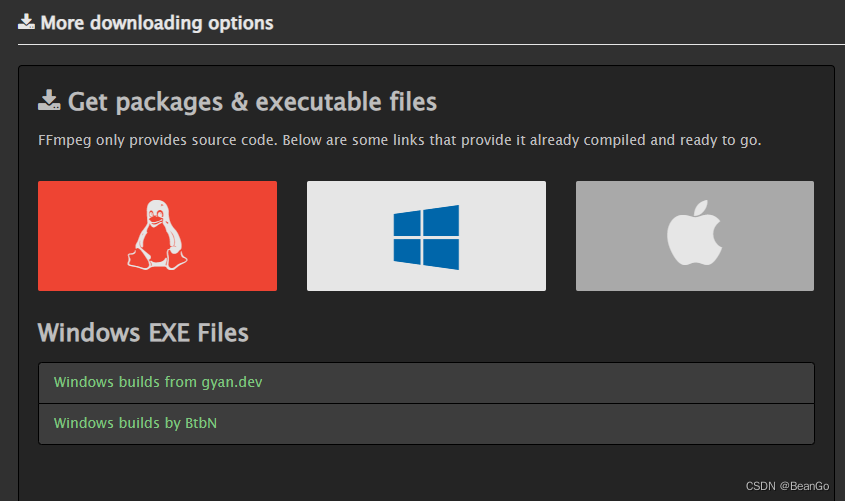
在这里插入图片描述

我用的 BtbN 的,可以直接去他的 GitHub 页面:https://github.com/BtbN/FFmpeg-Builds/releases

这里就直接用最新编译的,选 win64 版本
如果没有梯子,下载可能会很慢。也可以试试复制链接用迅雷下载可能会好一点。
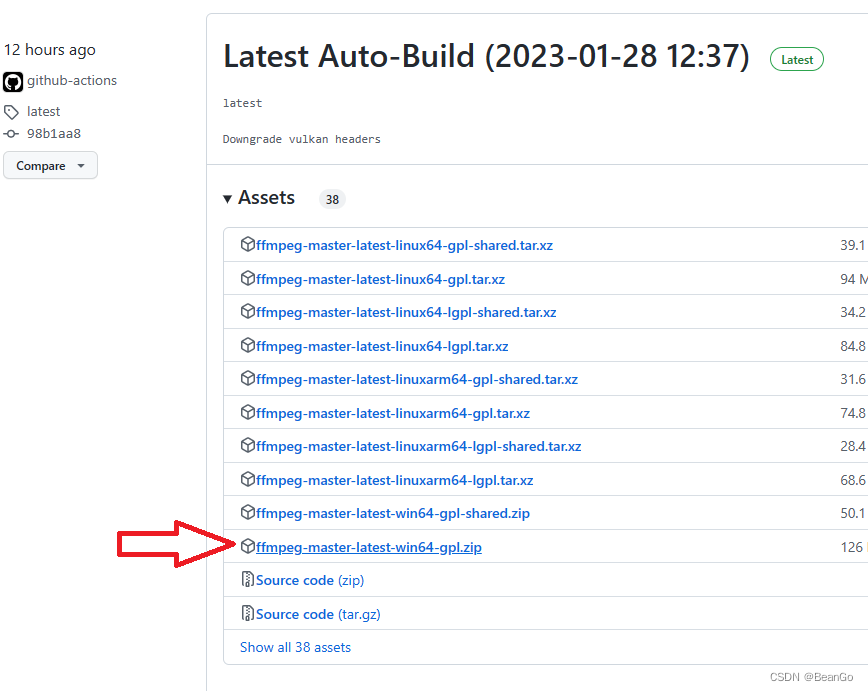
file

下载完成后解压包,得到文件夹 ffmpeg-master-latest-win64-gpl,打开这个文件夹可以看到
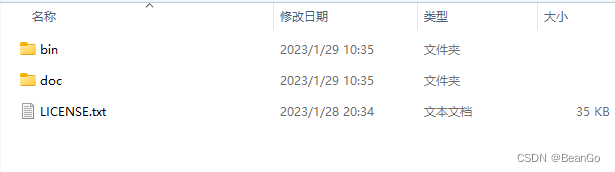
file

那么把 ffmpeg-master-latest-win64-gpl 文件夹移动到一个固定的位置,避免不小心被删掉了。
这里我放到 D 盘的 64 位软件安装路径 D:\Program Files,移动后,按下图的路径一直进到 bin 目录里,看到如图的三个文件,它们就是 ffmpeg 的程序可执行文件
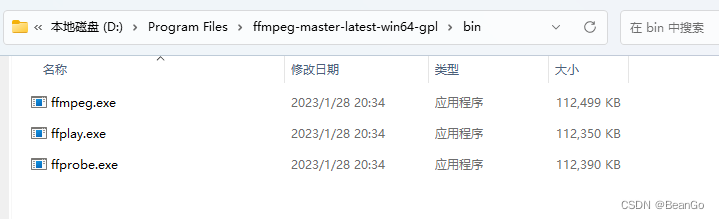
file

复制地址栏的路径,我这里复制下来就是 D:\Program Files\ffmpeg-master-latest-win64-gpl\bin

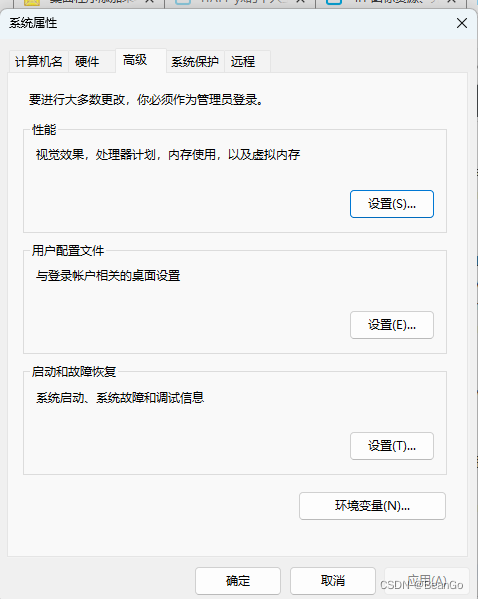
然后配置一下环境变量,才能在控制台里使用。按 Win+I 打开设置(Win10 及以上),点开系统-系统信息,看到高级系统设置,点开它
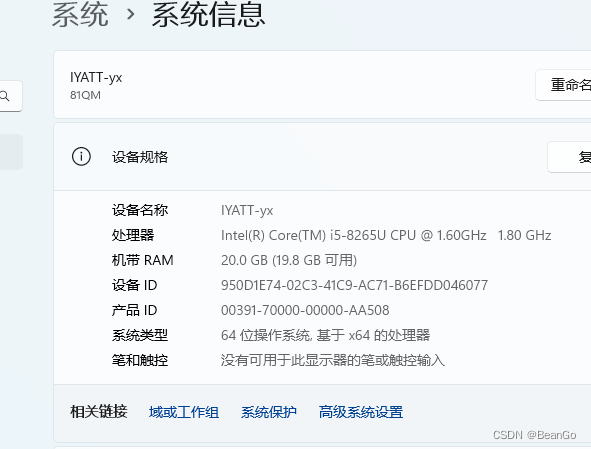
file

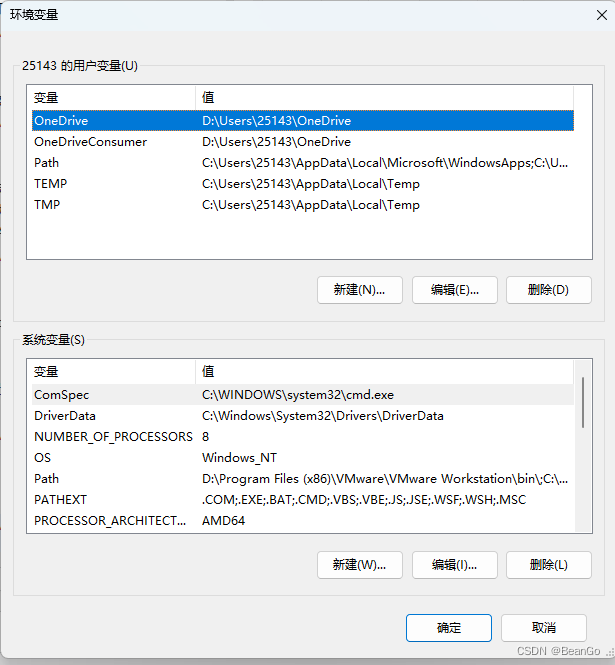
点到高级-环境变量
file

上面的是设置当前用户的环境变量,下面的是针对系统内所有的用户设置环境变量
file

如果系统里有多个用户账号要使用,那就双击下面的 Path,我这里就是自己的当前用户账号,双击上面的 Path
然后新建,将刚才复制的路径粘粘进去,依次点确定完成设置。
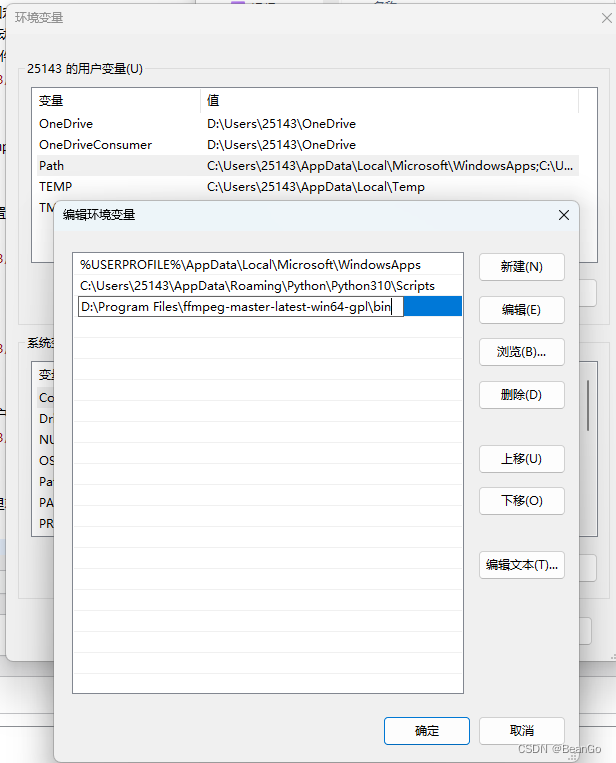
file

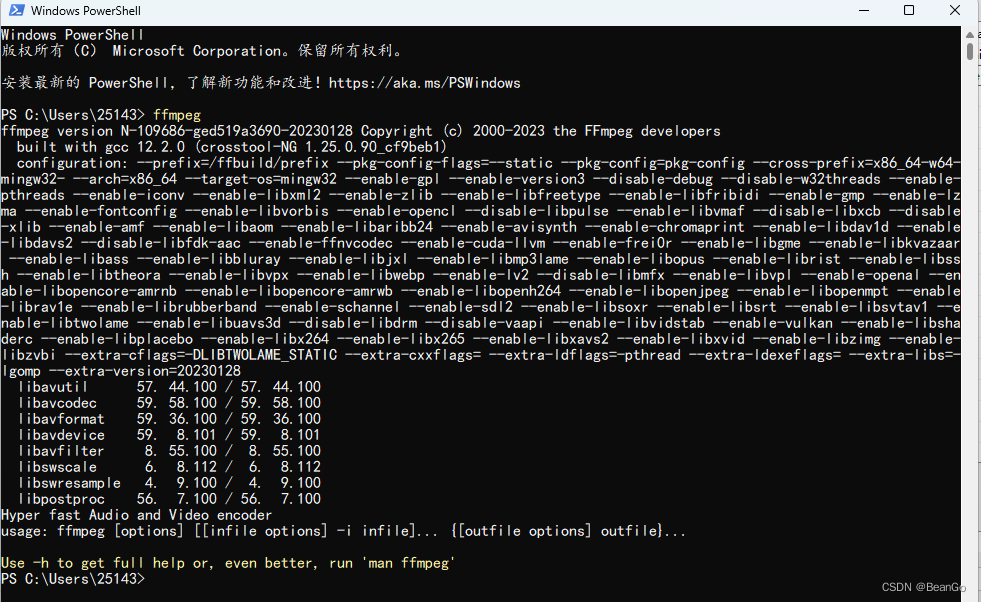
打开 PowerShell 或者 cmd 可以输入 ffmpeg 运行看下,会显示一些信息
file

FFmpeg的简单使用【Windows】 下方图像描述了如何使用FFmpeg将一个分辨率为1280*720的MP4视频文件转换为一个分辨率为1920*1080的FLV视频文件,同时保持视频流不变。用途:控制输出视频的质量,比特率越高,通常视频质量越好,但文件大小也会越大。的视频比特率设置为400kbps,音频比特率设置为192kbps,并输出到。用途:用于限制输出音频的长度,特别适用于需要精确控制输出音频帧数的情况。用途:控制输出音频的质量,比特率越高,通常音质越好,但文件大小也会越大。用途:改变输出音频的采样率,通常用于提高或降低音频的质量。 阅读详情

相关推荐

音视频开发三:Windows环境下FFmpeg编译安装

Windows环境下FFmpeg编译安装

qq_38056514的博客 3966

Windows 10安装FFmpeg详细教程

Windows 10安装FFmpeg详细教程 0. 背景 在搭建之前的项目环境时,需要安装ffmpeg,在此记录下过程 1. 官网下载 点击进入官网:ffmpeg,官网地址:https://ffmpeg.org/download.html 点击Windows图标选中后下面显示的第一行 在release builds第一个绿框里面选择一个版本下载。 下载好之后解压 进入bin文件夹,目录里会有三个exe文件,复制此路径下的地址E:\ffmpeg-6.1-full_build\bin 2. 配置

nings666的博客 2万+

Windows 下使用 ffmpeg 库

今天我们来聊聊如何在Windows下使用ffmpeg库进行音视开发。一般情况下我很少在Windows下使用ffmpeg, 最主要的原因是在Windows下编译ffmpeg没有在Linux/Mac下编译方便。不过相对来说,还是使用 Windows 的同学比较多,为了方便他们可以更顺利的学习音视频开发,因此今天我们就来看看如何在 Windows 搭建使用 ffmpeg 的开发环境。下面我们就对上面的步骤做下详细介绍。

yinshipin007的博客 1689

Windows 软件之 FFmpeg

FFmpeg 是一套可以用来记录、转换数字音频、视频,并能将其转化为流的开源计算机程序。

MicroMehhh的博客 2926

FFmpeg 在 Windows 上的快速安装与环境配置指南

本文提供了一份详细的FFmpeg在Windows系统上的快速安装与环境配置指南。针对Windows用户安装FFmpeg的常见痛点,文章逐步讲解了从下载Essentials版本、解压到正确位置,到关键的环境变量Path配置,并指导用户通过`ffmpeg -version`命令验证安装。最后,通过实战命令示例帮助用户快速上手音视频处理,解决常见问题。

red88的博客 1002

【FFmpeg】Windows 10/11 一键式配置 FFmpeg 命令行环境

本文详细介绍了在Windows 10/11系统上如何一键式配置FFmpeg命令行环境,解决音视频处理中的常见问题。通过下载官方编译版本、正确解压和配置环境变量,用户可以轻松实现FFmpeg的全局调用,避免系统目录污染和多版本管理难题。文章还提供了高级配置技巧和验证方法,确保环境配置成功。

weixin_33957648的博客 489

Windows 10 配置 FFmpeg 使用环境 FFmpeg视频切割

Windows 10配置FFmpeg环境指南:1)从GitHub下载最新Windows版FFmpeg并解压;2)将bin目录路径(如D:\app\ffmpeg-master-latest-win64-gpl\bin)添加至系统环境变量;3)在cmd或PowerShell输入"ffmpeg"命令验证是否配置成功,出现版本信息即为安装正确。通过简单三步即可完成FFmpeg环境配置,方便后续视频处理操作。

欢迎来到我的技术博客!这里是一个专注于软件开发的地方,我将分享关于 Java、Python、C++ 和易语言等多种编程语言的教程、技巧、最佳实践以及开发经验。 1982

Windows 10系统FFmpeg安装与环境配置全流程解析

本文详细解析了在Windows 10系统上安装与配置FFmpeg的全流程,包括下载、解压、环境变量设置及常见问题排查。FFmpeg作为强大的多媒体处理工具,适用于视频转码、剪辑等任务,通过本教程可快速完成安装并验证其功能,提升工作效率。

weixin_29587015的博客 257

FFmpeg Windows环境配置

FFmpegWindows环境配置 在Windows环境下编译FFmpeg需要搭建类Linux环境,可以使用的类Linux有两种,分别是MinGW和Cygwin,FFmpeg在Windows下环境配置相比较Linux比较繁琐。 MinGW环境配置比较复杂,很多软件需要手动安装配置,并且配置好环境后编译完FFmpeg完成时没有ffserver可执行文件。根据网上资料和建议,编译ffserver需

whb_fei的专栏 4567

Windows下VScode配置FFmpeg开发环境保姆级教程

Windows下VScode配置FFmpeg开发环境保姆级教程

世界那么大,我想去看看~【随心更新,看世界去了😄】 1451

Windows 7环境下FFmpeg完整配置与实战应用

版本是否支持Win7推荐用途6.0 (2023)✅ 完全支持生产环境首选7.0 (2024)⚠️ 部分异常需测试git-master❌ 不推荐存在ucrtbase.dll依赖降级策略:- 固定使用2023-Q4版本- 打包VC++运行库合集- 使用static build减少依赖。

weixin_31459297的博客 1940

windows安装ffmpeg并配置环境变量

6、点击编辑环境变量右侧的新建,将您的ffmpeg big目录完整路径粘贴进去,点击 确定。2、下载下来并解压缩,并且将文件夹复制至C盘或者D盘或者其它位置都可。5、点击环境变量中的系统变量,用鼠标选中Path,点击编辑。7、 在终端执行:ffmpeg -version。3、使用WINDOWS10搜索功能,搜索。下载红色框内的其中一个都可。4、 点击系统属性的环境变量。点击编辑系统环境变量。1、下载ffmpeg。...

英语知识 1万+

致远OA公文管理模块相关操作

致远oa协同办公系统 公文管理模板 相关操作

weixin_59666050的博客 4268

windows环境下配置ffmpeg实现视频拉推流

本贴主要记录一下,windows环境下,如何下载ffmpeg并配置。网上的教程五花八门,这里只做简单的使用介绍。总结为以下三个部分:1、下载2、解压后放在对应文件夹下3、配置环境变量可以选择github官网下载源码,也可以选择ffmpeg官网下载。随便下载一个即可。解压到一个标准目录下即可,最好不要有中文路径将路径的下的bin文件目录放到系统的环境变量中即可最后,检查是否正确安装了ffmpeg,使用ffmpeg -v命令,查看是否正常输出。由于我也是第一次配置使用,所以只做简单的使用介绍。

qq_42558591的博客 735

opencv实现“找茬”

// 111.cpp : 定义控制台应用程序的入口点。 // #include "stdafx.h" #include #include #include using namespace std; #define CVX_RED CV_RGB(0xff,0x00,0x00) #define CVX_BLUE CV_RGB(0x00,0x00,0xff)//定义宏,轮廓边框颜色 in

yanHa007的专栏 2094

自动驾驶仿真工具链集成:ECU TEST与VTD、VERISTAND的深度配置指南

本文详细介绍了自动驾驶仿真测试中ECU TEST、VTD与VERISTAND三大核心工具的深度集成与连接配置方法。通过解析工具链的角色分工,提供从单机到分布式部署的实战指南,并重点阐述了Test Bench Configuration与Test Configuration的关键参数设置、SSH免密登录配置,以及在线与离线工作模式的切换技巧,旨在帮助测试工程师高效构建稳定、自动化的硬件在环测试环境。

wind6的博客 788

Windows FFMPEG开发环境配置

1.去FFMPEG网站上下载Dev版本的库,里面有我们需要的头文件和lib文件,然后下载Shared版本的库,里面有我们需要的dll文件 http://ffmpeg.zeranoe.com/builds/ 记得区分32位和64位的库,这里碰到一个大坑,就是我下载的是64位的库,但是创建工程的时候选的是32位的工程,导致链接的时候一直报 无法解析的外部符号 _av_registe...

adl30141的博客 347

数字频率计设计中的常见误区:从VHDL代码到硬件实现的避坑指南

本文深入探讨了数字频率计从VHDL代码到FPGA硬件实现过程中的关键误区与解决方案。重点分析了闸门时间生成的精度与资源平衡、控制时序设计中的竞争冒险规避,以及如何利用EDA工具进行综合、时序约束与调试,确保设计稳定可靠。文章为开发者提供了从仿真成功到硬件可用的实战避坑指南。

spark7igniter的博客 213

windows下配置ffmpeg环境变量

1、下载ffmpeg 官方下载链接,根据自己电脑系统选择32位或者64位下载。 2、下载后解压到D盘根目录 3、在桌面上右键点击“此电脑”,左键点击“属性”,在弹出的窗口左侧找到“高级系统设置”并点击。 4、在弹出的窗口中右下方找到“环境变量”并点击。 5、在变量“Path”下设置变量“D:\FFmpeg\ffmpeg-4.0-win64-static\bin”: 变量“D:\FFmpeg\...

唐传林的博客 1万+

强化学习在视觉导航中的应用

强化学习在视觉导航中的应用​ ,人工智能,计算机视觉,大模型,AI,强化学习(Reinforcement Learning, RL)是一种通过智能体(Agent)与环境进行交互,以最大化累积奖励为目标的机器学习范式。它不依赖于预定义的规则或大量标注数据,而是让智能体在试错过程中学习最优策略。计算机视觉(Computer Vision)则赋予智能体 “观察” 环境的能力,使其能够从图像或视频中提取有用信息。

不踩坑,不知道坑有多深;不总结,踩过的坑白踩。 22万+

RICHARDSON-LUCY 去卷积简介

Lucy去卷积1.泊松过程及联合概率分布2.极大似然估计参考文献 1.泊松过程及联合概率分布 首先假设相机接收光子生成图像的过程符合泊松分布。 因此,一次曝光过程中,某像素位置接收到iii个光子的概率p(i)p(i)p(i)为: p(i)=exp⁡(−λ)⋅λii!\qquad\qquad p(i)=\exp(-\lambda)\cdot\cfrac{\lambda^{i}}{i!}p(i)=exp(−λ)⋅i!λi​ 那么针对一张M∗NM*NM∗N的图像,所有像素的联合概率分布可以描述为: P(I)=∏e

驽马十驾,功在不舍;锲而不舍,金石可镂。 8694

【环境配置】ffmpeg下载、安装、配置(Windows环境)

得到bin目录的路径,我这里是:E:\ffmpeg-7.1.1-essentials_build\bin。

weixin_42726068的博客 407

131、高通骁龙影像平台总览:Spectra ISP 各代架构演进与特性对比

摘要:本文深入分析了高通骁龙Spectra ISP从250到780代的架构演进与技术痛点,揭示了各代关键改进与隐藏问题。重点剖析了双ISP带宽分配、AI ISP黑盒决策、温度控制等实战问题,并给出具体解决方案(如寄存器配置、QoS调整等)。文章强调工程师需平衡带宽、功耗与画质的三角关系,建议调试时先关闭AI模块建立基线,关注统计引擎配置,并建立温度监控机制。最后指出理解架构局限比追求完美设计更重要,需要针对不同场景找到合适的妥协方案。(148字)

sundong_81的博客 206

qt开发日记 -分别在windows和linux系统下用qt配置ffmpeg环境

在qt中配置ffmpeg环境

励志成为编程糕手 532

迈瑞BS系列全自动生化分析仪LIS协议接口手册(内含HL7和ASTM)

迈瑞BS系列全自动生化分析仪LIS协议接口手册,内含HL7和ASTM)

IDEA的使用指南

IDEA基于java的使用手册,可以最快速的上手,在使用中不断的丰富自己的使用技巧.

上一篇: C#获取当前程序所在路径的各种方法
下一篇: 使用 ffmpeg 命令将视频转图片
BeanGo
博客等级 码龄10年 931粉丝 167原创
评论
成就一亿技术人!
拼手气红包6.0元
还能输入1000个字符
 
 条评论被折叠 查看
添加红包

请填写红包祝福语或标题

个

红包个数最小为10个

元

红包金额最低5元

当前余额3.43元 前往充值 >
需支付:10.00元
成就一亿技术人!
领取后你会自动成为博主和红包主的粉丝 规则
hope_wisdom
发出的红包

打赏作者

BeanGo

你的鼓励将是我创作的最大动力

¥1 ¥2 ¥4 ¥6 ¥10 ¥20
扫码支付:¥1
获取中
扫码支付

您的余额不足,请更换扫码支付或充值

打赏作者

实付元
使用余额支付
点击重新获取
扫码支付
钱包余额 0

抵扣说明:

1.余额是钱包充值的虚拟货币,按照1:1的比例进行支付金额的抵扣。
2.余额无法直接购买下载,可以购买VIP、付费专栏及课程。

余额充值