


公司的人说加了一块硬盘,现在有一个多T的空间了,结果我用 df -h 一查,发现只有 50G
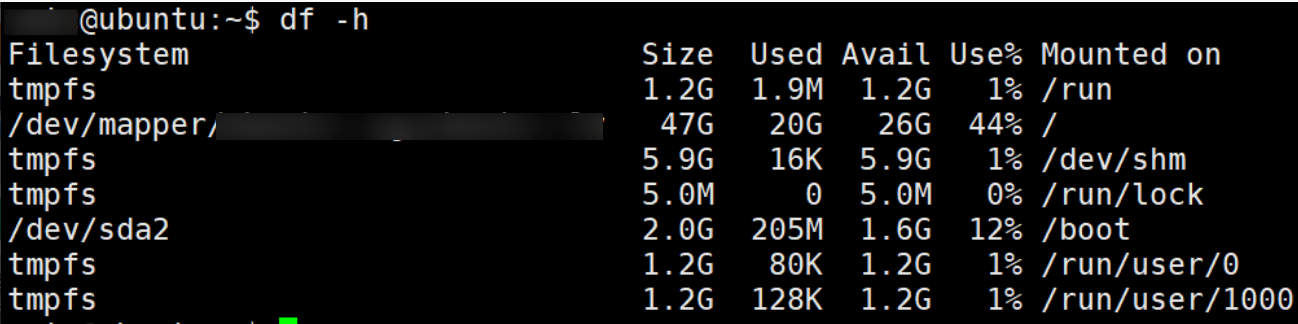
立刻反馈,然后说,要用 fdisk 查询所有的盘。
df -h 的局限性
✅ 已挂载的文件系统
✅ 已分配并挂载的磁盘空间
无法显示:
❌ 未分区的硬盘
❌ 已分区但未挂载的硬盘
❌ 未格式化的硬盘
所以,要用 lsblk 来查看所有的硬盘,然后发现,有一个1T的盘,未分区未挂载
@ubuntu:/etc/nginx$ lsblk
NAME                      MAJ:MIN RM   SIZE RO TYPE MOUNTPOINTS
loop0                       7:0    0     4K  1 loop /snap/bare/5
loop1                       7:1    0 249.2M  1 loop /snap/firefox/7084
sda                         8:0    0    50G  0 disk
|-sda1                      8:1    0     1M  0 part
|-sda2                      8:2    0     2G  0 part /boot
`-sda3                      8:3    0    48G  0 part
  `-ubuntu--vg-ubuntu--lv 252:0    0    48G  0 lvm  /
sdb                         8:16   0     1T  0 disk
sr0                        11:0    1     2K  0 rom
接下来就是要对这个盘进行分区和挂载
步骤1:分区
sudo fdisk /dev/sdb
# 在fdisk中:n → p → 1 → 回车 → 回车 → w
步骤2:格式化
sudo mkfs.ext4 /dev/sdb1
步骤3:挂载
# 创建挂载点
sudo mkdir /mnt/data

# 临时挂载
sudo mount /dev/sdb1 /mnt/data

# 永久挂载(编辑 /etc/fstab)
echo '/dev/sdb1 /mnt/data ext4 defaults 0 0' | sudo tee -a /etc/fstab
# 或者-------------------------------------------------------------------------------------
# 获取新分区的UUID
sudo blkid /dev/sdb1
# 编辑fstab文件
sudo nano /etc/fstab
# 添加一行(根据实际UUID修改)
UUID=您的UUID /mnt/data ext4 defaults 0 2
# 或如果是现有目录:
# UUID=您的UUID /home/data ext4 defaults 0 2
# UUID=DFSDSFD /mnt/data ext4 defaults 0 2
步骤4:验证挂载
# 测试fstab配置
sudo mount -a

# 查看挂载结果
df -h | grep sdb1
# 或
lsblk
步骤5:修改权限
# 将挂载点所有权给您的用户
sudo chown -R user1:user1 /mnt/data/

# 或者设置更宽松的权限
sudo chmod -R 755 /mnt/data/
然后重启 ,用 df -h再查一遍。有了





 扫一扫
扫一扫


 4568
4568

 被折叠的 条评论
为什么被折叠?
被折叠的 条评论
为什么被折叠?
 到【灌水乐园】发言





