


Linux to go针对Ubuntu24.04.2LTS版本——装在移动硬盘里的Linux系统
主流的三种Linux系统安装
1.虚拟机(适合人群——初次接手Linux操作系统)
推荐虚拟机:VMware
VMware官网
- 优点:
- 成本廉价
- 大胆去尝试,可以随便捣鼓系统,崩溃了也无所谓,虚拟机可以设置还原点
- 可以设置多个虚拟机,方便实验
- 缺点:
- 性能对比真机安装Linux操作系统有所下降
- 稳定性较差
推荐教程:Ubuntu-24.04安装教程超详细(2024)
2.Linux + Windows/MacOS双系统
- 优点:
- 可以真正体验到Linux真机
- 缺点:
- Linux系统和window系统会在一定程度上互相干扰,造成系统崩溃
- 在安装过程中操作不当,会造成Windows系统中文件丢失
3.Linux to go
- 优点:
- 即插即用
- 体验到完整的Linux系统
- 缺点:
-成本较高
-对window系统有很小的影响,基本可以忽略
推荐教程:【万字详细教程】Linux to go——装在移动硬盘里的Linux系统(Ubuntu22.04)制作流程;一口气解决系统安装/引导文件迁移/显卡驱动安装等问题
Linux to go安装流程
准备工作
一台性能不是很高的台式/笔记本电脑
一个外接移动硬盘
一个存储空间在5GB以上的U盘
软件:
启动U盘制作工具:UltralSO试用版下载
移动硬盘分区工具:DiskGenius下载
博主的的设备:
笔记本电脑Lenovo Legion R9000P2021H
移动固态硬盘:三星T9(1T大小)
U盘:联想生态异能者F700固态U盘(官方店已下架)
Linux操作系统版本:Ubuntu24.04.2LTS
Ubuntu24.04.2LST下载链接
移动硬盘分区
对硬盘进行分区,简单来说就是对固定的储存空间进行划分,例如Windows系统里的C盘,D盘。我们需要规划出专用于Linux操作系统的区域,这里默认是崭新的硬盘,未进行分区,如果硬盘中有数据需要先进行备份
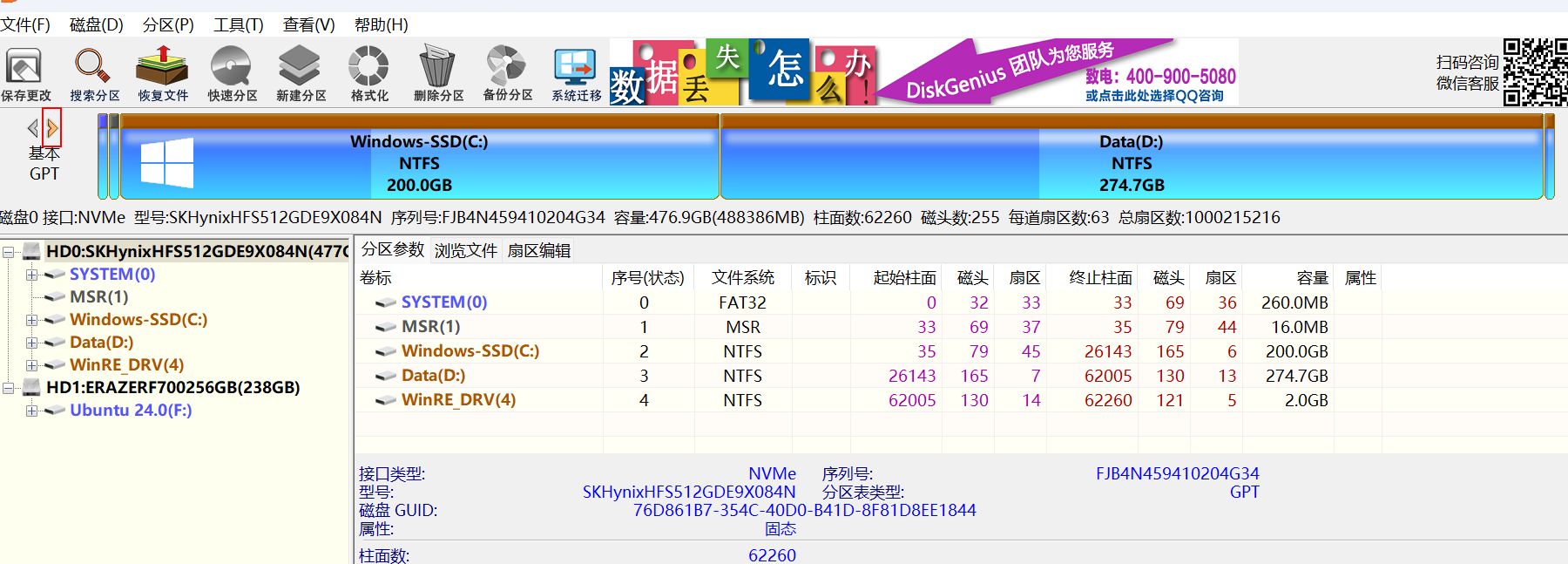
1.将你的移动硬盘连接到电脑,打开DiskGenius,然后点击“→”找到你的移动硬盘,并且选中它
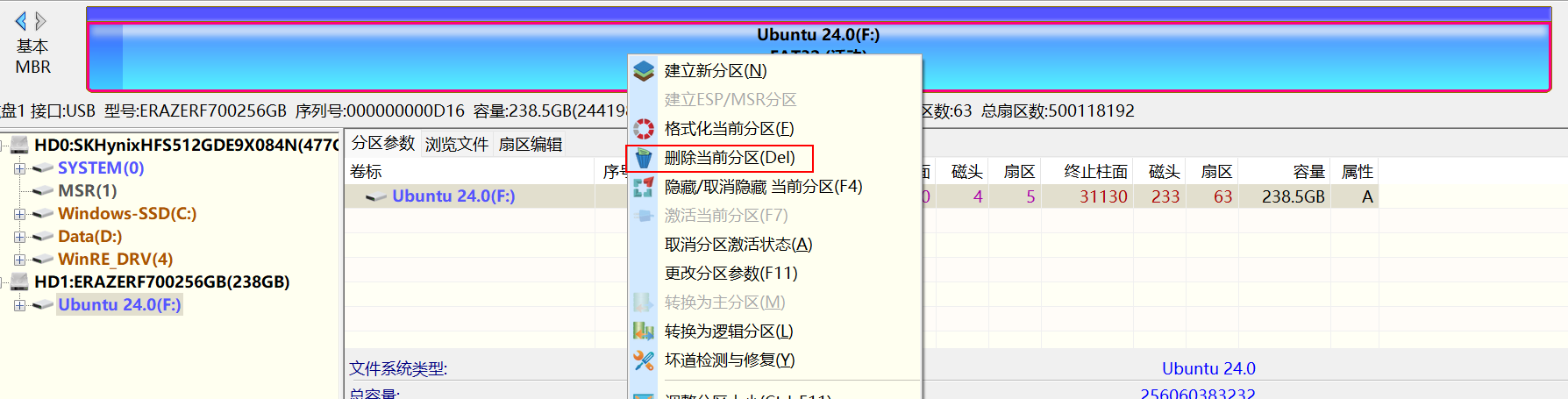
2.右键,选择“删除当前分区”,前提是你已经对你硬盘中的文件备份了。如果操作正确的话,你的硬盘就显示空闲(空空如也)
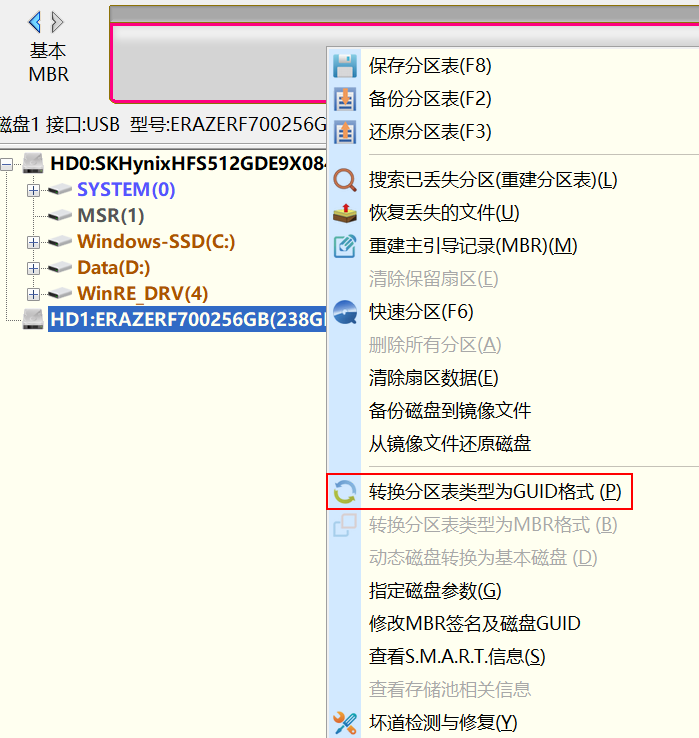
3.左边选中你的硬盘,右键选择“转换分区表类型为GUID格式”(如果它是灰色的,说明你的硬盘已经是GUID格式,无需转换)。只有转换成GUID格式才能在其他电脑上顺利启动系统1
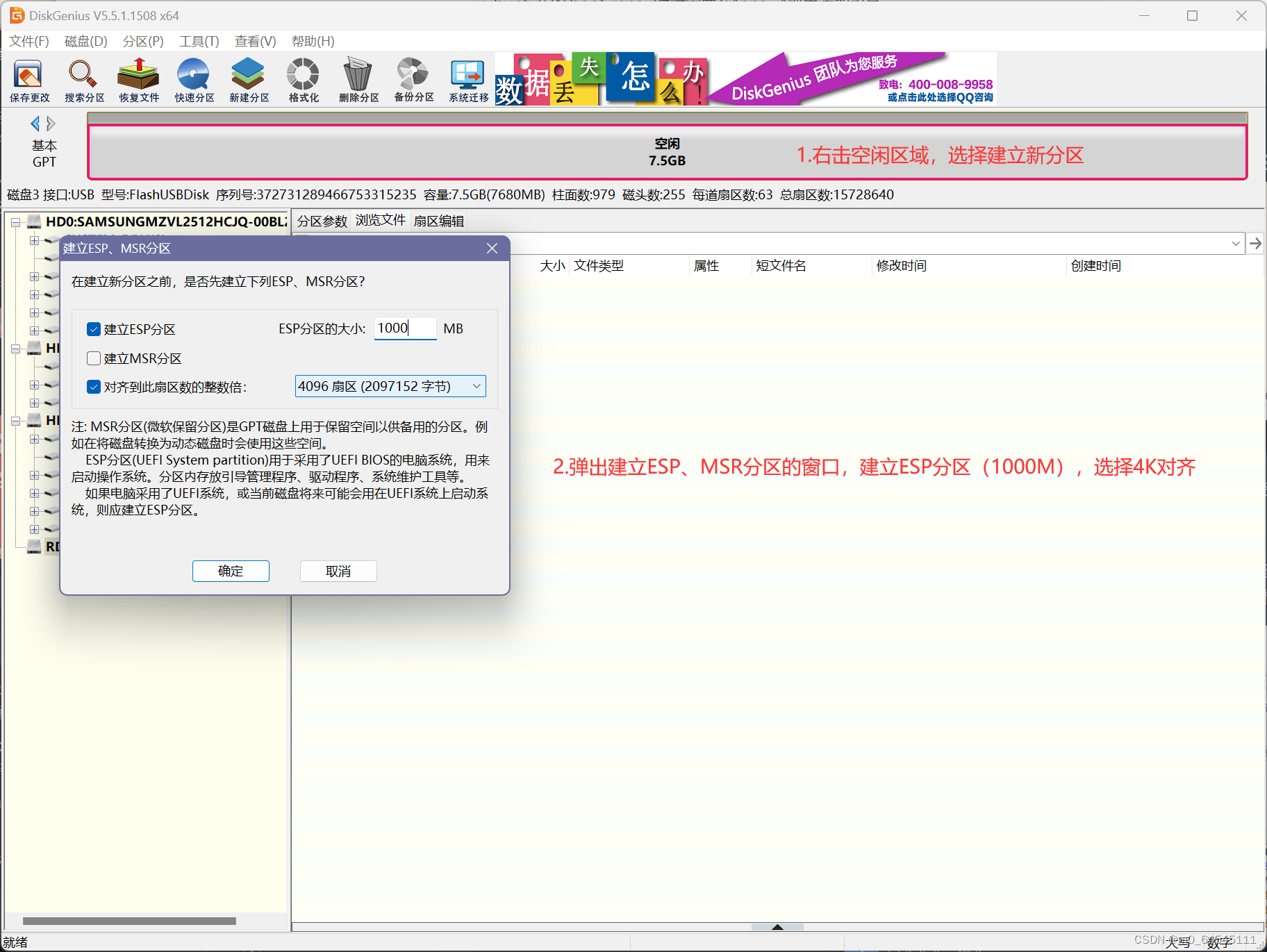
4.选中你的硬盘,右键选择“建立新分区",会弹出建立ESP、MSR分区的窗口。由于博主之前硬盘的分区过程没有做记录,所以接下来的操作只好借用了其他博主的图片(侵权删)2
5.建立玩ESP分区后就可以继续完成其他分区了,也是重复4的步骤,但这次弹出的界面会有所不同,是正常的,此界面我们只修改“文件系统类型”,“新分区大小”,“卷标”(相当于文件名字,可随意修改)
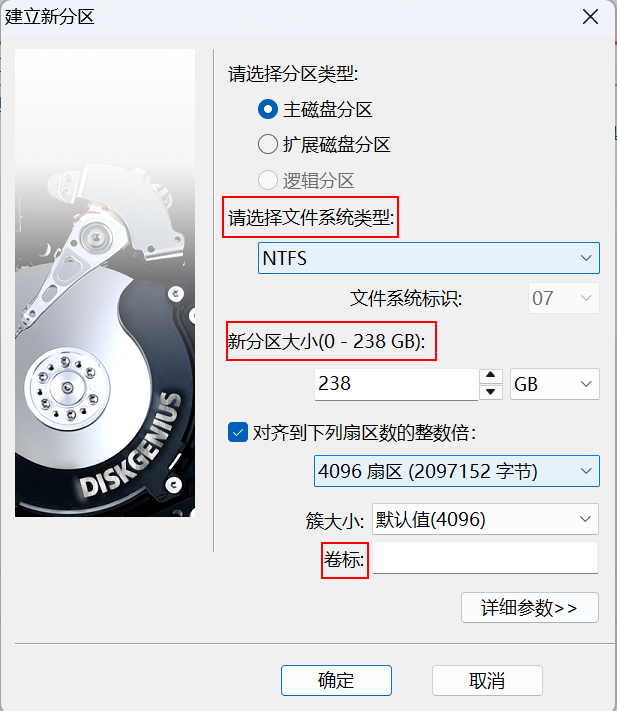
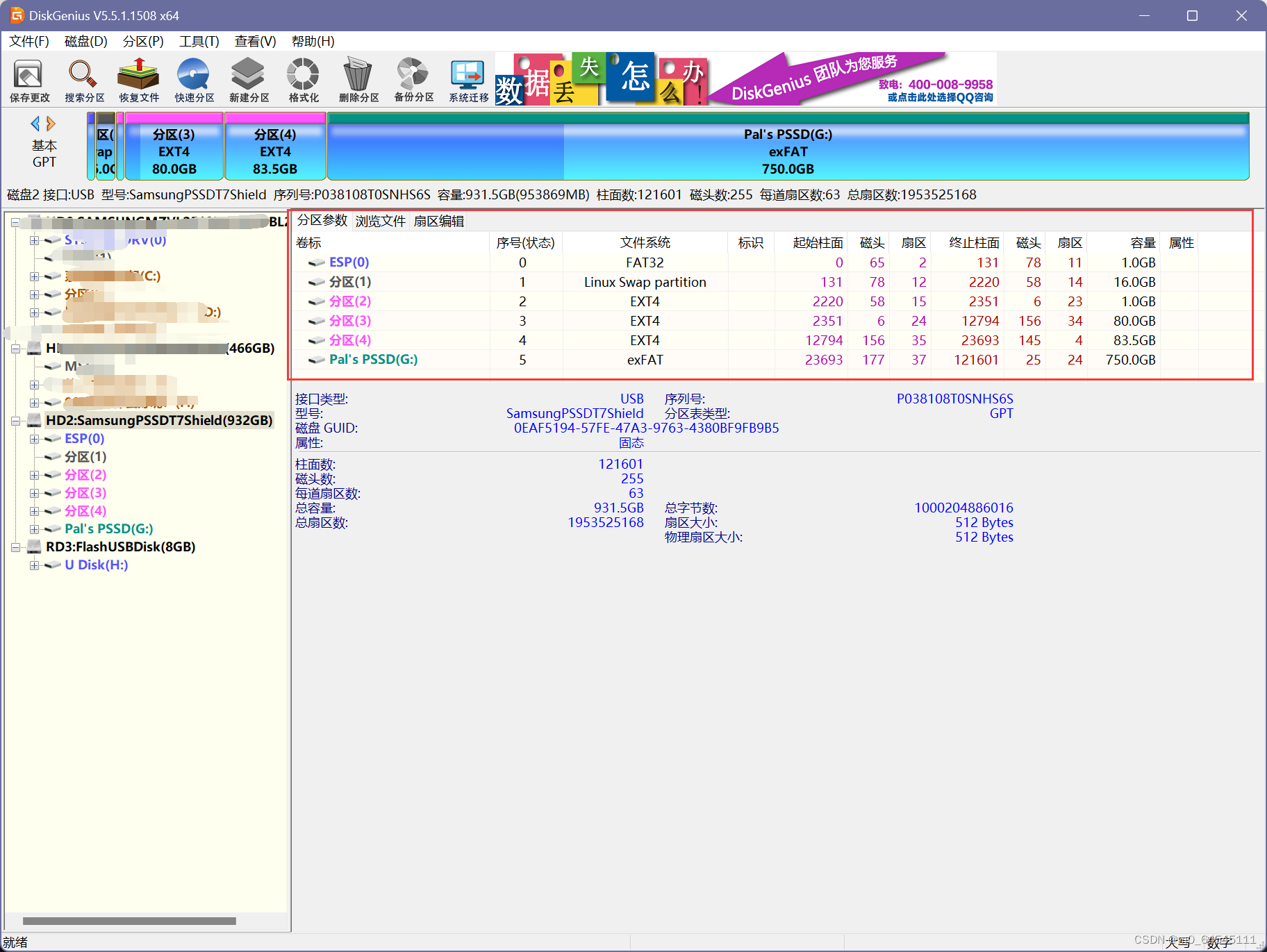
6.重复5的操作,具体分区如下,重点关注文件系统类型和容量
主要分为四大区3(ESP分区先不算在内):
- 第一个区是swap分区,设置这个分区的原因是Linux的swap分区格式为内存交换做过专门优化;你不设swap分区也行,或者指定主分区上的一个文件也行,但性能方面都比不过专门的swap分区。这个分区的大小一般建议和你机器上安装的内存大小相当。当然你设置的更大/更小也可以。(内存大小是求和,例如博主电脑两个8GB内存条,内存大小就为16GB)
- 第二个区是/boot,固定为1GB(1000MB)它的作用是安装grub、存放Linux kernel以及initrd映像。这些都是启动时必需的东西,单独存在boot区便于管理。
- 第三个区是根目录/,大小自定,图片中博主给了80GB
- 第四个区是用户目录/home,大小自定,图片中博主给了83.5GB
- 最后一个分区设置为余下的容量即可,可以继续用做移动硬盘,存储小视频。
(可以不设置第四个分区,但更细致的分区可以把Linux系统文件和你的用户文件分开,将来换其它版本的Linux也不会影响你自己的数据。)
启动U盘的制作
!!!一定要对U盘中的内容进行备份,U盘是一定会被格式化的
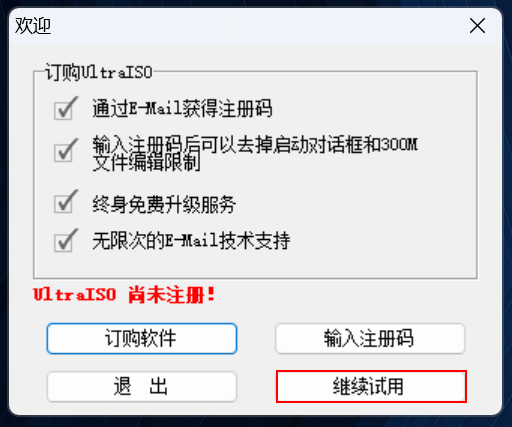
1.插入U盘,打开UltralSO,选择“继续试用”,进入软件
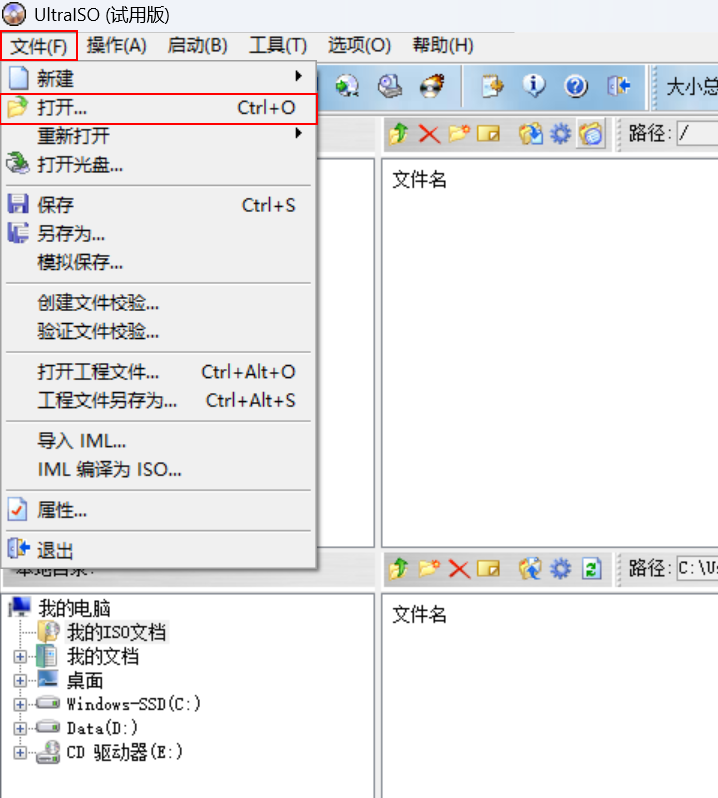
2.点击左上角“文件”,选择“打开…”
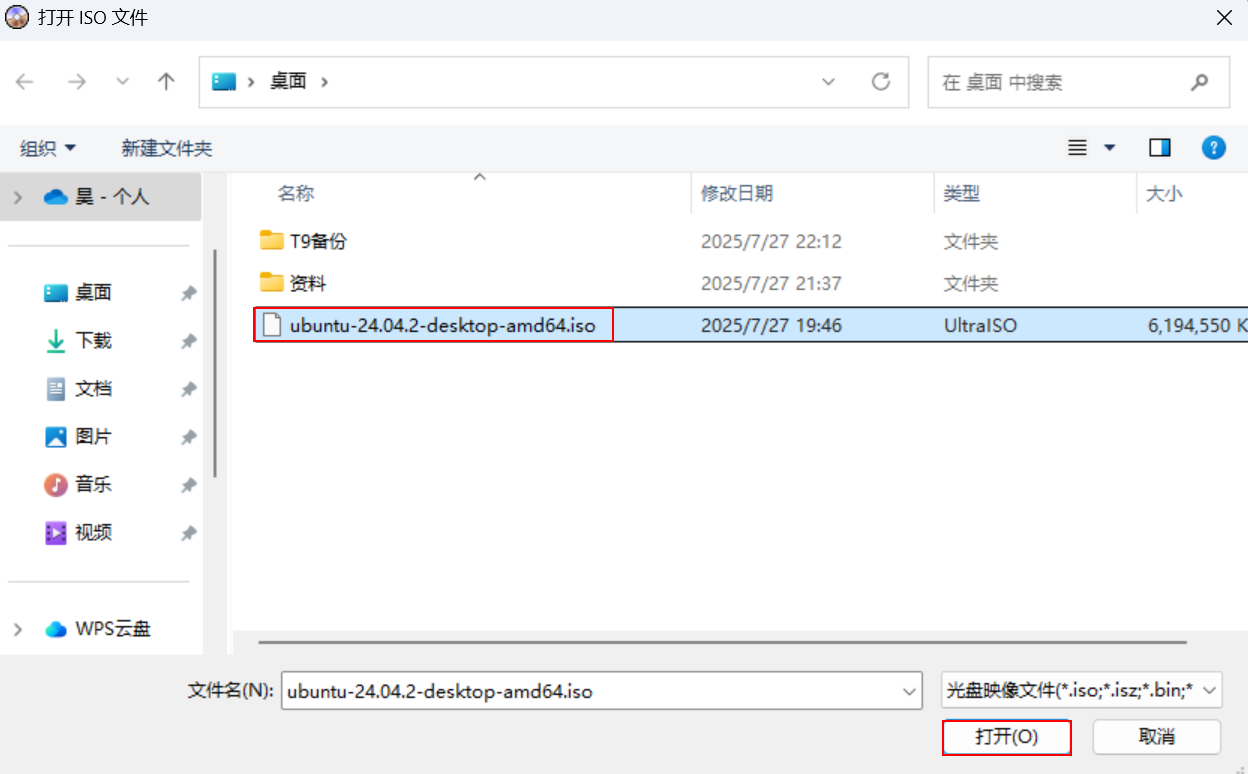
3.找到你之前下载并解压好的Ubuntu文件,选中它,点击“打开”
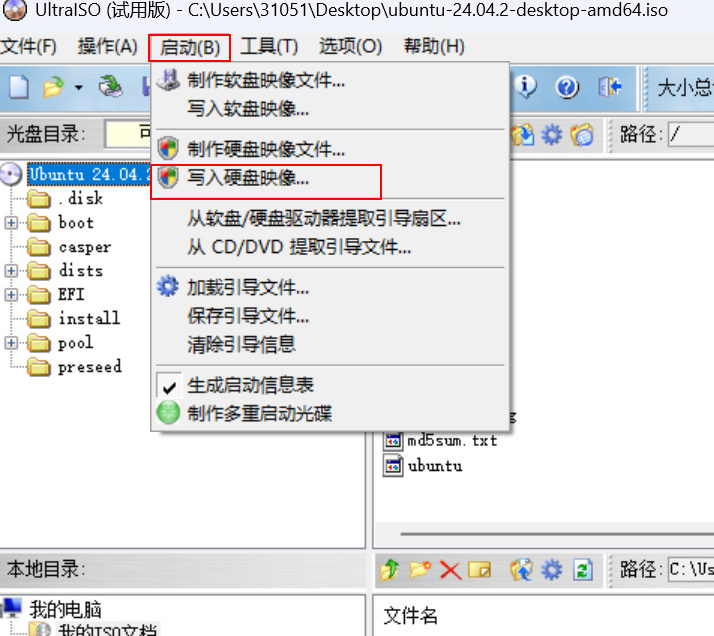
4.点击左上角“启动”,选择“写入硬盘映像”
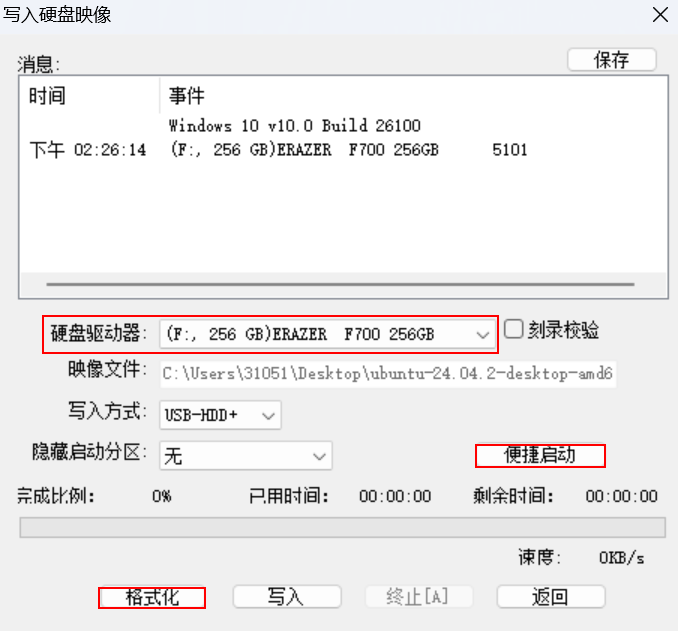
5.首先看“硬盘驱动器”显示的是否为你的U盘,然后点击“格式化”,会弹出一个格式化的选项界面,全部默认即可(不点格式化也可以,最后选择“写入”的时候也会自动格式化)。最后点击“便捷启动”
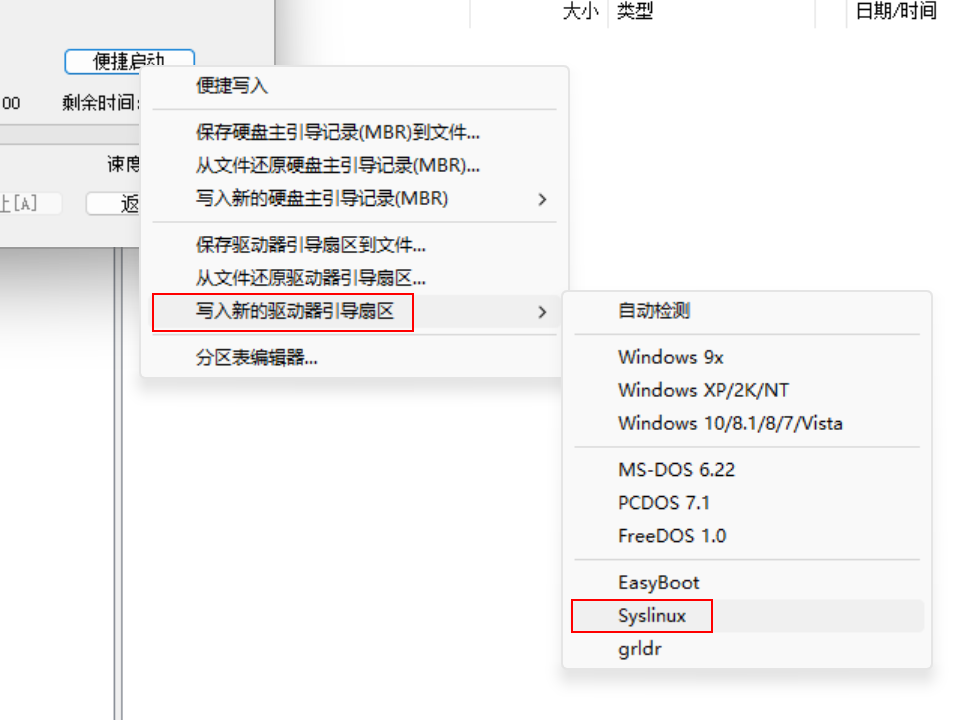
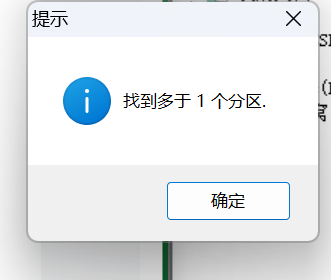
6.点击“写入新的驱动器引导扇区”,选择“Syslinux”(如果此步出现问题提示,类似“找到多余1个分区”,见本文“常见问题”部分)
7.点击“写入”便完成了启动U盘的制作,完成后你的U盘应该只保留了Ubuntu的相关文件,之前的数据会被格式化
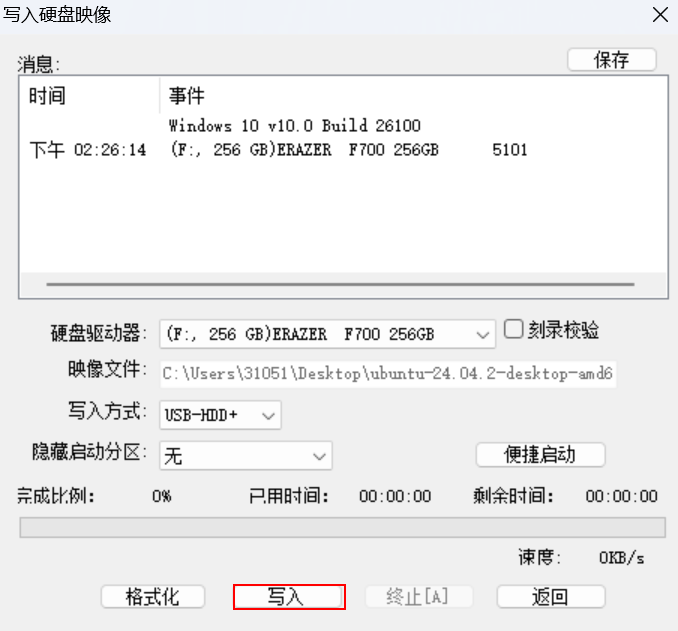
安装系统
将移动硬盘和启动U盘都连接在电脑上,接下来的教程需要电脑进入BIOS界面,所以请用其他设备继续观看教程
不同的电脑进入BIOS界面的方式不同,大家可以上网搜索一下。以博主的拯救者R9000P2021H为例,开机时连续按下F2即可进入BIOS界面,但拯救者的BIOS有些特殊,连续按下F2进入的界面可以设置启动系统的优先级,却不能选择从哪个系统进入,如果要进入Linux的安装引导界面,就必须把Linpus lite放在最高的优先级,然后重启电脑,这非常的不方便,所以这里建议大家开机时连续按下F12,进入专门的启动选择界面,选择“Linpus lite”开始安装
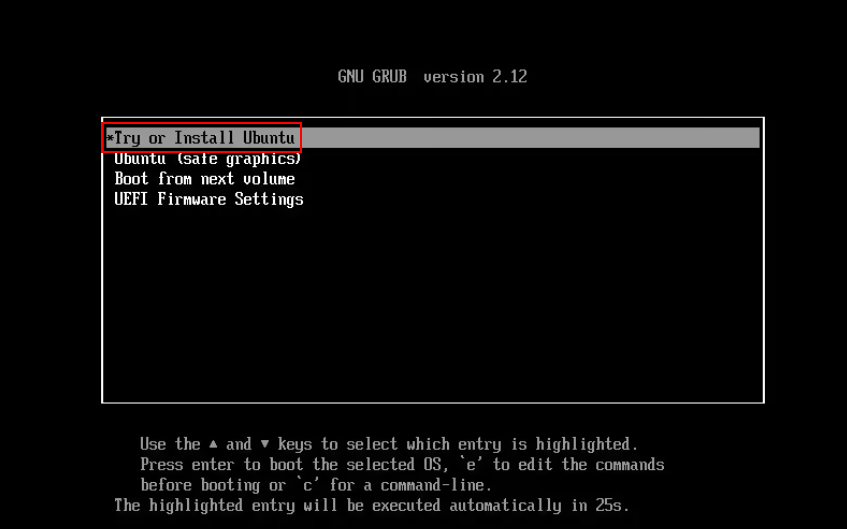
选择后会进入类似命令提示符的界面,选择第一个选项“*Try or Install Ubuntu”,回车,之后便会进入Ubuntu的界面,会自动打开安装软件(不同的电脑显示可能会略有不同,但是选项基本不会变)
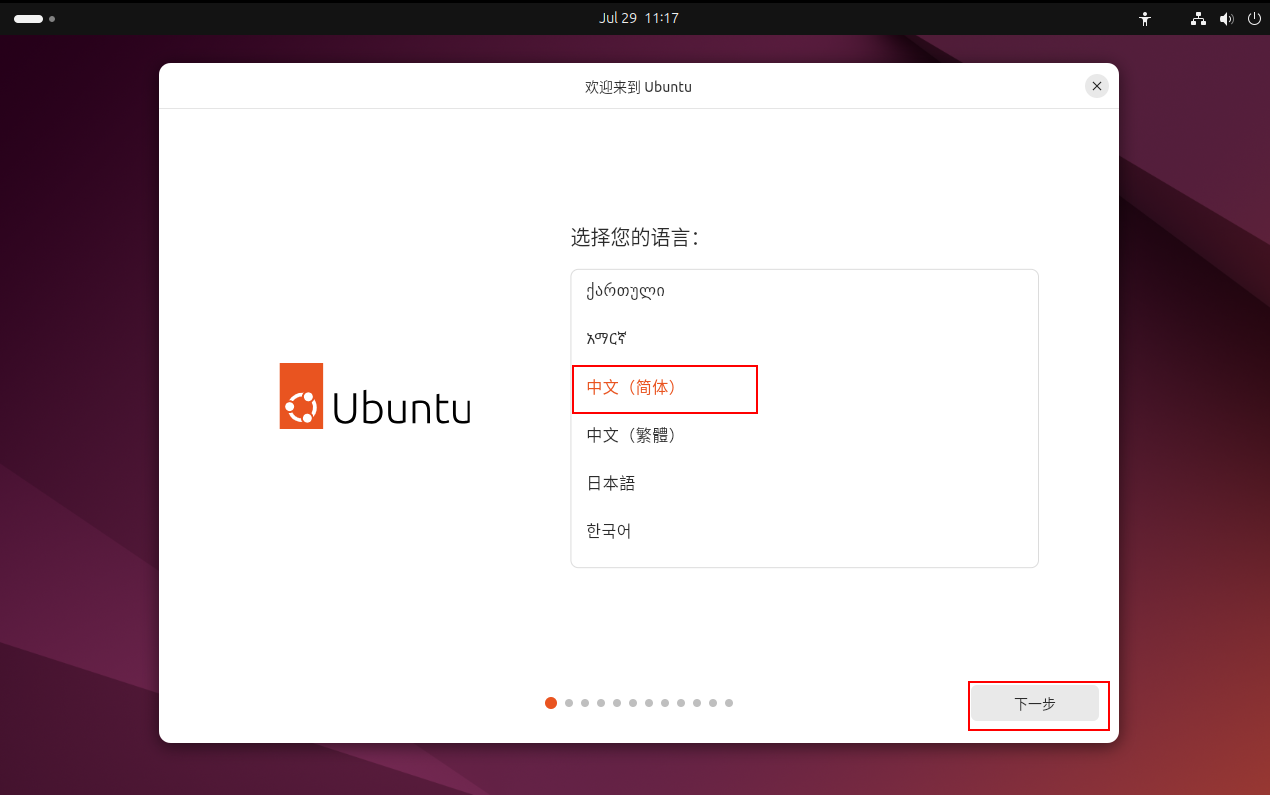
语言选择“中文(简体)”(根据自己的需求选择,后续也可以更改,不必担心)
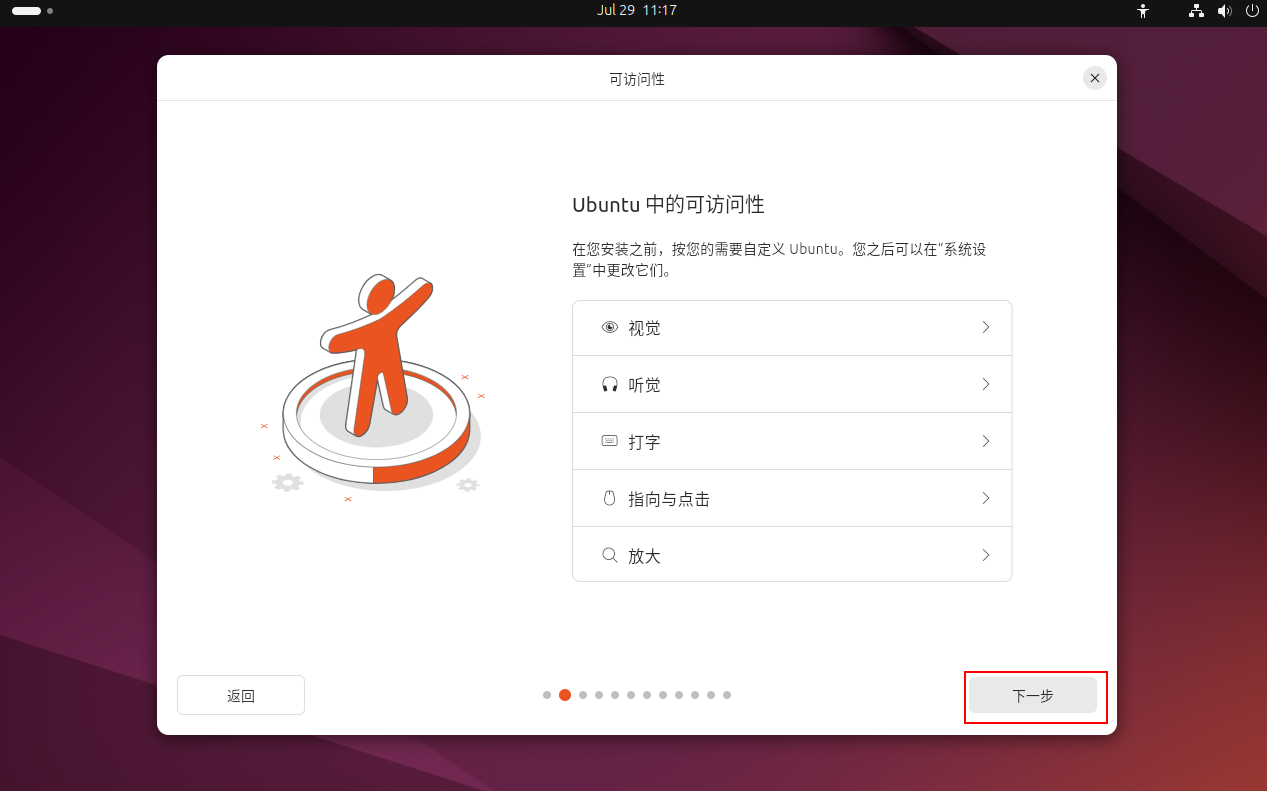
此步默认即可(如有特殊要求可自行更改)
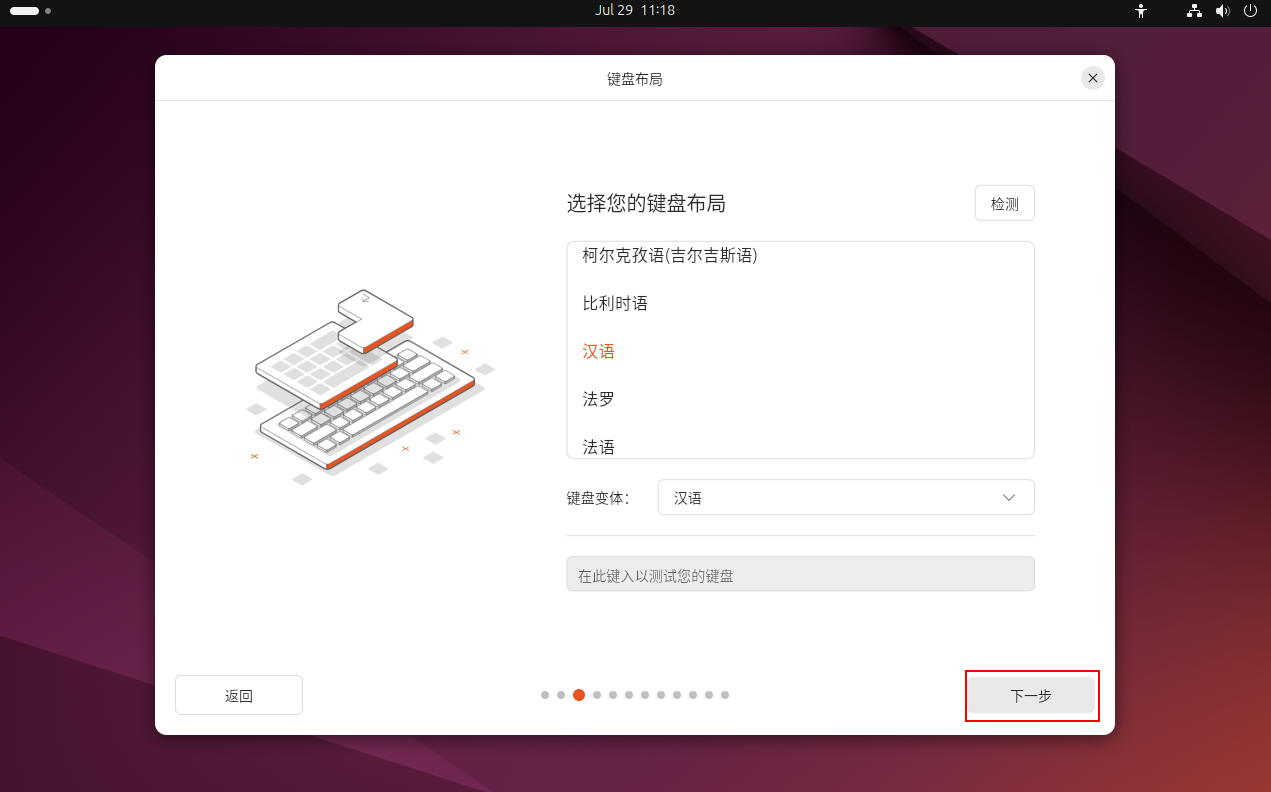
键盘布局会与你的语言选择自动匹配
连接Wi-Fi网络(建议联网),由于博主已经完成安装了,所以此步是在虚拟机上进行的演示,正常我们可以找到Wi-Fi设备,正常输入密码,链接Wi-Fi即可。完成后可能会有一个更新,点击跳过即可,后续可自行选择是否更新
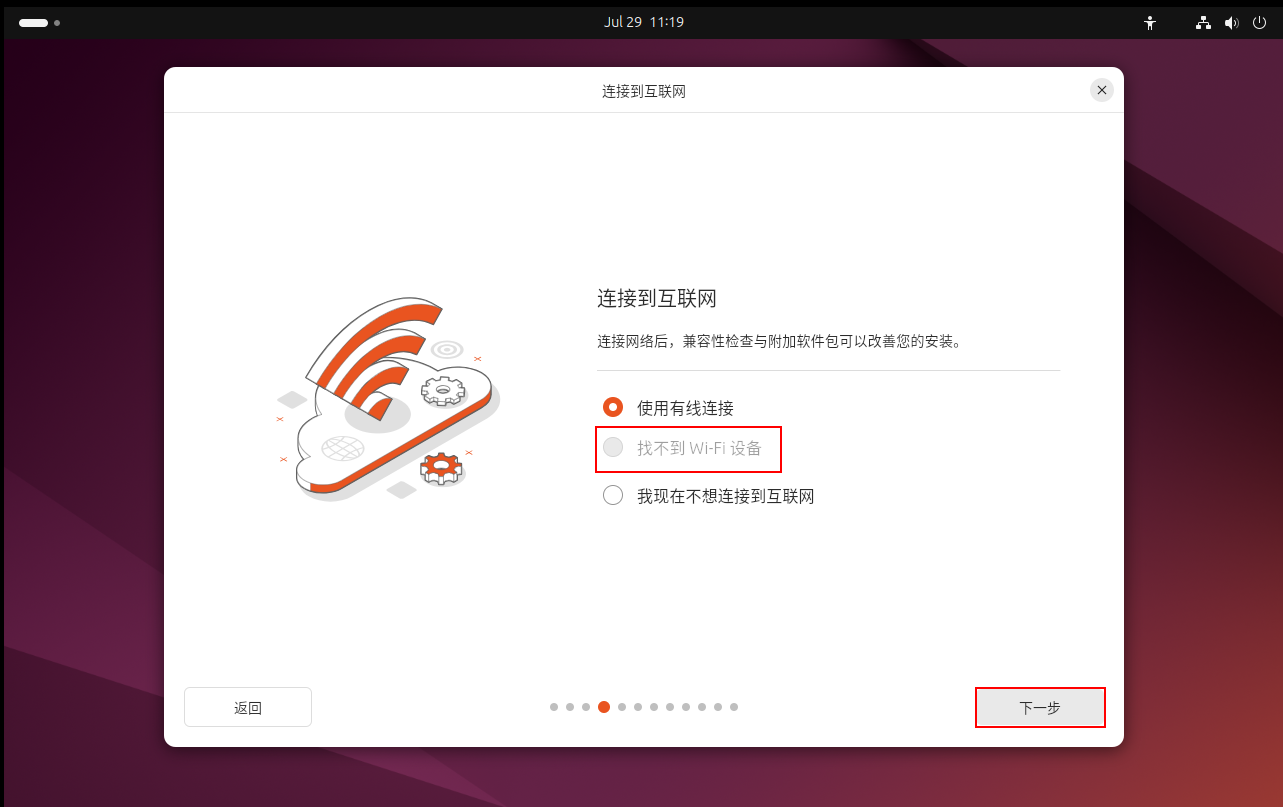
此步完成后可能会有一个更新,点击跳过即可,后续可自行选择是否更新
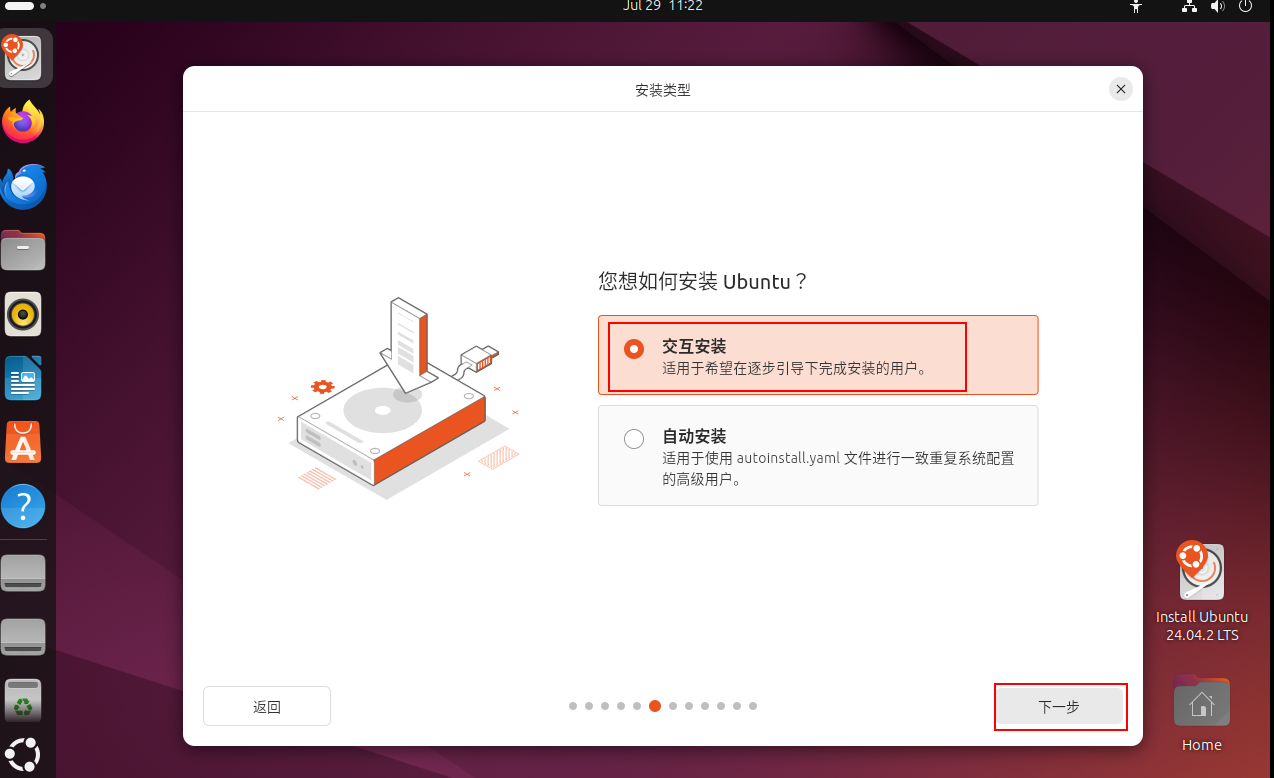
选择“交互安装”
选择“默认集合”
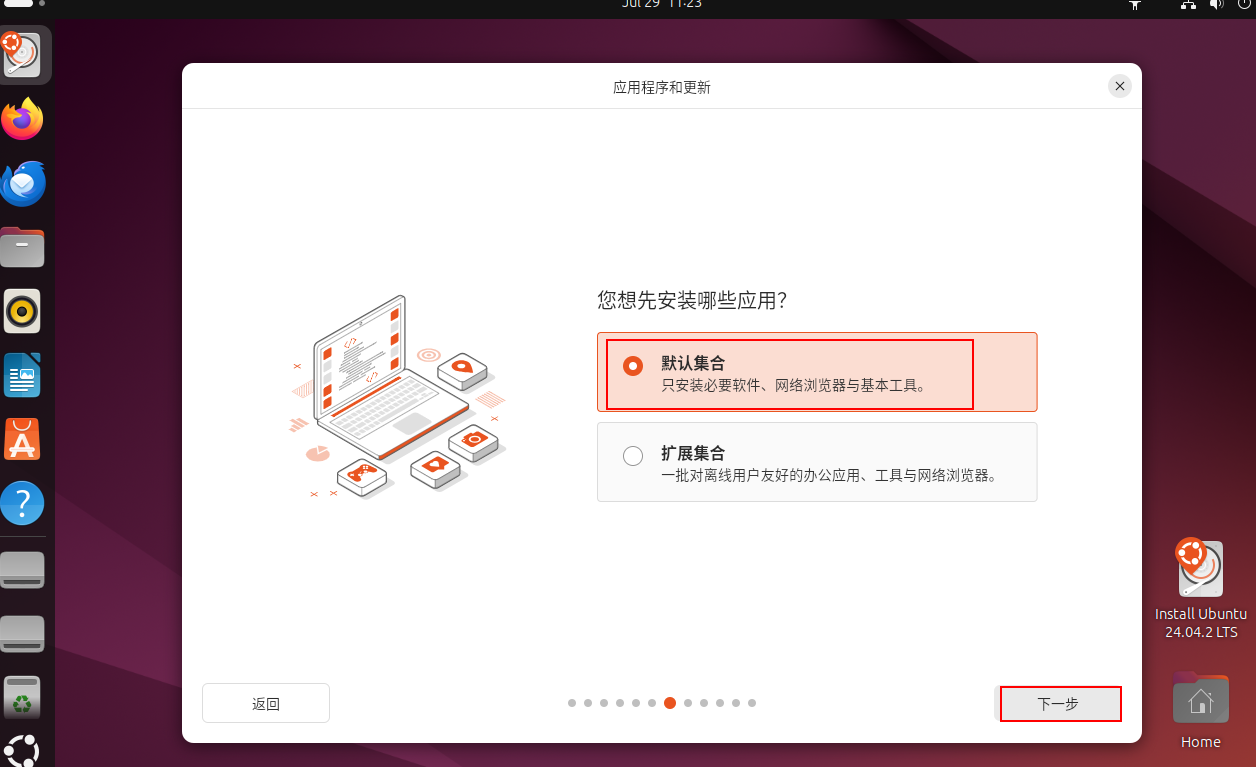
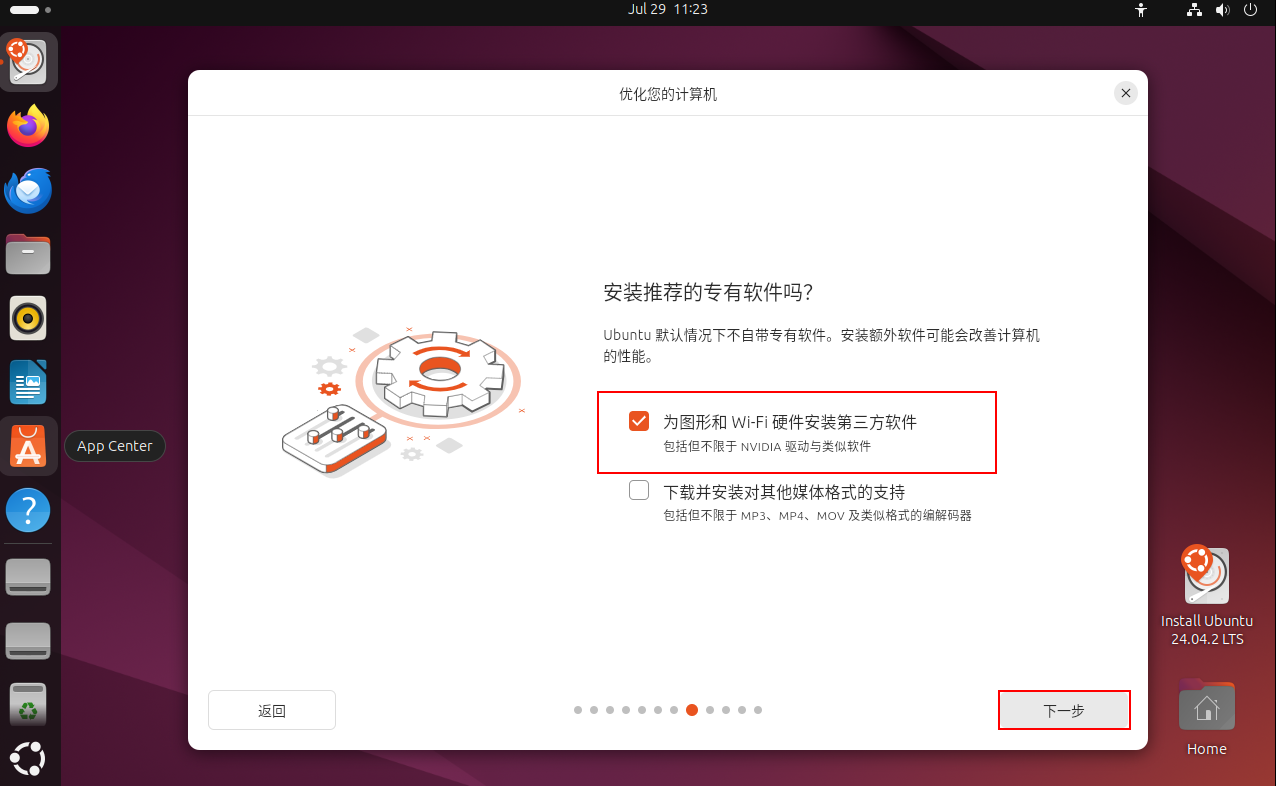
勾选“为图形和Wi-Fi硬件安装第三方软件”(建议勾选,否则Ubantu可能识别不到你的独显),"下载并安装对其他媒体格式的支持”可勾可不勾
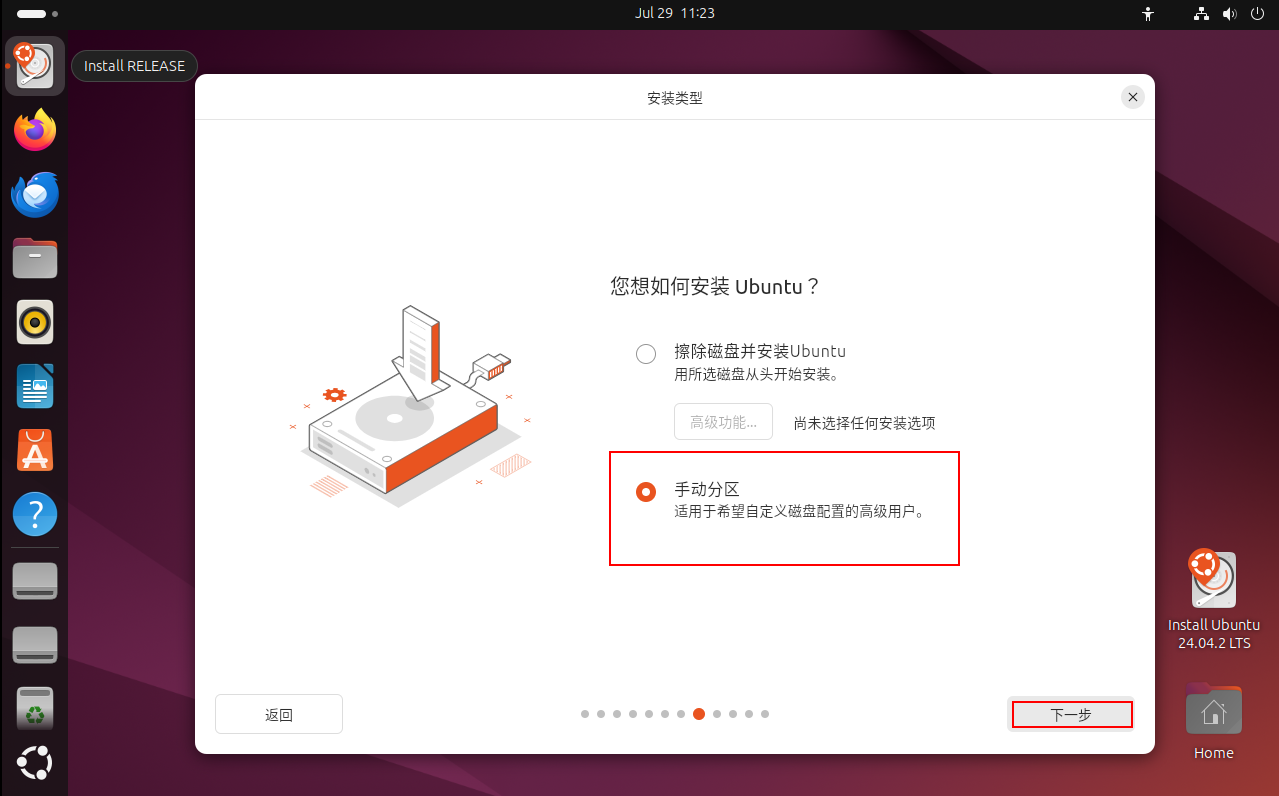
选择“手动分区”
初始的第一二个分区不需要你挂载(即使你点开,你也发现你改不了)第三、四、五分区需要你手动挂载,其余分区都无需挂载。这里建议右击界面的每个分区,查看“用于”,确保除了移动硬盘专用于Linux的五个分区外的其他分区都处于“不使用此分区”状态,避免错误地格式化电脑本身的硬盘。
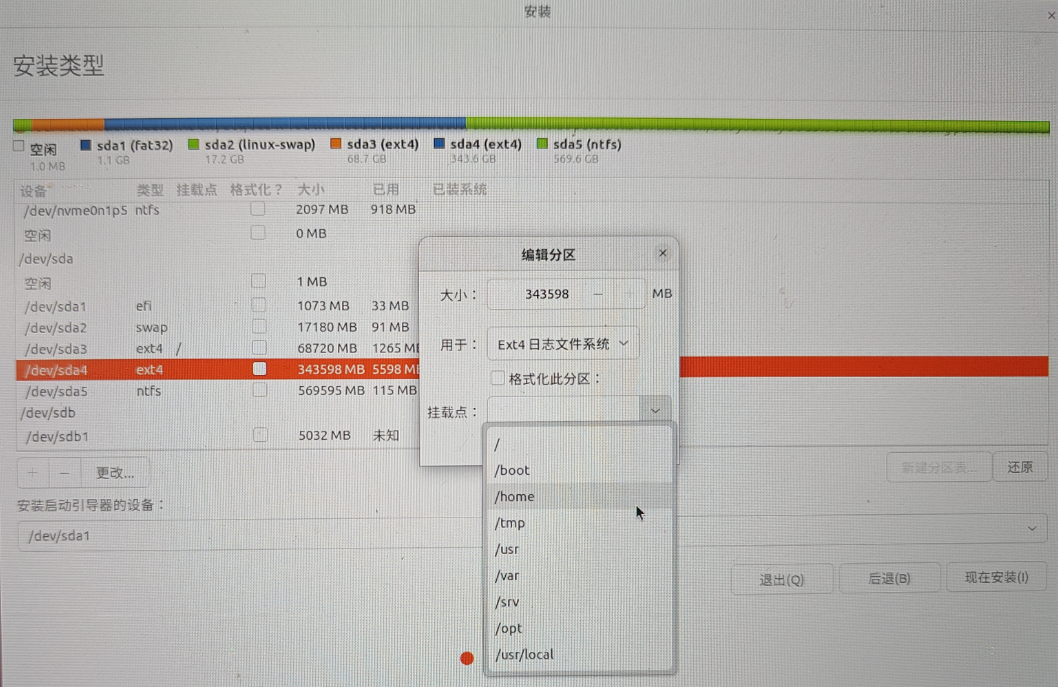
| 分区 | 类型 | 挂载点 |
|---|---|---|
| sda1 | VFAT | efi |
| sda2 | swap | None |
| sda3 | ext4 | /boot |
| sda4 | ext4 | / |
| sda5 | ext4 | /home |
| sda6 | exFAT | 不使用此分区 |
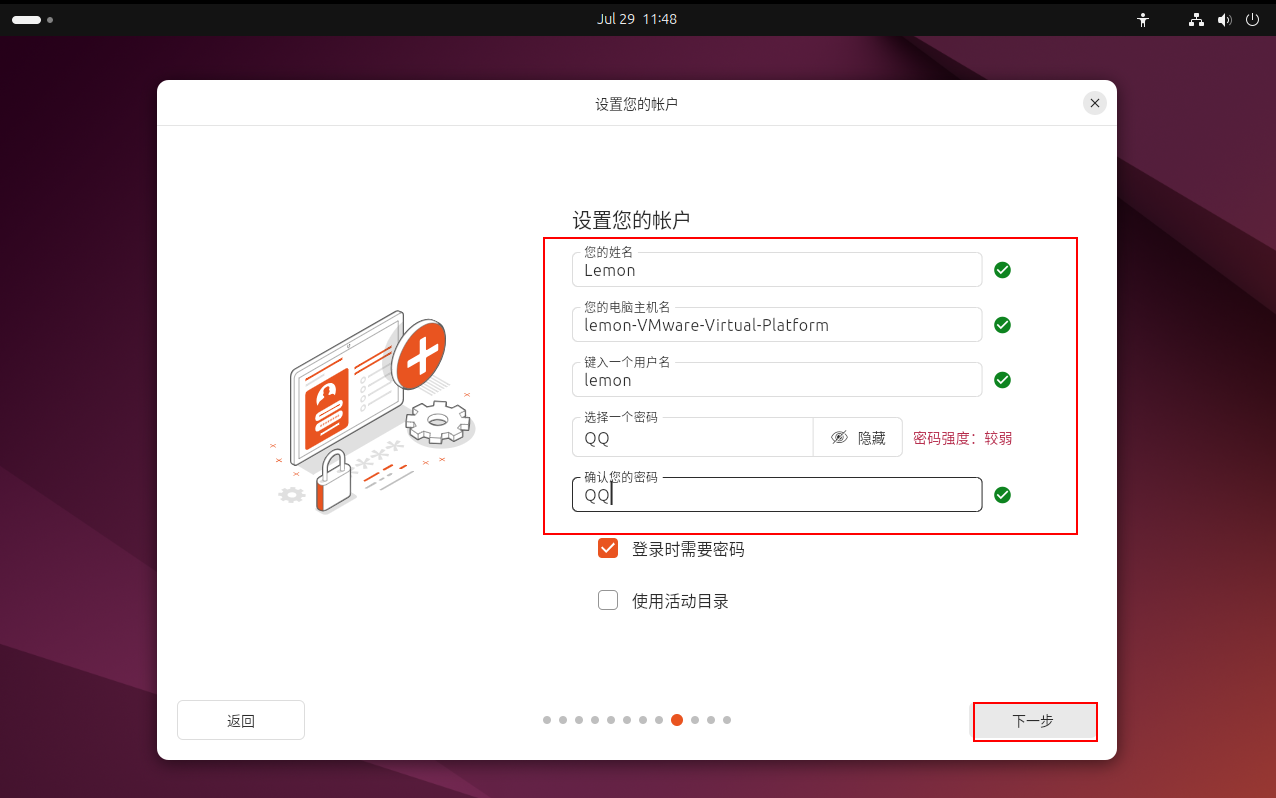
设置你的账户,这里的密码就像Windows系统里的PIN,简单一点即可
时区默认“shanghai”(上海)即可

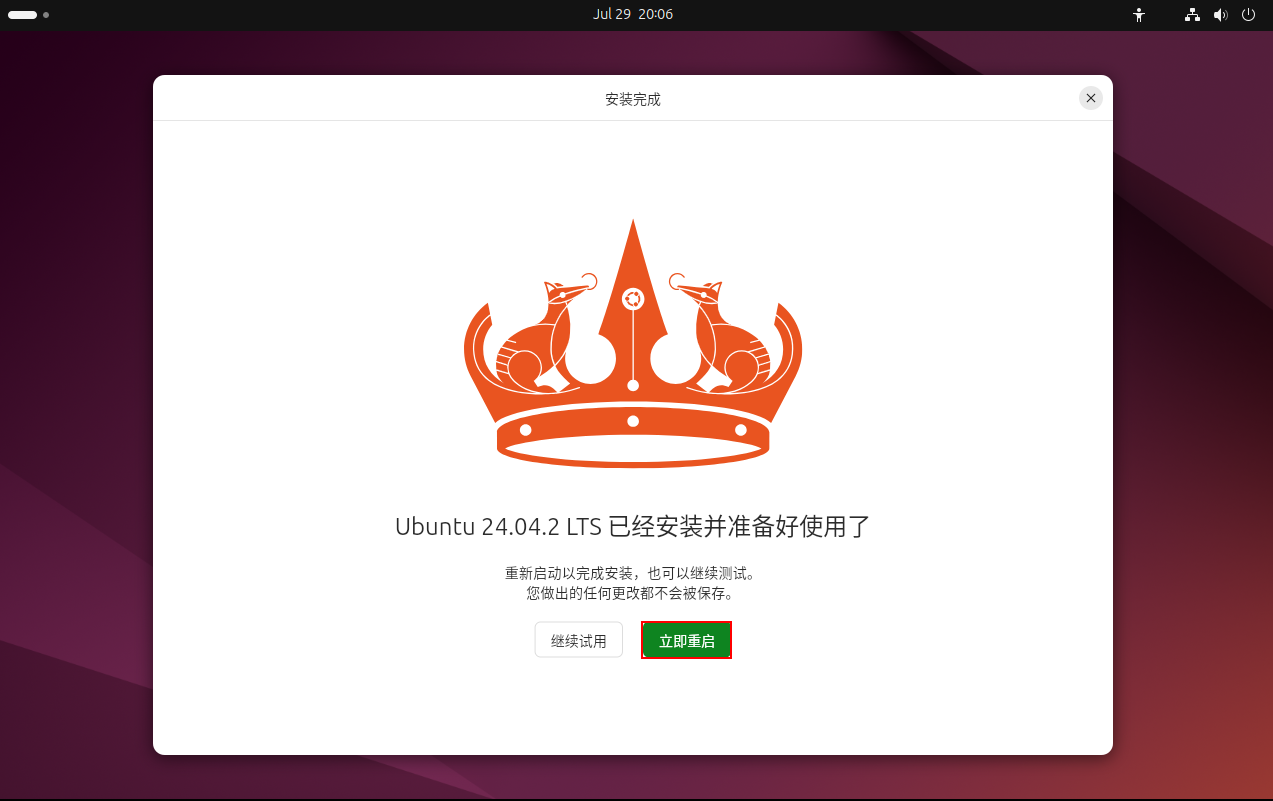
安装完后选择立即重启,我们便实现了Linux to go的安装。
常见问题
1.制作启动U盘的时候,出现提示“找到多于1个分区”
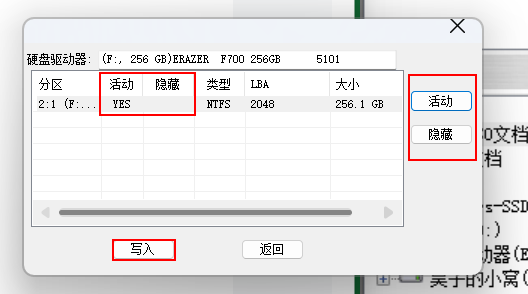
这里我们再次点击“便捷启动”,选择“分区表编辑器”,当“活动”显示“YES”,“隐藏”显示“非隐藏”(即空白),点击“写入”即可解决,之后继续未完成的操作
2.当我们从Linux系统重回到Windows系统时,会发现Windows系统中的时间显示错误。时间不同步是由于Linux系统和Windows系统对于硬件时间采取不同换算方式导致,可以发现Windows时间错乱之后会比北京时间晚8小时即世界时间。
参考解决文献:博客园:Windows + Linux 双系统时间同步问题解决
这里简单介绍一下MBR格式和GUID(GPT)格式的区别
MBR分区表的特点包括:- 容量限制:MBR仅支持2TB以下的硬盘。如果硬盘超过2TB,MBR只能管理其中的2TB。
- 分区数量限制:MBR最多支持4个主分区,或者3个主分区加一个扩展分区。在扩展分区下可以创建多个逻辑分区。
- 兼容性:MBR兼容老式的BIOS主板,适用于老旧系统。
GUID分区表的特点包括:
- 容量支持:GUID没有分区数量的限制,理论上可以支持高达9.4ZB的硬盘分区大小。
- 系统兼容性:GUID仅在支持UEFI的主板上才能引导启动。例如,Windows 11操作系统要求使用GUID分区类型。
如果你想要确定自己的电脑是BIOS启动还是UEFI启动:
1.按下Winodw + R组合键,打开”运行“对话框
2.输入命令msinfo32,然后按回车键
3.在打开的”系统信息“窗口中,查找”BIOS模式“项:
如果显示UEFI,则表示电脑使用UEFI启动
如果显示传统,则表示使用的是传统BIOS启动
一般现在的电脑都是UEFI启动 ↩︎图片来源:【万字详细教程】Linux to go——装在移动硬盘里的Linux系统(Ubuntu22.04)制作流程;一口气解决系统安装/引导文件迁移/显卡驱动安装等问题 ↩︎
事实上,如果你安装较新的Linux发行版的话,以上这些也可以不管,在硬盘上留下足够的未分区空间、安装程序就会自动在上面分区、安装——规划方式就是我前面说的,它会自动为你分三个区,分别对应于/、/boot和/swap。但会造成空间的浪费,也不一定能实现4K对齐,这个对于硬盘是很麻烦的,同时Ubantu的安装程序也有崩溃的风险 ↩︎






 扫一扫
扫一扫


 465
465

 被折叠的 条评论
为什么被折叠?
被折叠的 条评论
为什么被折叠?
 到【灌水乐园】发言





