uniapp页面下滑到底部显示某个元素

本文介绍了如何在uniapp开发中实现当页面滑动到指定位置时显示特定元素的效果。通过监听onPageScroll事件并设置条件判断来控制元素的显示与隐藏。

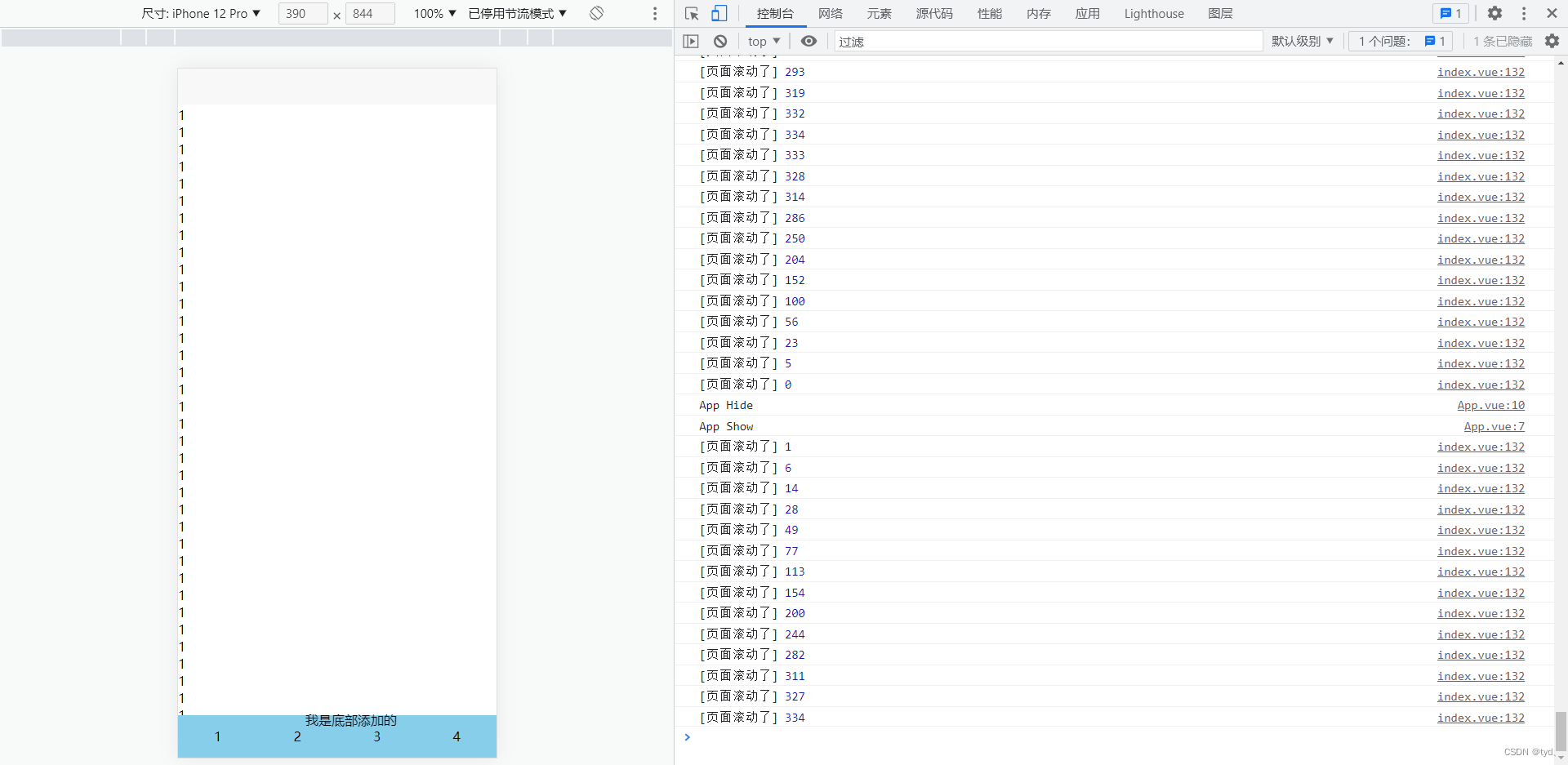
在uniapp开发的过程中,不知道大家有没有遇到在页面下滑到最下面,显示一个元素。

那么怎么显示呢。那我们就要用到        onPageScroll  官网介绍:页面简介 | uni-app官网


		onPageScroll(e) {
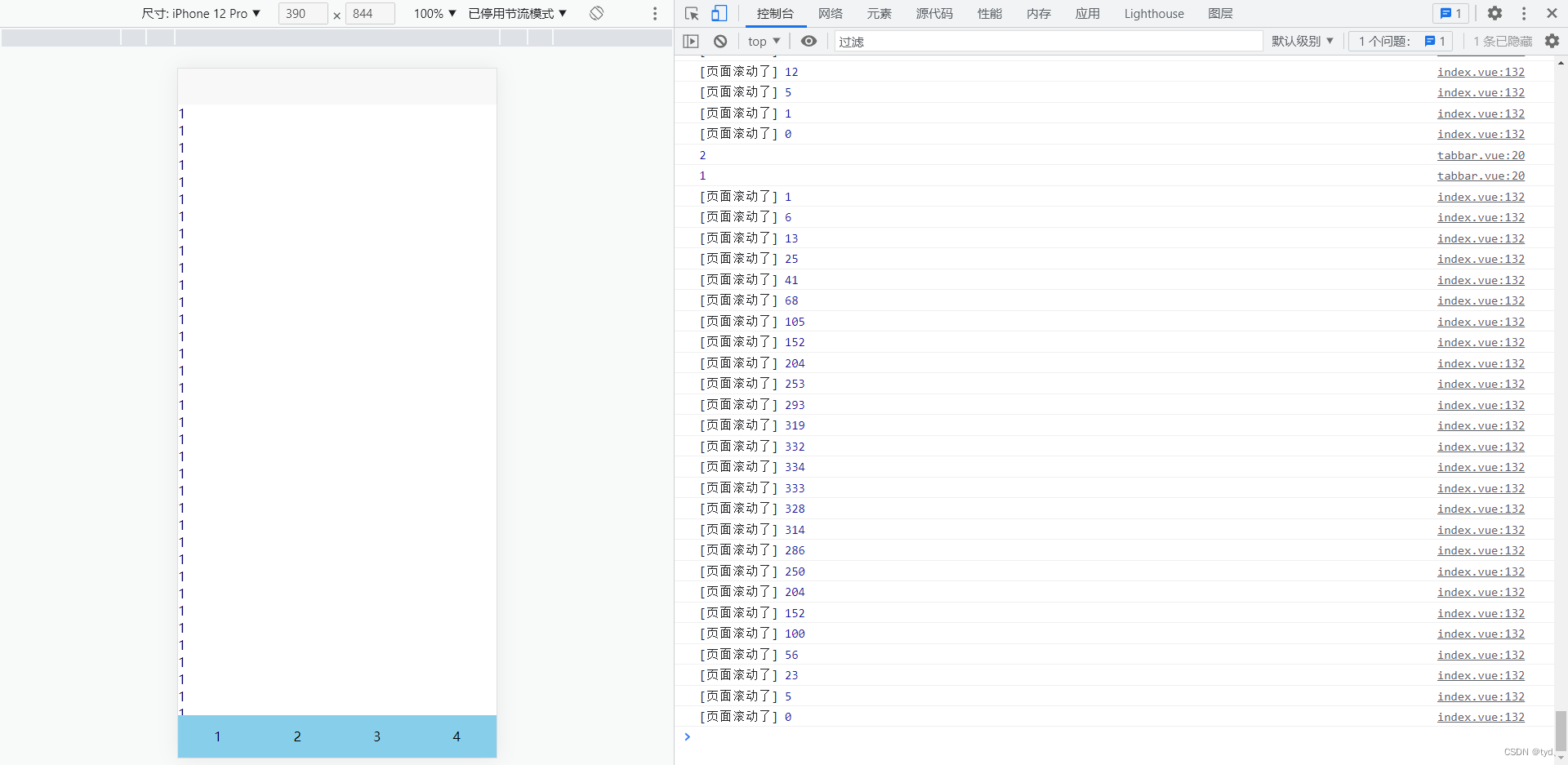
			console.log('[页面滚动了]',e.scrollTop);
			this.scrollTop = e.scrollTop;
			if(300<this.scrollTop){
				this.yes=true
			}else{
				this.yes=false
			}
		},

它是一个生命周期,可以与data同级

e是参数,获取到滚动的距离,我们定义一个变量,若下滑到具体的距离,让元素显示,未达到下滑的距离则赋值为fasle即可

### 使用 Flexbox 将元素固定到底部UniApp 中,可以通过 CSS 的 Flexbox 布局实现将某个元素固定到页面底部的效果。以下是具体方法: #### 方法描述 为了使一个子元素位于父容器的底部,可以利用 `flex-direction` 设置为主轴为列方向(即竖直方向),并通过 `justify-content` 或者 `margin-top: auto` 来调整子元素的位置。 #### 示例代码 以下是一个完整的示例代码片段,展示如何使用 Flexbox 将按钮固定到屏幕底部: ```css /* 定义样式 */ .page-container { display: flex; /* 启用 Flexbox 布局 */ flex-direction: column; /* 主轴设为纵轴 */ height: 100vh; /* 占满整个视口高度 */ } .content-area { flex-grow: 1; /* 让中间的内容区域占据剩余的空间 */ } .footer-button { margin-top: auto; /* 推动此元素底部 */ } ``` ```html <template> <view class="page-container"> <!-- 页面主要内容 --> <view class="content-area"> 这里是页面的主要内容... </view> <!-- 底部按钮 --> <button class="footer-button">点击我</button> </view> </template> ``` 上述代码中,`.page-container` 是外层容器,启用了 Flexbox 并设置了主轴方向为柱状 (`flex-direction: column`)。通过给 `.footer-button` 添加 `margin-top: auto` 属性,可以让其自动推送到容器的最下方[^1]。 --- #### 关键点解析 1. **Flexbox 基础** - `display: flex`: 开启 Flexbox 布局模式。 - `flex-direction: column`: 设定主轴为纵向排列。 - `height: 100vh`: 确保父容器占满整个可视窗口的高度。 2. **推动元素底部** 子元素中的 `margin-top: auto` 能够让该元素尽可能远离其他兄弟节点并靠近容器末端。 3. **动态适配** 如果页面内容较多超出一屏,则滚动条会正常显示,而不会影响底部按钮位置。 --- ### 生命周期注意事项 如果需要在特定时刻动态修改样式或者检测布局变化,可借助 Vue 组件生命周期函数来处理逻辑。例如,在 `mounted` 阶段初始化某些状态或绑定事件监听器;而在 `beforeDestroy` 清理资源以防止内存泄漏[^2]。 --- ####
评论 1
添加红包

请填写红包祝福语或标题

红包个数最小为10个

红包金额最低5元

当前余额3.43前往充值 >
需支付:10.00
成就一亿技术人!
领取后你会自动成为博主和红包主的粉丝 规则
hope_wisdom
发出的红包
实付
使用余额支付
点击重新获取
扫码支付
钱包余额 0

抵扣说明:

1.余额是钱包充值的虚拟货币,按照1:1的比例进行支付金额的抵扣。
2.余额无法直接购买下载,可以购买VIP、付费专栏及课程。

余额充值