
keil如何新建工程问题

教大家如何建立keil的工程

1/8

新建一个文件夹,根据自己习惯命名
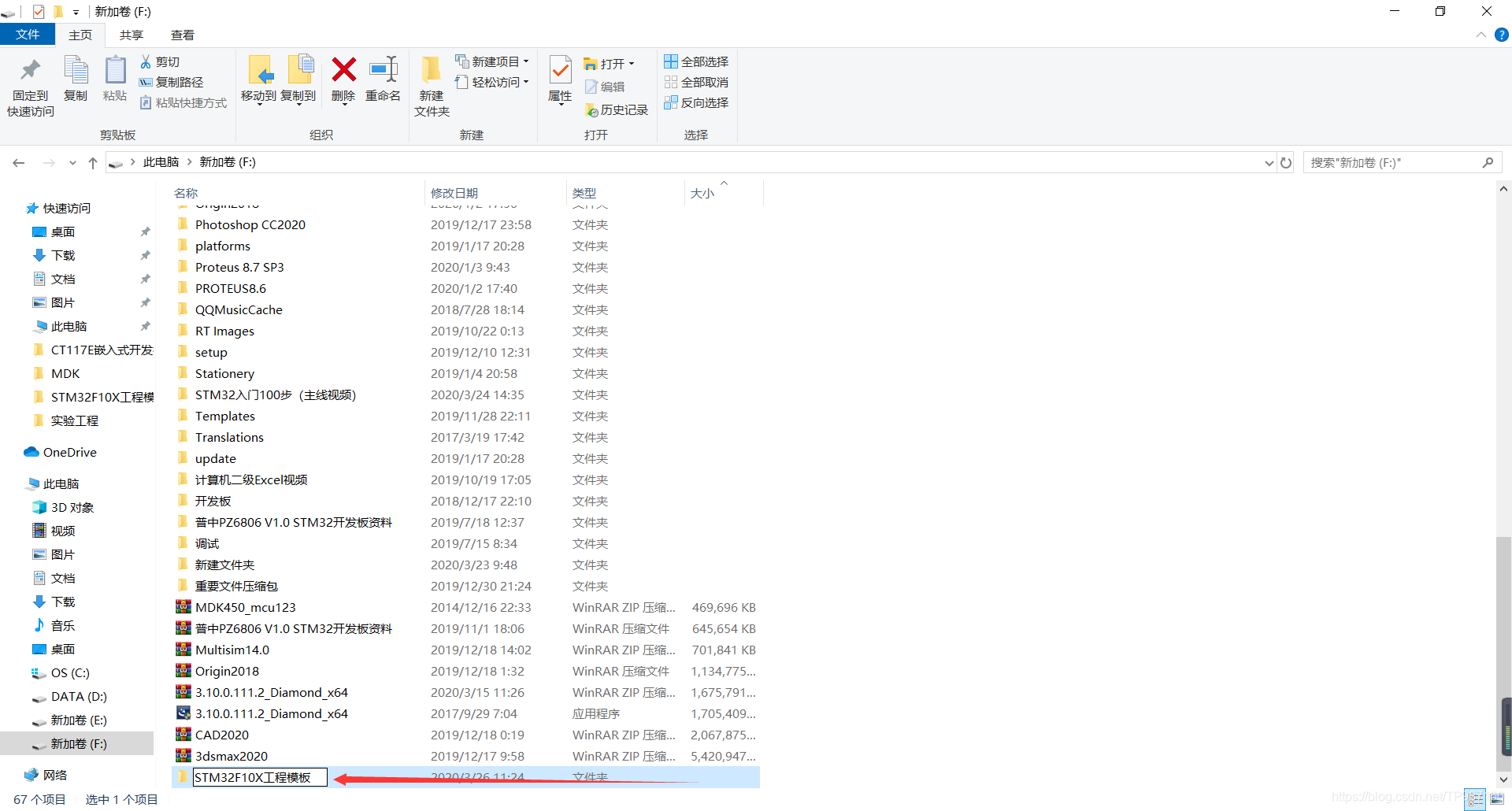
在这里插入图片描述
在文件夹里新建子文件夹CMSIS、FWLIB、USER(如此命名为了增加可读性,也可根据自己喜好命名)
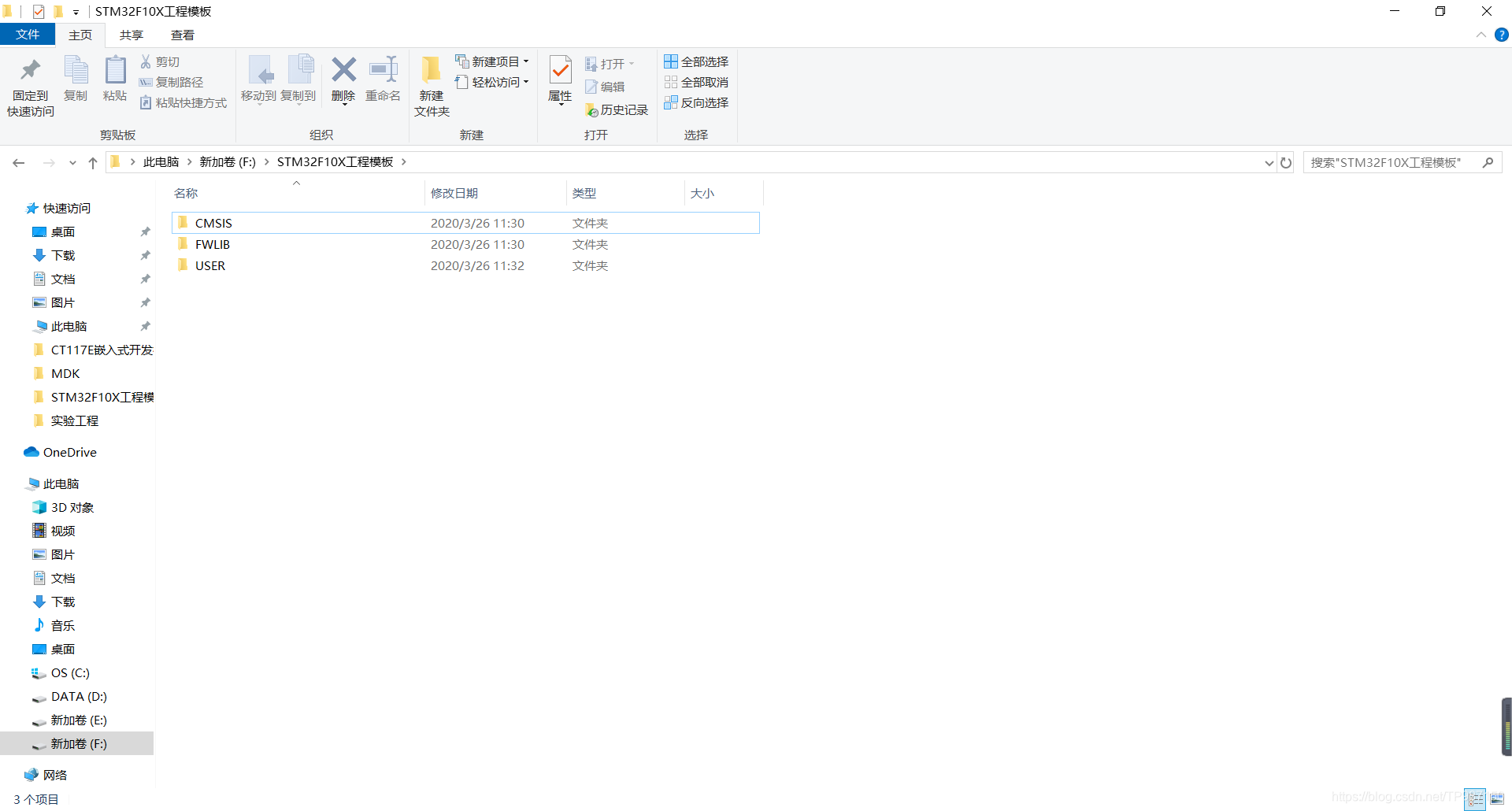
在这里插入图片描述

2/8

接下来就到32的固件库(开头给出,需要可以下载)里寻找我们需要的文件
将STM32F10x_StdPeriph_Lib_V3.5.0\Libraries\CMSIS\CM3\CoreSupport与STM32F10x_StdPeriph_Lib_V3.5.0\Libraries\CMSIS\CM3\DeviceSupport\ST\STM32F10x里的所有文件复制粘贴到建好的CMSIS之中
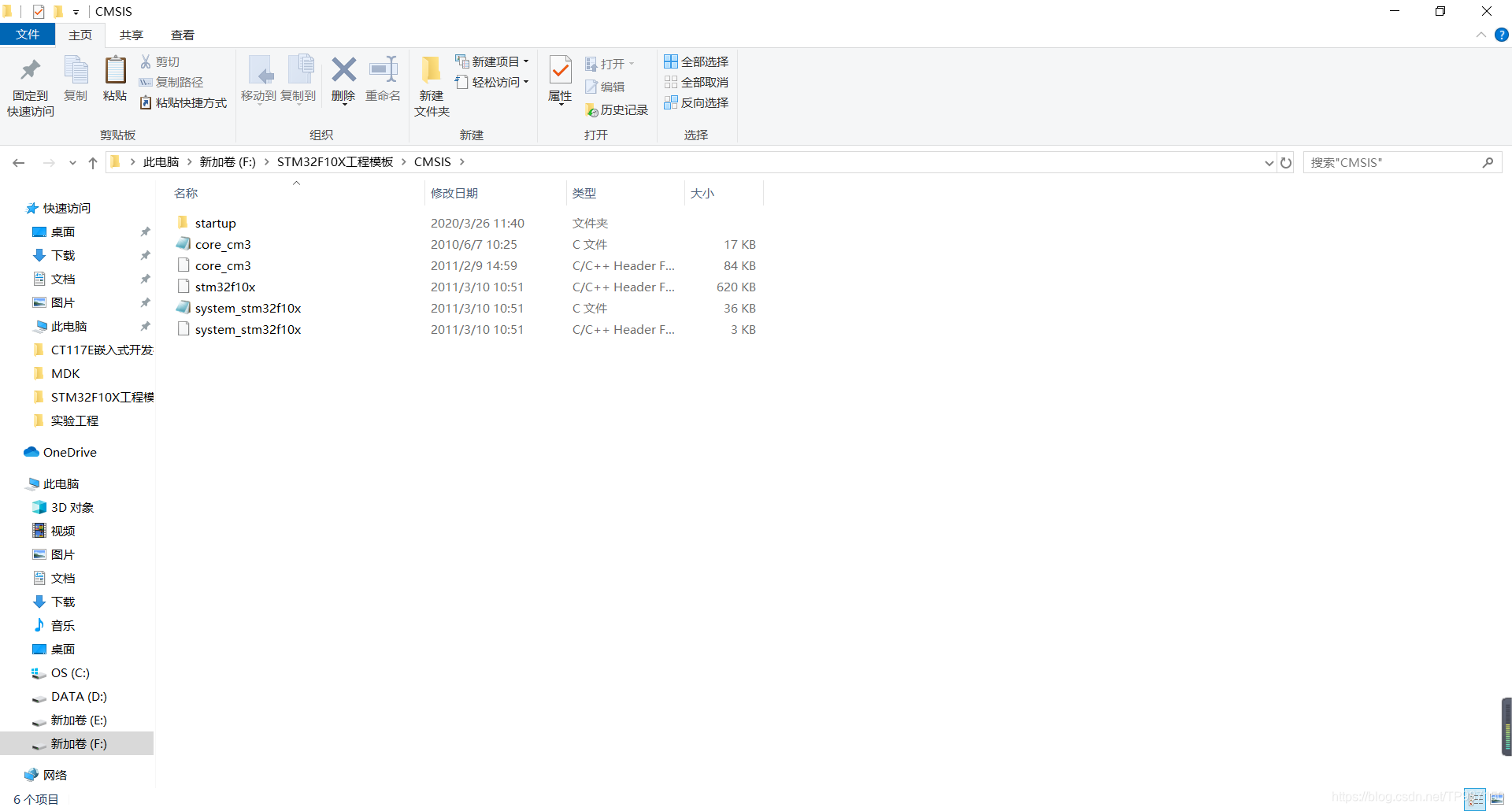
在这里插入图片描述
再将固件库中STM32F10x_StdPeriph_Lib_V3.5.0\Libraries\STM32F10x_StdPeriph_Driver
inc与src文件复制粘贴到建好的FWLIB之中
在这里插入图片描述
再将STM32F10x_StdPeriph_Lib_V3.5.0\Project\STM32F10x_StdPeriph_Temp

### 如何在 Keil MDK新建工程 #### 工程创建概述 在嵌入式开发领域,Keil 是一款广泛使用的集成开发环境 (IDE),尤其适用于 ARM Cortex-M 系列微控制器的开发。以下是关于如何在 Keil MDK 中创建新工程的具体方法。 --- #### 创建新工程的步骤说明 1. **启动 Keil 软件** 打开 Keil MDK 开发工具软件界面,进入主菜单页面[^1]。 2. **选择 New μVision Project** 在主界面上方点击 `Project` -> `New μVision Project...` 或者直接按下快捷键组合 Ctrl+N。此时会弹出一个文件保存对话框,用于指定新的工程项目存储路径并命名该工程文件。 3. **设置目标芯片型号** 当完成初始配置后,系统将提示用户输入所选 MCU 的具体型号。对于 STM32F4 系列单片机而言,在弹窗中搜索对应的器件名称(例如 STM32F407VG),然后确认选定以加载相应的外设支持包和初始化脚本。 4. **添加源代码文件** 接下来需要向该项目目录下导入实际编写好的 C/C++ 文件或其他资源链接项。右击左侧项目管理窗口中的 Source Group 1 并选取 Add Existing Files to Group 'Source_Group_1' 功能来实现这一目的;也可以手动拖拽外部编辑器生成的结果至对应位置完成关联绑定操作。 5. **调整编译选项参数** 进一步定制化构建行为可以通过双击 Target Options 下面的相关条目来进行细粒度控制,比如定义宏开关 (-DDEBUG)、优化级别 (-O2/-Os) 及其他高级特性设定等均在此处完成配置工作[^2]。 6. **验证与调试准备** 完成上述全部准备工作之后即可尝试运行一次完整的 Build All 测试过程查看是否存在语法错误等问题,并连接硬件仿真器如 ST-LINK 实现在线断点跟踪分析等功能进一步完善整个解决方案框架结构设计思路。 ```c // 示例:简单的 LED 控制函数 void ToggleLED(void){ GPIOA->ODR ^= (1 << 5); // 假定 PA5 引脚接有 LED } ``` --- #### 版本控制系统推荐 为了更好地管理和协作团队成员之间的修改记录变化情况,《Using Git for Project Management with uVision》一书提供了详细的指导方案,建议开发者学习掌握 git 工具的应用技巧以便于长期维护大型复杂项目时保持良好的版本迭代节奏[^3]。 ---
评论
添加红包

请填写红包祝福语或标题

红包个数最小为10个

红包金额最低5元

当前余额3.43前往充值 >
需支付:10.00
成就一亿技术人!
领取后你会自动成为博主和红包主的粉丝 规则
hope_wisdom
发出的红包
实付
使用余额支付
点击重新获取
扫码支付
钱包余额 0

抵扣说明:

1.余额是钱包充值的虚拟货币,按照1:1的比例进行支付金额的抵扣。
2.余额无法直接购买下载,可以购买VIP、付费专栏及课程。

余额充值



