



阅读前请先下载项目源码,边读边看源码以加深理解和实操,
源码地址已放于文章末尾!
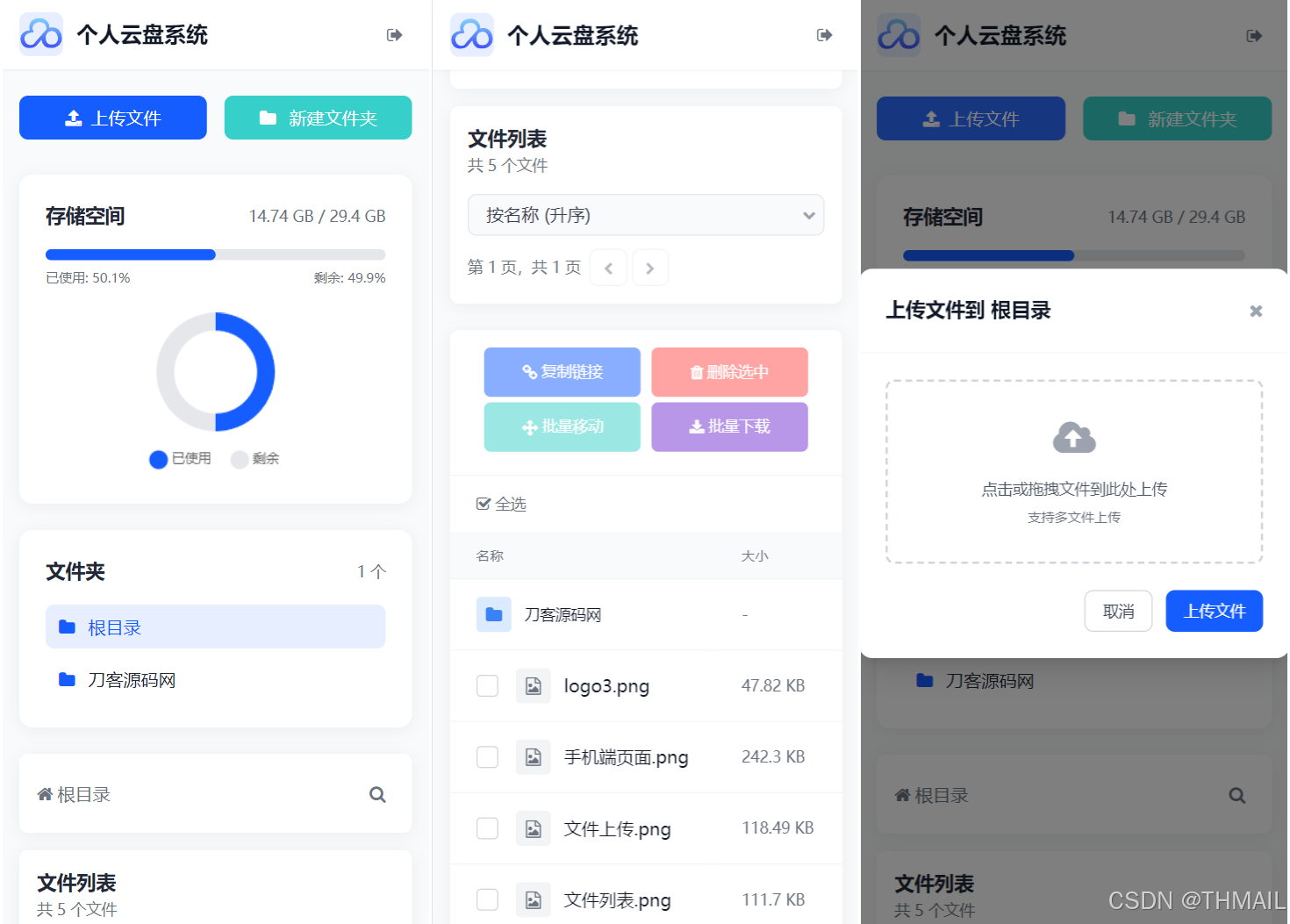
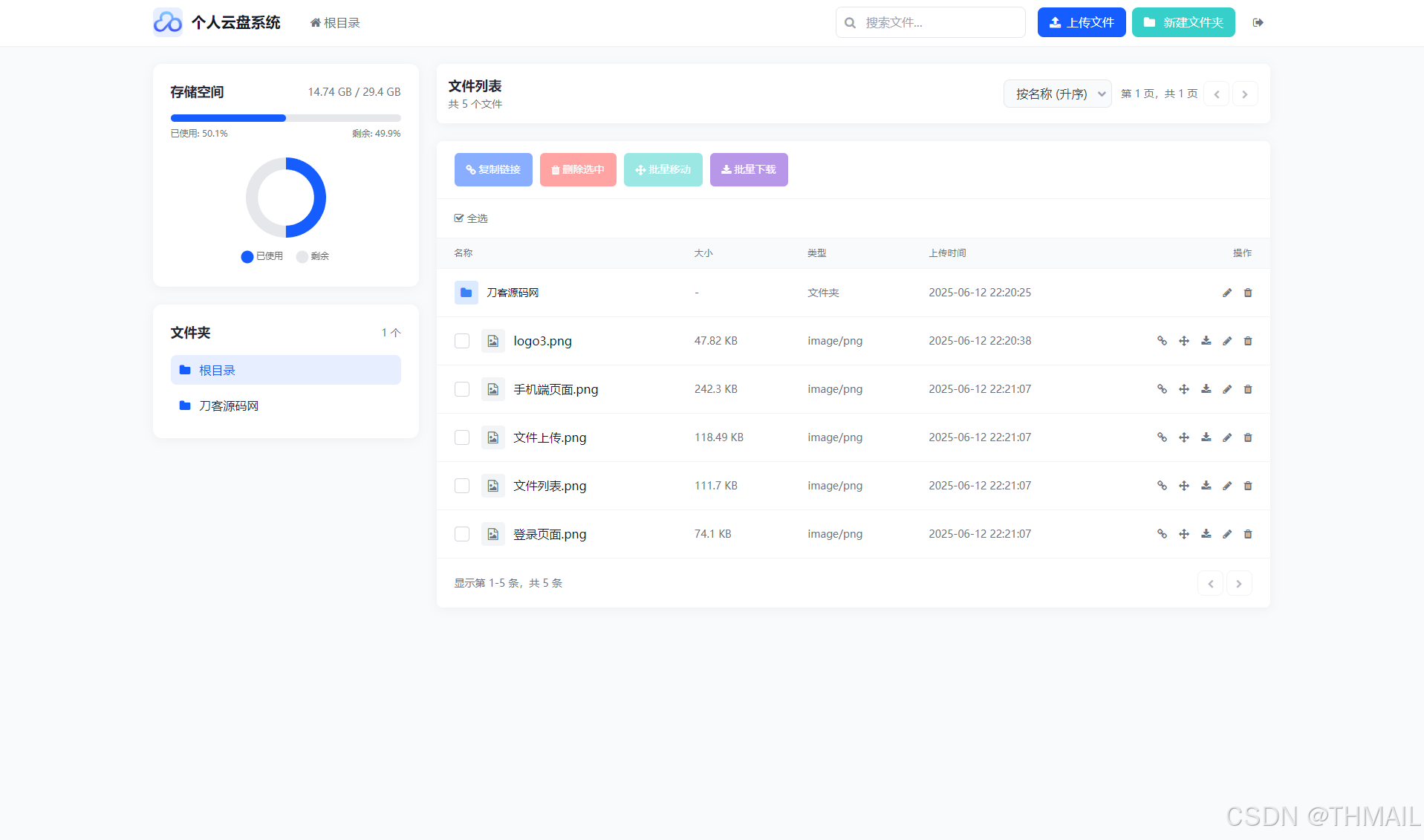
最终篇:部署上线——让你的云盘在云端翱翔!
我的朋友们,代码的勇士们,欢迎来到我们这个系列的最终章!
回首望去,我们从一个空荡荡的文件夹出发,亲手搭建了认证系统,实现了文件上传下载,精通了增删改查,甚至还学会了批量操作和前端美化。我们的个人云盘,在本地的 localhost 世界里,已经是一个功能完备、体验流畅的“王者”了。
但是,一个只能在自己电脑上“孤芳自赏”的项目,就像一把藏在剑鞘里的绝世好剑,终究意难平。真正的荣耀,是让全世界都能见证你的杰作!
今天,就是我们“宝剑出鞘”的日子。我们将完成这趟旅程的最后一步,也是最激动人心的一步——项目部署。我将带你,把我们的云盘,从你的电脑里,真正“发射”到互联网上,让它在云端自由翱翔!
核心探秘:从 localhost 到 YourDomain.com
部署,这个词听起来可能有点高大上,但它的本质很简单,就是把你电脑上的网站代码,搬到一台24小时不关机、并且拥有公网IP地址的电脑上。这台“超级电脑”,就是我们常说的服务器。
我们这套PHP项目,因为它不依赖复杂的数据库和编译过程,所以部署起来格外简单,堪称“新手友好型”。整个过程可以分为三大步:
- 找个“云端新家”:租用一台服务器。
- “搬家”:把我们的代码文件上传到服务器上。
- “装修入住”:配置服务器上的Web环境,让代码能跑起来。
听起来是不是就像在现实世界里搬家一样?没错,就是这么回事!
graph TD
    subgraph "你的电脑 (localhost)"
        A[项目源码]
    end

    subgraph "云服务器 (公网IP)"
        B[Web服务器软件<br>(Apache/Nginx)]
        C[PHP解释器]
        D[/var/www/html<br>网站根目录]
        E[你的代码]
    end

    subgraph "互联网"
        F[用户]
    end

    A -- "1. 上传 (FTP/Git)" --> E
    B -- "3. 配置指向" --> D
    D -- "包含" --> E
    F -- "4. 访问 YourDomain.com" --> B
    B -- "5. 将请求交给PHP处理" --> C
    C -- "6. 执行代码" --> E
    E -- "7. 返回HTML结果" --> F
这张图就是我们部署的“作战地图”。我们的核心任务,就是把左边的代码,搬到右边服务器的正确位置,并确保中间的Web服务器和PHP解释器能正常工作。
“云端基地”选择:虚拟主机 vs. 云服务器(VPS)
-
虚拟主机 (Shared Hosting):
- 比喻:就像合租公寓。你只租一个房间,水电网都是现成的,拎包入住。
- 优点:超级便宜,操作简单(通常有图形化面板),免维护。
- 缺点:不灵活,不能自定义系统环境,性能受“室友”影响。
- 适合谁:纯新手,或者只想快速部署我们这个PHP项目,不想折腾服务器的同学。
-
云服务器 (VPS/ECS):
- 比喻:就像租了一整套毛坯房。房子完全归你,怎么装修、装什么家电,你说了算。
- 优点:完全控制权,性能独立,可定制性极高。
- 缺点:相对贵一些,需要自己安装和配置服务器环境(比如Web服务器、PHP等),有一定学习成本。
- 适合谁:想深入学习Linux、服务器运维,或者未来想部署更复杂应用的同学。
今天,我将以最常见的云服务器 + Linux系统(例如CentOS或Ubuntu)+ Apache/Nginx** 的组合来进行讲解,因为这是最通用、最主流的部署方式。
实战演练:三步走,发射你的云盘!
假设你已经在阿里云、腾讯云或其他服务商那里购买了一台云服务器,并且拿到了它的公网IP地址、用户名(通常是root)和密码。
第1步:“搬家” - 上传代码
最简单直接的方式是使用FTP工具。
- 下载一个FTP客户端:FileZilla 是一个非常棒的免费开源选择,Windows和Mac都支持。
- 连接到你的服务器:打开FileZilla,在“主机”处输入你的服务器公网IP,用户名输入
root,密码输入你的服务器密码,端口通常是22(这是SFTP协议,更安全)。点击“快速连接”。 - 找到“新家”的地址:连接成功后,右侧窗口就是服务器的文件系统。你需要找到Web服务器的“网站根目录”。
- 对于 Apache,通常是
/var/www/html。 - 对于 Nginx,也常常是
/var/www/html或/usr/share/nginx/html(具体看配置)。
- 对于 Apache,通常是
- 上传:在FileZilla的左侧窗口找到你本地的项目文件夹
全新轻量化个人云盘系统源码,直接把它拖拽到右侧服务器的html目录里。
等待文件传输完成,我们的“搬家”工作就搞定了!
第2步:“装修入住” - 配置Web环境
这一步是关键,也是最容易“踩坑”的地方。你需要通过SSH工具(如Mac的终端、Windows的PuTTY或XShell)登录到你的服务器来执行命令。
ssh root@你的服务器IP
- 安装Web服务器和PHP:
- 如果你的服务器是纯净系统,需要先安装Web服务器和PHP。以 Ubuntu/Debian 系统为例:
# 更新软件源 sudo apt update # 安装 Apache 和 PHP 以及相关组件 sudo apt install apache2 php libapache2-mod-php php-zip -y - 对于 CentOS/RHEL 系统:
# 更新软件源
sudo yum update
# 安装 Apache 和 PHP
sudo yum install httpd php php-zip -y
- 如果你的服务器是纯净系统,需要先安装Web服务器和PHP。以 Ubuntu/Debian 系统为例:
- 启动服务:
# 启动 Apache (Ubuntu/Debian)
sudo systemctl start apache2
sudo systemctl enable apache2 # 设置开机自启

# 启动 Apache (CentOS/RHEL)
sudo systemctl start httpd
sudo systemctl enable httpd # 设置开机自启
第3步:权限设置 - 避免“闭门羹”
这是新手部署时90%问题的根源!
Web服务器(比如Apache)运行时,通常是以一个特定的低权限用户(比如www-data或apache)的身份去读取你的网站文件的。如果你的文件和文件夹权限设置不当,服务器没权限读取,就会给你一个大大的“403 Forbidden”错误。
特别是我们的云盘项目,还需要往 uploads 目录里写入文件!所以,权限必须给到位。
登录你的服务器,进入到网站根目录:
cd /var/www/html
执行以下两条“神圣”的命令:
# 1. 将我们项目文件夹的所有权,递归地 (-R) 交给Web服务器的用户
#    对于 Ubuntu/Debian:
sudo chown -R www-data:www-data 全新轻量化个人云盘系统源码/

#    对于 CentOS/RHEL:
# sudo chown -R apache:apache 全新轻量化个人云盘系统源码/

# 2. 赋予 uploads 目录正确的读写权限
#    进入项目目录
cd 全新轻量化个人云盘系统源码/
#    给 uploads 文件夹以及其内部所有文件 755 的权限
#    这代表着:拥有者(www-data)可读可写可执行,同组用户可读可执行,其他用户可读可执行
sudo chmod -R 755 uploads/
这两步操作,基本上解决了绝大部分的权限问题。
见证奇迹:在浏览器中输入你的IP!
现在,打开你的浏览器,在地址栏里,激动地敲下:
http://你的服务器公网IP/全新轻量化个人云盘系统源码/
按下回车!如果一切顺利,你将看到那个熟悉的、由你自己亲手打造的登录界面,这一次,它不再是沉睡在你本地的localhost,而是在广阔的互联网上,向全世界闪耀着光芒!
尾声:这不是结束,而是新的开始
恭喜你,我的朋友!你已经完成了从开发到部署的全过程,成功地将一个想法变成了现实,并把它发布到了全世界。这趟“从零到一”的旅程,到这里就告一段落了。
我们一起经历了项目的构思、架构的设计、功能的实现、界面的美化,最终到云端部署。希望这个过程,不仅让你收获了一个属于自己的云盘项目,更让你体验到了创造的乐趣,理解了Web开发的全貌。
记住,这绝对不是结束。
- 你可以为它绑定一个域名,让它拥有一个更酷的网址。
- 你可以尝试增加多用户系统,让你的朋友也能注册使用。
- 你可以加上文件分享功能,生成带密码或有效期的分享链接。
- 你可以探索秒传、断点续传等更高级的文件上传技术。
代码的世界,永无止境。而你,已经拿到了开启这扇大门的钥匙。
感谢你的一路相伴。我是你的博主,一个热爱分享的代码“段子手”。希望在未来的代码世界里,我们还能再次相遇。
去创造吧,世界等着你的下一个杰作!






 扫一扫
扫一扫


 被折叠的 条评论
为什么被折叠?
被折叠的 条评论
为什么被折叠?
 到【灌水乐园】发言





