


 本文介绍了如何在PyCharm中切换Python版本,包括查看当前版本、明确目标版本、安装新版本(如有需要)、删除旧虚拟环境、创建新虚拟环境和验证版本切换。这种方法只影响PyCharm项目中的Python版本,不会改动Mac系统上的Python版本。
在Pycharm中切换Python版本。步骤如下:
查看当前Python版本
首先查看下当前Pycharm项目中使用的python版本。运行项目中的如下脚本:
import sys


if __name__ == '__main__':
    print(sys.version)
    # outputs:
    # 3.8.0 (default, Apr  5 2020, 21:53:23)
    # [Clang 10.0.0 (clang-1000.10.44.4)]
说明目前在该PyCharm项目中使用的是Python3.8.0版本。
明确要切换的Python版本
小伙伴们要自己明确新的Python版本是多少,在这里我将要切换的新版本是Python3.7.3。
安装新的Python版本
如果电脑上存在将要切换的新版本,可以不用重复安装了。
如果电脑上没有将要切换的新版本,需要安装该Python版本。推荐大家使用pyenv安装。
删除已存在的虚拟环境:
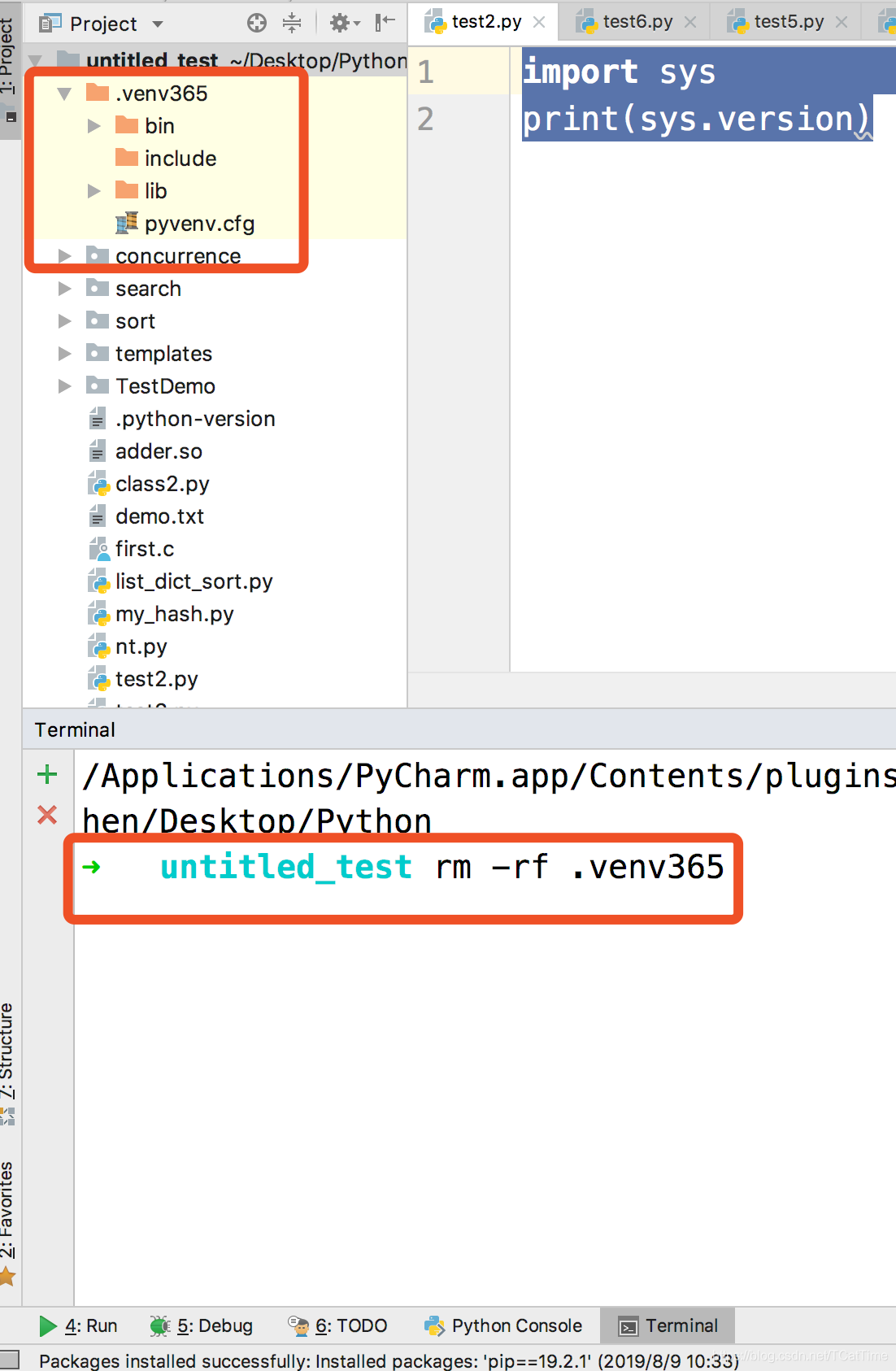
这一步不删除的话创建新切换版本的虚拟环境会失败。
创建新的虚拟环境
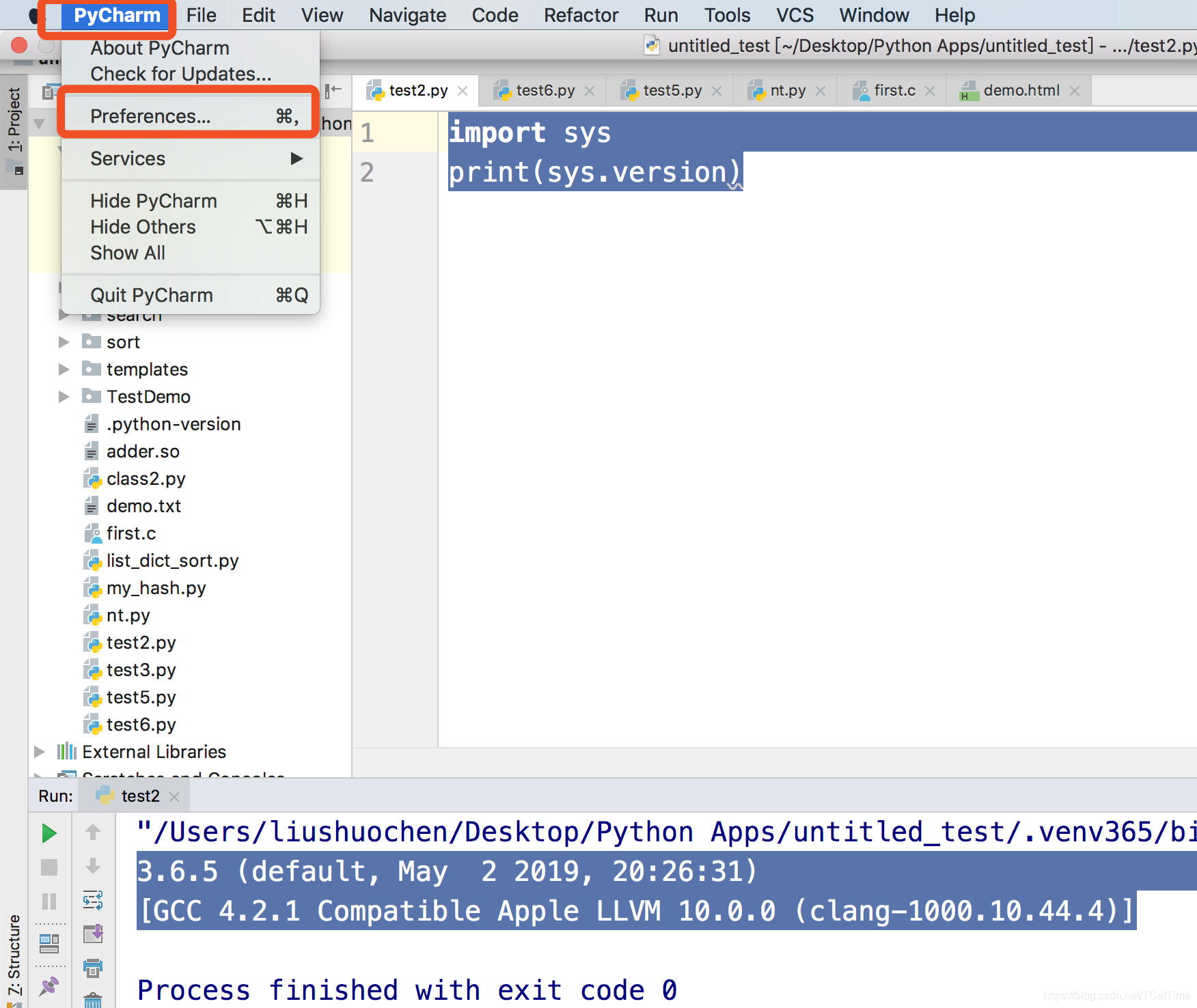
1、点击Pycharm后在点击preference(偏好设置).
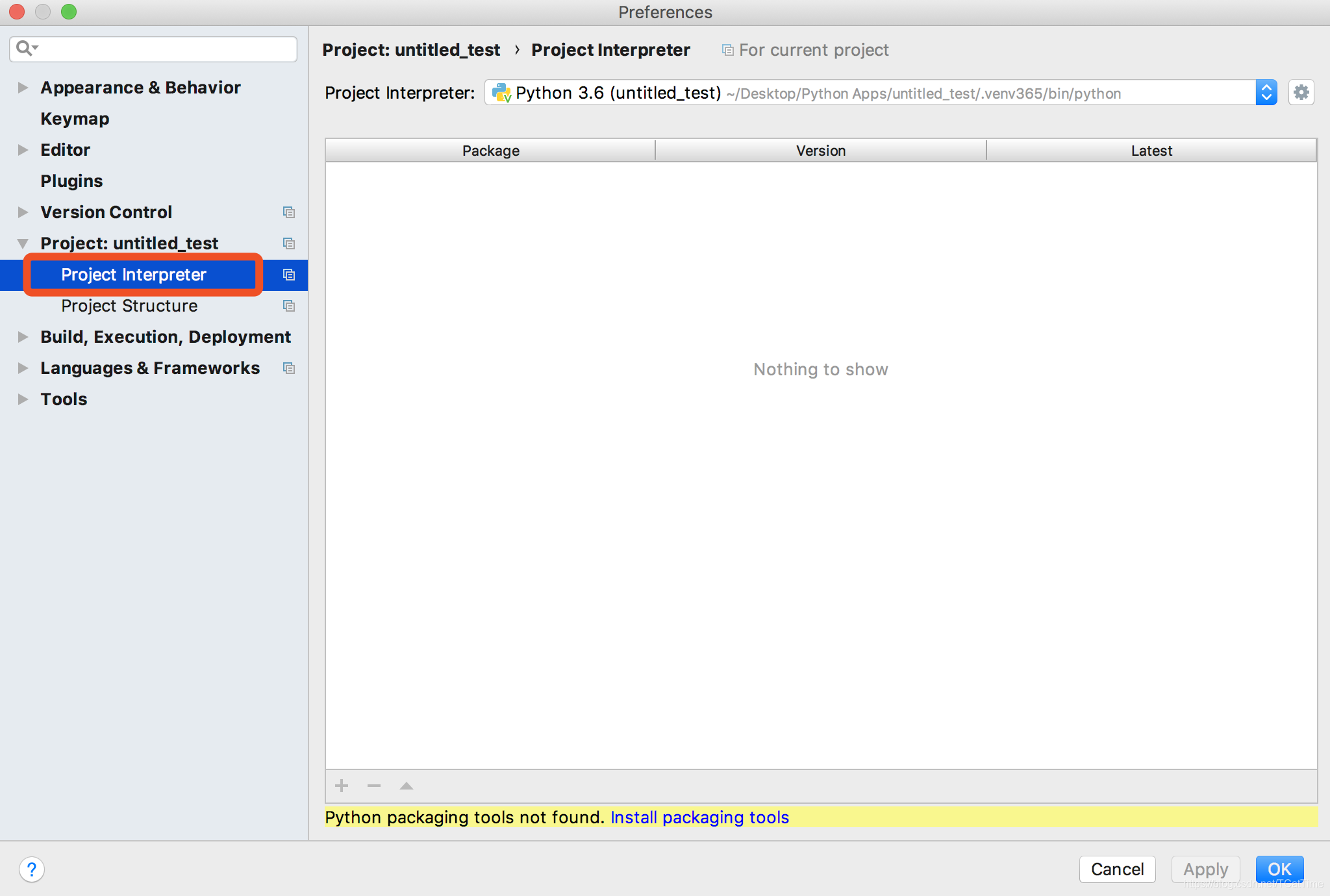
2、在Project(项目)下选择Project Interpreter(项目解释器)
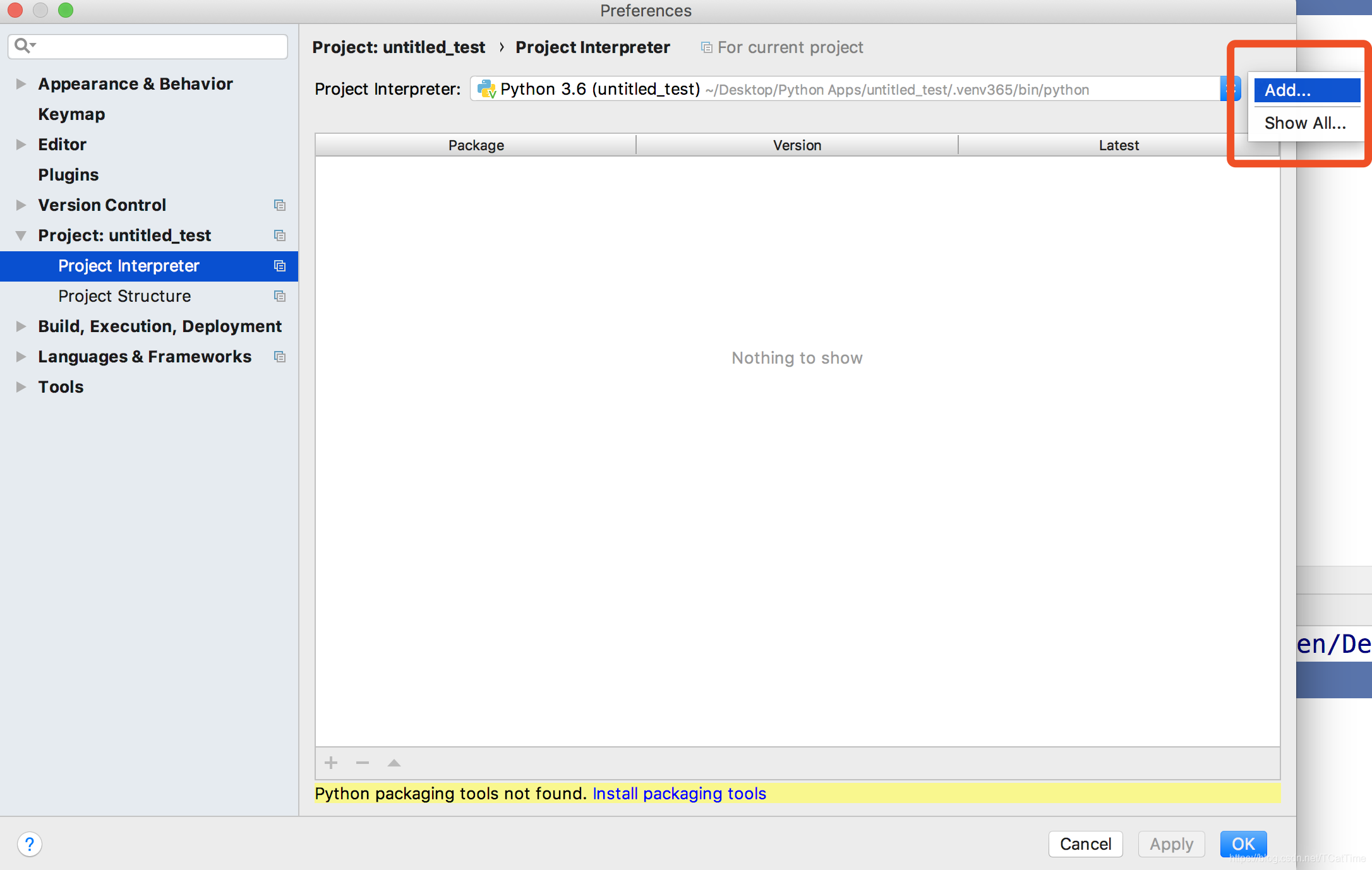
3、点击右方的“设置”图标后,在点击“Add"(添加)
4、选择新切换的Python版本安装文件:
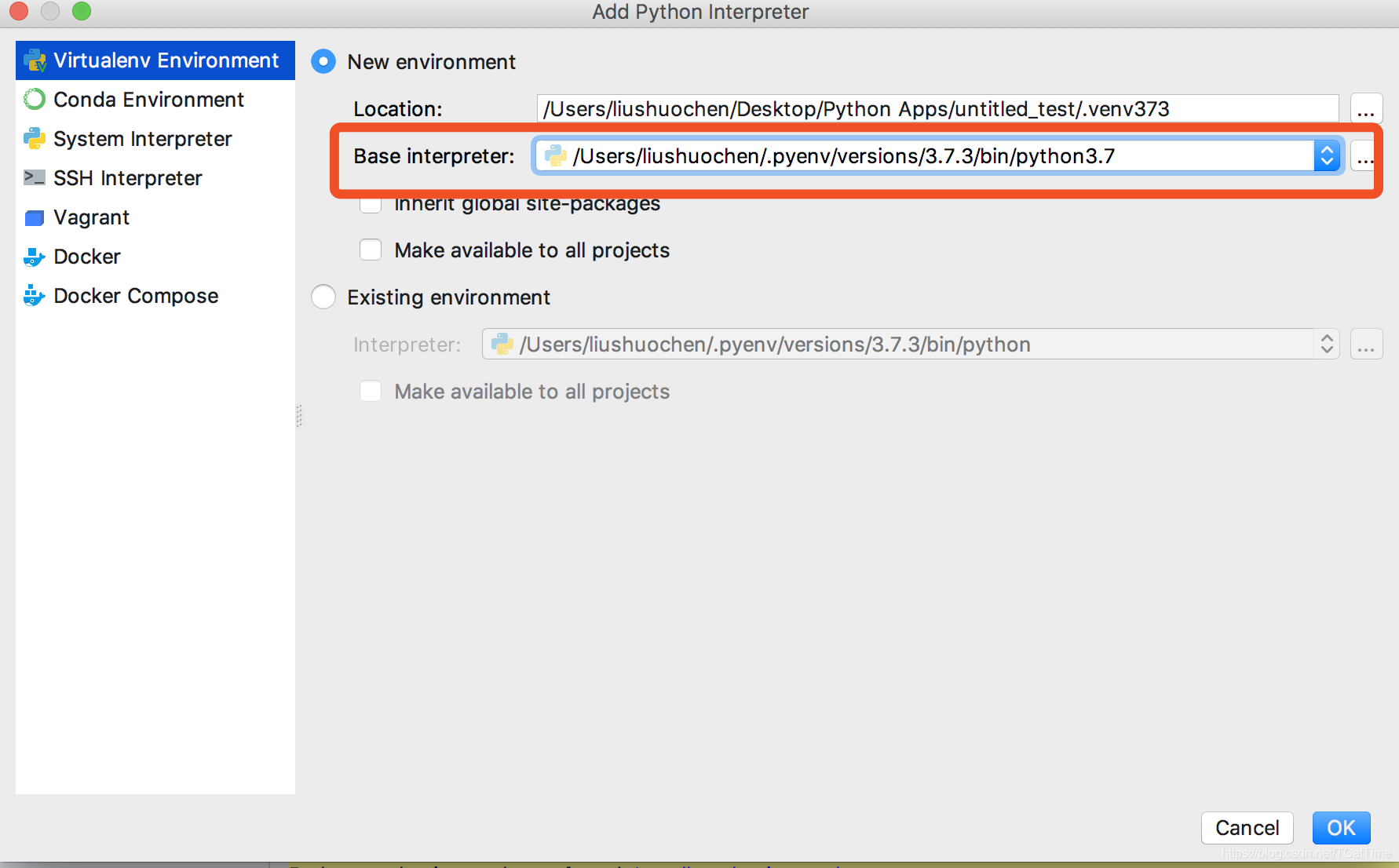
5、点击OK后 Pycharm会生成刚刚配置的虚拟环境:
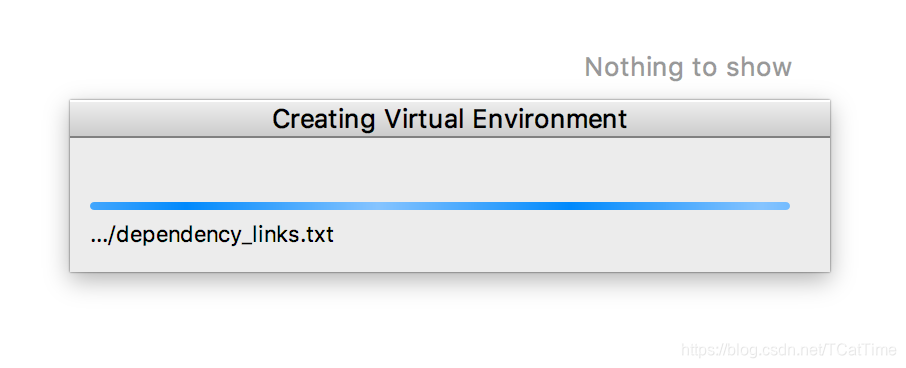
6、这时新的版本已经切换成功:
运行刚刚的脚本:
import sys
print(sys.version)
结果如下:
3.7.3 (default, Aug  9 2019, 10:18:48)
[Clang 10.0.0 (clang-1000.10.44.4)]
版本切换成功。
补充说明:
这种版本切换不影响Mac上安装的Python版本,也就是说这种版本切换仅仅影响PyCharm中该Project的Python版本。
要想切换Mac上的Python版本建议使用pyenv切换。





 扫一扫
扫一扫


 7433
7433


 到【灌水乐园】发言



