


目录:
常用技巧
✅ 配置 @author
在IDEA中,当我们想让新建的文件开头包含作者信息什么的,可以参考以下步骤:
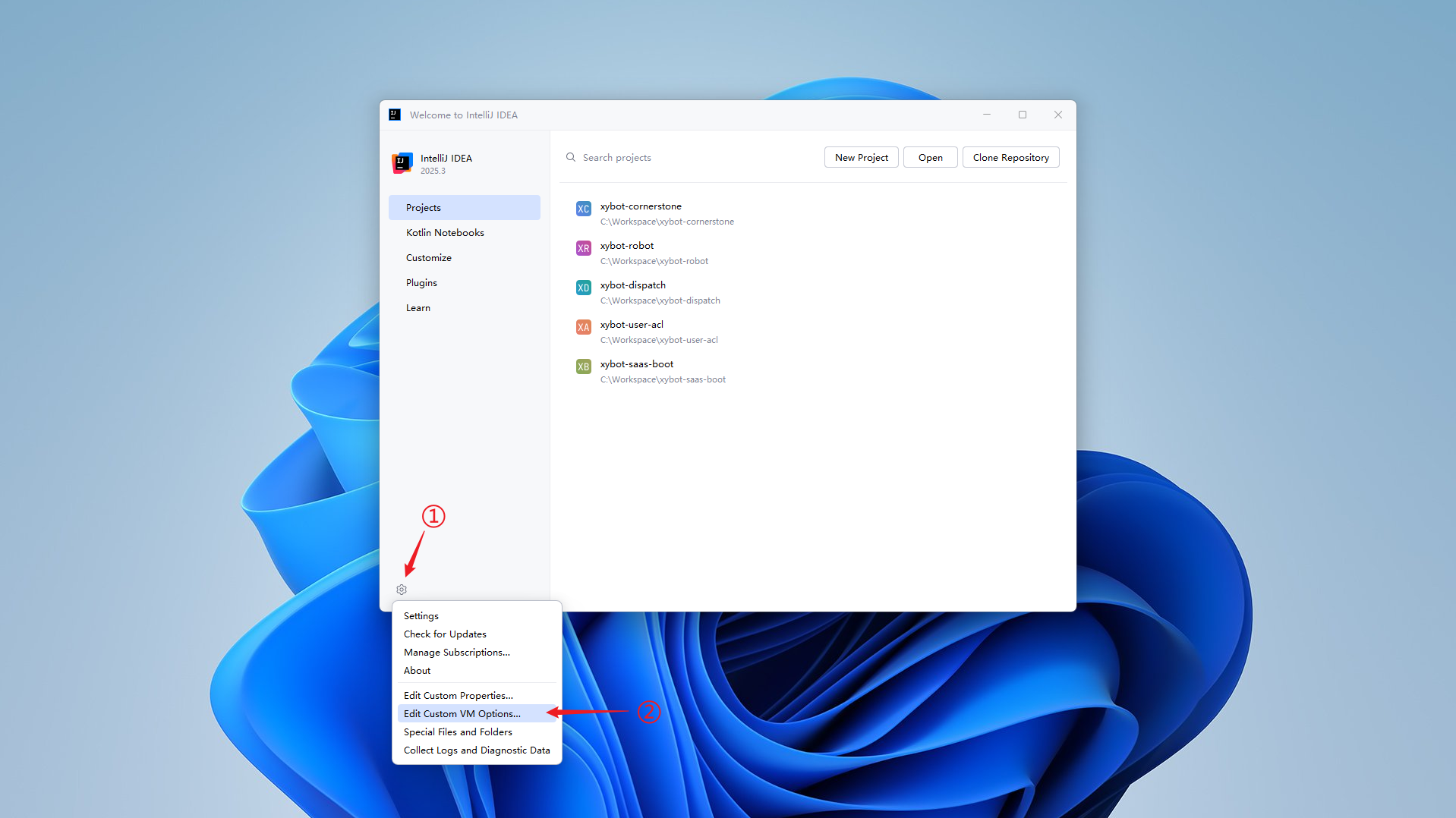
首先需要配置作者信息: 打开 Edit Custom VM Options
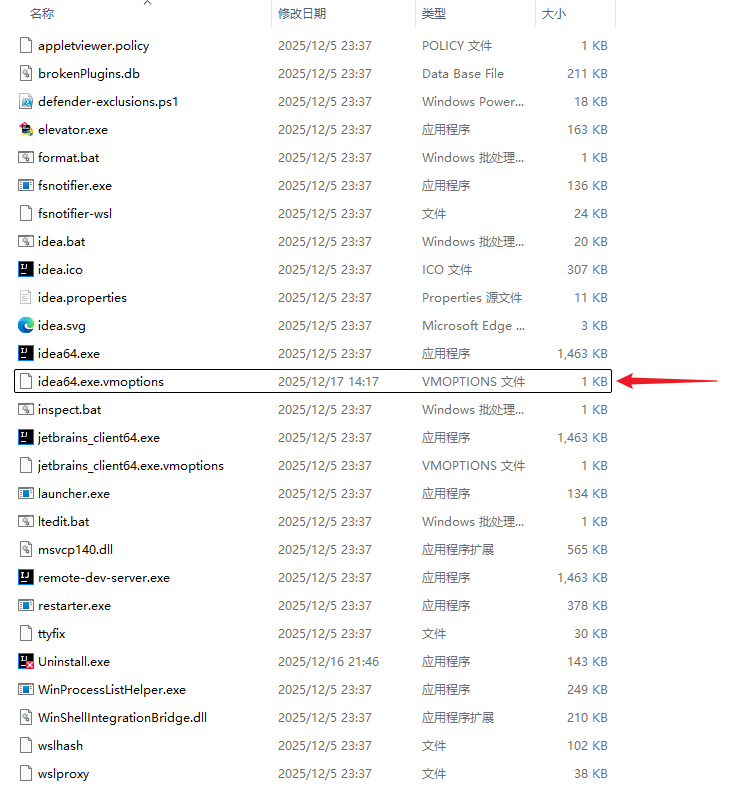
然后打开IDEA安装目录的中的: idea64.exe.vmoptions
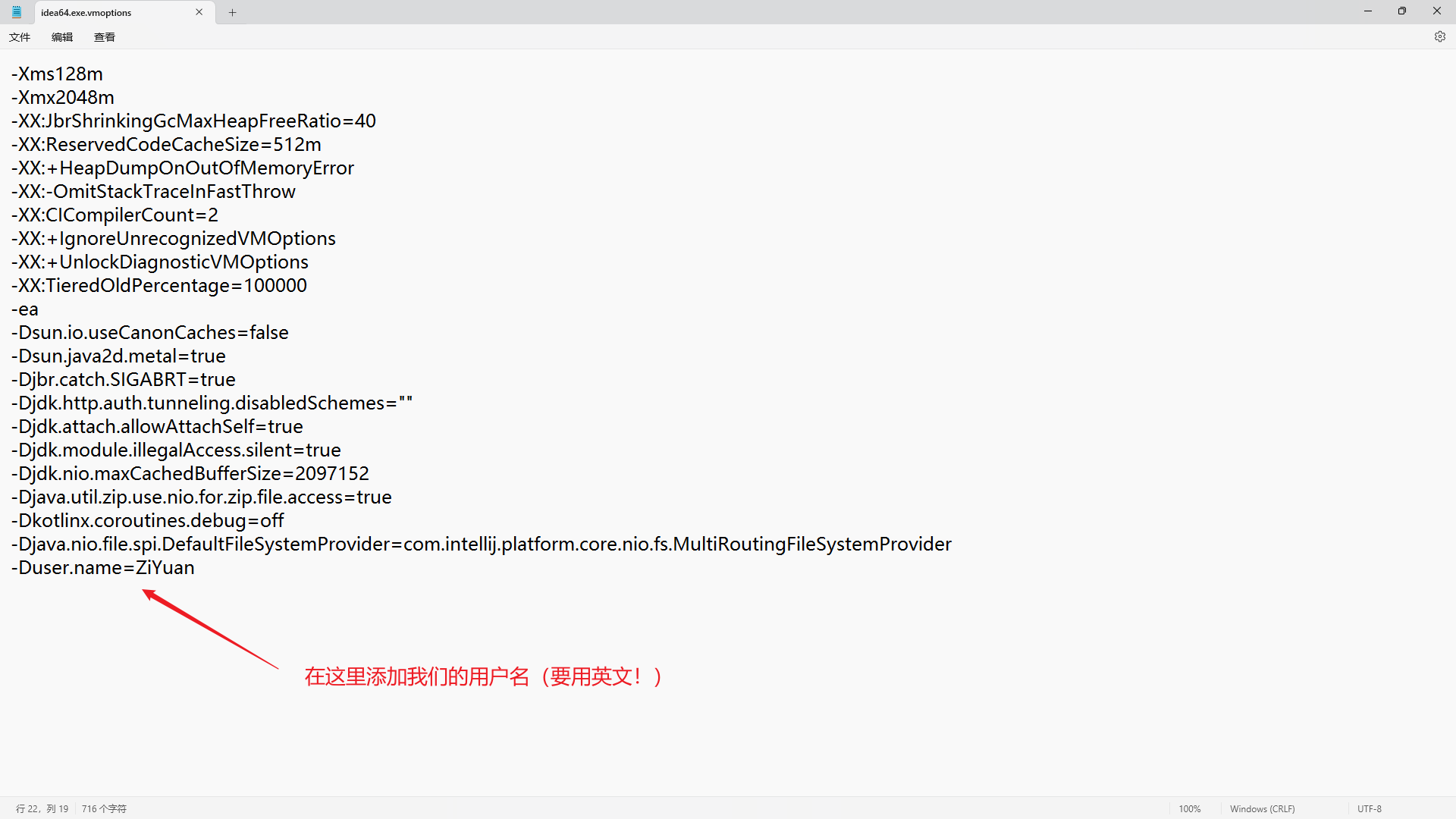
配置我们的用户名: -Duser.name=用户名
保存好之后,打开 IDEA 的 Settings
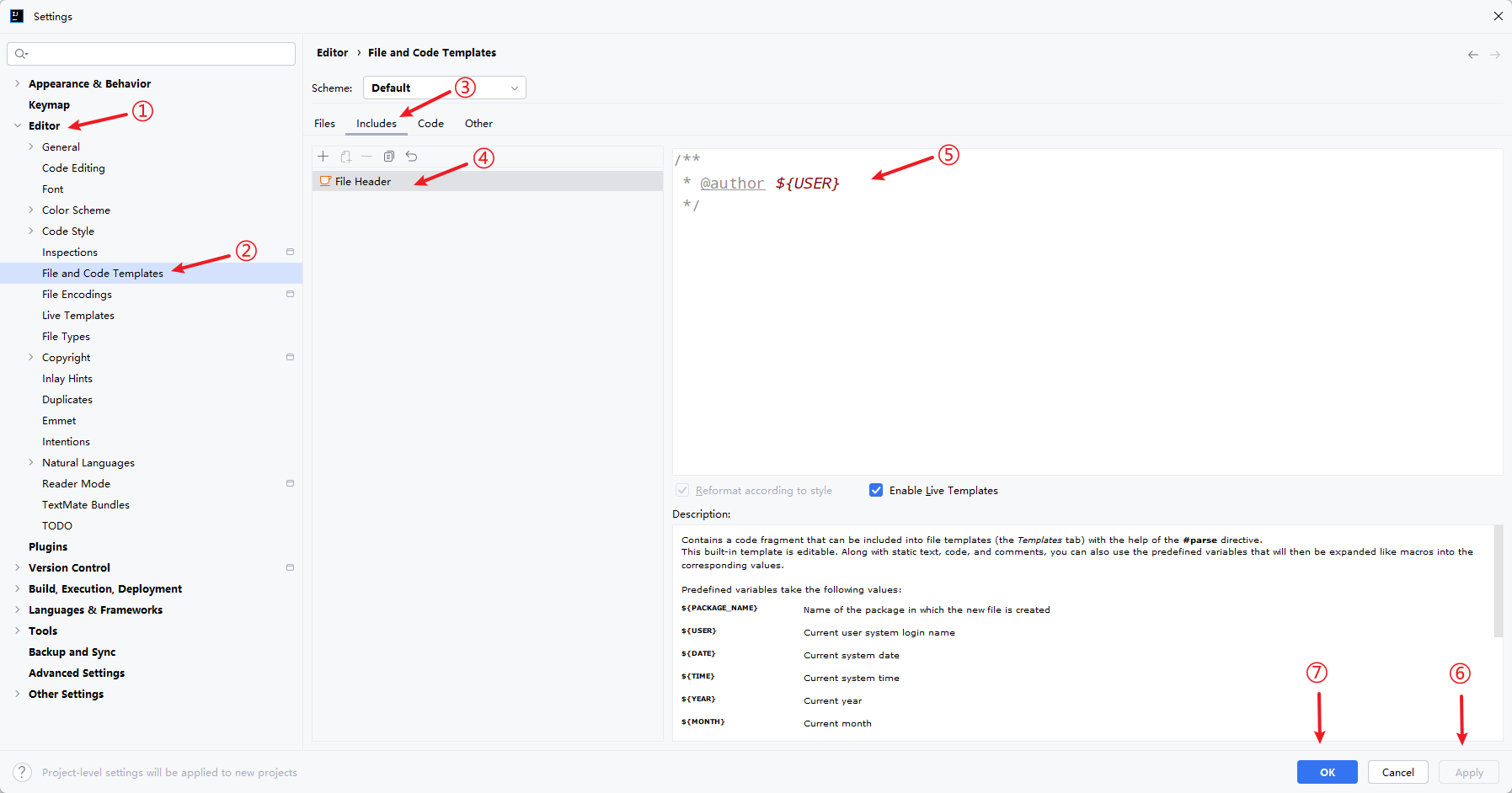
按照这个步骤配置好,再去新建一个文件(类、接口)试一试:

✅ 重新Maven构建
在IDEA中,如果项目已不满足
Maven已构建好的样子,可以通过以下步骤重新构建Maven。
首先在IDEA的Maven工具中,点击这个加号,添加Maven项目。

然后,在弹出的窗口中,选择想要构建的Maven项目,选中后点击OK即可。

最后,可以看到项目通过Maven重新构建了,以SpringBoot项目为例,项目文件夹就会变成下面的样子👇
 ,项目文件上有蓝色的小方块。
✅ 全局内容搜索
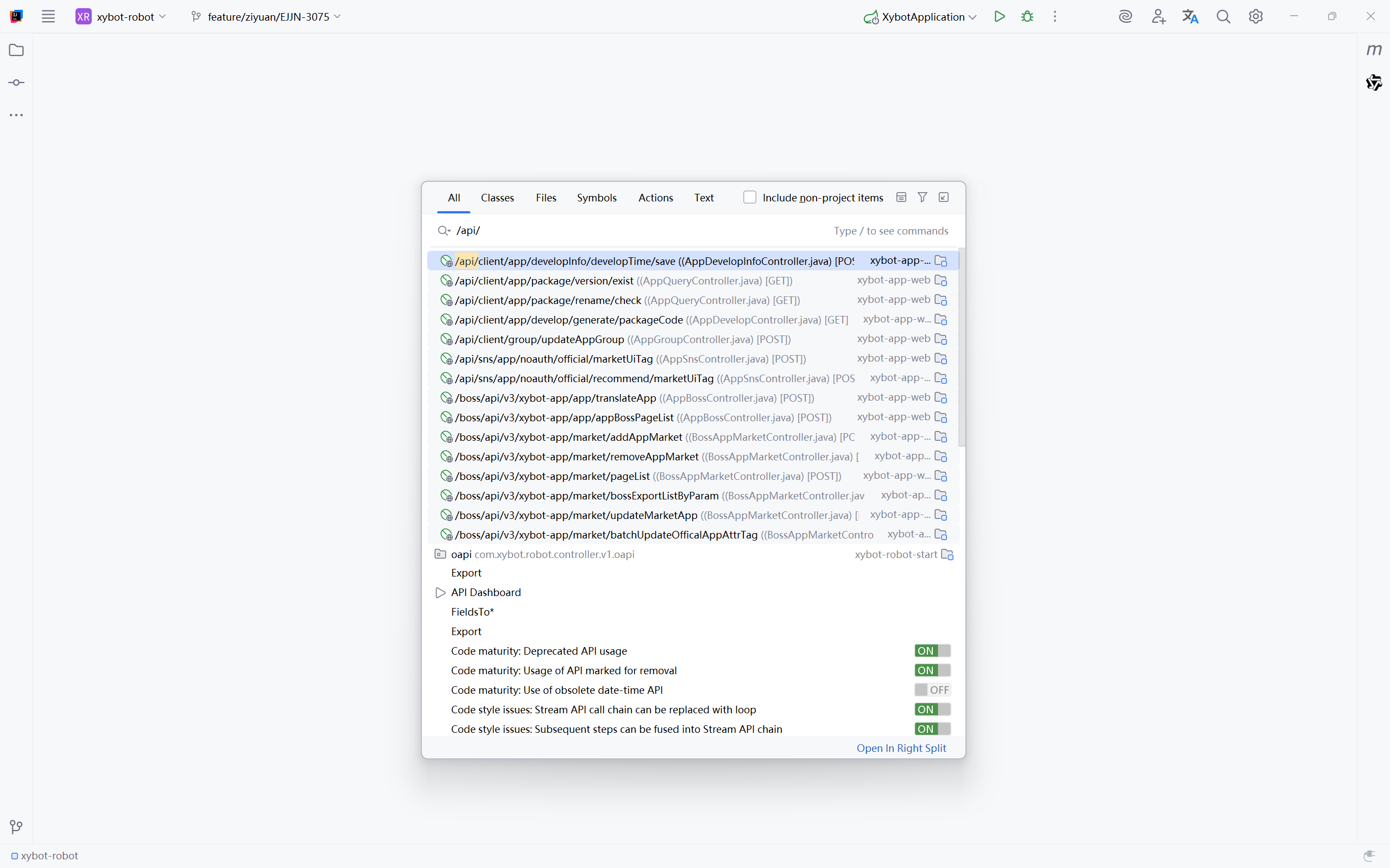
双击 Shift ,然后输入我们想查询的
文件名称/路由/参数名等,都可以进行查找,非常好用!
✅ 文件快速定位
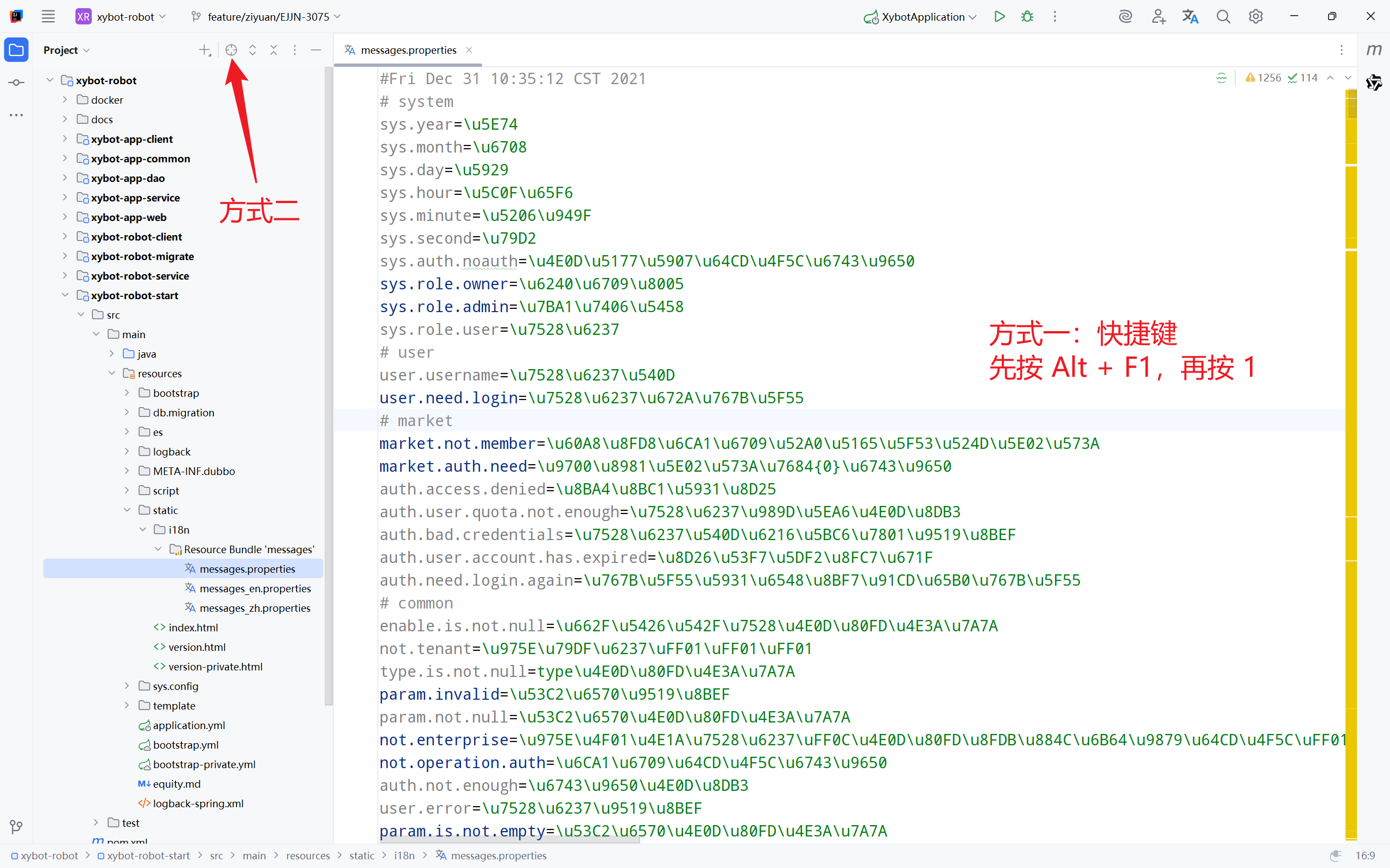
当我们打开项目中的某个文件后,想快速找到这个文件在项目目录中的位置,可以先按 Alt + F1 ,然后再按 1
或者 在IDEA左侧的项目目录上方的快捷按钮组中,点击 如下的这个图标 👇
个性配置
✅ 隐藏项目路径
😊在IDEA左侧的Project目录中,项目名称后面显示了项目的文件路径地址,如果不喜欢可以隐藏👇

具体操作如下:

然后复制下面代码,粘贴到打开的配置文件中
project.tree.structure.show.url=false
ide.tree.horizontal.default.autoscrolling=false

重启IDEA后,发现在 项目名后面已经没有 项目路径了 😊

✅ 禁用斜体注释
😊IDEA中默认的注释都是斜体的,如果看着不舒服,可以去除斜体样式👇
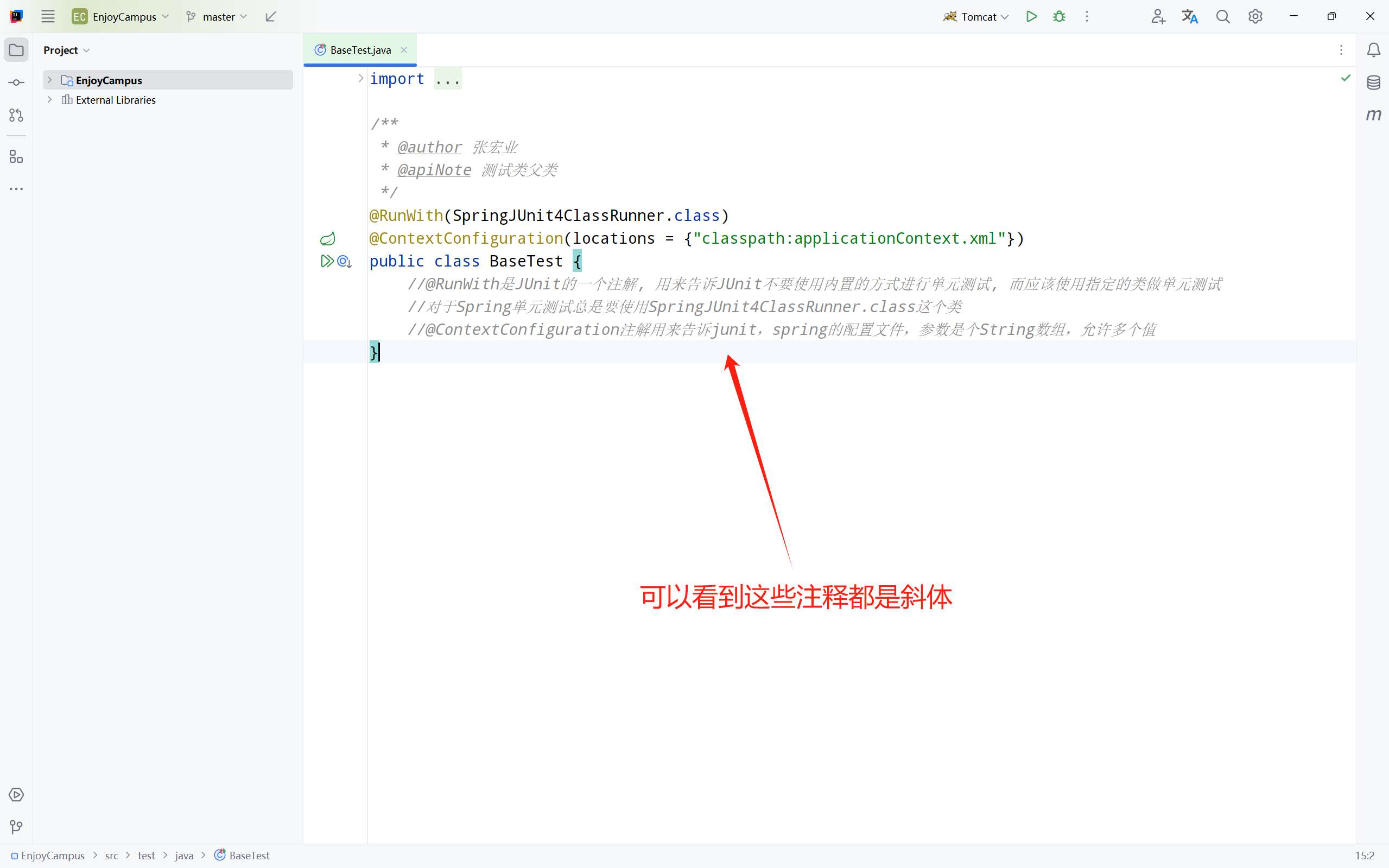
具体操作如下:

修改后点击 Apply ,然后 点击 OK,就会发现,注释已经不是斜体了。
✅ 隐藏灰色竖线
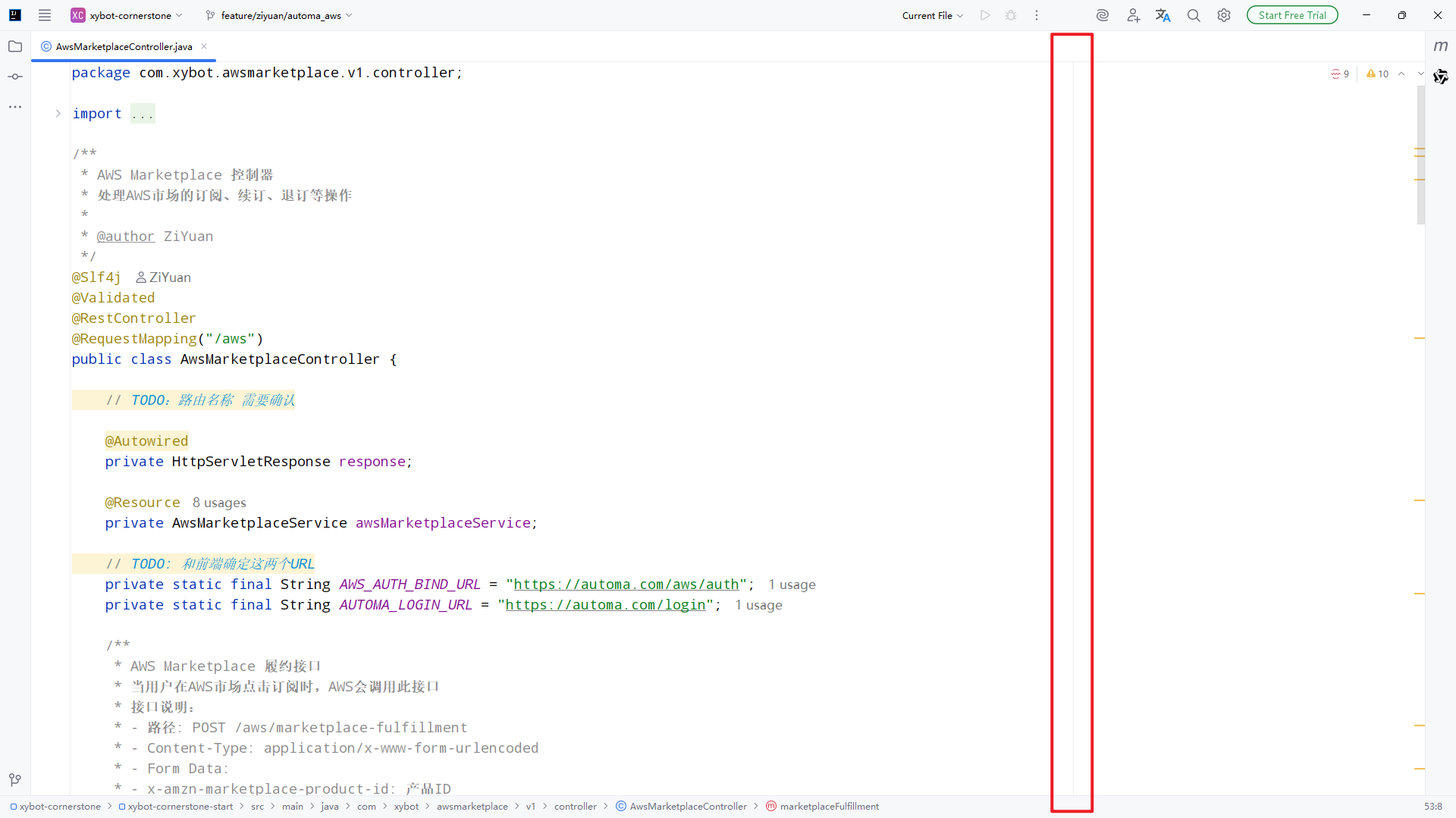
😊IDEA中默认有这个灰色分割线,如果看着不舒服,可以将它隐藏👇
原来的样子:
这样修改:
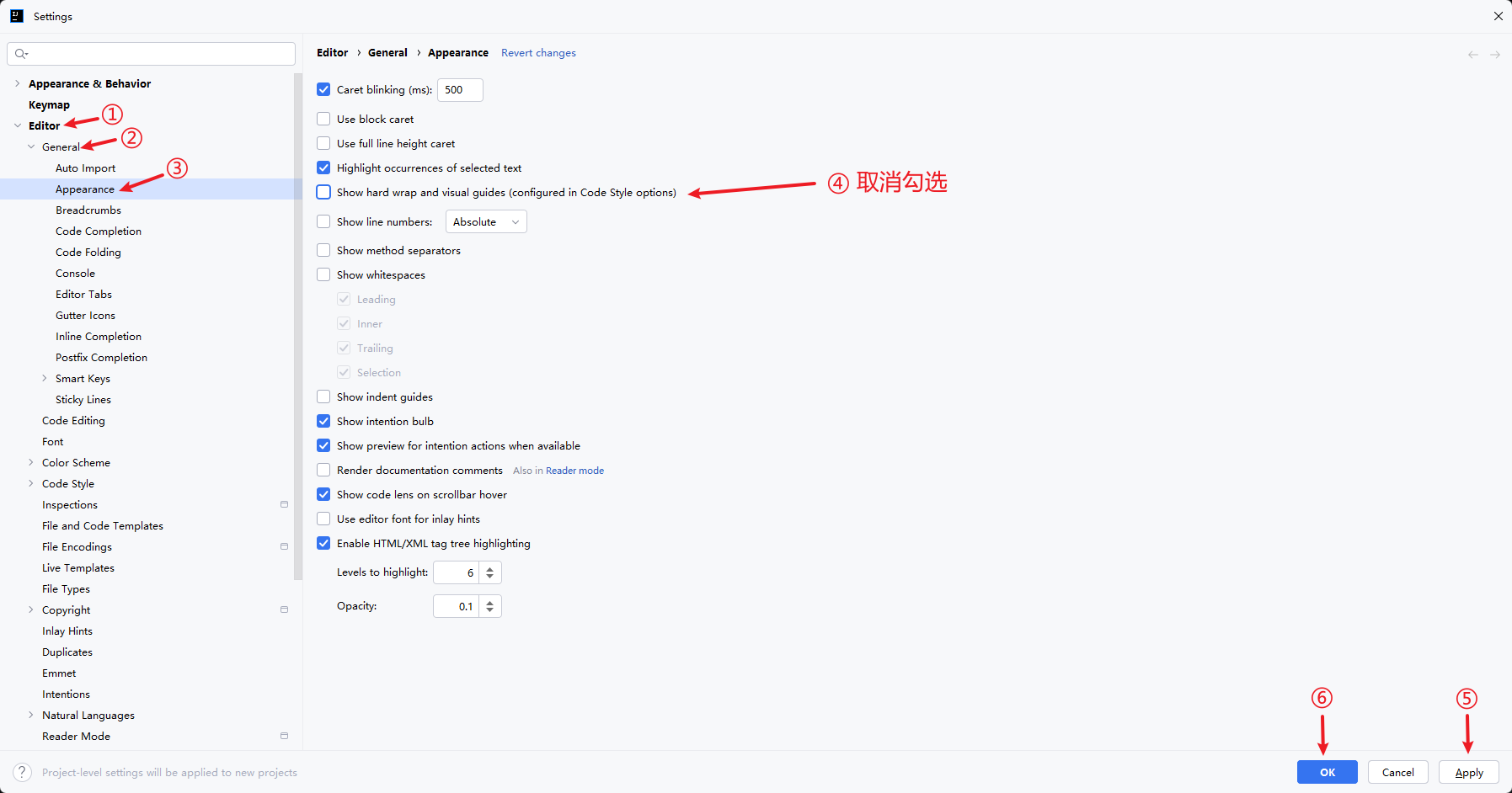
修改后,这条灰色竖线就被隐藏了!
✅ 去除 @Autowired 波浪线
😊如果
@Autowired注解下面的这个警告的波浪线看着不舒服,可以将它隐藏👇
未修改前的样子 👇
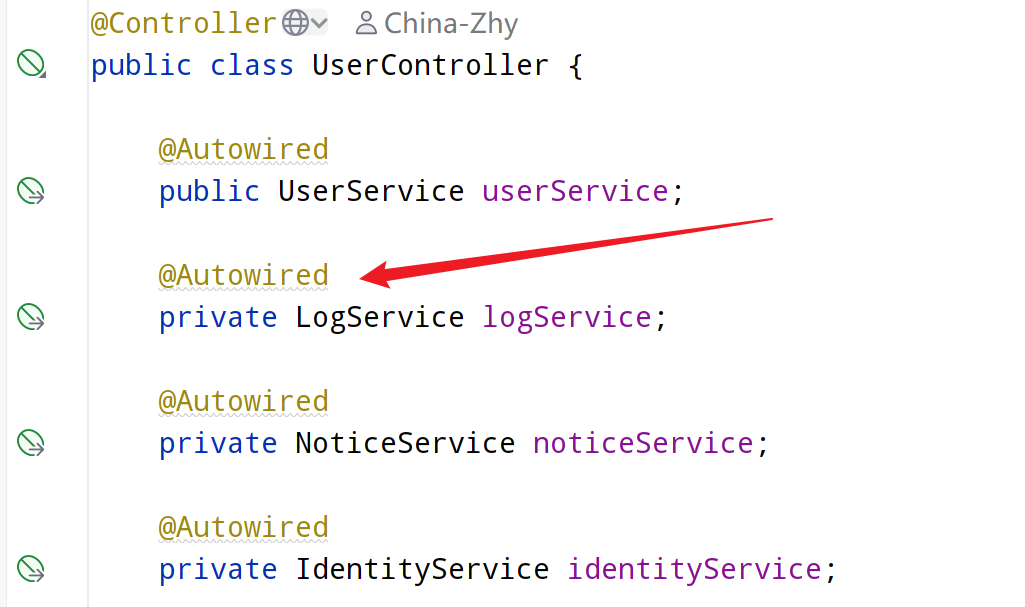
按照下面截图中的步骤设置 👇
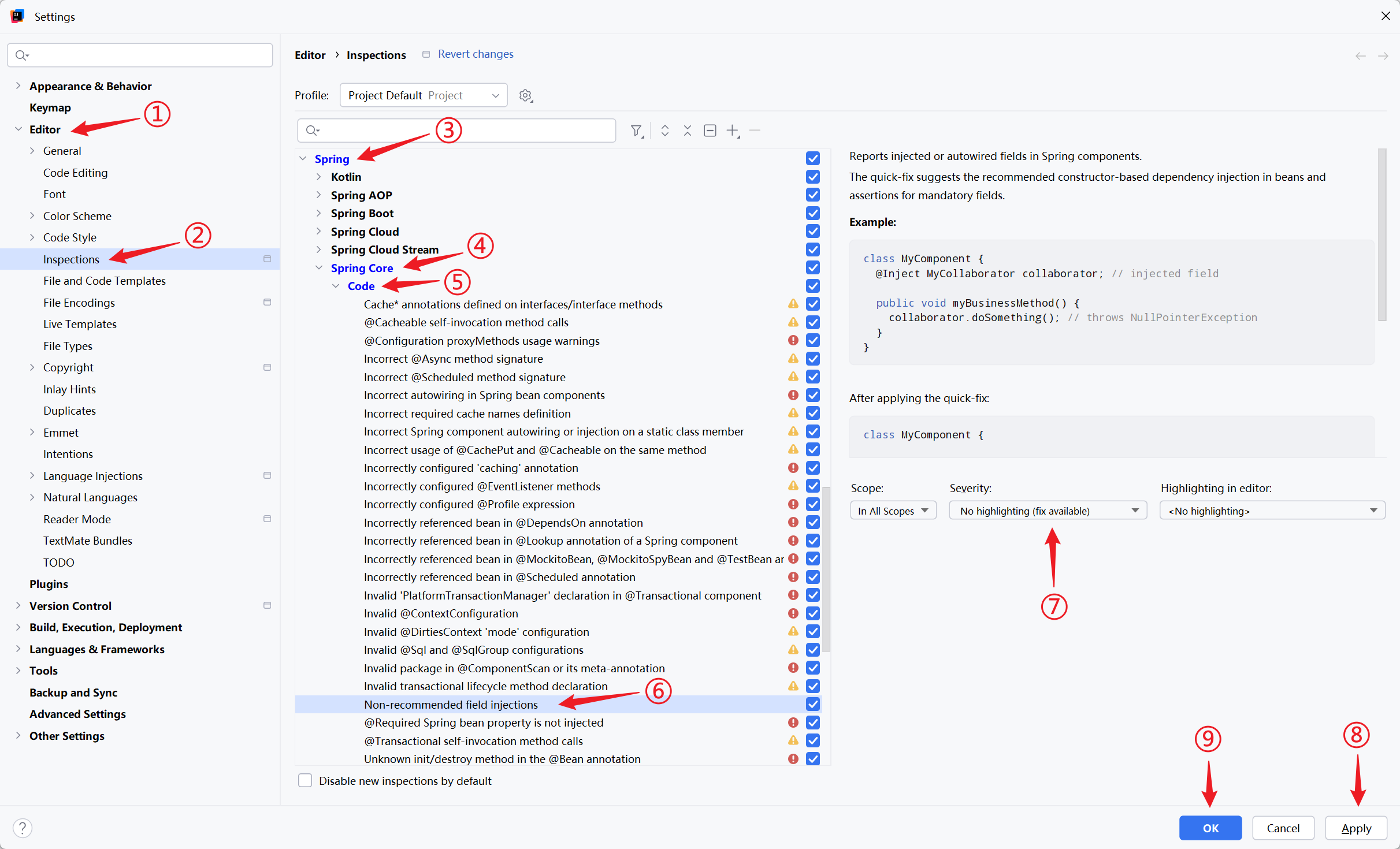
设置好之后,就是下面的效果了 👇
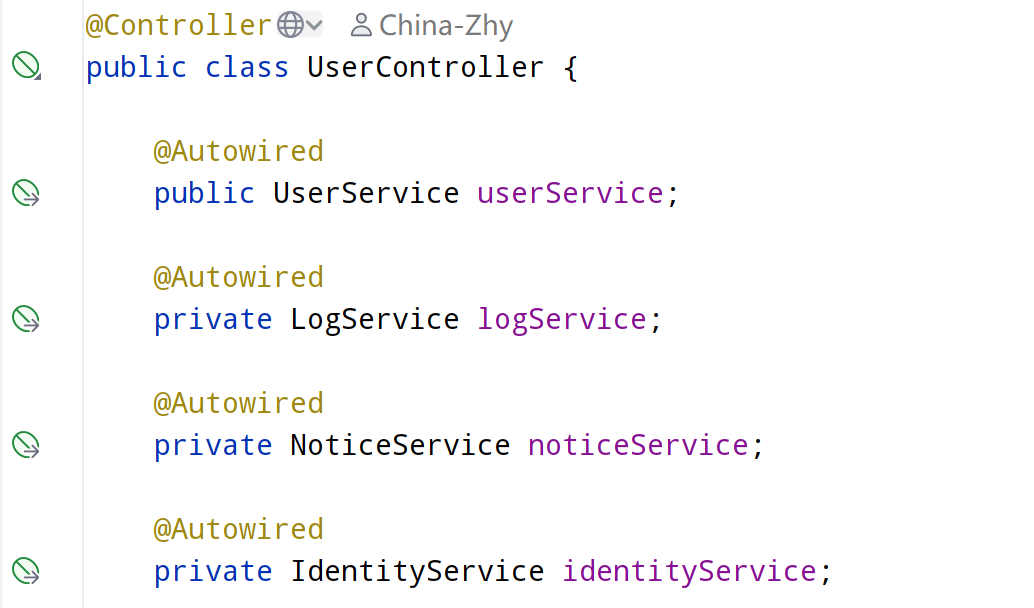
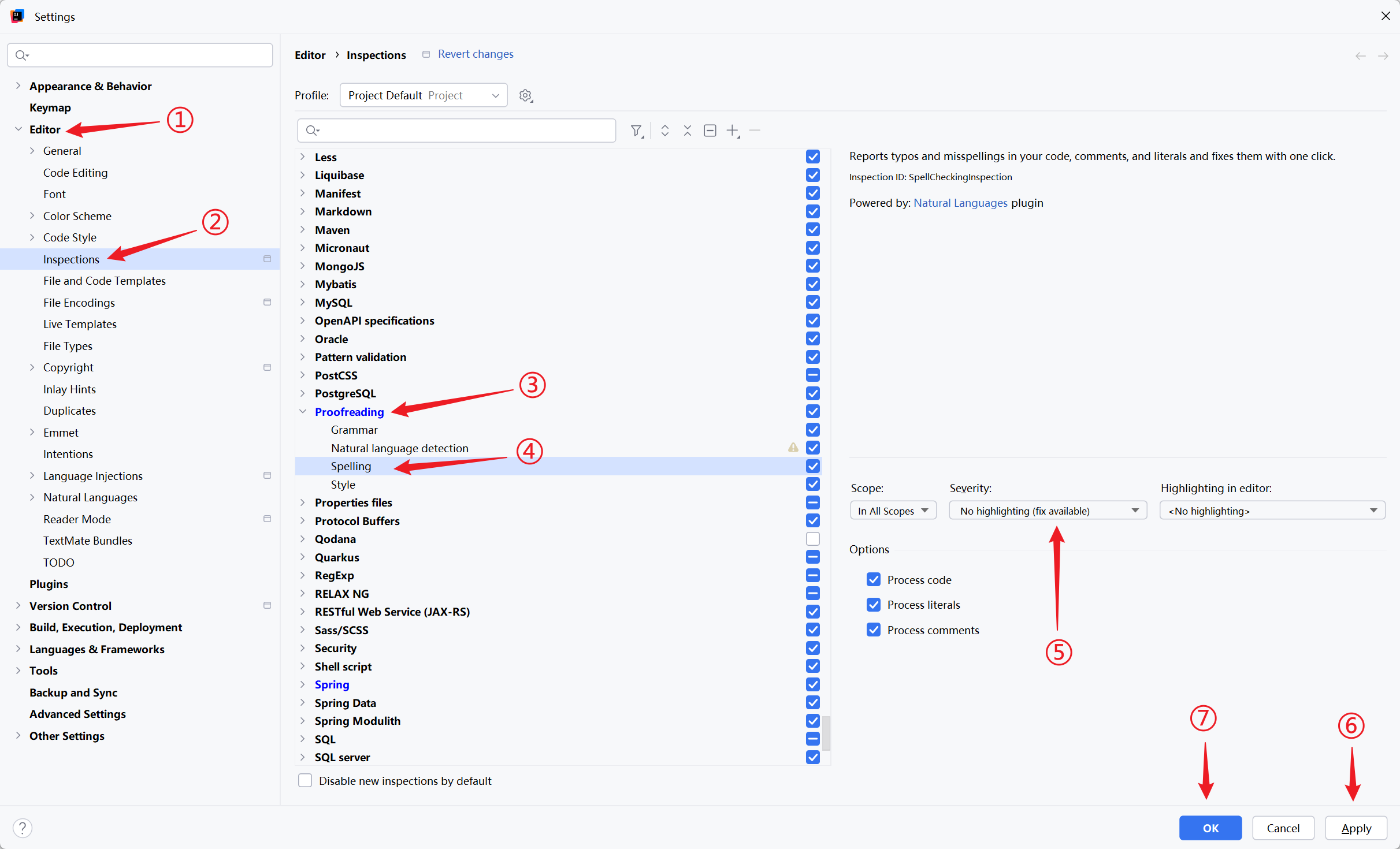
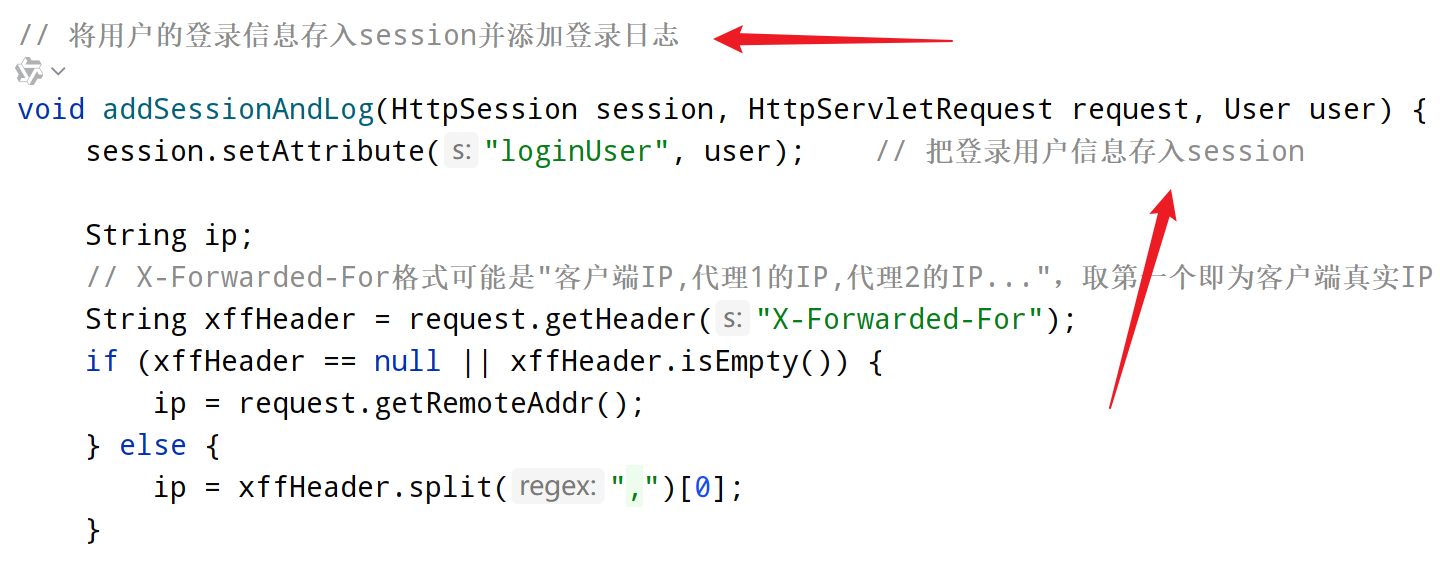
✅ 去除注释下面的波浪线
😊如果
@Autowired注解下面的这个警告的波浪线看着不舒服,可以将它隐藏👇
未修改前的样子 👇
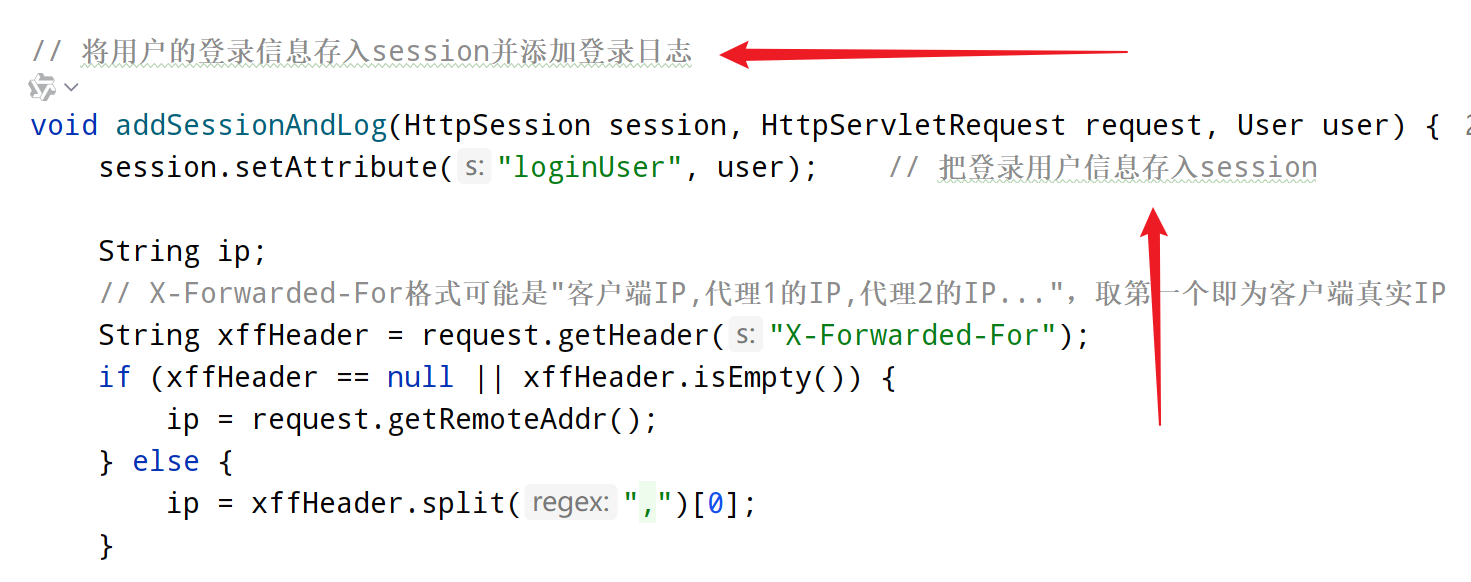
按照下面截图中的步骤设置 👇
设置好之后,就是下面的效果了 👇
插件推荐







 扫一扫
扫一扫


 1616
1616

 被折叠的 条评论
为什么被折叠?
被折叠的 条评论
为什么被折叠?
 到【灌水乐园】发言





