


提示:本教程通俗易懂,并配有大量图文,希望对大家有所帮助~😀 本教程是使用U盘创建
Windows系统安装工具这种方式进行重装系统的,因此需要我们准备一个容量不小于8GB的U盘。在创建系统安装工具时 会对U盘进行格式化,所以请确保U盘里不存在需要保留的文件!插入U盘,开始我们的重装之旅吧~ 😀
一、下载全新 Windows
1. 打开Windows官方下载页面 👉 https://www.microsoft.com/zh-cn/software-download/windows11
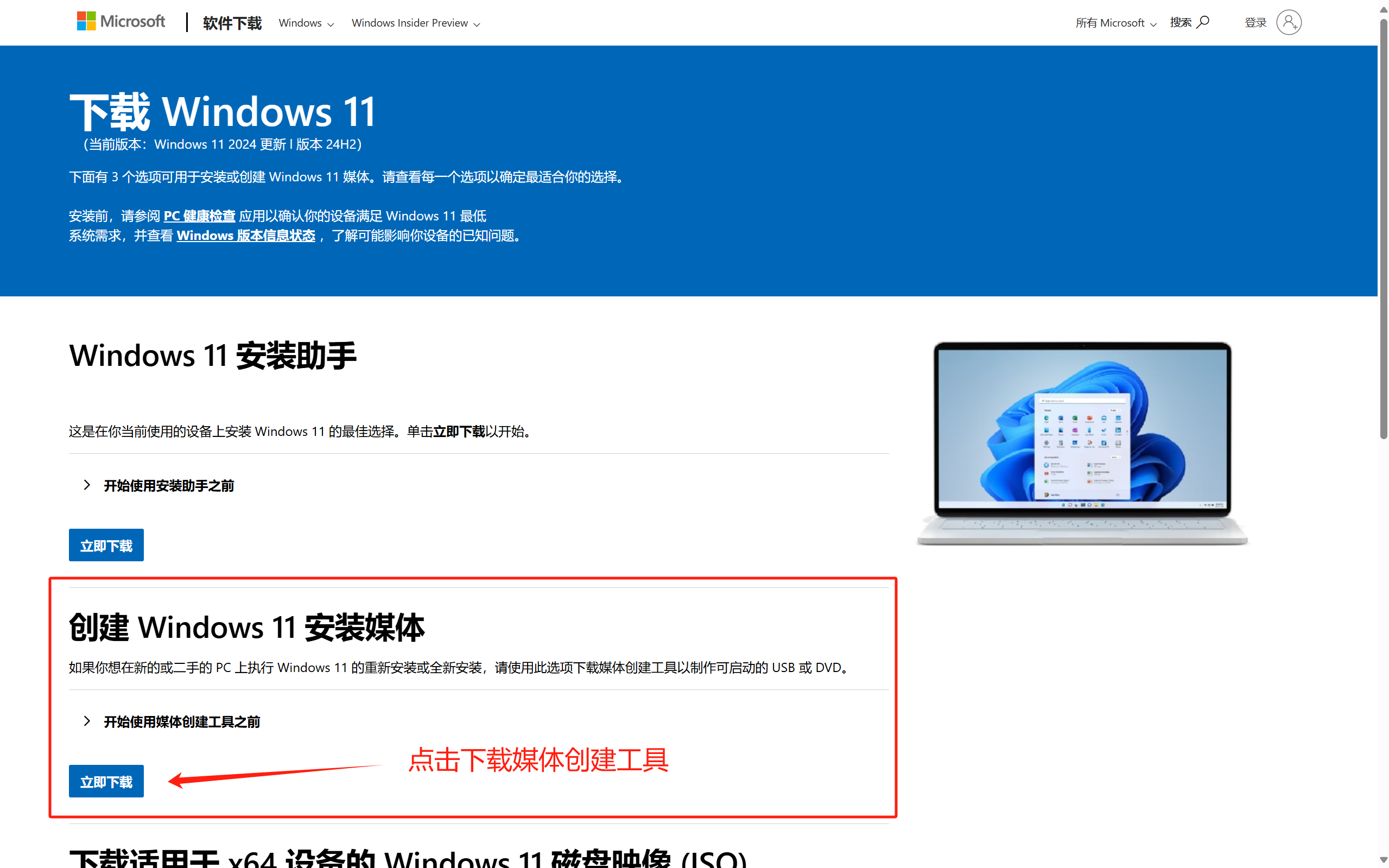
2. 运行媒体创建工具
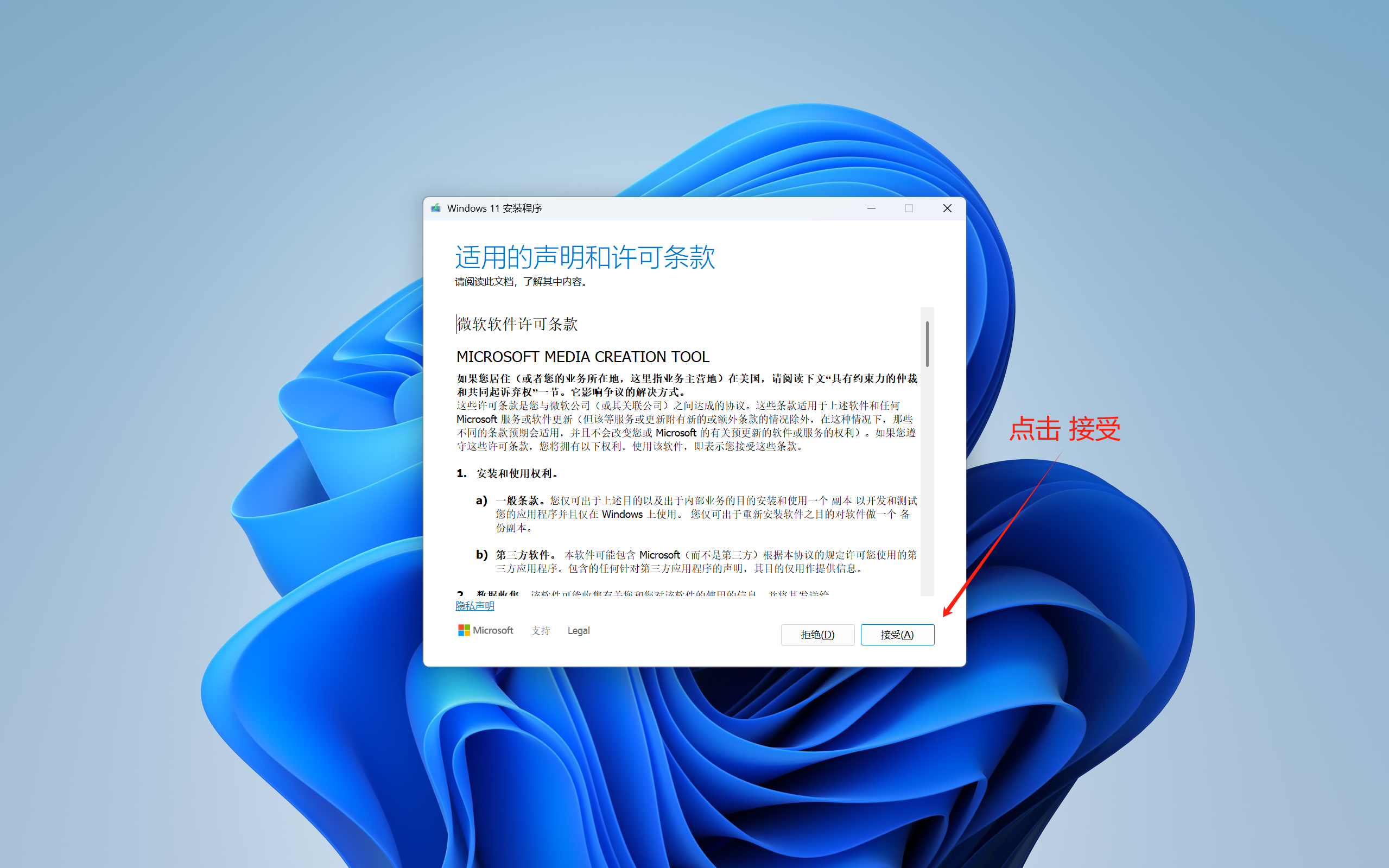
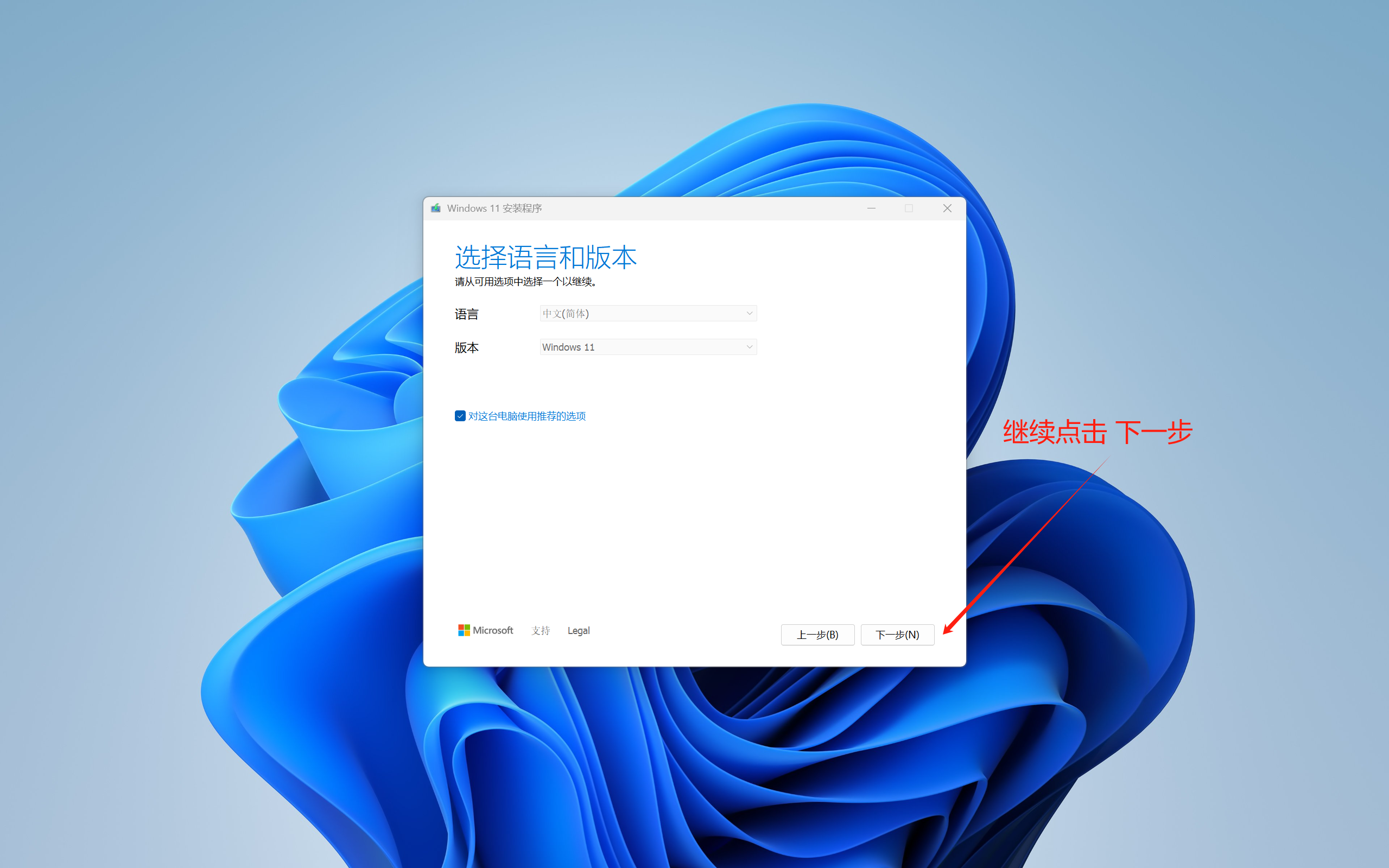
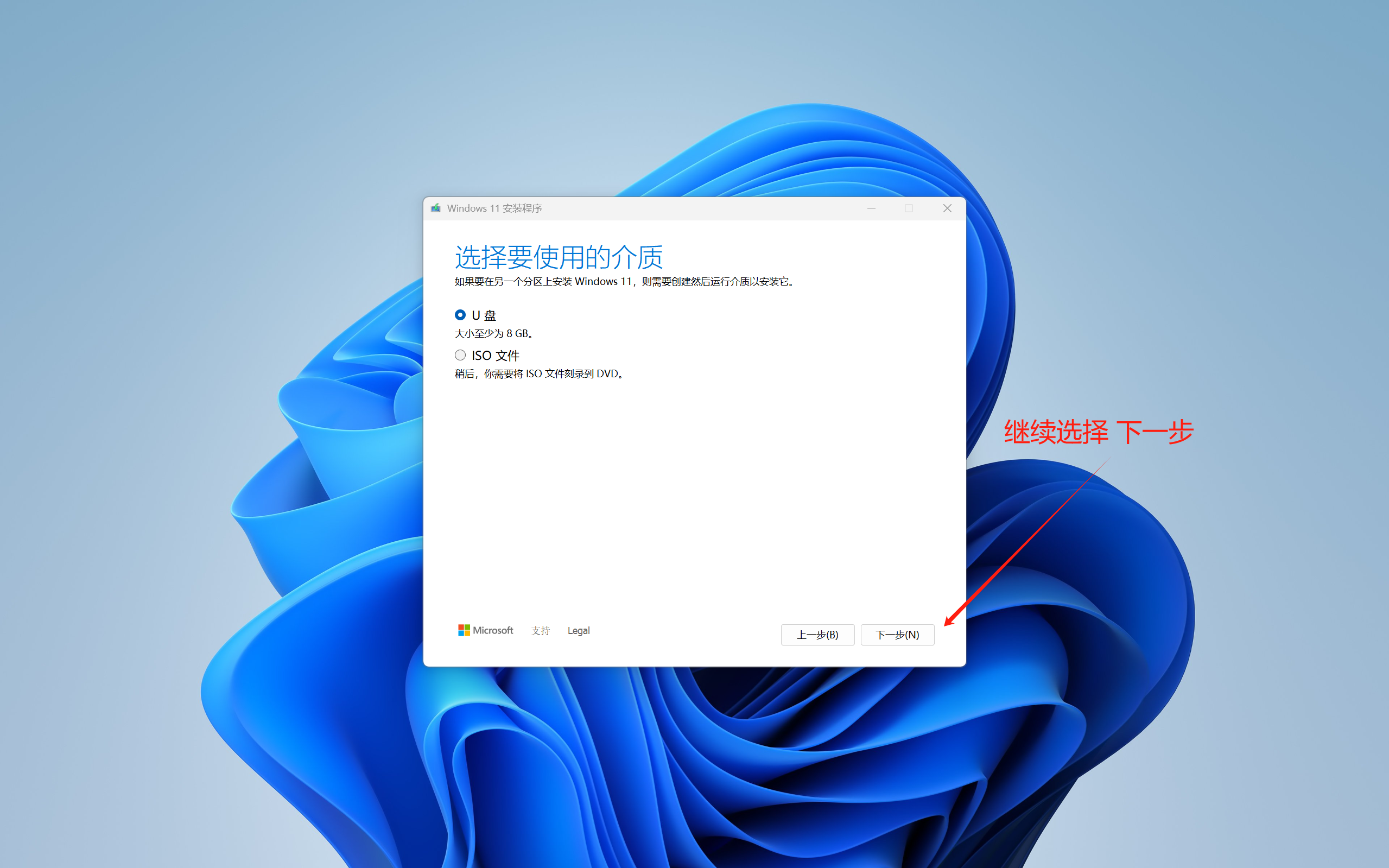
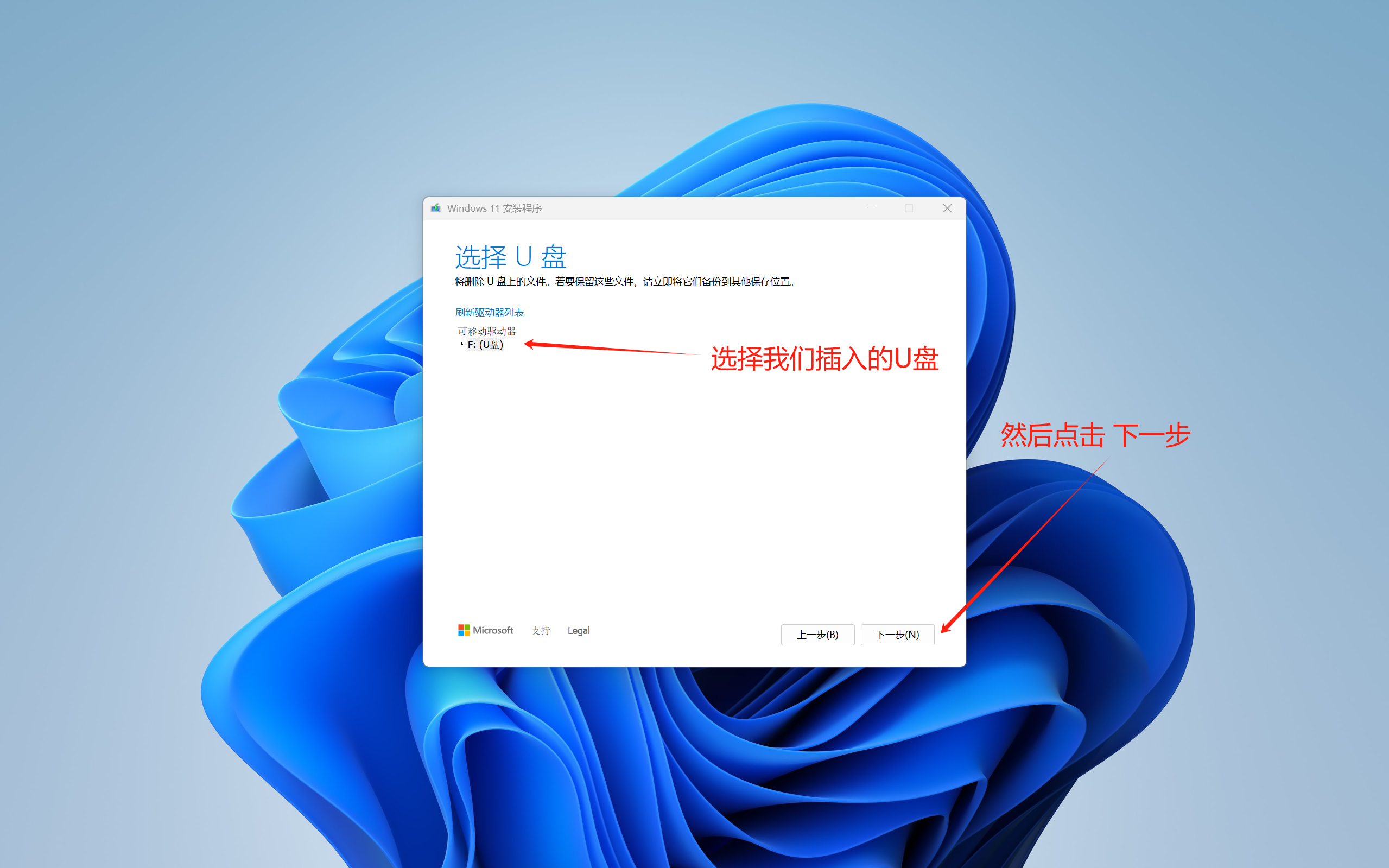
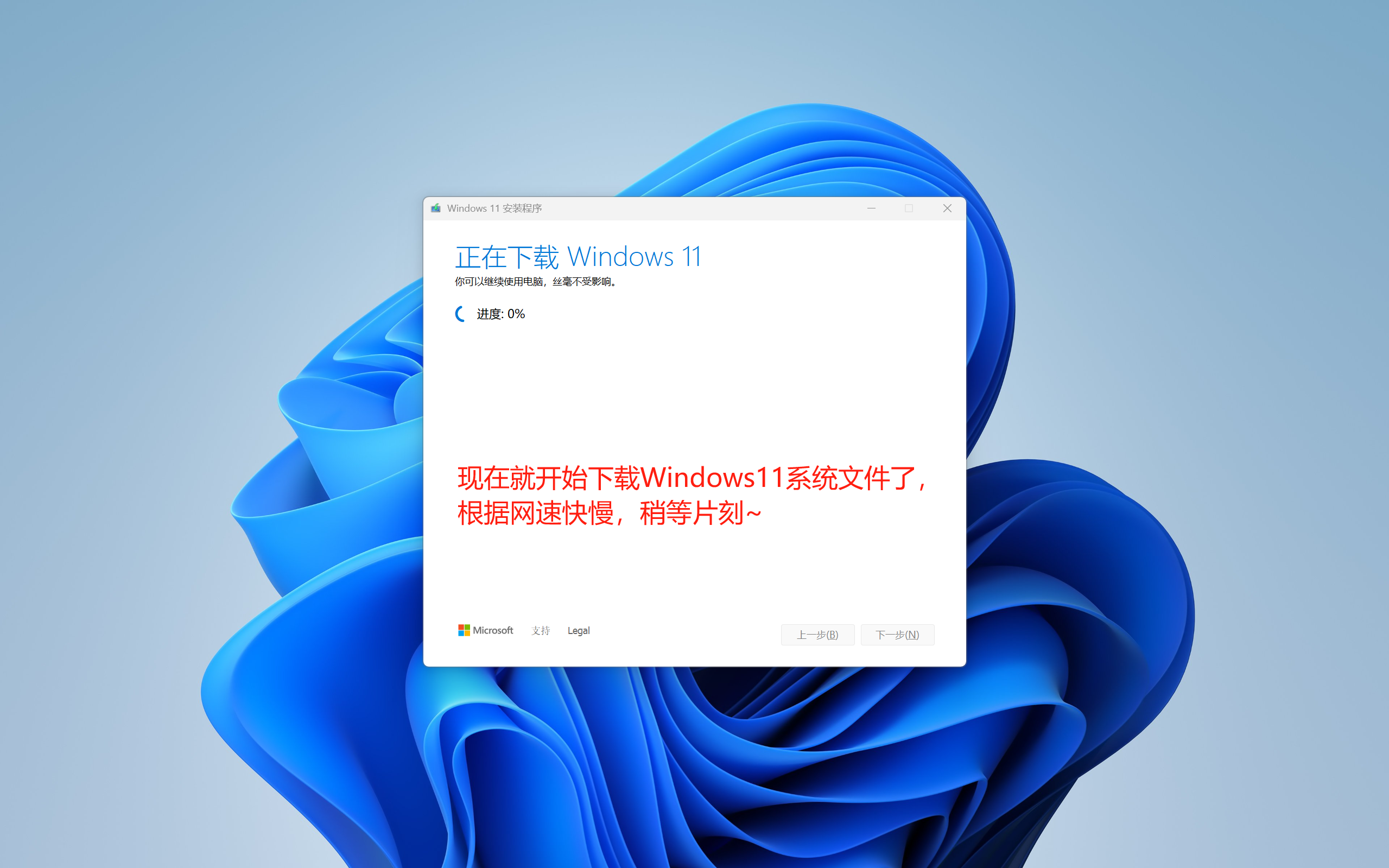
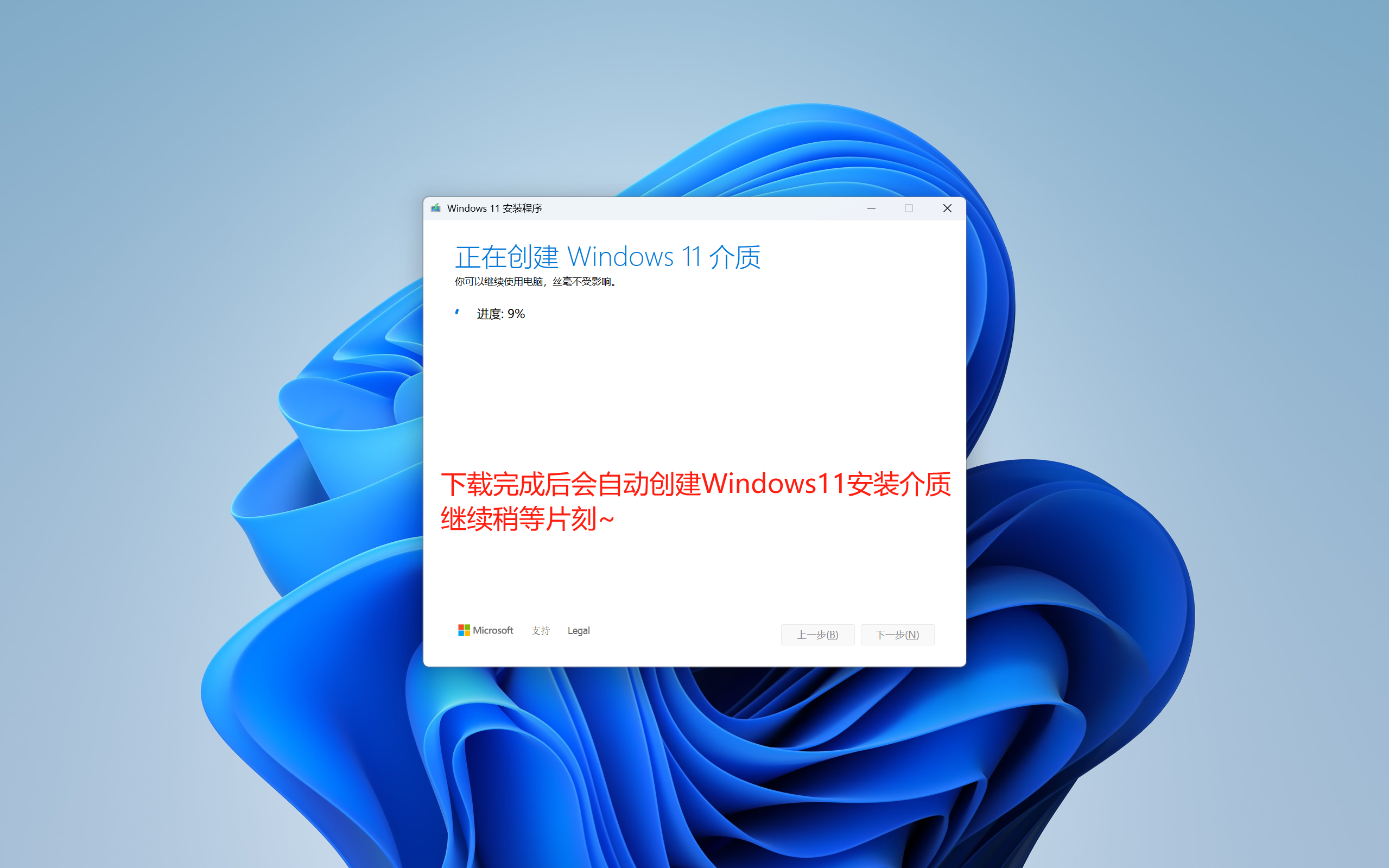
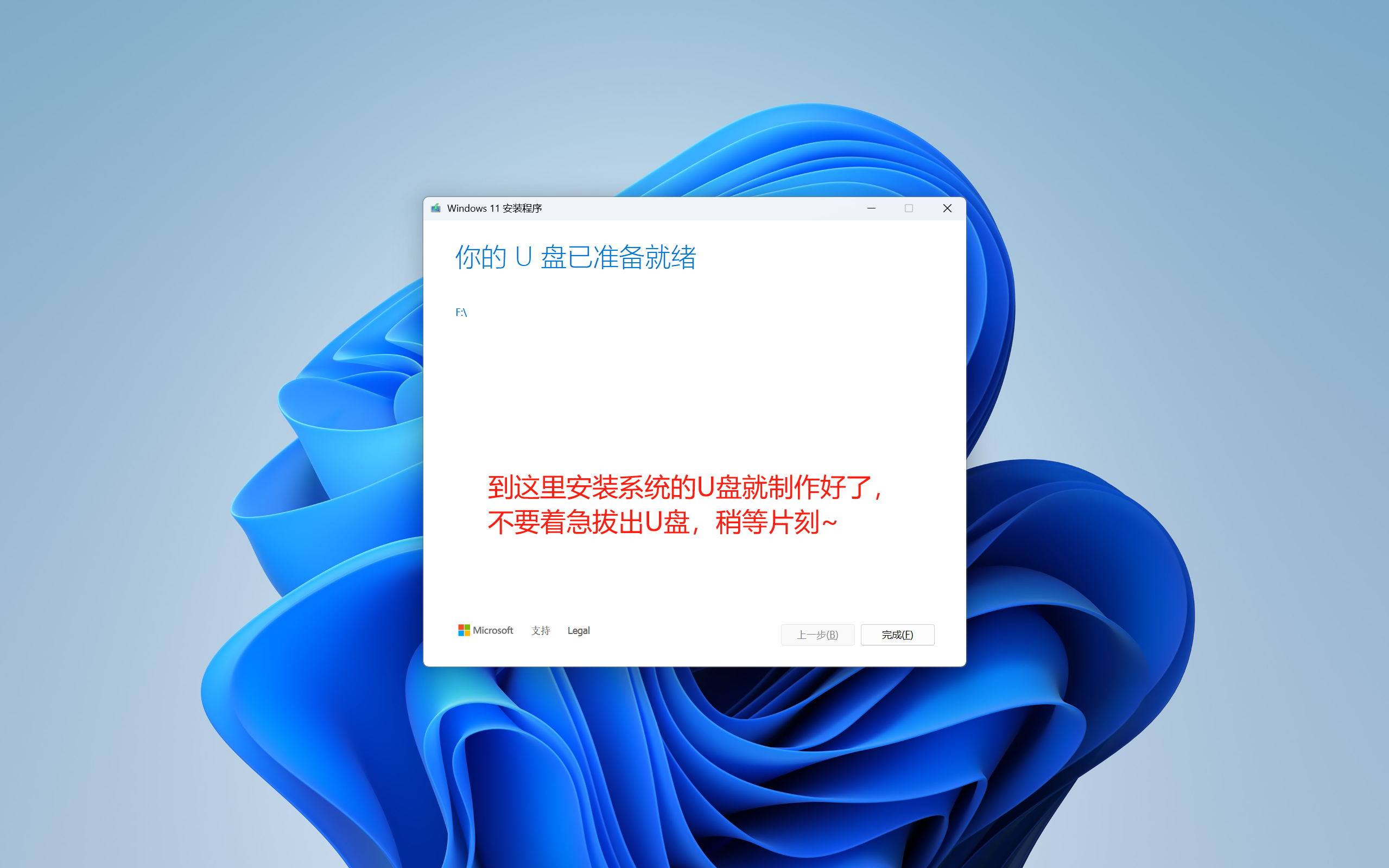
二、准备重装 Windows
1. 将自己需要保留的文件拷贝至其他U盘或硬盘中,本教程之后重装会清空所有固态硬盘中的内容。
2. 插好电脑电源,确保电脑在接下来很长一段时间不会断电。
3. 如果以前这台电脑重装之后缺少部分驱动,那么可以提前在其他U盘上下载一些驱动程序,如指纹驱动、蓝牙驱动、WIFI驱动等。(一般不需要,但就怕有的电脑重装之后无法连接网络,这时候还要找其他电脑来下载WIFI驱动,驱动安装好后才能联网)
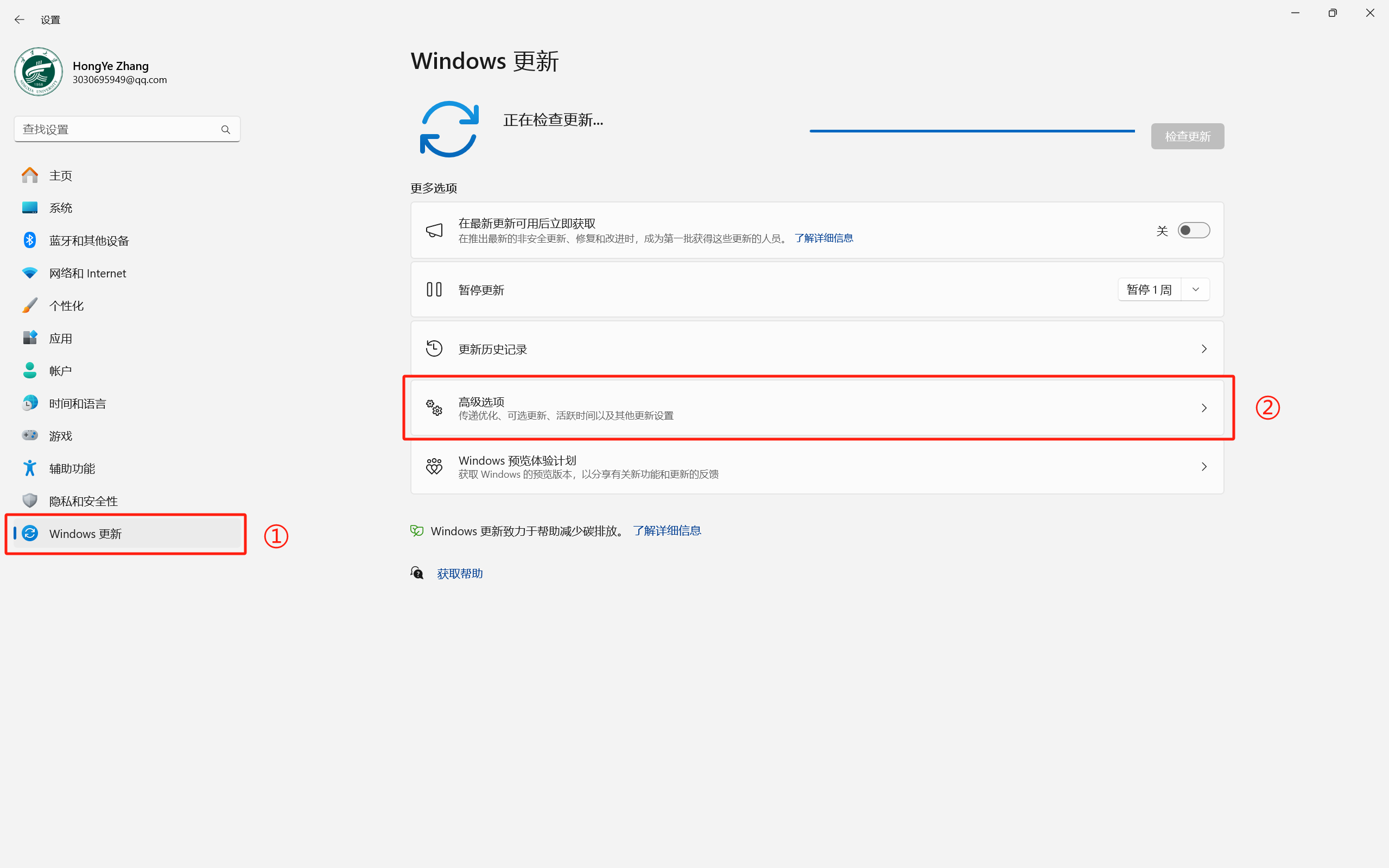
第一步:打开系统设置,使用 快捷键 Windows + I ,或者从开始菜单中找到 设置,点击进入。
第二步:点击 Windows更新,再点击 高级选项 👇
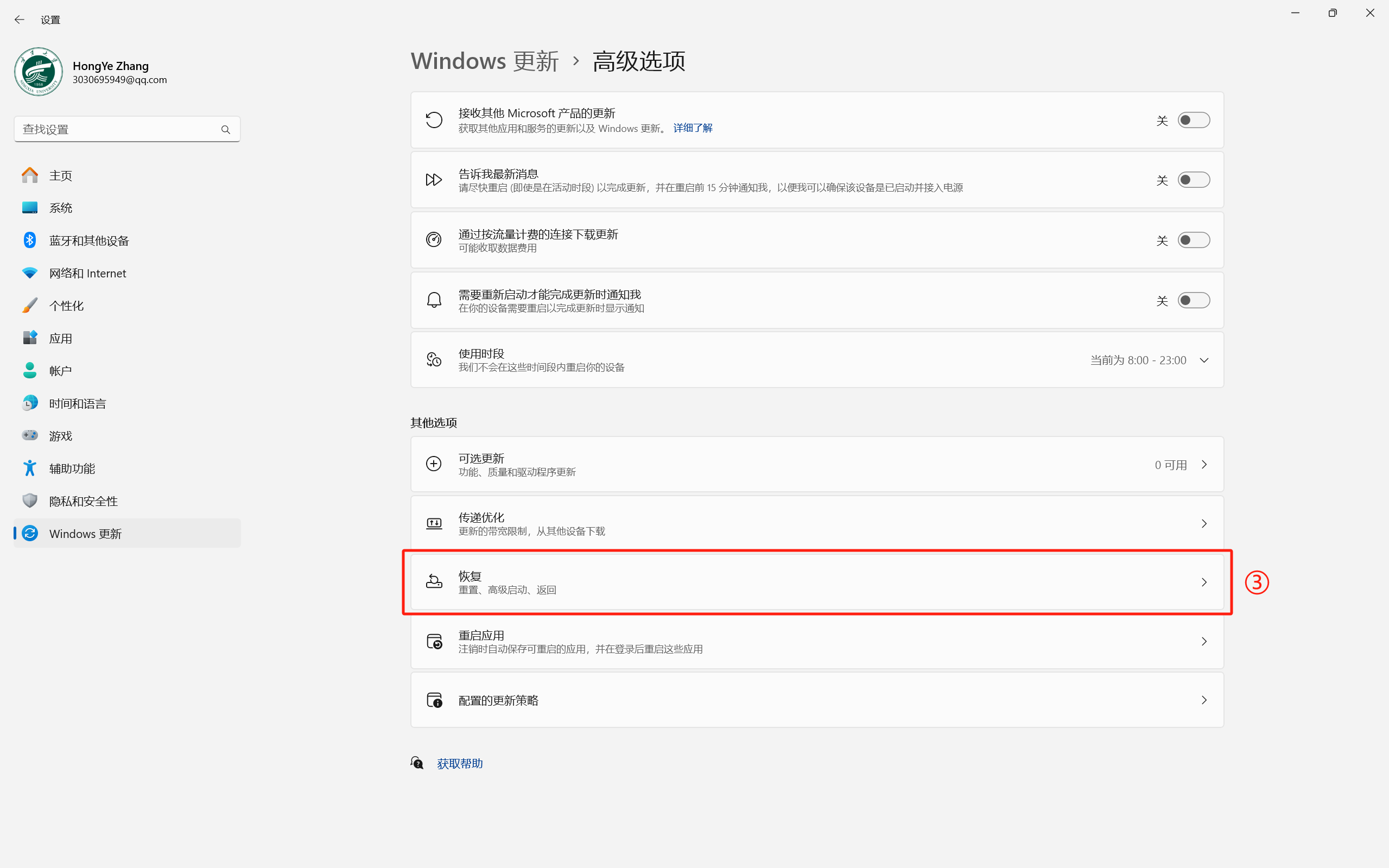
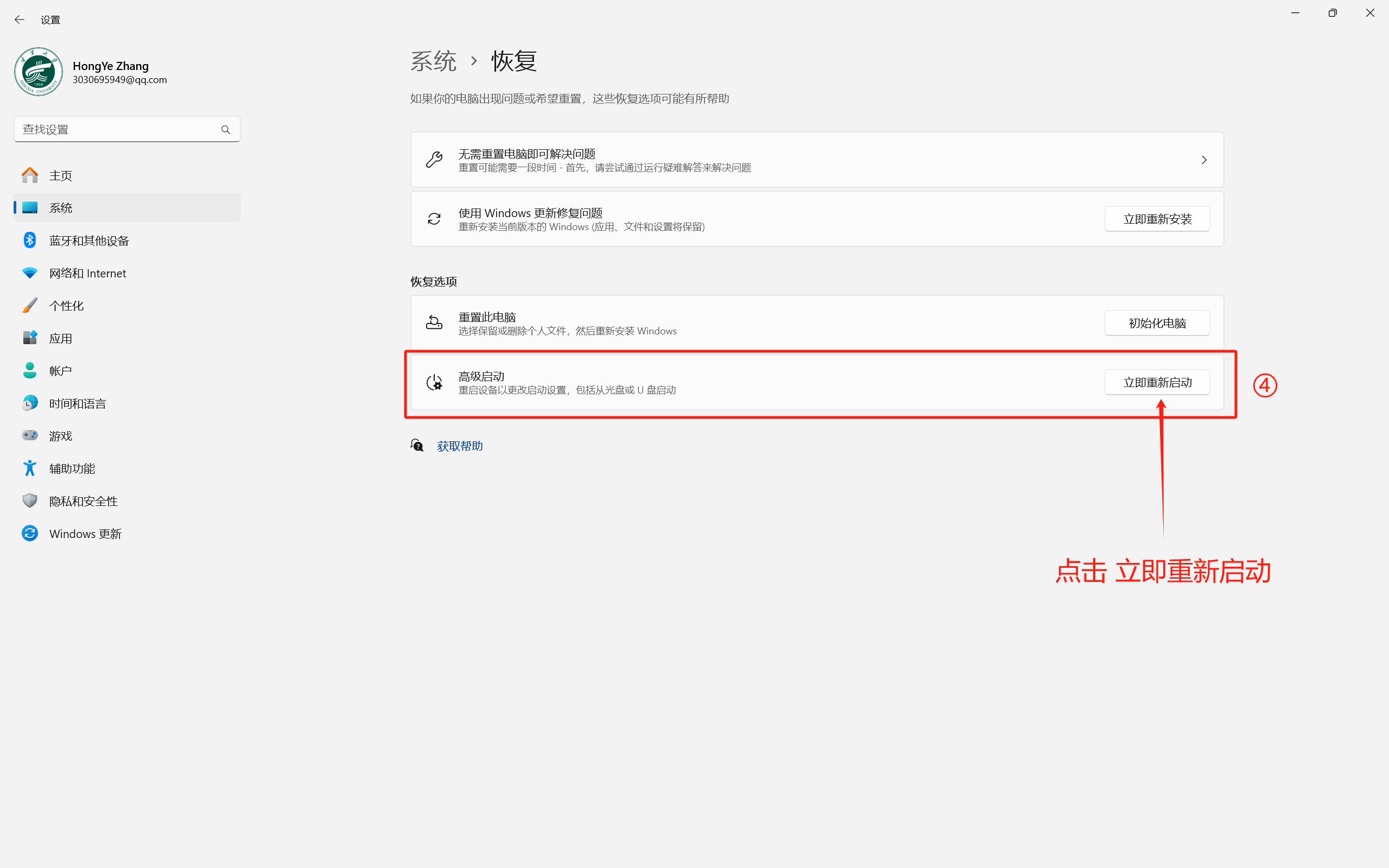
然后点击 使用设备 👇
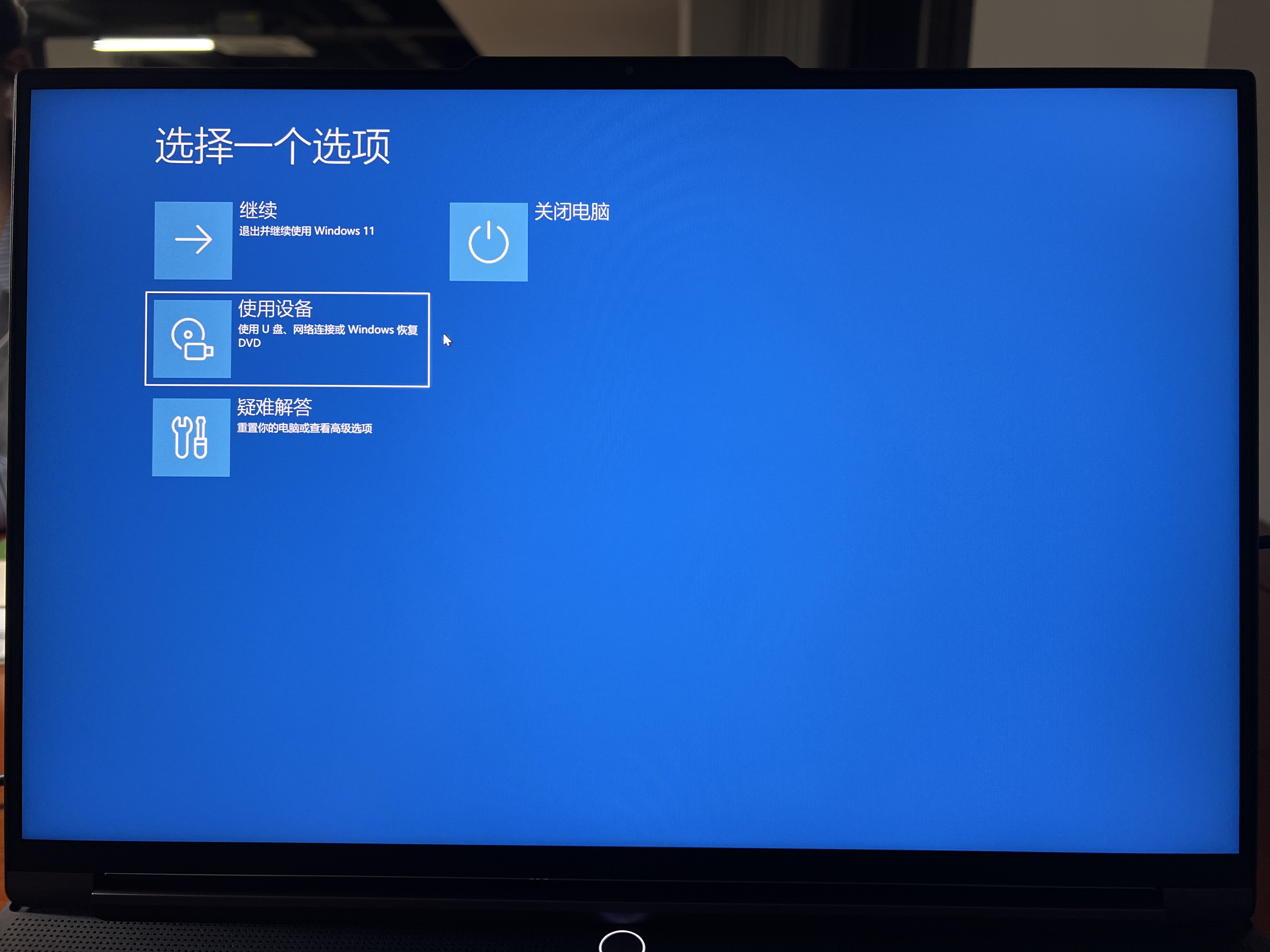
继续点击 你的U盘(以USB开头的,如果有其他USB设备插入,会有多个,没事,挨个尝试就行,哈哈) 👇
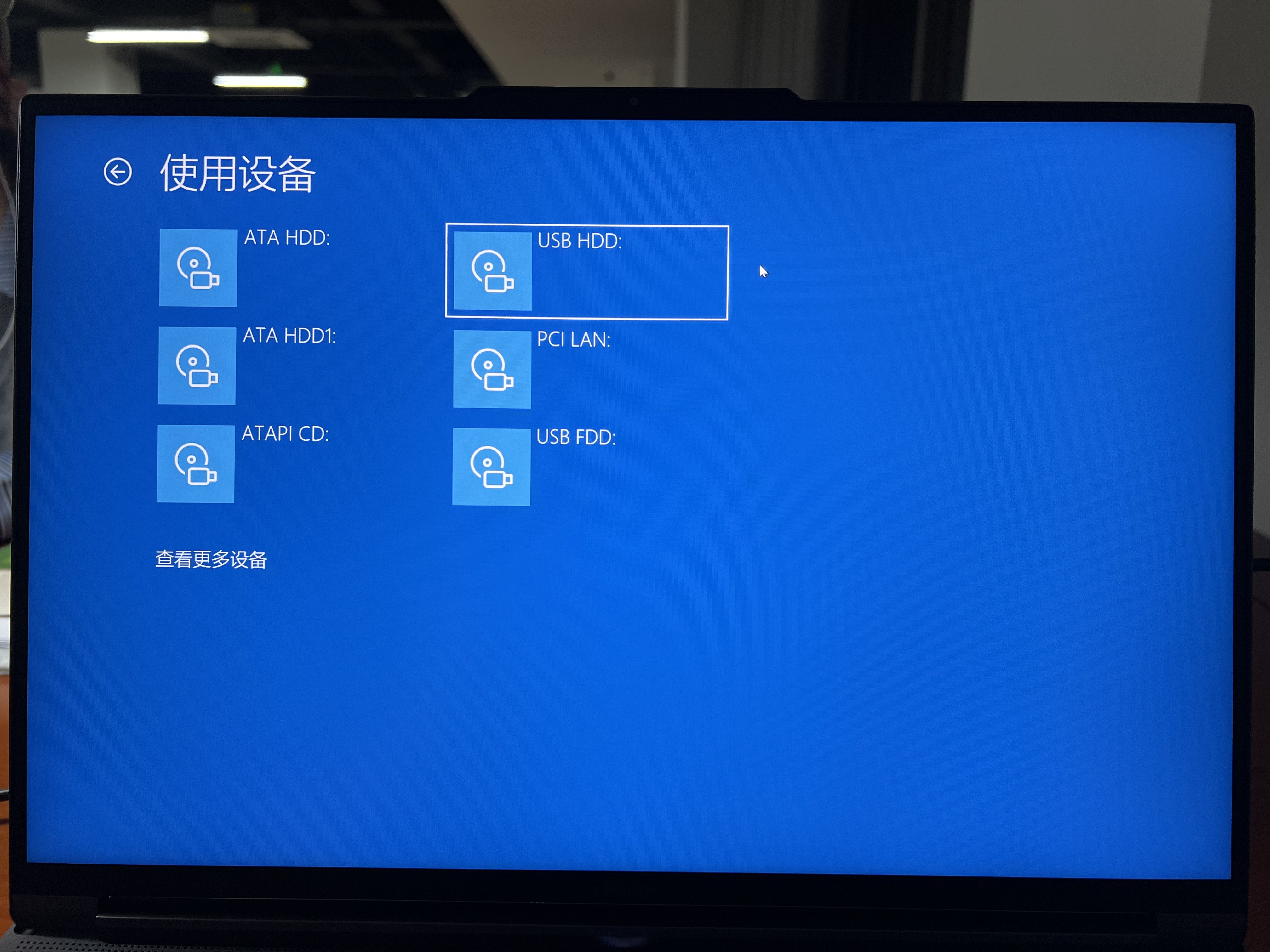
不确定自己选的对不对也没关系,大胆尝试就行,电脑这玩应一般搞不烂的(本人重装过几十次,哈哈😊)
三、开始安装 Windows
提示:如果您的电脑比较老,原本不是
Windows11系统,并且电脑硬件不支持升级到Windows11的,可以通过以下的1步骤和2步骤进行配置,在安装时绕过 TPM、安全启动和内存检测等,来实现升级安装Windows11。
如果,您的电脑原本就是
Windows11系统,请直接从3步骤开始阅读! 😀😀😀
1. 当电脑重启后进入安装程序后,按 Shift + F10 ,打开 命令行程序 ,然后输入 regedit 打开 注册表编辑器。
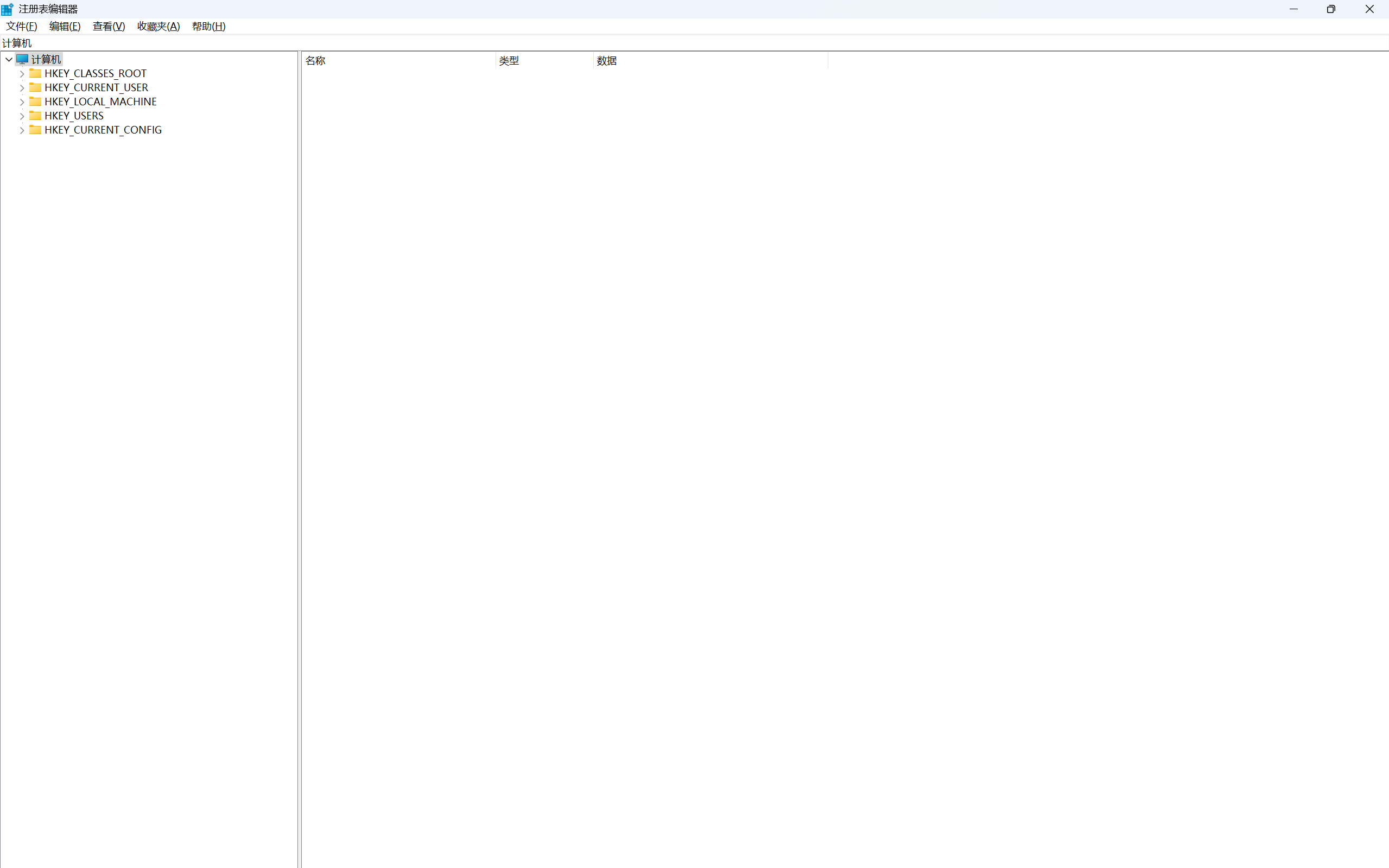
然后 打开这个路径 计算机\HKEY_LOCAL_MACHINE\SYSTEM\Setup
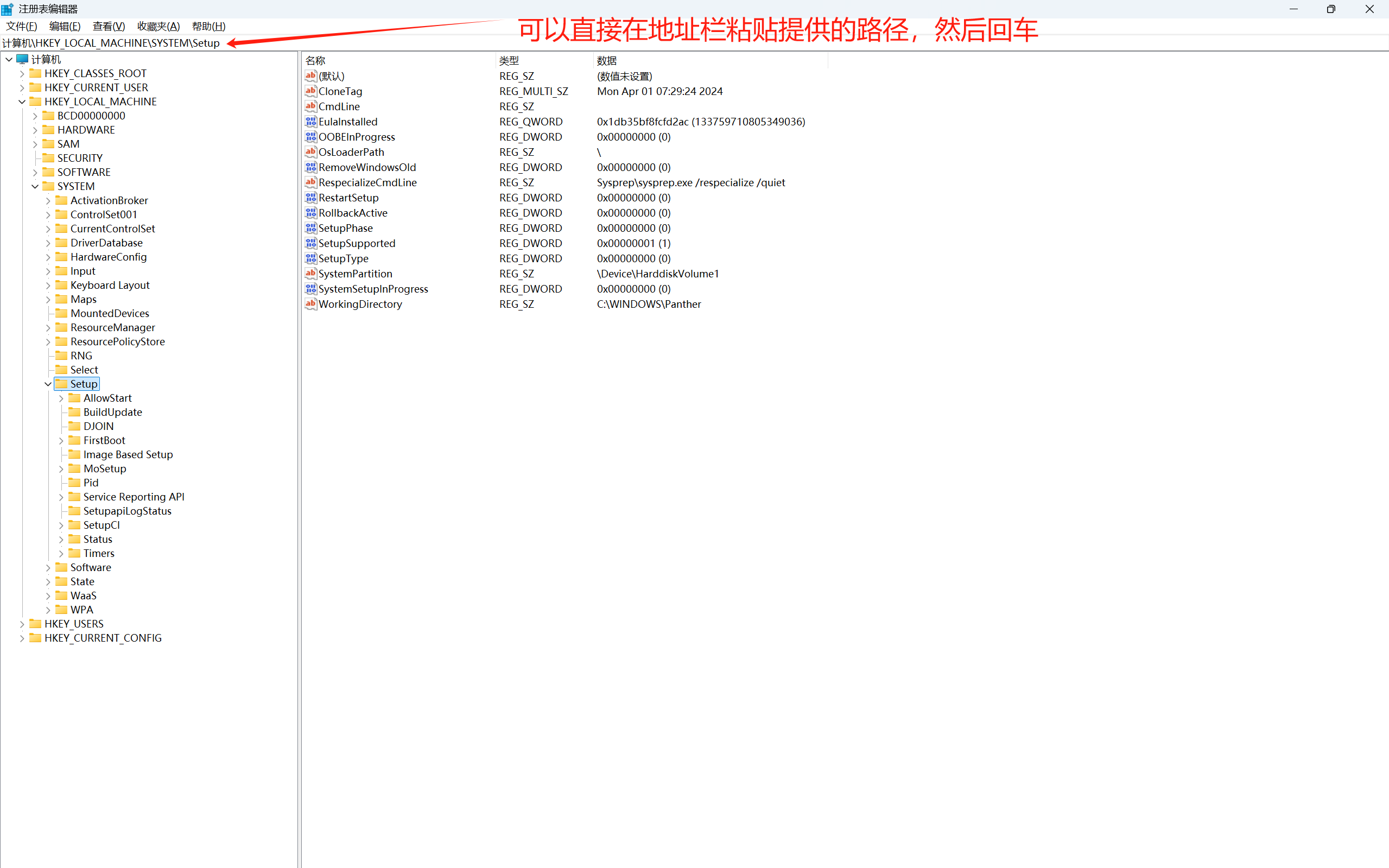
新建一个项:LabConfig
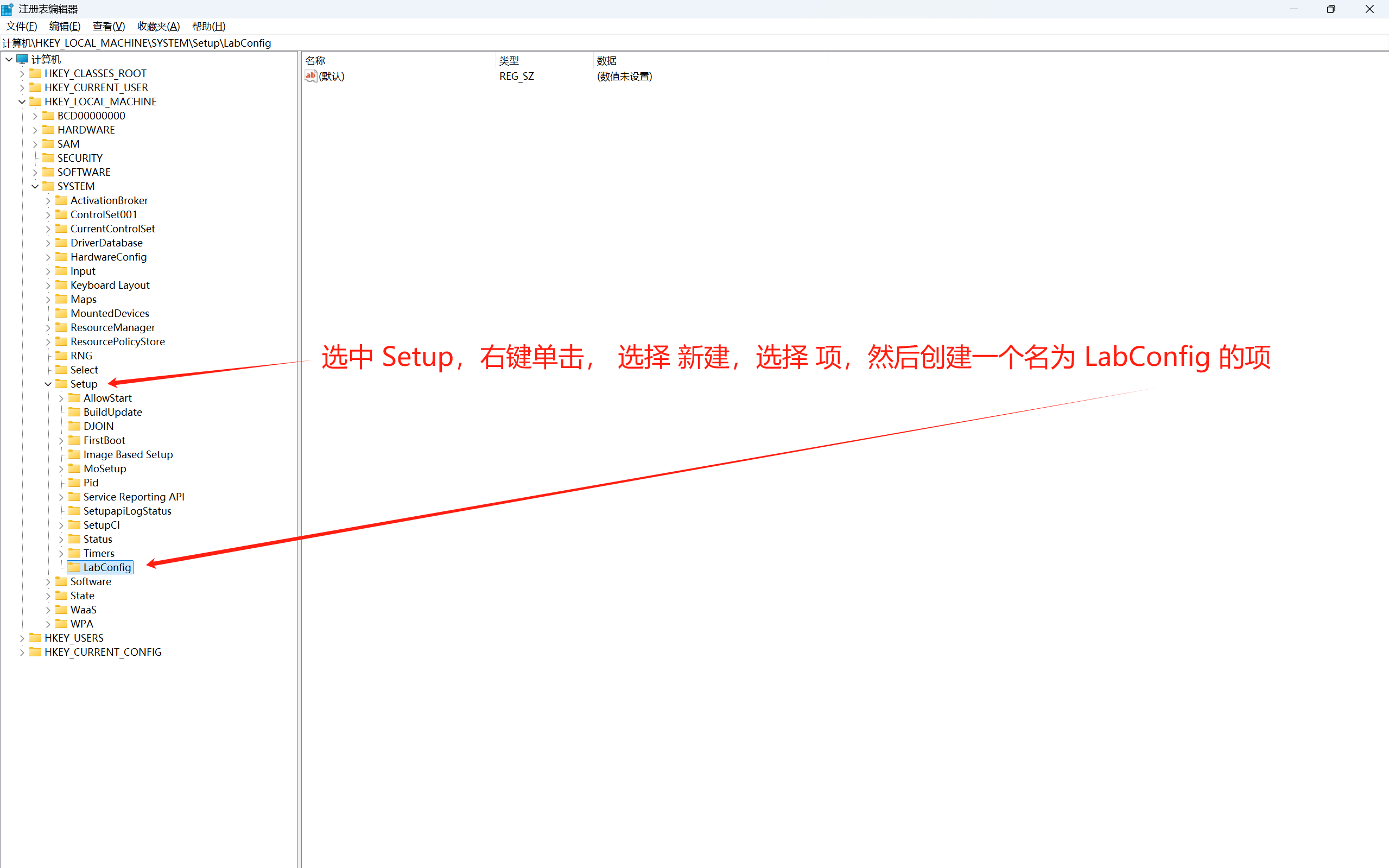
2. 选中新建的这个项,然后 在右侧空白处,右键单击,选择 新建,然后选择 DWORD (32位)值D ,然后输入 下面给出的变量名 创建3个新的变量。创建好后 双击变量,修改 数值数据 为 1
BypassTPMCheckBypassSecureBootCheckBypassRAMCheck
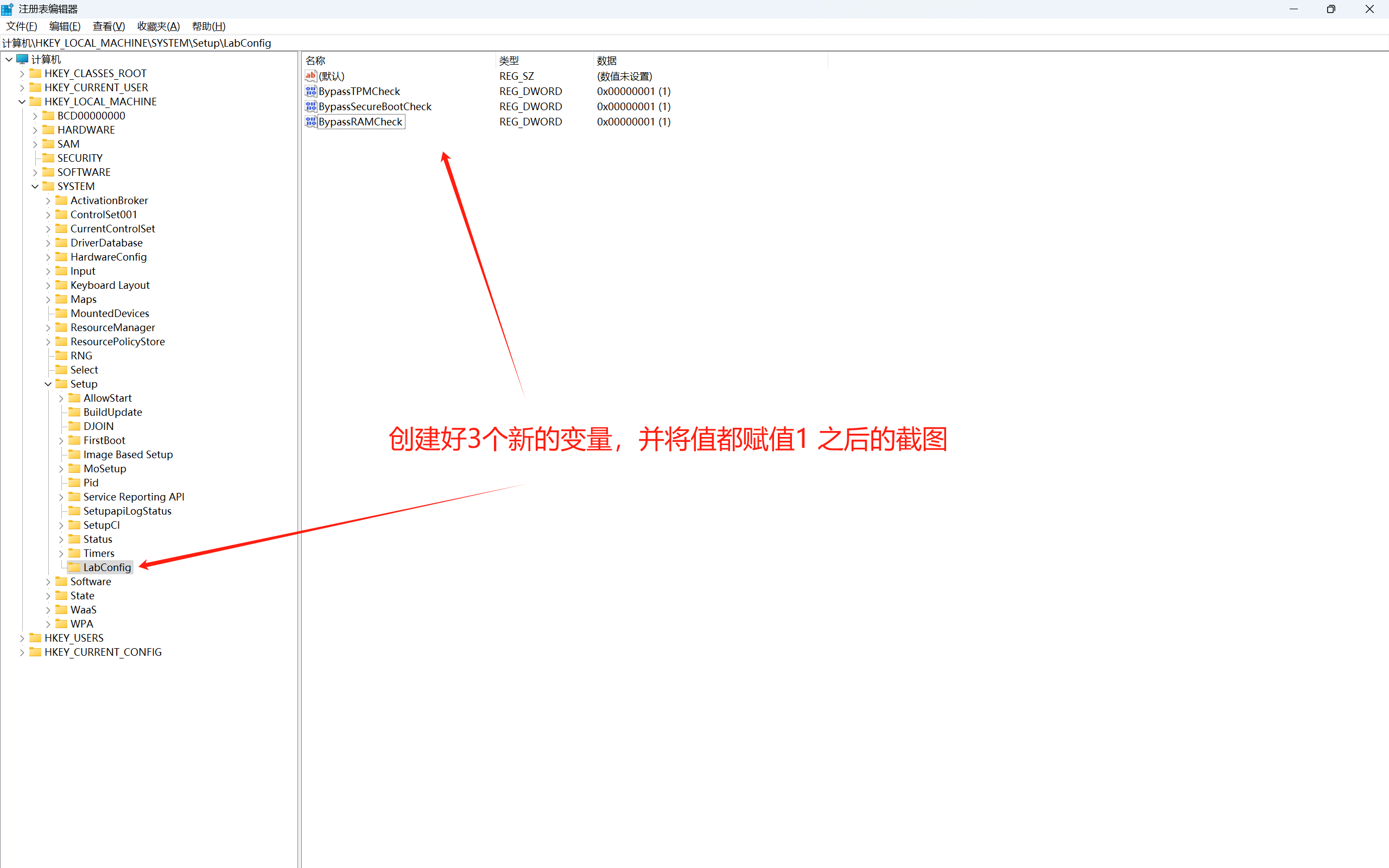
都创建好后,关闭 注册表编辑器,然后继续下面的操作,就可以正常安装 Windows11 了。
现在开始正式安装
Windows 11啦~ 希望大家一切顺利!!!😀😀😀
3. 点击 开始安装 或 稍作等待,就会来到这个页面,点击 下一步 👇
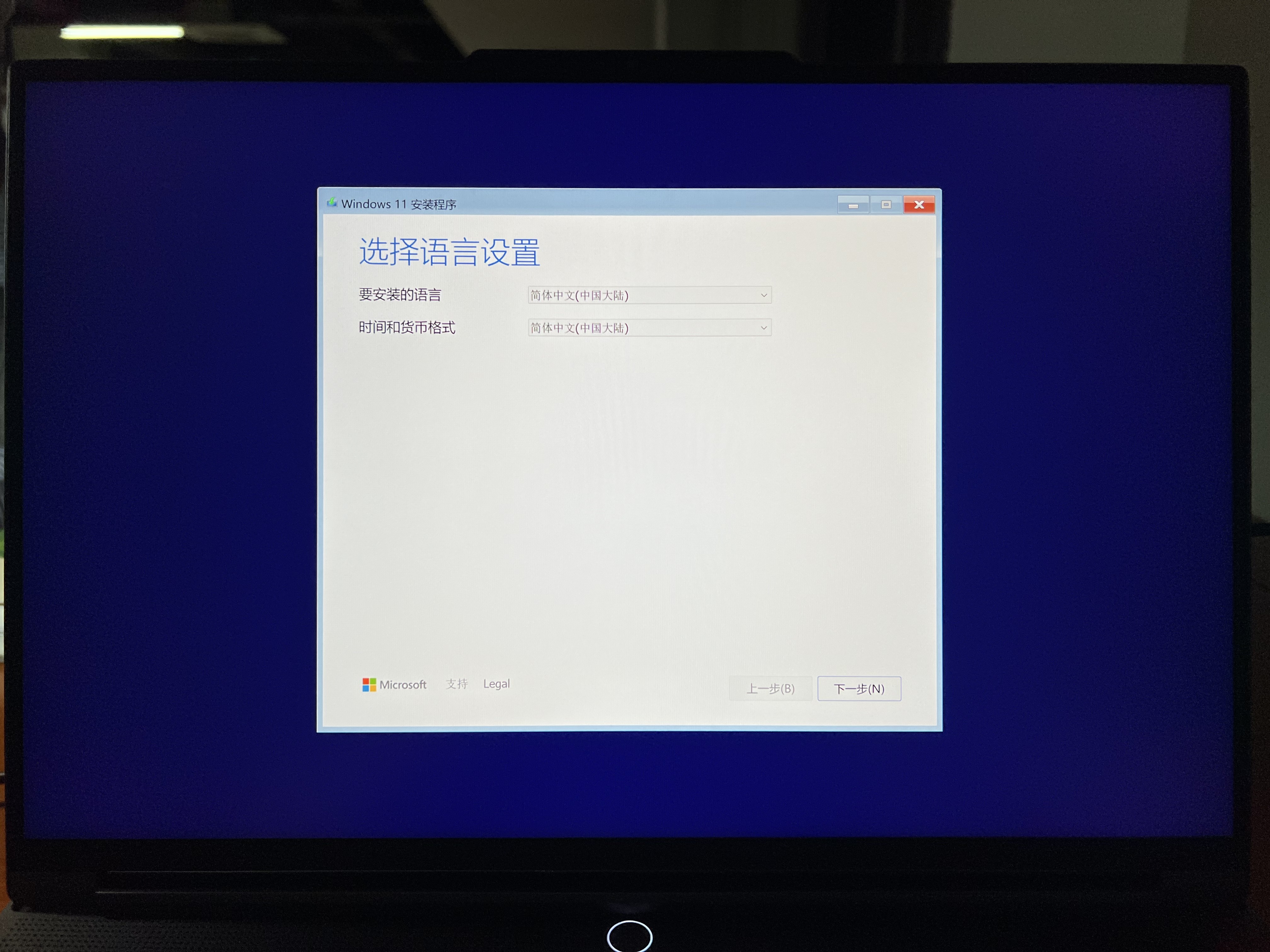
4. 继续点击 下一步 👇
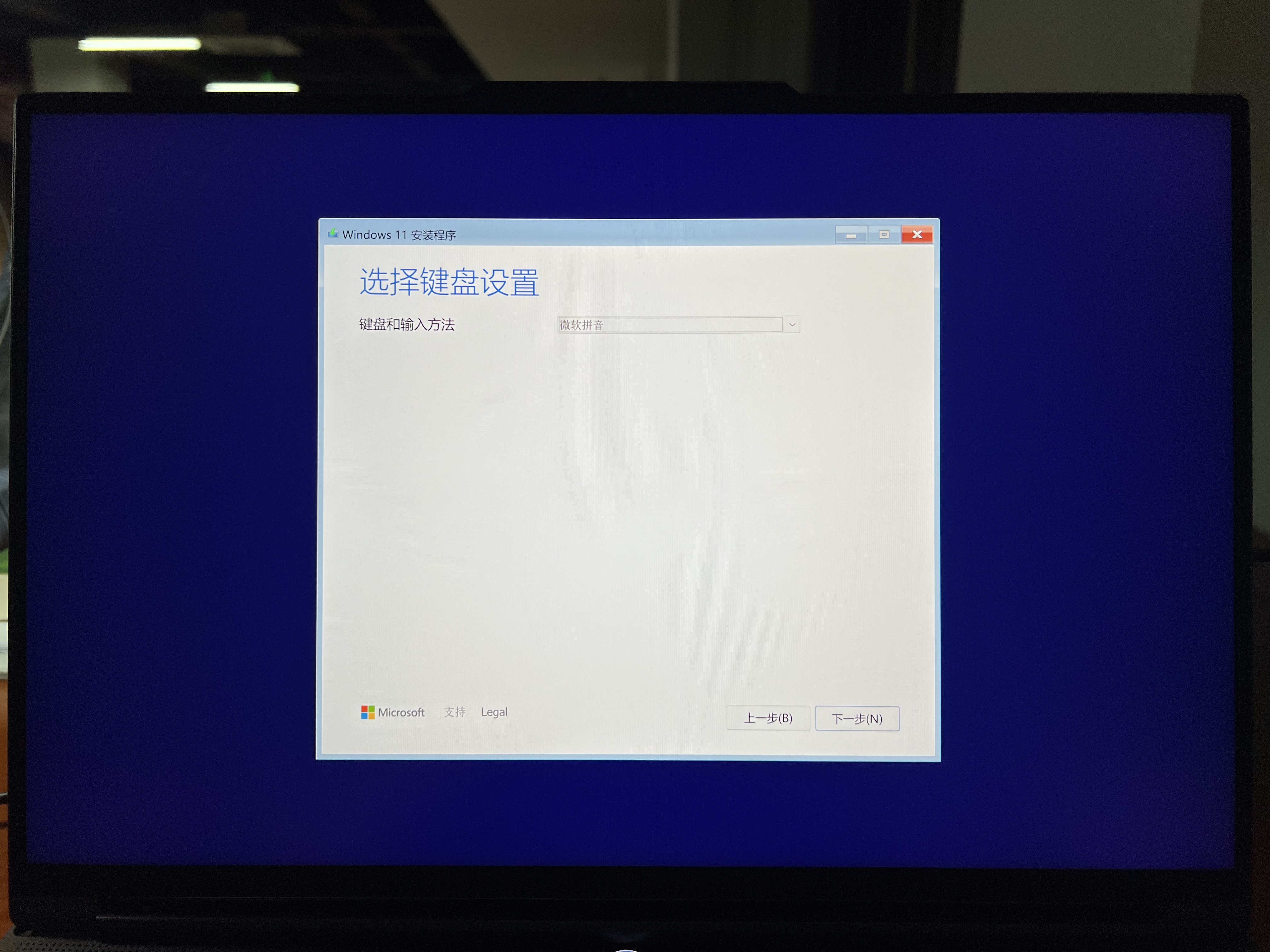
5. 选中下面的方框 “我同意将删除…”,然后点击 下一步 👇
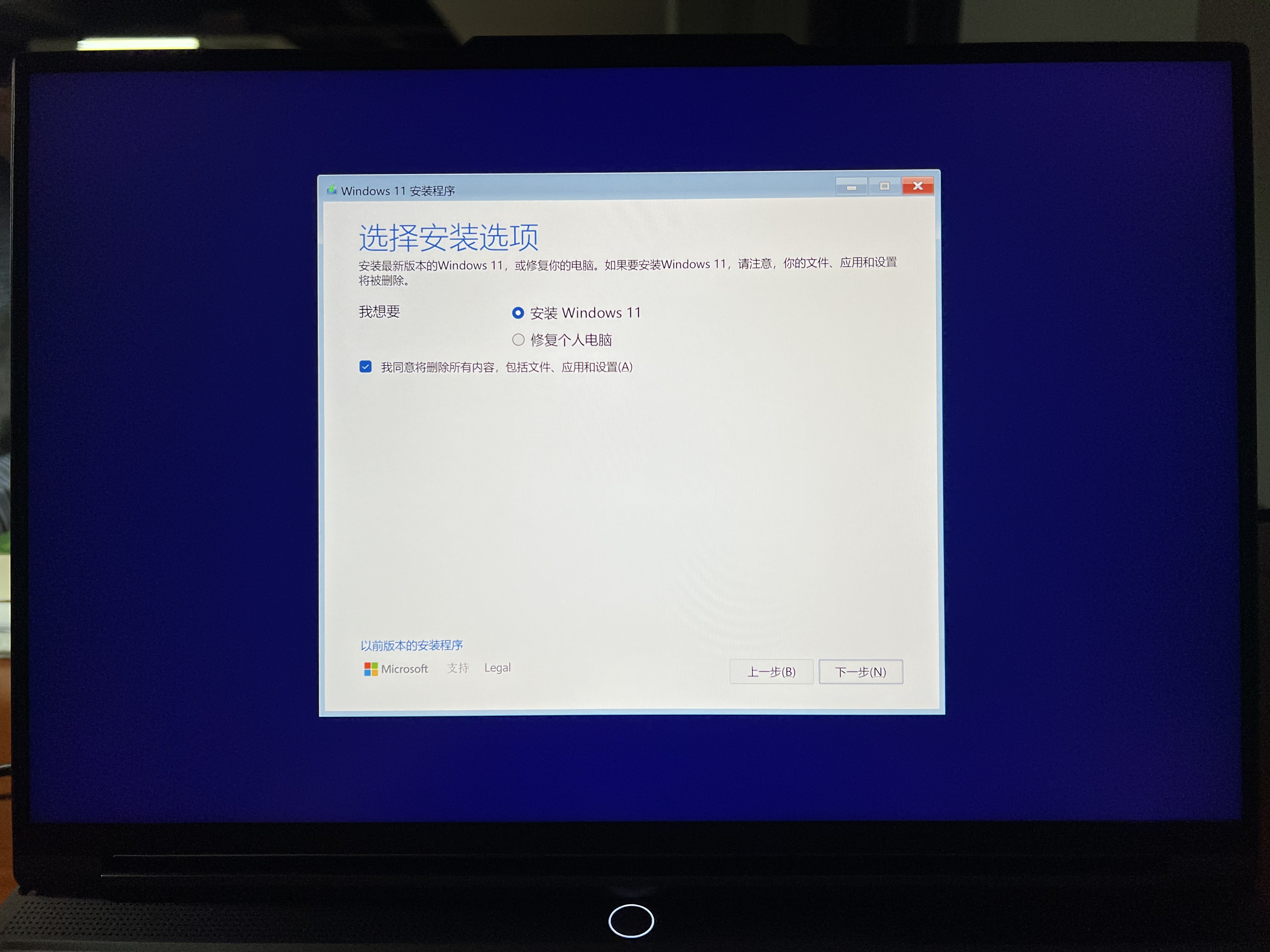
6. 选择 我没有产品密钥 ,然后点击 下一步 👇
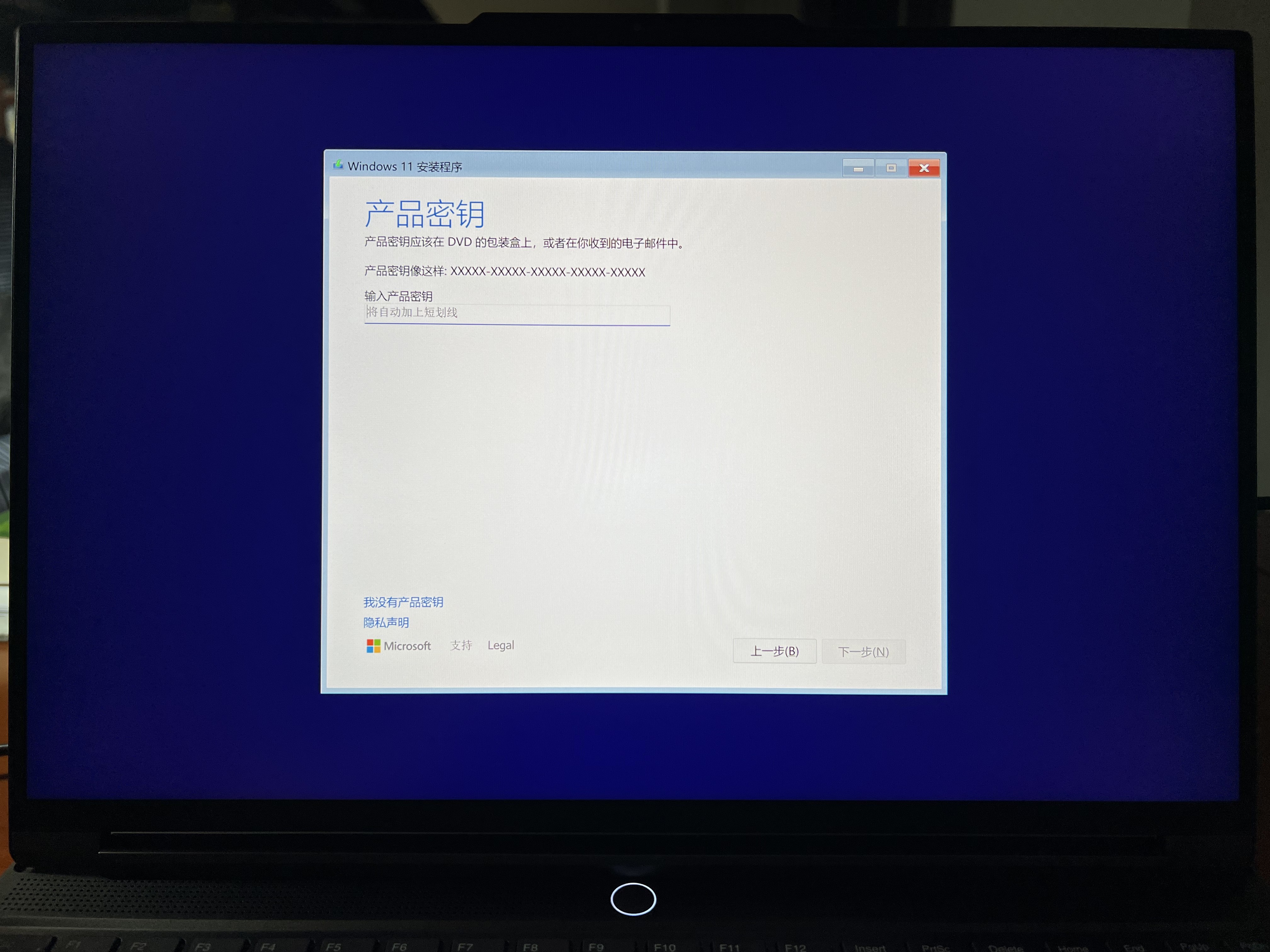
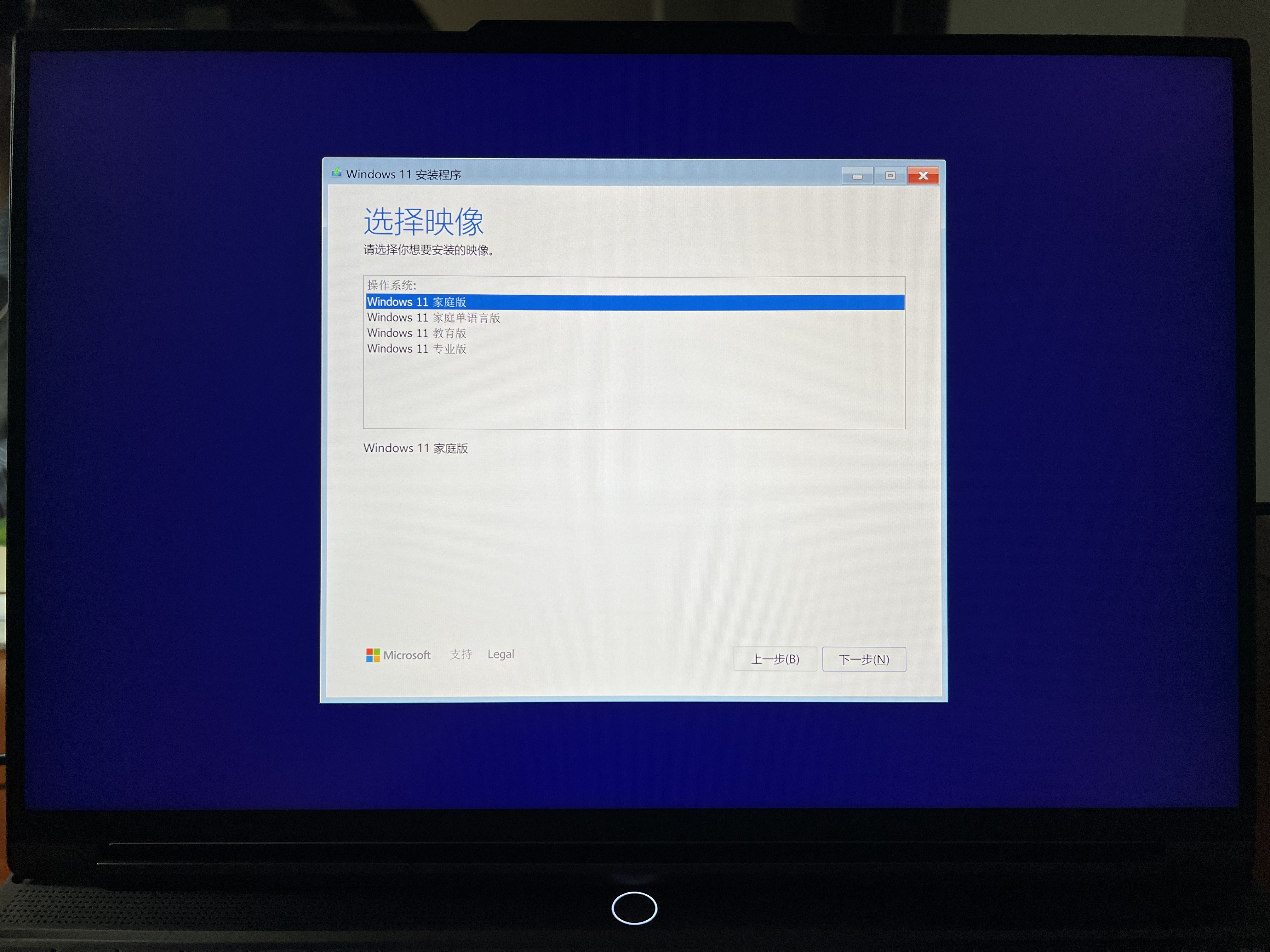
7. 选择 Windows11 家庭版 ,然后点击 下一步
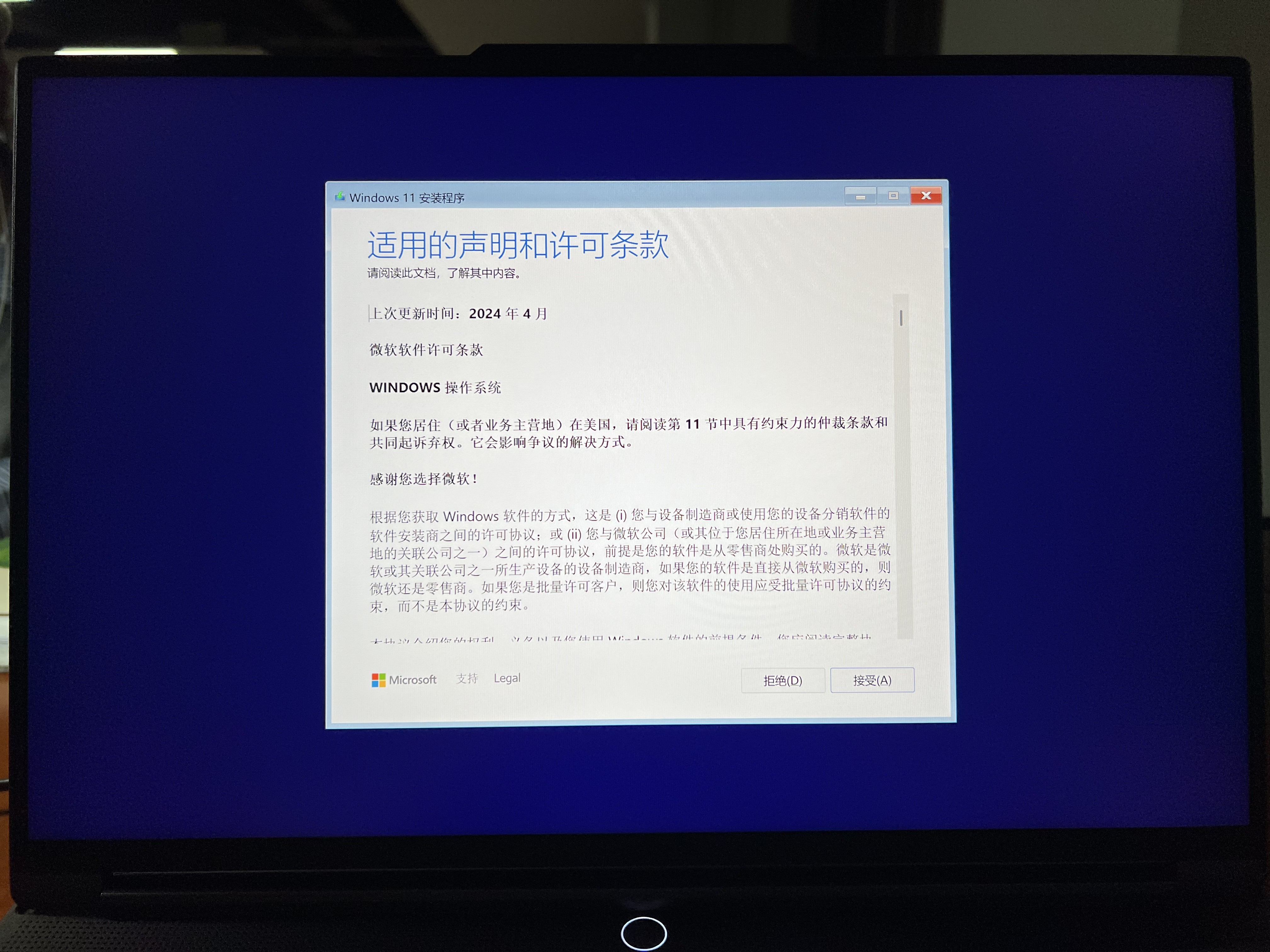
8. 点击 接受 👇
9. 这一步可以选择 删除分区 和 格式化分区,这样原本的分区和数据就没有了;不删除则保留原有数据 👇
如果这里的磁盘列表是空的,可以参考这篇帖子解决:U 盘安装 Windows 10/11 时找不到磁盘驱动器的解决方法
这里还有要注意的点,一般列表最下面的是我们的U盘(写着U盘名字呢),不要删除或格式化。比如下图,磁盘 1 的那两个选项就是我的U盘,而磁盘 0 的那一堆是我电脑的磁盘。(分区就是我们在实际的物理磁盘上模拟的逻辑分区,如同一张桌子你规划为两部分:左半部分放主食,右半部分放酒水。实际上只是一张桌子,但是你规定成了“两个分区”。同理,电脑也是,一个磁盘,我分几个不同的区域,用来放置不同的数据,例如:C盘,D盘) 这里你可以大胆删除某个磁盘的所有分区,因为后面有如何创建分区,那时候你就可以根据自己的需求创建符合你心意的分区!
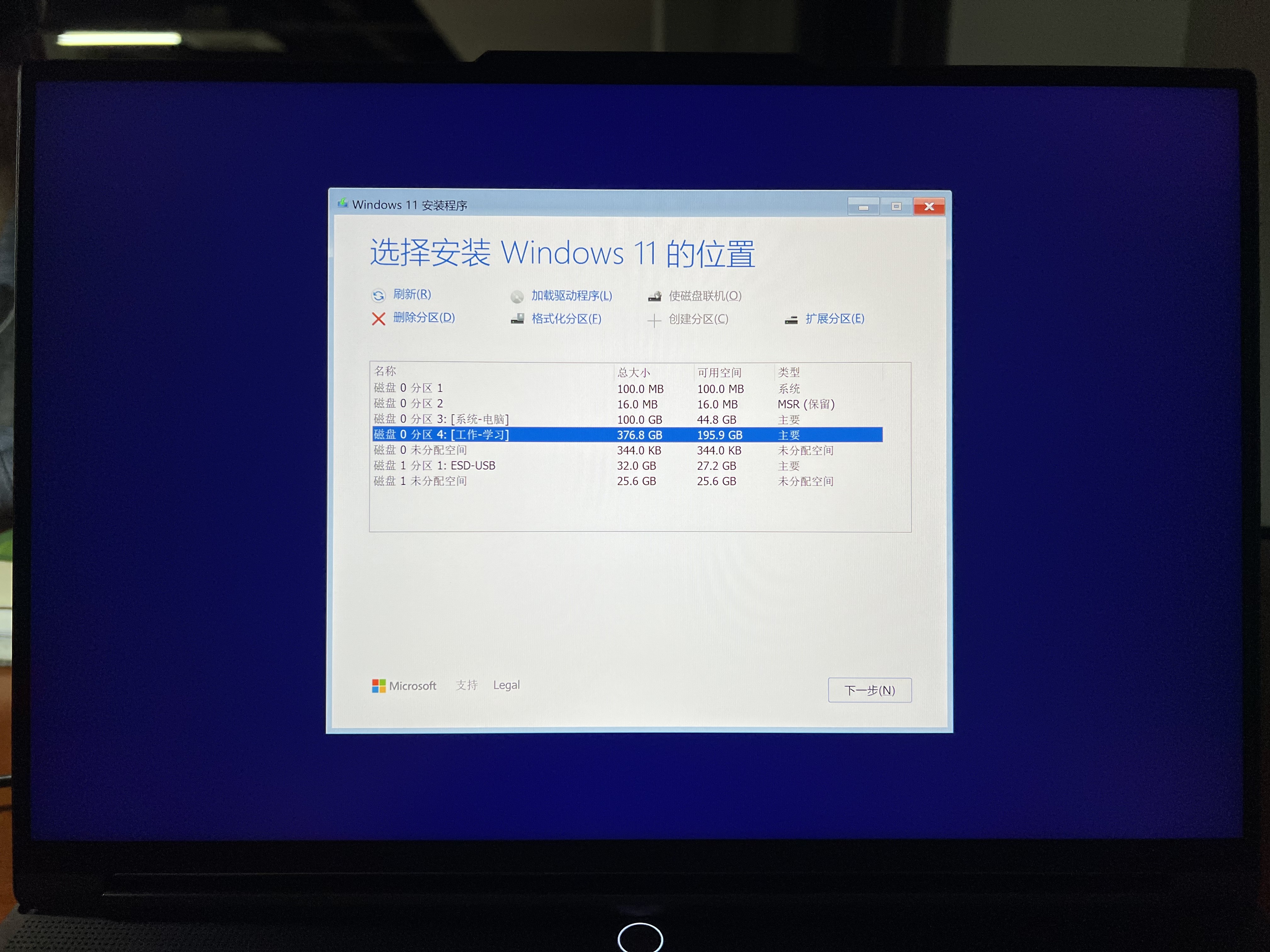
10. 这里我选择删除原有的所有磁盘,删除后如下 (注意: 最下面的两个是我们插入的重装U盘,不要删除了)
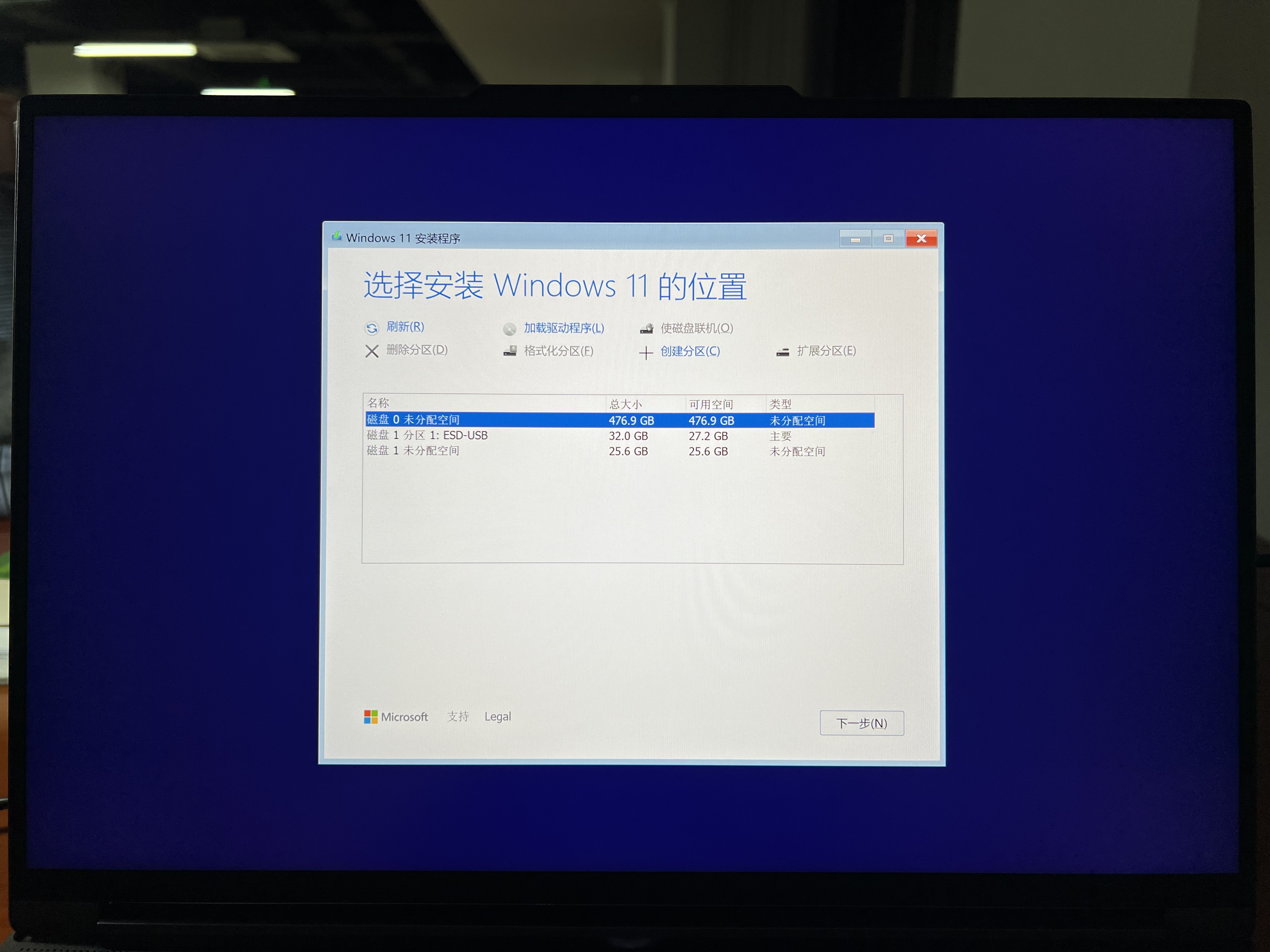
11. 选择电脑的磁盘(正常就是磁盘0),点击 安装 👇
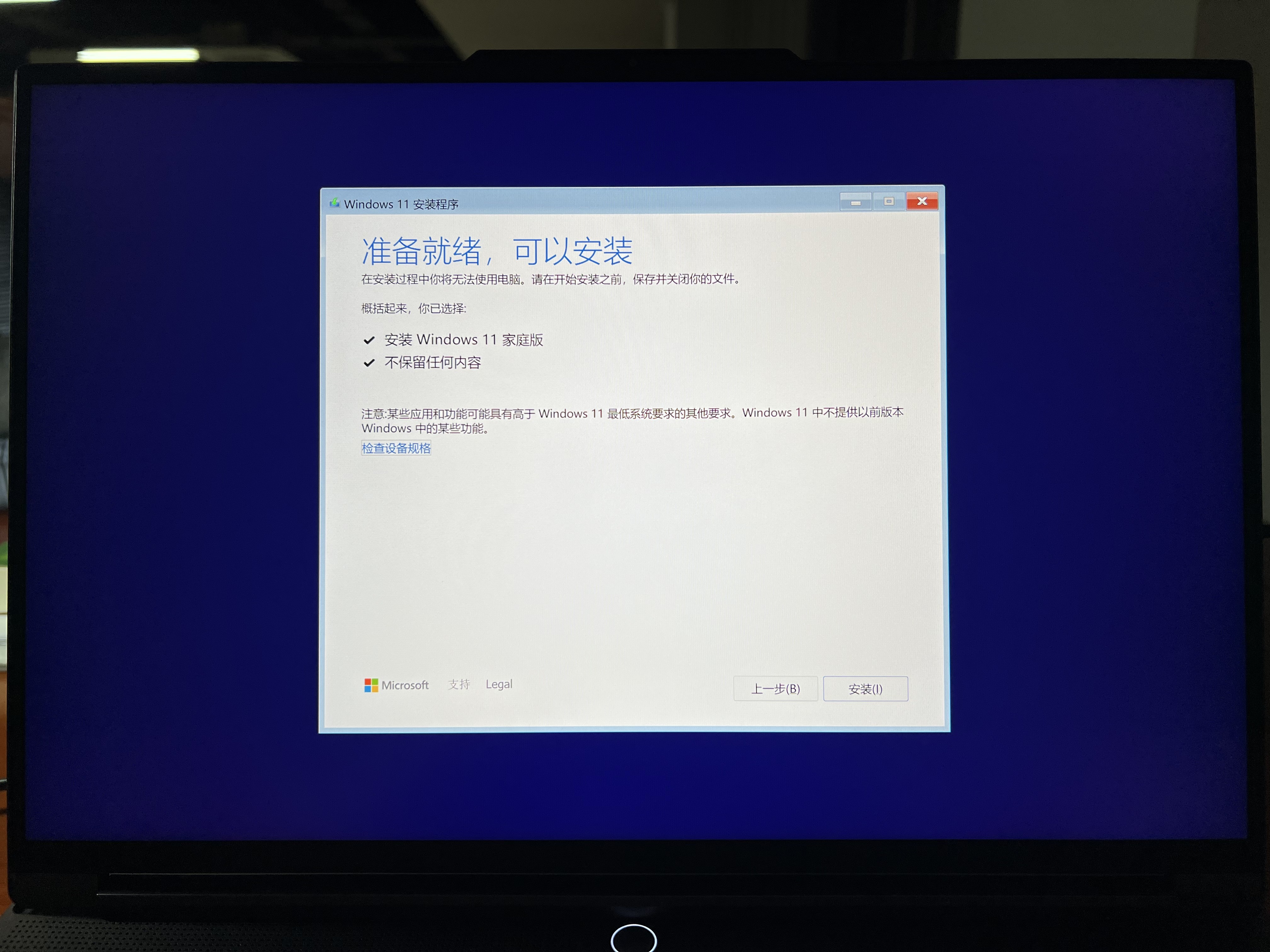
12. 接下来就开始安装了,时间会稍微有些长,稍作等待 👇
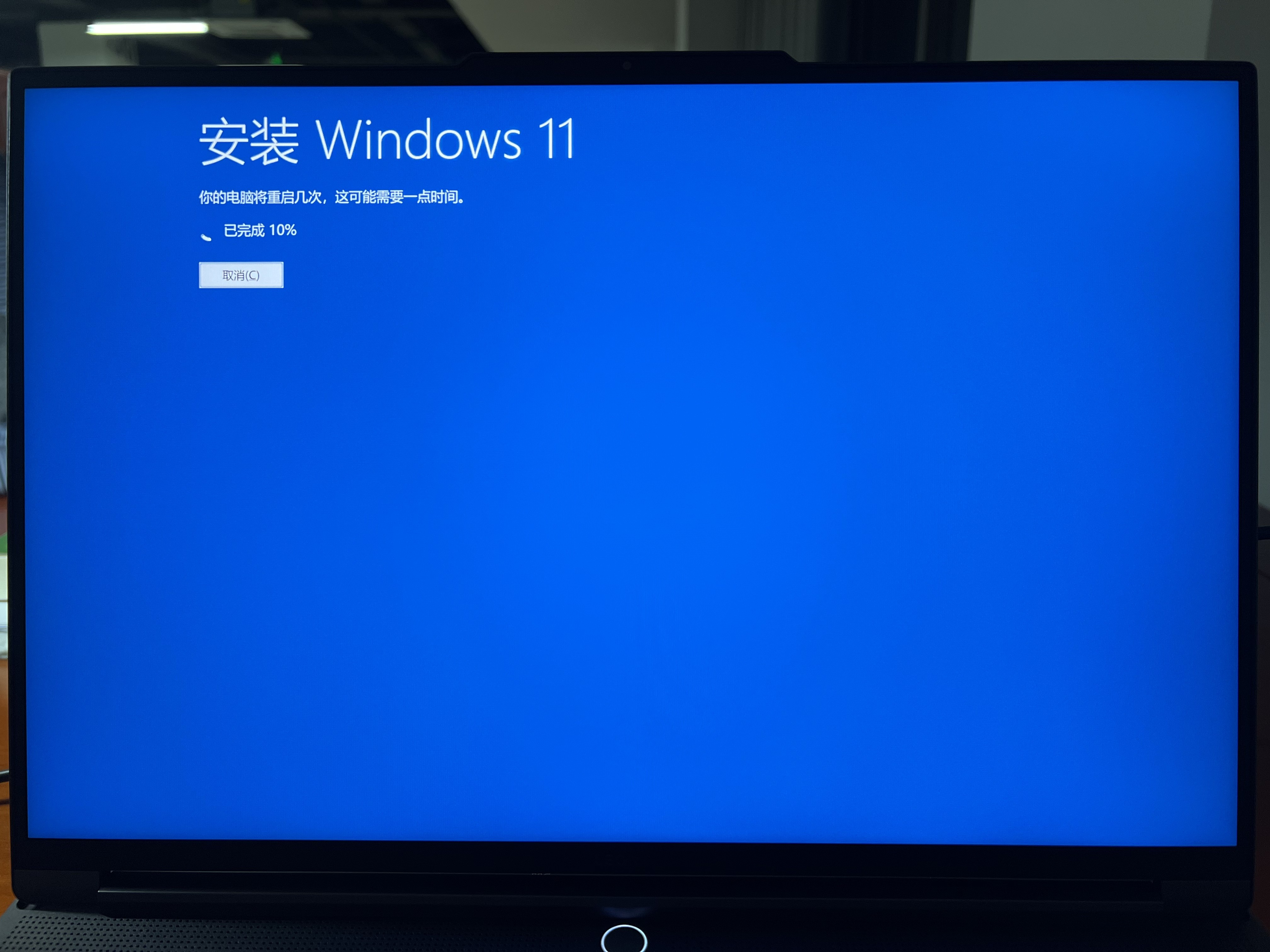
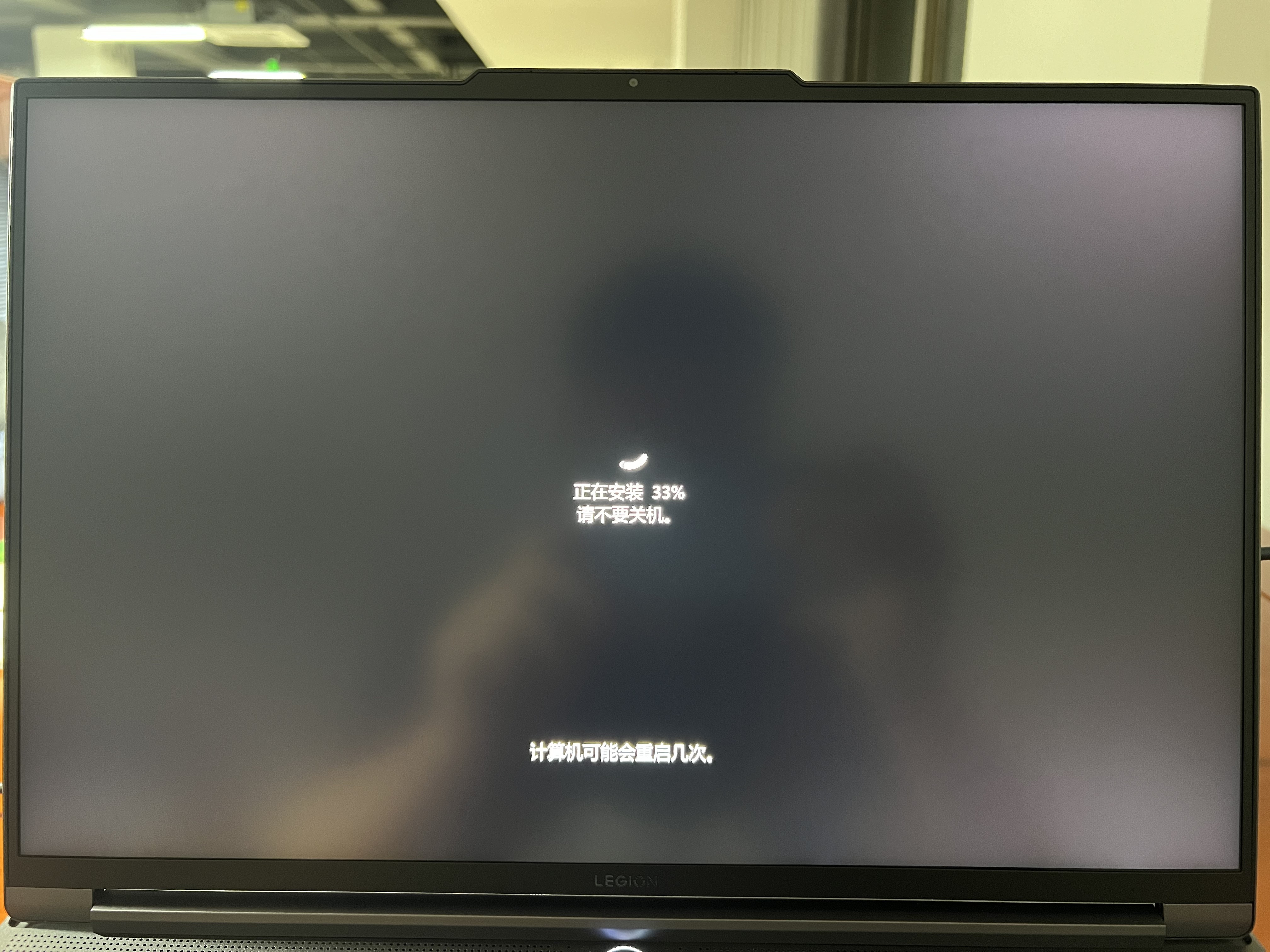
13. 安装过程中,电脑会重启几次,放轻松,不要操作电脑,继续等待即可 👇
14. 到这一步系统就重新安装好了,接下来就是自己进行一步一步的操作啦~ 👇
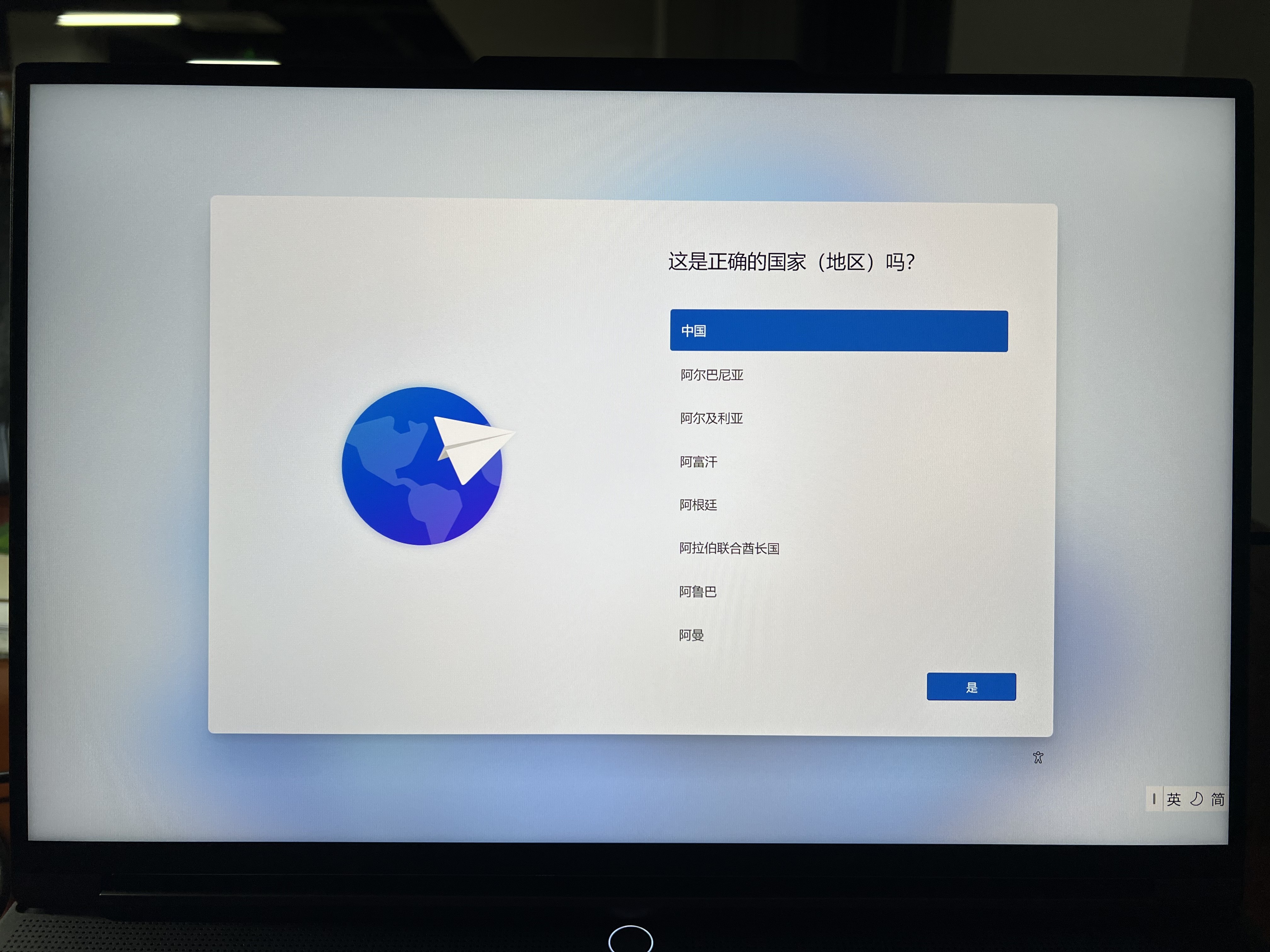
到这一步
Windows 11就重装完成了,和新买时同样的画面😀 以下是一些个性化内容,大家按需浏览~
15. 继续14步,如果此时按 Ctrl + Shift + F3 ,就能进入超级管理系统。 👇
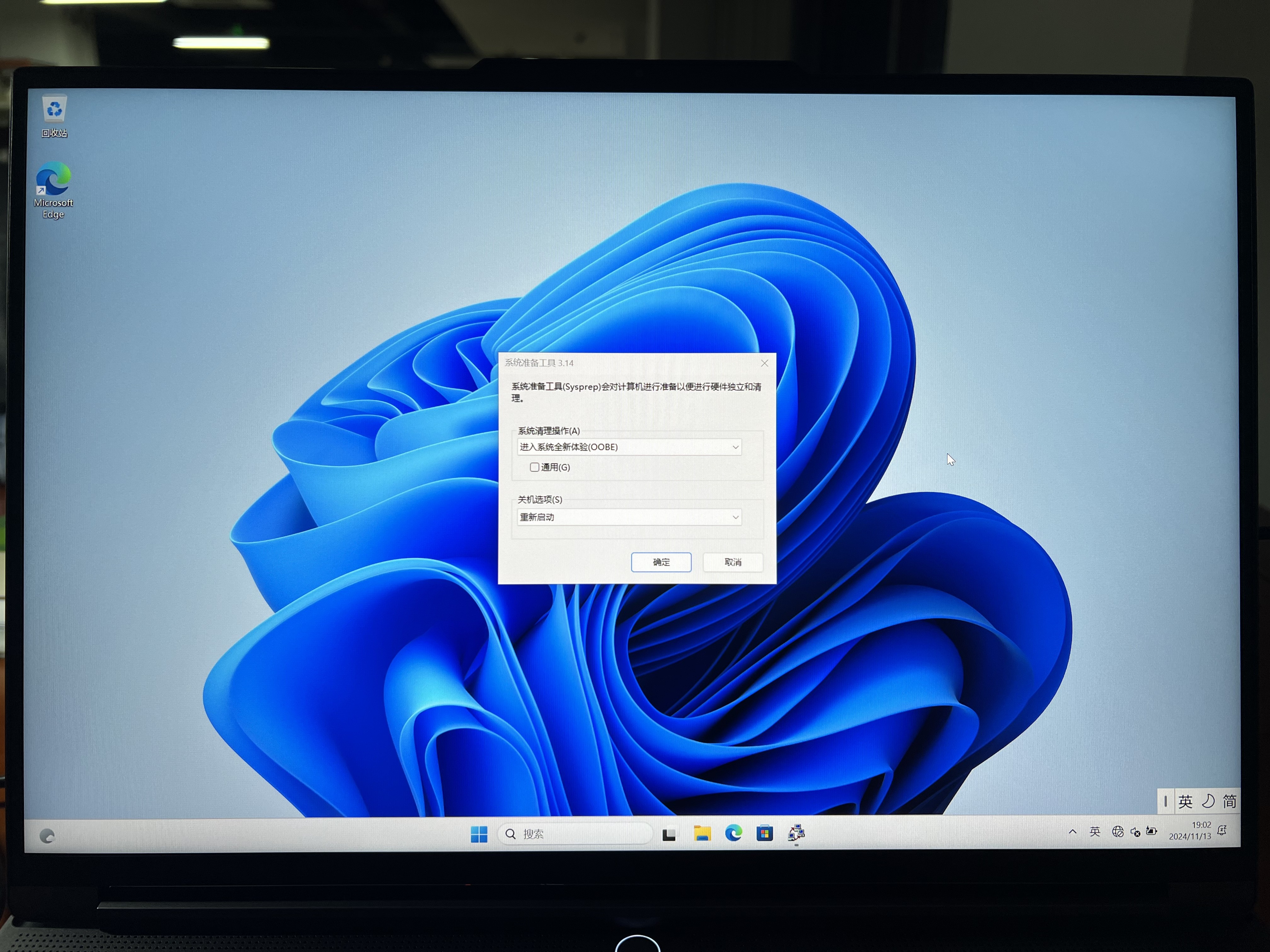
16. 在这里我们可以提前安装一些我们需要的驱动程序,或者预装软件。 我这里就准备提前安装一些驱动程序。
(这些驱动程序是我提前从网上下载好的,放在了另一个U盘中,当然这些也可以重装完之后安装,不需要就不安装)
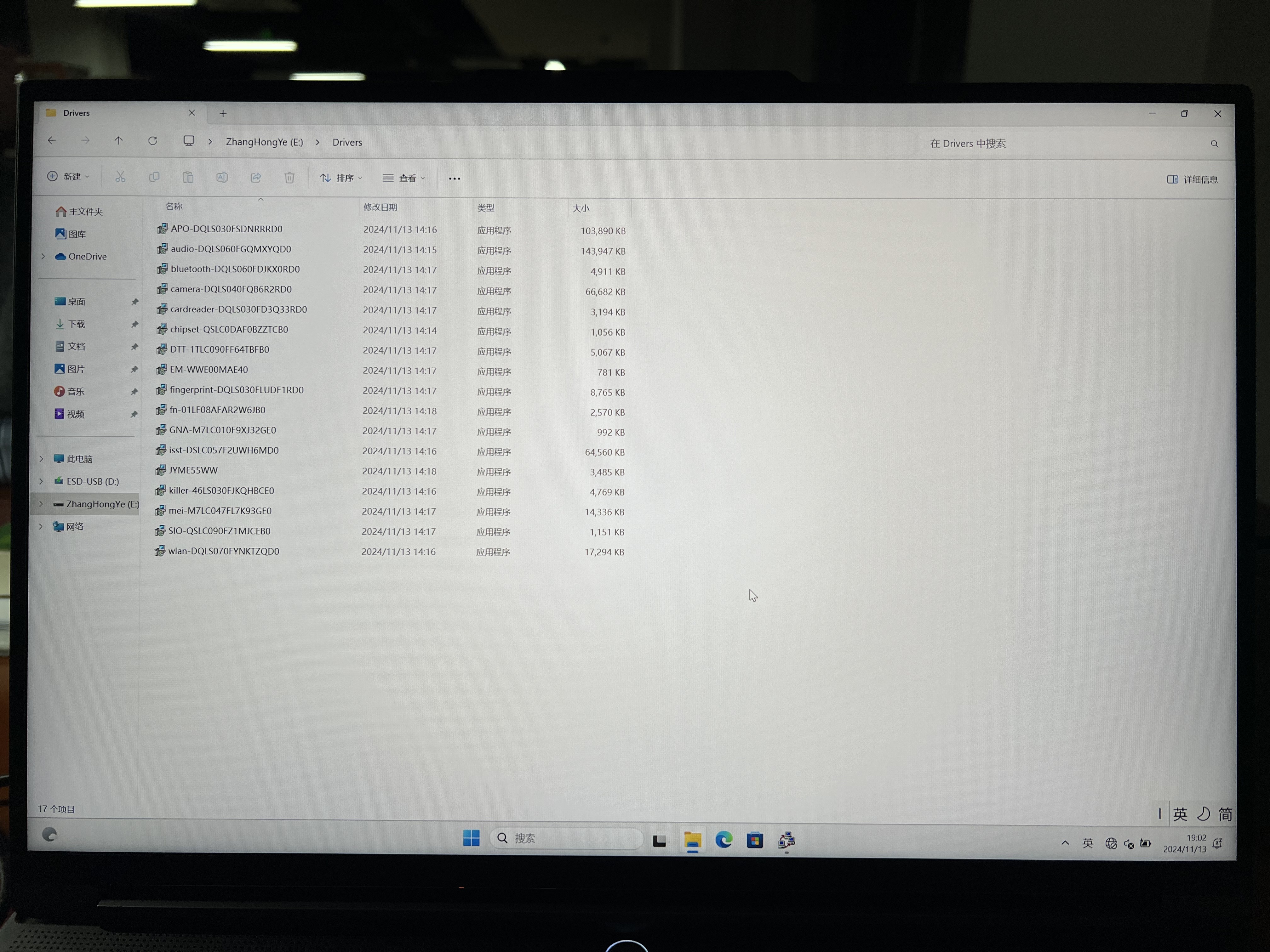
17. 最后安装完,点击 “系统准备工具” 的 确定 选项,就能重新进入 第14 步的 系统欢迎页面。
四:Windows 磁盘管理
😀 一台使用顺手的电脑,除了良好的硬件基础外,更多的是使用者的管理,合理管理电脑的软件和文件,电脑才能顺畅!
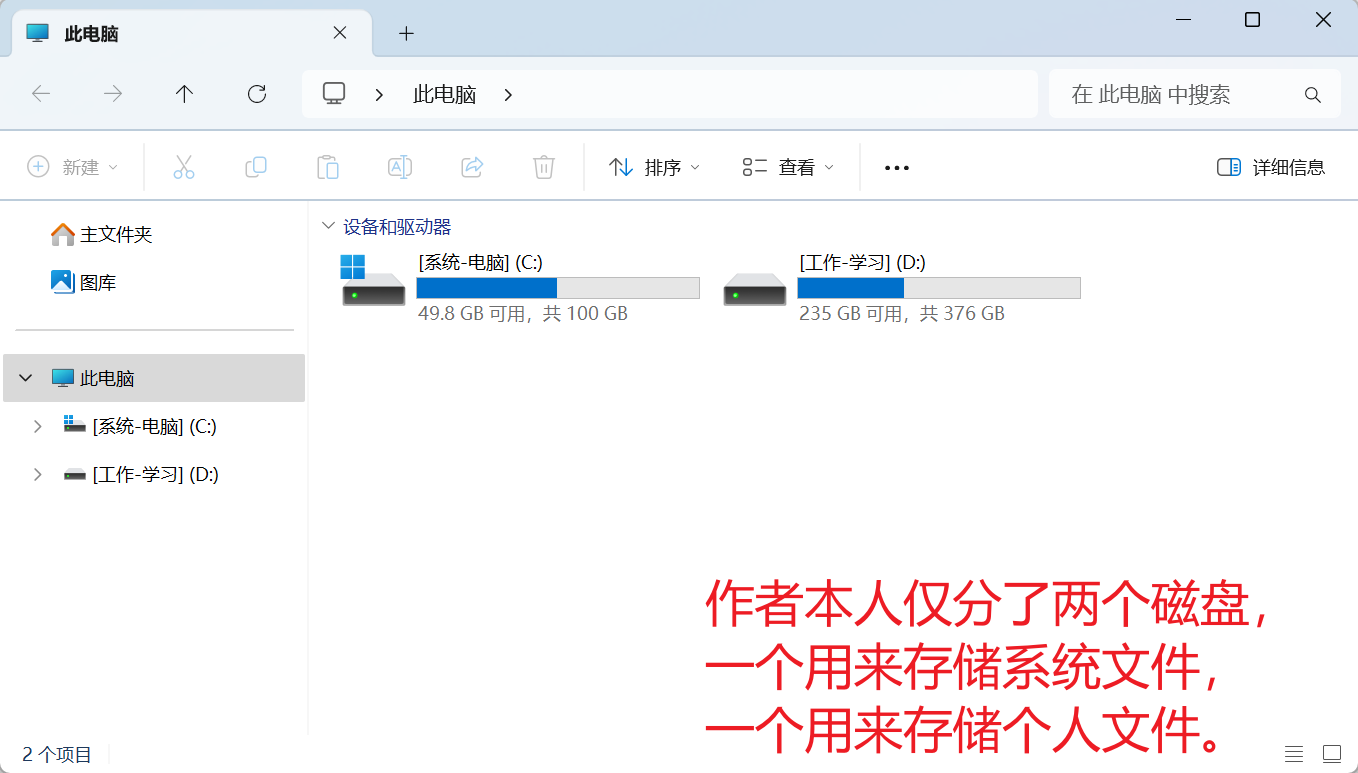
😀 我们可以根据自身需求将物理磁盘划分成一个或多个逻辑分区,每个分区可以独立进行格式化、分配驱动器号等操作,便于对不同类型的数据进行分类存储和管理。例如,可将系统文件保存在一个分区 (如C盘),将用户数据或文件存储在另一个分区 (如D盘) 如下图
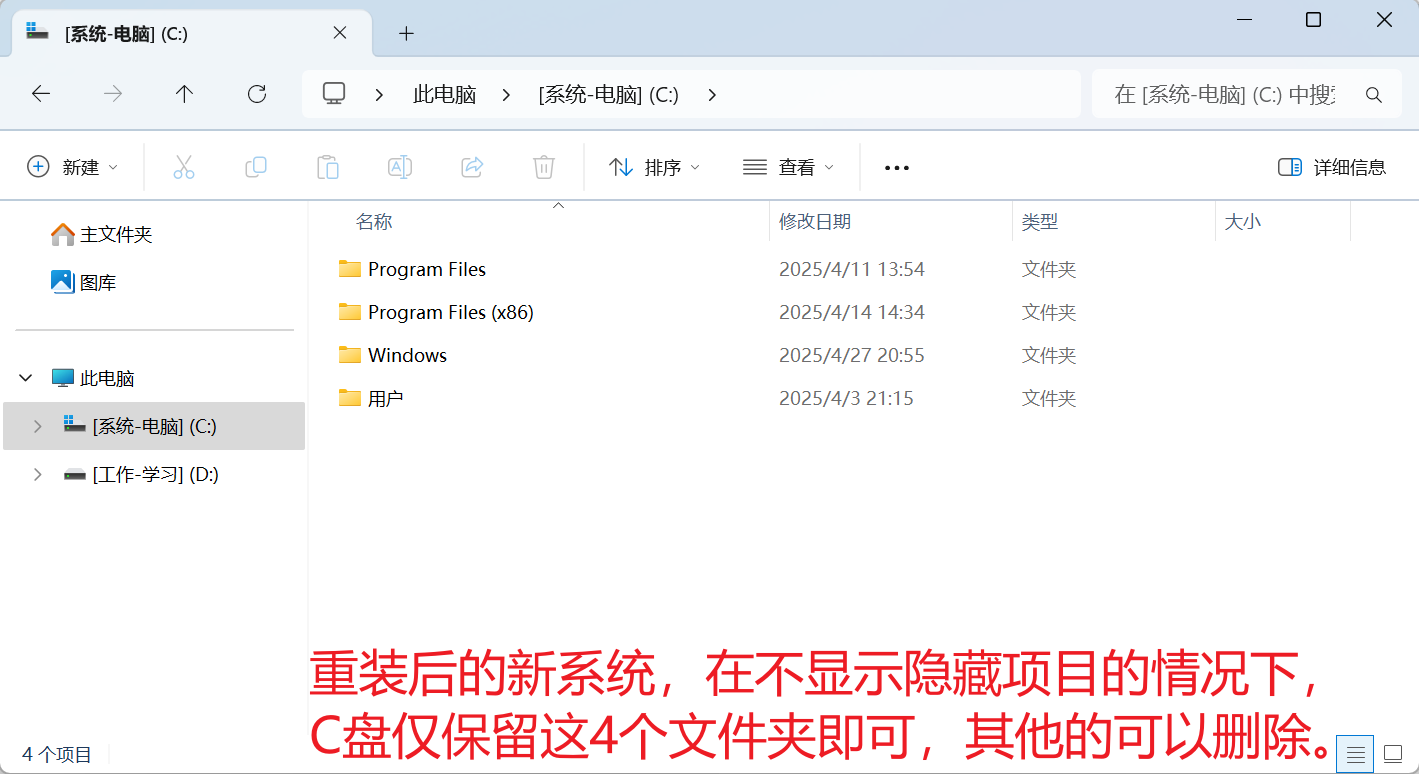
每个磁盘分区里,各级文件夹不应该过多,否则查找和管理起来都比较麻烦~ 合理的管理应该是 例如:创建一个文件夹专门用来保存浏览器下载的文件,或者创建一个文件夹专门用来安装某方面的软件。
🟢如果你想配置新的磁盘分区,可以按 Windows + X,然后选择 磁盘管理 👇
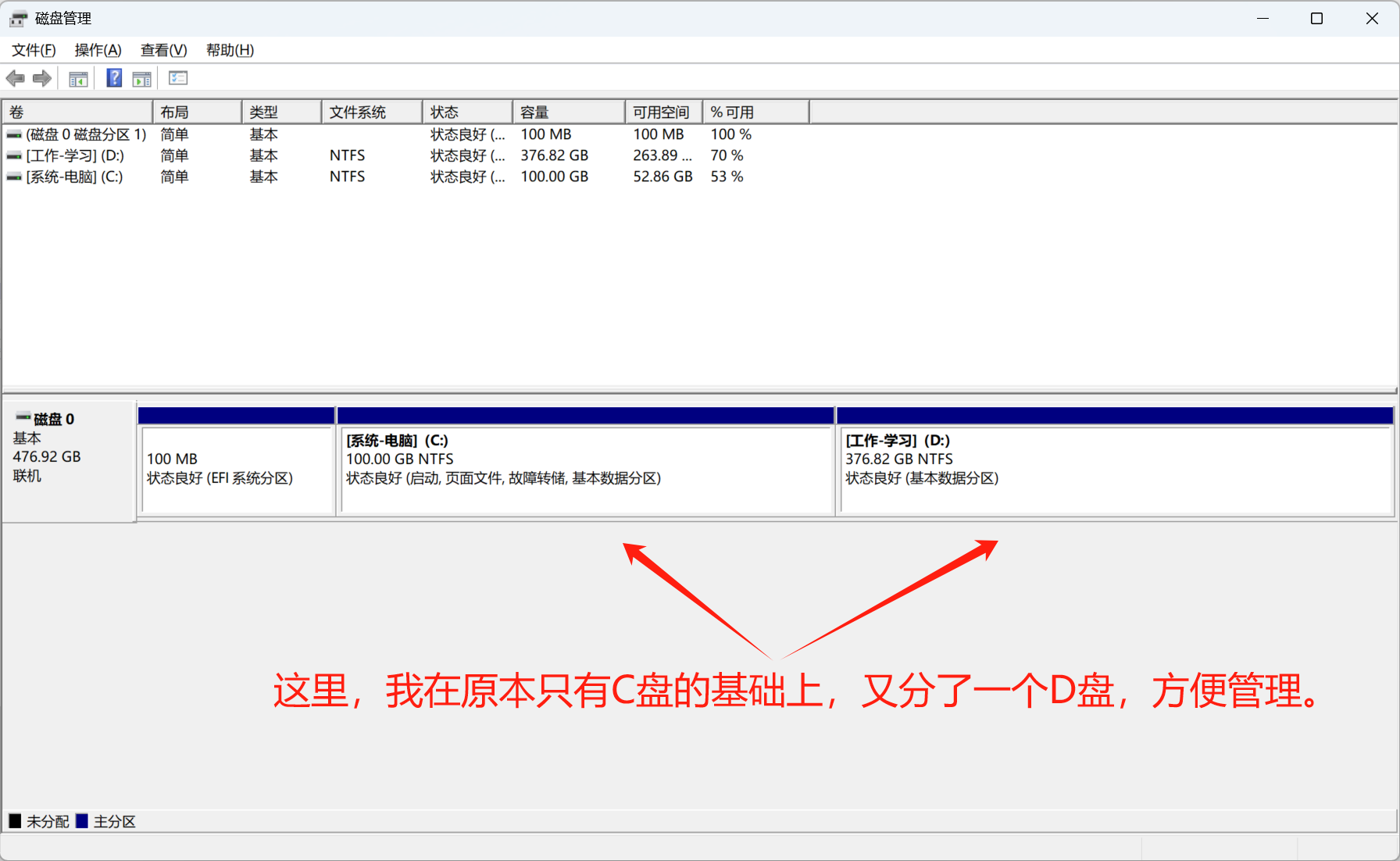
如果你想划分一个新磁盘,可以在原有磁盘上,右键,选择 压缩卷,进行创建 👇 (比如我再分一个E盘出来)
🟢 第一步:右键 C盘 (或D盘),然后选择 压缩卷 ,然后按照以下截图进行操作 👇
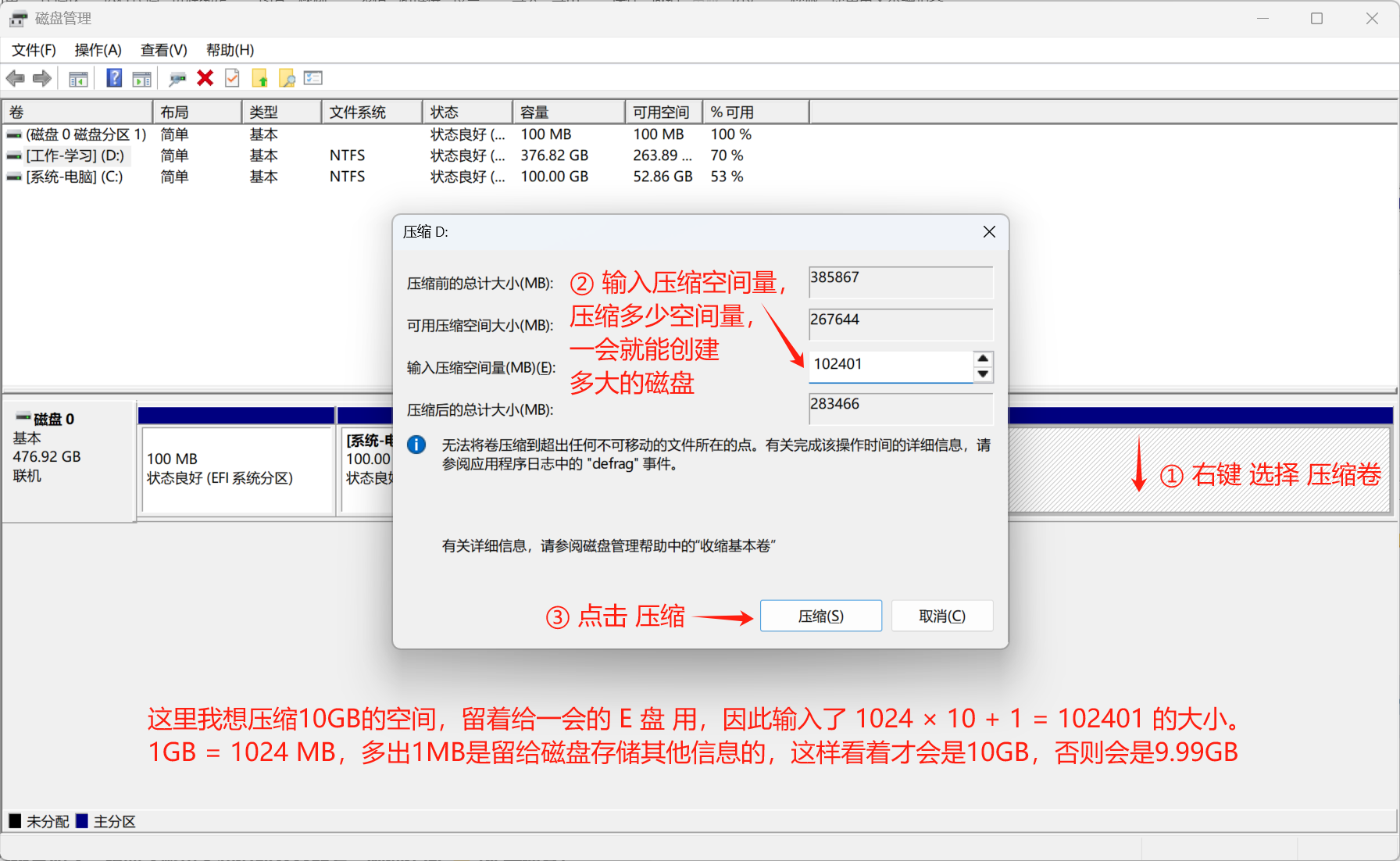
😥上面截图我写错了,我想压缩100GB,说成了10GB。应该是 1024 × 100 + 1 = 102401 ,哈哈,我有罪~
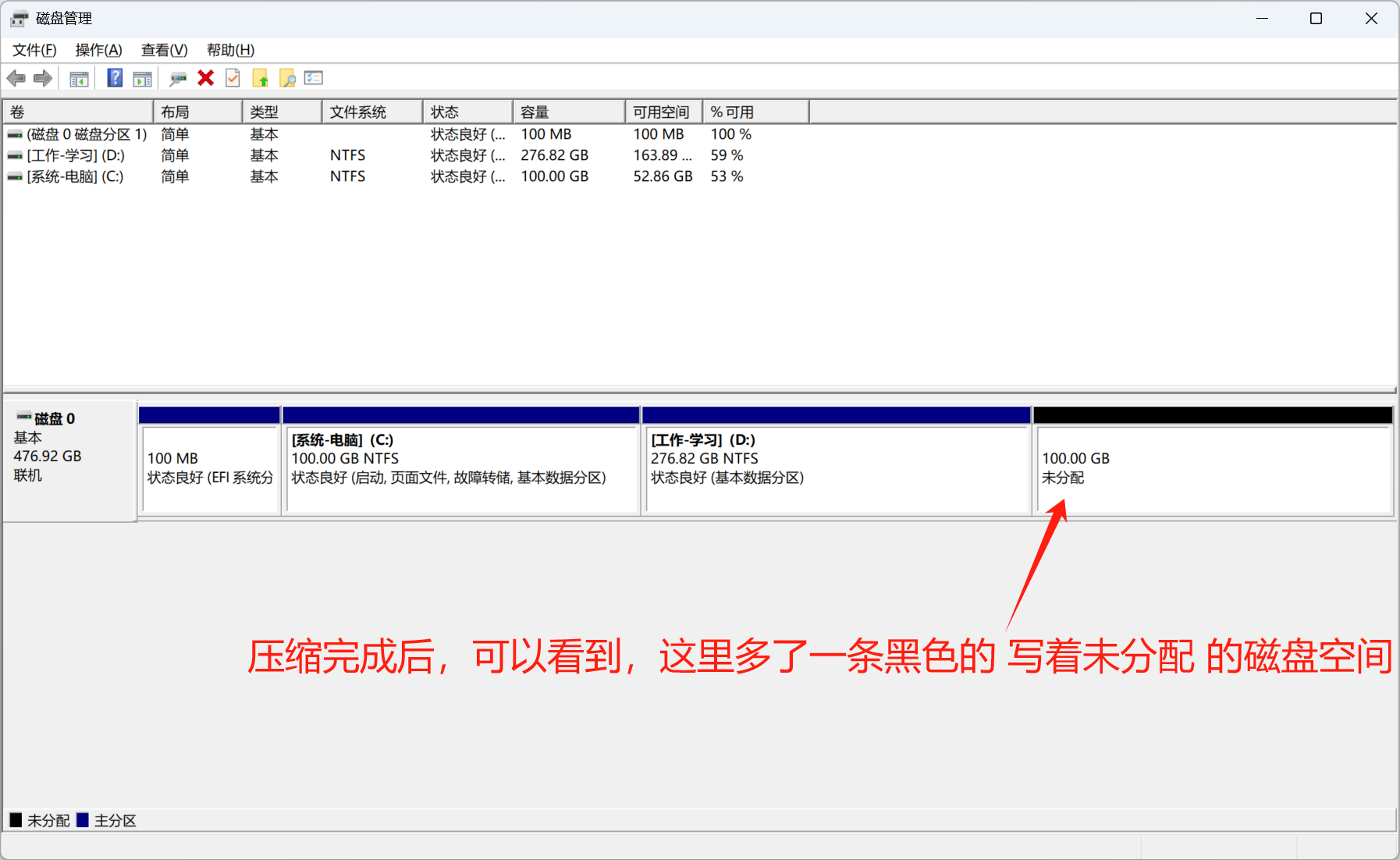
🟢 第二步:右键 这个 黑色的写着未分配的 磁盘空间,然后选择 新建简单卷 👇
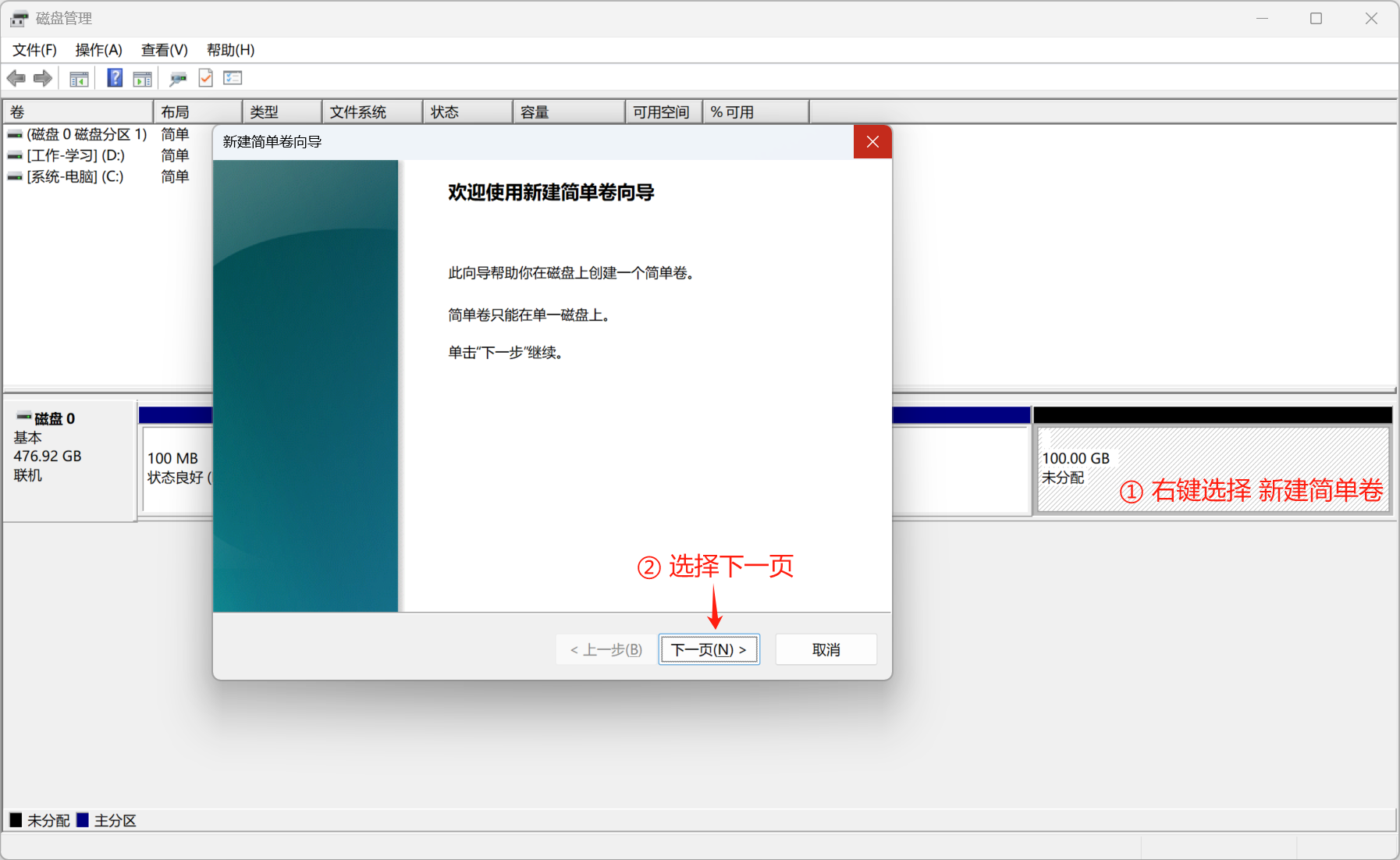
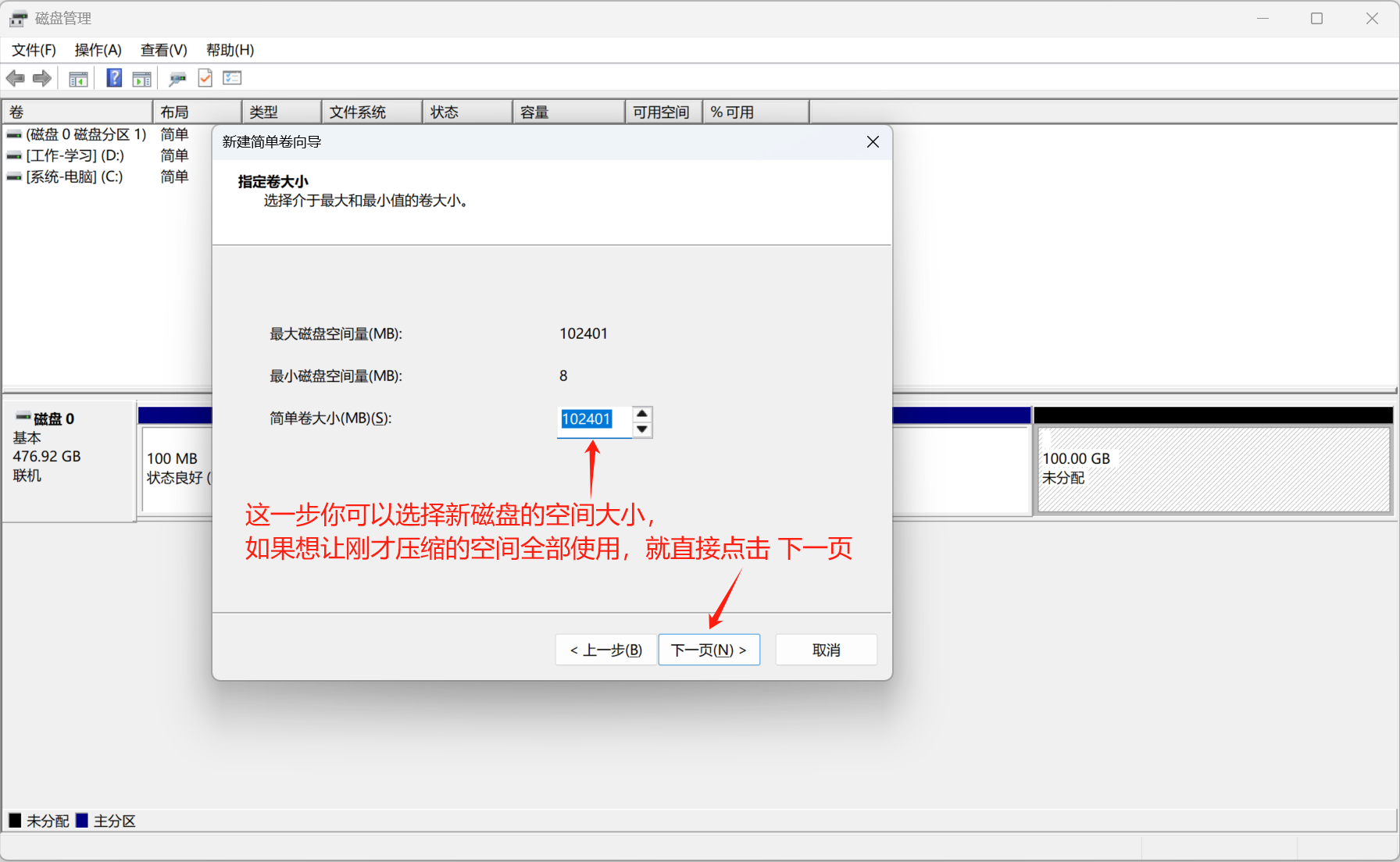
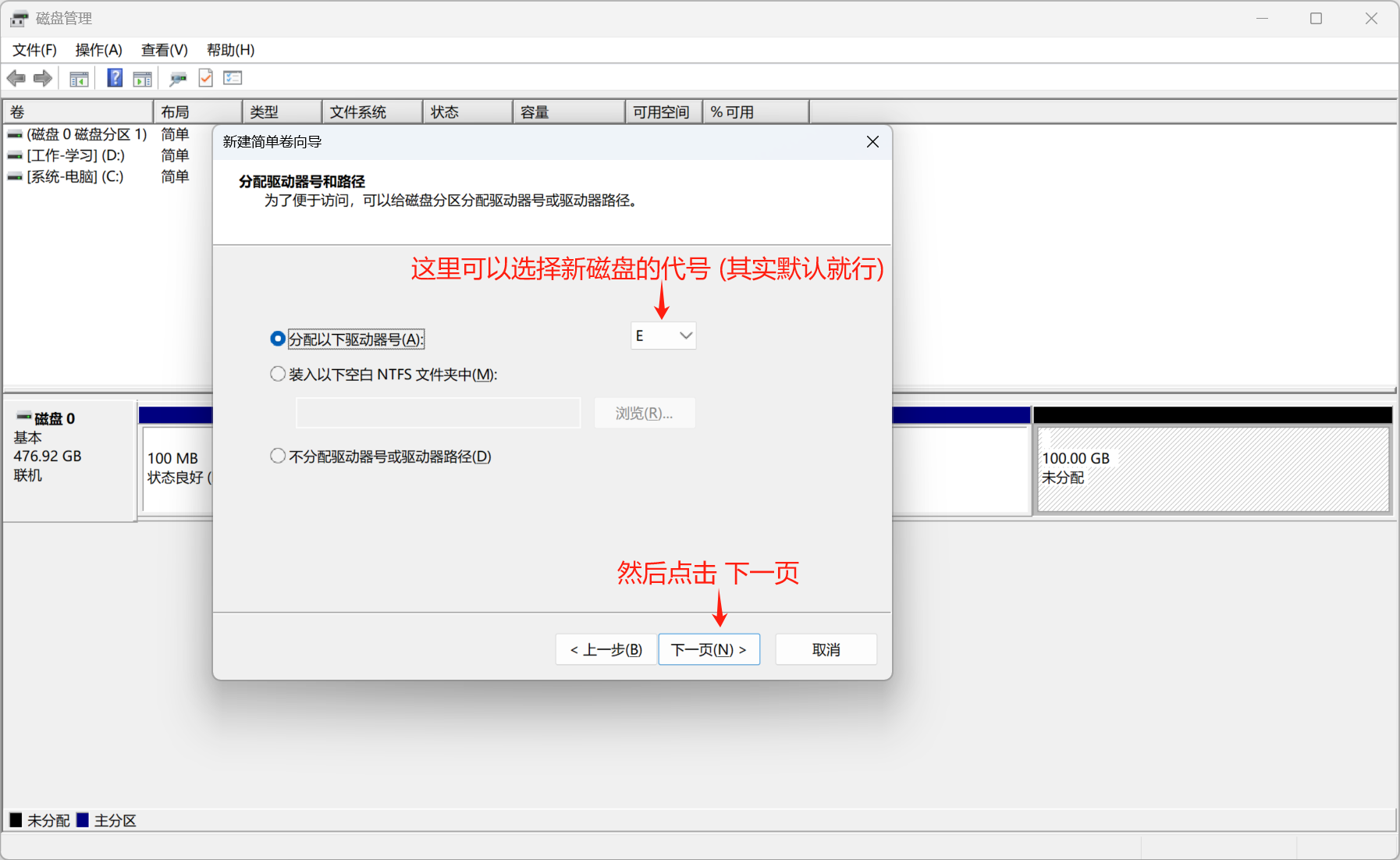
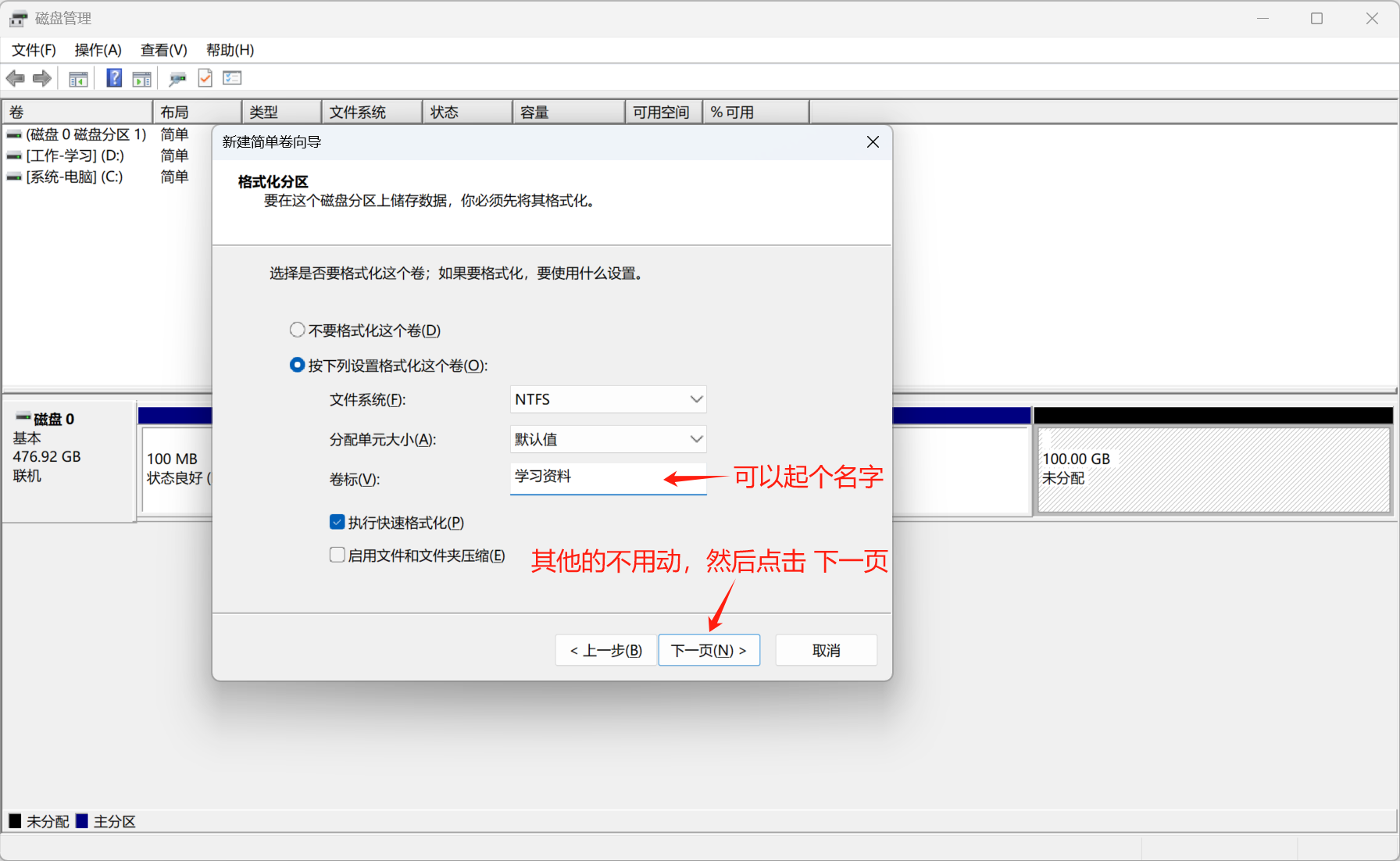
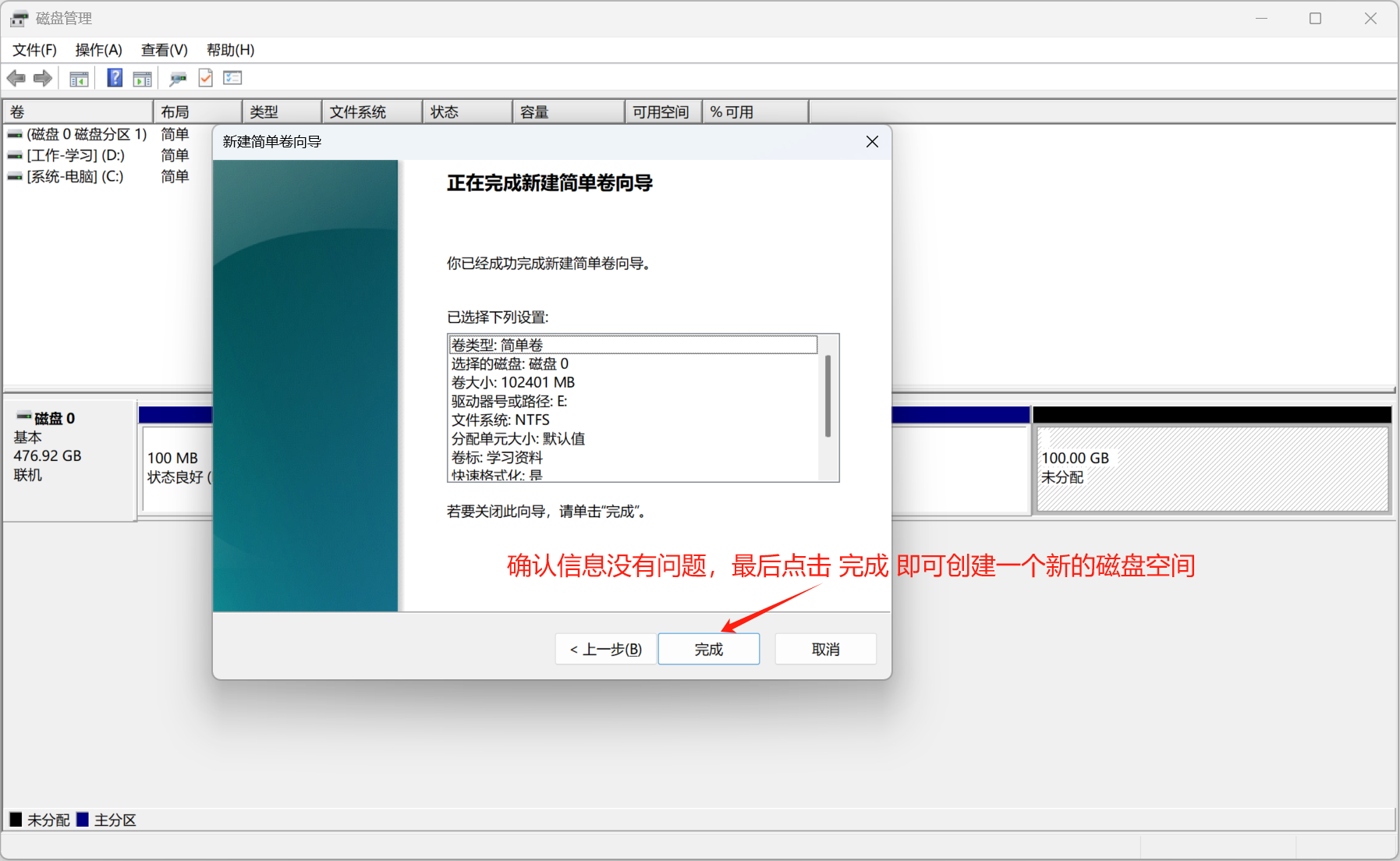
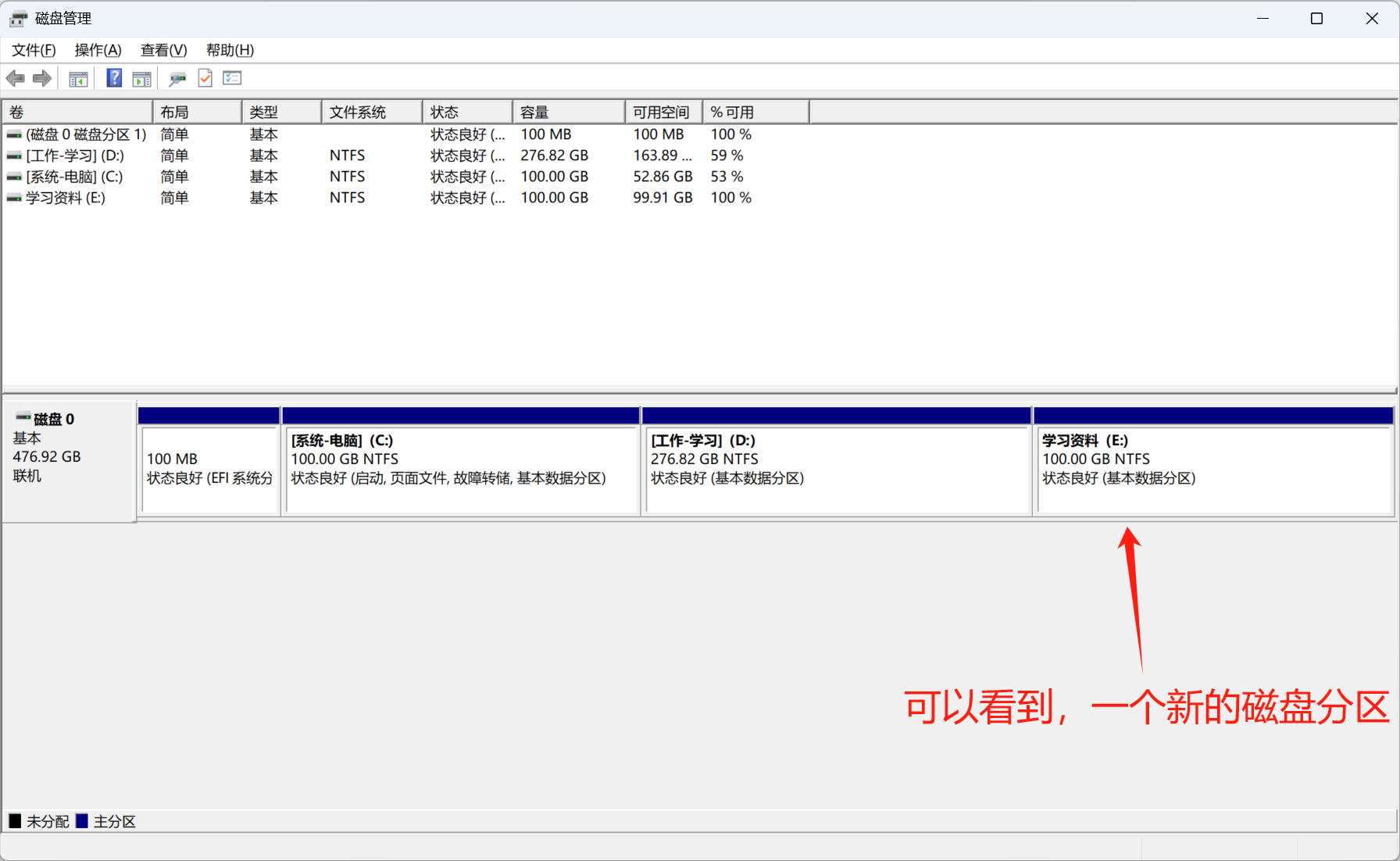
🟢 默认会直接打开新创建的磁盘,里面 空空如也~ 回到 磁盘管理 中,可以看到新创建的磁盘~ 👇
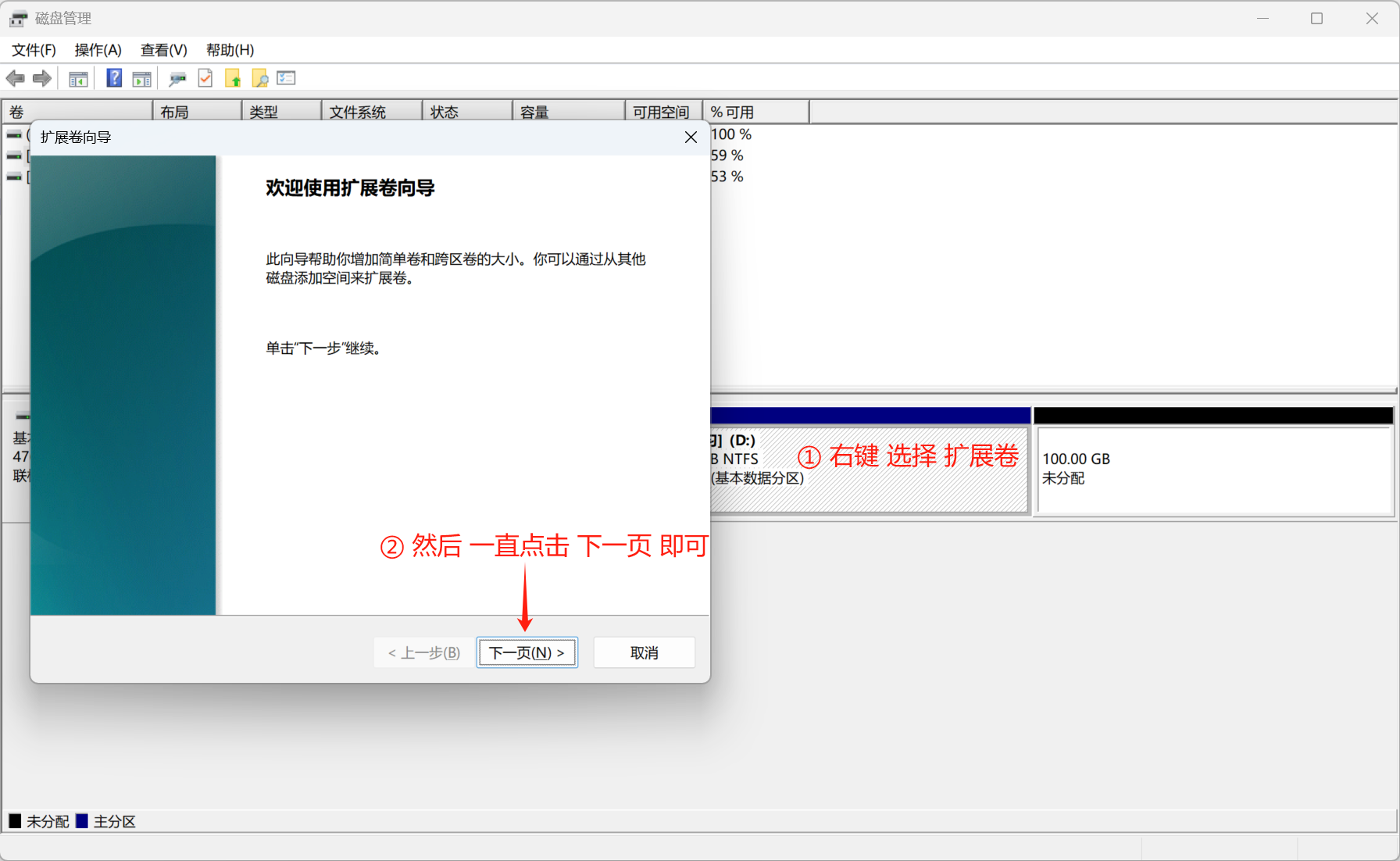
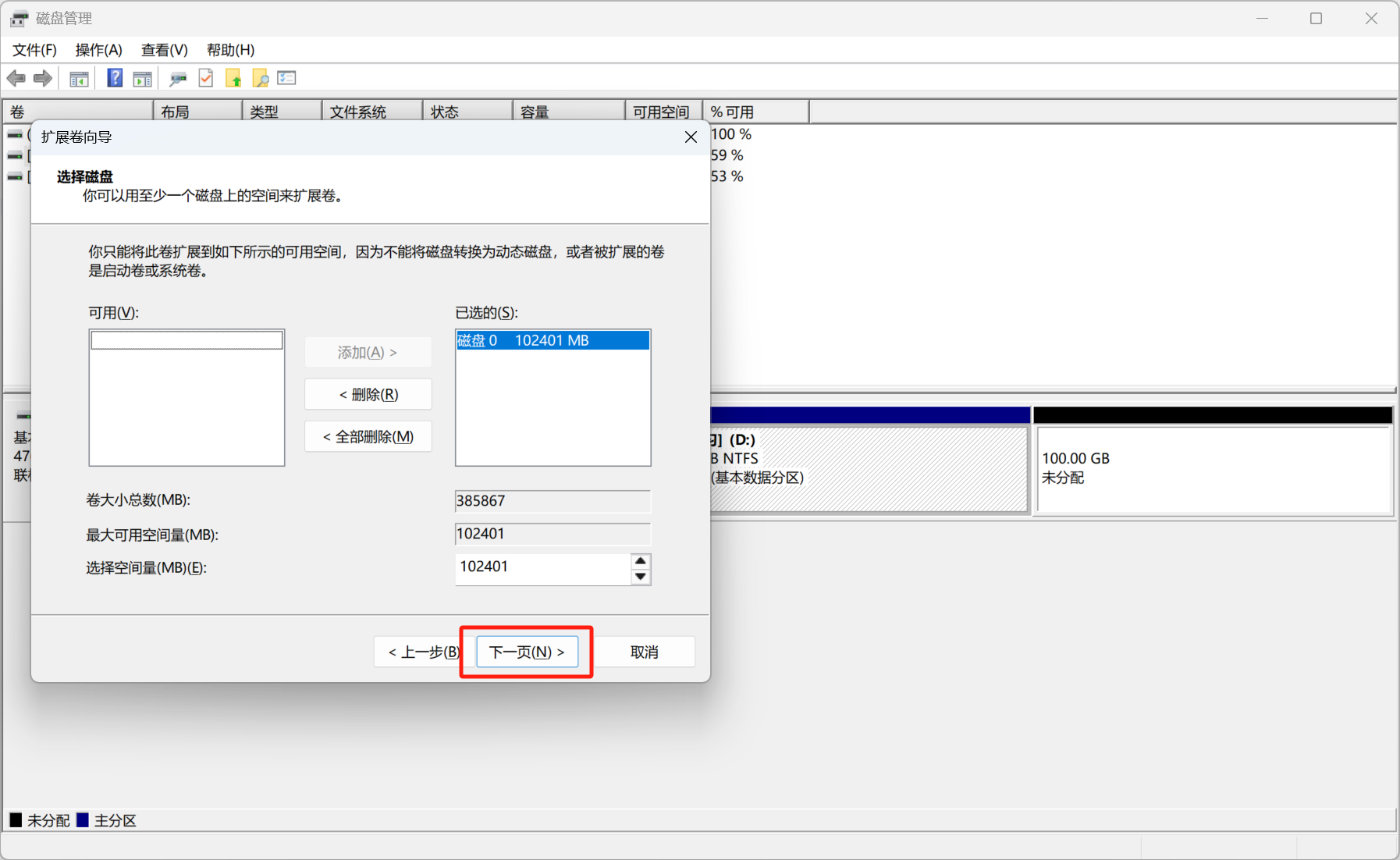
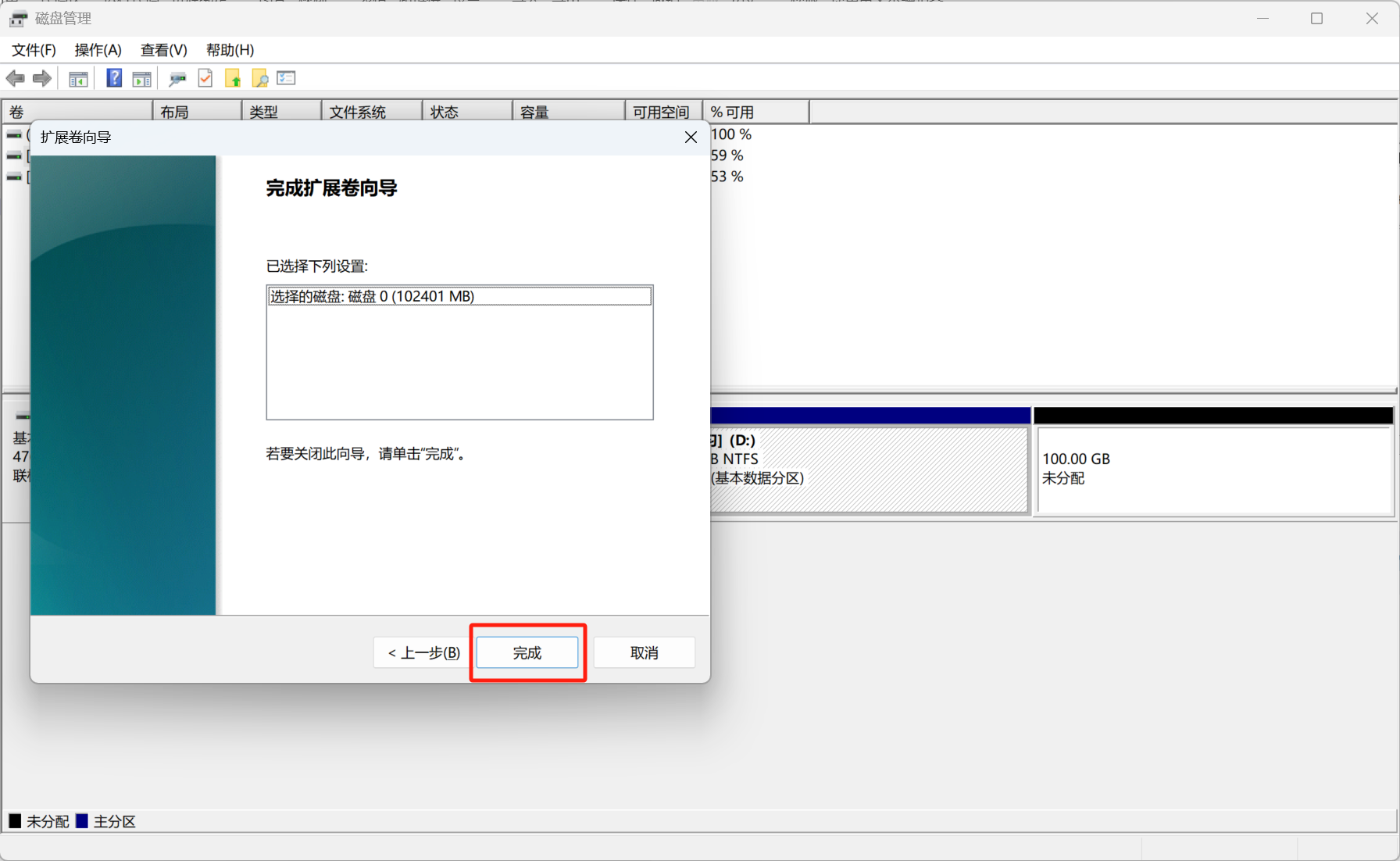
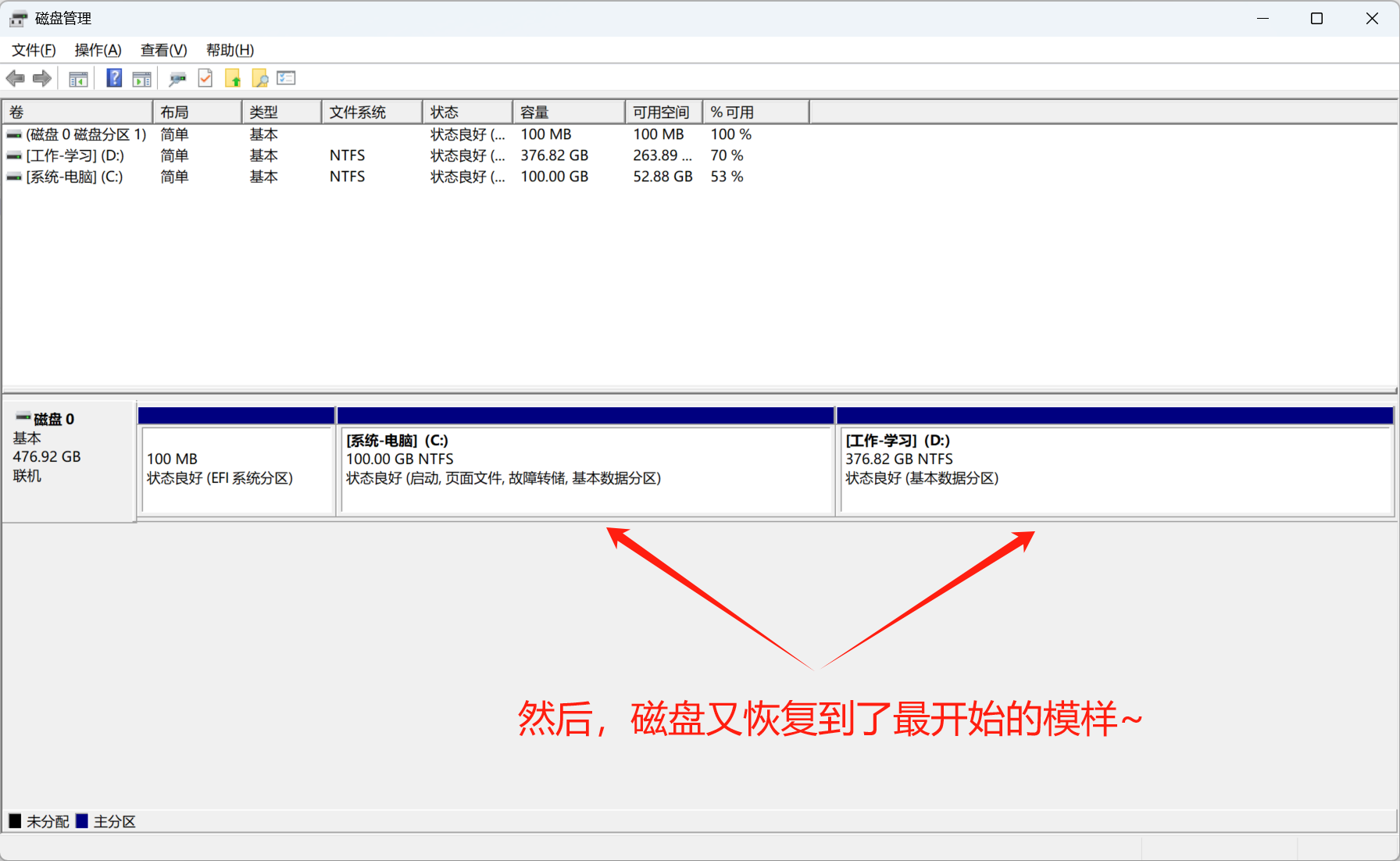
🟢 如果将来不需要这么多磁盘分区,可以在已经分配的磁盘上右键,选择 删除卷 ,然后这个磁盘分区就没有啦。如果想用这些未分配的空间,可以在最后一个已经分配的磁盘上右键,选择 扩展卷 ,如下图 👇
😀 软件安装提示:常用的软件,我们直接浏览器搜索名字,然后访问其官网,然后下载。安装的时候,选择自定义安装,将软件的安装路径选择到除C盘以外的盘,防止以后C盘爆满!
😀 除此之外,微软应用商店里也有一些不错的软件,或许大家用得上。但是从微软应用商店里下载的软件,会直接安装到系统盘C盘,安装多了或者是永久了容易C盘爆满!所以,大家看自己的需要,选择合适的安装途径。
😀这里我推荐几款微软商店里挺好用的工具类软件,这类工具型软件几乎很少占用内存和储存,而且还挺好用的,作者亲用多年。链接 👉 https://blog.youkuaiyun.com/SuperCodeZhy/article/details/147490354
至此,关于Windows11的安装就介绍完毕了。想要了解更多知识或交个朋友,欢迎访问 👉 作者博客 😁😁😁






 扫一扫
扫一扫


 8700
8700


 到【灌水乐园】发言



