


本文详细的介绍了如何使用
宝塔面板部署SpringBoot项目,希望对大家有所帮助~ 😀😀😀
一:打包项目
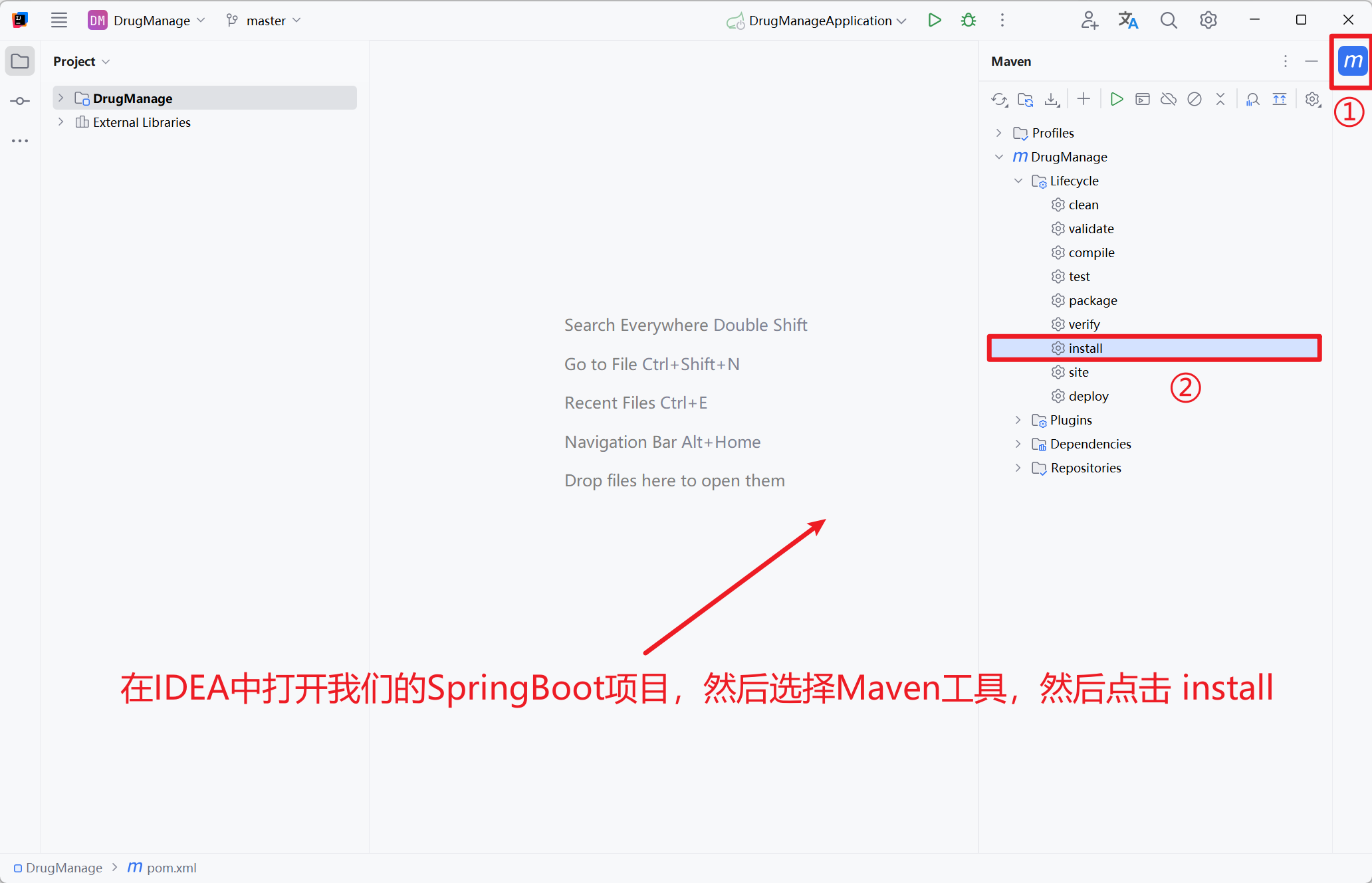
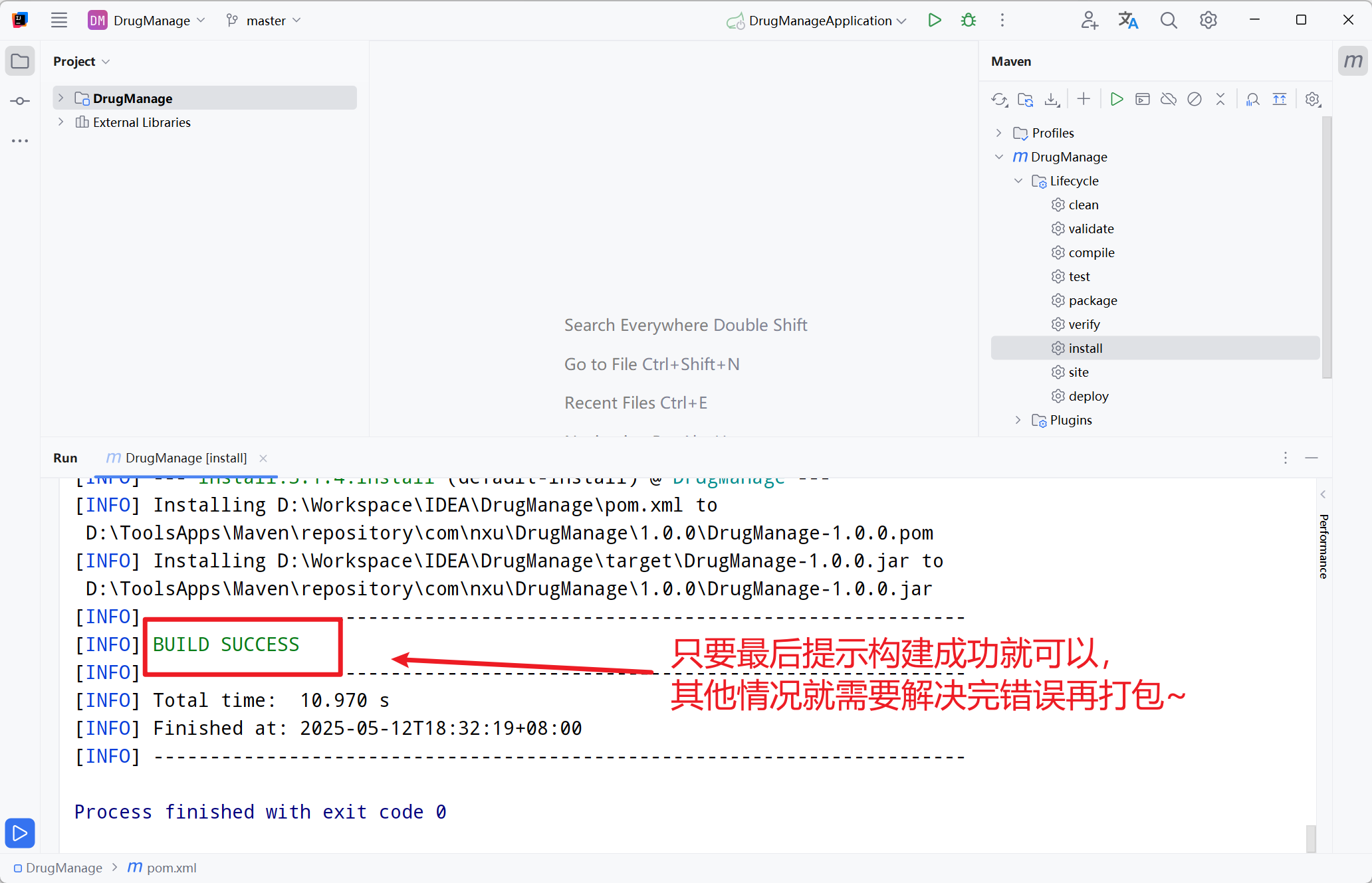
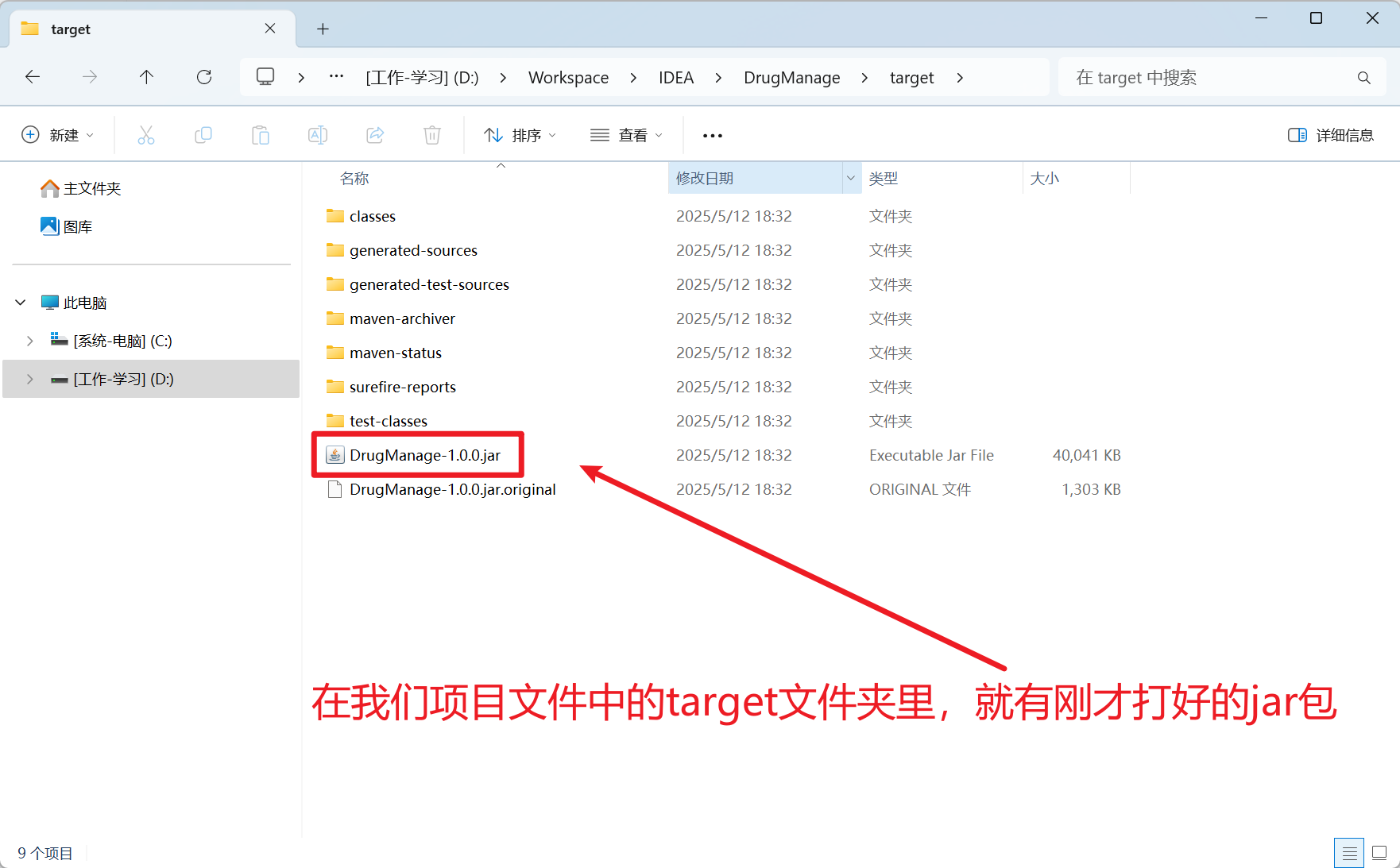
之后我们要将这个jar包上传到服务器上,然后才能部署运行。
二:搭建服务器
下面我将使用
宝塔面板来搭建服务器。宝塔面板官网👉 https://www.bt.cn/new/index.html
第1步:购买服务器,并安装好服务器的操作系统,下图是我已经安装完操作系统的阿里云服务器 👇
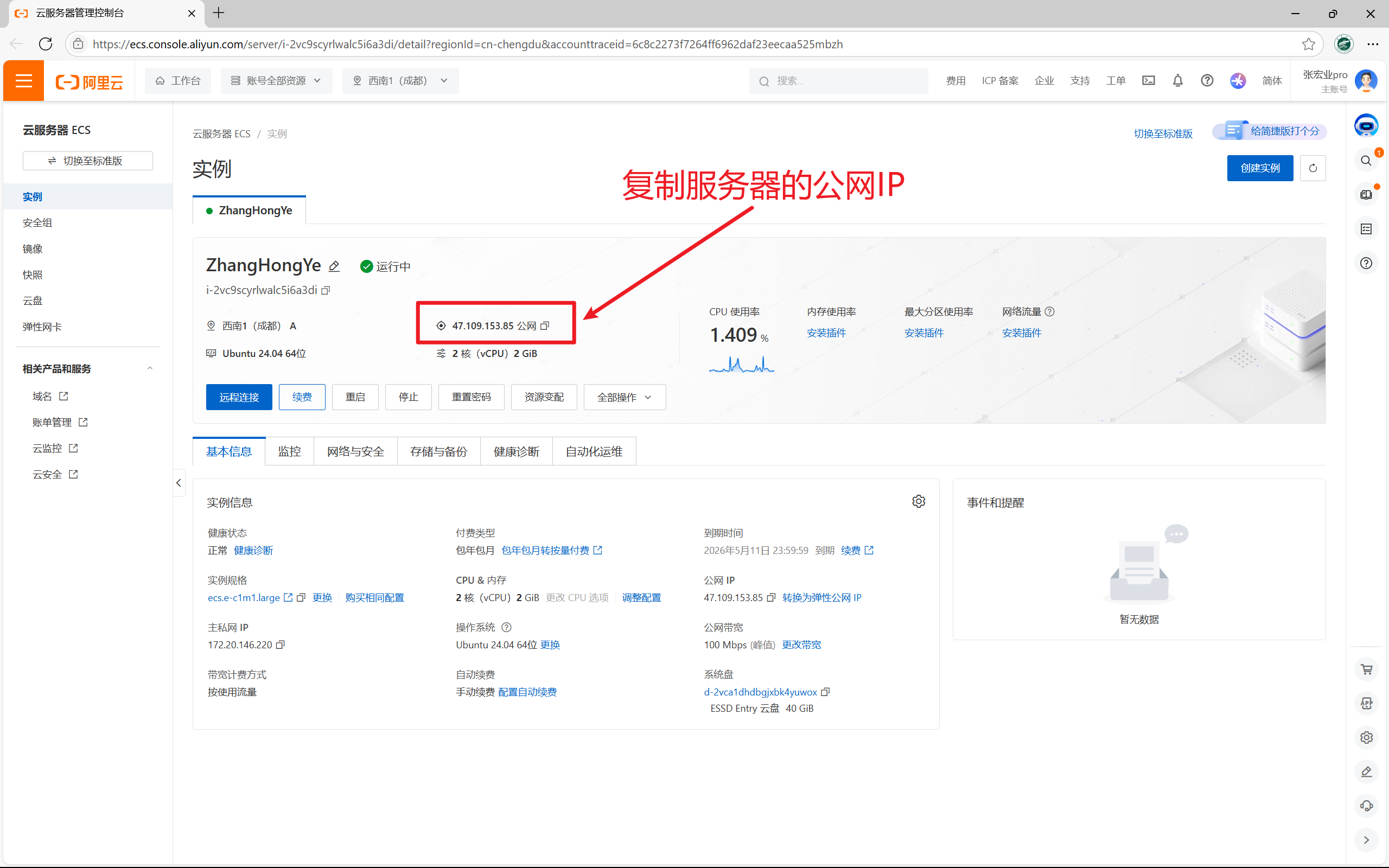
第2步:打开 宝塔面板 官网的安装页面 https://www.bt.cn/new/download.html 下滑找到下面这个区域👇
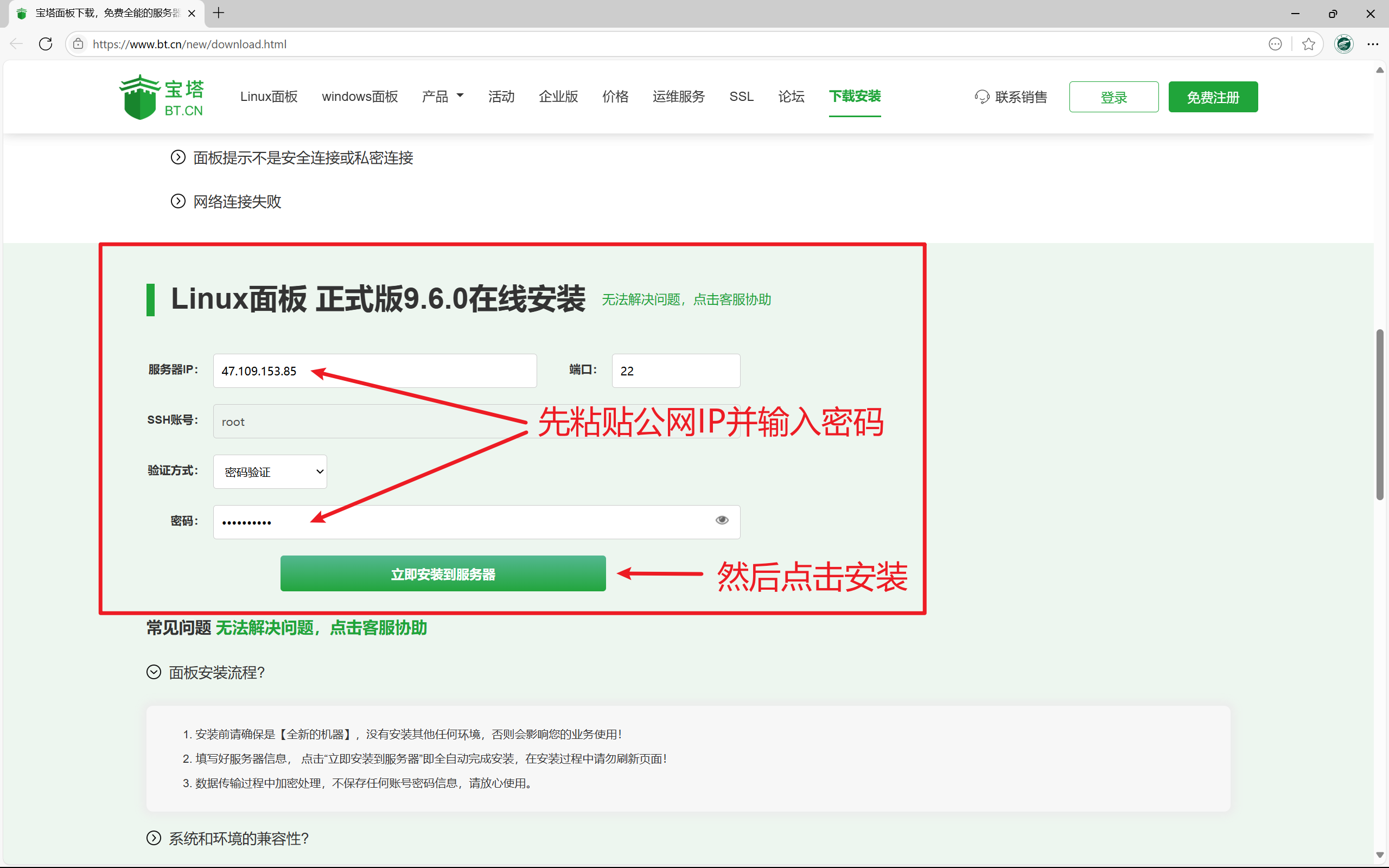
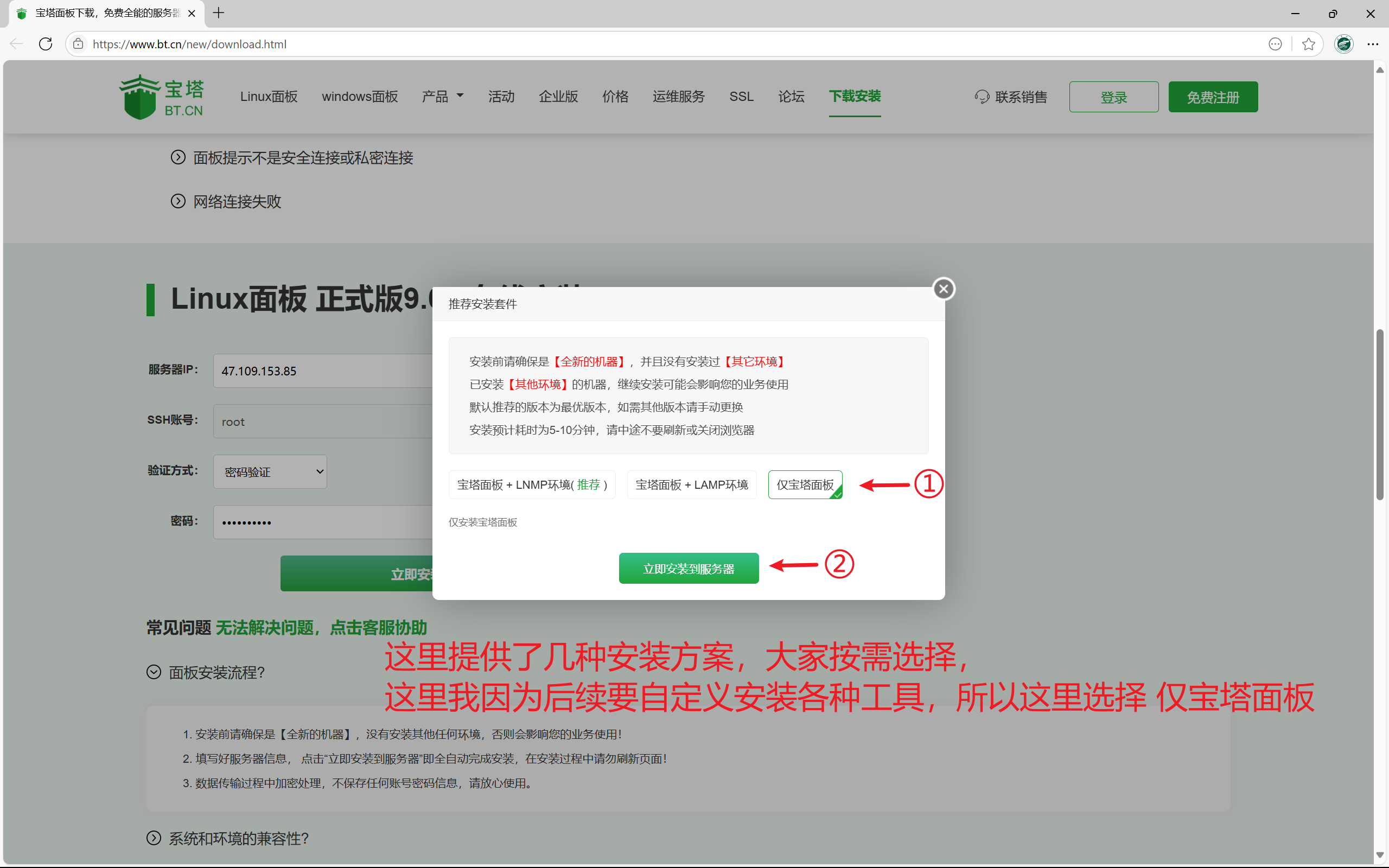
第3步:在弹出的对话页面中选择不同的安装套件,最后点击 立即安装到服务器
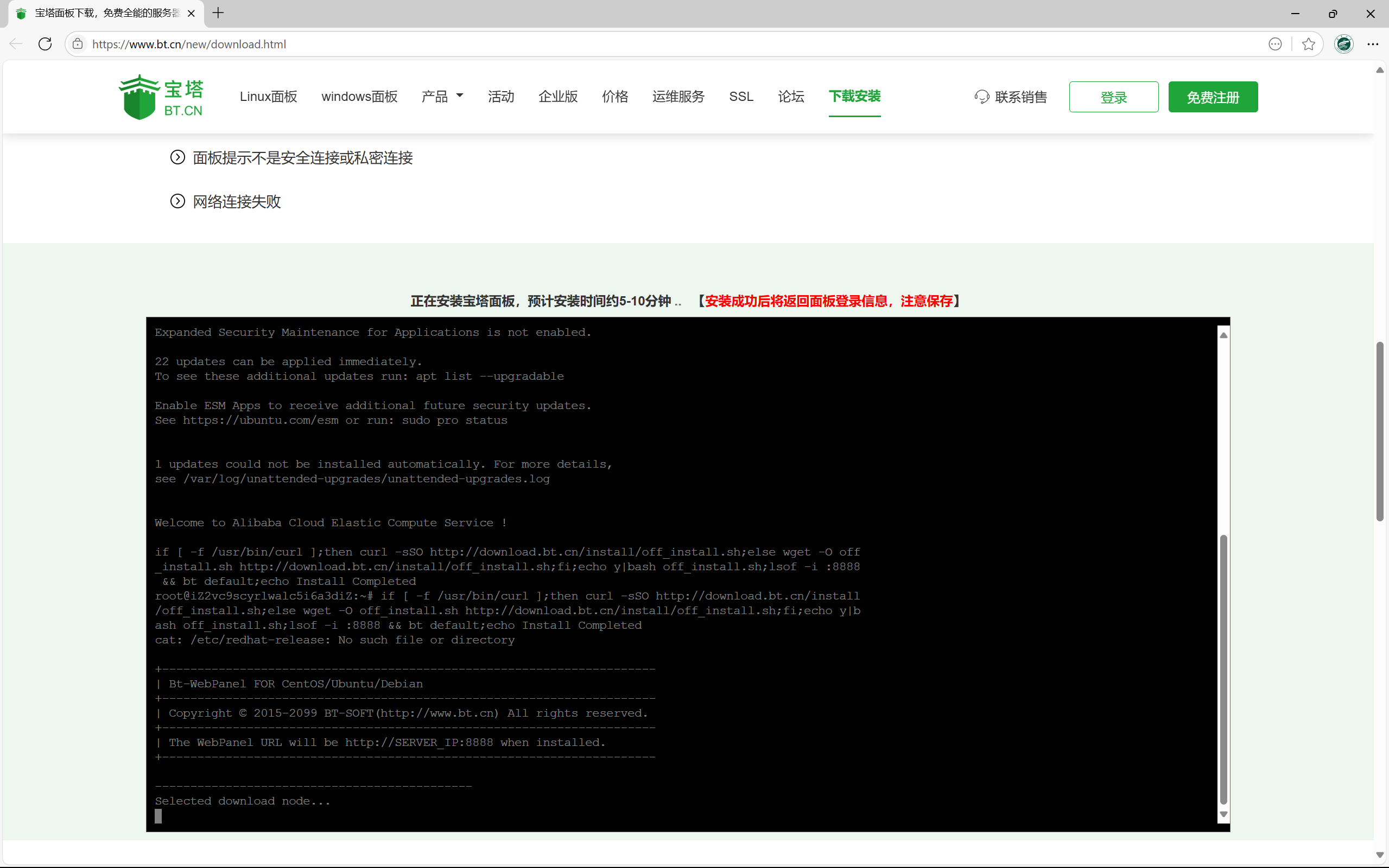
然后,宝塔面板工具会为我们远程执行安装命令进行安装,我们只需稍作等待~
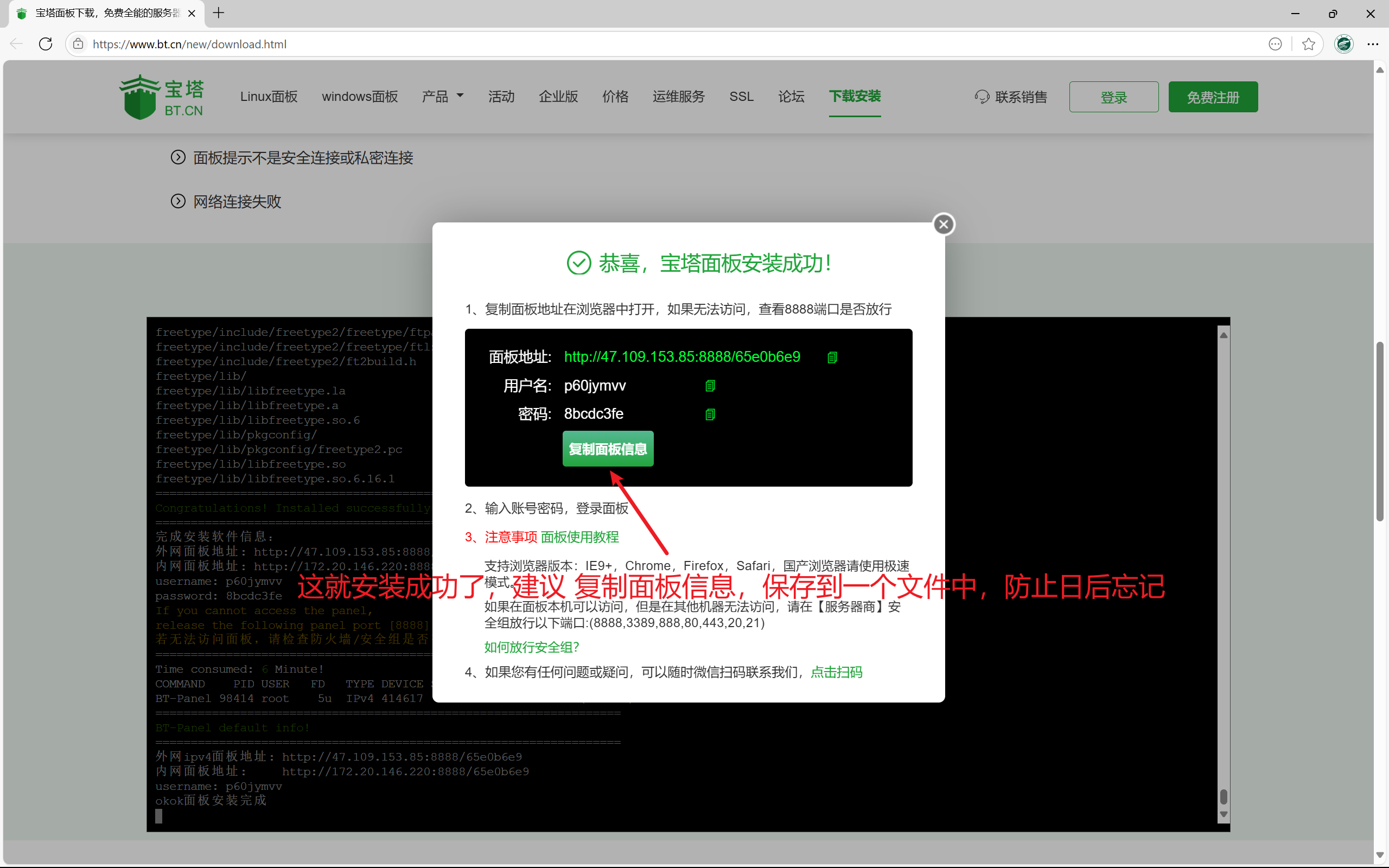
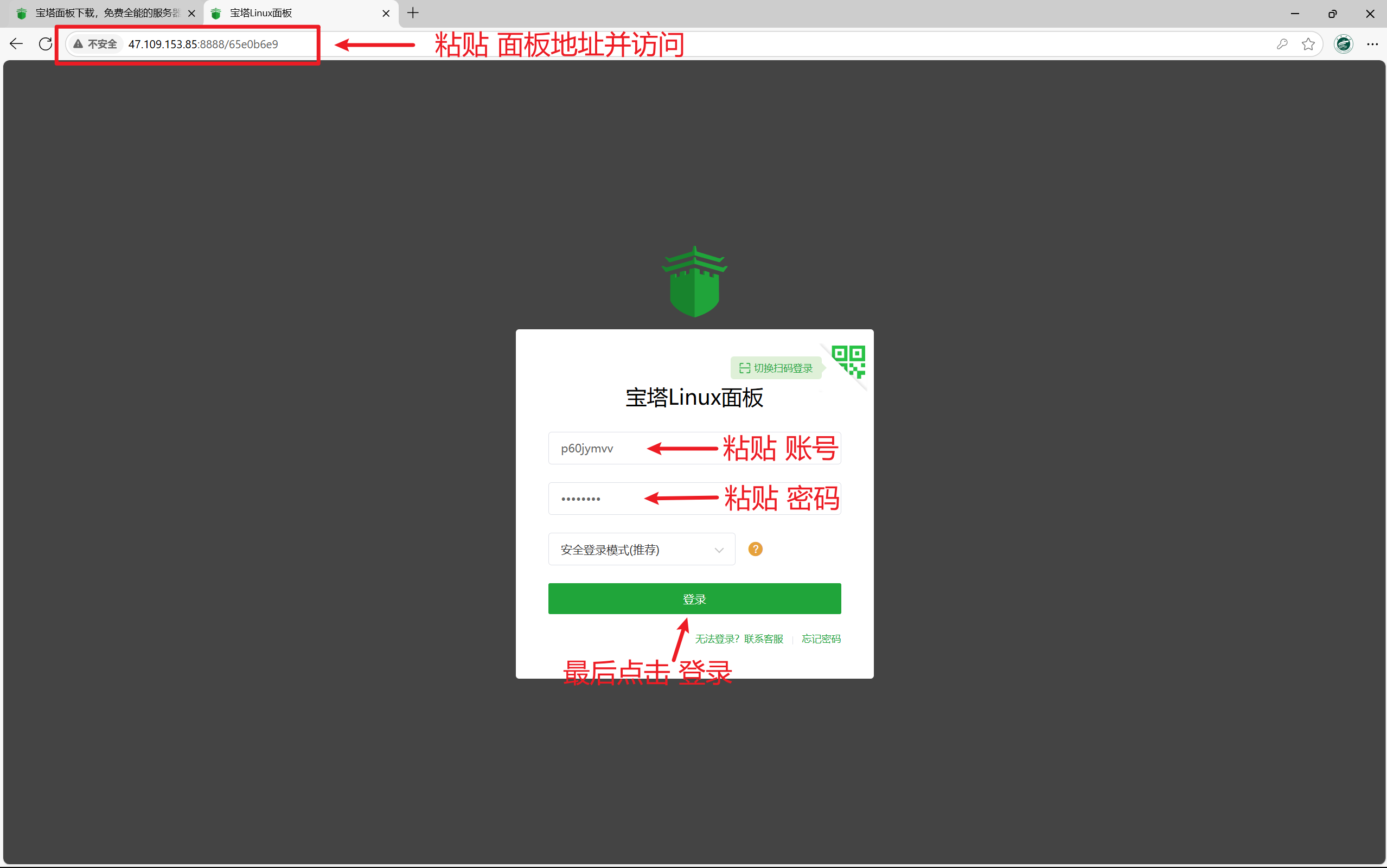
第4步:复制弹窗中给出的 面板地址 ,在浏览器中访问,再复制给出的 账号 和 密码 ,最后点击 登录 👇
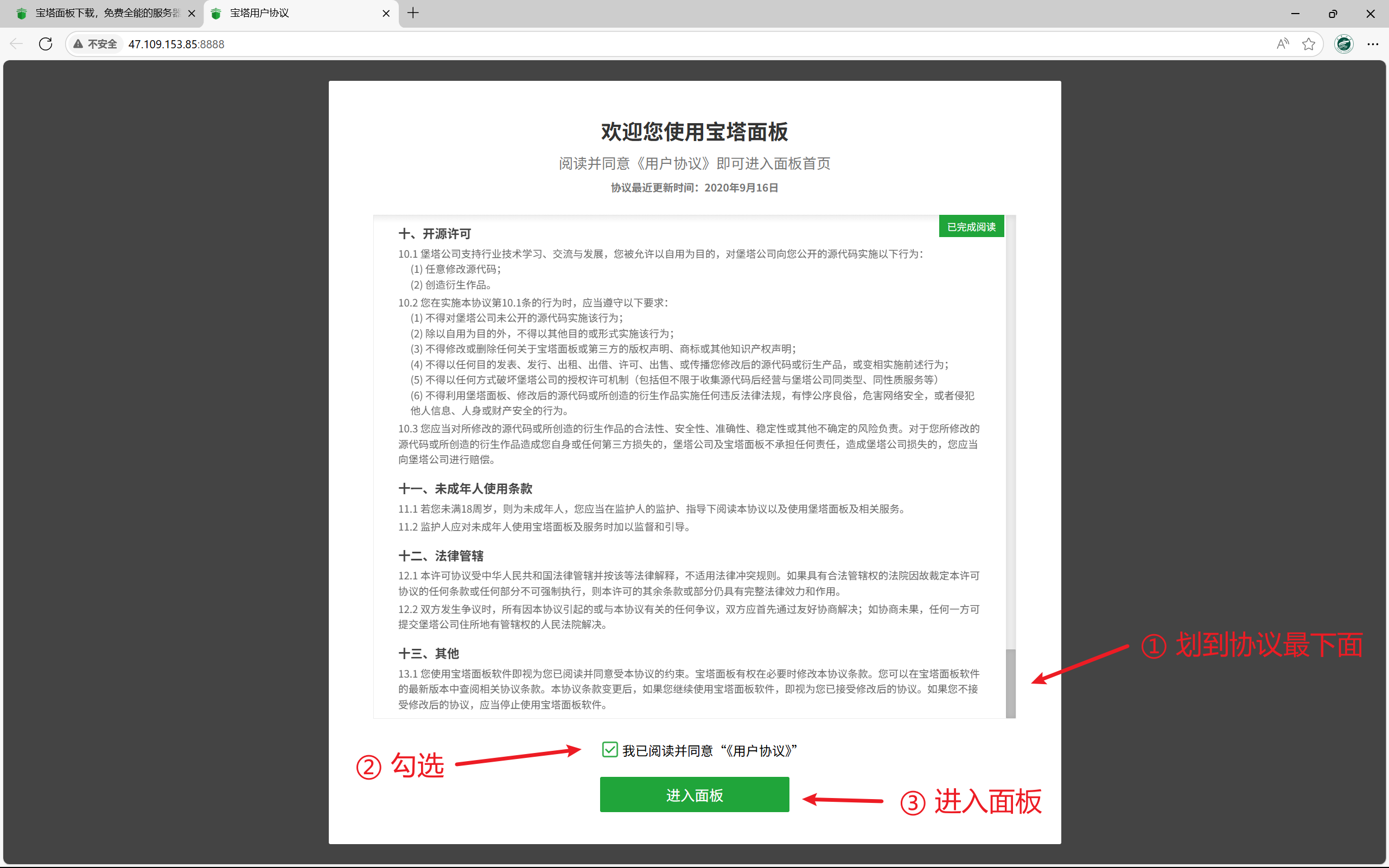
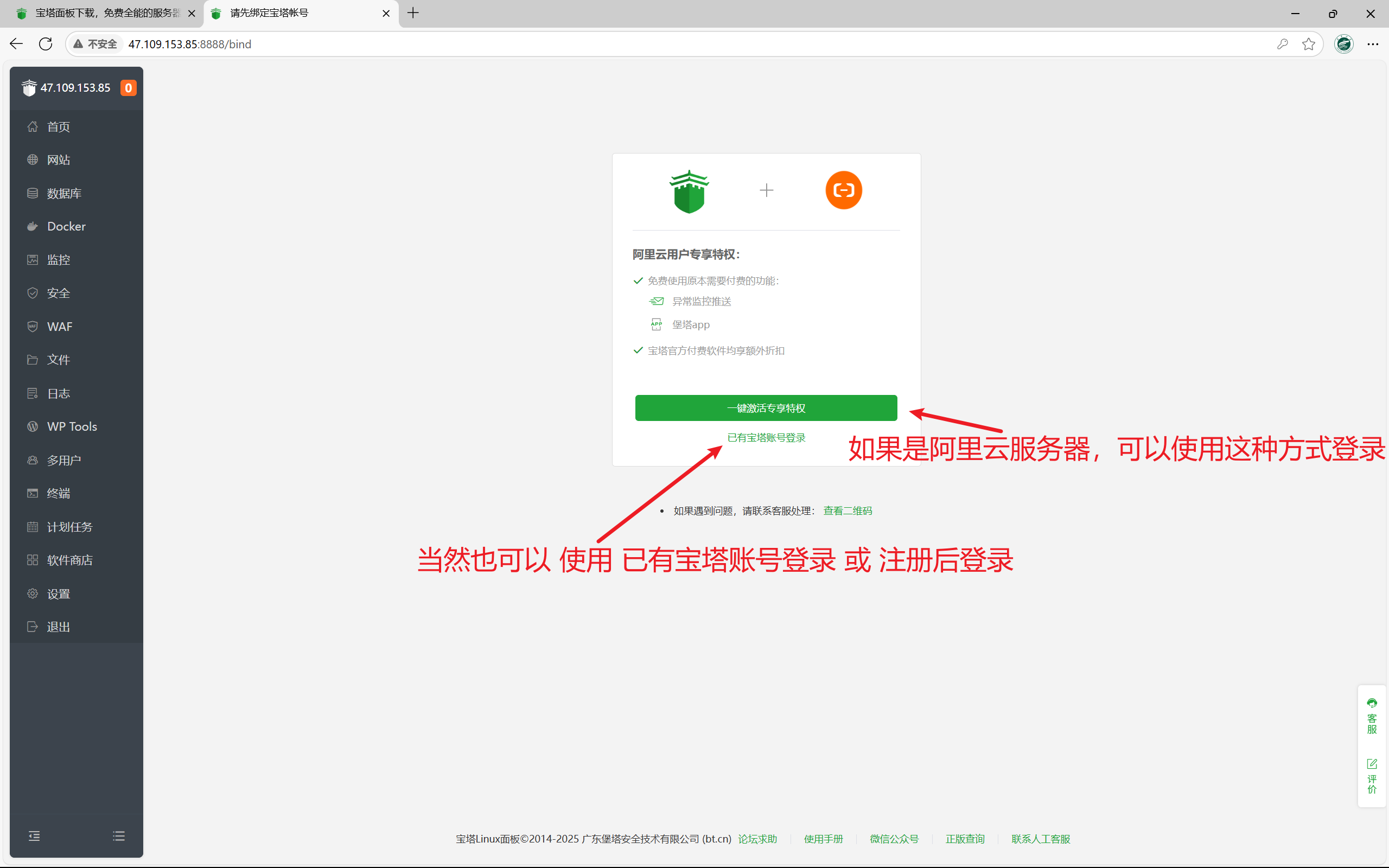
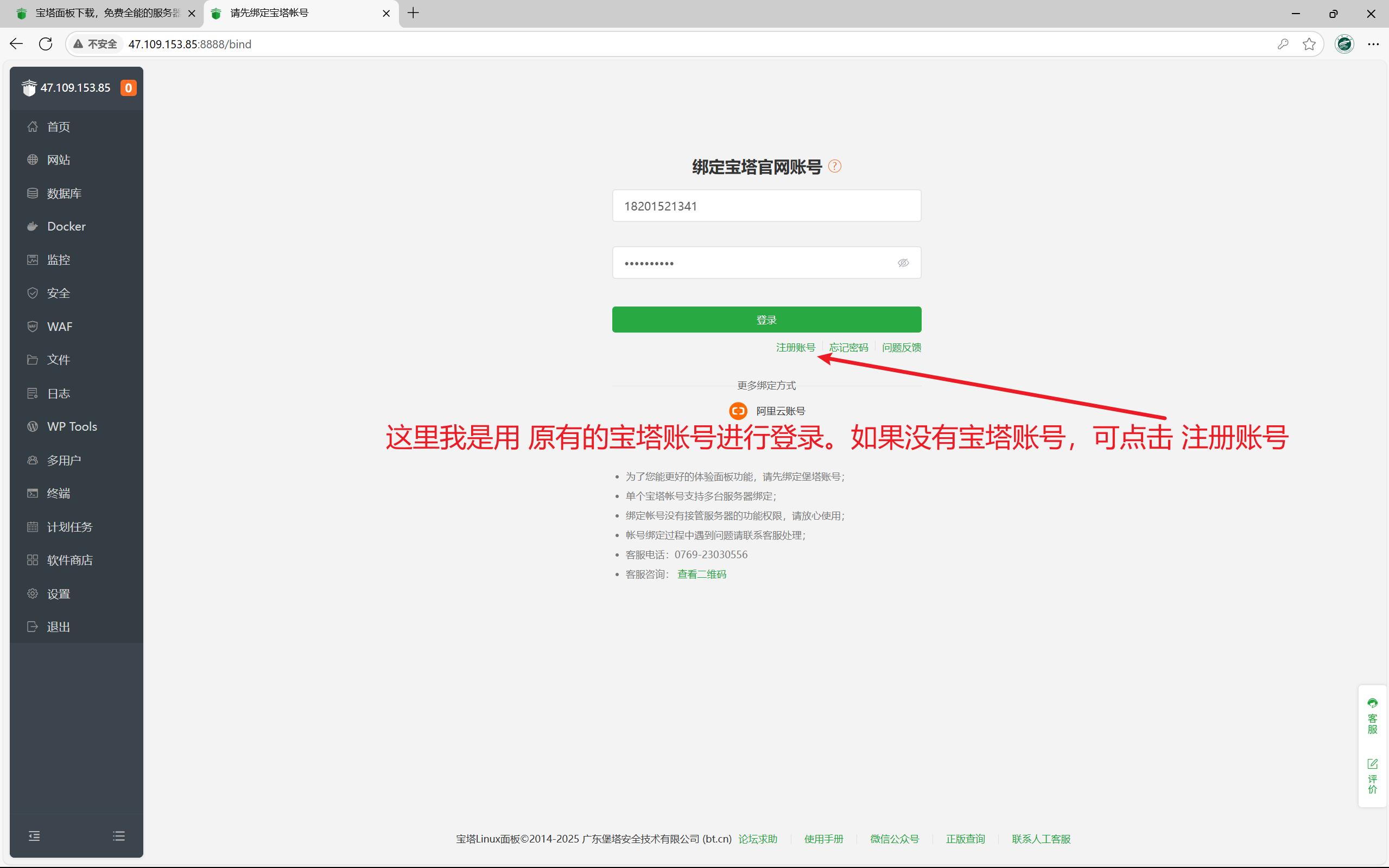
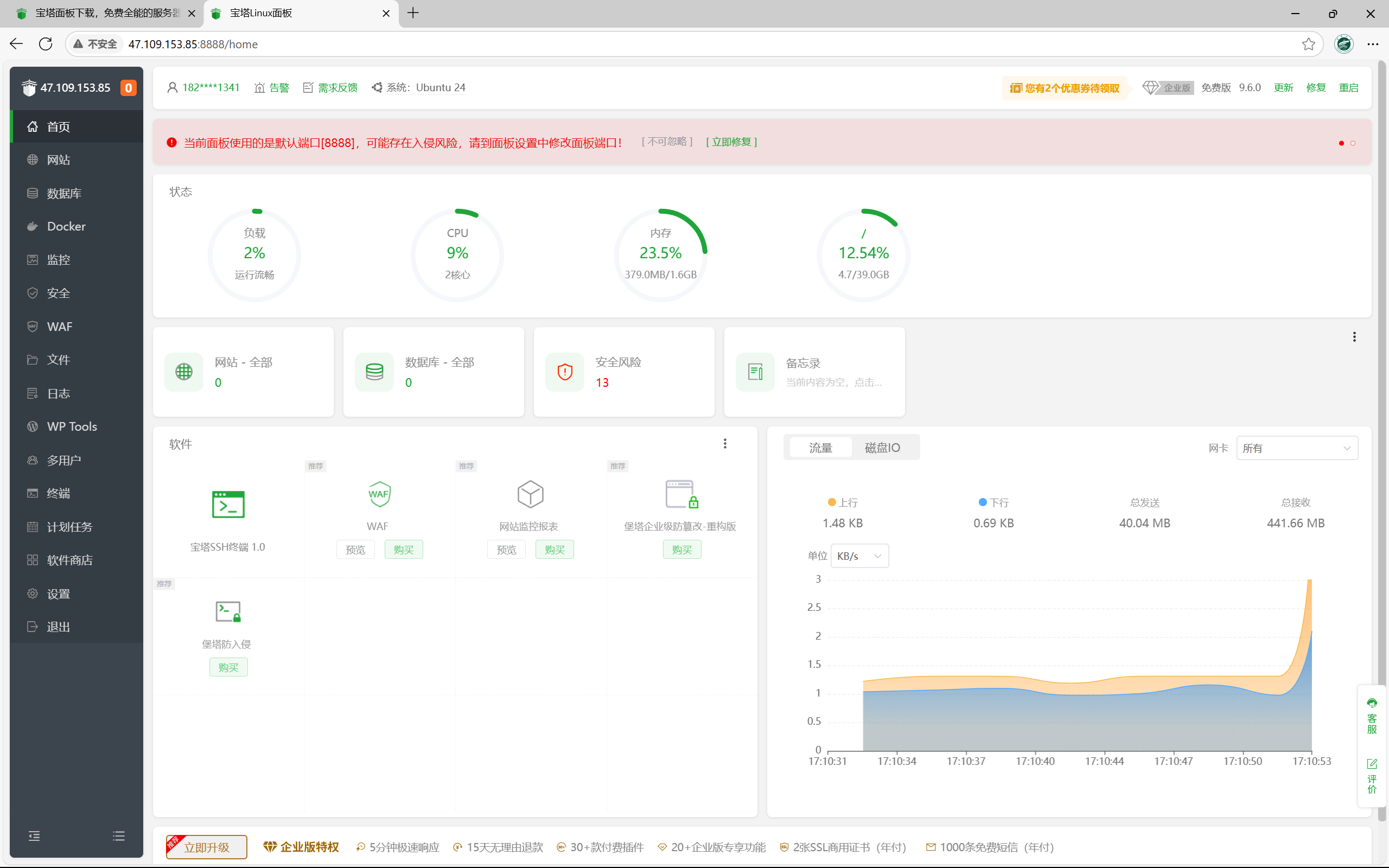
可以登录/注册宝塔账号,或者使用阿里云账号登录,都可以,登录后就能进入到面板主页了 👇
三:配置运行环境
- 安装
JDK - 安装
MySQL - 安装
Redis
这里大家按照实际需要进行操作,比如 自己的项目里没有使用Redis,那么就忽略下面
安装 Redis的操作演示~
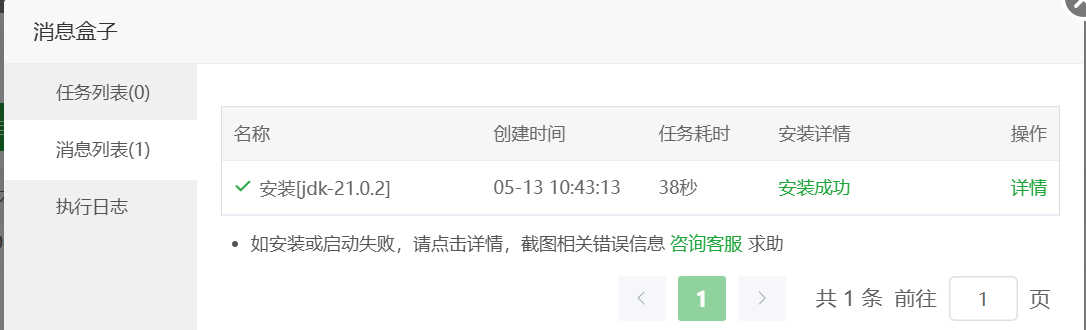
🔵 安装 JDK
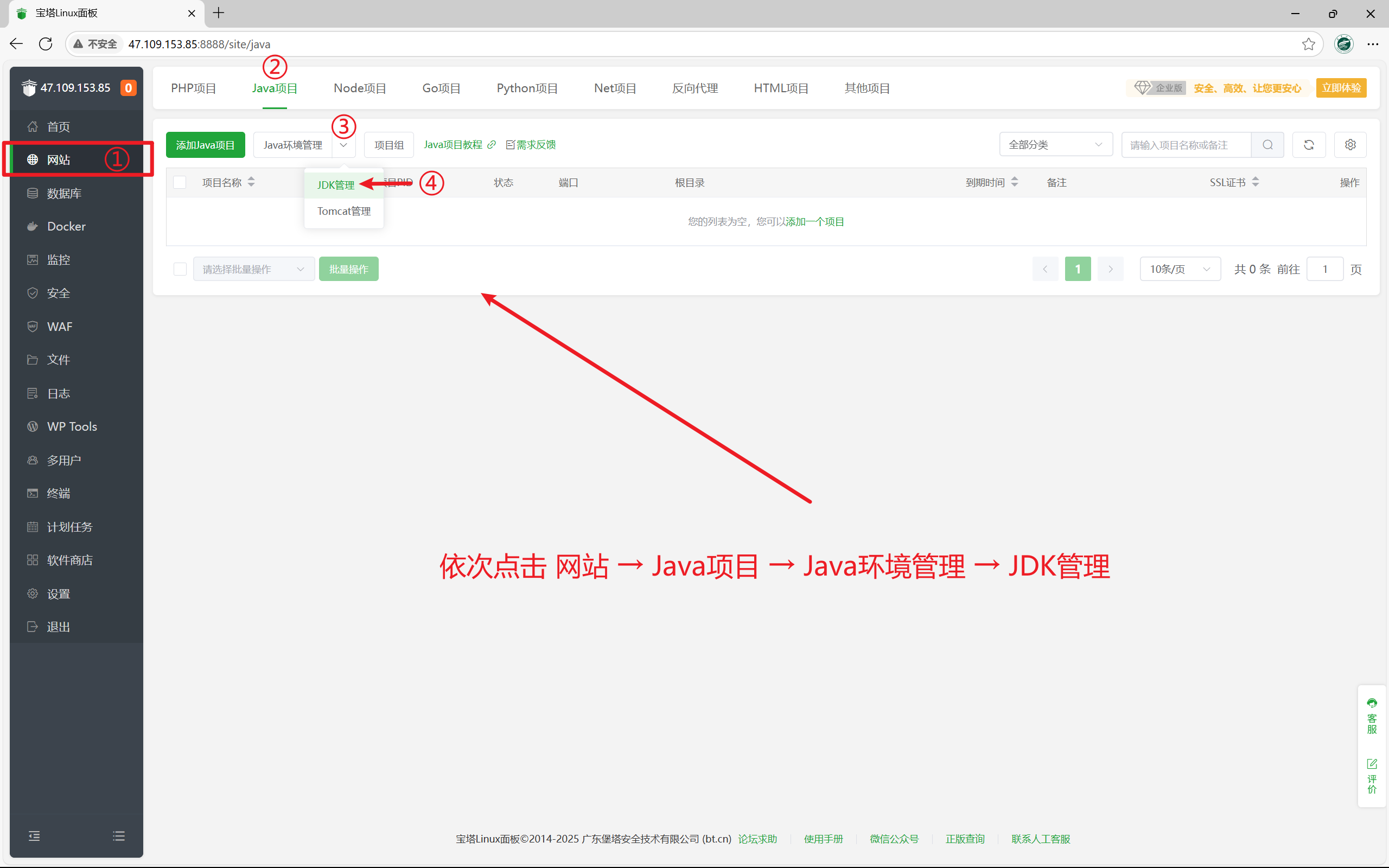
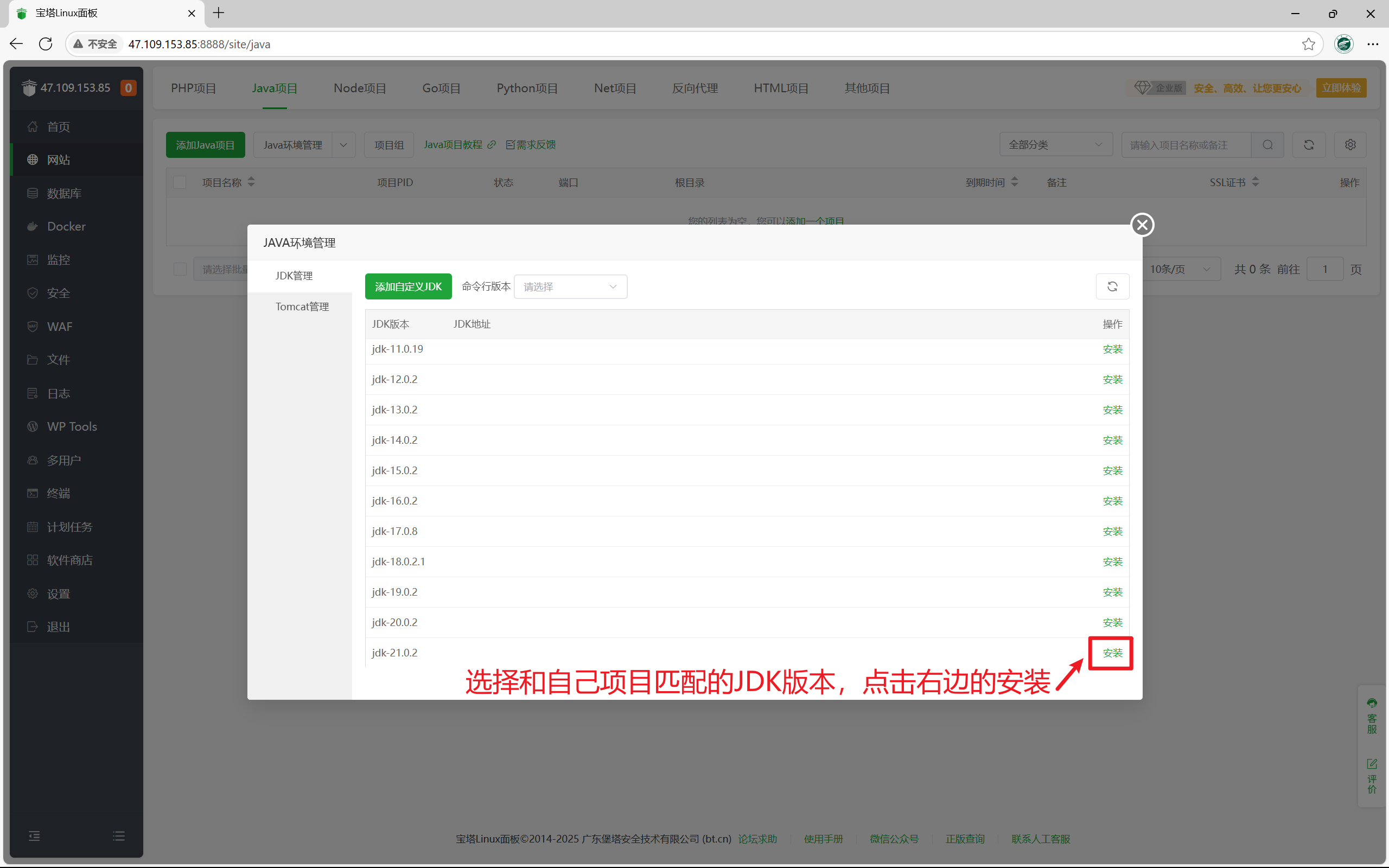
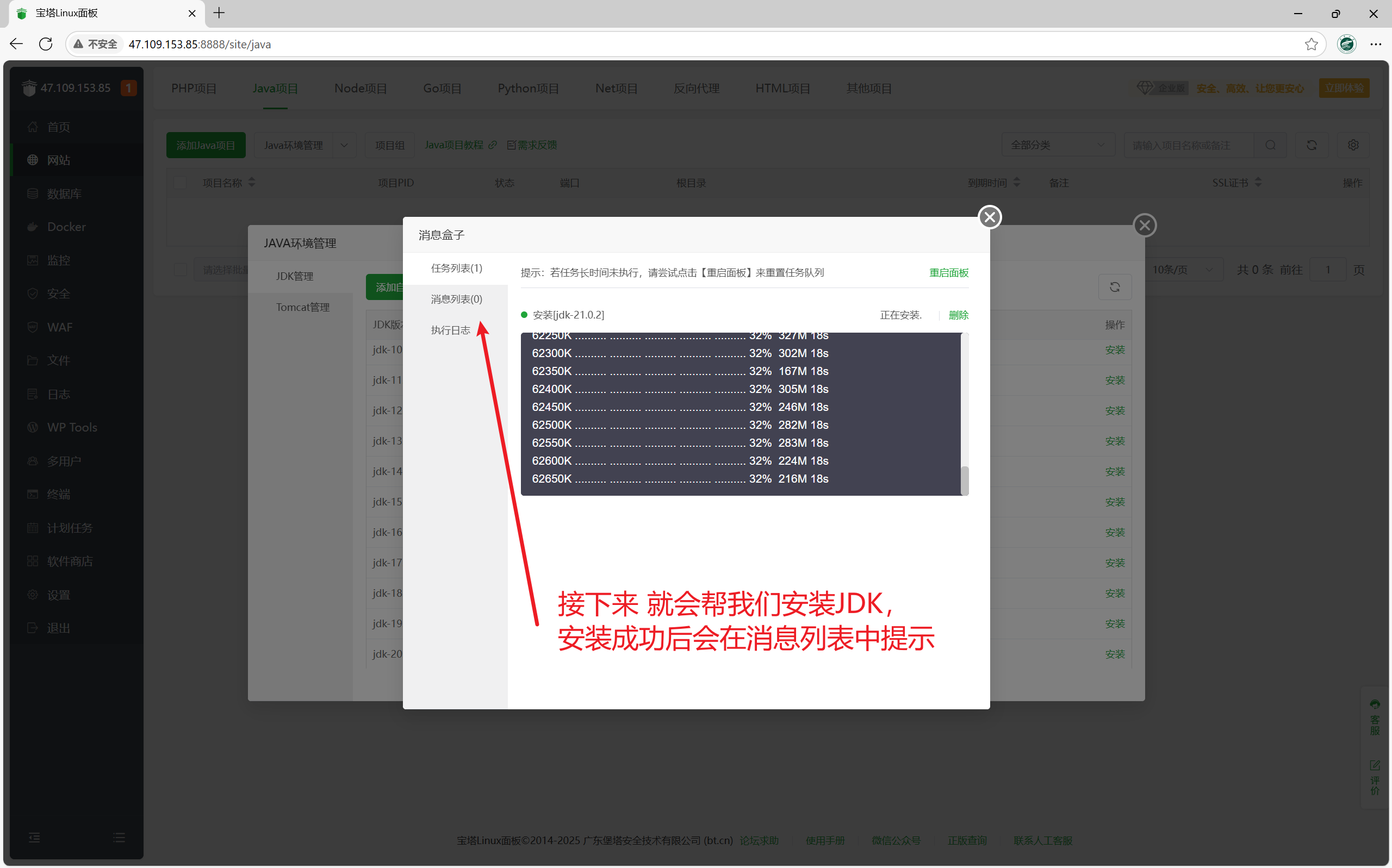
😀 这样就安装成功了 👇
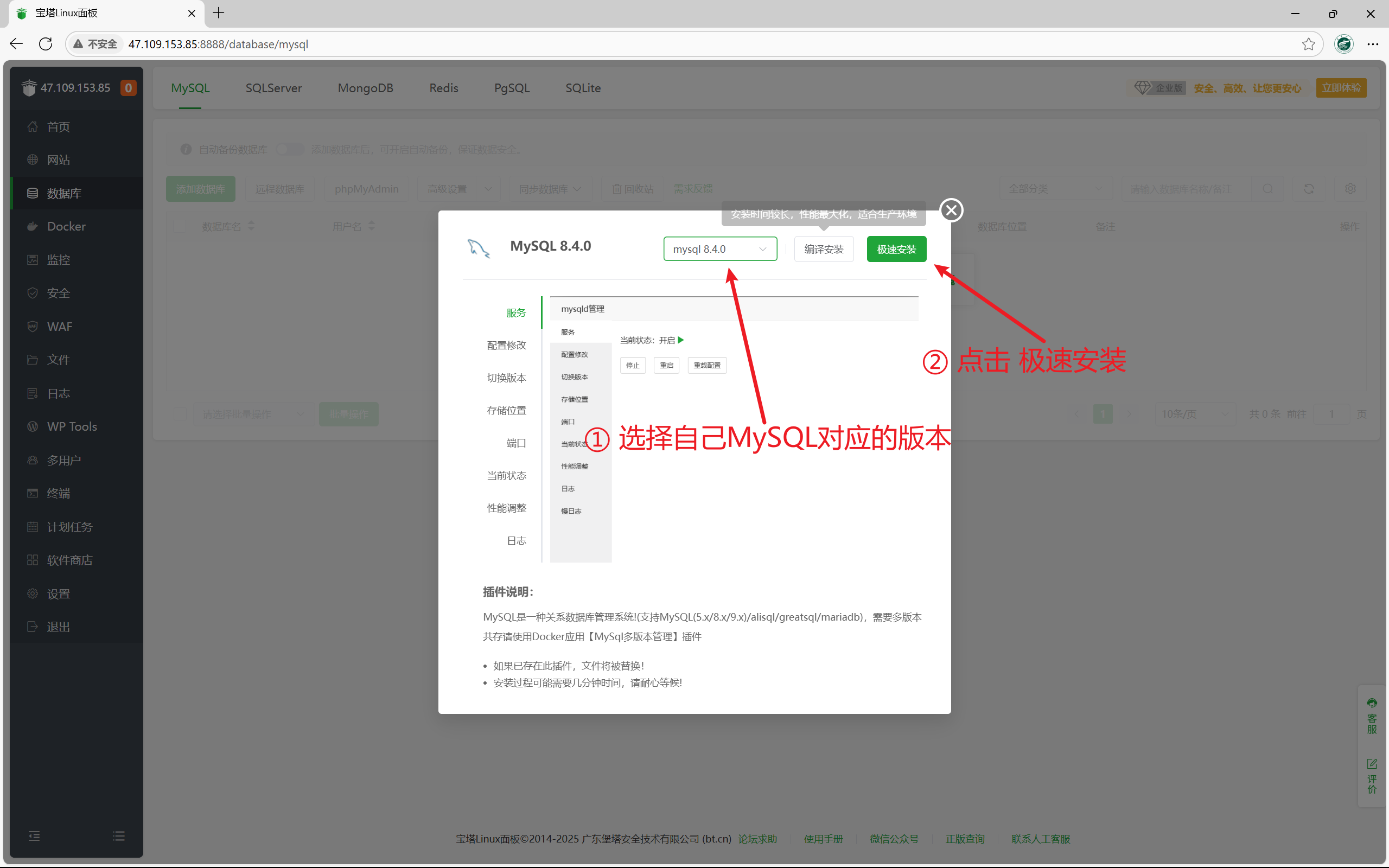
🔵 安装 MySQL


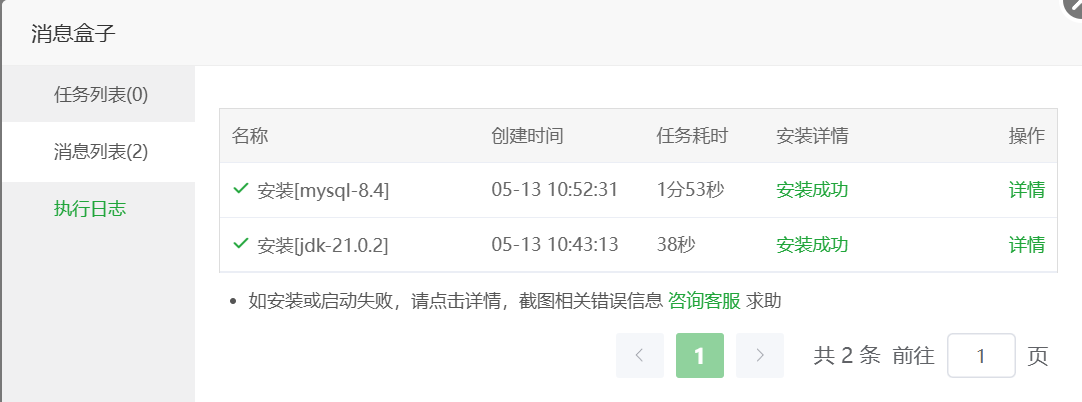
😀 这样就安装成功了 👇
接下来,我们要把我们的
数据库导入到服务器,刷新一下页面,然后按照下面的操作 👇
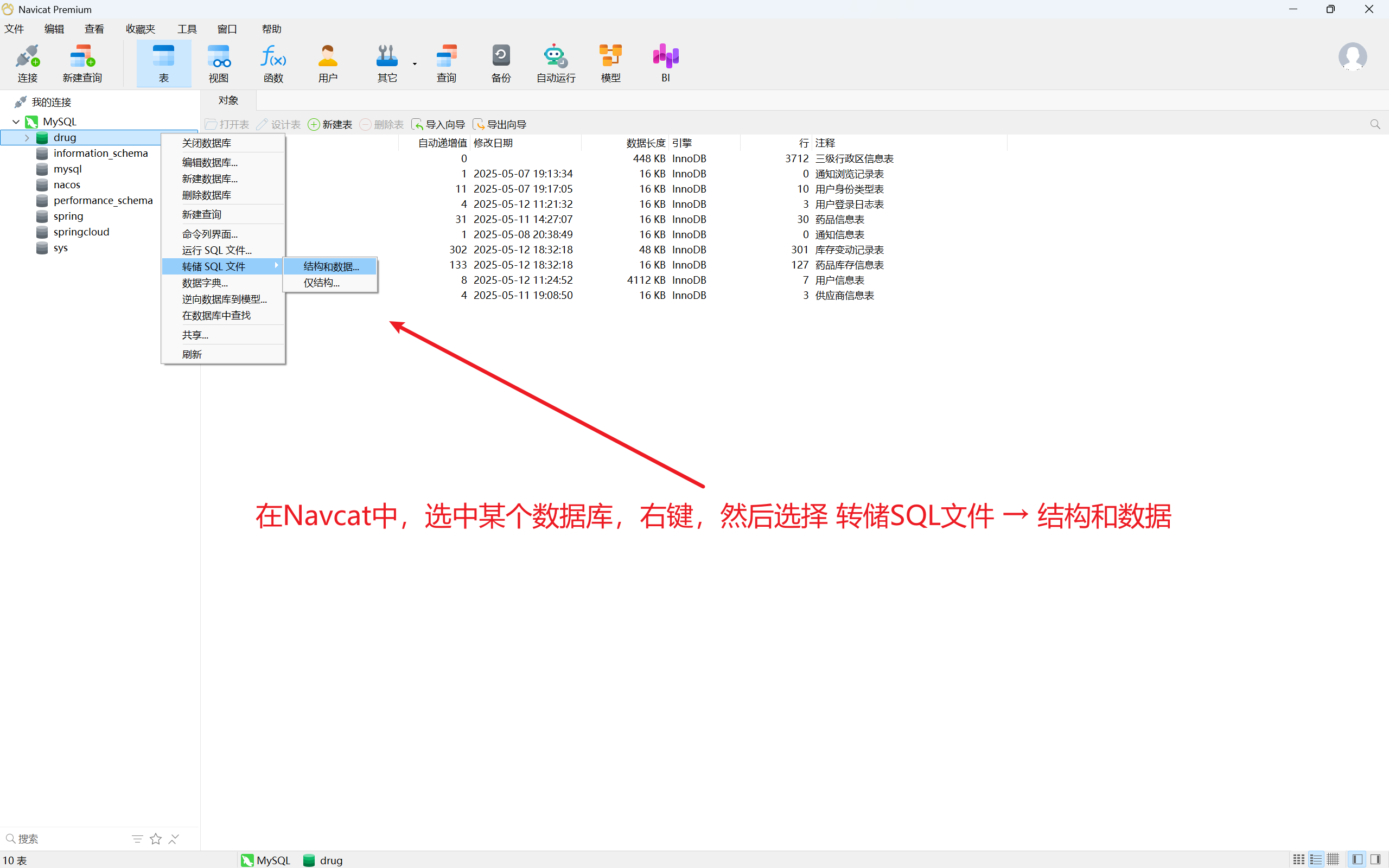
首先,需要有我们的MySQL数据库的文件(如果已有SQL,请跳过),这里我用 Navcat 进行数据库导出演示:
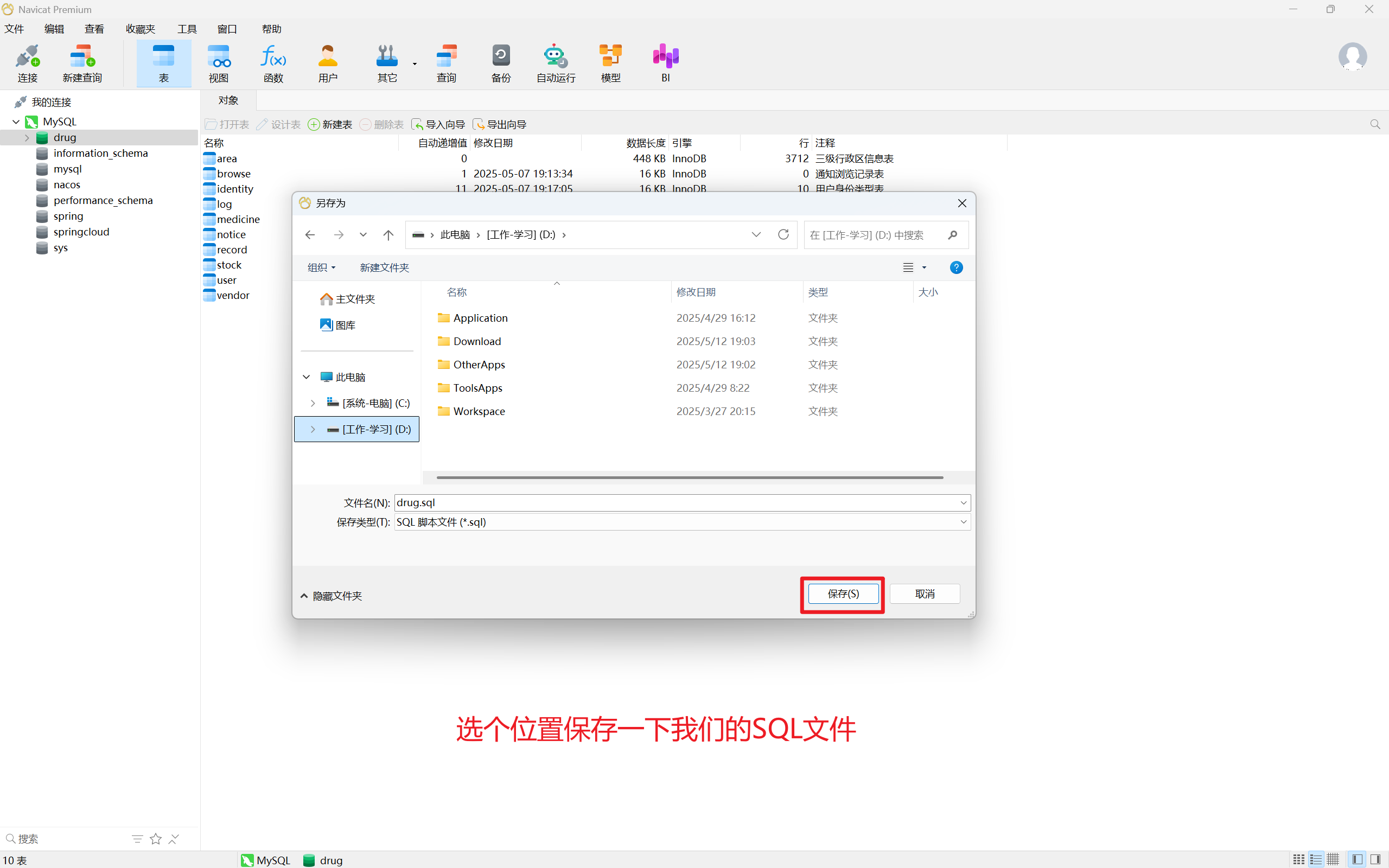
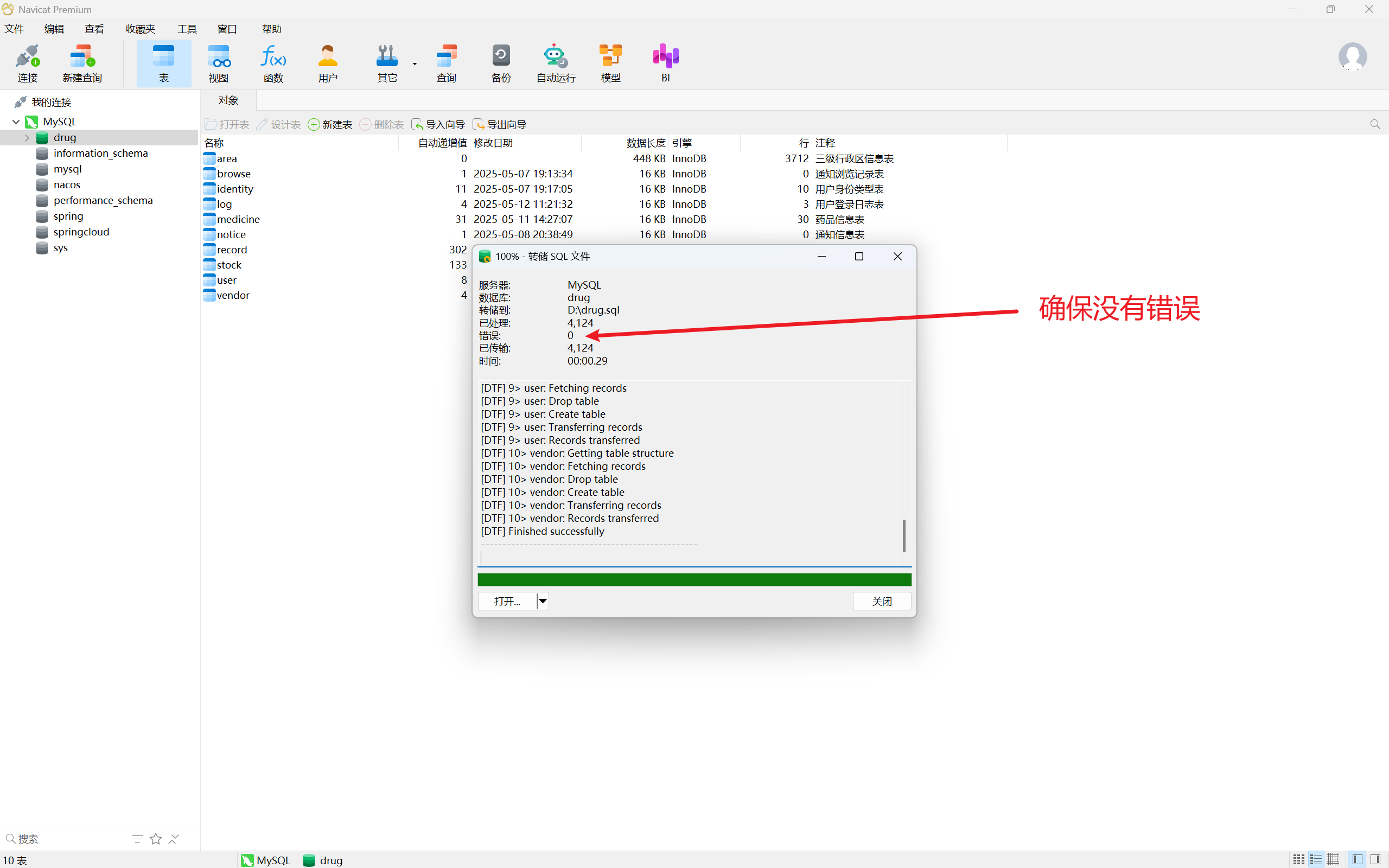
然后,回到我们服务器的面板上,按照如下截图进行操作 👇
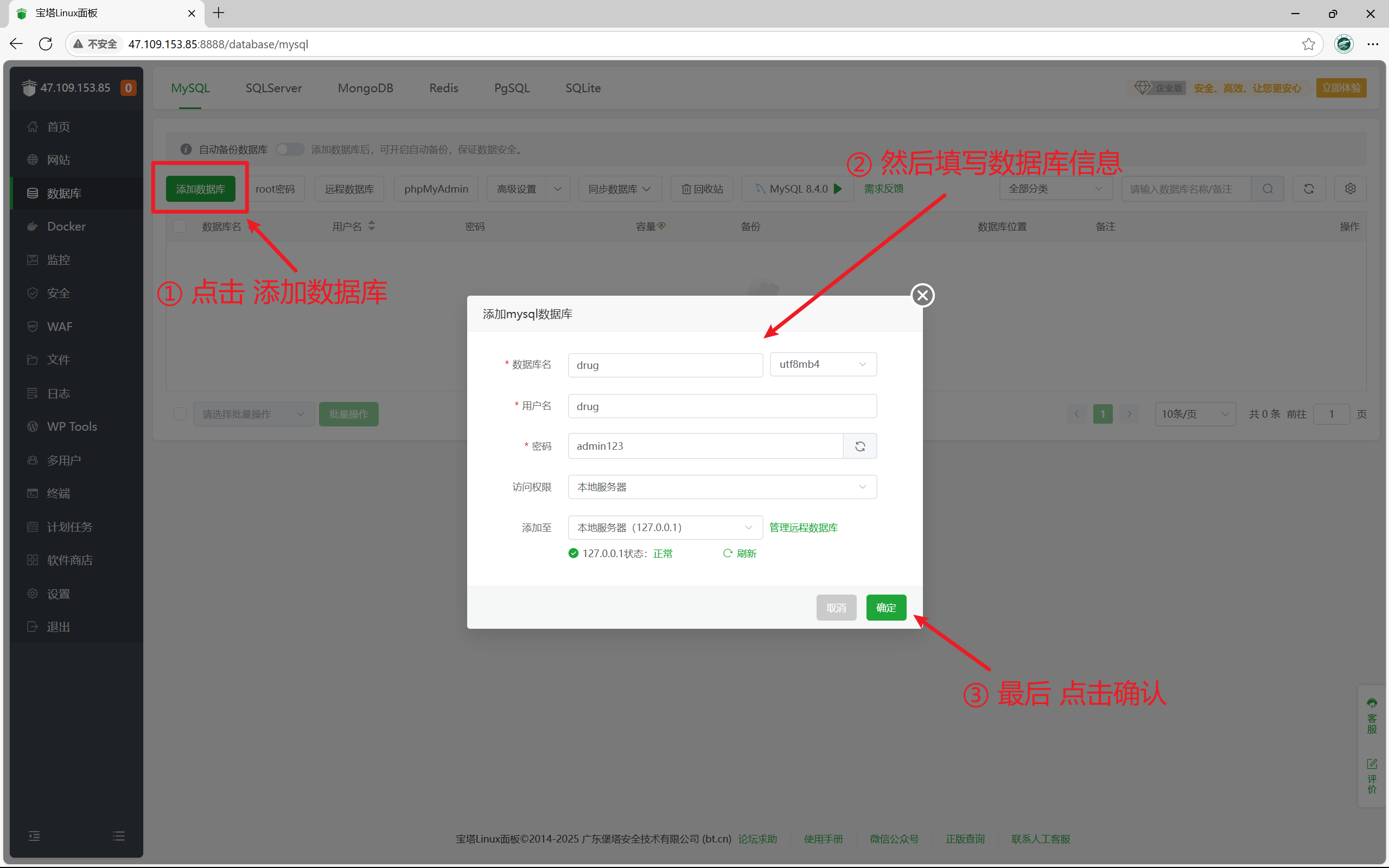
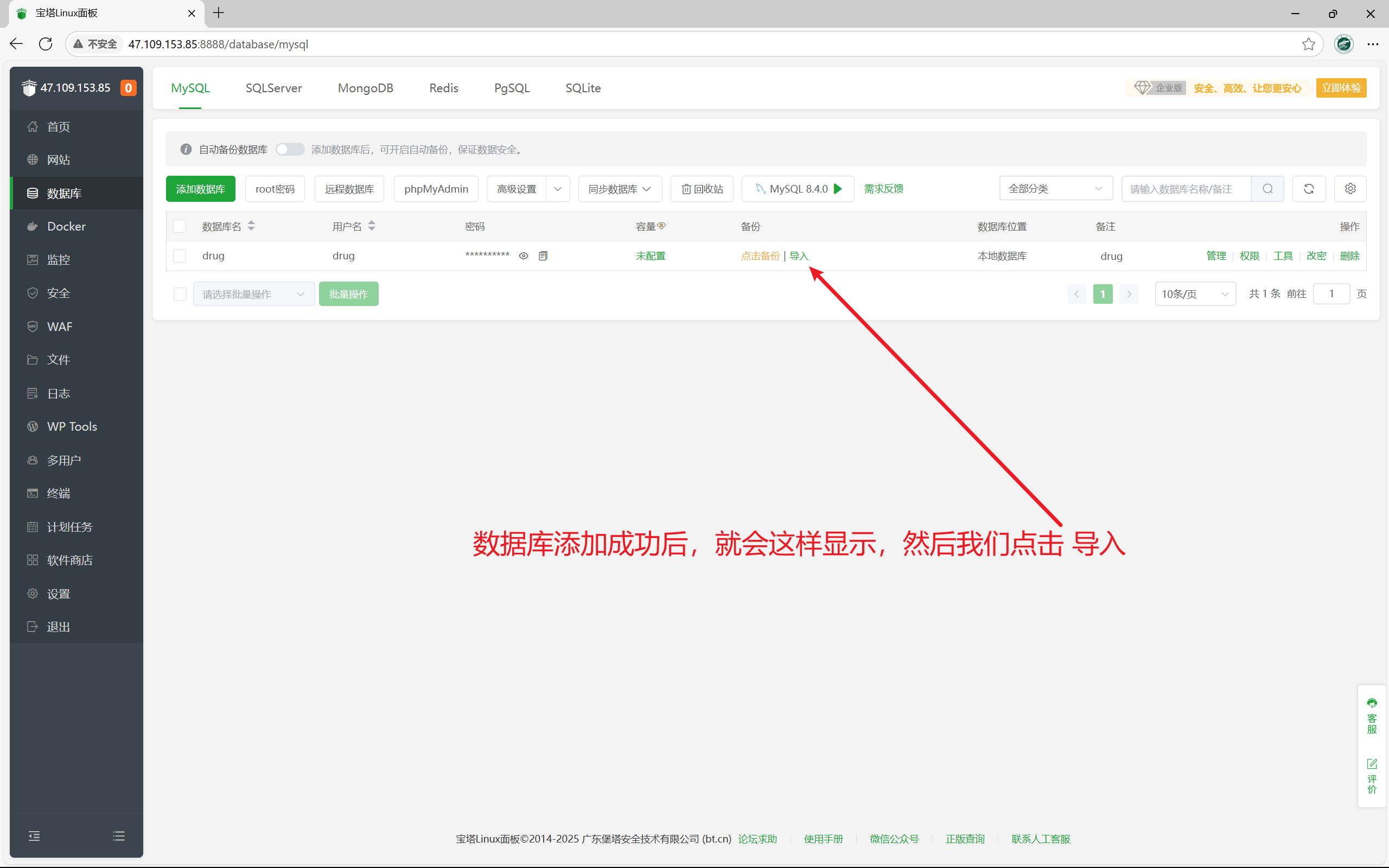
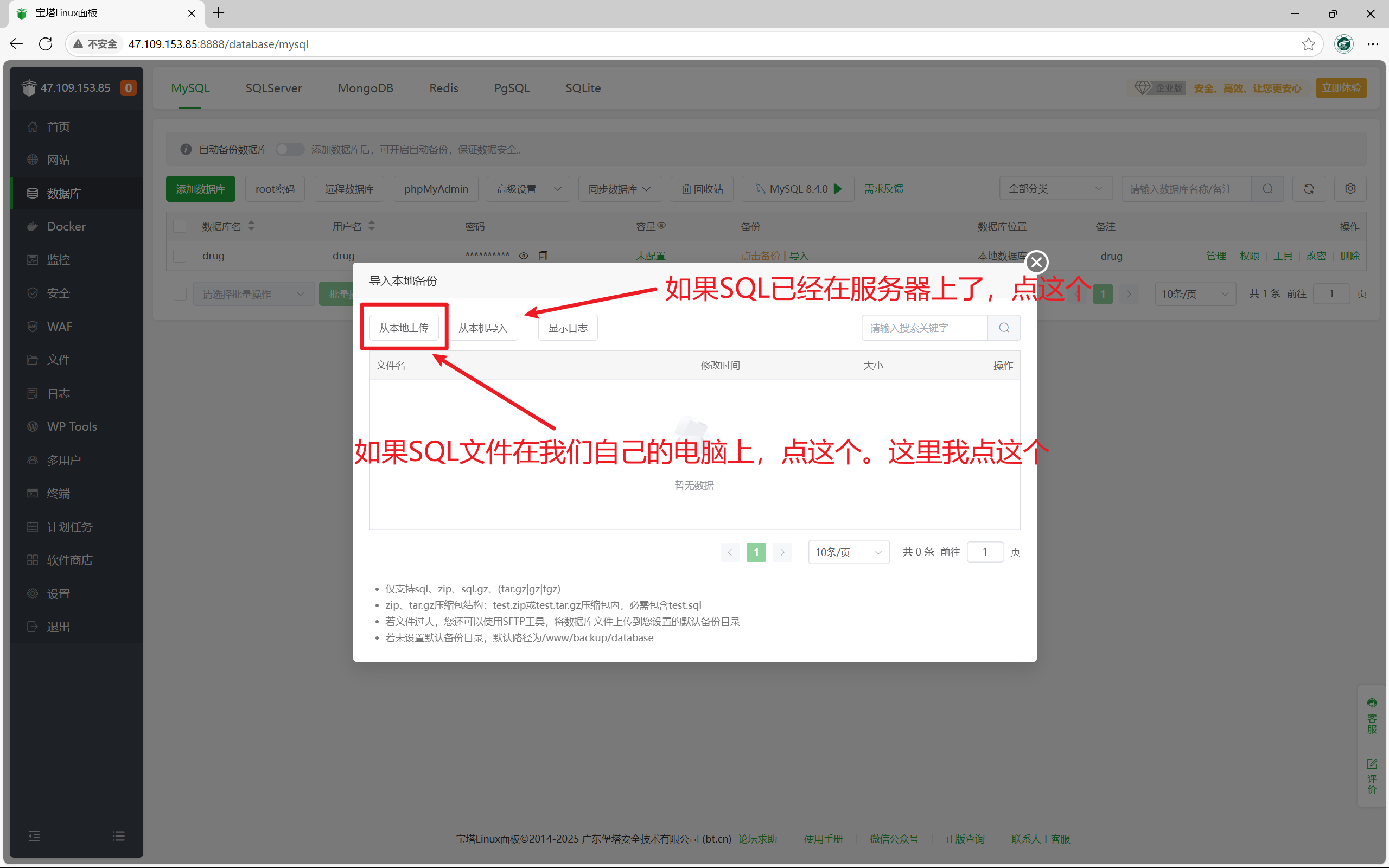
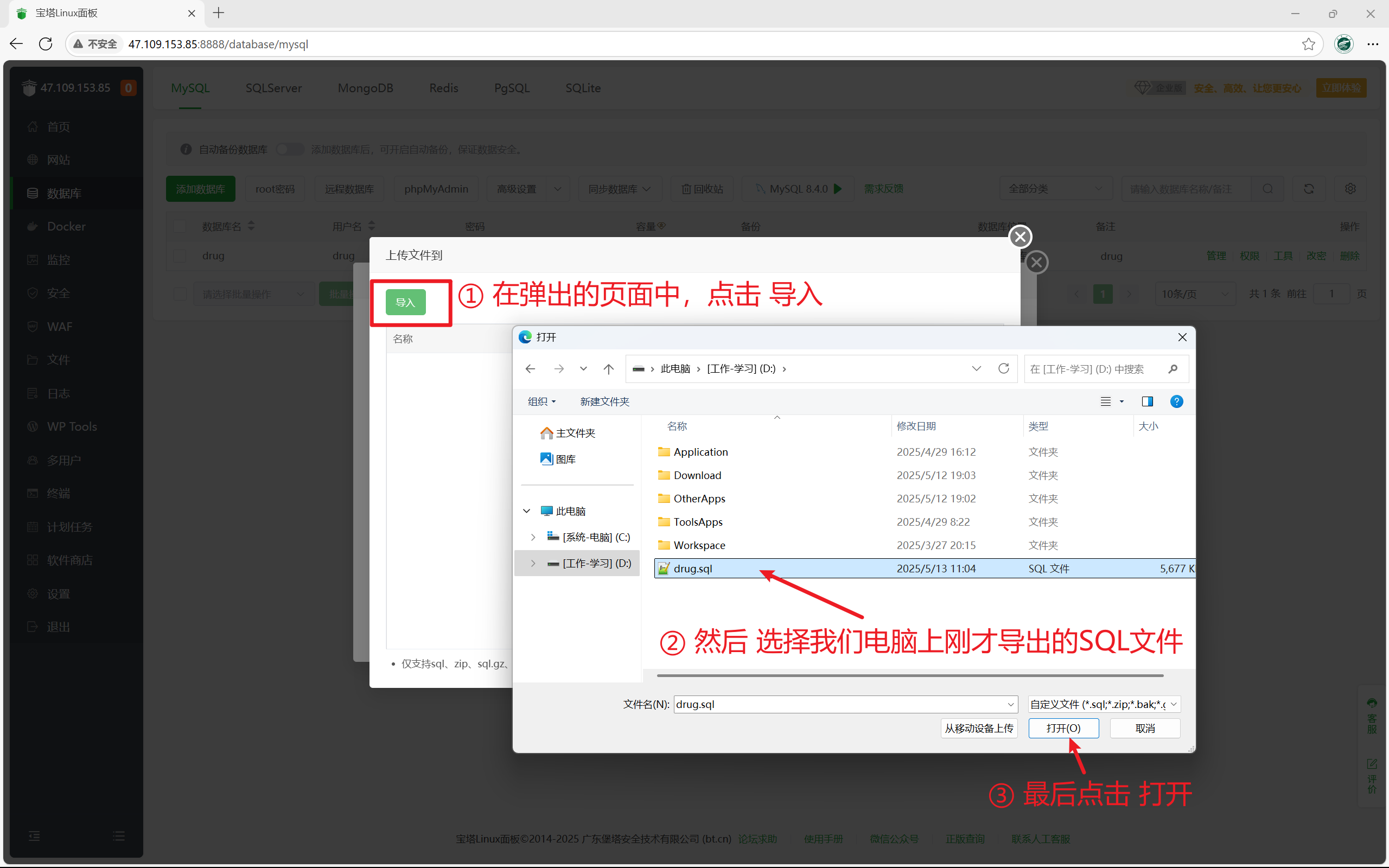
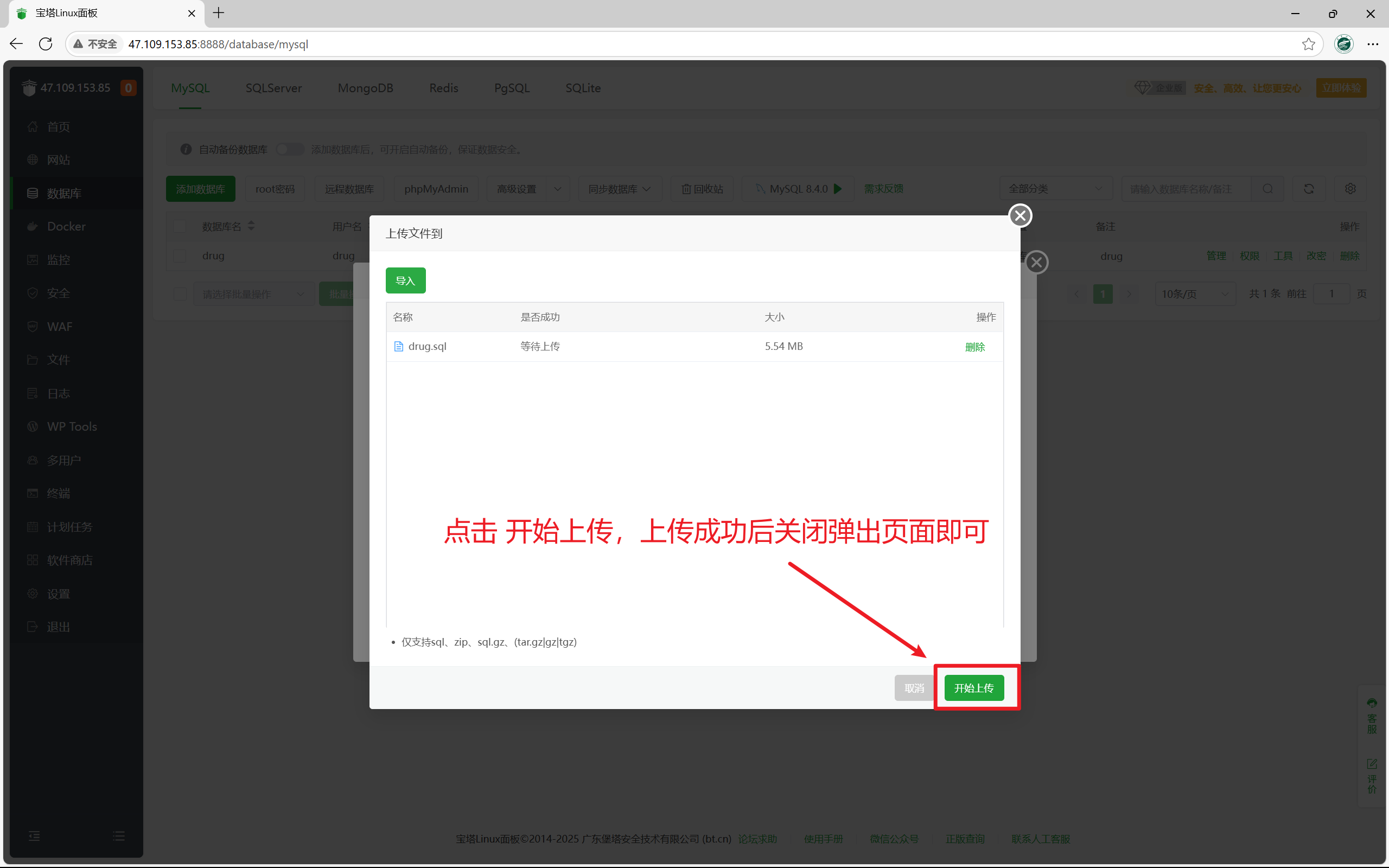

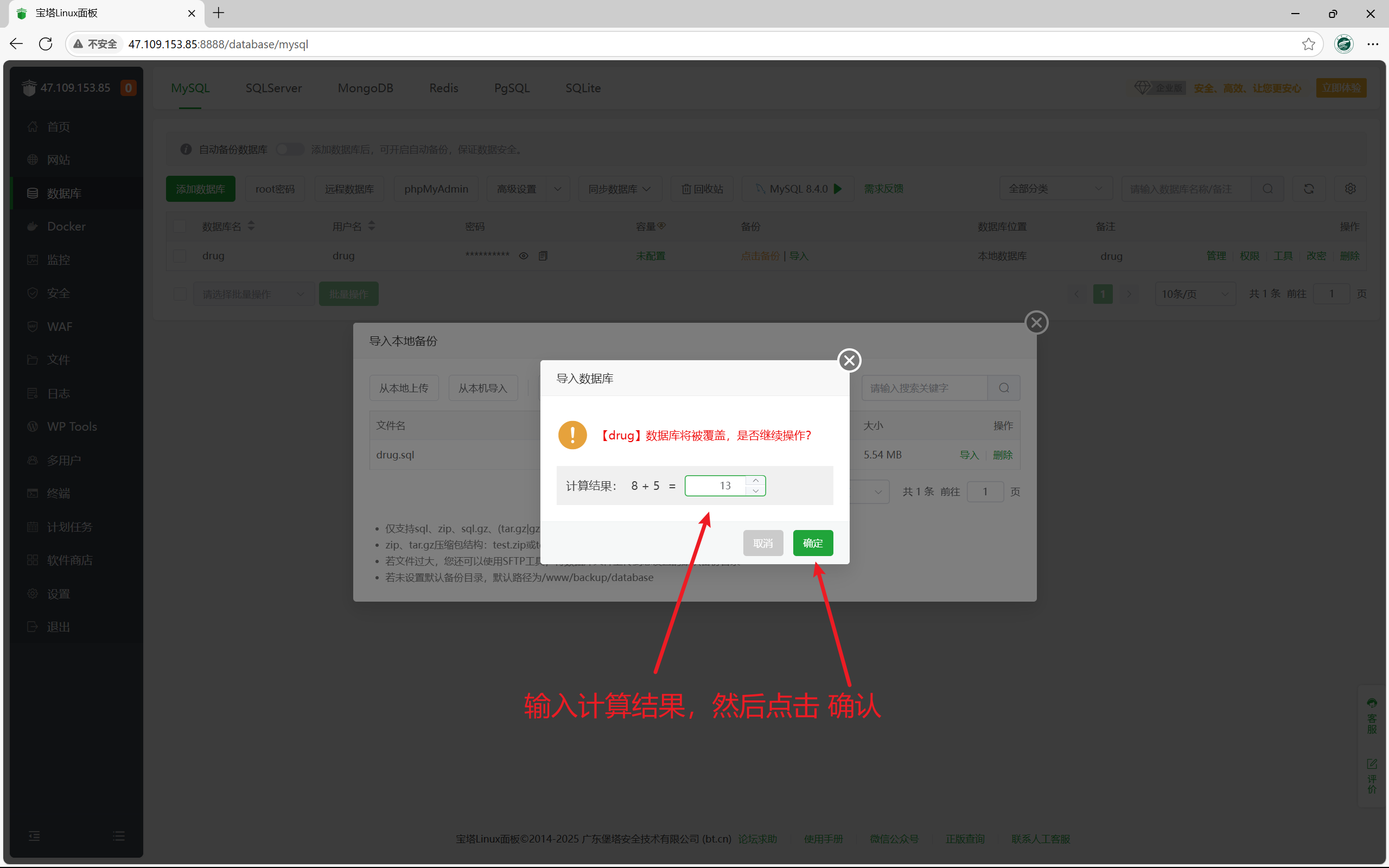
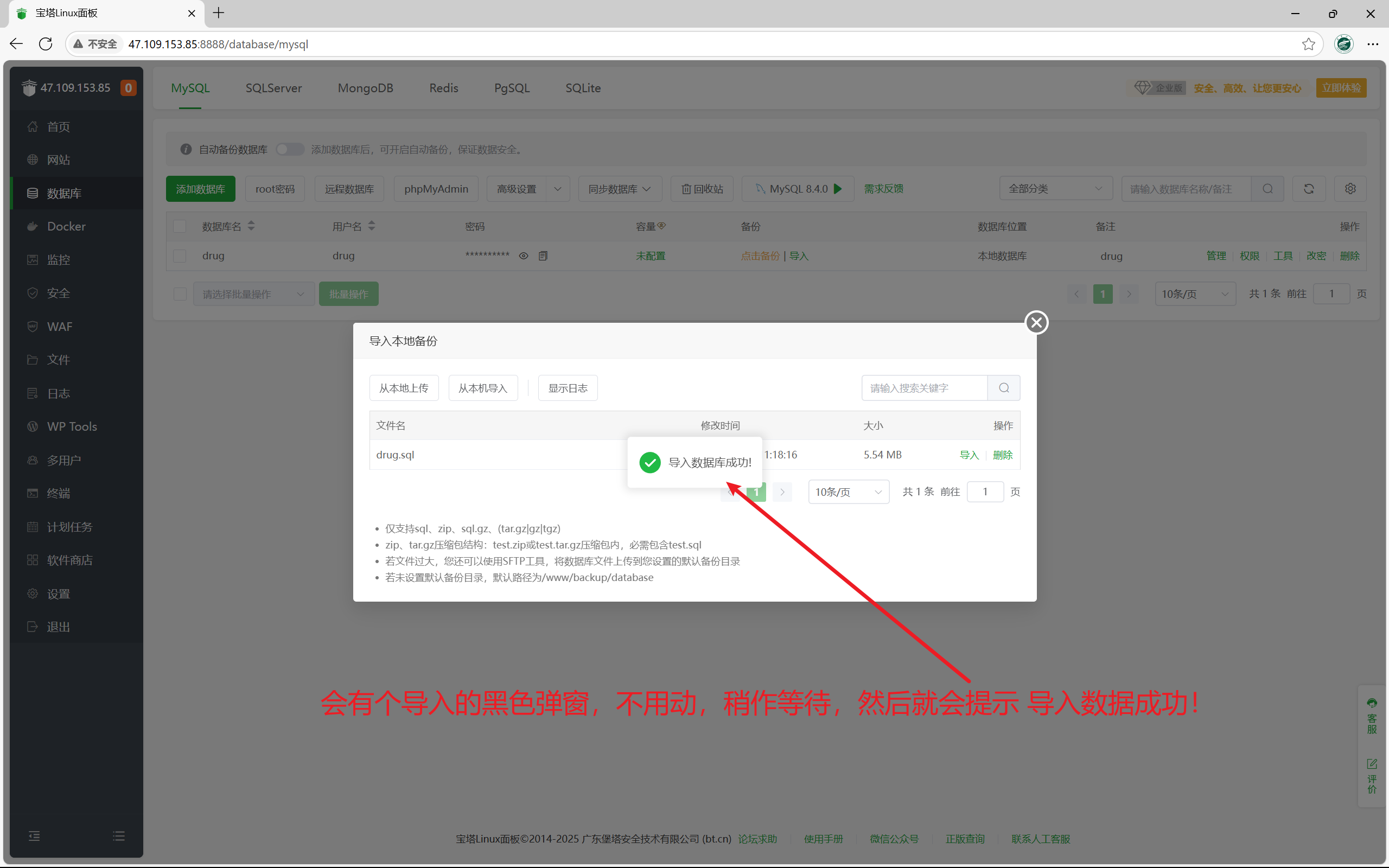
导入数据库成功后,关闭这个弹窗即可,这样我们本地的数据库,在服务器上也同样存在了。
最后,还可以修改一下 root用户的密码 👇
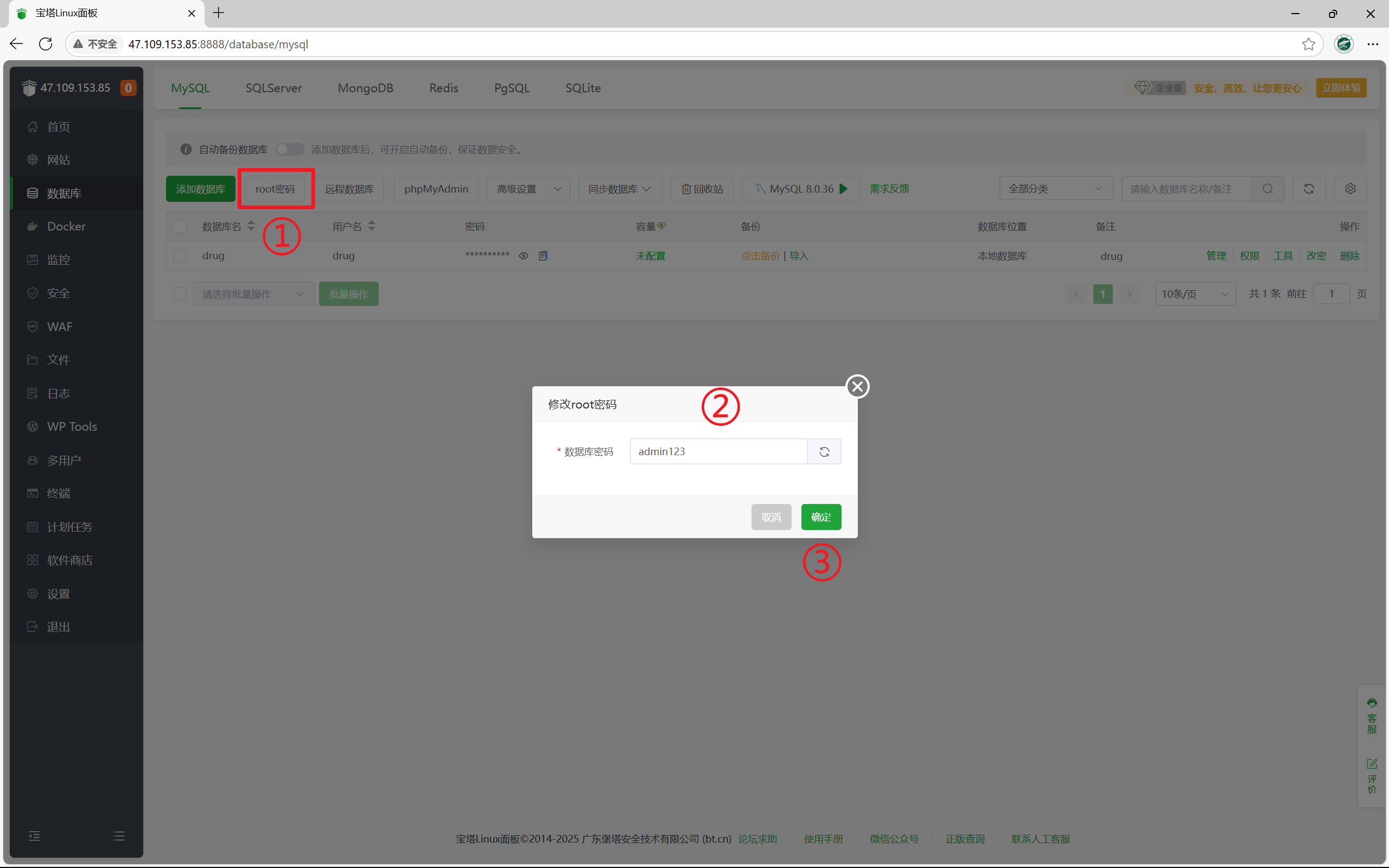
🔵 安装 Redis
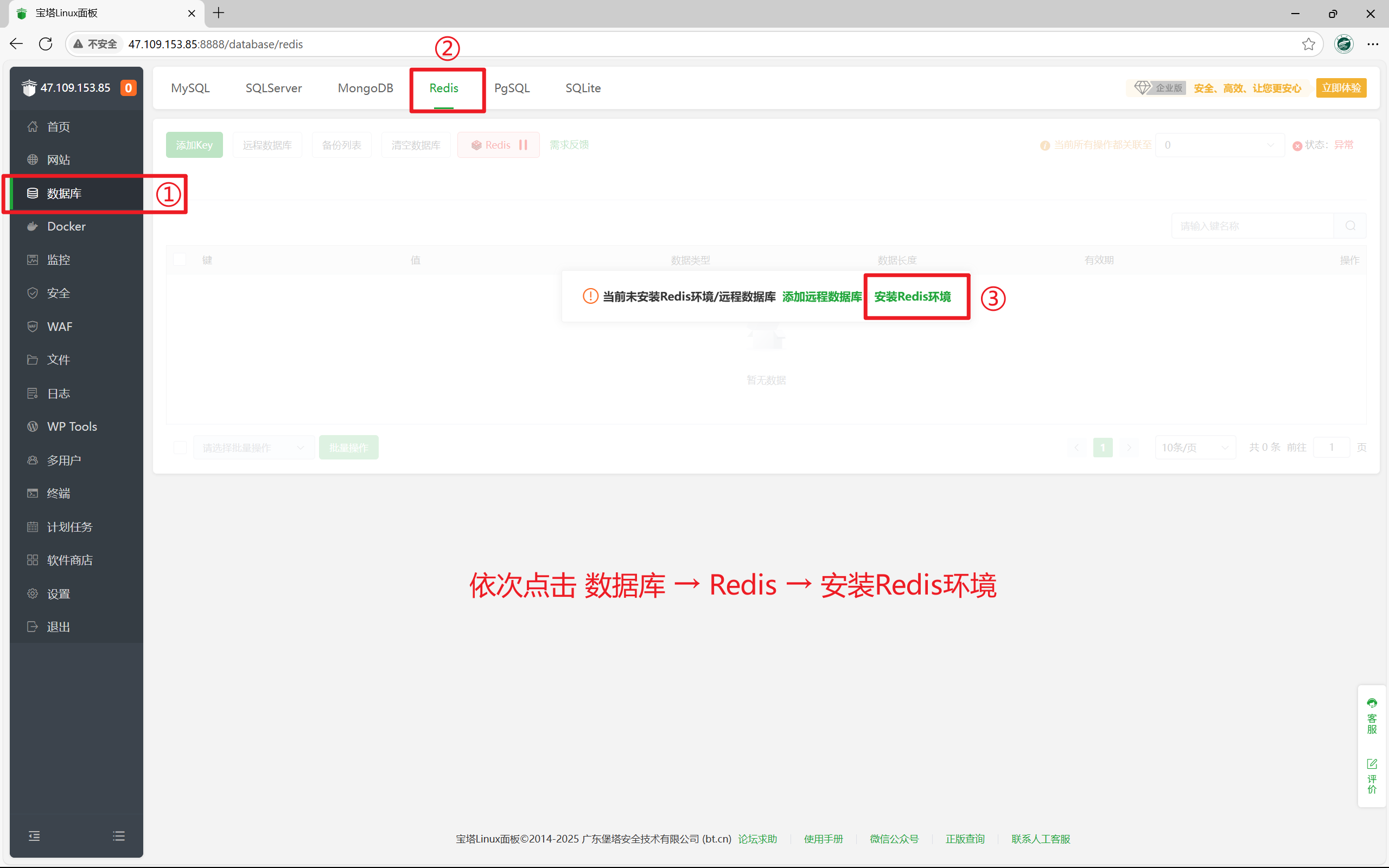

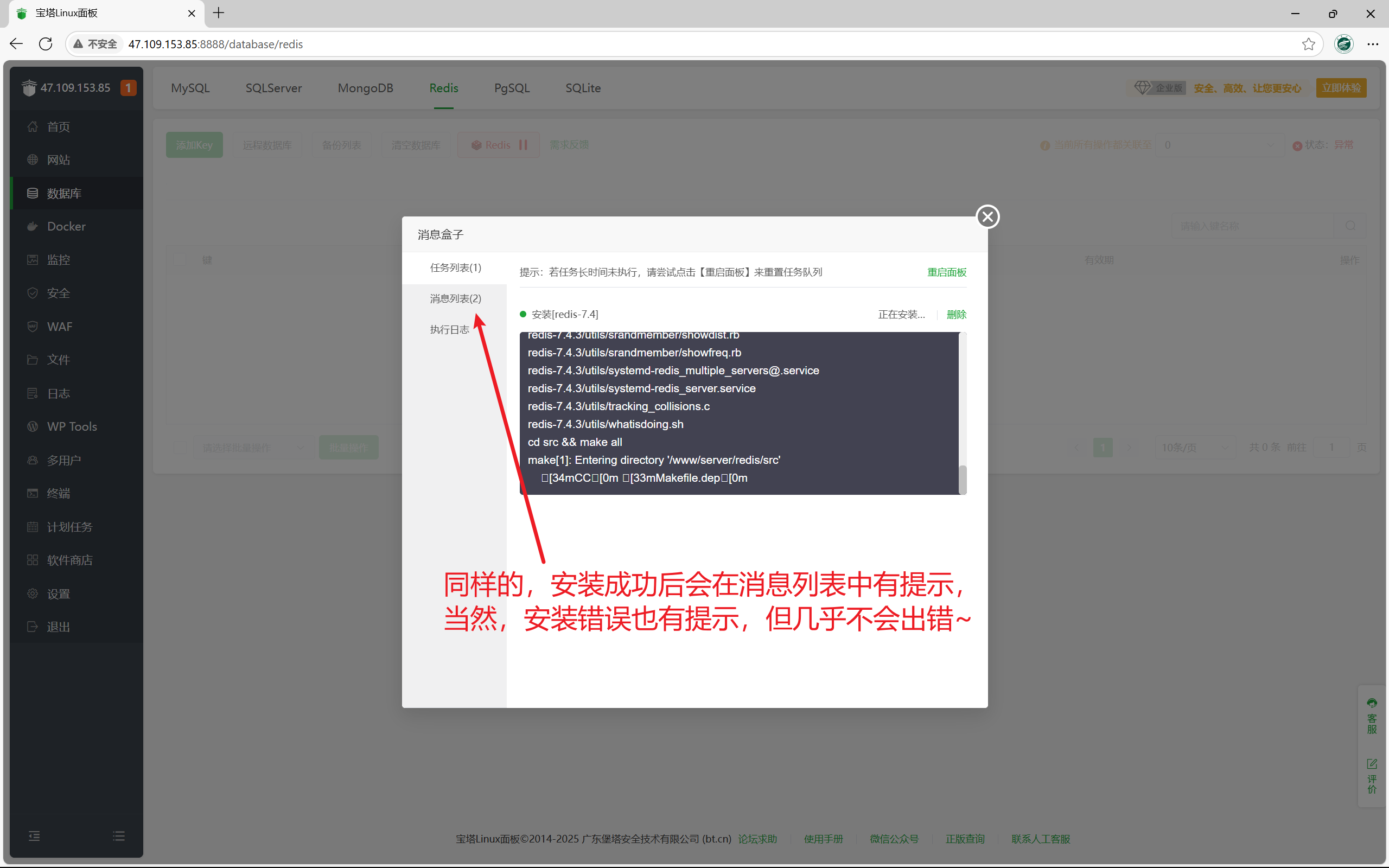
😀 这样就安装成功了 👇
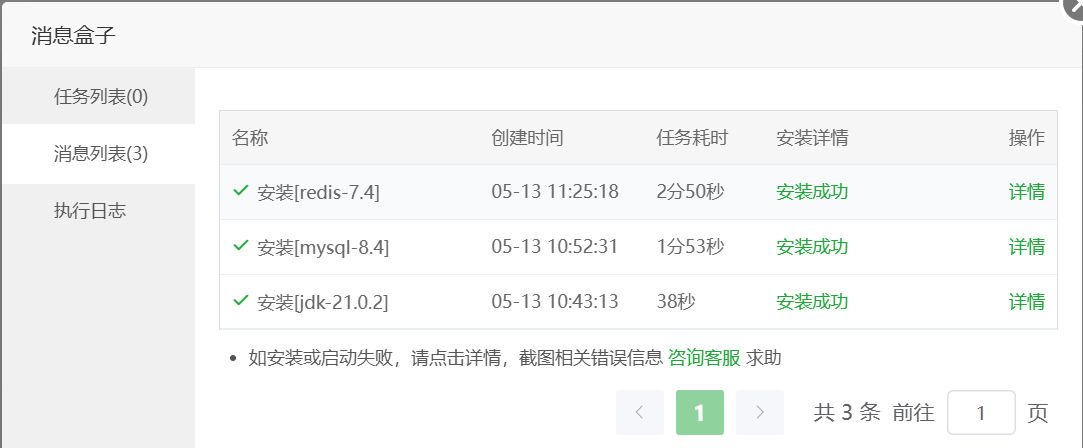
关闭消息盒子,然后刷新页面就会显示安装好的Redis数据库 👇
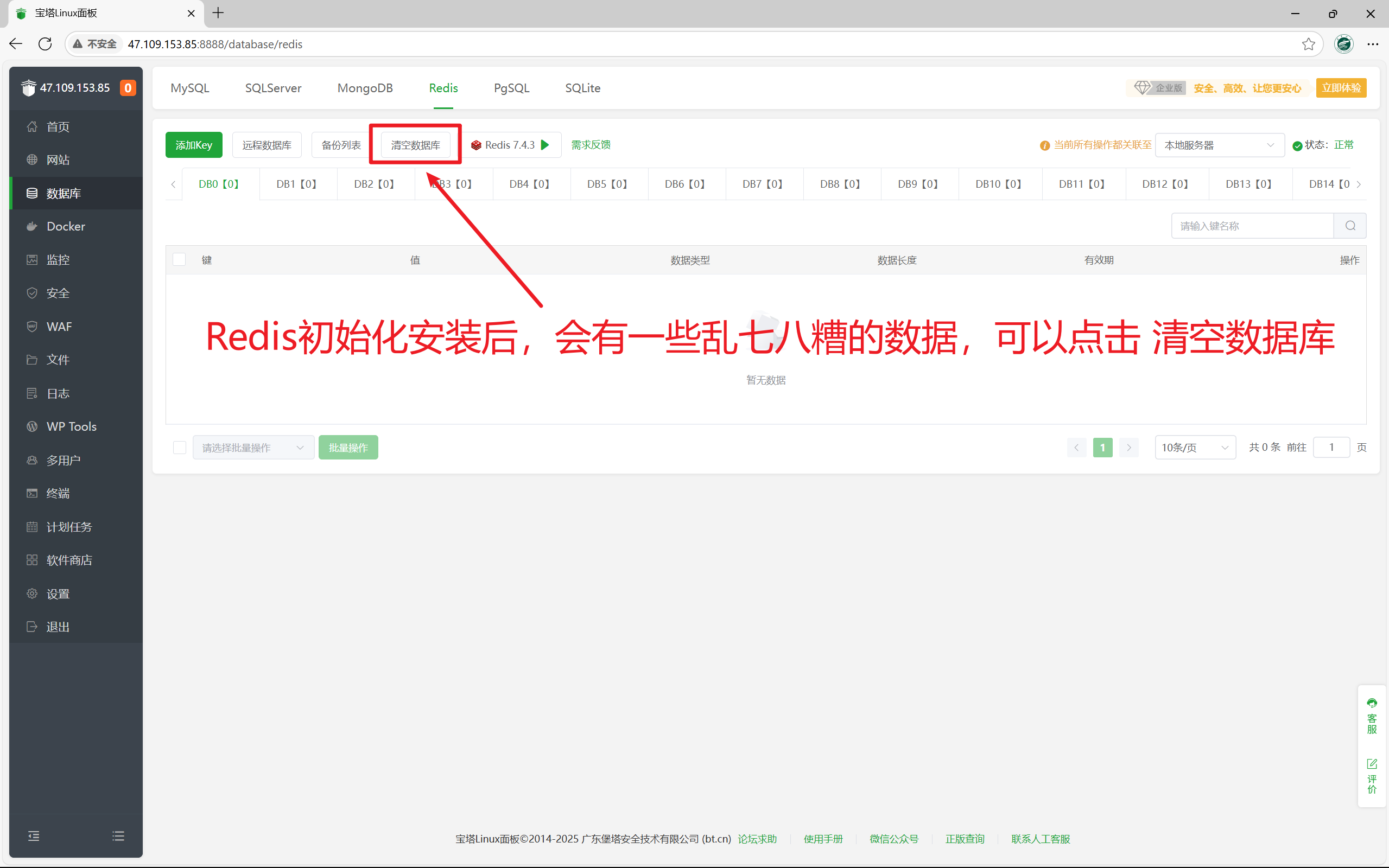
四:部署并启动项目
第1步:把我们的项目 jar 包上传到服务器上 👇
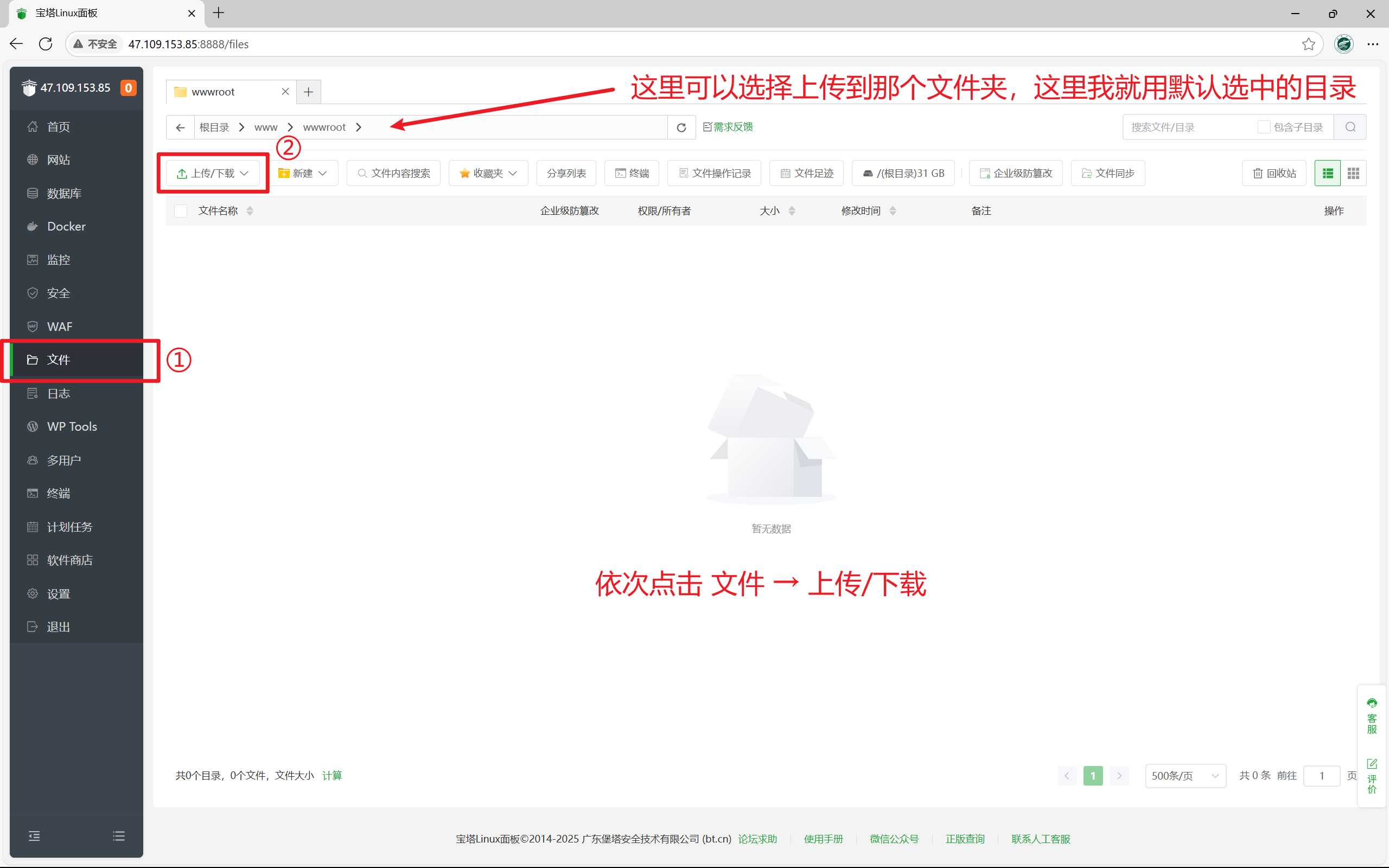
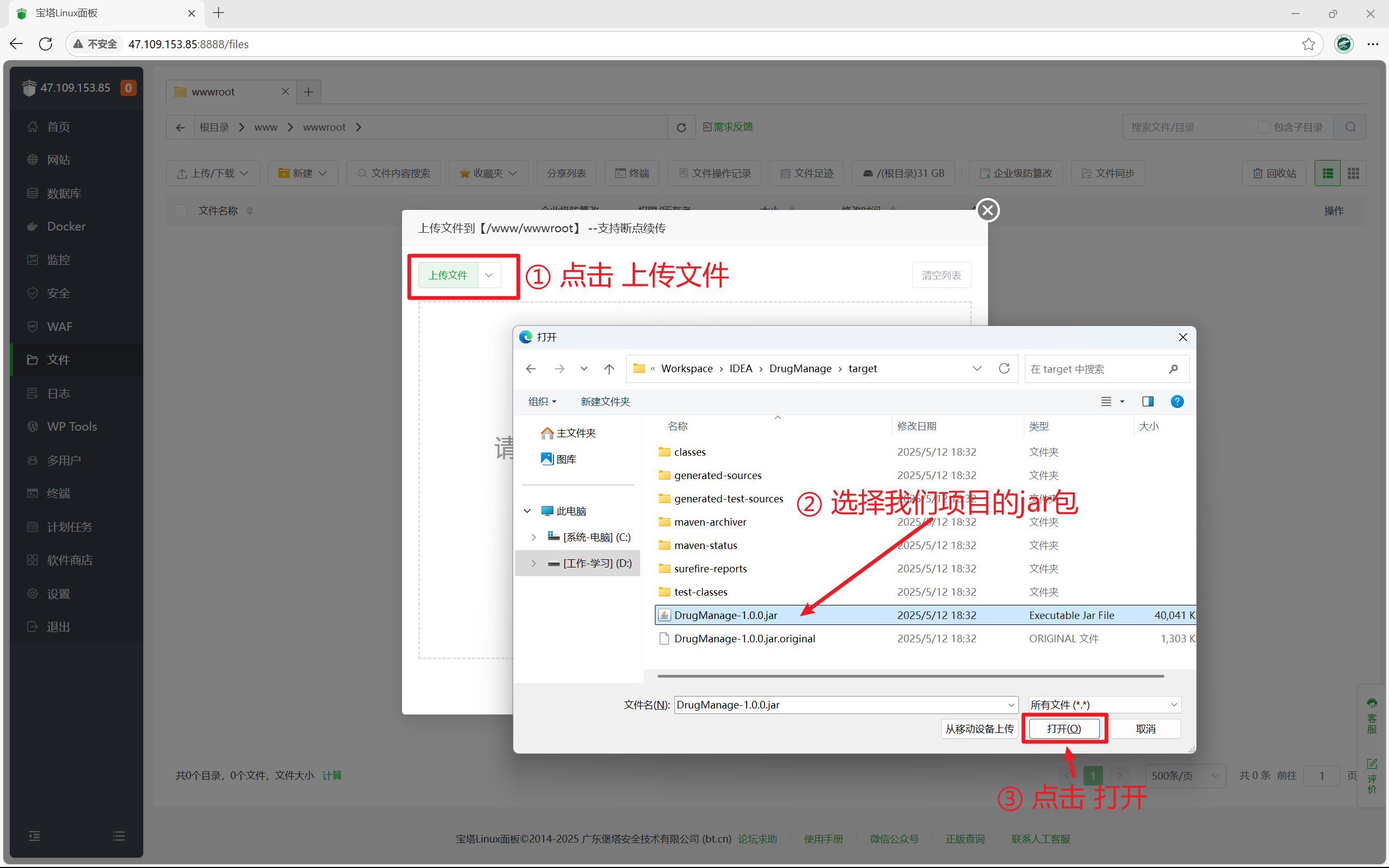
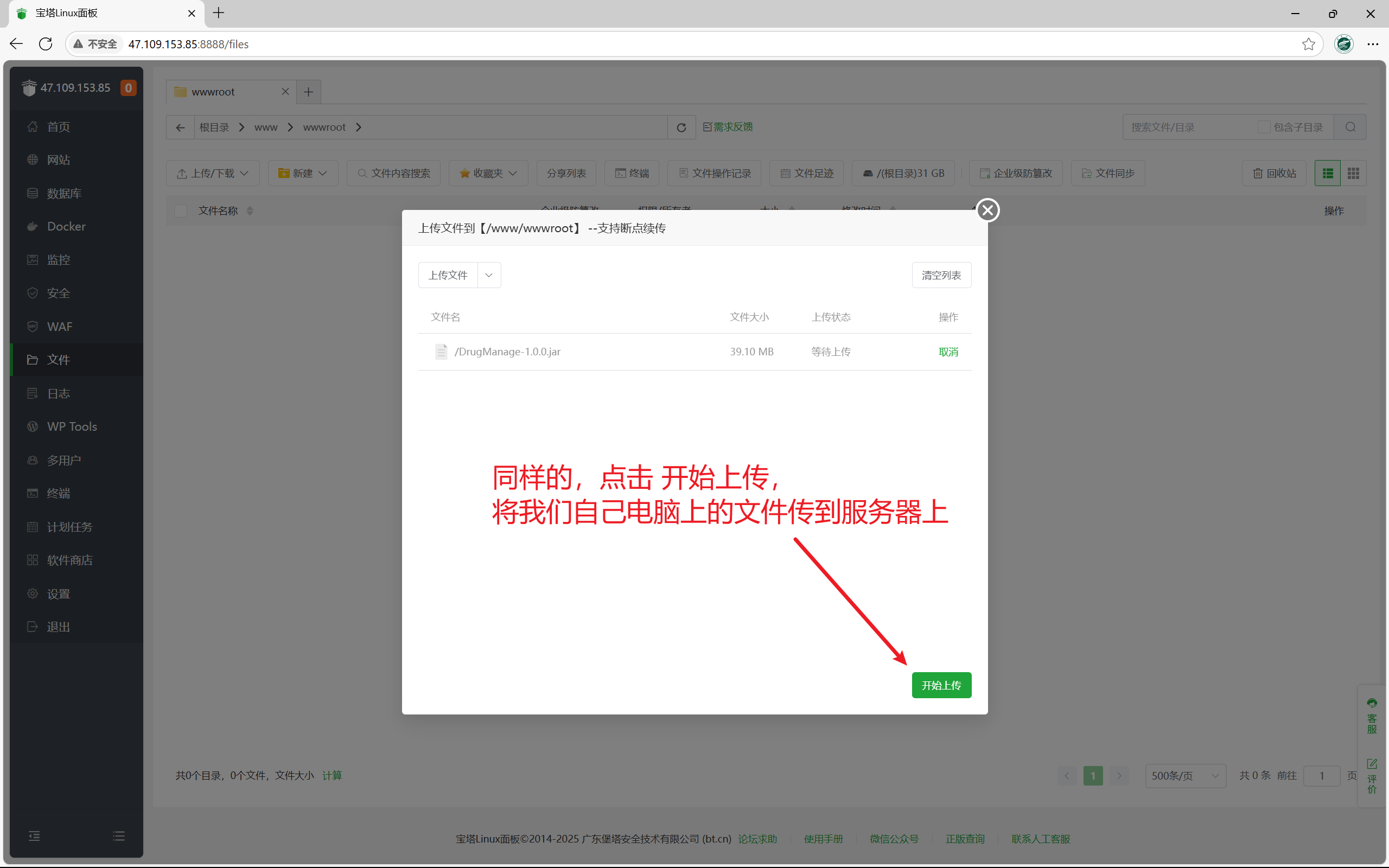
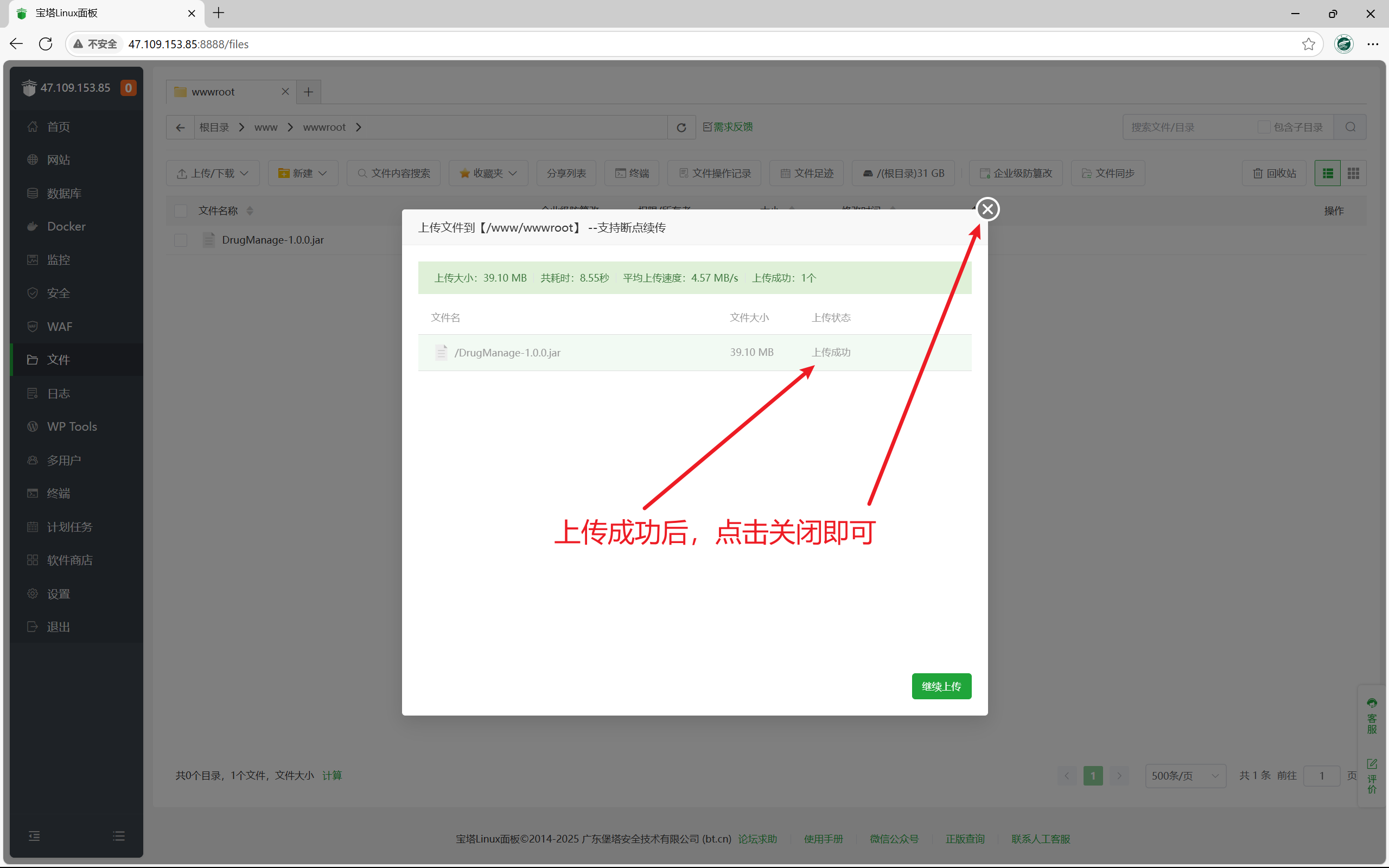
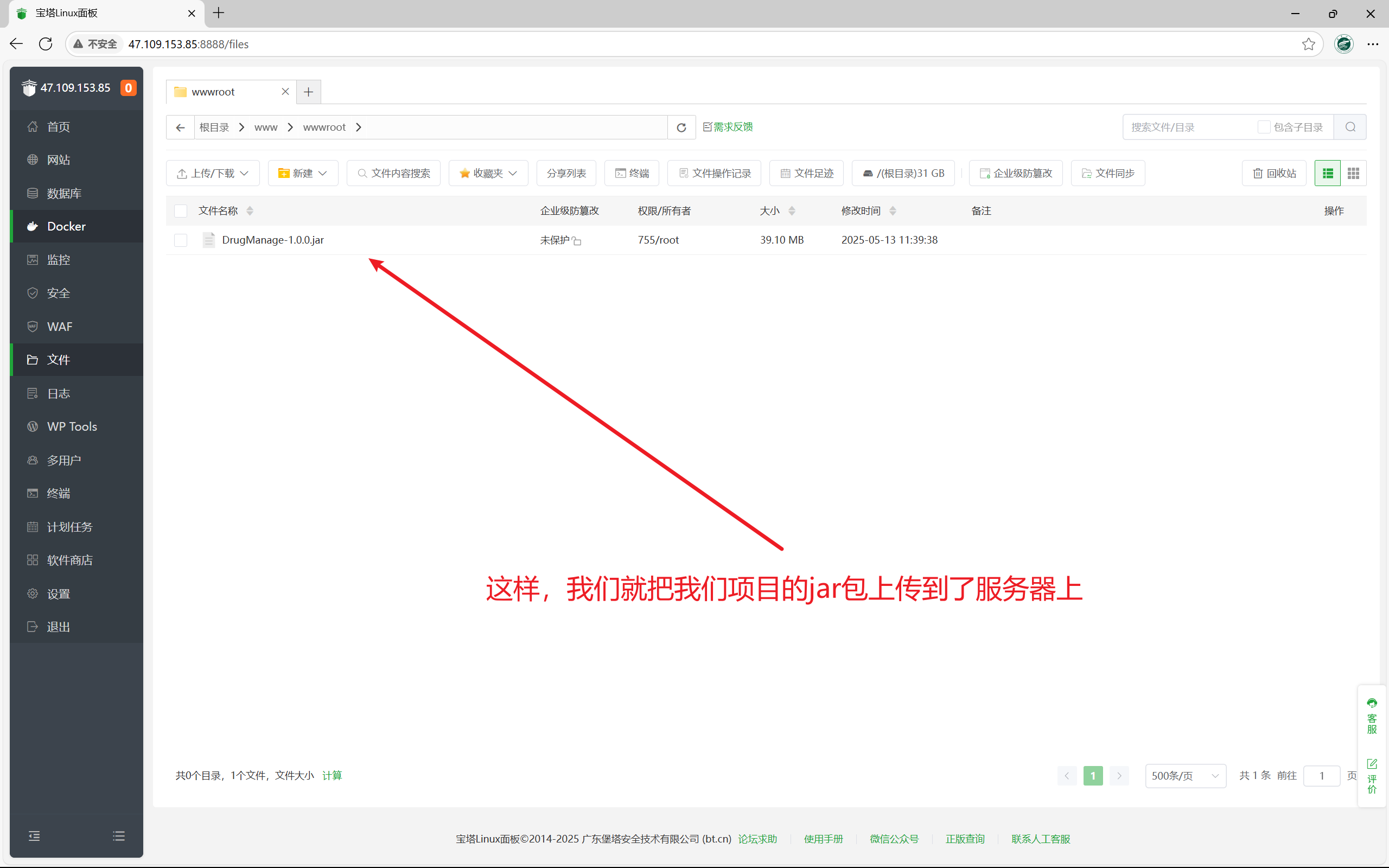
第2步:配置项目运行
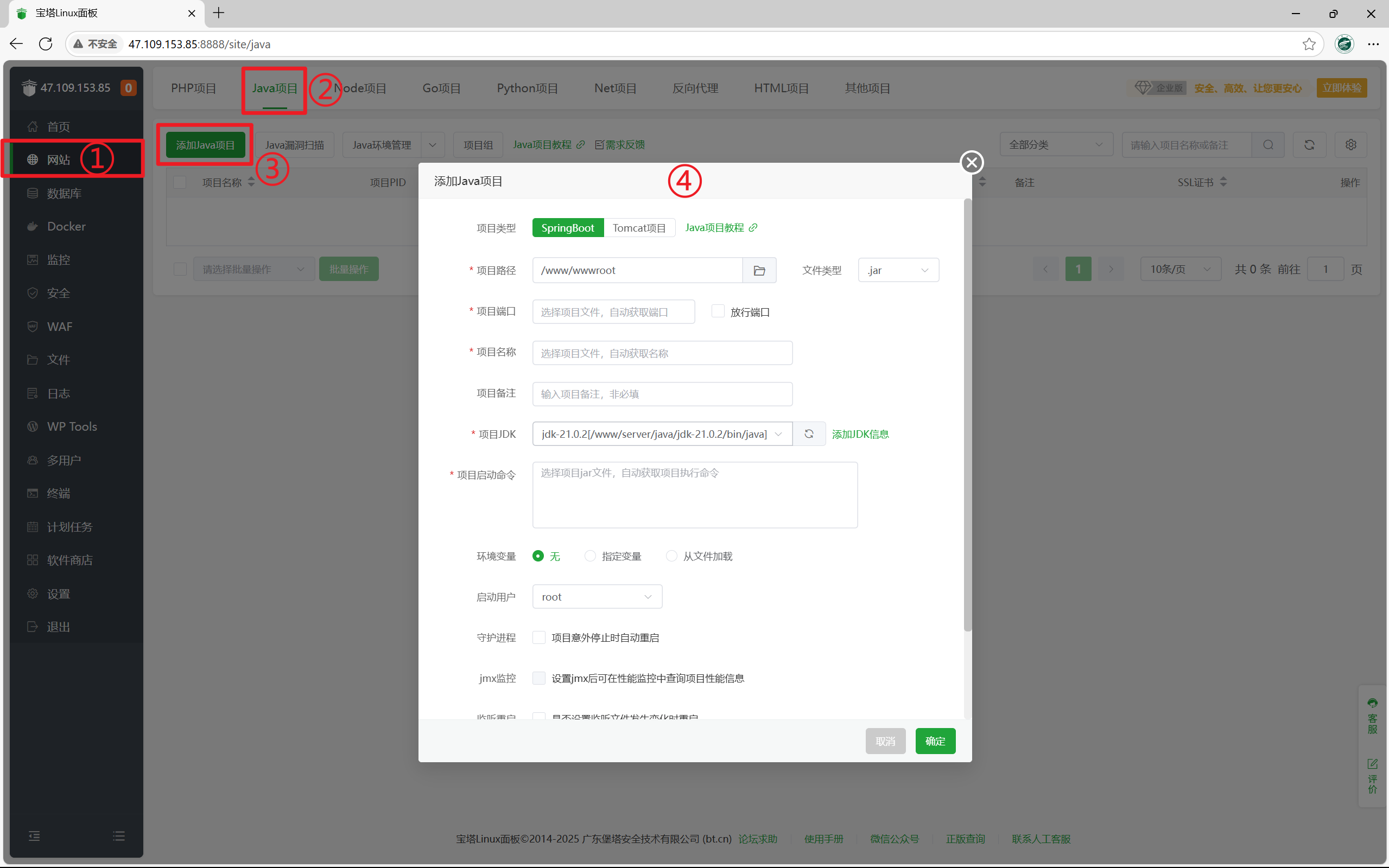
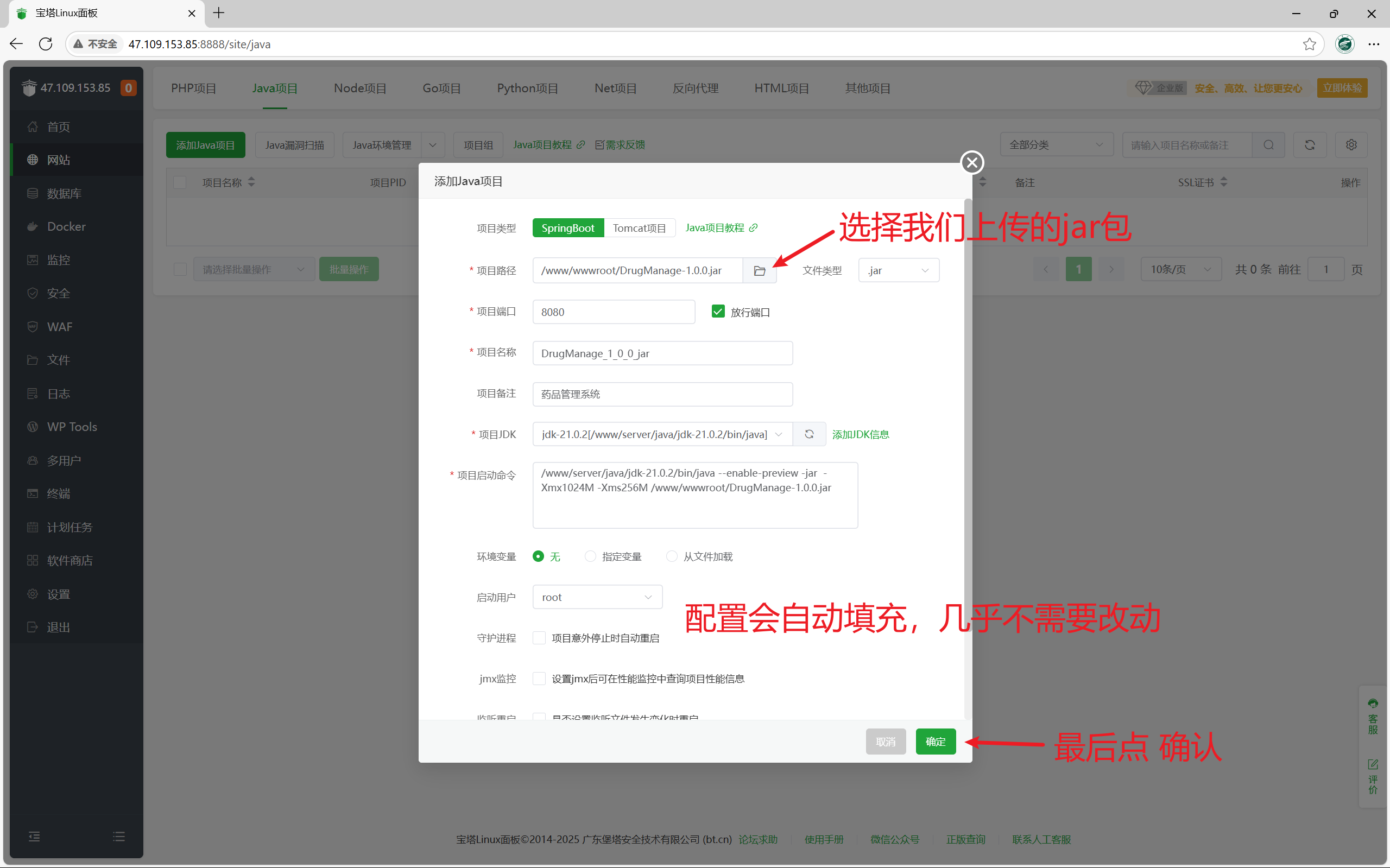
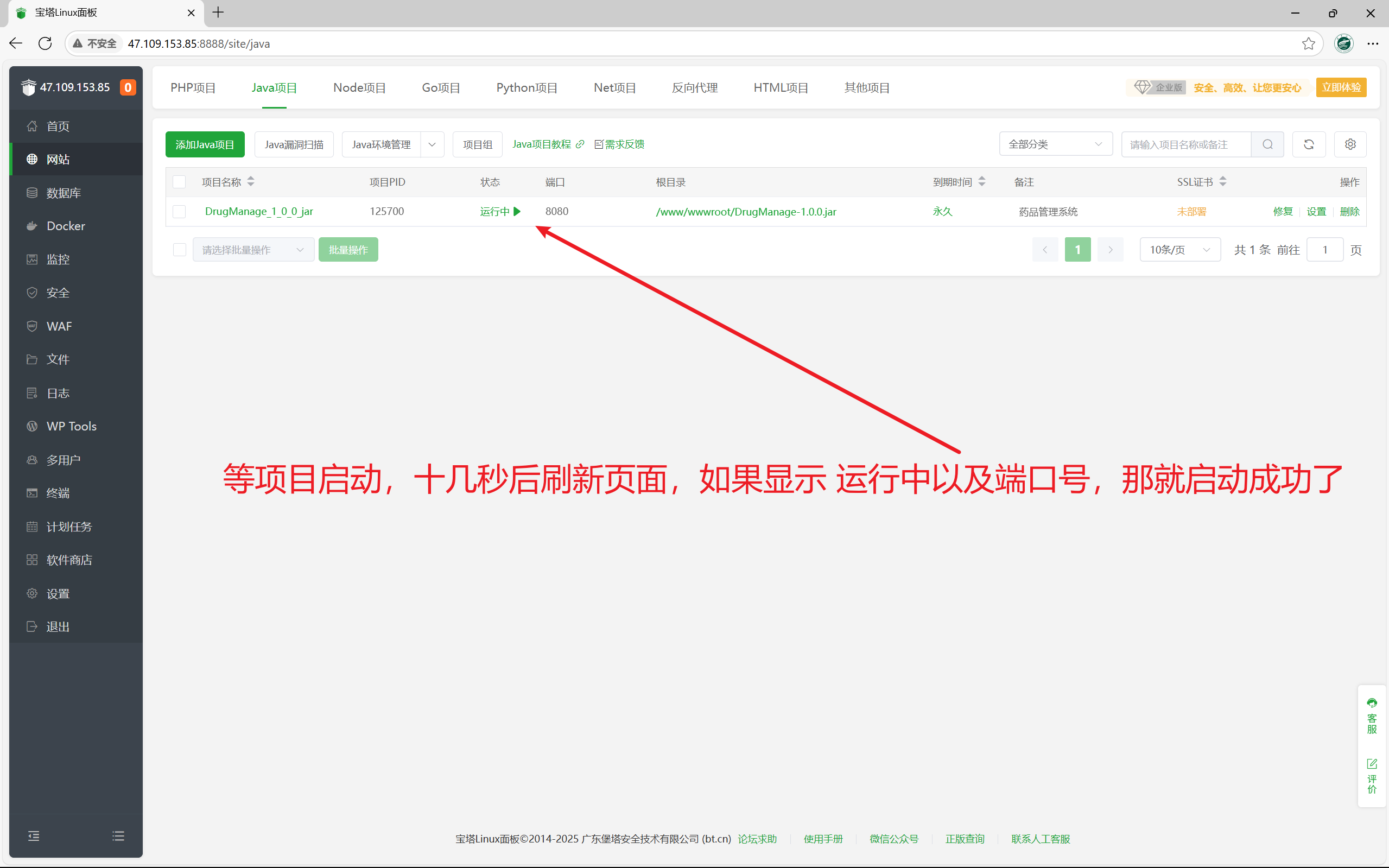
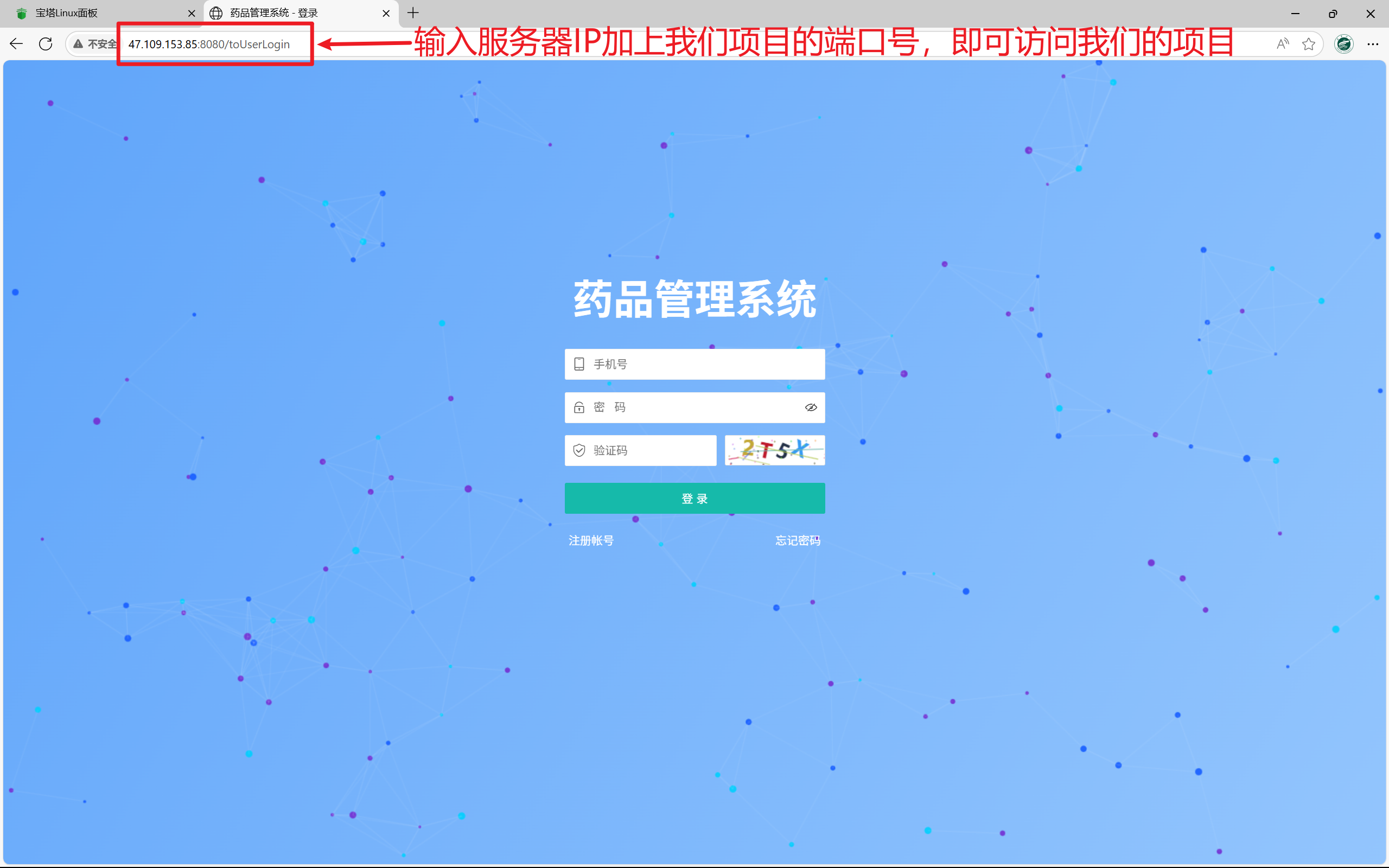
至此,我们就成功将我们的SpringBoot项目,运行在了服务器上!😀😀😀
五:配置域名解析
IP地址是很难记住的,可读性差且危险,如果我们租了域名,那么可以通过如下操作进行配置,使用域名代替IP地址。
第1步:安装 Nginx
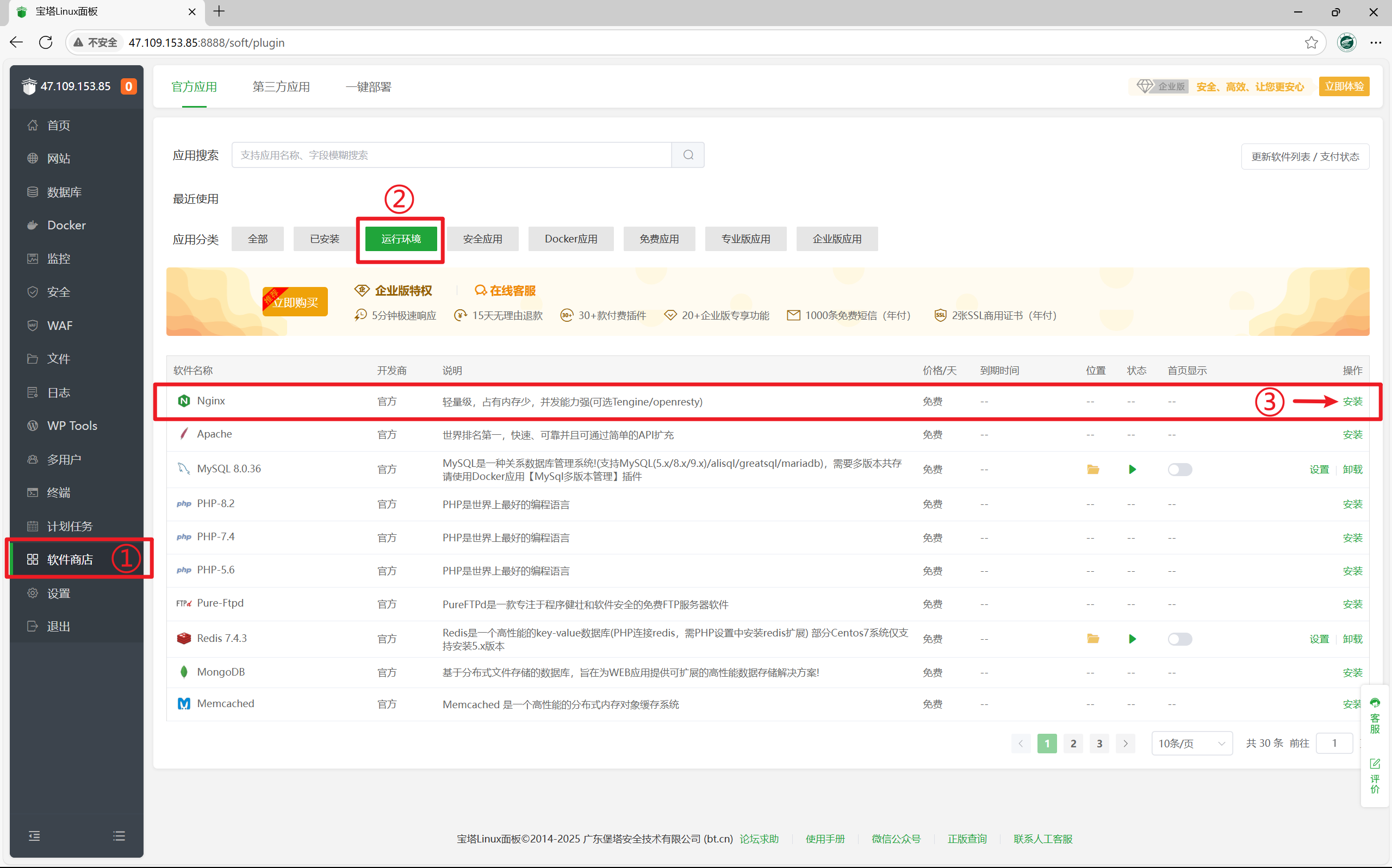
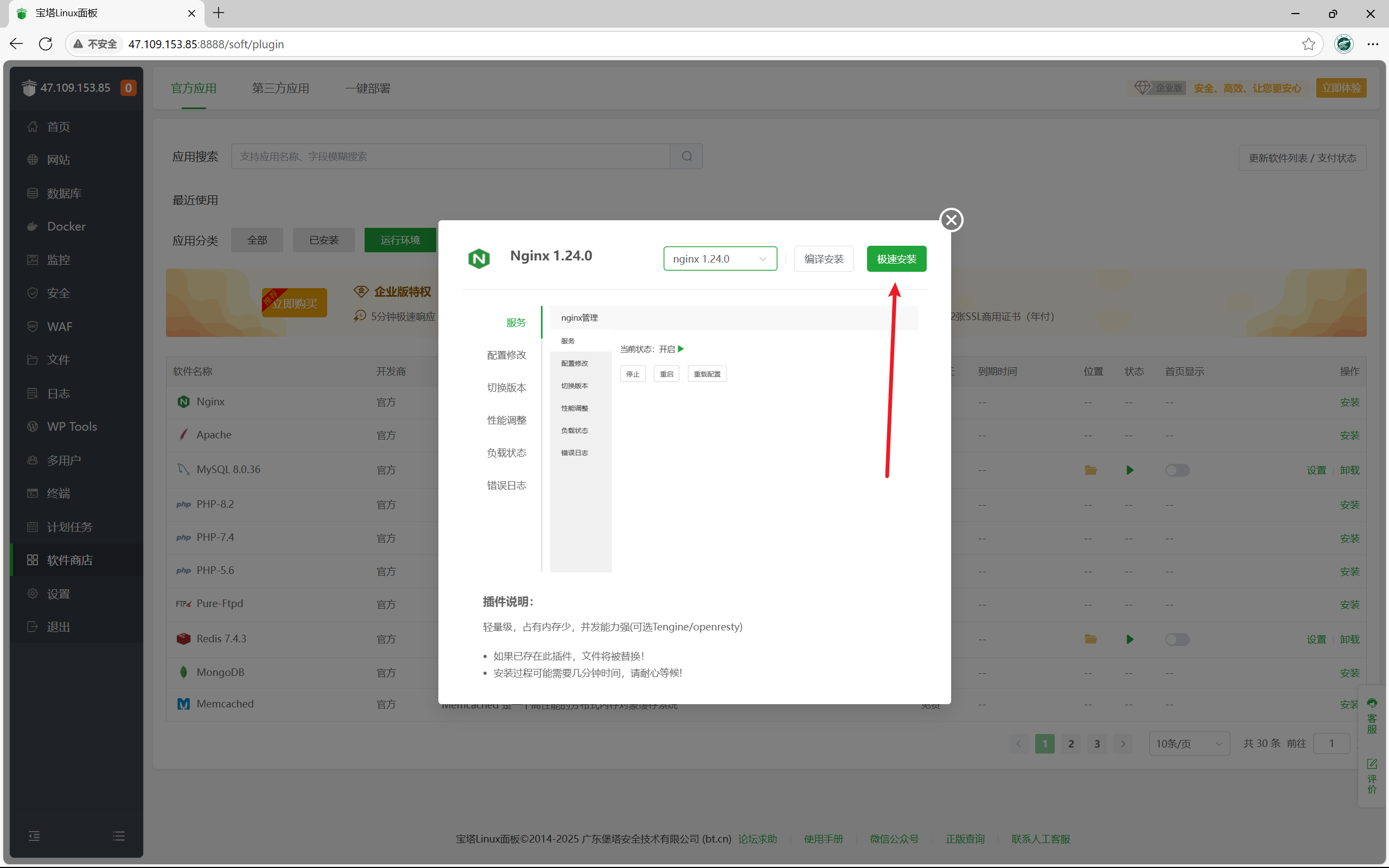
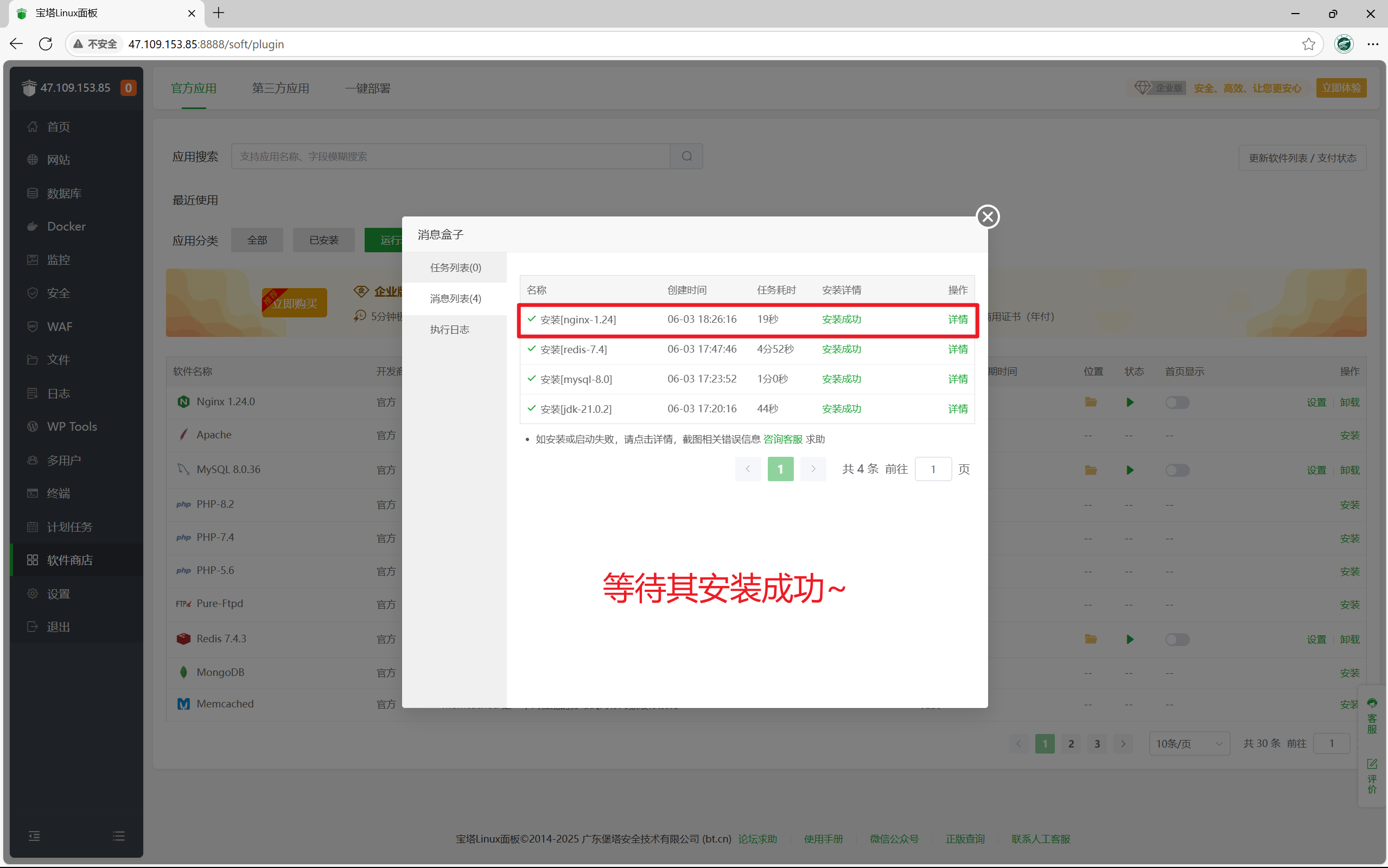
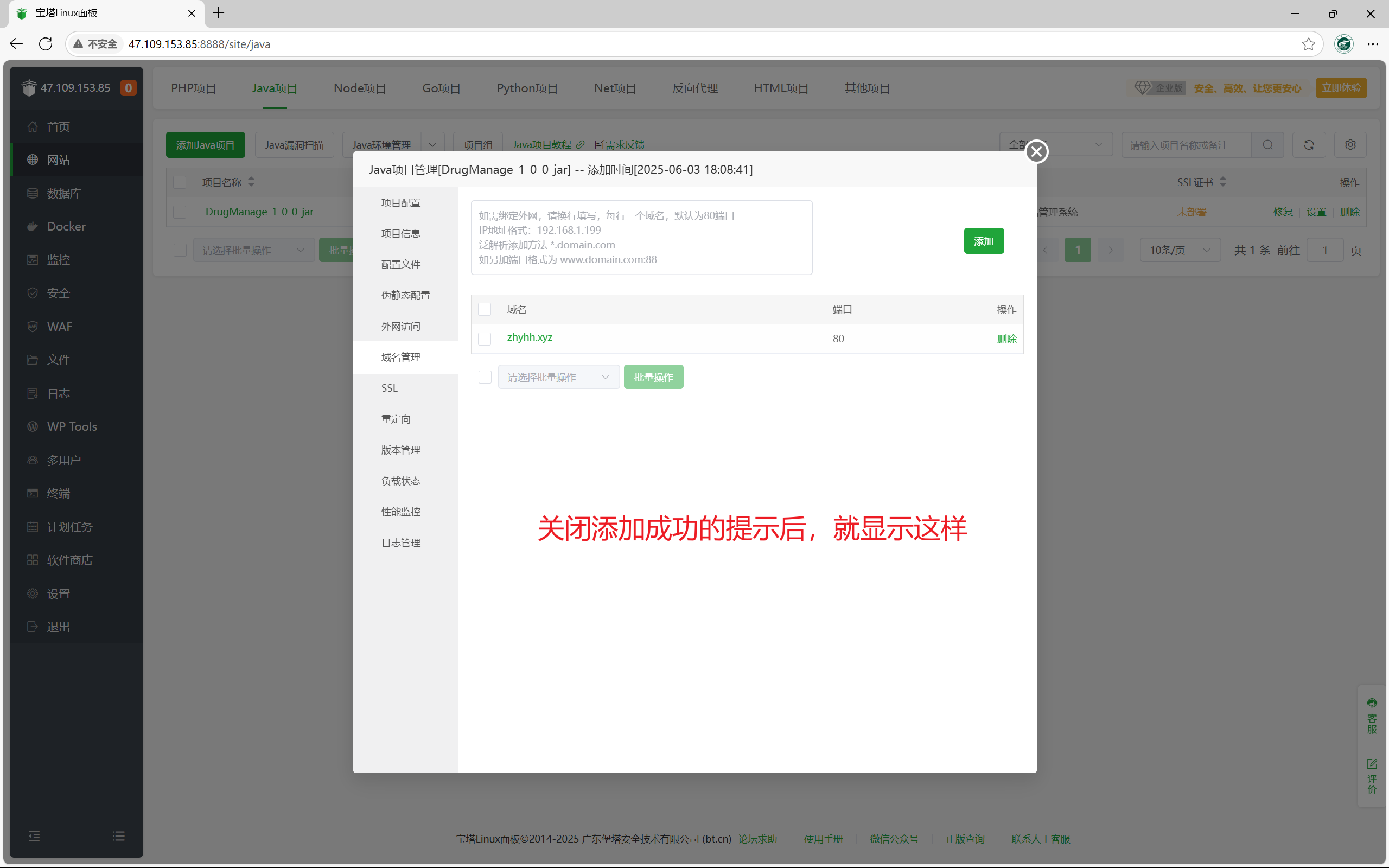
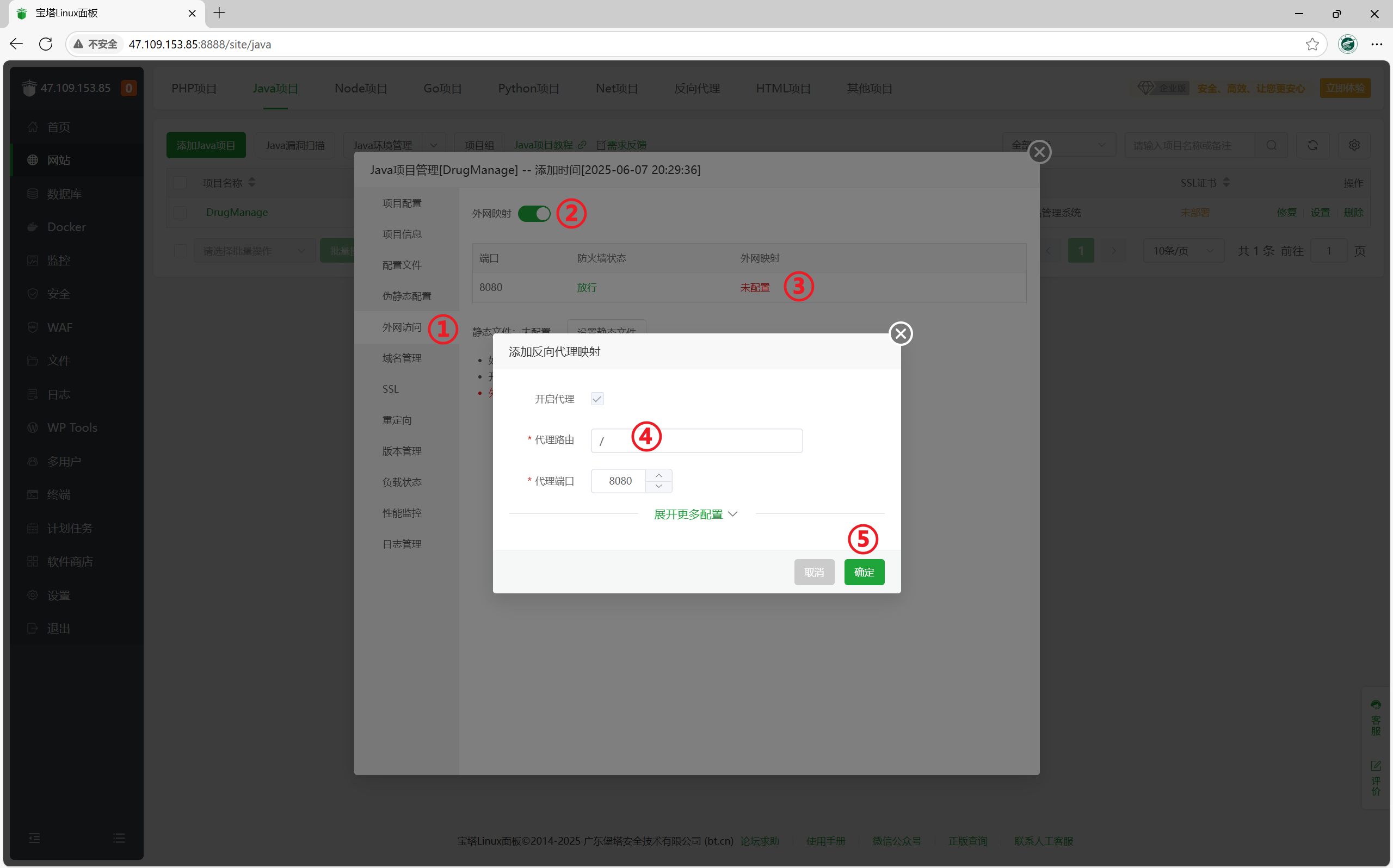
第2步:添加域名解析
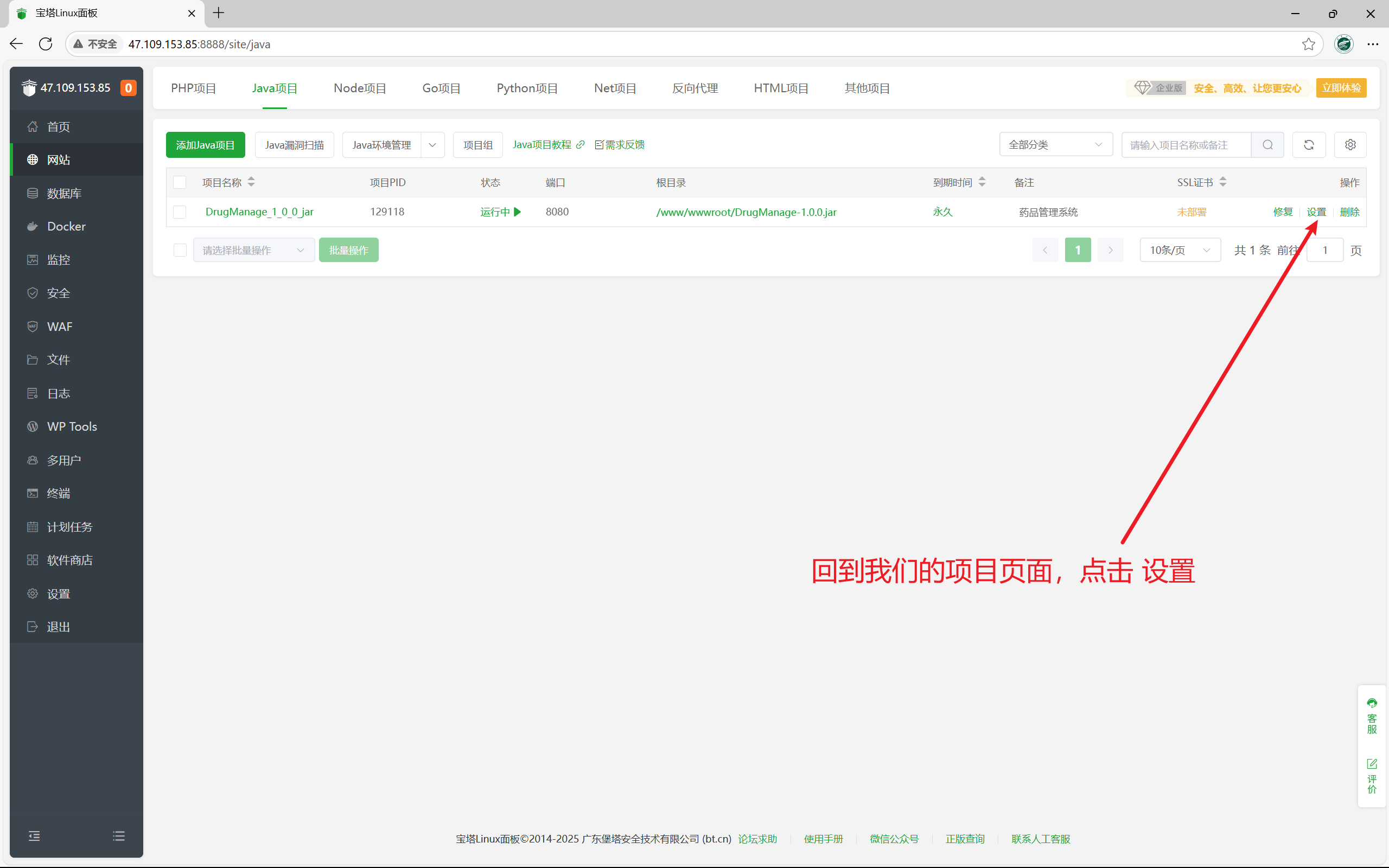
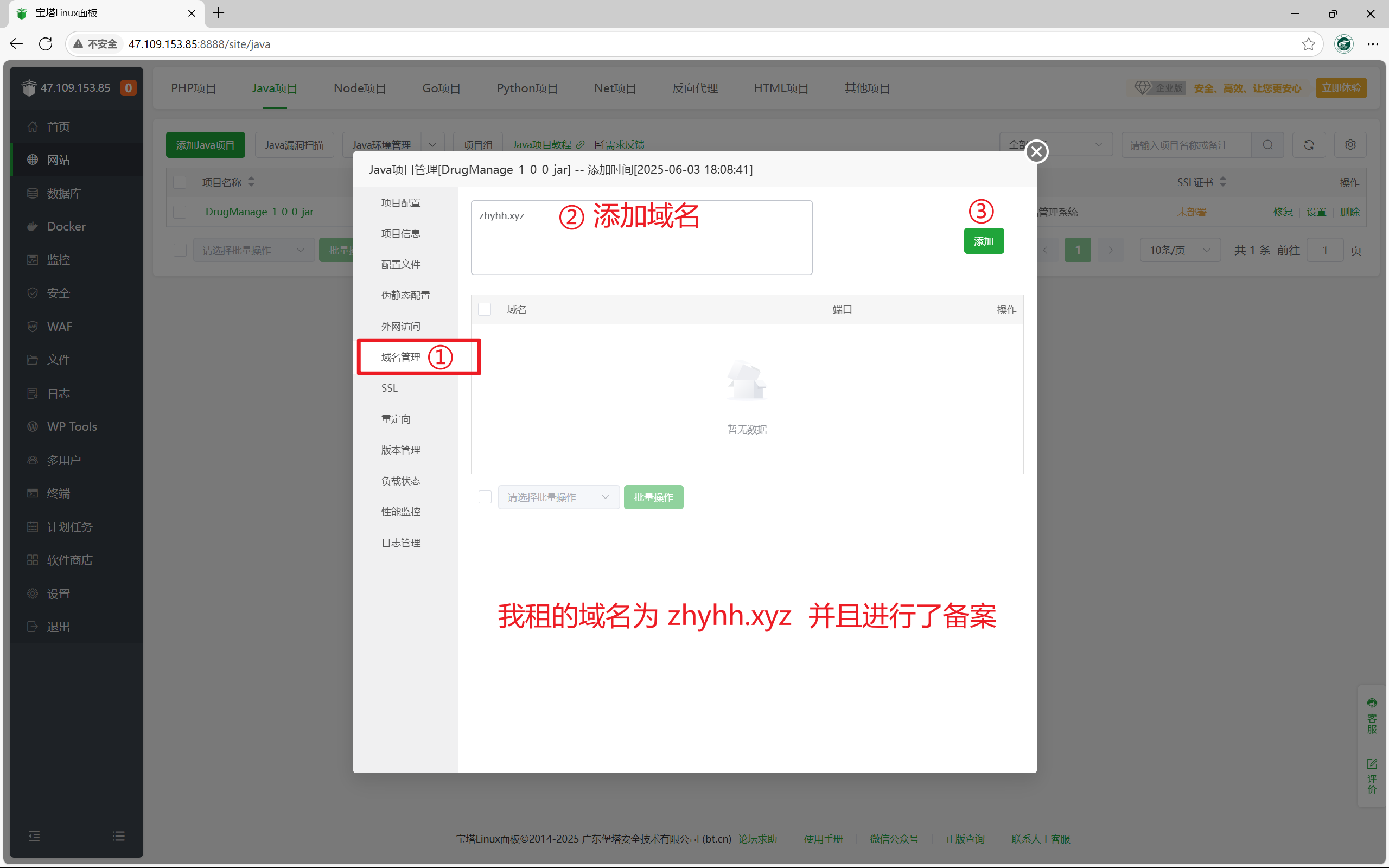
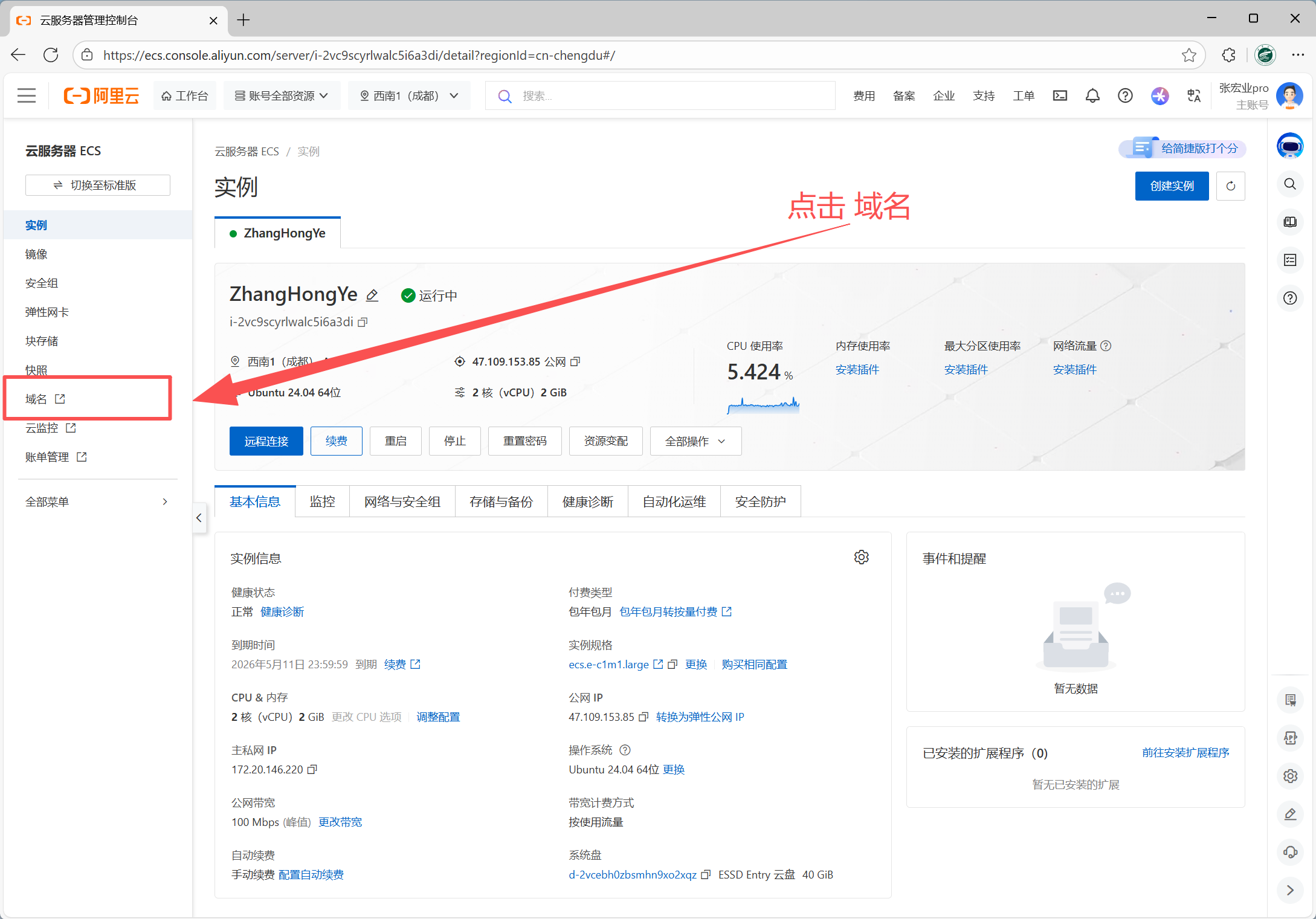
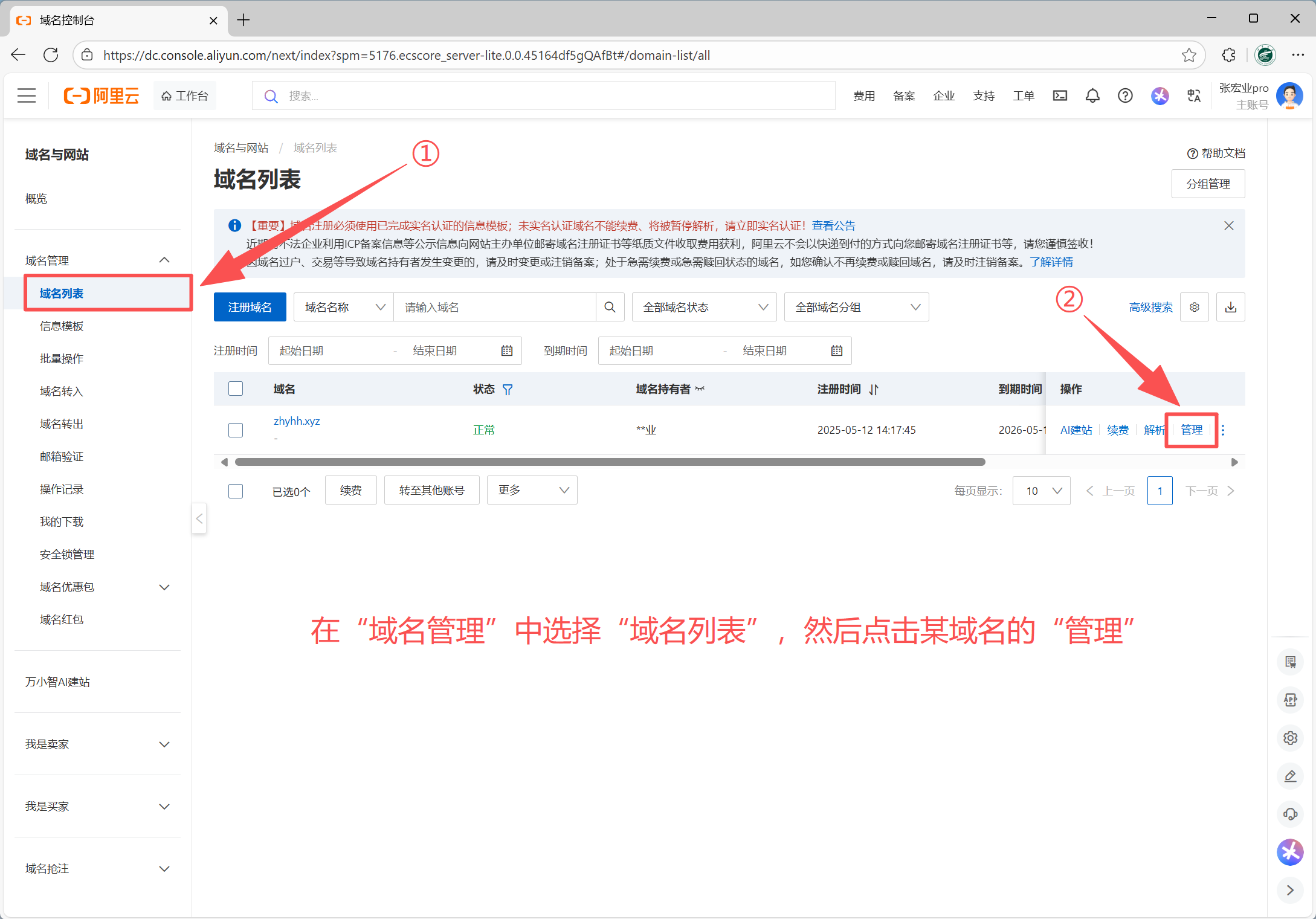
首先,要在 域名管理 中添加我们的域名 👇
然后,在 外网访问 中,配置 外网映射,添加 代理路由 👇
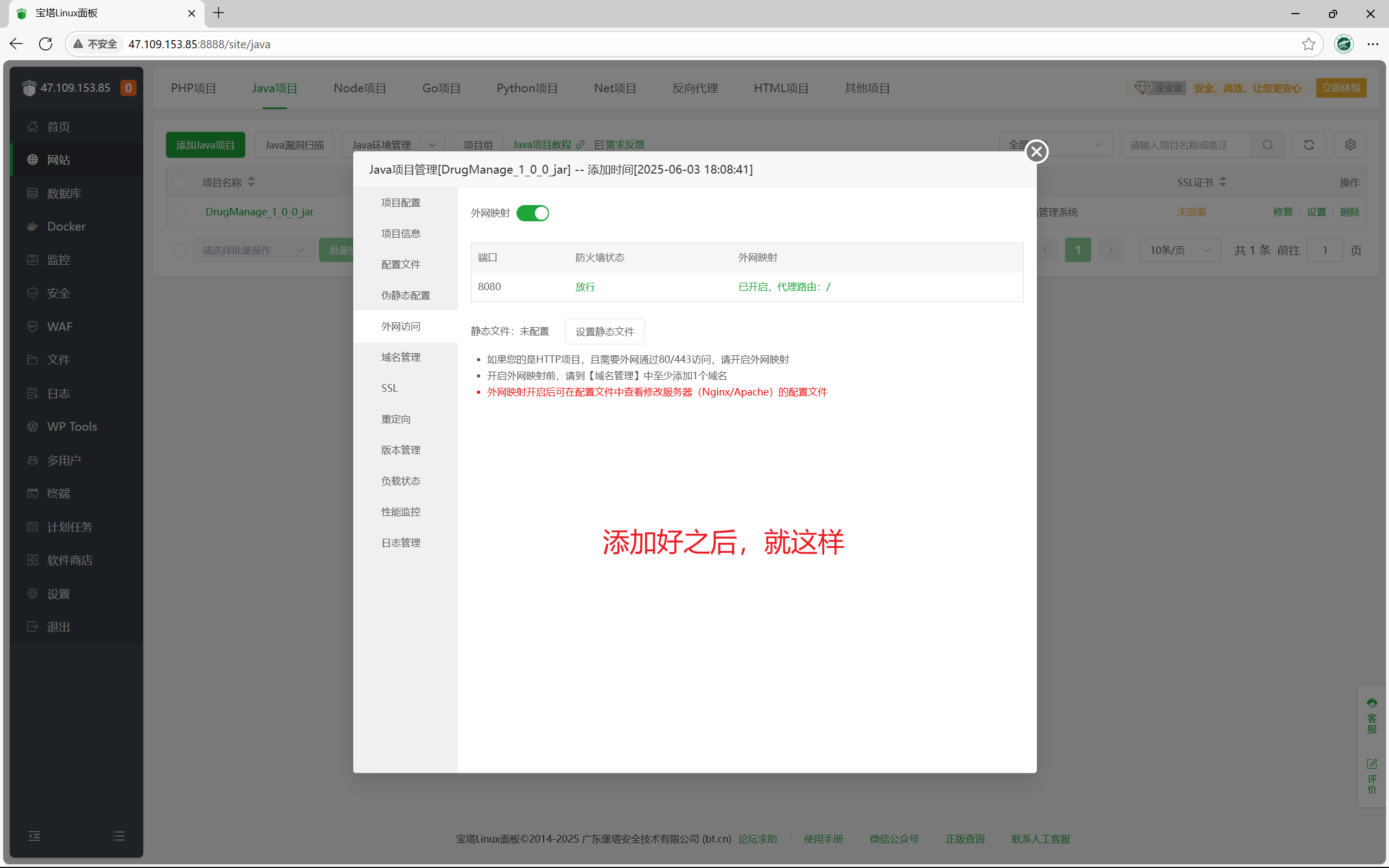
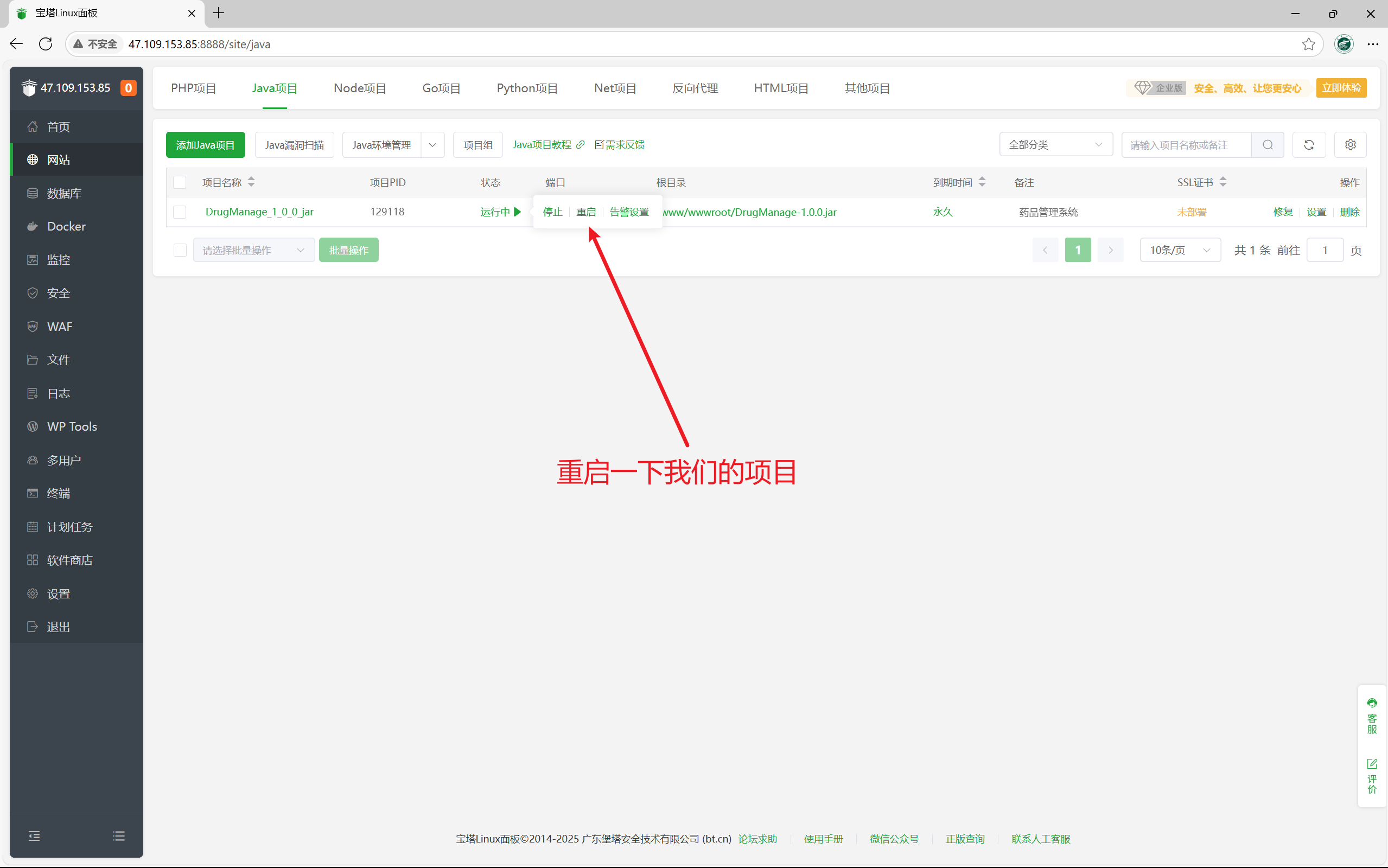
第3步:重启项目后,访问我们的域名,测试能否解析
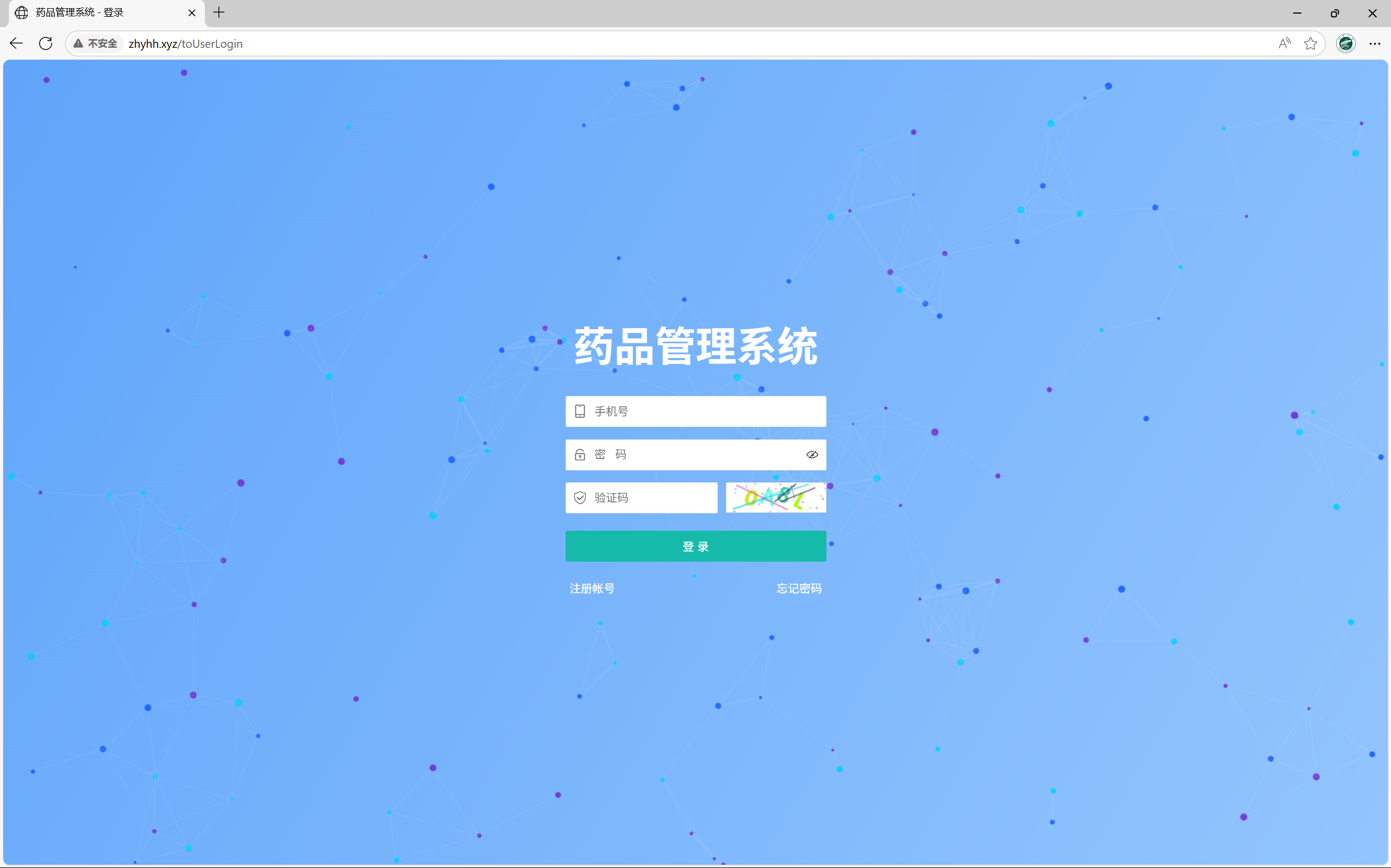
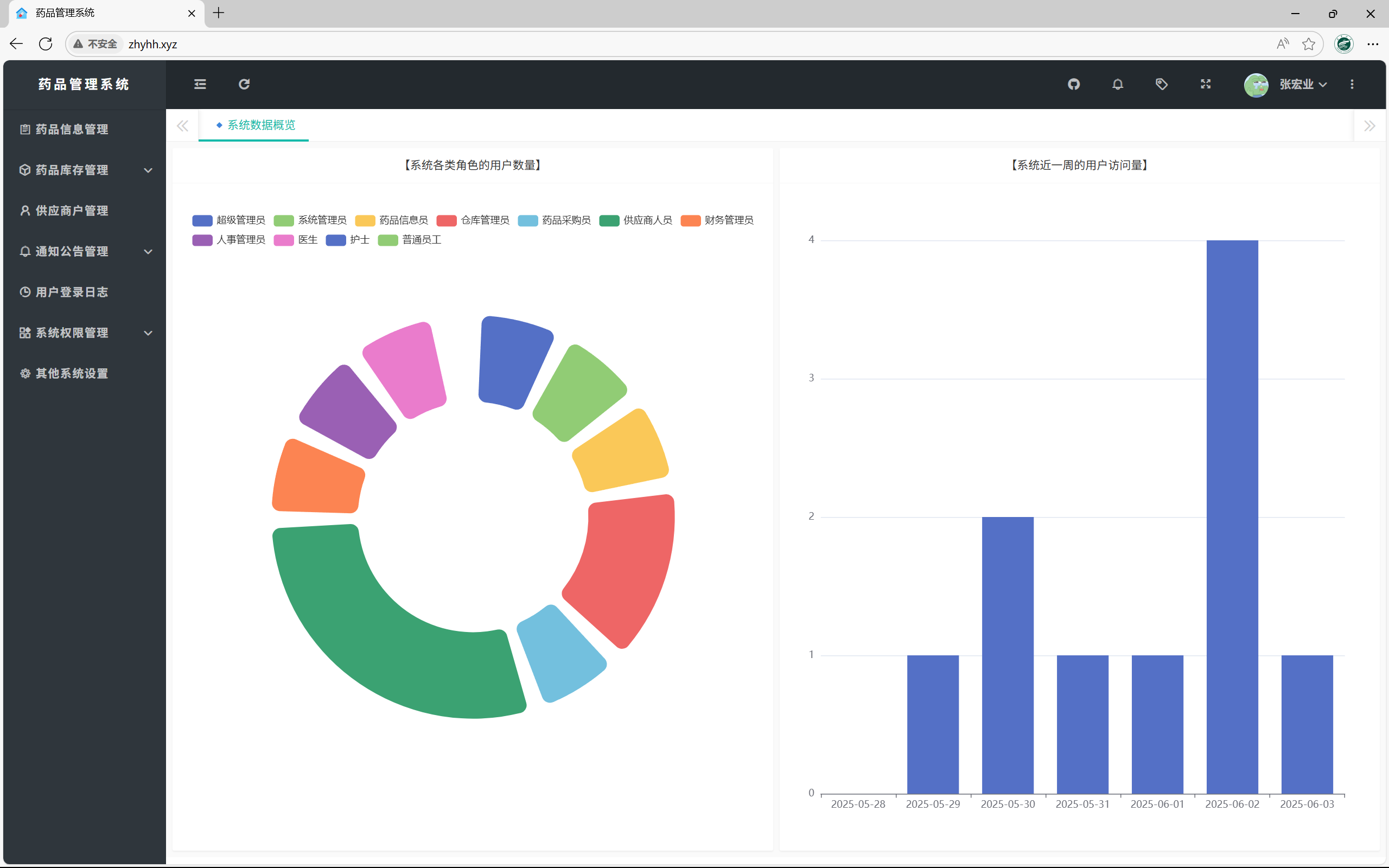
最后,在浏览器中输入我们的 域名,进行访问 👇
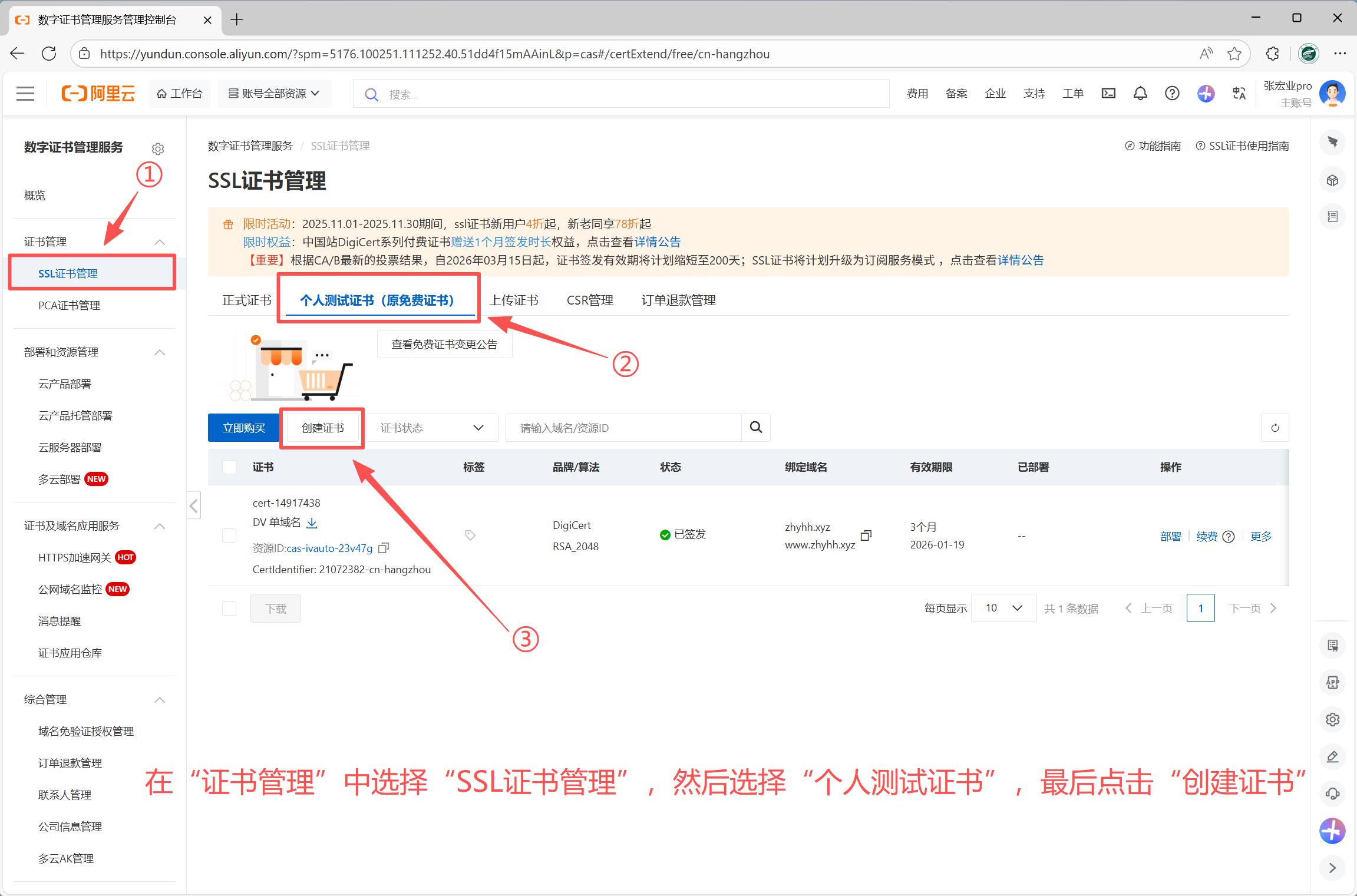
六:开启SSL证书

至此,使用
宝塔面板部署我们的SpringBoot项目就演示完了,想要了解更多知识,欢迎访问 👉作者博客 😀






 扫一扫
扫一扫


 3313
3313

 被折叠的 条评论
为什么被折叠?
被折叠的 条评论
为什么被折叠?
 到【灌水乐园】发言





