Ubuntu16.04 安装LaTex并配置中文环境

本文详细介绍了如何在Ubuntu16.04系统上安装LaTeX排版系统,包括安装TeXLive、XeLaTeX编译引擎、中文支持包xeCJK,以及图形化界面如TeXstudio的配置过程。通过本文,读者可以快速掌握LaTeX的安装步骤,并学会如何使用XeLaTeX进行中文文档的编译。

主要参考:https://blog.youkuaiyun.com/qq_41814939/article/details/82288145

         LaTeX是一种基于TeX的排版系统,由 美国 计算机学家 莱斯利·兰伯特(Leslie Lamport)在20世纪80年代初期开发,利用这种格式,即使使用者没有排版和程序设计的知识也可以充分发挥由TeX所提供的强大功能,能在几天,甚至几小时内生成很多具有书籍质量的印刷品。

        LaTeX有很多发型版,TeX Live就是其中一种。TeX Live 是 TUG (TeX User Group) 维护和发布的 TeX 系统,可说是「官方」的 TeX 系统。TeX Live可以保持在跨操作系统平台、跨用户的一致性。而且TeX Live在Ubuntu16.04上的安装也比较方便。

step1:打开终端,安装 texlive

sudo apt-get install texlive-full

step2:安装XeLaTeX编译引擎

sudo apt-get install texlive-xetex

step3:安装中文支持包,使用的是xeCjK,中文处理技术也有很多,xeCJK是成熟且稳定的一种。

sudo apt-get install texlive-lang-chinese

step4:安装图形化界面

        图形化界面有TeXworksTeXmakerTeXstudio等,很多在Ubuntu终端都可以直接安装,下载尝试了TeXmaker和TeXstudio,因为是初学者也没有感觉到太大的不同。而他们本身是一个工具,个人觉得选择自己喜欢的就可以,个人跟喜欢TeXstudio的界面风格。至于安装方式终端apt-get install即可

sudo apt-get install texstudio

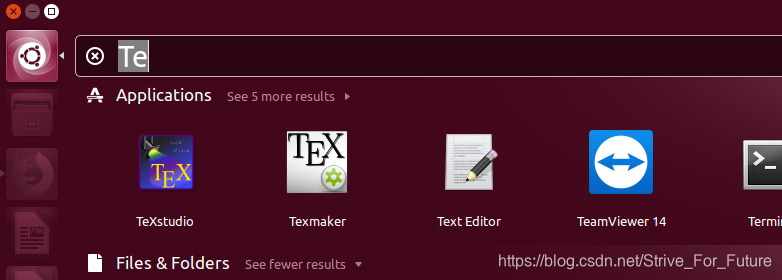
step5: 点击ubuntu主界面左上角,搜索并打开TeXstudio,配置TeXstudio。

         (1)将编译器配置为XeLaTeX,

                    在TeXstudio中,Options->Configure TeXstudio->Build->Default Compiler->XeLaTeX。

         (2)在配置中可以更改软件界面语言,

                    Options->Configure TeXstudio->General->Language-->zh-CN,即可将界面设置为中文。
step6: 编译测试

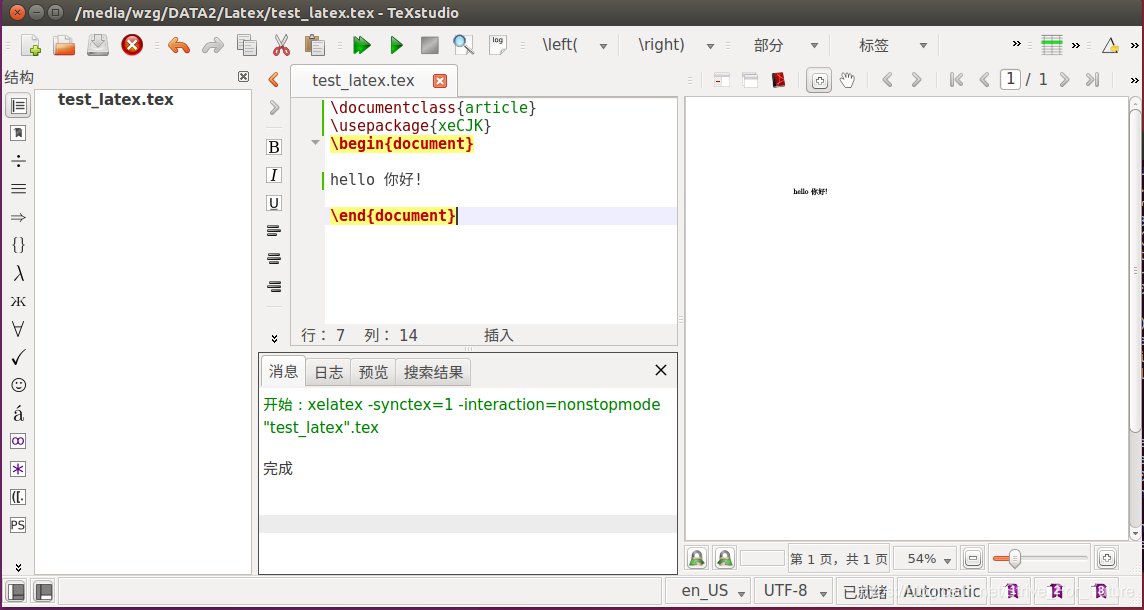
新建文件,在文本编辑框输入

\documentclass{article}

\usepackage{xeCJK}

\begin{document}

hello,你好

\end{document}

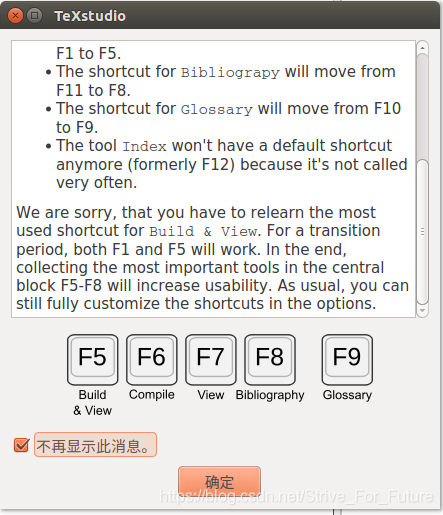
按F5进行编译预览。其他快捷键如下:
 

<think> 首先,用户的问题是关于在Ubuntu 16.04系统下安装Docker的方法。他们提供了站内引用,引用[1]、[2]、[3]、[4]都涉及Ubuntu 16.04安装Docker的步骤。 从引用中提取关键信息: - 引用[1]:提到了系统要求(Ubuntu 16.04是支持的),添加GPG key,添加官方源,更新索引,安装docker-ce(社区版),提到了安装指定版本的方法。 - 引用[2]:用户提到复现程序,使用apt安装Docker,但没有给出具体步骤。 - 引用[3]:详细步骤包括检查系统版本、Ubuntu换源、卸载旧版本、允许apt使用HTTPS、添加GPG key、验证key、设置repository、安装Docker、查看版本。 - 引用[4]:提到了安装docker-compose的步骤,但用户主要问Docker安装。 用户需求明确:在Ubuntu 16.04安装Docker的方法。 根据系统级指令: - 所有行内数学表达式使用$...$格式,但这个问题不涉及数学,所以可能不需要。 - 独立公式使用$$...$$,但这里没有公式。 - LaTeX语法正确:确保任何代码块或格式正确。 - 使用中文回答:整个响应必须用中文- 生成相关问题:在响应末尾添加相关问题。 - 回答中引用的段落末尾添加引用标识:例如[^1]。用户提供了引用[1]、[2]、[3]、[4],我需要引用这些来源。 用户可见层指令:回答结构清晰,帮助用户逐步解决问题,保证真实可靠。 结构化回答: 1. **介绍**:简要说明在Ubuntu 16.04安装Docker的概述。 2. **系统要求**:确保系统符合要求。 3. **安装步骤**:基于引用提供详细步骤。 - 卸载旧版本(如果需要)。 - 添加Docker官方GPG key。 - 添加Docker存储库。 - 更新软件包索引。 - 安装Docker CE。 - 验证安装。 4. **可选部分**:安装docker-compose(如果用户可能感兴趣)。 5. **生成相关问题**:在末尾添加相关问题。 确保引用来源: - 在描述步骤时,引用相关段落末尾添加[^1]、[^2]、[^3]、[^4]。 从引用中整理步骤: - 引用[1]: - 系统要求:Ubuntu 16.04 (Xenial) - 添加GPG key: `curl -fsSL https://download.docker.com/linux/ubuntu/gpg | sudo apt-key add -` - 添加源: `sudo add-apt-repository "deb [arch=amd64] https://download.docker.com/linux/ubuntu $(lsb_release -cs) stable"` - 更新: `sudo apt-get update` - 安装: `sudo apt-get install docker-ce` - 引用[3]: - 检查系统版本。 - 换源(可选,但可能帮助更快下载)。 - 卸载旧版本: `sudo apt-get remove docker docker-engine docker.io containerd runc` - 允许apt使用HTTPS: `sudo apt-get install apt-transport-https ca-certificates curl software-properties-common` - 添加GPG key。 - 验证key: `sudo apt-key fingerprint 0EBFCD88` - 设置repository。 - 安装- 引用[4]:安装docker-compose,但不直接相关。 综合步骤: 1. 卸载旧版本(可选但推荐)。 2. 安装依赖包以允许apt使用HTTPS。 3. 添加Docker的官方GPG key。 4. 添加稳定版存储库。 5. 更新apt包索引。 6. 安装Docker CE。 7. 验证安装:运行`sudo docker run hello-world`。 8. 可选:安装docker-compose。 用中文描述步骤。 生成相关问题: - 基于主题,如如何配置Docker、常见问题、docker-compose安装等。 最终响应结构: - 标题或介绍。 - 逐步说明。 - 代码块使用```包裹。 - 结尾添加相关问题。 </think> 以下是在Ubuntu 16.04系统下安装Docker的详细步骤,基于官方文档和社区最佳实践。Ubuntu 16.04 (Xenial LTS) 是Docker官方支持的版本,确保系统内核版本≥3.10(可通过`uname -r`检查)。安装过程分为核心步骤和可选配置,全程需使用`sudo`权限执行命令。 --- ### **1. 准备工作(确保系统最新)** - 更新软件包列表和升级现有软件: ```bash sudo apt-get update sudo apt-get upgrade -y ``` ### **2. 卸载旧版Docker(如存在)** - 避免版本冲突: ```bash sudo apt-get remove docker docker-engine docker.io containerd runc ``` ### **3. 安装依赖工具** - 允许`apt`通过HTTPS访问存储库[^3]: ```bash sudo apt-get install -y apt-transport-https ca-certificates curl software-properties-common ``` ### **4. 添加Docker官方GPG密钥** - 验证软件包完整性: ```bash curl -fsSL https://download.docker.com/linux/ubuntu/gpg | sudo apt-key add - ``` - 验证密钥指纹(输出应包含`9DC8 5822 9FC7 DD38 854A E2D8 8D81 803C 0EBF CD88`): ```bash sudo apt-key fingerprint 0EBFCD88 ``` ### **5. 添加Docker存储库** - 设置稳定版仓库(适配Ubuntu 16.04): ```bash sudo add-apt-repository "deb [arch=amd64] https://download.docker.com/linux/ubuntu $(lsb_release -cs) stable" ``` ### **6. 安装Docker CE(社区版)** - 更新索引安装最新版: ```bash sudo apt-get update sudo apt-get install -y docker-ce ``` - 如需安装特定版本(如`18.03.0`),先查询可用版本: ```bash apt-cache madison docker-ce ``` 然后指定安装: ```bash sudo apt-get install docker-ce=<版本号> # 例如:docker-ce=18.03.0~ce-0~ubuntu ``` ### **7. 验证安装** - 启动Docker服务设置开机自启: ```bash sudo systemctl start docker sudo systemctl enable docker ``` - 运行测试容器: ```bash sudo docker run hello-world ``` 若输出`Hello from Docker!`,表示安装成功[^1][^3]。 ### **可选:安装docker-compose(管理容器)** - 下载最新版(以v2.23.3为例): ```bash sudo curl -L "https://github.com/docker/compose/releases/download/v2.23.3/docker-compose-linux-x86_64" -o /usr/local/bin/docker-compose sudo chmod +x /usr/local/bin/docker-compose ``` - 验证版本: ```bash docker-compose -v ``` ### **注意事项** - **权限问题**:非root用户需加入`docker`组才能免`sudo`运行命令: ```bash sudo usermod -aG docker $USER newgrp docker # 刷新组权限 ``` - **网络问题**:若下载慢,可更换Ubuntu软件源(如USTC源)[^3]。 ---
评论
添加红包

请填写红包祝福语或标题

红包个数最小为10个

红包金额最低5元

当前余额3.43前往充值 >
需支付:10.00
成就一亿技术人!
领取后你会自动成为博主和红包主的粉丝 规则
hope_wisdom
发出的红包
实付
使用余额支付
点击重新获取
扫码支付
钱包余额 0

抵扣说明:

1.余额是钱包充值的虚拟货币,按照1:1的比例进行支付金额的抵扣。
2.余额无法直接购买下载,可以购买VIP、付费专栏及课程。

余额充值