【安装与配置Anaconda步骤,包含卸载重装】

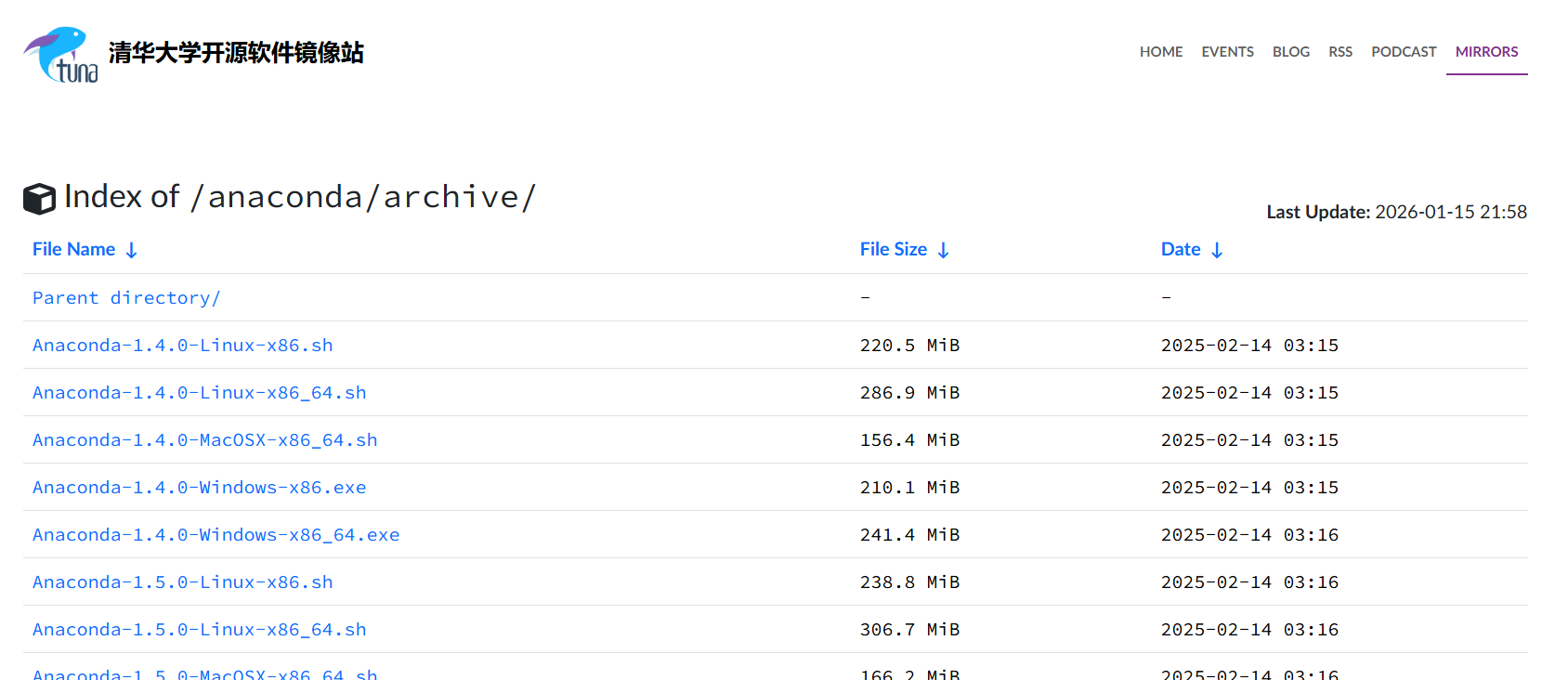
anaconda卸载与安装 镜像站提供了 Anaconda 仓库与第三方源(conda-forge、msys2、pytorch 等,各镜像站镜像的第三方源并不相同,可以参考下方「第三方镜像源」一节)的镜像,各系统都可以通过修改用户目录下的 .condarc 文件来使用镜像站。Miniconda 是一个 Anaconda 的轻量级替代,默认只包含了 python 和 conda,但是可以通过 pip 和 conda 来安装所需要的包。选择:Anaconda3-2024.10-1-Windows-x86_64.exe (最新) 阅读详情

彻底卸载 Anaconda 的完整步骤

为确保干净卸载,请按顺序执行以下操作:

步骤 1:使用官方卸载程序(核心步骤)
  1. 从 Anaconda 官方卸载说明 页面下载 uninstall-Anaconda3.exe 工具。
  2. 以管理员身份运行该卸载程序,并按照提示完成核心组件的卸载。
  3. 卸载完成后重启电脑。
步骤 2:手动清理残留文件与文件夹(必须)

卸载程序可能不彻底,重启后请手动检查并删除以下所有相关目录(如果存在)。请将 Lenovo 替换为您自己的用户名。

C:\ProgramData\Anaconda3
C:\Users\Lenovo\anaconda3
C:\Users\Lenovo\AppData\Local\conda
C:\Users\Lenovo\AppData\Local\anaconda3
C:\Users\Lenovo\.conda
C:\Users\Lenovo\.anaconda
  • 提示:ProgramData 和 AppData 是隐藏文件夹,需在文件管理器的“查看”选项中勾选“隐藏的项目”才能看到。
步骤 3:清理系统环境变量(关键)
  1. 按下 Win + S,搜索并打开 “编辑系统环境变量”。
  2. 点击 “环境变量”。
  3. 在 “用户变量”和“系统变量” 的 Path 变量中,查找并删除所有指向 Anaconda 或 conda 的路径(通常包含 anaconda3、conda 或 Scripts 字样的条目)。
  4. 同时检查并删除 ANACONDA、CONDA 等相关独立变量。
  5. 点击 “确定” 保存所有更改。

完成以上所有步骤后,Anaconda 即被卸载。


重新安装 Anaconda 的正确步骤

1. 下载安装包
2. 运行安装程序(关键选择)
  • 安装路径:可以保持默认,或自定义一个无空格、无中文的路径(如 D:\Anaconda3)。
  • 安装选项:
    • Install for: Just Me (recommended):通常足够,且能避免复杂的系统权限问题。
    • 高级选项:
      • 建议勾选 Add Anaconda3 to my PATH environment variable。虽然提示不推荐,但这能确保在任意命令行(如CMD)中直接使用 conda 命令,对初学者非常友好。
      • 建议勾选 Register Anaconda3 as my default Python 3.x。这将把 Anaconda 的 Python 设为系统默认。
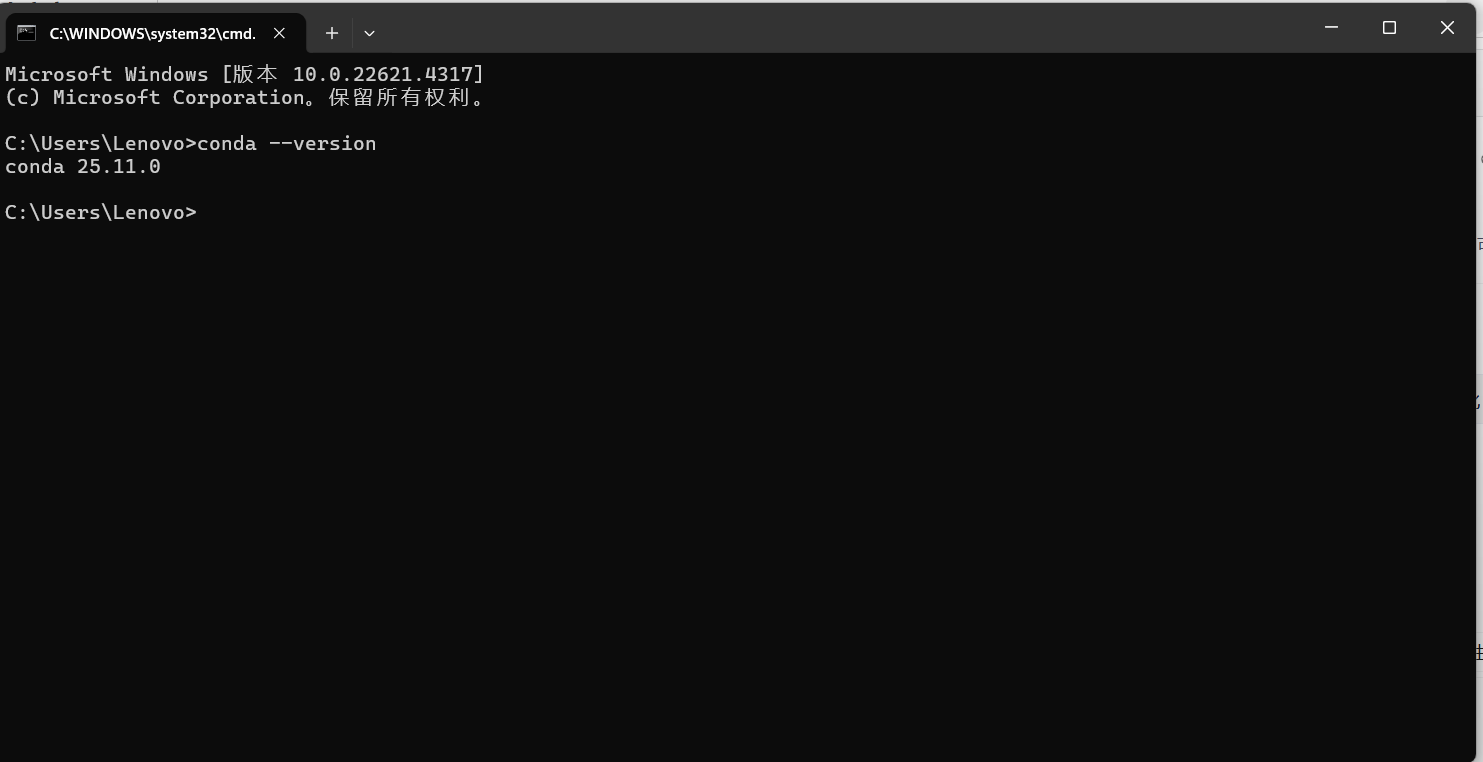
3. 验证安装
  1. 完全关闭所有命令提示符窗口,然后重新打开一个新的 Anaconda Prompt(首选)或 CMD。
  2. 输入以下命令验证:
    conda --version
    python --version
    
    成功显示版本号即表示安装成功。
    在这里插入图片描述
4. (可选但推荐)配置国内镜像源

为了加速包下载,立即配置清华源:

conda config --add channels https://mirrors.tuna.tsinghua.edu.cn/anaconda/pkgs/main/
conda config --add channels https://mirrors.tuna.tsinghua.edu.cn/anaconda/pkgs/free/
conda config --add channels https://mirrors.tuna.tsinghua.edu.cn/anaconda/cloud/conda-forge/
conda config --set show_channel_urls yes
5. (最佳实践)创建并使用独立环境

切勿直接在 base 环境中安装项目包! 应为每个项目创建独立的虚拟环境:

# 1. 创建名为 `ml_project`、Python版本为3.12的环境
conda create -n ml_project python=3.12

# 2. 激活该环境
conda activate ml_project

# 3. 在新环境中安装机器学习所需包
conda install scikit-learn pandas numpy jupyter

# 4. 完成工作后,可退出环境
conda deactivate

总结:三大核心要点

  1. 彻底卸载 = 官方工具 + 手动清理(文件夹 + 环境变量)。
  2. 正确安装 = 勾选 “添加到PATH”,路径避免中/空格。
  3. 提升体验 = 安装后立即配置国内镜像。
Anaconda卸载与重装全指南:彻底清理残留与高效安装配置 Python开发中,环境管理是绕不开的工程实践,包管理器与虚拟环境共同决定了开发流程的稳定性。当系统内Python版本冲突、依赖混乱或磁盘空间告急时,重新部署解释器环境往往比反复调试更高效。Anaconda作为集成式Python发行版,其卸载与安装涉及环境变量、注册表、shell配置及残留目录的联动处理,稍有不慎便会留下隐患。本文从环境管理基础出发,梳理跨平台彻底卸载Anaconda的标准化流程,并讲解重装时的关键选项、镜像源配置及虚拟环境创建,帮助开发者规避常见坑点,构建干净可维护的Python工作台。 阅读详情

相关推荐

anaconda的重装

(38条消息) anaconda安装-超详细版_plasma-deeplearning的博客-优快云博客_anaconda安装 (38条消息) Anaconda的重装与卸载(完全清数据的那种),以及更改环境配置_hellopbc的博客-优快云博客_重装anaconda(38条消息) 如何彻底卸载Anaconda?_Lord_Bao的博客-优快云博客_卸载anaconda ...

wyaoxuexila的博客 7345

Anaconda彻底卸载及重安装

Anaconda彻底卸载和重安装,详细图文步骤记录。(Anaconda版本为2021.05;Python版本为3.8.8;Windows系统;64位)

SHIE_Ww的博客 13万+

Anaconda的重装与卸载(完全清数据的那种),以及更改环境配置

一、为什么要重装 答:安装时默认放在了系统盘,然后各种安装pks(packages),结果还跑不成功,尤其是使用了jupyter和tensorflow,这不卸载还留着干毛? 二、为什么写这个帖子 答:经验告诉我,这种软件要先搜索一下前辈怎么卸载的,不然很麻烦。但是,我忽略了另一种经验,很多帖子根本就是毒药,气死人不偿命的毒药。 具体而言:千万不要直接使用软件所在文件夹自带的uninstall文件!......

纸上得来终觉浅,绝知此事要躬行! 2万+

超详细记录anaconda卸载与重新安装

超详细记录anaconda安装与卸载

qq_44961737的博客 3万+

Windows和Linux卸载anaconda的完整解决方案

本文主要介绍了卸载anaconda的解决方案,希望能对学习python的同学们有所帮助。需要说明的是,本文解决问题的方案是通用的,对于Windows、Linux操作系统来说,都是同样适用的。

weixin_43178406的博客 5万+

Unity UI适配实战:从Canvas Scaler到主流游戏适配方案解析

本文深入解析Unity UI适配的核心技术,重点介绍Canvas Scaler组件的关键参数如Reference Resolution和Screen Match Mode,并提供主流游戏适配方案实战分析。通过九宫格拉伸、动态调整等技巧,帮助开发者解决多设备适配难题,提升游戏UI在不同分辨率下的表现。

weixin_29001419的博客 969

Anaconda的卸载及安装(图文详解)

本篇文章主要用于anaconda的卸载与安装以及调试相关环境等一系列操作, 全文配图文详解, 非常全面

PERSIST_ZHANG的博客 3万+

TSMaster二次开发实战:如何用Python搞定CAN/CANFD事件回调(附完整代码)

本文详细介绍了如何利用Python进行TSMaster二次开发,实现CAN/CANFD事件回调功能。通过实战代码演示,讲解了预发送与后处理回调的核心区别、注册流程、资源管理及性能优化技巧,帮助工程师高效构建自动化测试与数据监控应用。

star的博客 667

Anaconda的卸载及重装(图文详解)

Anaconda的常用命令、卸载、及其安装一条龙服务。

Stuomasi_xiaoxin的博客 1万+

ADRV9009的学习历程(一)

** AD9361的同胞ADRV9009 ** 终于记录一下了 距离第一次想写博客记录自己学习的点点滴滴,大概已经过去有一年有余。一直都是停留在心有余而力不足的境界。 基本每次做项目遇到问题都会来优快云寻求帮助,这里虽离庙堂较远,但高手云集。每每读来,思绪万千,次次膜拜。 趁这次又学习了一样新物件,就记录一下,望大神看见能赐教一下。 ADRV9009 最近有项目要用到ADRV9009这个芯片。就来学习一下。做过AD9361的都知道,ADI官方会给出这个芯片的参考手册、数据手册和驱动程序。当然我只是见过AD

weixin_42868560的博客 1万+

CSP-J 入门级第一轮认证 2025 详细解析

2025年CSP-J入门级第一轮认证模拟赛提供10套免费试题,含选择题与解析。选择题涉及计算机科学基础,如32位无符号整数最大值计算(约42.9亿,选A)、C++位运算(255&254=254,选B)、递归函数分析(calc(5)=6,选B)、哈夫曼树构造(带权路径长度186,选B)等。其他题目涵盖图论(有向图边数等于入度/出度和,选B)、组合数学(120种选法,选C)、布尔逻辑(选项C不恒等)、模运算周期性(f[2025]=6,选D)、C++字符串特性(支持string+char,选B)及引用传参

lan_in的博客 2938

anaconda3的卸载与重装

anaconda3无法正常使用,打开conda prompt即闪退,使用conda activate显示“系统找不到指定的路径。系统找不到指定的文件。检查环境变量和更新anaconda&Python版本都无法解决问题,使用’conda info’检查路径也显示完整,'.condarc’文件YAML 格式也没有问题,删除也解决不了。 是可忍孰不可忍,遂重装。

Antitheist_的博客 7507

Haystack框架实战:从零构建企业级智能问答系统

自然语言处理(NLP)技术通过让计算机理解和生成人类语言,正在深刻改变信息检索与交互方式。其核心原理在于将文本转化为机器可处理的向量表示,并通过语义相似度计算实现精准匹配。这一技术价值在于能够从海量非结构化数据中快速提取精准信息,大幅提升知识获取效率。在工程实践中,检索增强生成(RAG)架构结合了密集向量检索与大语言模型生成能力,成为构建智能问答、知识库助手等应用的主流方案。该架构通过将用户查询与文档库进行语义匹配,并为大语言模型提供精准上下文,有效提升了回答的准确性与可追溯性。本文以Haystack这一生

weixin_42521032的博客 577

恢复anaconda环境, 卸载anaconda, 重装anaconda

1. 删除anaconda的文件夹 根据anaconda的安装位置,删除anaconda文件夹,一般情况下存放在 ~/下,如果忘记安装位置,可以执行which conda查找安装路径. 以anaconda3为例(使用的python3) rm -rf ~/anaconda3 2. 在环境变量中删除anaconda 打开 ~/.bashrc (例如: vim ~/.bashrc),找到与conda ...

One Way的博客 9万+

零基础DSP实战TMS320F28035:第九节,ADC比较器&EPWM

ADC比较器框图如下所示:-电压-----------------------------输出-电压A>电压B------------------ 1-电压A

sinat_30943509的博客 2534

分子动力学仿真软件:LAMMPS_(16).应用案例分析

通过以上四个应用案例,我们详细介绍了如何使用LAMMPS进行不同系统的分子动力学仿真。从简单的液体水仿真到复杂的纳米管仿真,每个案例都包含了详细的步骤说明和代码示例。读者可以通过这些示例实际操作并验证结果,从而更好地理解LAMMPS的功能和使用方法。希望这些案例能够为读者在分子动力学仿真领域的研究和应用提供帮助。

kkchenjj的博客 836

Win11安装Anaconda后解决打不开Anaconda Navigator问题

配置环境真是一大难题…… 下面是我的解决方法,可以参考一下: 1.卸载Anaconda然后重装 注意:卸载后记得将所有关于Anaconda的文件夹清理干净,可以在底部搜索那里输入“Anaconda”就能看到所有关于Anaconda的文件夹,记得再将回收站关于Anaconda的文件夹删除干净 2.重装软件过程中选择另外一个硬盘安装 比如上次安装的是C盘,那这次就安装D盘,以此类推 3.选择安装的硬盘位置后,下一个页面的两个选项要全选, 4.静等安装完毕后,再打开Navigate,若能打开则

OK_XIAOCHEN的博客 2469

SAP CAP core data service 里 association 和 composition 的区别

我们进行 SAP CAP 开发时,在schema.cds里进行数据建模,可以使用 association 和 composition,来描述两个 entity 之间的关联关系。在 SAP BTP 的 Cloud Application Programming Model (CAP) 中,cds文件定义了数据模型,而和是用于建立实体关系的两种关键机制。理解它们的区别对于构建高效、清晰的 CAP 数据模型至关重要。下面,我们将通过严谨的逻辑推理,结合代码示例,深入分析和之间的核心差异。

2007 年 ~ 2025 年,深耕 SAP 技术 18 年 322

mac重装anaconda失败

重新安装anaconda失败,原因是参考了这篇文档: https://knowledge.autodesk.com/zh-hans/support/autocad-for-mac/troubleshooting/caas/sfdcarticles/sfdcarticles/CHS/AutoCAD-LT-on-Mac-The-installation-Failed-The-Installer-en...

yuexiaomao的博客 4743

文档:亲测可用解决vnc灰屏,黑屏,鼠标大黑叉情况

主要解决vnc-viewer灰屏,黑屏,鼠标大黑叉等现象,详细见文档。

IEM模型,地表粗糙度模拟

利用微波反演土壤水分时候,利用IEM模型可以实现对随机地表的模拟

Linux配置anaconda

下载安装包 wget https://repo.continuum.io/archive/+待下载的Anaconda版本 如: wget https://repo.continuum.io/archive/Anaconda3-5.3.1-Linux-x86_64.sh 安装 bash [Anaconda安装包] 如: bash Anaconda3-5.3.1-Linux-x86_64.sh 配置环境变量 参考:配置环境变量 如果没有sudo权限,输入 su root ...

bianchencainiao的博客 270

廖雪峰Python教程[完整版]

廖雪峰的python教程整理的,已经排好版了,而且还是完整的,适合小白

更新anaconda安装包后重新配置环境

之前配置环境变量时 配置的是“用户变量”,应该是“系统变量”。

深度学习 初学者 1031

jdk-8u144-linux-x64.tar.gz.

该资源为搭建Linux系统Java环境用,资源的后缀为tar.gz格式的压缩包

【Python环境管理】完整卸载所有Python环境(Python+Pycharm+Anaconda)

本文详细介绍了彻底卸载Python开发环境的步骤,包括Python本体、PyCharm和Anaconda的卸载方法。通过系统设置或控制面板卸载主程序后,需手动删除残留配置文件和目录(如用户文件夹中的.PyCharm、Anaconda3等),以确保完全清理。针对Anaconda安装报错问题,提示可能因权限不足导致环境创建失败。适用于需要重置Python开发环境的用户,操作前建议备份重要数据。

WW、forever的博客 6072

Ubuntu 16.04下Anaconda的安装及使用

一、Anaconda的下载及安装 1. 下载Anaconda 官方下载地址:添加链接描述 清华大学开源镜像地址:添加链接描述 官方下载地址往往比较慢,这里较为推荐去清华开源镜像地址下载,选择好自己的操作系统和想要安装的软件版本就好了。 这里我们下载了 Anaconda3-5.3.0-Linux-x86_64.sh 2. 安装Anaconda (1) 打开下载的Anaconda文件所在位置 (2) ...

酒酿小圆子呀~ 5861

2021-03-07Anaconda的安装卸载激活+cv2安装(成功)

Anaconda的安装卸载 学习与操作笔记 感谢这篇文章普及python的最基础知识: Anacoda 介绍、安装、环境切换 https://www.cnblogs.com/wmxl/p/9853092.html 笔记 1.概述:是什么,怎么样,为什么 2.python环境(Anaconda就是为了解决此环境的缺点): 一是:Python解释器 , 也就是python.exe 二是:包集合,也就是python包文件Lib, 包括自带的包和第三方包 3.安装Anaconda与关联 pycharm 操作1:卸载

m0_46952844的博客 752

Anaconda搭建TensorFlow环境以及JupyterNotebook使用

Anaconda搭建TensorFlow环境以及JupyterNotebook使用 1. Anaconda的卸载以及重装 由于之前的安装的Anaconda版本较低和一系列迷惑操作导致很多Error出现,所以我决定重装一次Anaconda Anaconda的卸载 打开Anaconda Prompt 在命令行中输入以下命令 conda install tqdm -f conda install anaconda-clean anaconda-clean --yes 最后运行Anaconda安装目录

qq_46735600的博客 1254

win10重装anaconda

pywin32出了问题,重装并升级了anaconda后正常。 记录下anaconda重装的关键步骤和虚拟环境配置 步骤: 1. 360软件管理卸载python(anaconda)老版本 2. 官网下载最新anaconda。现在是2022(5)版本 安装的教程很多,不再记录 3. 编辑环境变量,path下增加一下路径: 你的安装路径\Anaconda3 你的安装路径\Anaconda3\Scripts 你的安装路径\Anaconda3\Library\bin 你的安装路径\Anaconda

ddxn417的博客 696
上一篇: 高效并行测试:在IDEA中同时运行多个参数化测试配置(idea2019如何在同一个项目运行多次)
下一篇: 踩坑记录:重新安装Anaconda失败,进度条一半显示:Failed to link extracted packages to D:\Anaconda\anaconda3
Stream_Silver
博客等级 码龄5年 73粉丝 58原创
评论
成就一亿技术人!
拼手气红包6.0元
还能输入1000个字符
 
 条评论被折叠 查看
添加红包

请填写红包祝福语或标题

个

红包个数最小为10个

元

红包金额最低5元

当前余额3.43元 前往充值 >
需支付:10.00元
成就一亿技术人!
领取后你会自动成为博主和红包主的粉丝 规则
hope_wisdom
发出的红包
实付元
使用余额支付
点击重新获取
扫码支付
钱包余额 0

抵扣说明:

1.余额是钱包充值的虚拟货币,按照1:1的比例进行支付金额的抵扣。
2.余额无法直接购买下载,可以购买VIP、付费专栏及课程。

余额充值