



 本文介绍了在VMware-workstation上安装CentOS7后遇到的远程工具连接问题的解决方法。首先检查虚拟网络设置,然后确认本地IP是否与VM网段一致。如果不在同一网段,需要修改本地IP。接着,通过编辑`/etc/sysconfig/network-scripts/ifcfg-ens33`文件静态配置IP,并重启网络服务。完成这些步骤后,应当能够成功连接到CentOS7系统。
VMware-workstation上安装上centos7系统后远程工具无法连接的问题
大前提是你可以看到这页面并能登录进去,然后再进行下面的一些列操作
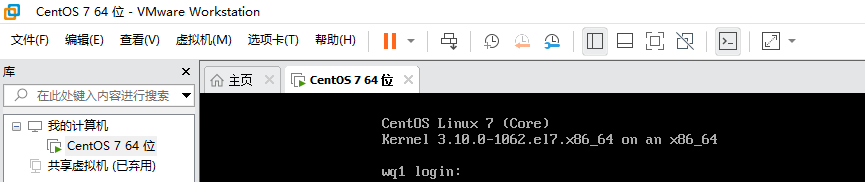
-
在VM上查看虚拟网络设置情况
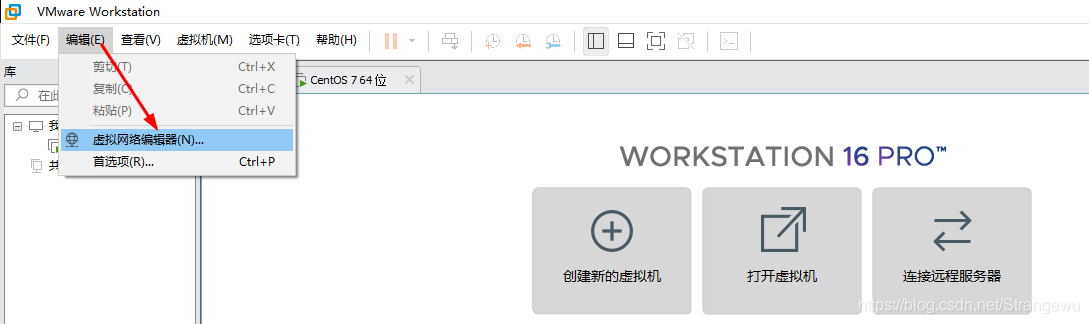
-
对照网络


-
查看自己的ip
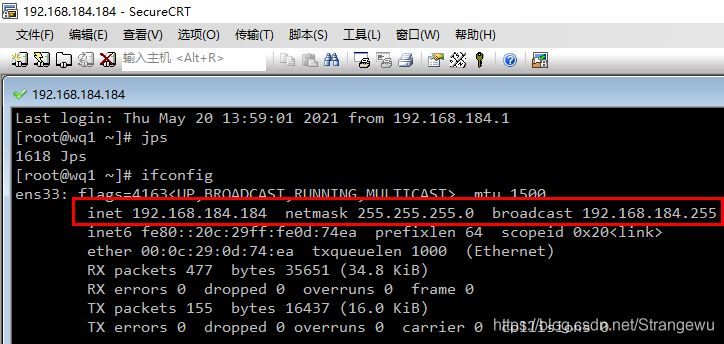
查看自己设置的IP是否在VM网段内,如果不在,那么修改自己这台机器的IP地址
- 修改网络IP
[root@wq1 etc]# vim /etc/sysconfig/network-scripts/ifcfg-ens33
TYPE=Ethernet
PROXY_METHOD=none
BROWSER_ONLY=no
BOOTPROTO=static
DEFROUTE=yes
IPV4_FAILURE_FATAL=no
IPV6INIT=no
IPV6_AUTOCONF=yes
IPV6_DEFROUTE=yes
IPV6_FAILURE_FATAL=no
IPV6_ADDR_GEN_MODE=stable-privacy
NAME=ens33
UUID=deb2a05a-4118-4476-b5e1-05e4f6e6a19a
DEVICE=ens33
ONBOOT=yes
IPADDR=192.168.184.184
PREFIX=24
GATEWAY=192.168.184.2
DNS1=192.168.184.2
- 重启网络
[root@wq1 etc]# service network restart
Restarting network (via systemctl):                        [  确定  ]
[root@wq1 etc]#





 扫一扫
扫一扫


 1832
1832

 被折叠的 条评论
为什么被折叠?
被折叠的 条评论
为什么被折叠?
 到【灌水乐园】发言





