【GIT】Git 安装

Git的安装教程 阅读详情

目录

1. 版本说明

2. Git 安装

1. 版本说明

    因为有些软件版本不同, 破解方式也不一样, 所以如果你使用的版本不一样, 就不要参考了,此文章破解方式只支持当前版本。

    Git:2.28.0v

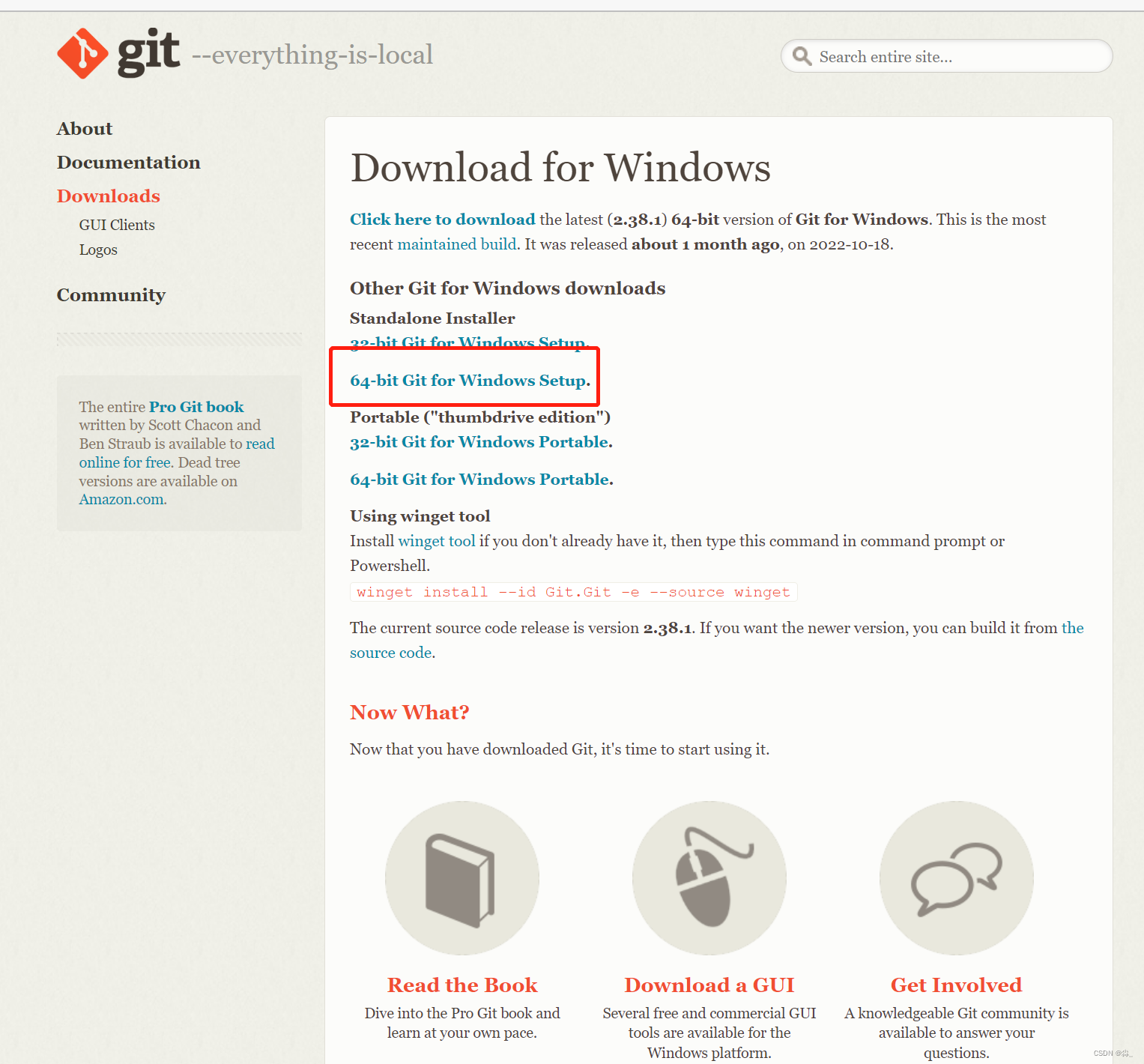
    官方网址:Git - Downloads
2. Git 安装

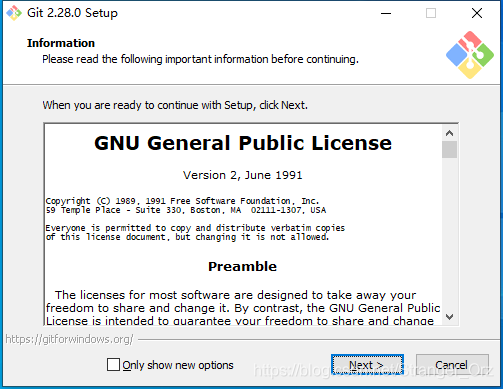
    第一步:双击运行安装文件,点击next 
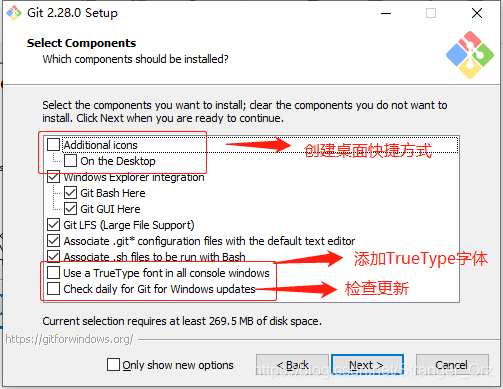
    第二步:选择安装组件,一般默认就好, 如果有特殊需求的可以根据自己的需求选择安装的组件。选择完成点击next
 

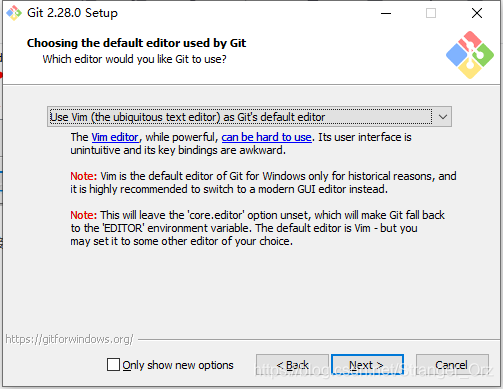
    第三步:选择编辑器, 使用默认的就好, 直接next
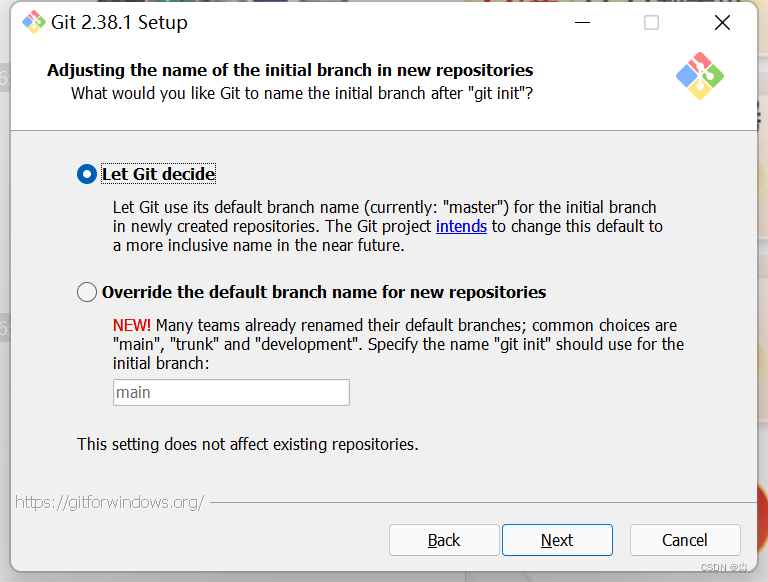
    第四步:选择设置默认分支, 使用默认选项, 直接next

        选项1: 使用git默认的分支名称(当前为master)来表示新创建的仓库中的初始分支.Git项目打算在不久的将来将这个默认名称改成一个更有内涵的名字, 简单说就是使用master当默认分支

        选项2: 新的!许多团队已经重命名了他们的默认分支:常见的选择是"main","trunk" 和 "development".指定初始分支的名称 , 简单说指定自己设置的默认分支
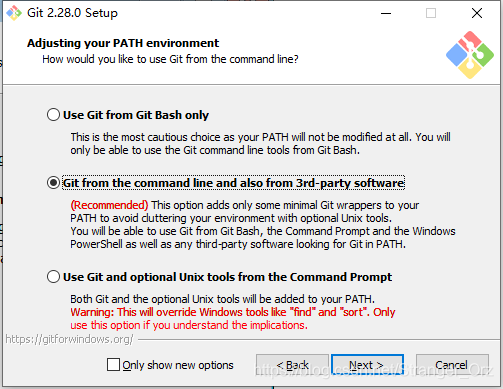
第五步: 选择path配置,使用默认选项就好, 默认第二个, 点击next

     选项1:“仅从Git Bash使用Git”。这是最安全的选择,因为您的PATH根本不会被修改。您只能使用 Git Bash 的 Git 命令行工具。但是这将不能通过第三方软件使用。

  选项2(推荐):“从命令行以及第三方软件进行Git”。该选项被认为是安全的,因为它仅向PATH添加了一些最小的Git包装器,以避免使用可选的Unix工具造成环境混乱。您将能够从Git Bash,命令提示符和Windows PowerShell以及在PATH中寻找Git的任何第三方软件中使用Git。这也是推荐的选项。

     选项3:“从命令提示符使用Git和可选的Unix工具”。警告:这将覆盖Windows工具,如 “ find 和 sort ”。只有在了解其含义后才使用此选项
   

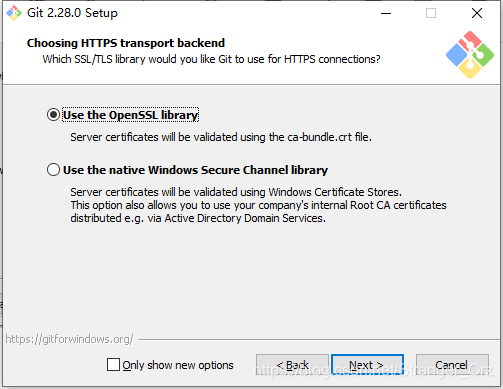
    第六步:选择HTTPS后端传输, 默认就好, 点击next

     选项1:“使用 OpenSSL 库”。服务器证书将使用ca-bundle.crt文件进行验证。这也是我们常用的选项。

  选项2:“使用本地 Windows 安全通道库”。服务器证书将使用Windows证书存储验证。此选项还允许您使用公司的内部根CA证书.例如通过Active Directory Domain Services 。
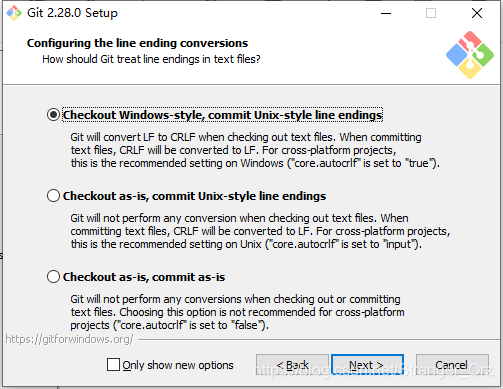
    第七步:配置行尾符号转换, 默认选项就行, 直接next

     选项1:“签出Windows风格,提交Unix风格的行尾”。签出文本文件时,Git会将LF转换为CRLF。提交文本文件时,CRLF将转换为LF。对于跨平台项目,这是Windows上的推荐设置(“ core.autocrlf”设置为“ true”)

  选项2: “按原样签出,提交Unix样式的行尾”。签出文本文件时,Git不会执行任何转换。 提交文本文件时,CRLF将转换为LF。对于跨平台项目, 这是Unix上的建议设置(“ core.autocrlf”设置为“ input”)

  选项3: “按原样签出,按原样提交”。当签出或提交文本文件时,Git不会执行任何转换。不建议跨平台项目选择此选项(“ core.autocrlf”设置为“ false”)
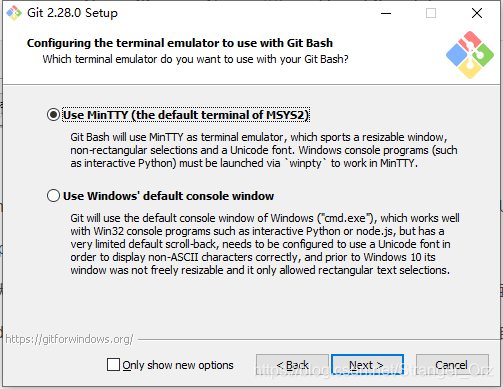
第八步:配置终端模拟器以与Git Bash一起使用, 默认选项即可, 直接next

         选项1:“使用MinTTY(MSYS2的默认终端)”。Git Bash将使用MinTTY作为终端模拟器,该模拟器具有可调整大小的窗口,非矩形选择和Unicode字体。Windows控制台程序(例如交互式Python)必须通过“ winpty”启动才能在MinTTY中运行。

   选项2:“使用Windows的默认控制台窗口”。Git将使用Windows的默认控制台窗口(“cmd.exe”),该窗口可以与Win32控制台程序(如交互式Python或node.js) 一起使用,但默认的回滚非常有限,需要配置为使用unicode 字体以正确显示非ASCII字符,并且在Windows 10之前,其窗口不能自由调整大小,并且只允许矩形文本选择。
             

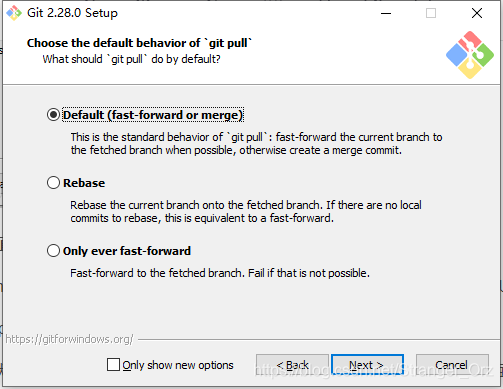
    第九步:选择“git pull”的默认行为`, 选择默认就好, 直接next

     选项1: 默认,(fast-forward)这是“git pull”的标准行为:如果可能,将当前分支快速转发到获取的分支,否则创建合并提交。

     选项2: 重设, 将当前分支重设为获取的分支。如果没有本地提交来的重设,这相当于fast-foward

     选项3:只有一次fast-forward, fast-forwar到拉取的分支,如果不能则失败。 fast-forward 不懂的可以查阅一下资料
             

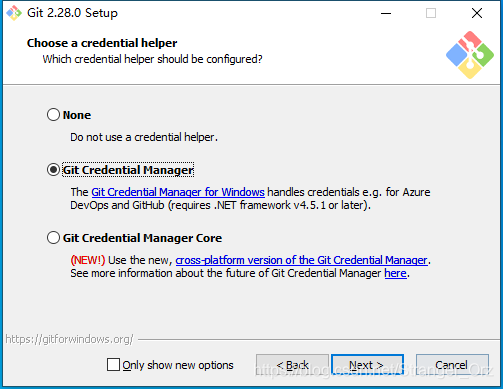
    第十步:选择凭证助手, 使用默认选项即可

      选项1:无, 不适用凭证助手

      选项2:Git凭证管理, 用于windows的git凭据管理器处理凭据。例如,用于Azure DevOps和GitHub(需要.NET framework v4.5.1或更高版本)

      选项3:git凭据管理器核心,(新的!)使用新的跨平台版本的Git凭证管理器。更多有关Git证书管理器的信息,请参阅此处
             

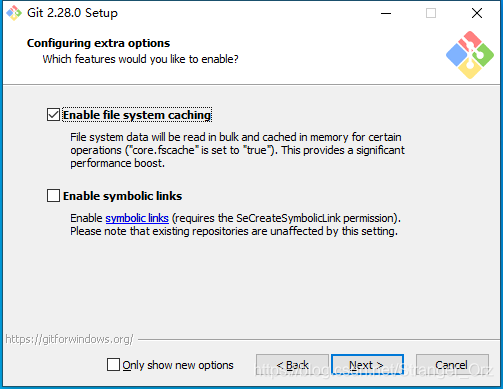
    第十一步:额外配置

     选项1:启用文件系统缓存, 对于某些操作,文件系统数据将批量读取并缓存在内存中(“core.fscache“设置为”true“)这将显著提高性能。

     选项2:启用符号链接, 启用符号链接(需要SeCreateSymbolicLink权限)请注意,现有存储库不受此设置的影响
              

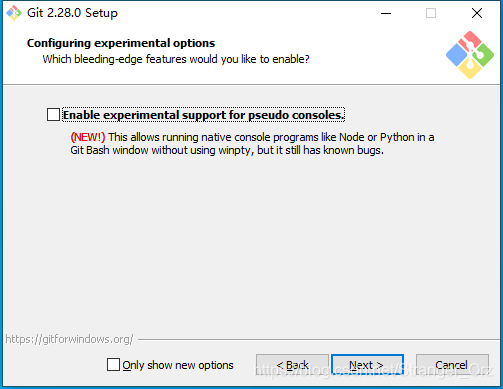
    第十二步:配置实验选项, 默认不选, 直接next

     选项1:启用对伪控制台的实验支持 (新的!)这允许在gitbash中运行Node或pyton之类的本地控制台程序,而不使用winpthy,但它仍然存在已知的bug
               

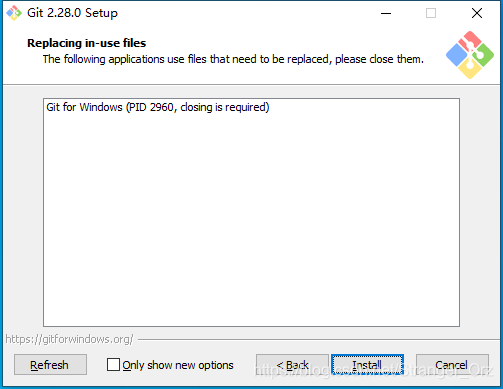
第十三步: 开始安装, 点击install
              

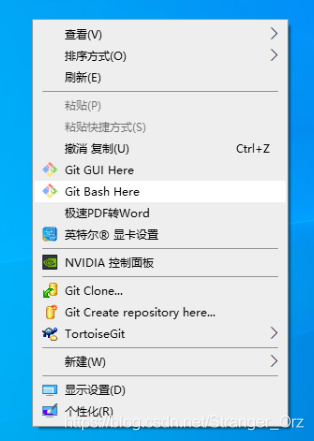
安装成功后, 鼠标右键列表中会有Git选项, 选择Git Bash Here 打开Git界面, 输入git version命令查看git版本
 

【Git】git安装方法,以及选项通俗解释 是否把Git Bash加到Win的终端管理器里,这样你可以直接在Win Terminal使用Git Bash。13.选择凭据管理器,我们要用git客户端对代码进行拉取或推送到远程库,凭据管理器用于记录登录行为,推荐使用。:右键菜单是否添加git,其中Git Bash是Git的命令行客户端,Git GUI是Git的图形化客户端。:不光在Git Bash使用Git,可以在命令行和第三方软件使用,但会修改环境变量。:安装Scalar,这是Git的一个附加组件,对于大规模仓库的管理很好用。 阅读详情

相关推荐

安装 Git

安装 Git

希望我的博客,能帮上你解决学习中工作中所遇到的问题 604

git安装教程(详细版本)

git安装教程

weixin_61485030的博客 5万+

GIT安装教程(入门)

安装好之后,打开然后使用命令创建你的Git项目上面已经附上习题了,大家可以跟着习题一步一步走一遍!

是个非常热爱生活、乐观、奋斗、努力的逗比青年 6万+

git安装教程

Git安装教程【图文介绍】

Gouzi_zhan 10万+

知识图谱-Neo4j-开始构建知识图谱-01

关系(Relationships):连接两个节点,具有方向(→ 或 ←)和类型(Type),可附加属性。 属性(Properties):键值对,存储节点或关系的详细信息(如 , )。 (2) Cypher 查询语言 直观语法:通过模式匹配直接描述图结构。 高效遍历:支持复杂关系路径查询(如最短路径、模式匹配)。 3. 核心优势 (1) 原生图存储 物理存储优化:数据以图结构直接存储,避免传统数据库的“表连接”开销。 高效遍历:通过指针直接访问相邻节点,时间复杂度接近 O(1)。 (2) 高性

寓教于乐。教己助人 1万+

微信小程序OCR身份证识别实战:从拍照到信息提取全流程解析

本文详细解析了微信小程序中OCR身份证识别的全流程实现,从环境配置、拍照上传到OCR核心识别及安全优化。通过微信开发者工具和OCR插件,开发者可快速构建高效的身份信息采集系统,提升用户体验和数据安全性。重点介绍了图像处理、加密传输及混合云架构等企业级解决方案。

j0k1l2m3n的博客 455

Mac安装Git

文章目录一、简介二、下载指引三、配置信息 一、简介 在Mac上安装Git之前,可以先使用git --version来查看一下是否安装了Git,因为Mac系统可能自带了Git,或者在你安装XCode(或者XCode的命令行工具)时,可能已经安装了 Git。 如果Mac还没有安装Git的话,则会跳出弹窗提示您安装Git。上述是因为在安装Homebrew时,自动下载安装了XCode的命令行工具,所以已经安装了Git。 二、下载指引 如果尚未安装Git,或者已安装的Git版本过低,这里我们可以去Git官网ht

rockvine的博客 10万+

关于无障碍适配的笔记

针对无障碍兼容性的笔记,针对wcg2.0/2.1

CoffeeAndIce的博客 4209

【Git】Git下载安装详细步骤

讲述Git安装的具体步骤,以及git环境配置和通过命令测试git是否安装成功。

四季轮换叶,一路招摇胜 2万+

Docker入门教程:在腾讯云轻量服务器上部署你的第一个容器化应用 (2025)

还在为“在我电脑上明明是好的”而烦恼?本篇Docker入门教程,用通俗易懂的比喻解释镜像、容器的核心概念,并手把手带你在腾讯云轻量服务器上,从运行Nginx到编写Dockerfile打包自己的Python应用,轻松掌握容器化部署。

Clownseven的博客 2082

计组实验4 控制冒险与分支预测

目录前言实验内容背景知识分支预测技术⭐阻塞周期计算方法不开启 BTB开启 BTBpart 1 矩阵乘法与优化未开启 BTB 的分析开启 BTB 的分析part 2 设计代码使 BTB 无效part 3 循环展开优化矩阵乘法未开启 BTB开启 BTB结束语结论 前言 上一篇博客:计组实验3 mips冒险之流水线冒险 摸了半个月了。。。咕咕咕 今天来写计组实验 4 这个实验非常简单,就是有点难。 这个实验比较容易算错,或者是被模拟器出人意料的结果搞的神神叨叨的,所以今天来记录并且详细分析该实验。 注:请务必阅

AKGWSB 's blog 5666

git之安装

在 Windows 安装好的 Git 上,您会得到以几种功能。我们只需要打开我们刚刚在安装时设置的安装位置中。Git Bash:Git Bash 提供了一个模拟 Linux 终端的命令行界面,在这里可以执行 Git 命令。它是一种强大的工具,适用于熟悉 Linux 或 macOS 终端界面的开发人员。您可以在 Git Bash 中输入各种 Git 命令,比如克隆代码库、提交更改、合并分支等。如下图。

xrkhy的博客 4659

GPU架构(1.1)--介绍 GPU的 VPU(Vision Processing Unit)架构

基于自研的 VPU(Vision Processing Unit)架构,专为高性能图形处理和深度学习设计。VPU 架构通过优化计算单元、内存层次结构、同步机制和指令流水线,提供了卓越的性能和能效。VPU 架构通过优化计算单元、内存层次结构、同步机制和指令流水线,提供了卓越的性能和能效。这种架构不仅适用于高性能图形处理,还广泛应用于深度学习、科学计算和边缘计算等领域。通过了解 VPU 架构的详细设计和工作原理,读者可以更好地利用这些先进的 GPU 技术,开发出高效、可靠的计算系统。

MHD0815的博客 1298

Git 安装

Git 安装。记录一些常用命令。

我的小鱼干呢! 2143

【Claude Code 实战】第十章:DevOps 与 CI/CD 集成 / 光子AI

本章摘要:探讨Claude Code在DevOps与CI/CD集成中的应用。DevOps作为现代软件工程核心,结合AI技术实现自动化全流程,从代码提交到生产部署。通过CALMS模型(文化、自动化、精益、度量、分享)解析DevOps理念,对比传统瀑布模式与DevOps模式差异,展示AI如何加速Dockerfile编写、CI/CD配置等任务。典型示例显示AI可将原本30-60分钟的手动配置缩短至1-2分钟,大幅提升DevOps效率。

AI天才研究院 367

Holosoma 开源人形机器人强化学习训练部署框架

Holosoma是一个综合性人形机器人框架,支持强化学习策略的训练、部署和动作重定位。该框架兼容多种模拟器(IsaacGym、IsaacSim、MuJoCo等)和机器人(Unitree G1、Booster T1),提供运动控制和全身追踪功能。主要特性包括:跨模拟器训练评估、Wandb集成、多GPU支持、自定义奖励权重和观测噪声配置。推理模块支持实体机器人部署和MuJoCo仿真测试。动作重定位工具可将人体动作数据转换为机器人动作,支持单序列和批量处理。文档详细介绍了训练配置、评估方法和高级功能,如课程学习和

2506_90492529的博客 1828

linux下安装git

linux下安装git

liutong880818的博客 1万+

RU DOS版、EFI版32bit/64bit BIOS常用工具

DOS版、EFI版的RU工具,可用来查看IO、MEM、PCI、SMBIOS等资源。亲测在EFI SHELL下可用。

git 安装

Git安装 一、下载安装Git 1、下载Git 官方地址为:https://git-scm.com/download/win 一键next安装就可以了,最好修改下安装路径 二、公钥获取 公钥获取 git con...

xinpz的博客 1386

LinePhone3.2.7(android端最新版本) sip客户端

SIP客户端For android:LinePhone3.2.7(最新版本),官网地址:http://www.linphone.org/

ssm框架搭建

这个是一个在idea上成功跑起来的ssm框架项目,保存在这里方便以后使用直接下载

MAC上Git安装

一、安装Git MAC上安装Git主要有两种方式:(1)直接下载安装;(2)用hombrew指令下载 (1)直接安装包方式安装:Git - Downloads (2)通过homebrew安装GIT 1、首先需要查看一下你的电脑是否安装了Git,在终端输入命令 安装过则会输出: 2、若没有安装过,则需要通过homebrew安装GIT (1)未安装homebrew,需安装homebrew 在终端输入: /usr/bin/ruby -e "$(curl -fsSL https://raw

weixin_57570452的博客 6385

linux内网安装git,Linux 安装git

0、安装git前:先去git 官网上看一眼,Linux怎么安装git , 原来非常简单,只需要输入命令即可,但是不同的linux 版本对应的命令不一样:命令行查看Linux版本:$ cat /etc/redhat-release呵呵,我的linux 是Cent OS 6.3 ,但是git 官网上怎么没有,这时候从万能的互联网查询到Cent OS 安装git 的命令是 yum install git...

weixin_42138408的博客 1087

Git的安装

安装Git 最早Git是在Linux上开发的,很长一段时间内,Git也只能在Linux和Unix系统上跑。不过,慢慢地有人把它移植到了Windows上。现在,Git可以在Linux、Unix、Mac和Windows这几大平台上正常运行了。 软件,它包含了许多高级工具,这里小编就讲一下Git的安装。 在Linux上安装Git 首先,你可以试着输入git,看看系统有没有安装Git: $ git The...

qq_45264985的博客 1971

【Git】git的安装

第一步:安装编译 git 时需要的包 yum install -y curl-devel expat-devel gettext-devel openssl-devel zlib-devel yum install -y gcc perl-ExtUtils-MakeMaker 第二步:删除已有的 git yum remove git 第三步:Git 官网下载 Git 最新版 t...

芝兰生于深谷,不以无人而不芳 638

在Windows上安装GIT,GIT 安装,GIT 使用流程

在Windows上安装GIT的详细步骤,GIT、Github、Gitee、Gitlab的 使用流程

QIFU的专栏 762

git安装git flow_从Git安装Gems

git安装git flow Many gems are hosted on git repositories, such as the public repositories on Github. However, to get the latest version, quite often there are no gems built for you to install with ease....

cumao2792的博客 326

git 安装_安装Git

最早Git是在Linux上开发的,很长一段时间内,Git也只能在Linux和Unix系统上跑。不过,慢慢地有人把它移植到了Windows上。现在,Git可以在Linux、Unix、Mac和Windows这几大平台上正常运行了。要使用Git,第一步当然是安装Git了。根据你当前使用的平台来阅读下面的文字:在Linux上安装Git首先,你可以试着输入git,看看系统有没有安装Git:$ 像上面的命令,...

weixin_39758618的博客 83
上一篇: 【HashMap】为什么HashMap的大小一定要是2的幂次方呢?
下一篇: 【SpringBoot】获取request请求参数,多次读取报错问题 (has already been called for this request)
尛_
博客等级 码龄9年 7粉丝 18原创
评论
成就一亿技术人!
拼手气红包6.0元
还能输入1000个字符
 
 条评论被折叠 查看
添加红包

请填写红包祝福语或标题

个

红包个数最小为10个

元

红包金额最低5元

当前余额3.43元 前往充值 >
需支付:10.00元
成就一亿技术人!
领取后你会自动成为博主和红包主的粉丝 规则
hope_wisdom
发出的红包
实付元
使用余额支付
点击重新获取
扫码支付
钱包余额 0

抵扣说明:

1.余额是钱包充值的虚拟货币,按照1:1的比例进行支付金额的抵扣。
2.余额无法直接购买下载,可以购买VIP、付费专栏及课程。

余额充值
