fiddler网络调试神器(前端)——擦肩而过

双相机坐标系标定 工业双相机对位标定 阅读详情
转自:http://shalles.github.io/blog/tools/fiddler/2015/02/08/tools-fiddler-profile
08 February 2015

##Web Debugging 支持基于windowsPC端windows、Mac、Linux系统,各种移动设备的通信调试且无浏览器限制(非pc windows只需多个设备与之在同一个网域下即可)。

fiddler可以拦截并解析http/https通信,你可以查看和更改已发出的请求信息,或者在服务端返回到浏览器之前更改已返回的响应头信息,把fiddler当做一个中间人。

fiddler提供了很多方法来让你分析网络会话信息,fiddler不限于监听浏览器的会话信息,其他软件的通信业会被fiddler截获供您分析


##入门Fiddler

首先,安装Fiddler。

下载Fiddler

接下来,配置Fiddler服务器。

Fiddler服务器就是当前安装fiddler的windows PC。

ps: fiddler依赖.NET环境,因此目前只能在window上安装,但通过配置,其他操作系统或设备与安装fiddler的系统(fiddler服务器)同在一个网域下(简单的说可以连同一个wi-fi然后设置代理)

如在我的手机上, 代理主机名就是fiddler服务器的计算机名或IP地址,注意fiddler默认监控的端口是8888, 这个可以配置
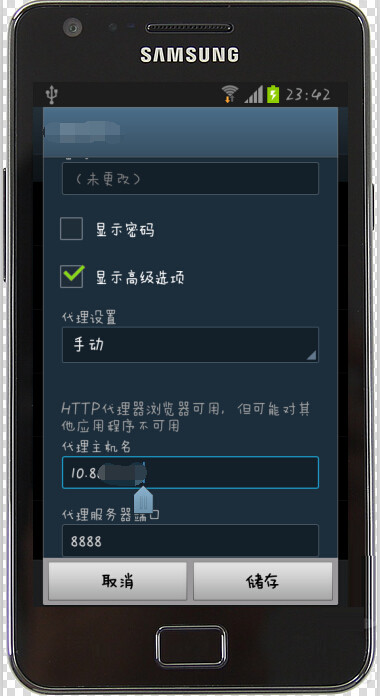
手机配置fiddler服务

某些情况下可能需要特定的配置。如下:

  1. 流量类型:如HTTPS进行解密,并与通道绑定证书认证
  2. 操作系统:如Windows 8中和的Mac OSX
  3. 网络配置:像监视远程计算机,链接到上游代理,使用Fiddler作为一个反向代理,监控本地流量或监视拨号(dal-up)和VPN连接

最后,配置客户端。

客户端是Fiddler网络流量监控的源。某些客户端应用程序,操作系统,和设备可能需要特定的步骤,以发送和接收与Fiddler通信。这包括:

  1. 浏览器:如火狐,Opera或IE(当发送通信到localhost)
  2. 应用程序:如.NET应用程序,WinHTTP的应用,Java应用程序和PHP /cURL apps
  3. 设备:如安卓,iOS的,Windows Phone 7的,和掌上电脑设备

##配置浏览器

系统代理chrome

  • 在Fiddler中设置:File > Capture Traffic。或F12 或点击左下角图标显示Capturing;

##下面我们来看看fiddler的主界面及各个功能块

Fiddler主界面

菜单栏 File Edit Rules... 稍后一一介绍, 我们先来看看如上图对应的功能模块 在讲解之前我们先来统一一下几个词汇

下文使用词汇解释
会话/请求/通信记录fiddler如上图中2中的一项记录
指定请求/会话在上图2中选中的一项会话记录
[1-6]框在上图中用红矩形圈住的框

###1:工具栏 从左到右

  1. a. 气泡框

    功能:如图给当前指定的会话添加一个备注

    气泡框

  2. b. Replay

    重复发送指定请求: 点击该按钮 +

    a.无其他操作:重复发送一次指定请求

    b.按住ctrl:无条件的重复发送一次指定请求

    c.按住shift:出现如下图,输入重复次数后,fiddler按一定的频率快速的发送指定次数的指定请求

    Replay

  3. c. X清除会话

    分类清除指定类型的会话记录清除

    X清除会话

  4. d. Go越过断点

    作用目标一个或多个加了断点(在讲5框中功能的时候解释)的所有会话

    Go

    点击go按键同时按住shift键只越过指定会话

  5. e. Stream流

    选中后每个通信的响应以流的形式传到客户端浏览器等

  6. f. Decode

    选中按钮后,每一个通信的服务端响应都会被解码,如,服务端对网页做了gzip压缩,那fiddler截获的时候就被解压了,可以直接在fiddler 4框中Inspectors选项框查看各种通信信息,如下图,没有选中会提示解码

    Decode

  7. g. keep xx sessions

    在2框中保持最近xx个会话记录, 选中all保存所有, 默认值Keep All sessions

    Decode

  8. h. Any Process

    在该按钮上按住鼠标左键,将鼠标拖到想要让fiddler监控的程序或浏览器的一个选项卡上以让fiddler只监控该指定的进程。默认值Any Process

    默认: 默认

    选中: 选中

  9. i. Find

    按条件搜索会话记录并标记 可以用不同色同时标记多种匹配项

    Find

    FindFindFind

  10. j. Save

    保存当前所有的会话信息。这个很有用,可以把自己按监控或调试的信息给协作者共享,共同发现问题。

  11. k. 相机截图

    单击可以倒计时5s屏幕截图, 按住shift点击立刻截屏,且通过会话的形式返回,并记录会话

    相机截图

  12. l. 计时器

    单机启动,右击停止

  13. m. 在浏览器中打开

    在指定浏览器中打开选中会话的URL

    相机截图

  14. n. Clear Cache

    清除winINET cache, 按住ctrl键可清除永久cookies

  15. o. TextWizard

    一个支持多种编码解码格式的文本编辑器

    TextWizard

    选中view bytes 直接显示编码后的2二进制数据 点击Encodings在出现下图可选择多种编码格式转换到输出文件To File或As Session作为一个会话输出,可以再fiddler 会话框中查看记录

    TextWizard

  16. p. Tearof

    把右边栏脱离主窗口,点×关掉就回到主窗口了

    Tearof

  17. q. MSDN search

    这个就不用说了,fiddler的作者在创作fiddler的前几年一直就职于微软。

  18. r. 帮助

    打开帮助页 fiddler文档


###2:会话窗口

会话窗口

  • 点击红框标记中的每一项可以升序降序排序会话
  • 选中任一项或多项会话后可以再右边3框中选择各种针对当前选中会话的操作在4框中查看和操作详情

####符号的意义

会话窗口


###3/4:会话功能区

不限于这些功能可以安装第三方插件

会话功能区

  1. a. Filters

    过滤器,说事过滤器,就是在每个会话的请求和回复的时候加一些条件或者增减一些数据。如下图:

    Filters

    我们阔以在 Request Headers 中过滤出一些域来增加一些规则, 比如在所有请求域增加一些请求头数据

    Response Headers 同理,只是其操作的是响应头。

    Breakpoints 即在所示条件下断点调试

    其他的用得着的自己看看


  1. b. Inspectors

    如下图显示了会话中的各种信息,包括 Header, Cookies, JSON, XML, Caching,

    TextView(以纯文本的形式显示上传或响应体),

    SyntaxView(如果ContentType是html,xml,json等会用语法高亮格式化显示),

    wevForms(这个在请求头中提交的表单信息),

    HexView(请求或响应的16进制对应数据),

    Auth(授权信息ps:这个我记得基于IIS的ASP.NET里面有开源的库专门做这件事),

    ImageView(响应数据图片查看器),

    Raw(显示原始的响应头).

    上半部分是请求头Request Headers, 下半部分是响应头Response Header

    Inspectors


  1. c. Statistics

    显示一个或多个(选中)会话的性能统计信息,这个在chrome浏览器中有更清晰的统计方式,这里就不多说这个了

    Statistics


  1. d. AutoResponder

    自动响应器:这就是Fiddler可以调试线上代码的一大功能所在。实际它更像一个拦截器,把匹配到的会话连接拦截并使用用户设置的响应体或连接去响应。

    默认情况下这个框是灰色的

    **->**选中Enable automatix responses打开这个拦截器开始你愉快的调试(测试)之旅

    **->**可以点击Add Rule添加拦截规则,这里提供了很多种匹配方式,当然也不会少了正则匹配(同时还提供了Test功能,你可以在Test弹窗中测试你写的正则是否能批配到当前回话会其他你指定的URL并保存)。 可以把匹配到的会话请求转接到本地文件或者其他的URL链接等。还可以把规则通过Import和Export导入导出,为团队开发提供了遍历。

    **->**选中Enable Latency延迟功能,这不用说大家都知道是在响应的时候做了延迟操作。 右键点击人你想演示响应的规则会出现下图中的弹窗,除了马上讲的Set latency还有其他许多能在当前规则上的操作,CRUD(增删改查不可少),添加注释功能与会话框中的注释功能一个意思。

    Set latency点击该选项后会出现延时的输入框,这里的单位是ms

    其他的功能自己看着办了

    AutoResponder

    在我们调试线上页面的时候,我们阔以把线上页面的资源(css/js等)转到本地,用本地的代码去测试线上页面。


  1. e. log

    提供了Fiddler操作的过程记录,这个不用讲了,开发和QA都很熟悉的

    log


  1. f. FiddlerScript

    这是Fiddler提供给使用者或开发者的一个hook/plugin入口,也是fiddler可扩展的地方。

    在Go to中你可以选择定位到各个hook回调的函数。比如在响应体里面加一个CORS响应头。这里给开发者提供了更灵活的扩展Fiddler的可能,go ahead.

    更多请看链接,FiddlerScript

    FiddlerScript


  1. g. Composer

    在这里,你阔以在

    Parsed选项卡中模拟发送如下图列表所示的多种请求,通过点击Upload file可以模拟上传文件

    Scratchpad选项卡中可以存储多个会话的请求头提供分析和修改(只需把需要分析的会话拖到这个框中即可),当选中某一个请求头的时候还可以使用当前的模拟器发送对应的请求

    Composer


  1. h. Timeline

    资源加载的时间进度条这个不讲了,使用chrome中的Timeline就好了


###5快捷功能

Composer

如上图:

a. 第一个是Capturing,控制捕获会话的快捷开关;

b. 第二个是选择当前需要捕获的会话的来源程序,所有程序、浏览器、非浏览器、都不捕获选项。

c. 第三个是会话request发送前的断点和response返回后且到浏览器前的断点,分别对应点一次,点两次该按钮(默认是空白即不设断点),request断点和response断点详情中详解

后面的而是当前选中会话的一些标识和描述,如当前选中的是127个会话中的第一个, 详细url为http://www......


###6命令行

快速执行命令行,关于命令的详情请看

Composer

Jenkins插件下载慢?3分钟搞定国内镜像加速(含华为/腾讯/清华源对比) 本文详细介绍了如何通过国内镜像源加速Jenkins插件下载,包括华为云、腾讯云和清华源等主流镜像站的性能对比及一键配置方案。通过实测数据展示华为云镜像站表现最佳,下载速度达19.4MB/s,并提供sed命令、管理界面配置和Docker定制三种高效加速方案,帮助开发者快速解决插件下载慢的问题。 阅读详情

相关推荐

【ArcGIS】ArcMap中北京1954坐标系转WGS84的实战技巧与参数选择

本文详细解析了在ArcMap中将北京1954坐标系数据转换为WGS84坐标系的完整流程与核心技巧。针对常见的坐标偏移问题,文章首先强调了数据“归位”的重要性,并提供了处理假东、假北值的具体操作步骤。随后,重点阐述了地理变换参数(如Beijing_1954_To_WGS_1984_2)的选择逻辑及其对转换精度的决定性影响,并结合案例说明了参数选择、中央经线确认及结果验证等关键环节,旨在帮助用户高效、准确地完成坐标转换。

f6g7h8i9j的博客 329

Fiddler特殊中间人劫持数据

如果遇到加密严重的情况下,又想拿到数据,可采取该方法。

Codeoooo 博客 1611

深入浅出讲解外部服务提供者 OAuth 2.0 帐户客户端创建与 ABAP 系统集成

本文详细介绍了在SAP ABAP平台配置OAuth 2.0客户端以安全调用外部Web服务的完整流程。主要内容包括:首先需要在外部服务提供者平台注册OAuth客户端,获取client ID和client secret;其次需特别注意重定向URI必须是公开可访问的地址;然后在ABAP系统中通过事务码OA2C_CONFIG配置OAuth客户端信息;最后阐述了常见的错误排查方法。文章强调了OAuth 2.0作为SAP系统与外部服务安全集成的标准协议,正确配置客户端是确保后续API调用安全可靠的关键前提。

2007 年 ~ 2025 年,深耕 SAP 技术 18 年 1734

JS逆向加密——fiddler中间人攻击修改返回数据

fiddler 中间人攻击 修改返回数据 用fiddler修改数据,可以在不改变源代码的情况下调试请求。 1. 打开 fiddler 工具 2. 保存到文件 保存文件的时候 最好变成 html ,因为请求的数据返回是hml,浏览器才会解析。 (就是 返回什么数据格式,就保存什么数据格式) 3. 修改返回数据 点击请求,在右边可以看到请求信息,我用了fiddler汉化,就是自动转发,英文版 AutoResponse 在选择 开始保存的文件就好了,再次请求,fidd...

含笑 1643

芒果YOLOv5改进55:损失函数篇之KLD:即插即用 芒果首发原创新颖|全网唯一更新KLD改进博客,通过 Kullback-Leibler 散度学习用于目标检测的高精度边界框,提升YOLOv5小目标

YOLOv5改进KLD损失函数:即插即用 原创新颖|芒果专栏独家首发

包括YOLOv5、YOLOv7、YOLOv8等模型改进 663

【OpenCV】第二十四章: 图像特征匹配:暴力特征匹配算法、FLANN特征匹配算法

参数match就是匹配器的匹配结果;参数crossCheck表示交叉检查,意思就是用第一组中的每个描述子和第二组的所有描述子进行匹配完后,再用第二组中的每个描述子和第一组的所有描述子进行匹配,这两步做完后,两步同时找到的相同的匹配对儿就是有效的匹配。方法一:用匹配器的match方法,进行特征匹配:match = bf.match(des1, des2),就是对两幅图的描述子进行计算,返回匹配的结果。匹配的时候是计算两个描述子之间的相似度,然后返回相似度最高的一对儿匹配点,也就是最终的匹配结果。

因为热爱所以坚持 5061

Fiddler笔记(一)

简介:Fiddler是位于客户端和服务器端的HTTP的代理

漫步云端的博客 1080

1.2、基于卷积神经网络(CNN)的车牌自动识别系统(matlab)

基于卷积神经网络(CNN)的车牌自动识别系统(matlab)

XU157303764的博客 2911

从fiddler的配置过程中,思考中间人攻击的防范

清晰图解https如何防范中间人攻击 https://blog.youkuaiyun.com/oZhuZhiYuan/article/details/106650944 中间人可以获取站点的证书,但不能获取站点的私钥,所以无法与客户端进行密钥协商。但中间人也不是没有办法,既然获取不到站点的私钥,那索性就不用站点的证书,比如fiddler。 fiddler会使用自己的证书,而不使用站点的证书。这需要用户手动添加并信任fiddler的证书。 Android系统https抓包问题分析 https://www.cnblogs.

weixin_42100211的博客 1732

ExpressLRS(ELRS)接收机技术全景:从历史演进、技术底层到产业生态全解析——上

ExpressLRS(ELRS)是一种由全球开源社区驱动的双向射频遥控链路协议栈,其接收机作为核心终端,承担信号接收解调、遥控指令解析、飞控数据交互与遥测回传等关键功能。自2018年问世以来,ELRS凭借极致性能、低成本、开放生态和强兼容性,从航模DIY方案发展为消费级无人机领域的事实标准,并逐步渗透工业级场景。 ELRS接收机采用模块化分层架构,支持2.4GHz和900MHz双频段,通过LoRa、FLRC、FSK多调制模式实现低延迟与远距离平衡。其核心技术包括自适应跳频抗干扰、TDD双向链路和极简数据包。

bother3000的博客 302

①电子产品拆解分析-暖手宝

电子产品拆解分析-暖手宝 ①按键三档调温暖手; ②长按进入氛围呼吸灯; ③安卓接口充电以及支持USB输出;

a6662580的博客 5293

Fiddler抓包工具

序章 Fiddler是一个蛮好用的抓包工具,可以将网络传输发送与接受的数据包进行截获、重发、编辑、转存等操作。也可以用来检测网络安全。反正好处多多,举之不尽呀!当年学习的时候也蛮费劲,一些蛮实用隐藏的小功能用了之后就忘记了,每次去网站上找也很麻烦,所以搜集各大网络的资料,总结了一些常用的功能。 fiddler的原理 fiddler 调试器注册到操作系统因特网服务中,系统所有的网络请求都会走fiddler的代理,所以fiddler才能抓包。 Debug traffic from any client

zcl19971129的博客 338

科研——ICONIP论文修改和提交

ICONIP说明文档

Blackoutdragon的博客 6646

Fiddler Web Debugger中文版终极指南:从零开始掌握网络调试神器

Fiddler Web Debugger中文版是一款强大的网络调试工具,能够帮助开发者和测试人员捕获、分析和修改HTTP/HTTPS流量,轻松解决各种网络相关问题。本文将为你提供从零开始的完整使用指南,让你快速掌握这款网络调试神器。 ## 为什么选择Fiddler Web Debugger中文版 Fiddler Web Debugger作为一款专业的网络调试工具,具有以下优势: - **全面

gitblog_00933的博客 1065

华为的C语言编程规范.pdf

华为技术有限公司内部技术规范。本规范制定了编写C语言程序的基本原则、规则和建议。从代码的清晰、简洁、可测试、安全、程序效率、可移植各个方面对C语言编程作出了具体指导。

大中型超市收银系统(可直接运行)

光步前台收银系统系统功能:商品销售、商品退货、挂单、收银员权限、会员销售、单品取消、整单取消、商品查询、脱机销售、脱机数据上传,基本资料下载,开钱箱、小票打印、收款结算,支持多币种付款方式(现金、储值卡、礼券、微信等),支持多种促销。运行环境:.net 4.0登陆信息用户名:1001 密码:123456内置商品信息,商品编码可输入00001000 - 00010000,测试效果相关功能键F5 结算 F9挂单 F11商品查询 F8退货 Insert单品取消 Del整单取消 F12开钱箱F2 会员 Ctrl+Z退出系统 Home 锁屏 相关源码待公开

Fiddler中文版终极指南:从零开始掌握网络调试神器

Fiddler Web Debugger 中文版是一款强大的网络调试工具,能够帮助开发者和普通用户轻松捕获、分析和修改网络请求。本文将为你提供一份全面的入门指南,让你快速掌握这款网络调试神器的使用方法。 ## 为什么选择Fiddler中文版? Fiddler作为一款专业的Web调试工具,具有以下优势: - 完全免费且功能强大 - 支持HTTP/HTTPS协议的完整捕获与分析 - 提供直观的用户

gitblog_00839的博客 934

复分析 阿尔福斯(Ahlfors) 第三版答案 英文

答案分为十章,有部分习题没有答案,全英文复分析阿尔福斯(Ahlfors) 第三版答案

浏览器抓包和调试神器——Fiddler入门

Fiddler 是一款 C# 实现的浏览器抓包和调试工具,Fiddler 启动后作为浏览器和服务器之间的代理,从中监测浏览器和服务器之间的 http/https 级别的网络交互。

XerCis的博客 3783

SAP B1中文培訓教材_SDK

公司内部培训资料,对开发工具 ,DIAPI, UIAPI,Add-ON有详细解说

Fiddler中文版终极指南:3分钟掌握网络调试神器

还在为复杂的网络问题抓狂吗?Fiddler中文版让网络调试变得前所未有的简单!作为专业的HTTP/HTTPS流量分析工具,它能够捕获和解密网络通信,让你看清数据流动的每一个细节。无论是Web开发、移动应用调试还是API测试,Fiddler中文版都能提供强大的支持。 ## 🎯 为什么选择Fiddler中文版? **完全中文化体验**:告别英文界面的困扰,所有菜单、提示和文档都经过精心翻译,学习

gitblog_00261的博客 825

抓包工具神器,fiddler全解

http/https协议简介 网络协议是指计算机通信网络中两台计算机之间进行通信所必须共同遵守的规定或规则。 HTTP协议(超文本传输协议)是一种网络通信协议,它允许将超文本标记语言(HTML)文档从WEB服务器传送到客户端的浏览器。默认端口:80 HTTP协议的主要特点: 1、支持客户/服务器模式。 2、简单快速:客户向服务器发送请求时,只需传送请求方法和路径。请求方法常用的有GET、POST。每种方法规定了客户与服务器联系的类型不同。由于HTTP协议简单,是的HTTP服务器的程序规模小,因而通信速度很

6926

Fiddler中文版:零基础也能轻松掌握的HTTP调试神器

还在为网站加载慢、API调用失败而苦恼吗?Fiddler中文版作为专业的网络调试工具,让HTTP/HTTPS流量分析变得触手可及!无论你是开发新手还是测试小白,这款工具都能帮你快速定位网络问题。🎯 ## 解密网络世界:Fiddler中文版能帮你做什么? 想象一下,你的网站突然加载异常,或者移动App频繁报错,却不知道问题出在哪里?Fiddler中文版就像给你的网络通信装上了"透视镜",让你看

gitblog_00220的博客 761

Fiddler中文版终极指南:完全掌握网络调试神器

Fiddler中文版让网络调试变得如此简单!作为一款强大的网络调试工具,Fiddler中文版为开发者提供了捕获和分析HTTP/HTTPS流量的完整解决方案。无论你是Web开发者、移动应用开发者还是网络管理员,这款工具都能帮助你快速定位和解决网络问题。 ## 开发者常见的网络调试难题解决方案 在日常开发中,开发者经常面临诸多网络调试挑战:HTTPS流量无法解密、移动端请求难以捕获、API调用问题

gitblog_00865的博客 517

终极网络抓包与调试工具完整指南:Fiddler、Wireshark与Charles实战教程

在软件测试和开发过程中,网络抓包与调试工具是不可或缺的利器。今天,我们将深入探讨三大顶级网络抓包工具:Fiddler、Wireshark和Charles,为您提供完整的网络抓包与调试解决方案。无论您是测试新手还是资深开发者,这篇指南都将帮助您掌握这些强大的网络抓包与调试工具。 ## 🔍 为什么需要网络抓包与调试工具? 网络抓包与调试工具是现代软件测试和开发中的核心组件。它们帮助您: - *

gitblog_00106的博客 652

Fiddler使用教程,全面掌握Fiddler抓包工具的配置方法、代理设置与调试技巧(HTTPHTTPS全解析)

Fiddler使用教程:全面介绍Fiddler抓包工具的配置方法、代理设置、HTTPS 抓包与调试技巧,结合实战案例与性能分析,助力开发者快速定位网络问题。更多请访问 Fiddler 国内中文网。

2501_91373349的博客 1015

网络调试宝典:从零开始掌握流量分析神器

还在为网络请求调试抓狂吗?🤔 作为开发者,你是否经历过这样的场景:API调用失败却找不到原因、移动端请求无法捕获、HTTPS流量像黑盒一样难以窥探?今天要介绍的这款网络调试工具,将彻底改变你的调试体验! ## 那些让你头疼的网络调试难题 **场景一:API调试的噩梦** - 前端调用后端API,返回500错误却没有任何有用信息 - 不知道请求头是否正确,参数是否完整 - 无法模拟不同的网络环

gitblog_01124的博客 985

WEB调试神器:Fiddler快速入门

WEB调试神器:Fiddler快速入门

ˉ夨落旳尐孩的专栏 1039

Fiddler Web Debugger中文版终极指南:2025年免费网络调试神器快速上手

还在为网络请求调试而烦恼吗?🤔 Fiddler Web Debugger中文版这款免费的网络调试工具将成为你的得力助手!作为2025年最受欢迎的网络调试神器,它能帮你轻松捕获HTTP/HTTPS流量,深入分析每一个网络请求的细节。无论你是Web开发新手还是资深工程师,这款工具都能极大提升你的调试效率。 ## 🚀 三分钟快速上手:从安装到实战 ### 获取工具的最简单方式 想要立即体验Fid

gitblog_00142的博客 462

Fiddler抓包神器:AI如何帮你自动分析网络请求

最近在做一个前后端联调的项目时,发现经常需要分析接口请求和响应数据。传统手动抓包的方式效率太低,于是尝试用Fiddler结合AI技术做了个智能分析工具,效果出乎意料的好。我通过FiddlerScript扩展功能,让它能把抓到的请求实时转发到我们的分析服务。对于需要频繁调试接口的团队,这种AI辅助分析的方式能节省大量时间。特别是平台提供的实时预览功能,可以随时查看最新的分析结果,联调效率提升非常明显。他们的云环境已经预装了Python和常用库,省去了配环境的麻烦。这个项目最让我惊喜的是,用。

YellowSun24的博客 859
上一篇: “用户登陆”之MD5加密
下一篇: Git和GitHub连接后无法推送的问题
ZengBlog
博客等级 码龄10年 29粉丝 22原创
评论 2
成就一亿技术人!
拼手气红包6.0元
还能输入1000个字符
 
 条评论被折叠 查看
添加红包

请填写红包祝福语或标题

个

红包个数最小为10个

元

红包金额最低5元

当前余额3.43元 前往充值 >
需支付:10.00元
成就一亿技术人!
领取后你会自动成为博主和红包主的粉丝 规则
hope_wisdom
发出的红包
实付元
使用余额支付
点击重新获取
扫码支付
钱包余额 0

抵扣说明:

1.余额是钱包充值的虚拟货币,按照1:1的比例进行支付金额的抵扣。
2.余额无法直接购买下载,可以购买VIP、付费专栏及课程。

余额充值