



 本文是关于在Cisco Packet Tracer中配置交换机的实验教程,旨在帮助读者熟悉网络设备接口、配置交换机的基本参数和允许远程登陆。实验内容包括交换机的用户模式、特权模式、全局模式及接口模式的切换,以及交换机的IP地址、端口属性配置和Tenet远程登陆的设置。
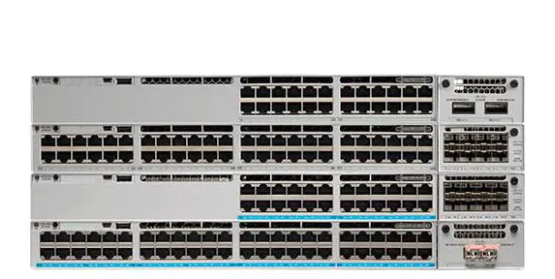
前言
您好,我的博客是不周阁
大三局域网实验,使用Cisco Packer Tracer模拟软件,本篇内容为路由器的配置
Cisco Packet Tracer 实验——配置交换机
实验目的
- 辨识交换机、路由器;熟悉网络设备接口、配线架、连接器等。
- 掌握通过Console口连接交换机、路由器设备。
- 掌握微机Telnet到交换机、路由器的配置方法。
- 熟悉配置交换机的常用IOS命令。
实验内容
- 微机串口与交换机、路由器的Console口连接。
- 配置交换机、路由器允许微机Telnet权限
- 配置交换机的基本参数,检查交换机的基本参数配置。
实验方法
- 在Windows操作系统的计算机使用思科模拟器仿真。
- 思科交换机、路由器实际操作与配置。
实验过程
交换机的基本配置模式
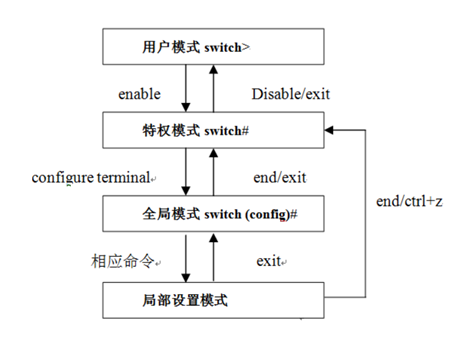
-
用户模式:只允许用户访问有限量的基本监视命令。用户执行模式是在从 CLI 登录到 Cisco 交换机后所进入的默认模式。在switch>提示符下键入enable,交换机进入特权命 令模式。
-
特权模式:特权模式的提示符为“#”,允许用户访问所有设备命令,如用于配置和管理的命令,
特权执行模式可采用口令加以保护,使得只有获得授权的用户才能访问设备。
-
全局模式:在switch#提示符下键入configure terminal,出现提示符switch(config)#,此
时交换机处于全局设置模式,可以设置交换机的全局参数。
-
接口模式:要从全局配置模式下进入接口配置模式,应输入interface接口类型插槽号/端口号
命令。提示符将更改为switch(config-if)#。要退出接口配置模式,使用exit命 令。提示符恢复为switch (config)#,要退出全局配置模式,可以再次使用exit 命令。提示符切换为#,回到特权执行模式。进入以太网接口fastethernet0/1的命 令是
interface fastethernet 0/1。
实验拓扑图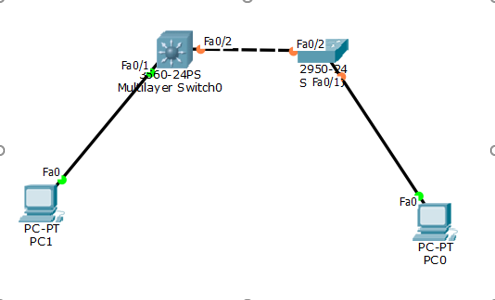
交换机属性配置
enable  # 进入特权模式
conf t  # 进入全局模式
hostname S1 # 设置交换机的名字为S1
enable pass 123 # 设置使能密码为 123
line vty 0 4  # 创建5个远程登录终端line
line con 0    # 创建con远程登录终端line
login         # 允许远程登录
pass 123      # 设置远程登录的口令为 123
login         # 运行远程登录
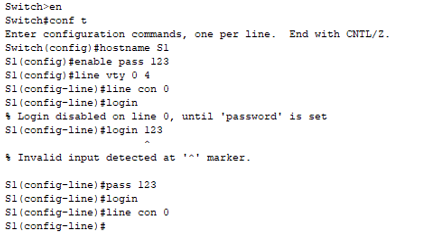
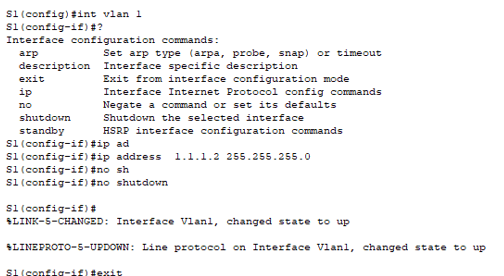
交换机IP地址的管理和配置
int vlan 1 # 进入vlan 1局部设置模式
ip address 192.168.1.1 255.255.255.0 # 设置端口IP地址和子网掩码
no shutdown #端口默认是关闭的,开启端口
交换机端口属性配置
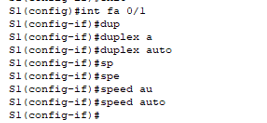
int fa0/1 # 进入端口 f0/1局部设置模式
duplex auto # 设置工作方式为auto
speed auto  # 设置速度为auto
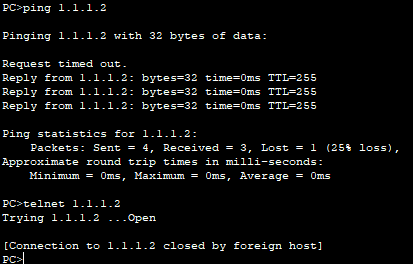
Tenet远程登陆
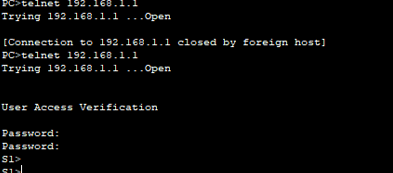
如果出现以下错误可能是line console 0 为设置密码,重新回去设置密码即可。
重新设置密码后成功远程登陆






 扫一扫
扫一扫


 1万+
1万+

 被折叠的 条评论
为什么被折叠?
被折叠的 条评论
为什么被折叠?
 到【灌水乐园】发言





