



 本文介绍了在Unity中使用Spine动画的详细步骤,包括下载Spine-Unity导入包、导入Spine动画资源、创建Spine对象、解决透明区域显示异常问题、设置动画播放,还给出了个人项目地址,可使用Unity的Animator控制Spine动画播放。
下载Spine-Unity
为了在Unity中支持Spine动画,在http://zh.esotericsoftware.com/spine-unity-download/#Download下载spine-unity的导入包,导入到项目中。
导入Spine动画资源
Spine动画导出后一般是如下的3个文件(注意atlas文件要附加.txt后缀)
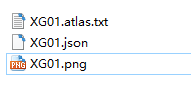
直接放在项目文件夹下,然后Unity自动识别并生成另外3个文件,如下所示:
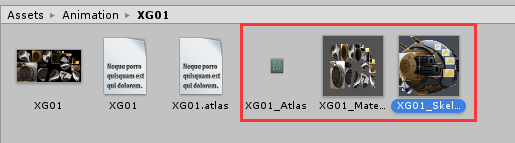
在场景中创建Spine对象
把之前自动生成的文件中的_SkeletonData.asset结尾的文件拖入Scene视图,即创建了支持动画状态机的Spine物体。
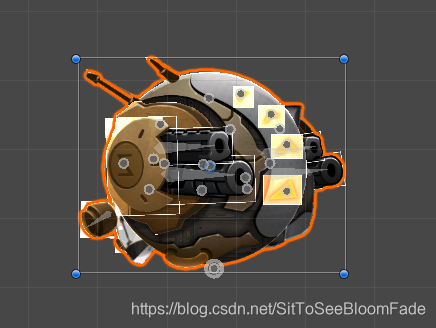
这一步操作将自动生成用于动画状态机的.controller文件及其clip文件。

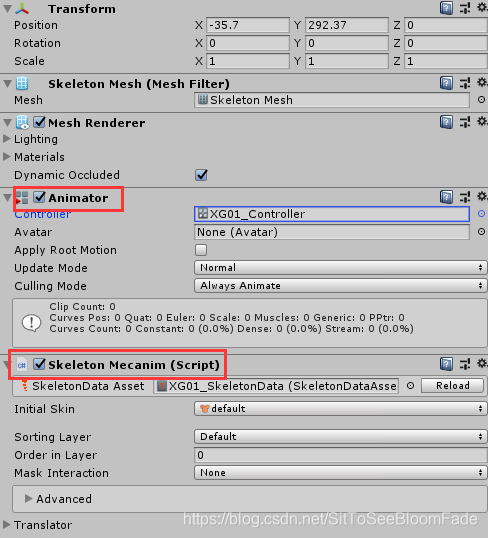
Spine物体上也自动添加了Animator和SkeletonMecanim组件。
透明区域显示异常
导入后若出现如上图所示的透明区域显示异常的问题,可尝试以下方案以解决。
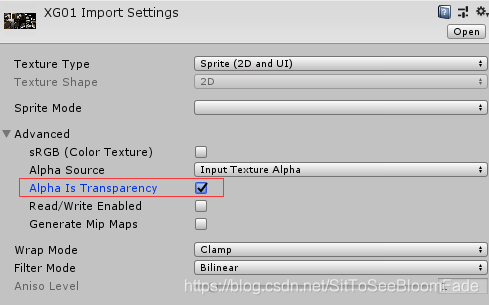
- 在Project视图里选中Spine资源文件中.png后缀的文件,在其Inspector视图上勾选“Alpha Is Transparency”选项,并应用。
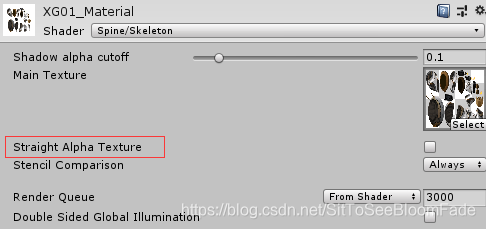
- 选中.mat文件,勾选“Straight Alpha Texture”选项。
播放动画
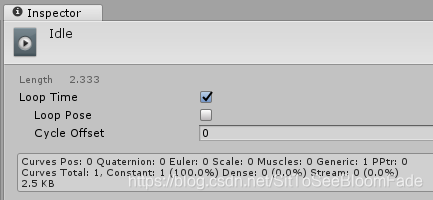
点击Idle的动画剪辑文件,勾选“Loop Time”属性,以循环播放待机动画。
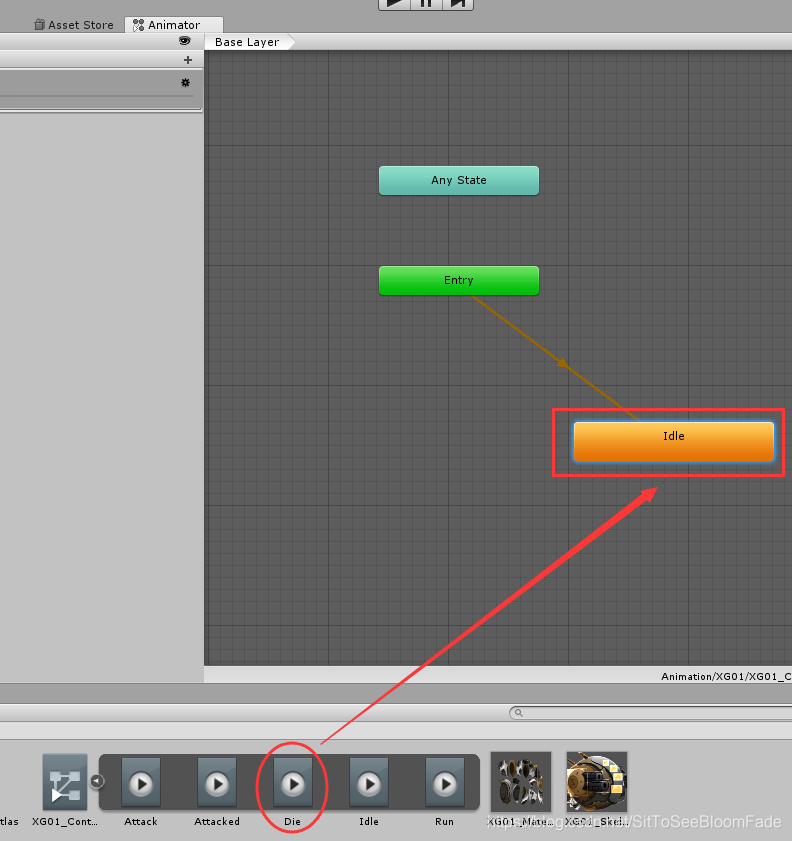
双击.controller文件,进入Animator编辑界面,把Idle的动画剪辑文件拖入Animator视图中,自动生成待机动画的动画状态,并作为默认状态。
然后点击运行,即可看到待机动画。
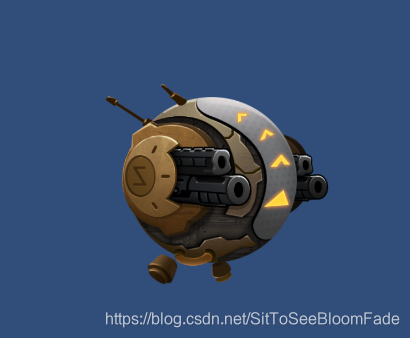
如此,便可使用Unity的Animator来控制Spine动画的播放。
样例
个人项目地址(Unity版本:2018.2.0f2)
https://gitee.com/sitseebloomfade/SpineDemo.git





 扫一扫
扫一扫


 1万+
1万+

 被折叠的 条评论
为什么被折叠?
被折叠的 条评论
为什么被折叠?
 到【灌水乐园】发言





