


本博客仅为初学者的学习记录。
在Anaconda以及PyCharm环境配置完毕即可开始进行。
预备知识:
1.图像
首先一幅图像记录的是物体辐射能量得到空间分布,因此我们若想获得一幅图片,需要进行以下操作:
1.采样——>空间分辨率
2.量化——>幅度分辨率
3..编码——>压缩
描述一幅图像,可以用下式表示:
其中,f代表着坐标处能量的幅值。
此外,若定义空间分辨率为M×N,且通道数为k(如灰度图有256级,k=8),则位数b可以用以下公式表示:
2.三种类型图片
1.二值图: f=0/1,用1位,k=1
2.灰度图: 256级, 用八位,k=8
3.彩色图(RGB): (256,256,256) k=24,每个通道有8位
读取图像、显示、保存
1.读取图像
读入图像分为Opencv的方式cv2.imread以及matplotlib.pyplot.imread(),假设图片名称为001.bmp
import cv2
img1 = cv2.imread('001.bmp')
img2 = cv2.imread('001.bmp',0)
print(img1.shape,'',img2.shape)
import matplotlib.pyplot as plt
img = plt.imread('001.bmp')
print(img.shape)
(1080, 1080, 3) (1080, 1080)
2.显示图像
同理,先使用opencv的cv2库,其中cv2.imshow(显示名称,图像数据),随后需要搭配waitKey()和destroyAllwindows()的函数。其中waitKey()为键盘绑定函数,时间尺度为毫秒级。若设定为0,则无限等待,直到关闭显示窗口。destroyAllwindows()则用于关闭全部打开的窗口,若不全部关闭。可以用destroyAllwindows()输入想删除的窗口
import cv2
img = cv2.imread('001.bmp')
cv2.imshow('001',img)
cv2.waitKey(0)

同样,使用matplotlib.pyplot中的imshow()函数,其中plt.imshow(文件名,颜色图谱(cmap)),文件名需要用引号括起来。若需要绘制灰度图,需要表明灰度空间(gray),最后用show()函数完成显示。若需要给图片命名,则使用title()即可
import matplotlib.pyplot as plt
img = plt.imread('001.bmp')
plt.imshow(img)
plt.title('001')
plt.show()"""
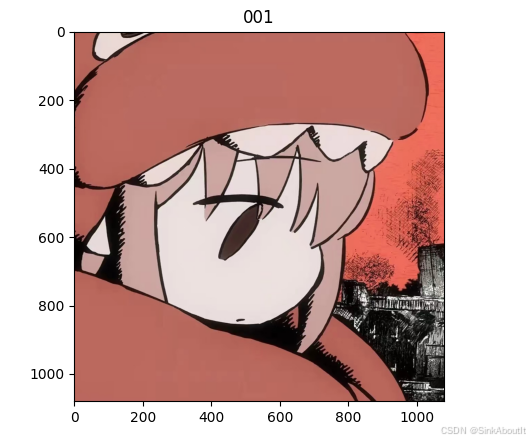
通常我们需要对比前后图片的变化,使用matplotlib.pyplot中的subplot()函数可以实现该功能.括号一般输入三个整数(abc),将画布分为a行,b列,共a×b块,当前在c块上作图。
import matplotlib.pyplot as plt
img = plt.imread('001.bmp')
img1 = img + 10
plt.subplot(121)
plt.imshow(img)
plt.title('original')
plt.subplot(122)
plt.imshow(img1)
plt.title('processed')
plt.show()
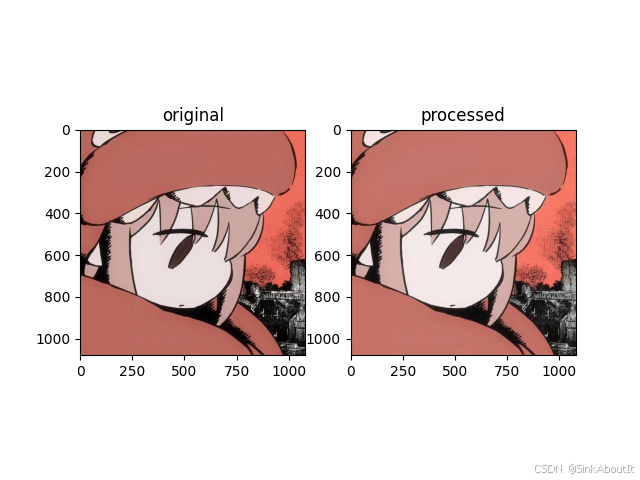
经过处理后,整个画面亮度增加10点.
由于opencv是以BGR形式存储,matplotlib.pyplot以RGB形式存储,因此如果用opencv读取,使用matplotlib.pyplot展开画布,需要一个通道转换的操作.
import cv2
import matplotlib.pyplot as plt
img = cv2.imread('001.bmp')
img = cv2.cvtColor(img,cv2.COLOR_BGR2RGB)
plt.imshow(img)
plt.title('001')
plt.show()
3.保存
Opencv使用cv2.iwrite(文件名,图像出具),文件名用引号括起来,mat方式使用plt.imsave(文件名)






 扫一扫
扫一扫


 被折叠的 条评论
为什么被折叠?
被折叠的 条评论
为什么被折叠?
 到【灌水乐园】发言





