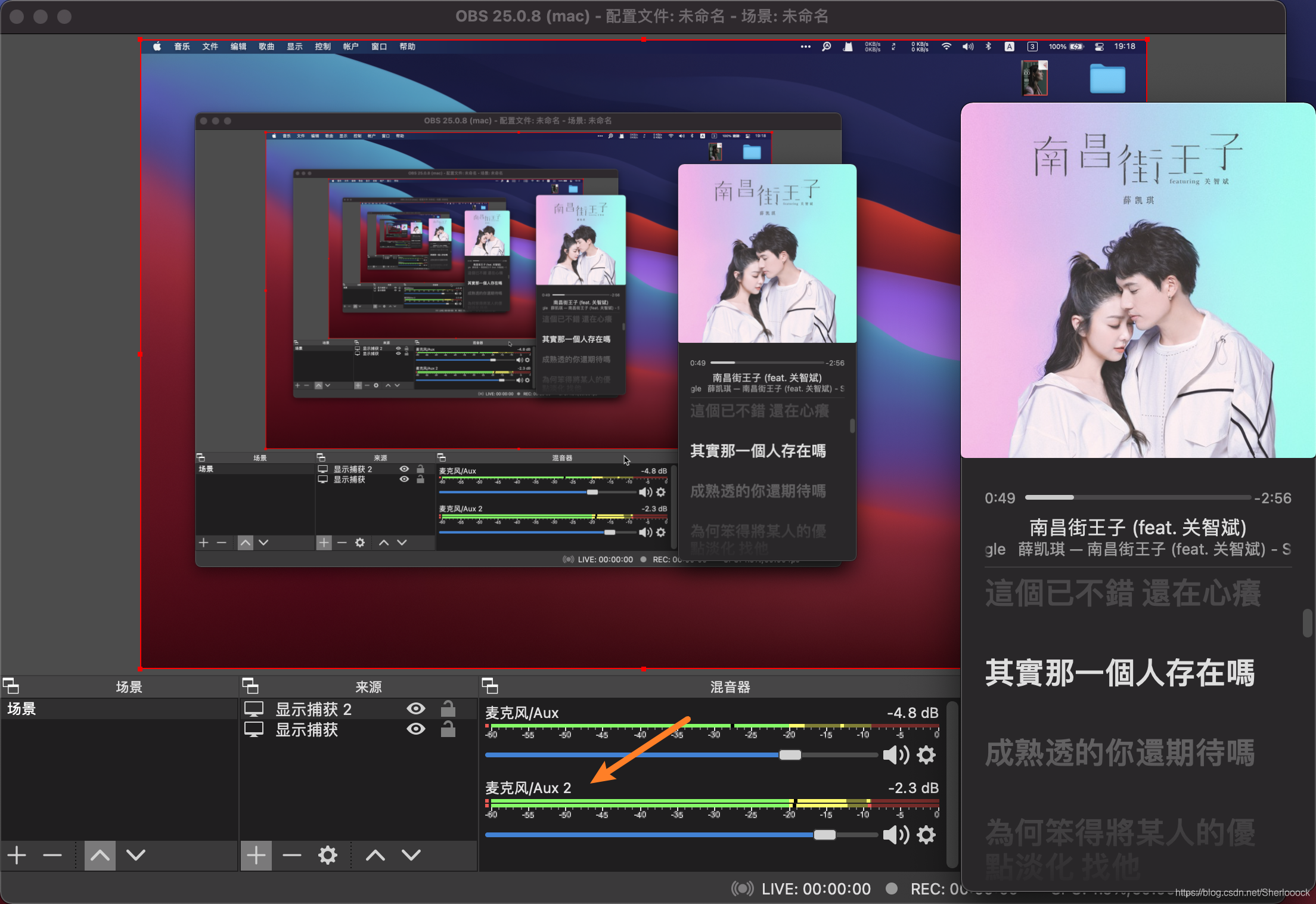

如何用OBS录制Mac系统声音

本文介绍如何使用OBS和iShowU Audio Capture在Mac上录制系统声音。首先需下载安装OBS及iShowU Audio Capture,然后通过系统偏好设置创建多输出设备,并配置OBS音频输入捕获,实现录制功能。


1min相关视频教程:👉🏻去康康👨🏻‍💻👈🏻


1. 软件准备

  1. 下载并安装OBS
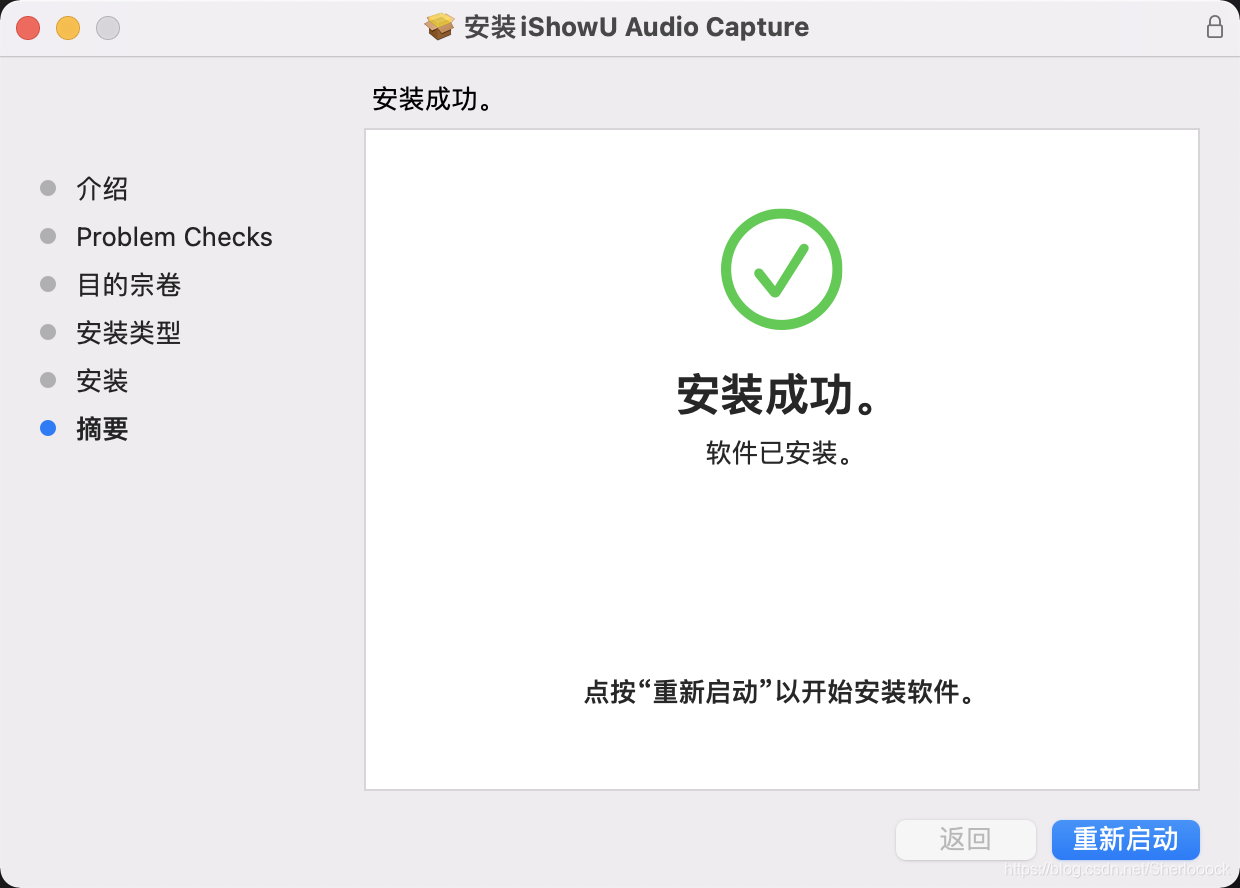
  2. 下载并安装iShowU Audio Capture

2. 相关设置

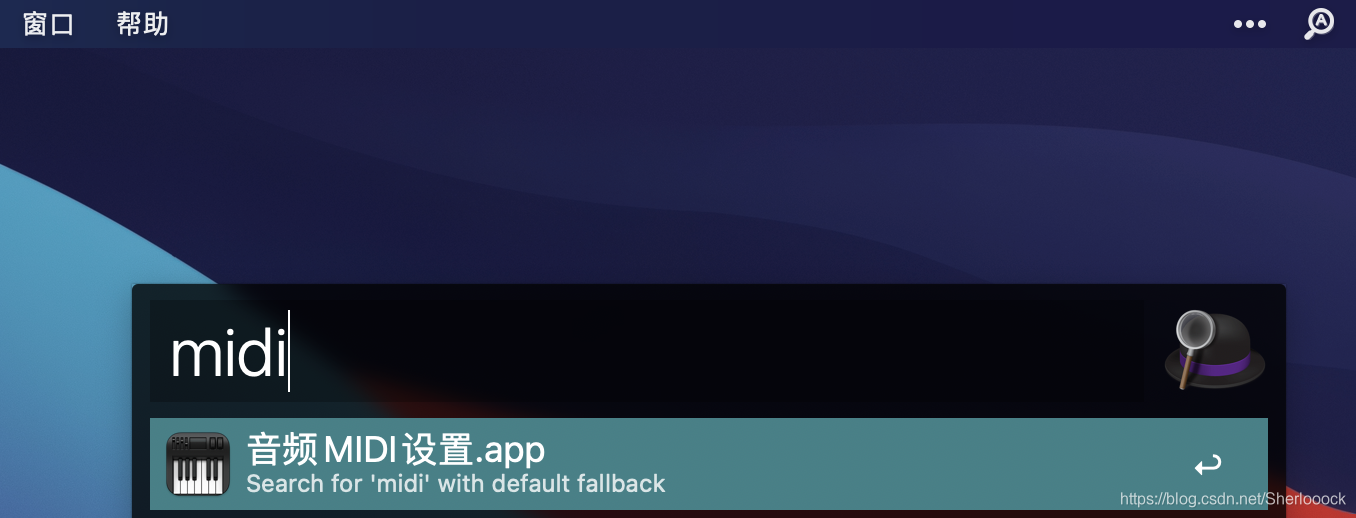
  1. 打开音频MIDI设置

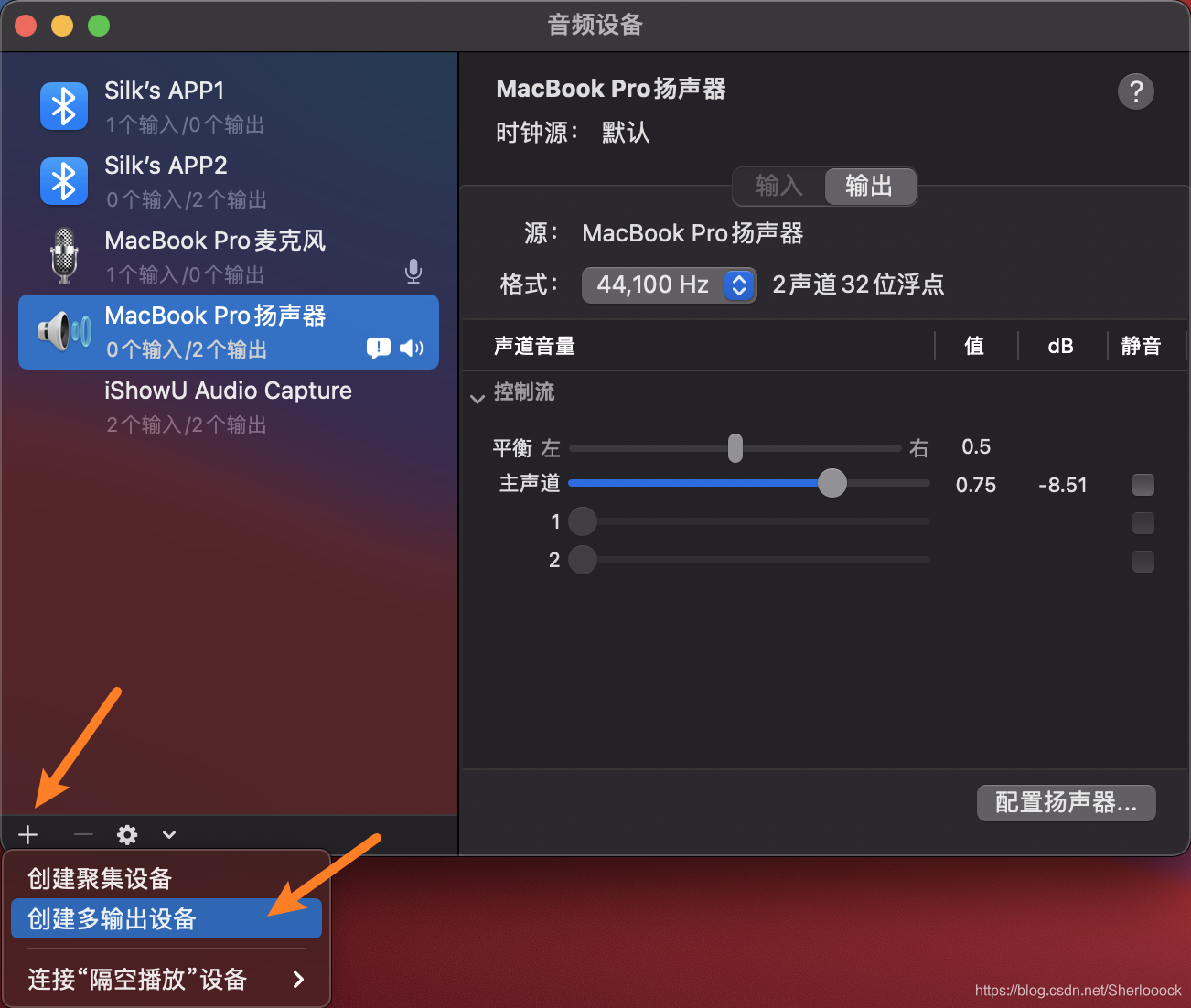
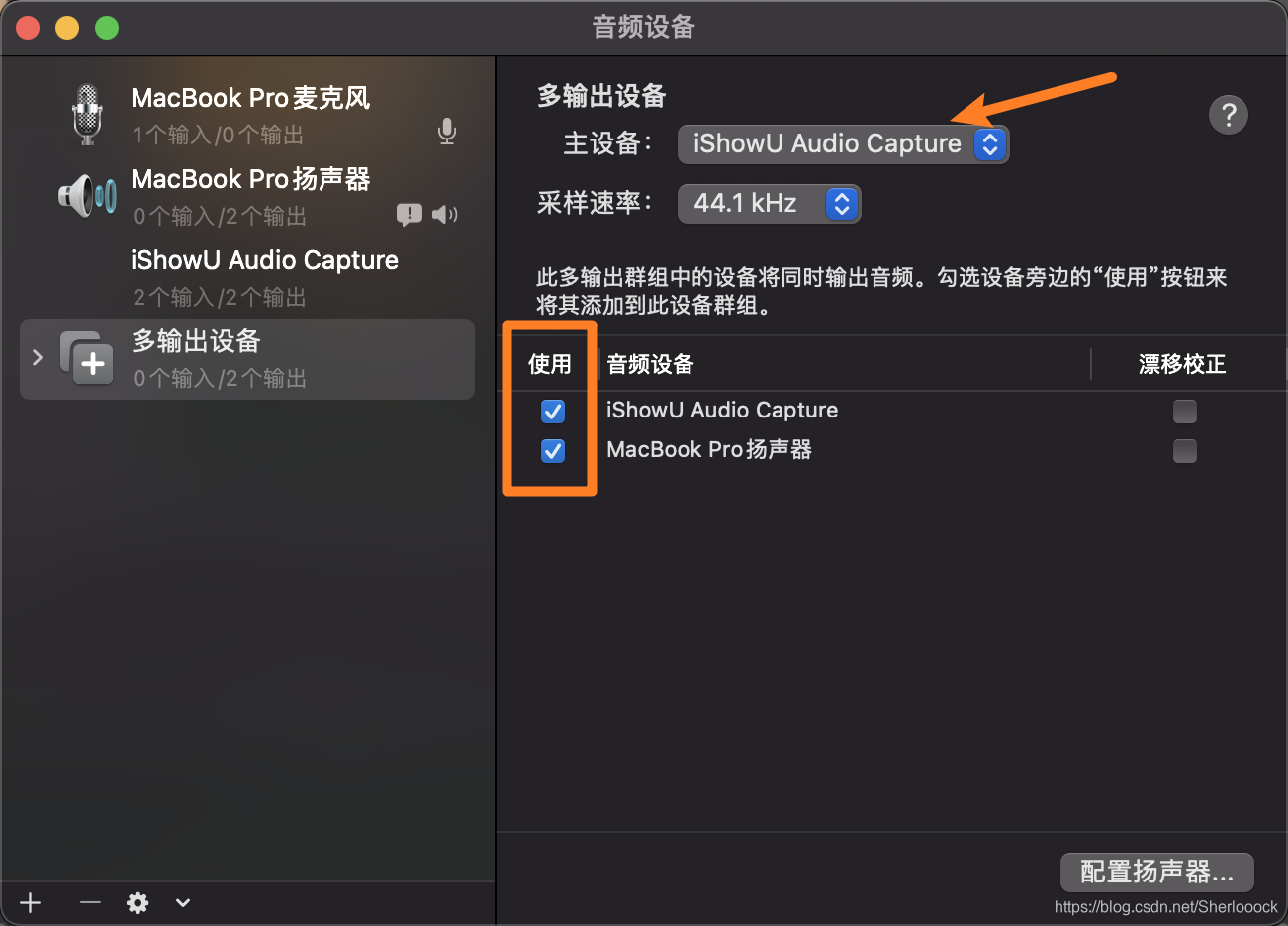
  2. 创建多输出设备

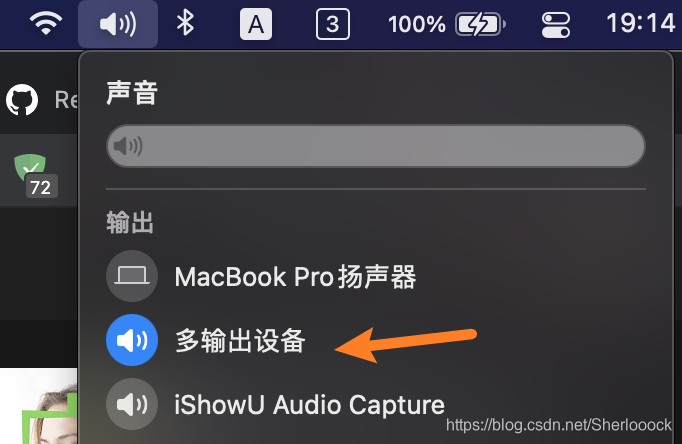
  3. 打开 > 系统偏好设置 > 声音,将输出改为刚创建的多输出设备

    如果菜单栏中已经显示有音量图标,可以直接在菜单栏切换
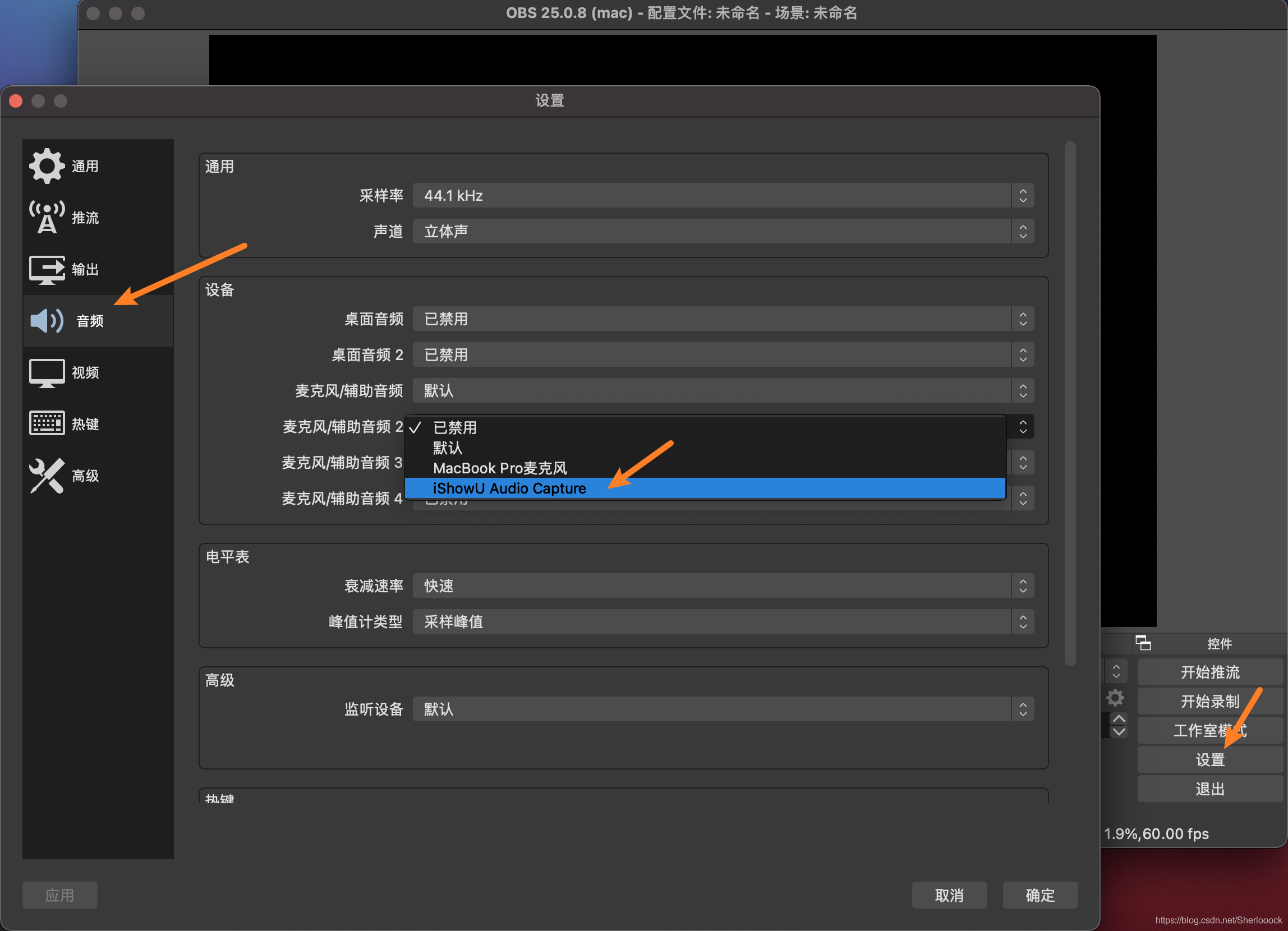
  4. 打开OBS,进入设置 > 音频,新增一个麦克风/辅助音频,选择iShowU Audio Capture,完成后点击下方确定
  5. 现在起就可以开始录制系统声音了

⚠️注意:使用OBS录制完成后别忘了将系统音频输出重新切换回MacBook扬声器(方法详见上方第三步)

欢迎使用前所未有的实时屏幕录像!iShowU Instant是Shinywhitebox中速度最快,功能最多的实时屏幕捕获工具。它具有“经典”和HD Pro的主要功能,并将它们合并为一个产品,从而使“即时”成为您快速创建记录所需的唯一应用程序。 您可能期望的所有功能都在这里,也许您不知道!从任何屏幕进行录制,通过使用动态处理器,压缩器和/或均衡器增强麦克风音频,添加文本和/或覆盖图,使用鼠标增强录制效果并单击可视化效果,在录制后修剪前/后,创建时间录像,共享到各​​种在线服务等等。 标准功能 专为您设计的用户界面图标 适合您的用户界面 使用您喜欢的界面。想要简单的东西吗?使用基本模式。需要更多动力吗?进阶模式可存取所有选项! 自定义您的设置图标 自定义您的设置 轻松为常见的编辑任务或不同类型的输出创建预设。为它们指定自定义名称,以便您轻松识别它们。 超级共享图标 超级分享 分享到YouTube,Vimeo和所有其他启用的OS X服务。我们甚至包括动画GIF生成器! 干净简单图标 干净简单 无需整理您的桌面,我们将为您服务。Instant可以隐藏桌面图标,并将桌面图片更改为纯色或其他图像。 灵活输出图标 灵活的输出 产生高达60fps的Quicktime或MP4。要创建一个游戏中时光倒流吗?您可以将帧频设置为每分钟1帧! 更好的相机捕获图标 更好的相机拍摄 通过将摄像机显示为经典的画中画,全屏或完全隐藏的功能,增强了摄像机的捕获能力。不仅如此,转场会在您录制时实时进行动画处理。 一切所需的时间图标 一切的时间 根据需要使用持续时间或固定的绝对时间开始和停止记录。
<think>我们正在回答用户关于获取使用OBS录制Windows桌面方法的请求。用户明确要求教程。 根据之前的对话,用户可能遇到了OBS录制中的问题(如清晰度、音频捕获等),但当前问题聚焦于“录制Windows桌面的方法”,因此我们将提供一个基础的录制教程。 同时,我们注意到之前引用的内容是关于OBS录制画面不清晰和音频问题的,但这些不是当前问题的直接需求。不过,在教程中我们可以适当提及一些常见问题的规避(如设置清晰度、音频捕获),但主要步骤是录制桌面。 教程结构: 1. 安装OBS 2. 基本设置(包括视频、音频) 3. 添加场景和来源(重点:捕捉桌面) 4. 开始录制 5. 常见问题提示(如清晰度、音频问题) 由于用户是Windows系统,我们专注于Windows下的操作。 注意:我们之前引用的内容[^1][^2]是关于兼容性和音频问题的,在教程中如果涉及相关步骤,可以提及这些引用作为问题解决的参考。 </think>以下是使用OBS录制Windows桌面的完整教程,重点解决画面清晰度和音频捕获问题: ### 📹 OBS录制Windows桌面教程 **1. 安装与基础设置** 1️⃣ 官网下载安装包:[OBS官网](https://obsproject.com/) 2️⃣ 首次启动时选择"仅优化录制"(非直播场景) 3️⃣ 设置 → 输出 → 录像: - 录像格式:MP4(兼容性最佳) - 录像质量:`高质量,中等文件大小` - 编码器:优先选`硬件(QSV)`或`NVENC`(N卡) **2. 添加桌面捕获来源** ```mermaid graph LR A[来源面板] --> B[点击'+'号] B --> C[选择'显示器捕获'] C --> D[命名后点确定] D --> E[勾选'捕获光标'] ``` > 💡 若多显示器,在"属性"中选择目标显示器 **3. 音频设置(关键步骤)** - **系统音频**: 混音器 → 桌面音频 → 选择默认输出设备 > 若无声:右键音量图标 → 打开音量合成器 → 确保OBS未被静音[^2] - **麦克风**: 添加"音频输入捕获"来源 → 选择麦克风设备 **4. 分辨率优化(避免模糊)** ```python # 推荐设置公式 实际分辨率 = 显示器原生分辨率 输出分辨率 = 1920x1080 (或同比例缩放) 帧率 = 60fps (动作游戏) / 30fps (普通操作) 比特率 = 6000 Kbps (1080p) ``` > ⚠️ **清晰度要点**: > 1. 设置 → 视频 → 基础分辨率必须≥显示器分辨率 > 2. 缩放过滤器选`Lanczos`(锐化最佳) > 3. 避免在录制时切换分辨率[^1] **5. 开始录制** 1. 场景栏选中包含"显示器捕获"的场景 2. 点击右下角`开始录制` 3. 结束按`停止录制` → 文件默认保存在`视频\OBS录像` ### ️ 常见问题解决 | 问题现象 | 解决方案 | |---------|---------| | 桌面音频失效 | ① 插入耳机强制切换声卡[^2]<br>② 安装VB-CABLE虚拟音频设备 | | 画面卡顿 | 降低输出分辨率至720p<br>关闭预览窗口 | | 文件过大 | 修改录像格式为MKV<br>降低比特率至4000Kbps | > 📌 **MAC+Win双系统注意**: > Bootcamp环境下建议关闭Apple音频驱动,使用外接USB声卡可避免兼容性问题[^2]
评论 1
成就一亿技术人!
拼手气红包6.0元
还能输入1000个字符
 
红包 添加红包
表情包 插入表情
 条评论被折叠 查看
添加红包

请填写红包祝福语或标题

红包个数最小为10个

红包金额最低5元

当前余额3.43前往充值 >
需支付:10.00
成就一亿技术人!
领取后你会自动成为博主和红包主的粉丝 规则
hope_wisdom
发出的红包
实付
使用余额支付
点击重新获取
扫码支付
钱包余额 0

抵扣说明:

1.余额是钱包充值的虚拟货币,按照1:1的比例进行支付金额的抵扣。
2.余额无法直接购买下载,可以购买VIP、付费专栏及课程。

余额充值