


1. 选择版本(python=3.8+cuda=11.1)
选择合适的版本(可以多找一些文章进行参考,选择一致的版本或者相近的即可,本文参考下面一篇文章中的版本,并更改了其中的一些步骤)MinkowskiEngine安装总结_pycharm安装minkowskiengine-优快云博客
2. gcc/g++版本更换
gcc --version
g++ --version
查看gcc/g++对应的版本,如果过高,建议切换(之前在gcc版本为11时尝试安装MinkowskiEngine,一直出现下列问题,尝试多种方法解决无果,如果有解决的方法可以告诉我,感谢!!!)


看过多篇帖子后,建议将gcc/g++版本更换为7.5.0,这里是对应的操作过程【linux】gcc/g++傻傻分不清?如何实现ubuntu多版本gcc/g++切换_g++版本-优快云博客
3. MinkowskiEngine安装
做好以上的准备工作后就可以进行安装啦!这里推荐创建一个新的环境,先进行MinkowskiEngine的安装。
①创建新环境
conda create -n ME python==3.8 -y
conda activate ME
②安装pytorch
有帖子说要先安装依赖再安装pytorch,也有的说先安装pytorch再安装依赖,本文采取后者,并使用pip进行安装,因为使用conda安装后import pytorch失败。
pip install torch==1.9.0+cu111 torchvision==0.10.0+cu111 torchaudio==0.9.0 --extra-index-url https://download.pytorch.org/whl/cu111
python
import torch
torch.cuda.is_available()#返回TRUE
pip install ninja #安装依赖
conda install openblas-devel -c anaconda
③Minkowskiengine安装
git clone https://github.com/NVIDIA/MinkowskiEngine.git
cd MinkowskiEngine
python setup.py install --blas_include_dirs=${CONDA_PREFIX}/include --blas=openblas
注:在输入第一行命令时很有可能会出现时间过长或连接不上等情况,可以等几分钟再多试几次,如果实在不行,就可以去下载相应的安装包,再上传到服务器上。
另外,在运行第三行命令时可能会出现一系列警告,忽略,只要编译不终止即可
④验证
python
import MinkowskiEngine as ME
print(ME.__version__)
#输出为0.5.4
注:在输入第二行命令,即import MinkowskiEngine时,可能会出现警告(线程问题,可以忽略)
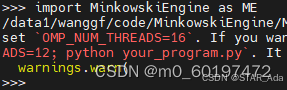
这里借用一位大哥MinkowskiEngine安装心得 - 代码先锋网文章里的图片(问就是忘记截图了,安装成功太高兴了!!!)
希望后续运行代码时不会出现问题,球球了!!!






 扫一扫
扫一扫


 994
994

 被折叠的 条评论
为什么被折叠?
被折叠的 条评论
为什么被折叠?
 到【灌水乐园】发言





