


实验基础:
自己实现一个AppWidget的步骤如下:
1. 在src目录下新建一个名为xml的文件夹,在该文件夹下新建一个xml文件,该xml文件的根标签为appwidget-provider. 该xml文件主要是对所建立的appwidget的一个属性设置,其中比较常见的属性有appwidget更新的时间,其初始的布局文件等等。
2. 在src下的layout文件夹下新建一个xml文件夹,然后在xml文件夹新建一个布局文件,该布局文件就是第一步中需要加载的appwidget初始化时所需的布局文件,因此该xml文件的根标签为与layout有关,比如说LinearLayout类型等。
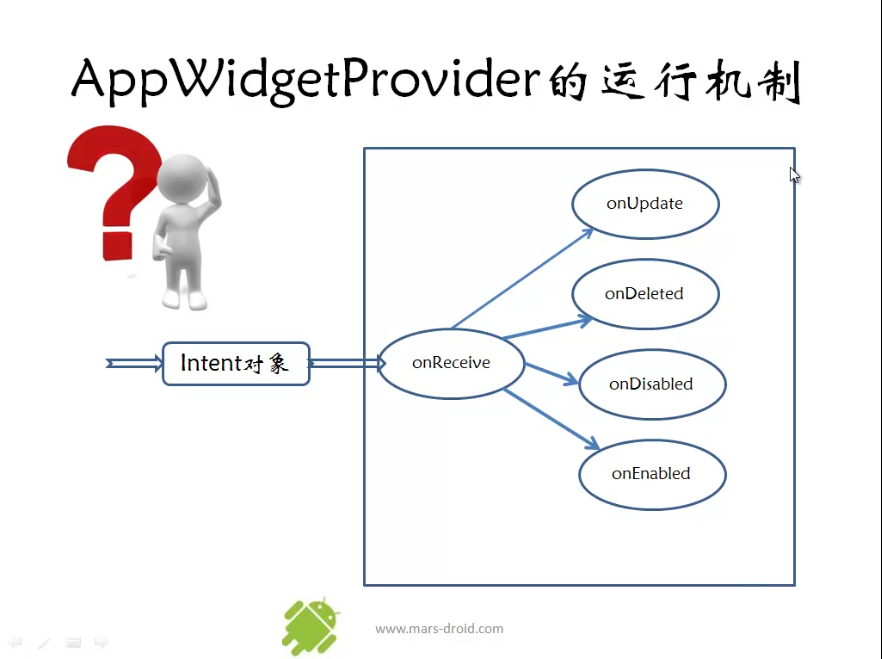
3. 在src的包目录下新建一个java文件,该文件为实现所需建立的appwidget全部功能,其中比较重要的功能是接收广播消息来更新appwidget的内容。该java文件时一个类,继承AppWidgetProvider这个类,复写其中的onDeleted,onDisabled,onEnabled,onReceive,onUpdate等方法。其中几个方法都是与AppWidgetProvider的生命周期有关的。其中onDeleted()方法是当appwidget删除时被执行,onDisabled()是当最后一个appwidget被删除时执行,onEnabled()为当第一个appwidget被建立时执行,onReceive()为当接收到了相应的广播信息后被执行(在每次添加或者删除appwidget时都会执行,且在其它方法执行的前面该方法也会被执行,其实本质上该方法不是AppWidgetProvider这个类的生命周期函数);onUpdate()为到达了appwidget的更新时间或者一个appwidget被建立时执行。
在android4.1模拟器中,在桌面上添加一个appwidget的方法是在WIDGETS栏目(和APPS栏目并列)中选中所需要添加的appwidget,并按住鼠标不动,一会儿会出现手机桌面空白处,放在自己想放的位置即可。在该模拟器中删除一个appwidge的方法是选中该appwidget一会儿,然后向屏幕上方拖动,屏幕上方会出现XRemove字样,放进去即可。
appwidget中本身里面就有一个程序(有个activity),但是我们在桌面上添加一个appwidget后也相当于一个程序,这2个程序本身不是在同一个进程当中,而是在各自单独的进程中。
例一:
实验说明:
这个例子实现一个最简单的appwidget,即我们的appwidget只有一个按钮,按钮上面写着“我的常用密码字样”,没有其它功能,呵呵。然后我们在appwidget的java类的程序中,每个生命周期函数都在后台打印出一句话,内容是与该生命周期函数名相对应的。
实验结果:
往桌面添加自己创建的一个appwidget效果如下所示:

该实验室先后在桌面上放2个appwidget,然后依次删除2个appwidget,则程序后台的输出结果如下所示:

实验主要代码及注释(附录有实验工程code下载链接):
MainActivity.java不用更改任何代码,采用默认的就行了,这里就不贴出来了。
my_passward_provider.java(Appwidget功能实现):

package com.example.appwidget1;

import android.appwidget.AppWidgetManager;
import android.appwidget.AppWidgetProvider;
import android.content.Context;
import android.content.Intent;

public class my_password_provider extends AppWidgetProvider {

    @Override
    public void onDeleted(Context context, int[] appWidgetIds) {
        // TODO Auto-generated method stub
        System.out.println("appwidget--->onDeleted()");
        super.onDeleted(context, appWidgetIds);
    }

    @Override
    public void onDisabled(Context context) {
        // TODO Auto-generated method stub
        System.out.println("appwidget--->onDisabled()");
        super.onDisabled(context);
    }

    @Override
    public void onEnabled(Context context) {
        // TODO Auto-generated method stub
        System.out.println("appwidget--->onEnabled()");
        super.onEnabled(context);
    }

    @Override
    public void onReceive(Context context, Intent intent) {
        // TODO Auto-generated method stub
        System.out.println("appwidget--->onReceive()");
        super.onReceive(context, intent);
    }

    @Override
    public void onUpdate(Context context, AppWidgetManager appWidgetManager,
            int[] appWidgetIds) {
        // TODO Auto-generated method stub
        System.out.println("appwidget--->onUpdate()");
        super.onUpdate(context, appWidgetManager, appWidgetIds);
    }

}
res/xml/my_password.xml:
<?xml version="1.0" encoding="utf-8"?>
<appwidget-provider xmlns:android="http://schemas.android.com/apk/res/android"
    android:minWidth="200dp"
    android:minHeight="100dp"
    android:updatePeriodMillis="600000"
    android:initialLayout="@layout/my_password_initillayout"
    >
</appwidget-provider>
res/layout/my_password_initilayout.xml:
<?xml version="1.0" encoding="utf-8"?>
<LinearLayout xmlns:android="http://schemas.android.com/apk/res/android"
    android:layout_width="match_parent"
    android:layout_height="match_parent"
    android:orientation="vertical" >
    <Button
        android:layout_width="wrap_content"
        android:layout_height="wrap_content"
        android:text="@string/my_appwidget"
        />

</LinearLayout>
例二:
该实验的目的主要是学会在appwidget中使用PendingIntent和RemoteViews这2个类,并最终对它们有一定的了解。
实验说明:
这个例子在上面的例子中多增加了一个功能,即当我们把appwidget添加到桌面上的时候(上面那个例子是个按钮),单击这个按钮,这个时候程序会从home界面跳转到其它activity界面。那么怎么实现监听appwidget上的按钮控件呢?这里实现该过程与在activity中的方法不同。在此之前,我们需要了解2个概念。
PendingIntent:
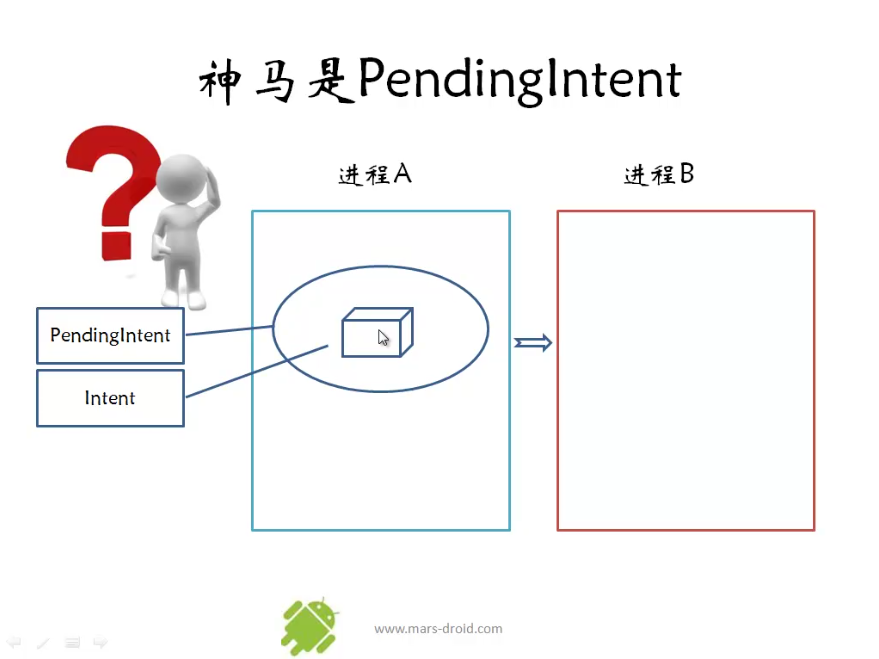
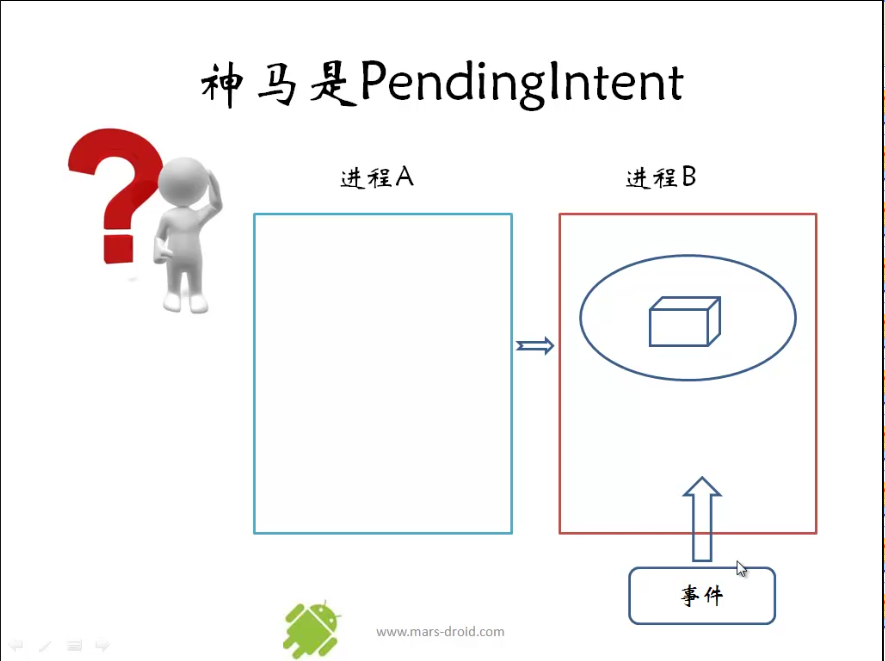
PendingIntent与以前我们的Intent不同,以前我们新建一个intent时,立刻就用它启动一个activity,或者启动一个service,亦或是发送一个broadcast。这里我们新建一个PendingIntent后,按照字面意思并不马上使用它,而是当我们需要使用它的时候再启动,比如说当某一事件需要响应时,我们这时候可以使用建立好了的PendingIntent了。一个PendingIntent中包含了一个intent。Mars老师把PendingIntent比作成三国中的“精囊妙计”,从下面mars老师的2张示意图中可以更深一步了解PendingIntent。
建立PendingIntent示意图:
响应PendingIntent示意图:
RemoteViews:
RemoteView代表了与调用它的那个activity不在同一个进程的view,因此叫做”远程view”。在appWidget中使用这个类就可以实现当对appwidget的那个进程进行操作时响应其它进程中的activity。而RemoteViews则表示了一系列的RemoteView。
实验结果与例一一样,只不过是在单击appwidget上的按钮时,会自动跳转到相应的activity上。这里就不截图看效果了。
实验主要部分及代码(附录有实验工程code下载链接):
其它部分与例一都差不多,只不过是在appwidget生命周期的onUpdate()函数不同,下面是对应其文件的java代码:
package com.example.appwidget1;

import android.app.PendingIntent;
import android.appwidget.AppWidgetManager;
import android.appwidget.AppWidgetProvider;
import android.content.Context;
import android.content.Intent;
import android.widget.RemoteViews;

public class my_password_provider extends AppWidgetProvider {

    @Override
    public void onDeleted(Context context, int[] appWidgetIds) {
        // TODO Auto-generated method stub
        System.out.println("appwidget--->onDeleted()");
        super.onDeleted(context, appWidgetIds);
    }

    @Override
    public void onDisabled(Context context) {
        // TODO Auto-generated method stub
        System.out.println("appwidget--->onDisabled()");
        super.onDisabled(context);
    }

    @Override
    public void onEnabled(Context context) {
        // TODO Auto-generated method stub
        System.out.println("appwidget--->onEnabled()");
        super.onEnabled(context);
    }

    @Override
    public void onReceive(Context context, Intent intent) {
        // TODO Auto-generated method stub
        System.out.println("appwidget--->onReceive()");
        super.onReceive(context, intent);
    }

    @Override
    public void onUpdate(Context context, AppWidgetManager appWidgetManager,
            int[] appWidgetIds) {
        // TODO Auto-generated method stub
    //    System.out.println("appwidget--->onUpdate()");
        for(int i = 0; i < appWidgetIds.length; i++)
        {
            System.out.println(appWidgetIds[i]);
            //该构造函数之间把跳转的2个activity给联系起来了
            Intent intent =  new Intent(context, MyPasswordActivity.class);
            //创建一个PendingIntent
            PendingIntent pendint_intent = PendingIntent.getActivity(context, 0, intent, 0);
            //创建一个remoteview对象,第2个参数为appwidget的初始布局文件
            RemoteViews remote_views = new RemoteViews(context.getPackageName(), R.layout.my_password_initillayout);
            //为RemoteViews中的button按钮添加监听器,第二个参数为PendingIntent类型,当事件触发时才执行
            remote_views.setOnClickPendingIntent(R.id.my_password, pendint_intent);
            //更新appwidget
            appWidgetManager.updateAppWidget(appWidgetIds[i], remote_views);
        }
        super.onUpdate(context, appWidgetManager, appWidgetIds);
    }

}
例三:
实验说明:
这个例子在例二的基础上增加一些功能,即利用appwidget的onUpdate()方法中发送广播信息,然后在onReceive()方法中来接收广播消息,从而来更改appwidget的外观,这里是更改它的图片和文本显示。
这个例子不像上面那样采用getActivity来创建PendingI,而是采用的getBroadcast,因为这里需要的是发送广播信息,而不是跳转到另一个activity。
同样的,需要啊manifest.xml文件中队appwidget这个类来注册它的接收器,action过滤时采用的是自己定义的action,名字可以自己随便取,保证不和系统提供的action名字相同即可,该程序中采用的是"my.action.APPWIDGET_UPDATE"这个名字。
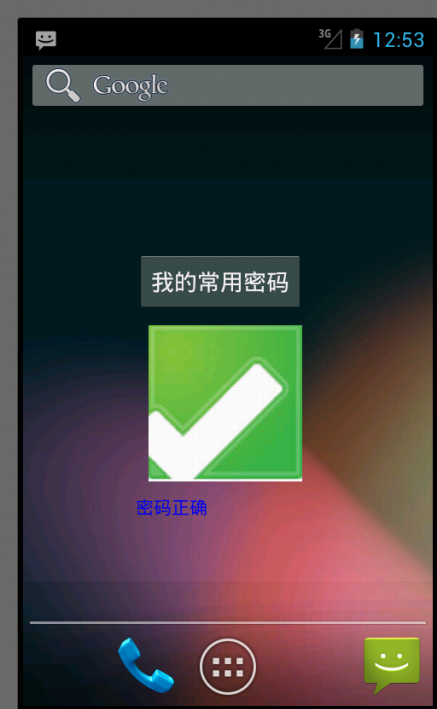
Appwidget中有1个按钮,一个ImageView,一个TextView。程序实现的是这么一个功能:appwidget在桌面被创建时,imageview和textview都有各自的内容,当按钮按下时,这2个控件的内容都会发生变化,这种变化都是通过RemotViews的方法实现的。其中imageview是用的setImageViewResource()函数,textview是用的setTextViewText()函数。
从上面的解释可以看到,为什么在同一个类(这里指继承AppWidgetProvide的那个类)中,从onUpdate()函数发送出去的广播能够在onReceiver()函数里接收呢?这是因为AppWidgetProvider的其它4个生命周期函数的执行都是由onReceiver分发下去的。由mars老师提供的这张示意图可以看出它们之间的关系:
实验结果:
桌面上创建appwidget时显示如下:
单击按钮后,显示如下:
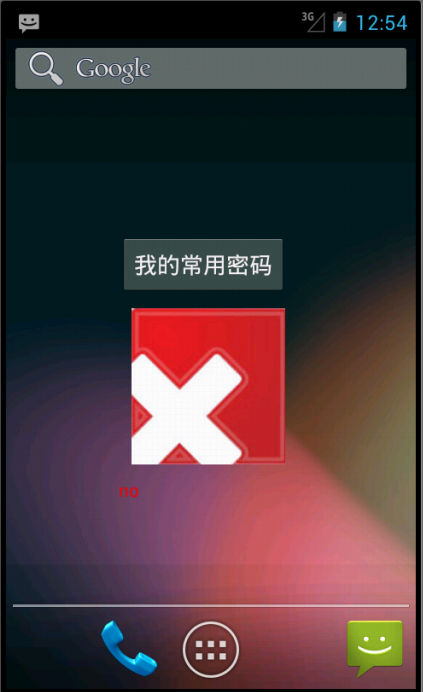
实验主要部分代码即注释(附录有实验工程code下载链接):
AndriodManifest.xml:
<manifest xmlns:android="http://schemas.android.com/apk/res/android"
    package="com.example.appwidget1"
    android:versionCode="1"
    android:versionName="1.0" >

    <uses-sdk
        android:minSdkVersion="8"
        android:targetSdkVersion="15" />

    <application
        android:icon="@drawable/ic_launcher"
        android:label="@string/app_name"
        android:theme="@style/AppTheme" >
        <activity
            android:name=".MainActivity"
            android:label="@string/title_activity_main" >
            <intent-filter>
                <action android:name="android.intent.action.MAIN" />

                <category android:name="android.intent.category.LAUNCHER" />
            </intent-filter>
        </activity>
        <receiver android:name=".my_password_provider" >
            <intent-filter>
                <action android:name="android.appwidget.action.APPWIDGET_UPDATE" />
            </intent-filter>
            <intent-filter>
                <action android:name="my.action.APPWIDGET_UPDATE"/>
            </intent-filter>
            <meta-data
                android:name="android.appwidget.provider"
                android:resource="@xml/my_password" />
        </receiver>
        <activity
            android:name=".MyPasswordActivity"
            android:label="@string/title_activity_my_password" >
        </activity>
    </application>

</manifest>
my_password_provider.java(里面有appwidget的生命周期函数):
package com.example.appwidget1;

import android.app.PendingIntent;
import android.appwidget.AppWidgetManager;
import android.appwidget.AppWidgetProvider;
import android.content.ComponentName;
import android.content.Context;
import android.content.Intent;
import android.graphics.Color;
import android.widget.RemoteViews;

public class my_password_provider extends AppWidgetProvider {

    private static final String MY_ACTION = "my.action.APPWIDGET_UPDATE";
    @Override
    public void onDeleted(Context context, int[] appWidgetIds) {
        // TODO Auto-generated method stub
        System.out.println("appwidget--->onDeleted()");
        super.onDeleted(context, appWidgetIds);
    }

    @Override
    public void onDisabled(Context context) {
        // TODO Auto-generated method stub
        System.out.println("appwidget--->onDisabled()");
        super.onDisabled(context);
    }

    @Override
    public void onEnabled(Context context) {
        // TODO Auto-generated method stub
        System.out.println("appwidget--->onEnabled()");
        super.onEnabled(context);
    }

    @Override
    public void onReceive(Context context, Intent intent) {
        String action = intent.getAction();
        if(MY_ACTION.equals(action))
        {
            RemoteViews remote_views = new RemoteViews(context.getPackageName(), R.layout.my_password_initillayout);
            //更改appwidget界面中的图片
            remote_views.setImageViewResource(R.id.my_image, R.drawable.no);
            //更改appwidget界面中textview中的文字内容
            remote_views.setTextViewText(R.id.my_text, "no");
            remote_views.setTextColor(R.id.my_text, Color.RED);
            //获得本context的AppWidgetManager
            AppWidgetManager appwidget_manager = AppWidgetManager.getInstance(context);
            //新建一个ComponentName,该ComponentName指的是针对appwidget整体而言的;而RemoteViews是针对appwidget
            //中各个部件之和而言的,这两者有些区别
            ComponentName component_name = new ComponentName(context, my_password_provider.class);
            //上面2句代码是为下面更新appwidget做准备的
            appwidget_manager.updateAppWidget(component_name, remote_views);
        }
        else
            super.onReceive(context, intent);
    }

    @Override
    public void onUpdate(Context context, AppWidgetManager appWidgetManager,
            int[] appWidgetIds) {
        // TODO Auto-generated method stub
        Intent intent = new Intent();
        intent.setAction(MY_ACTION);
        //以发送广播消息的方式创建PendingIntent.
        PendingIntent pending_intent = PendingIntent.getBroadcast(context, 0, intent, 0);
        //创建一个remoteviews,其布局文件为appwidget的初始布局文件
        RemoteViews remote_views = new RemoteViews(context.getPackageName(), R.layout.my_password_initillayout);
        //为按钮添加监听器
        remote_views.setOnClickPendingIntent(R.id.my_password, pending_intent);
        //更新appwidget
        appWidgetManager.updateAppWidget(appWidgetIds, remote_views);

        super.onUpdate(context, appWidgetManager, appWidgetIds);
    }

}
res/layout/my_password_initillayout.xml(appwidget的布局文件):
<?xml version="1.0" encoding="utf-8"?>
<LinearLayout xmlns:android="http://schemas.android.com/apk/res/android"
    android:layout_width="match_parent"
    android:layout_height="match_parent"
    android:orientation="vertical" >

    <Button
        android:id="@+id/my_password"
        android:layout_width="wrap_content"
        android:layout_height="wrap_content"
        android:text="@string/my_appwidget" />

    <ImageView
        android:id="@+id/my_image"
        android:layout_width="wrap_content"
        android:layout_height="wrap_content"
        android:layout_margin="10dip"
        android:src="@drawable/yes"
         />
    <TextView
        android:id="@+id/my_text"
        android:layout_width="wrap_content"
        android:layout_height="wrap_content"
        android:text="@string/yes"
        android:textColor="#0000ff"
        />

</LinearLayout>
Res/xml/my_password.xml(appwidget的属性设置xml文件):
<?xml version="1.0" encoding="utf-8"?>
<LinearLayout xmlns:android="http://schemas.android.com/apk/res/android"
    android:layout_width="match_parent"
    android:layout_height="match_parent"
    android:orientation="vertical" >

    <Button
        android:id="@+id/my_password"
        android:layout_width="wrap_content"
        android:layout_height="wrap_content"
        android:text="@string/my_appwidget" />

    <ImageView
        android:id="@+id/my_image"
        android:layout_width="wrap_content"
        android:layout_height="wrap_content"
        android:layout_margin="10dip"
        android:src="@drawable/yes"
         />
    <TextView
        android:id="@+id/my_text"
        android:layout_width="wrap_content"
        android:layout_height="wrap_content"
        android:text="@string/yes"
        android:textColor="#0000ff"
        />

</LinearLayout>
总结:通过这几个例子,可以初步了解创建一个appwidget的整个流程,并且学会了简单的是appwidget和其它的进程间进行通信。
参考资料:

 3284


 扫一扫


 被折叠的 条评论
为什么被折叠?
 到【灌水乐园】发言


