树莓派3B+起死回生后装上了可视化管理面板1Panel

《树莓派不吃灰》第二十四期:懒是第一生产力,为树莓派安装可视化开源管理面板1Panel 最近有哥们推荐了一个现代化Linux开源管理面板1Panel,开源且稳定,懒是第一生产力,虽然命令行很灵活,但图形化界面真的是懒人刚需,本期在树莓派部署一下1Panel,让树莓派Linux运维更省力,进一步降低玩树莓派的门槛。开源地址:https://github.com/1Panel-dev/1Panel。 阅读详情

图片

导读:

        用了5年的树莓派3B+在几周前终于挂了,一次莫名的触碰,直接嘟嘟报警,重启也没有用;最近重新刷了TF卡做了系统,插上后竟然可以运行了,只是充电头发出电流嗡嗡声比较大,应该是它坏了,遂换了个绿联的充电头,一切安静、平稳了。考虑到总是在SSH上通过命令行管理树莓派,总觉得费时间费键盘,就安装了1Panel这个可视化管理软件,故事就此开始了。

本文字数:1455字,阅读时长:约15分钟。

~~~~~~~~~~~~~~~~~~~~~~~~~~~~~~~~~~~~~~~~~~~

请点击下方名片, 关注本公众号,避免走失。

初始化

因为缺少屏幕,家里的树莓派通常使用SSH管理,工具是Putty。

先说树莓派的镜像烧录吧,现在各个系统平台非常方便,不用通过第三方的烧录工具了,也不用提前去官网下载镜像文件了。

可以在树莓派官网下载了Linux系统对应的Imager软件包安装。我是通过Deepin软件商店安装了Imager。

然后,打开Imager,选择树莓派版本、想烧录的系统(因为我不需要桌面,我就选了Pi OS Lite),选择做系统的TF卡。然后点Next下一步。
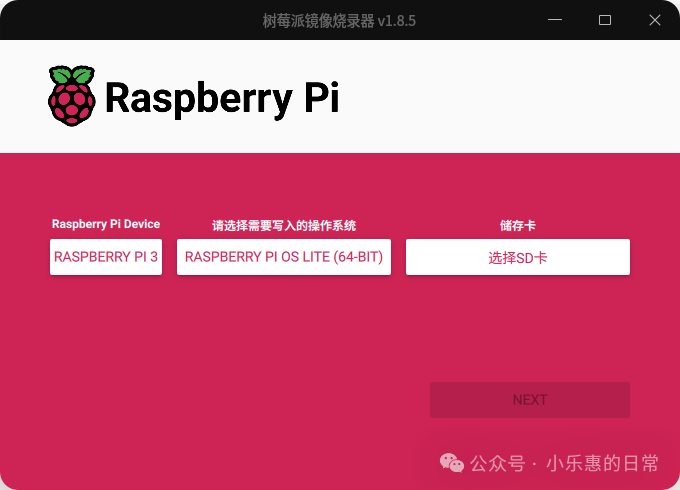
图片

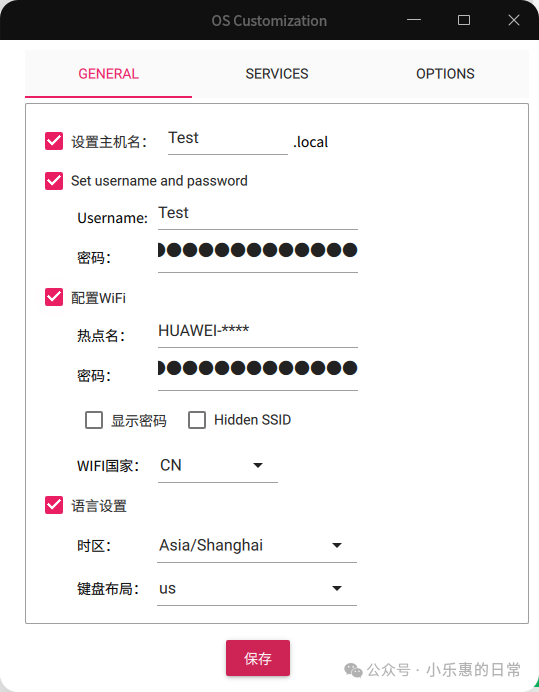
弹出的对话框中千万注意要选择“编辑设置”,然后设置主机名称、用户名密码、WiFi名称和密码、以及开启SSH服务。一步到位设置完全,免得烧录完后还要再各种设置。
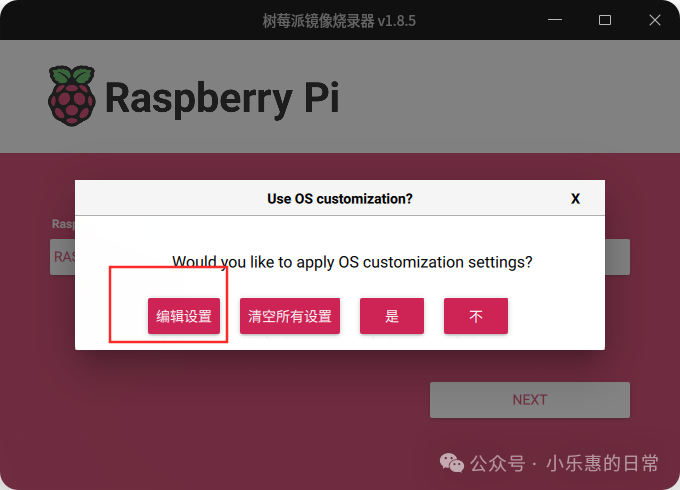
图片

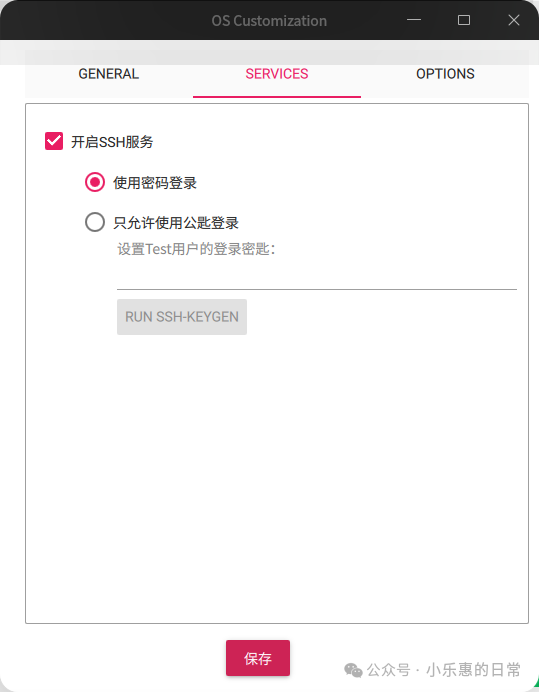
设置界面如下,内容根据实际输入,记得SSH在隔壁Services页签。

图片

图片

设置完毕了,保存设置,然后开始烧录,等待完成后,关闭软件,弹出TF卡,插到树莓派中,通电启动。

安装 1Panel 面板

树莓派启动后,在同个局域网段的电脑中,使用Putty软件通过树莓派的IP地址连接SSH,输入之前设置的用户名和密码,登录树莓派的命令行界面。
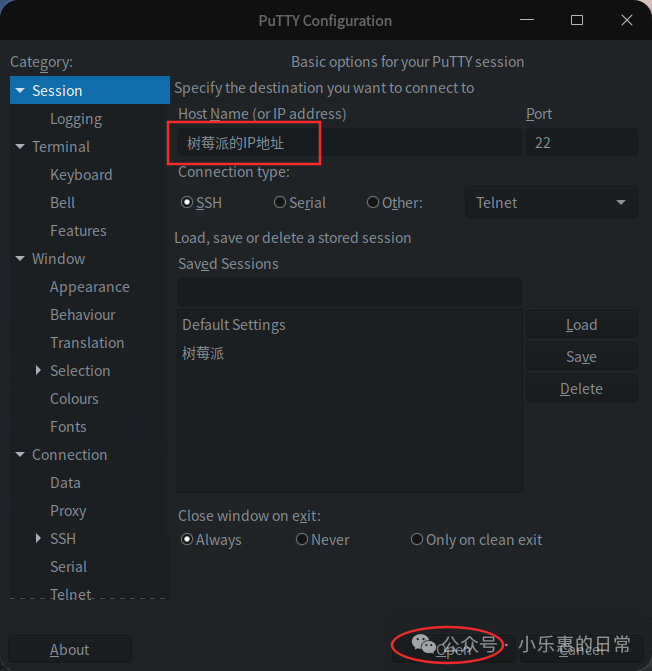
图片

登录命令行后,建议输入 sudo -i 切换到root模式,方便后续操作。

在命令行中,输入1Panel的一键式安装命令,会顺便一键安装好docker(已安装的会自动跳过):(小技巧:Putty的粘贴快捷键是Shift+Insert)

curl -sSL https://resource.fit2cloud.com/1panel/package/quick_start.sh -o quick_start.sh && sudo bash quick_start.sh

输入命令后回车运行即可,等待一阵子,就会出现设置项目,一项项设置,可以采用默认,也可以根据各自需要修改(要改的主要是用户名和密码)。
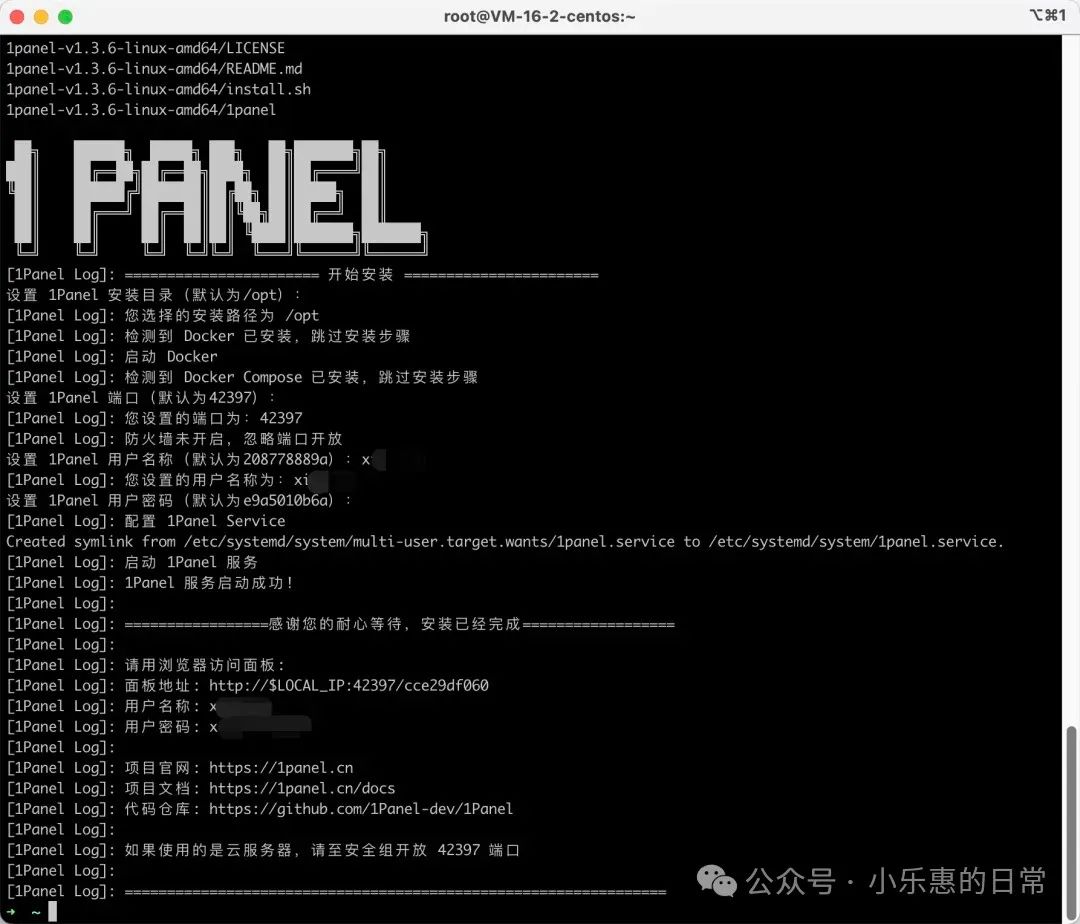
图片

这个界面的内容,建议复制粘贴到文本文件保存到本地,包含了访问地址等信息。

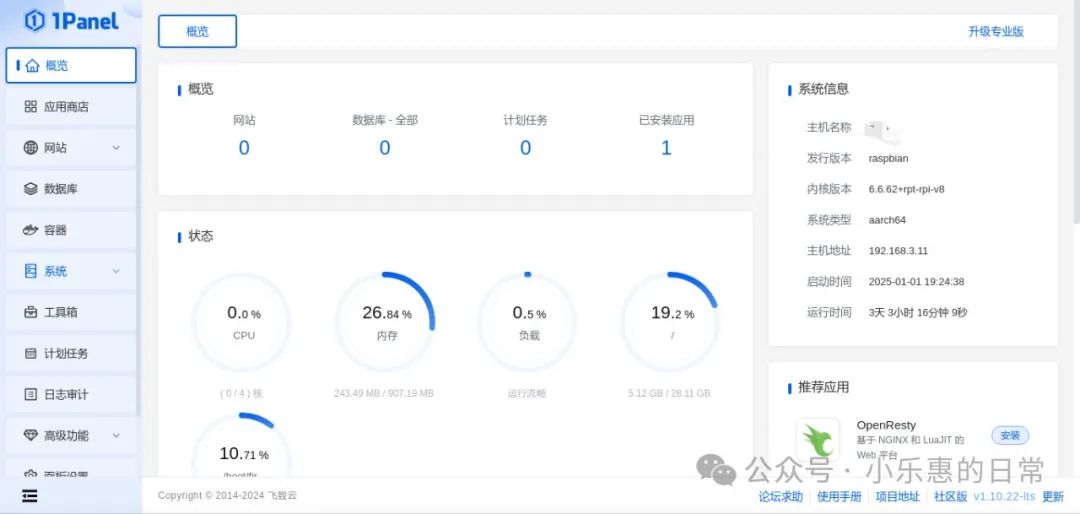
在本机电脑上输入内网访问地址 ,就会进入一个网站,输入设置的用户名和密码,即可看到可视化管理面板啦。

图片

图片

使用 1Panel 面板

因为1Panel已经安装好了所需的docker,所以可以直接在左侧的应用商店菜单中安装所需要的容器,以下以可道云(一款国产的私有云)为例。

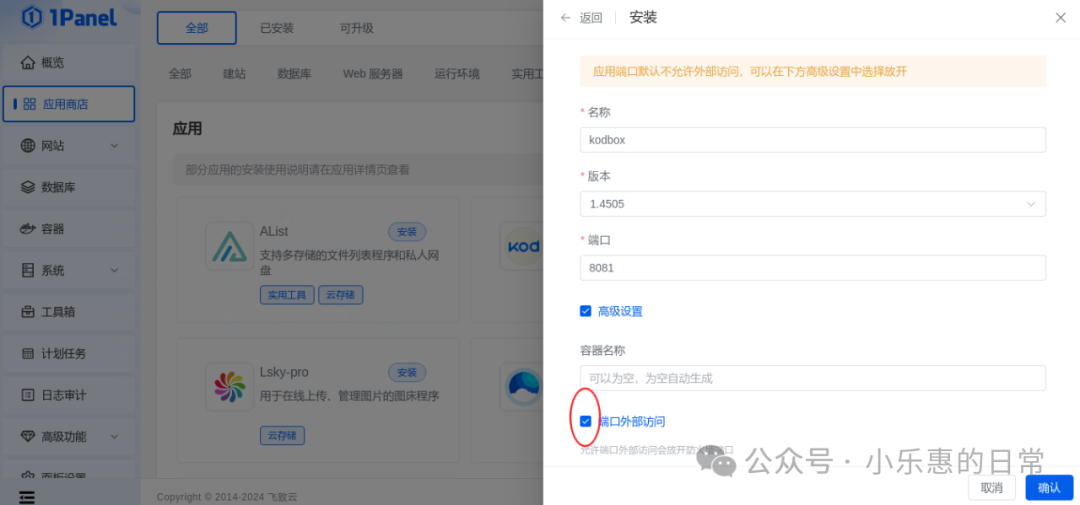
在应用商店的云存储类目中,比较快捷地可以看到可道云,方块内就有安装按钮,点击安装按钮,进入参数设置。
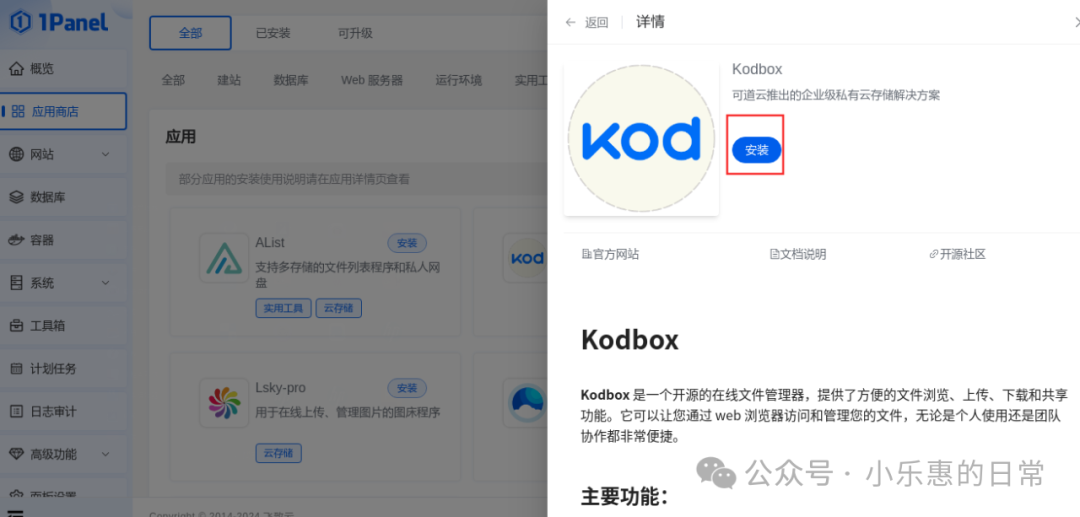
图片

设置中要注意的是端口可从外部访问。

图片

确认后,等待一阵子,可道云就安装好了。可以看到对该容器的操作都按钮化了,相当便捷。
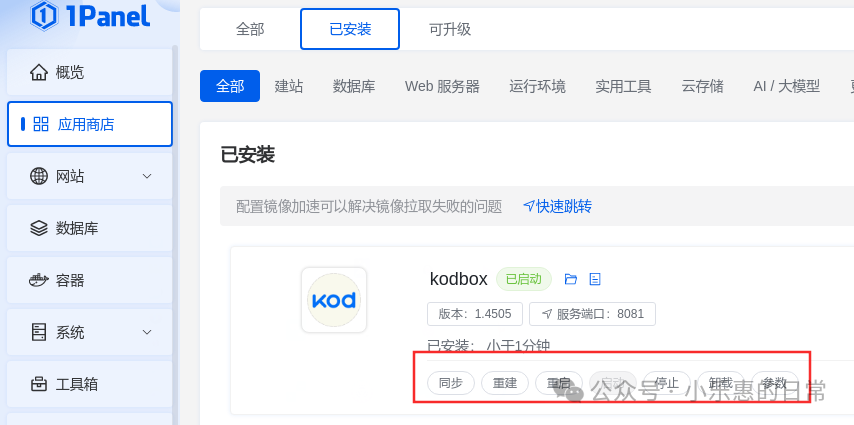
图片

可道云默认访问端口是8081 ,通过树莓派IP:8081 ,可以访问到可道云的初始化界面。
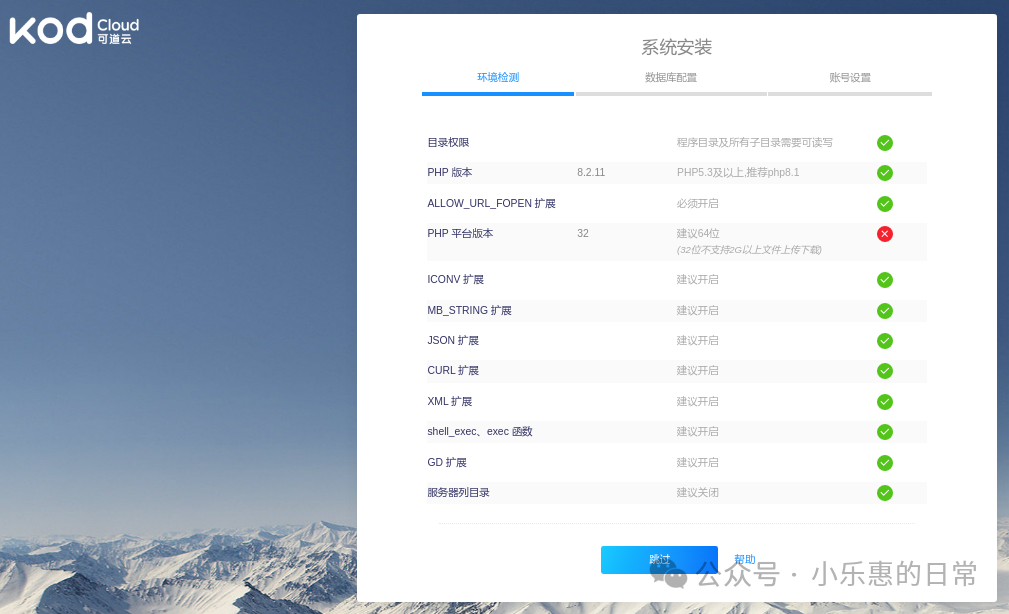
图片

系统条件中,建议PHP平台版本为64位,实际32位也不影响使用的,选择下面蓝色的跳过。
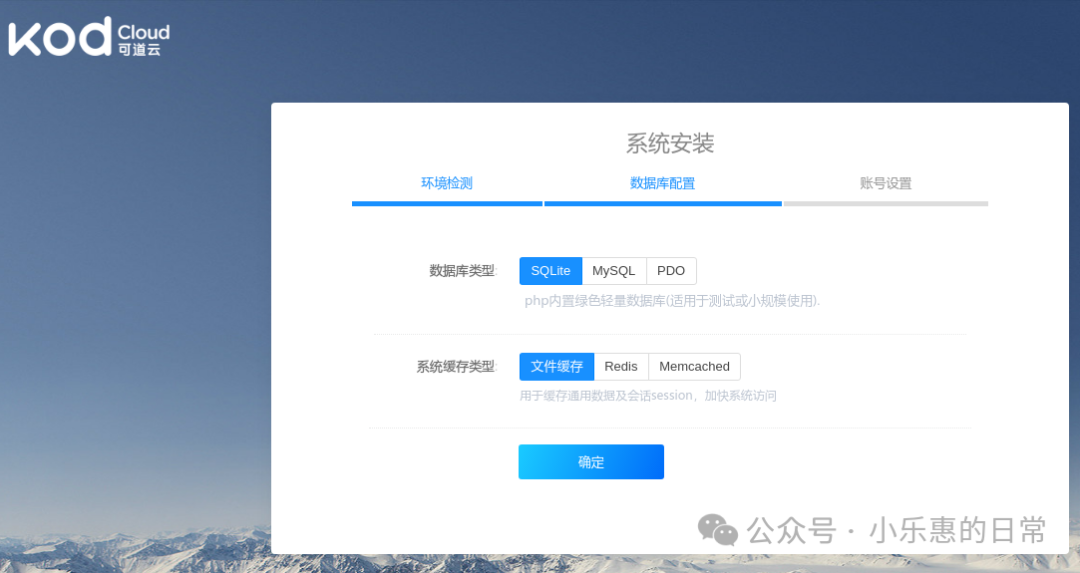
图片

考虑到系统复杂性,只是个试验性的,个人使用的云存储系统,所以就按照默认采用了SQLite和文件缓存,有需要的可以另行安装设置。点确定,设置可道云管理员密码(建议修改别用默认)。
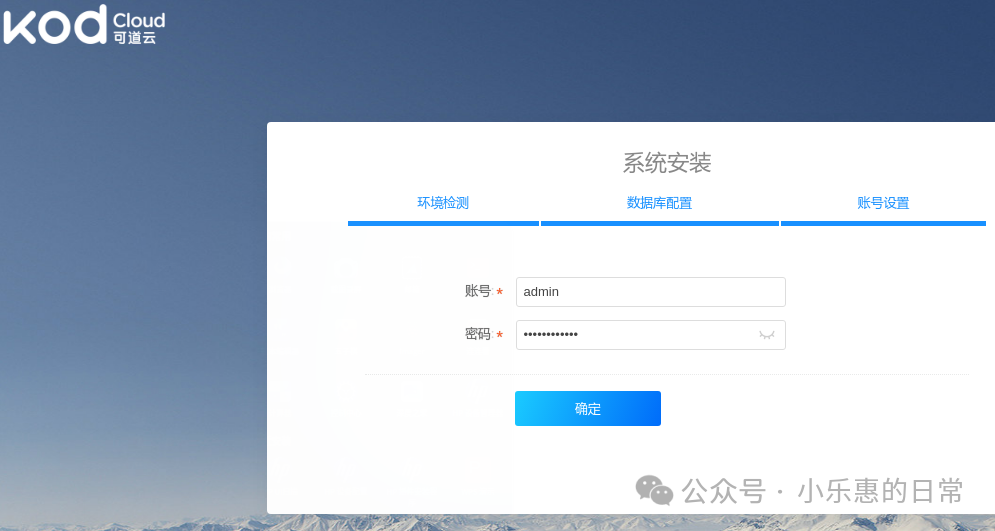
图片

最后,按确定后,即可开始初始化了,初始化完成后,会跳转到用户登录界面,用管理员账号登录后,就可以管理和使用可道云了,详细方法可以查可道云官网手册。

后记

至此,1Panel这个可视化管理工具的安装和使用也初步演示了一下,确实比学习docker命令,自己compose,等等操作容易了太多。有需要的小伙伴可以体验一下,省了好多时间和精力,欢迎留言交流。

树莓派5部署1Panel:从零搭建轻量级私有云运维平台 本文详细介绍了如何在树莓派5上部署1Panel运维面板,搭建轻量级私有云平台。树莓派5凭借低功耗和高性能,结合1Panel的便捷运维功能,适合学生、创业团队和家庭用户快速部署MySQL、Gitea等服务。文章涵盖硬件准备、系统初始化、1Panel安装调优及核心服务部署实战,提供实用的性能监控与维护技巧。 阅读详情

相关推荐

树莓派 青龙面板的安装(超详细)

青龙面板安装,青龙面板安装依赖原来如此简单。

qq_39221949的博客 1万+

【树莓派】安装1Panel管理面板

1Panel 是一个现代化、开源的 Linux 服务器运维管理面板。用的树莓派型号:RaspberryPi 4B 4G内存版。接着继续安装1Panel,出现以下信息表示安装成功。输入以下两行命令安装docker。手动安装docker。创建一个root密码。

tangbd的博客 4194

树莓派安装宝塔Linux面板教程

操作环境 树莓派3B、Raspbian-jessie、Xshell 5、宝塔面板v5.1.1 前言相信很多使用Linux系统作为服务器的管理员都或多或少知道宝塔面板这个软件。这个软件目前支持Linux系统和Windows(Windows Server),鉴于目前市场主流服务器的比额,宝塔面板也算是全平台支持了。 Linux版宝塔面板在纯净系统安装(支持CentOS、Ubuntu、Debian、

吴芒果的博客 2万+

树莓派5安装1panel运维面板

1Panel 是一个现代化、开源的 Linux 服务器运维管理面板。她有四大功能:快速建站、高效管理、安全可靠、一键备份、应用商店。1Panel 是国产软件中的一匹黑马,迭代很快,维护优异。

weixin_41589183的博客 2484

树莓派系统安装、环境搭建、应用程序功能实现

一、系统安装 1、登录树莓派官网(https://www.raspberrypi.org/software/),按照如下操作,下载树莓派系统: 2、下载并安装系统安装工具(下载地址:https://sourceforge.net/projects/win32diskimager/) 3、使用电脑格式化SD卡(这里需要读卡器) 4、解压下载的树莓派系统,并放在英文路径下(建议解压到桌面) 5、打开系统安装工具: ①选择需要安装的树莓派系统镜像 ②选择需要安装的SD卡...

许新天的博客 4379

用Seurat和ComplexHeatmap绘制单细胞marker基因热图:从数据处理到可视化全流程

本文详细介绍了使用Seurat和ComplexHeatmap绘制单细胞marker基因热图的全流程,涵盖从数据处理、基因筛选、平均表达矩阵计算到高级可视化与注释添加。重点解析了如何利用ComplexHeatmap生成发表级热图,并整合热词信息,解决单细胞数据可视化中的常见问题,提升科研图表质量。

weixin_29048775的博客 530

基于VMware 的 deepin 系统 学习 安装 1Panel mysql redis

选择安装的deepin23镜像纯粹个人使用的虚拟机配置选择第二个选项安装虚拟机而已 直接全盘安装缺了几个图 都是默认 然后完成安装后重启到如下界面填写你的主机名称 账号密码然后就是进入到了主页面可以愉快的开始使用了由于是边学习学记录 做的有些粗糙 请见谅。

练习手 1099

【STM32-DSP库的使用】基于Keil5 + STM32CubeMX + CMSIS-DSP 手动添加、库添加方式

CMSIS-DSP库在工程中应用遇到的所有问题进行归纳终结

洋洋的博客 1万+

打败可道云!使用1Panel部署新一代WebOS(Win11风格)

桌面:桌面右键菜单:自带浏览器:应用商店:软件安装:刚刚安装的应用展示:安装这个可以在线编辑ppt、excel、word等:性能方面,就服务器监控面板来看,单人使用没多少性能消耗这些都是部署在上面的。

biliwind的博客 2626

Claude Code + 自定义模型体验

AI 编程工具的发展突飞猛进:Cursor 横空出世,推出了“Agent 模式”;新竞争者如 Windsurf 也纷纷加入战局。几乎所有产品都开始转向“代理式(agentic)”开发模式——不再依赖单次 LLM 响应进行补全,而是让大模型在一个循环中调用各种工具,来完成更复杂的任务:分析代码库上下文、读取网页与文档、编译程序、运行测试、修复失败构建或测试、不断迭代等。

西京刀客 5796

国赛数学建模高教社杯历届优秀论文全集

包含了2004到2023年高教社的赛题及优秀论文。

BanDeng001的博客 3288

树莓派4B+宝塔Linux面板+可道云 搭建局域网私有云盘

介绍了从烧录RaspberryPi OS到利用宝塔Linux面板部署可道云实现局域网云盘的全流程

breakfast759的博客 4860

QT+QGIS跨平台编译(基于Qt,采用一套代码、一套框架,完成QGIS第三方库、核心库、应用程序的跨平台编译)

QT+QGIS跨平台编译。 基于Qt,采用一套代码、一套框架,完成QGIS第三方库、核心库、应用程序的跨平台编译。

LuckyHanMo的博客 4378

树莓派5使用1panel安装 Ollama

本地运行大型语言模型。运行 Llama 2、llama2-chinese、Code Llama 和其他模型。自定义并创建自己的模型。尝试树莓派5使用1panel安装 Ollama。

weixin_41589183的博客 2059

从原理到落地:Java+TensorRT打造YOLO模型GPU极致推理方案

Java+TensorRT的YOLO模型GPU加速方案,核心是通过JNI桥接实现Java与TensorRT的高效交互,结合TensorRT的底层优化能力,最大化GPU算力。该方案既保留了Java后端的工程化优势(如易维护、生态完善),又解决了AI模型推理的性能瓶颈,可落地于实时视频分析、智能监控、工业质检等场景。基于TensorRT Dynamic Shape实现多尺寸输入的自适应优化;结合Java的协程(Virtual Thread)提升异步推理的并发效率;

2601_94871597的博客 766

Java全栈开发:充电桩管理系统项目实战

技术收获深入理解分布式系统架构掌握高并发场景解决方案提升系统设计能力经验教训前期需求分析的重要性技术选型需要考虑长期维护测试覆盖率的重要性未来展望引入AI预测故障支持更多支付方式优化用户体验通过此项目的开发,不仅实现了充电桩的智能化管理,也积累了宝贵的全栈开发经验。项目中的很多技术方案和架构设计都具有普遍适用性,可以在其他类似项目中借鉴使用。@Componentstatic {// 初始化状态转换规则。

exlink2012的专栏 1252

服务器一键部署可道云KODBOX网盘云盘

在服务器上安装宝塔面板(已安装的跳过这步),一键部署可道云云盘。如果这个域名部署过的可以先乱填一个,在点击网站-设置-域名管理-添加自己的域名(后面的访问站点改成自己新添加的域名),前面乱填的域名删掉即可。跟着步骤添加账号密码,登录即可。部署完成,享受属于自己的私人云盘吧

m0_74608954的博客 1430

Matlab之机载雷达系统中的空时自适应处理(STAP)技术(附源码)

在第一个脉冲期间,天线 1 通过天线 N-1 接收的杂波返回与第二个脉冲期间天线 2 通过天线 N 接收的杂波返回相同。该算法可能需要搜索角度和多普勒的所有组合来定位目标,但对于示例,由于确切知道目标的位置,因此可以将处理器定向到该点。然而,接收到的信号不仅包含来自目标的反射回波,还包含来自被照亮地表的回波。然而,由于干扰器的白噪声性质,接收到的干扰信号占据了整个多普勒频段。在以下部分中,您将模拟来自目标、杂波和干扰器的返回,并说明 STAP 技术如何过滤来自接收信号的干扰。假设元件间距是波形波长的一半。

珞瑜的博客 7135

基于树莓派3B+平台的可道云搭建(不少的坑)

在树莓派3B+上搭建Nginx+PHP平台,安装可道云的一步步经历。

667

老版QQ原生表情gif动态

这是老版的QQ表情,不过全是动态的的,Windows照片查看器是不会动的,可以右击用浏览器打开查看,再说一遍是老版的,只是分享给宁愿用老版也要动态的人。

LinePhone3.2.7(android端最新版本) sip客户端

SIP客户端For android:LinePhone3.2.7(最新版本),官网地址:http://www.linphone.org/

1Panel安装部署Cloudreve

Cloudreve部署

weixin_43850458的博客 1136

android 蓝牙通讯demo

android 下蓝牙通讯demo,实现了发现蓝牙,使能蓝牙,通过蓝牙发送消息。

树莓派3安装可道云Kodexplorer网盘

树莓派3安装可道云Kodexplorer网盘第一部分-快速教程第二部分-详细教程 使用的树莓派官方推荐的系统2019-06-20-raspbian-buster-full,这个系统里已经不支持使用apt安装mysql所以整理了这篇教程。安装可道云和owncloud过程基本相同,但是owncloud环境要求更高,低版本可以成功但是高版本就不行,而且速度没有可道云快,最终放弃owncloud选择可道云...

wr9zgo48的博客 3517

精雕软件(JDpaint) 5.5 绿色版

精雕软件(JDpaint) 5.5 绿色版精雕软件(JDpaint) 5.5 绿色版精雕软件(JDpaint) 5.5 绿色版

deepin系统安装教程(详细)

deepin系统安装步骤 1. 首先在开源镜像站下载iso镜像 网易云镜像地址:(最新版20Bate) http://uni.mirrors.163.com/deepin-cd/20Beta/deepin-20Beta-desktop-amd64.iso 2. 创建虚拟机 (1)打开VMware,新建虚拟机 (2)选择自定义 (3)下一步 (4)稍后为我安装操作系统 (5)由于VMware...

qq_44133136的博客 3万+

树莓派raspbian上搭建可道云私有云网盘

可道云kodexplorer是一款开源私有云系统,类似于owncloud,Dropbox、SkyDrive,seafile等。将可道云kodexplorer搭建在树莓派上,从而在树莓派上存储、管理家庭成员的各种照片,音乐,文档等各种文件,树莓派在家庭局域网中,可以保证上传和下载的速度,还支持在线播放网盘中的视频文件,同时,由于文件全部储存在树莓派中,可以保证数据的安全。这套源码试用于个人网盘,家...

jking2018的博客 9635

【树莓派之旅】第01期:一根网线搞定树莓派可视化界面

一次偶然的机会接触到了树莓派,于是就购了一个板子,入手快两个月了,由于一直忙于工作的事情,所以也就没折腾。今天拿出来的时候发现要想把树莓派运行起来还需要一些其他外接设备,一时也没去某宝或某东上采购,就利用手头现有的资源玩一下,于是就有了此文。 一.工具材料: 1.硬件设备: a.树莓派一台(我用的是树莓3,从MBH树莓派俱乐部老大那采购的,自己把以前买的64GB的SD卡拿出来了,又装了R

个人技术博客 1万+

没有显示器情况下,安装和使用树莓派

没有显示器情况下,安装和使用树莓派没有显示器情况下安装和使用树莓派 操作系统安装 前期准备 软件下载 烧录系统 笔记本电脑远程连接树莓派 前期准备 启动RaspBerryPi 使用PuTTY连接树莓派 使用电脑远程连接树莓派进行可视化操作 手机或平板远程连接树莓派 前期准备 连接说明 其它说明操作系统安装1. 前期准备 8G以上sd卡一张 读卡器(因购买的读卡器没有到,所以我暂时用旧手

胡嘿嘿 6万+

重装树莓派系统的各种设置(个人)

树莓派个人系统配置

weixin_65654278的博客 1754
上一篇: 银河麒麟上关于(网络)打印机的问题解决
下一篇: 树莓派3B+刷了Pi OS 12(Debian12 bookworm)后软件源更换清华(备忘)
RockyCoder
博客等级 码龄20年 56粉丝 41原创
评论
成就一亿技术人!
拼手气红包6.0元
还能输入1000个字符
 
 条评论被折叠 查看
添加红包

请填写红包祝福语或标题

个

红包个数最小为10个

元

红包金额最低5元

当前余额3.43元 前往充值 >
需支付:10.00元
成就一亿技术人!
领取后你会自动成为博主和红包主的粉丝 规则
hope_wisdom
发出的红包

打赏作者

RockyCoder

你的鼓励将是我创作的最大动力

¥1 ¥2 ¥4 ¥6 ¥10 ¥20
扫码支付:¥1
获取中
扫码支付

您的余额不足,请更换扫码支付或充值

打赏作者

实付元
使用余额支付
点击重新获取
扫码支付
钱包余额 0

抵扣说明:

1.余额是钱包充值的虚拟货币,按照1:1的比例进行支付金额的抵扣。
2.余额无法直接购买下载,可以购买VIP、付费专栏及课程。

余额充值