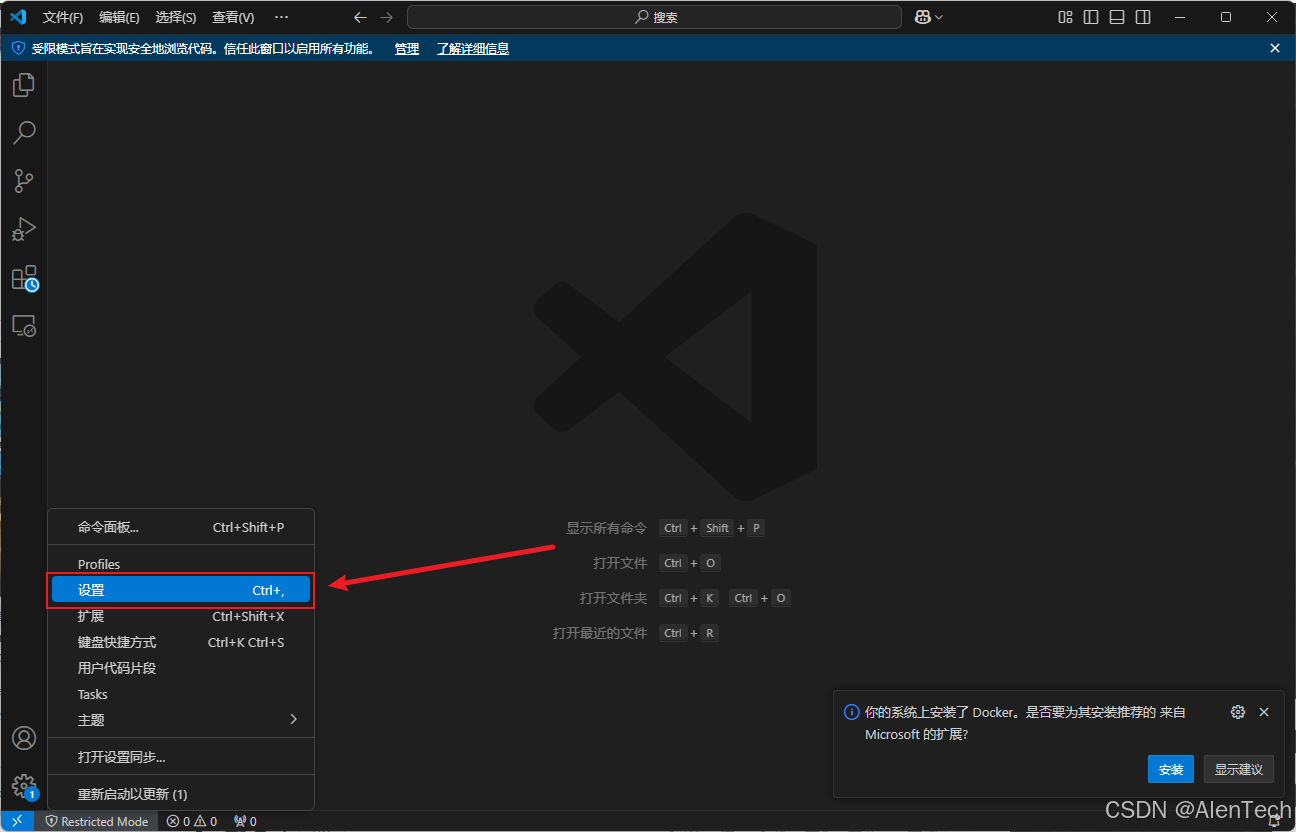
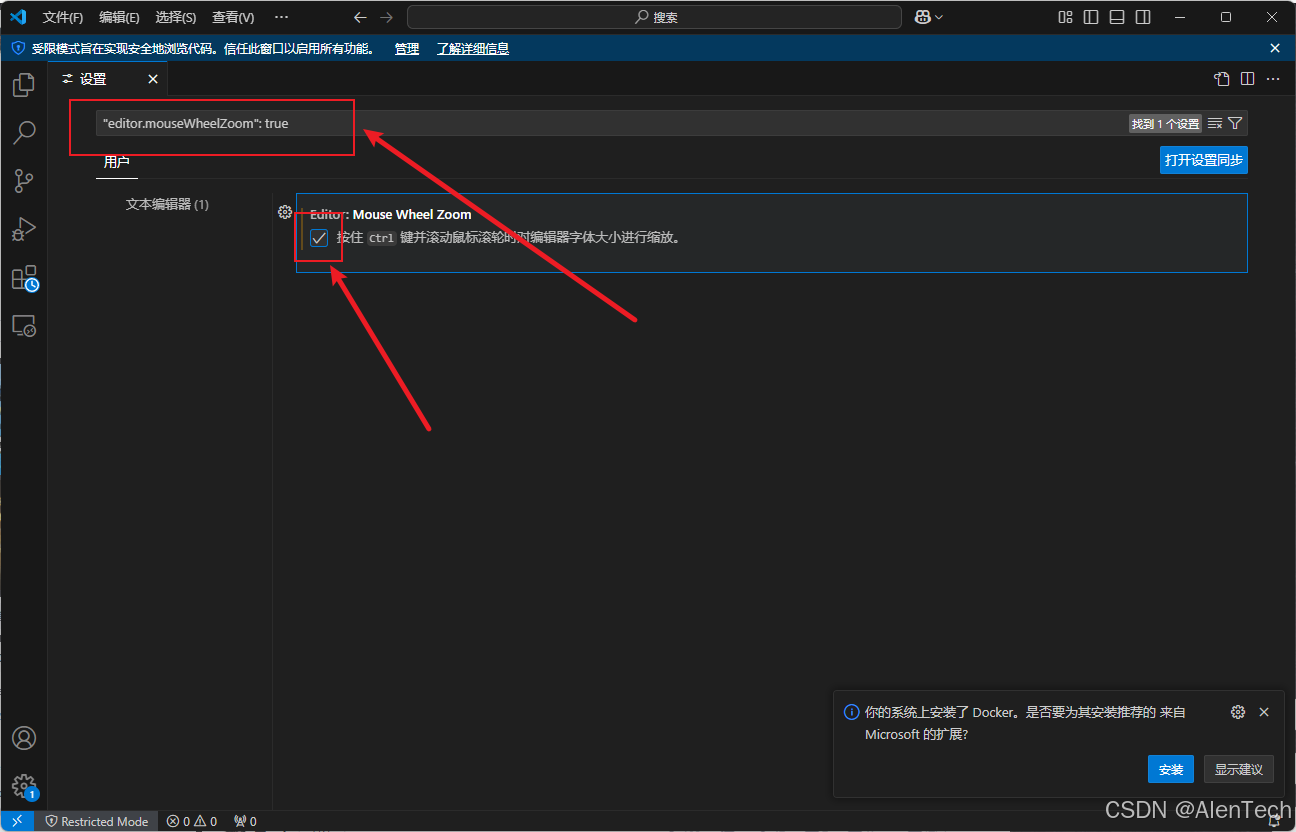
VSCode设置——通过ctrl+鼠标滚动改变字体大小(新版本的vs)

"editor.mouseWheelZoom": true

第一步:

第二步:

<think>我们正在解决的是在VSCode设置Ctrl+鼠标滚轮实现页面缩放(即调整编辑器字体大小)的问题。 根据引用[2]的内容,我们可以通过修改VSCode设置来实现。具体步骤如下: 1. 打开VSCode设置(可以通过左下角的设置图标或者菜单栏的Code -> 首选项 -> 设置进入)。 2. 在设置中搜索“mouseWheelZoom”,或者直接按照引用[2]的方法进入settings.json文件进行编辑。 3. 在settings.json文件中添加或修改设置项:"editor.mouseWheelZoom": true 4. 保存文件后,即可使用Ctrl+鼠标滚轮来缩放字体。 另外,引用[1]也提到了这个功能是由VSCode设置控制的,如果失效可以检查该设置。 因此,我们将按照这个步骤指导用户进行设置。</think>要在 VSCode 中实现类似 Windows 的 Ctrl + 鼠标滚轮页面缩放功能,请按照以下步骤操作: ### 设置步骤 1. **打开设置** - 使用快捷键 `Ctrl + ,`(Windows/Linux)或 `Cmd + ,`(macOS) - 或通过菜单:`文件 > 首选项 > 设置` 2. **启用鼠标滚轮缩放** - 在搜索框中输入 `mouse wheel zoom` - 勾选 **Editor: Mouse Wheel Zoom** 选项 ```json "editor.mouseWheelZoom": true ``` 3. **手动修改配置文件(备用方法)** ```json { "editor.mouseWheelZoom": true, "window.zoomLevel": 0 // 可选:设置初始缩放级别 } ``` ### 验证使用 | 操作 | 效果 | |------|------| | `Ctrl` + 滚轮上滑 | 放大编辑器和界面元素 | | `Ctrl` + 滚轮下滑 | 缩小编辑器和界面元素 | | `Ctrl` + `0` | 重置缩放级别(需安装扩展)| ### 补充说明 1. **扩展推荐**:安装 [Zoom](https://marketplace.visualstudio.com/items?itemName=nur.just-zoom) 扩展可实现更精细控制 2. **临时解决方案**:使用快捷键 `Ctrl + +`(放大)和 `Ctrl + -`(缩小) 3. **系统级缩放**:如果需全局缩放,可在 Ubuntu 设置中启用辅助功能缩放(参考之前系统设置方法)[^1] > ⚠️ 注意:此设置会影响编辑器字体、图标和界面元素,但不会缩放终端内容(需单独设置终端字体大小
评论
成就一亿技术人!
拼手气红包6.0元
还能输入1000个字符
 
红包 添加红包
表情包 插入表情
 条评论被折叠 查看
添加红包

请填写红包祝福语或标题

红包个数最小为10个

红包金额最低5元

当前余额3.43前往充值 >
需支付:10.00
成就一亿技术人!
领取后你会自动成为博主和红包主的粉丝 规则
hope_wisdom
发出的红包
实付
使用余额支付
点击重新获取
扫码支付
钱包余额 0

抵扣说明:

1.余额是钱包充值的虚拟货币,按照1:1的比例进行支付金额的抵扣。
2.余额无法直接购买下载,可以购买VIP、付费专栏及课程。

余额充值