


周一出差调休没回公司,好巧不巧有些细节临时要和公司的 UI 沟通,一开始抱着侥幸心理打语音沟通,奈何电话里根本说不清楚:我对着手机比划 “左边再挪一点,字间距放大两号,那个图标颜色往暖调偏”,UI 同事在那头边听边改,半小时过去,翻了翻聊天记录,光一个图标位置就沟通了三遍……一顿操作猛如虎,一看修改进度……20%……急得我都想往公司冲 —— 来回一个多小时,就为了指着屏幕说几句话,实在不值。

就在我濒临崩溃时,同事突然说:“要不试试 Splashtop?我之前远程给客户演示用过,有个标注功能可能管用。” 我半信半疑下载登录,她发来连接邀请,接通后屏幕上弹出简洁的工具栏,她点了下那个“眼睛”图标,选中“仅查看(笔)”:“你现在看我屏幕,哪里要改直接画。”抱着试试看的心态,我用画笔在她共享的设计稿上圈出要调整的文案,直接拉出间距线标注,图标颜色不满意就直接点出参考色;圈出留白不足的区域加 10px 边距。全程不用再费口舌描述位置和尺寸,画得直观,看得明白,改得飞快!
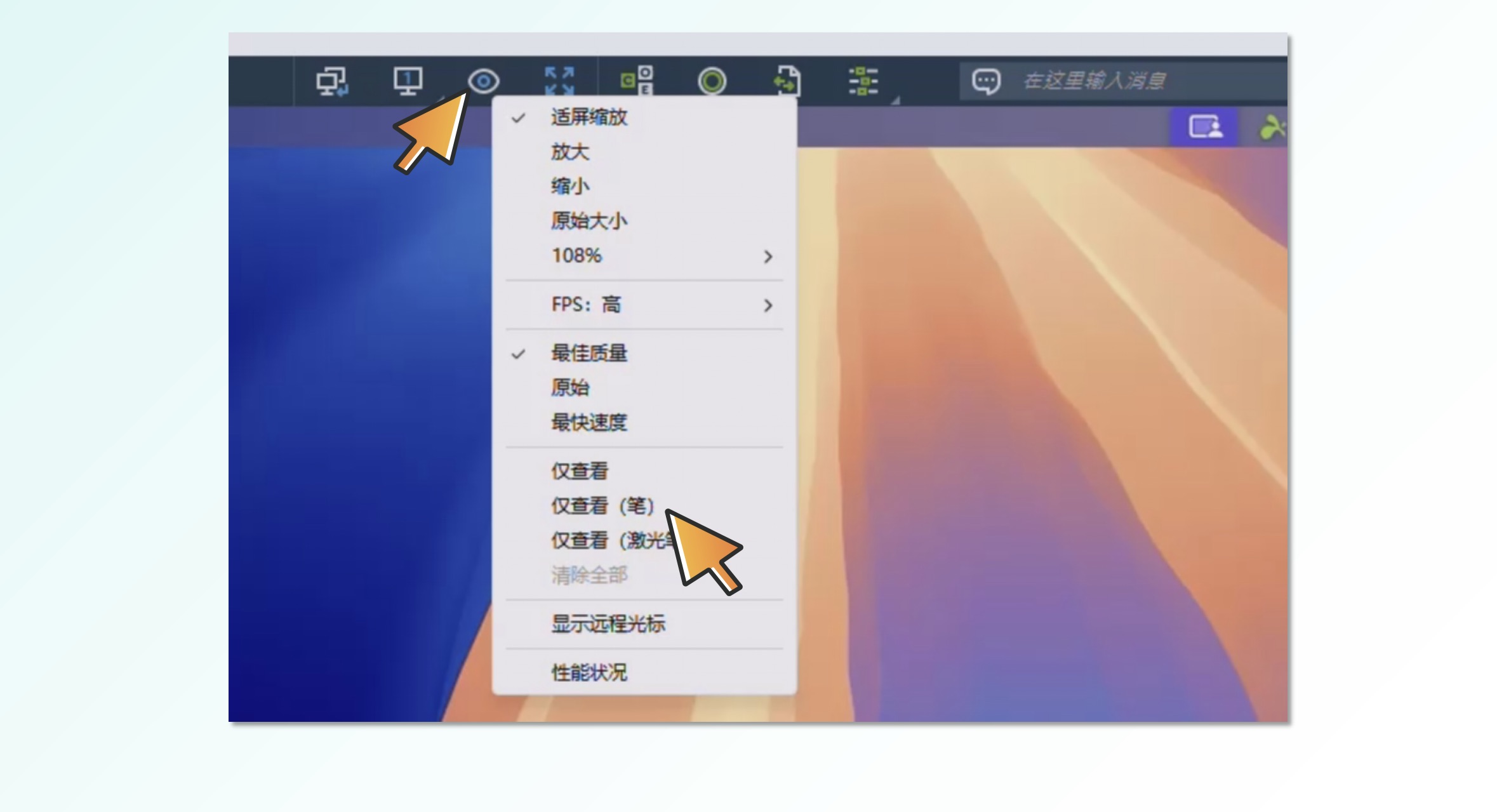
这个功能只能标注不能操作,既避免了远程控制误触改乱文件的风险,又不用像面对面那样凑在同一台电脑前指指点点,各自坐在舒服的位置上,沟通反而更专注。之前面对面对接,我总担心凑太近影响她操作,想说的话憋半天,现在隔着屏幕标注,思路反而更清晰。
不仅适用于团队沟通,同事给客户远程演示方案时也经常用到【仅查看(笔)】功能,能标注重点信息;和策划团队远程 brainstorm,能在 PPT 上圈画创意点;甚至给甲方爸爸讲解传播方案,也能实时标注执行路径。比起其他远程软件,Splashtop没有复杂的操作,核心功能直戳痛点。对于经常需要跨空间协作的职场人来说,这种“所见即所得”的沟通方式,终于让出差也能保持高效节奏。如果你也常遇到远程协作 “说不明白” 的困扰,不妨试试这个功能,相信我,会打开新世界的大门~





 扫一扫
扫一扫


 被折叠的 条评论
为什么被折叠?
被折叠的 条评论
为什么被折叠?
 到【灌水乐园】发言





