



在信息化办公和远程协作成为常态的今天,远程控制电脑已经逐渐变成很多企业和个人的必备技能。无论是加班回家后需要继续处理文档,还是出差途中远程协助同事,借助远程控制工具,我们都能突破空间限制,随时随地访问电脑。本文将结合实际场景,为大家介绍远程控制电脑的意义、常见方式,并重点展示 RemoteView 的操作步骤。

📌 为什么要远程控制电脑?
-
提升工作效率
不在办公室,也能直接访问公司电脑里的文件和软件,减少数据来回传输的时间。 -
便捷的远程协助
技术人员可以通过远程连接直接帮同事解决电脑问题,无需亲临现场。 -
跨设备访问
出差时只带了手机,也能远程进入电脑,处理邮件、编辑文档。 -
紧急情况下的灵活应对
忘带U盘、会议资料落在公司电脑里?远程连接即可轻松取用。
🔑 常见的远程控制电脑方式
-
远程桌面协议(RDP):Windows 自带,适合在局域网中使用。
-
第三方远程控制软件:功能更丰富,支持跨平台、跨网络使用,如 RemoteView、ToDesk、向日葵等。
-
云桌面:通过云端虚拟机远程访问电脑环境,适合大型企业。
相比 RDP,第三方远程软件在连接速度、稳定性和安全性上更适合日常办公与企业需求。大部分市面上的第三方软件虽然提供免费版,但是有时间和速度等各种限制,付费版也是不同功能又有附加付费项目,增加用户的经济负担。RemoteView免费版不仅没有速度和时间限制,与付费版也无功能差异,有远控需求时可轻松使用无负担。
🚀 RemoteView 使用步骤:轻松实现远程控制电脑
很多朋友最关心的其实是“如何操作”。下面给大家演示 RemoteView 的具体使用步骤,流程非常简单:
1️⃣ 被控电脑安装 RemoteView 被控端
-
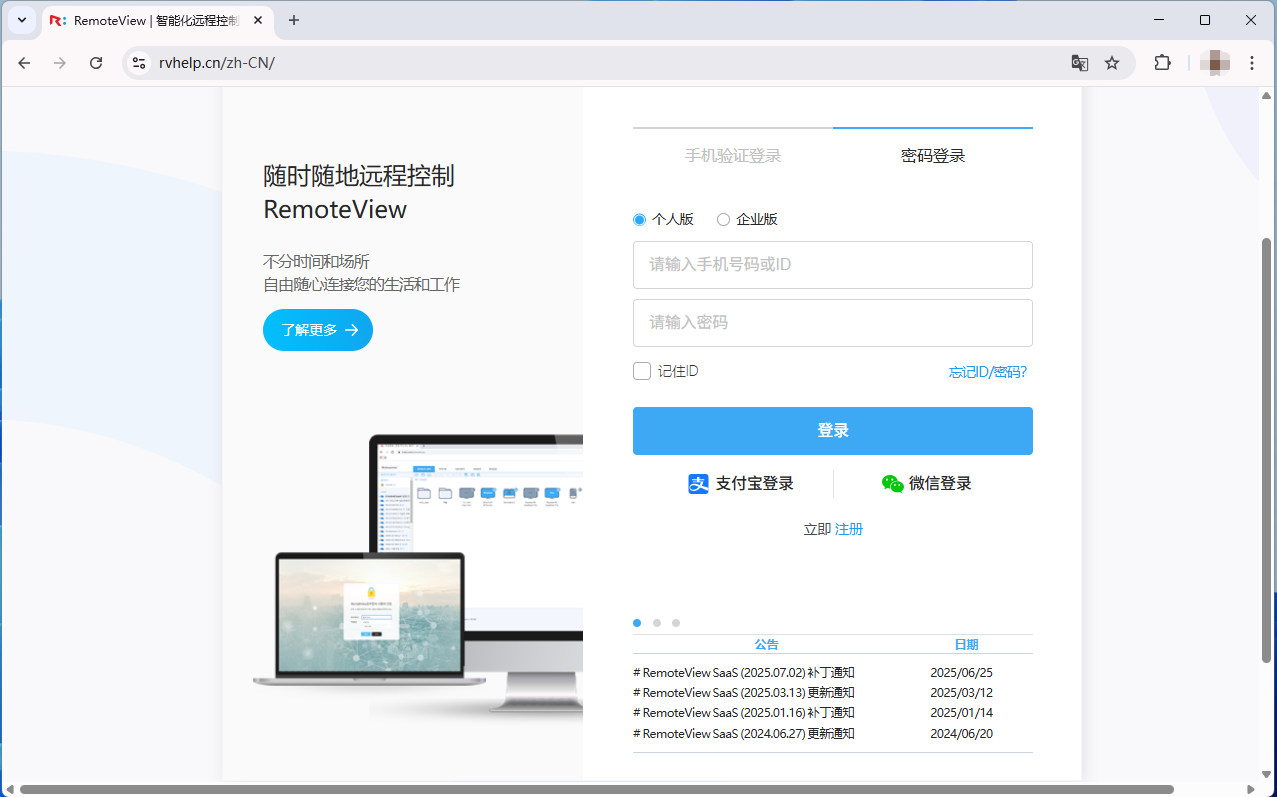
在需要被控制的电脑上打开RemoteView控制台网页并登录。
(账户可以在RemoteView官网上免费注册)
-
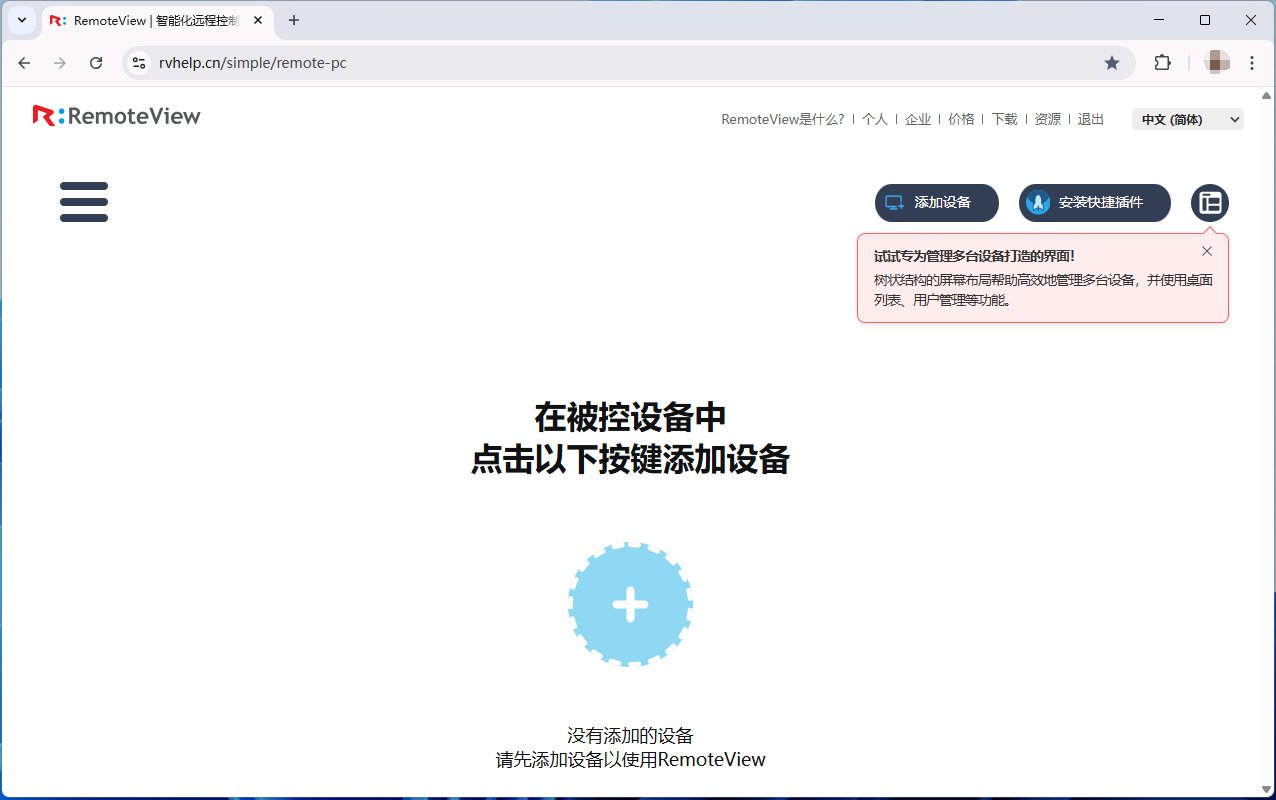
点击添加设备的“+”键下载安装 RemoteView 被控端程序。
2️⃣ 主控电脑登录并发起远程连接
-
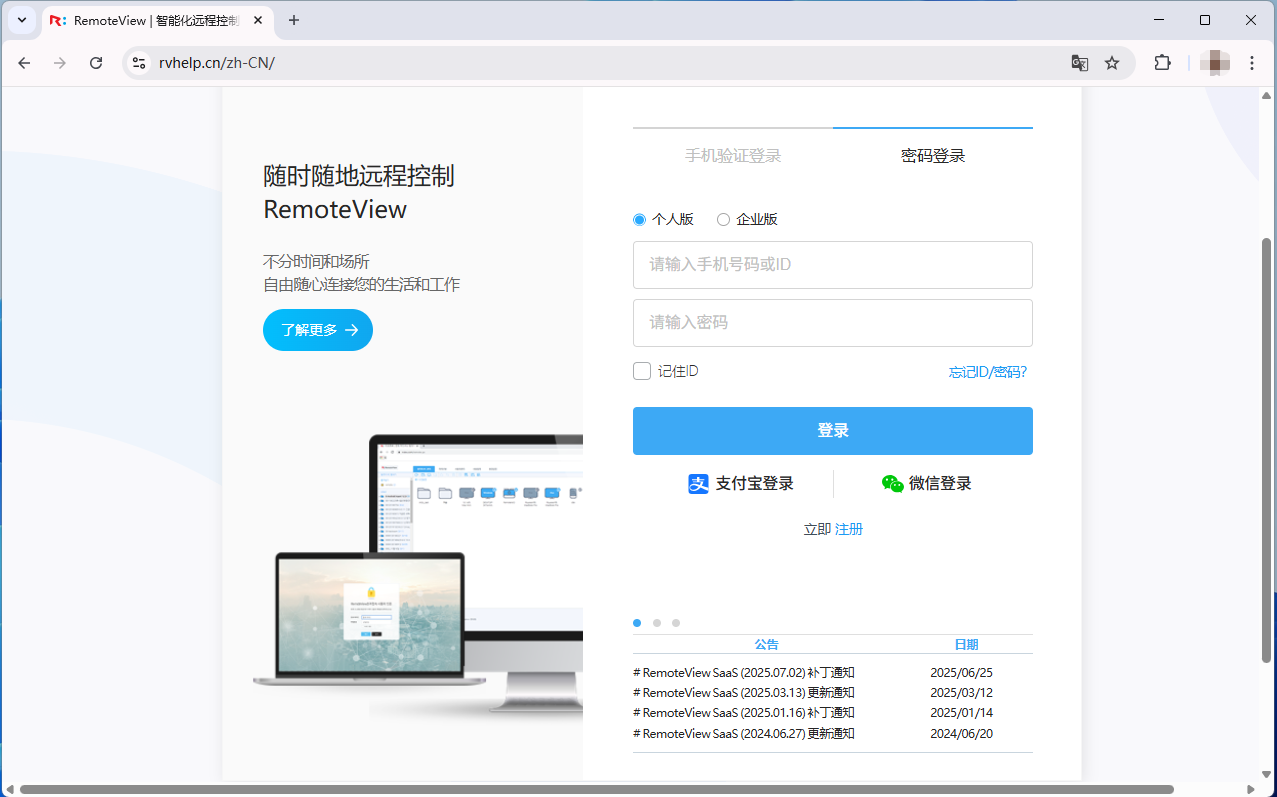
在主控电脑上使用同一账号登录RemoteView控制台。
-
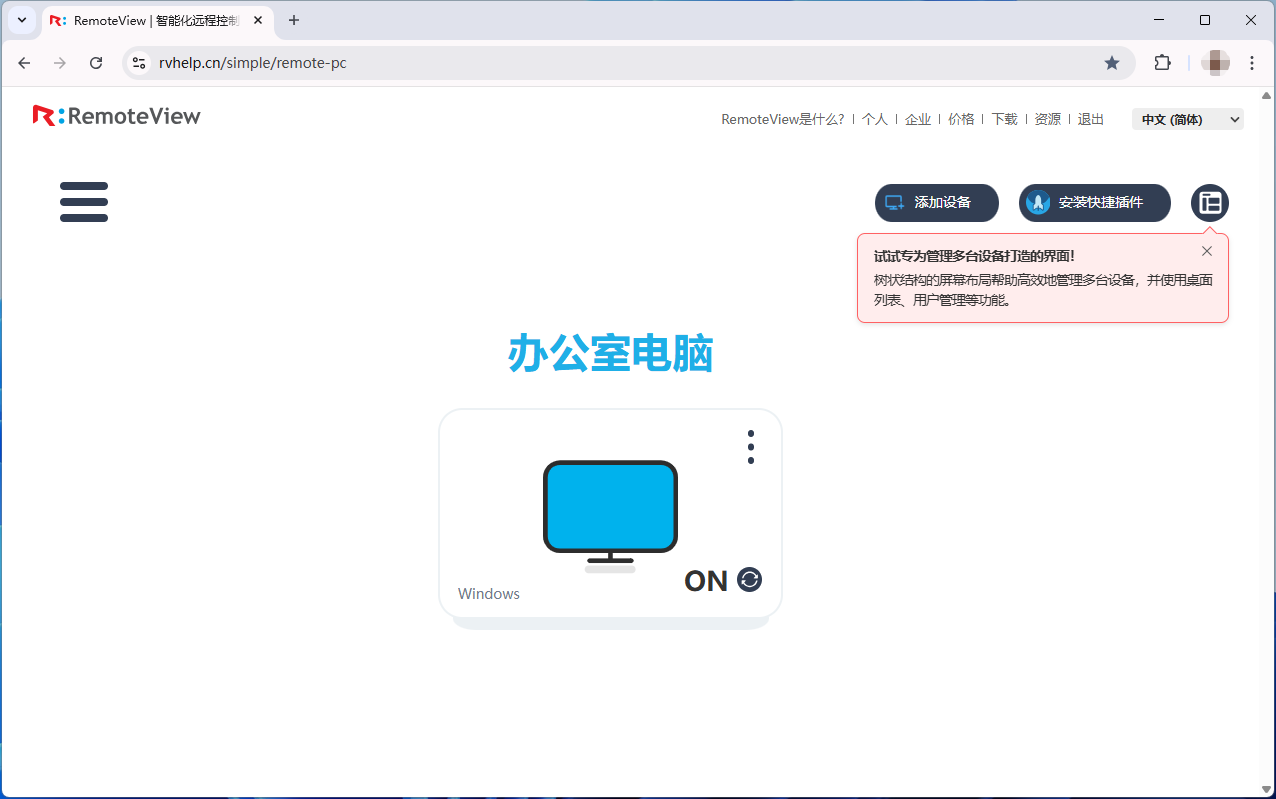
在设备列表中可看到已安装好被控端的电脑。
-
在三种主控方式中选择开始远程连接。
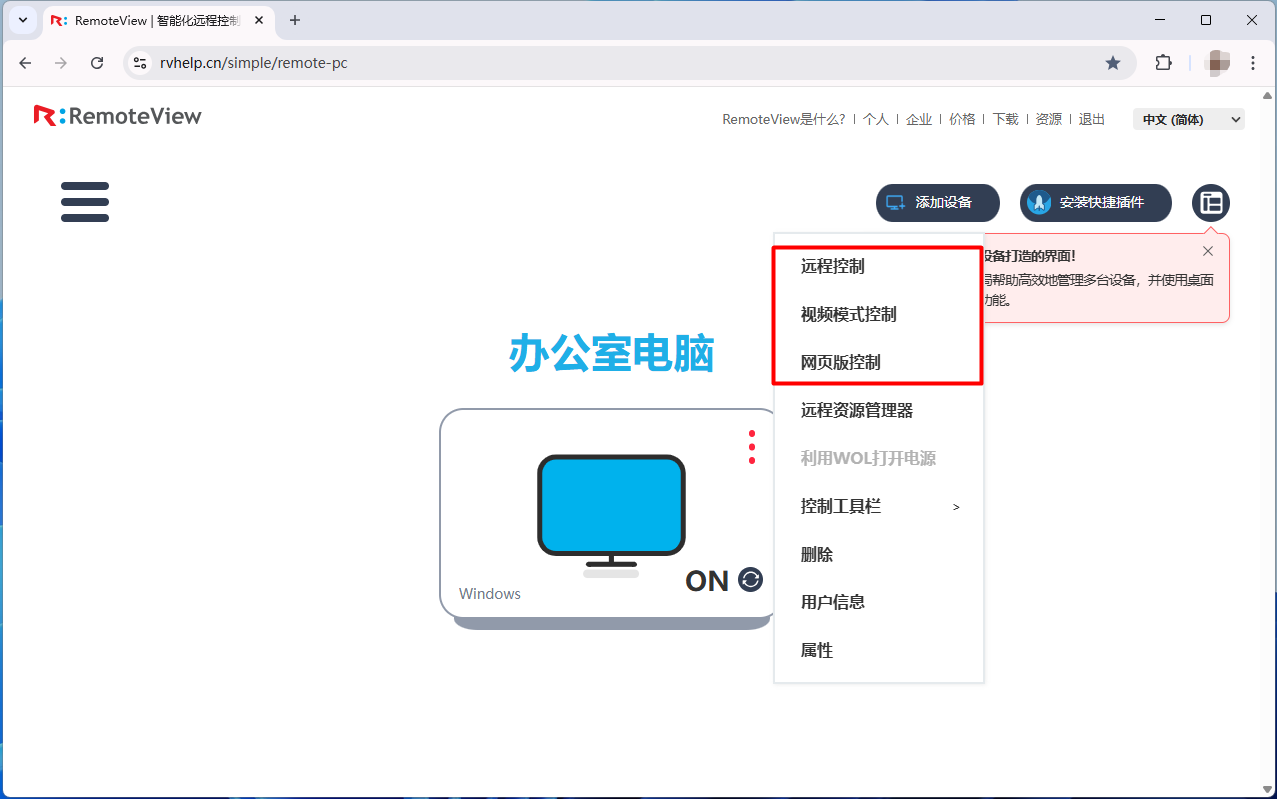
*要了解三种主控方式的区别和详细介绍,可以参考RemoteView官网博客内容。
3️⃣ 开始远程操作
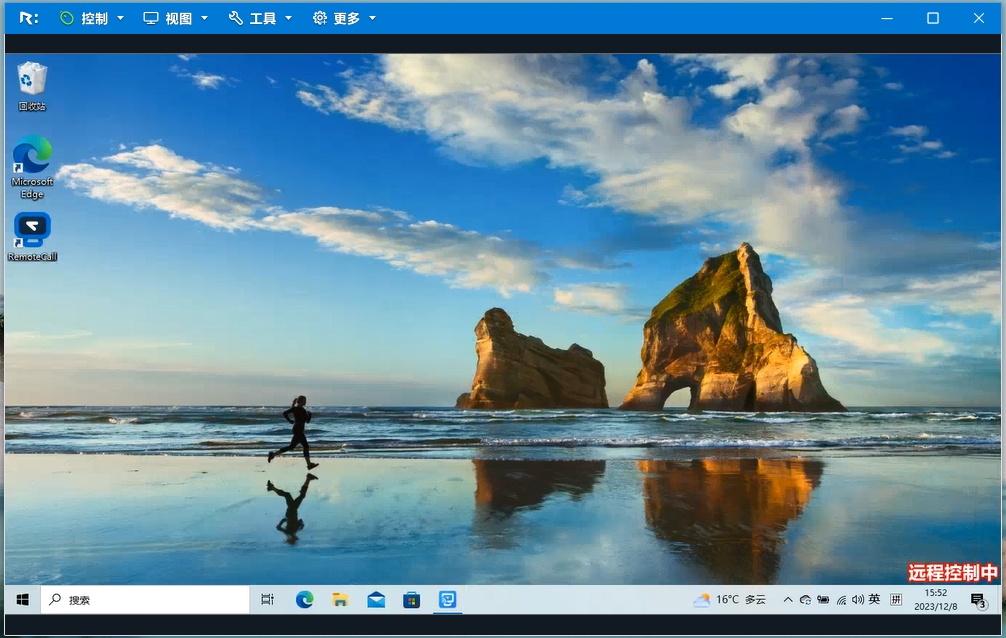
-
直接在被控电脑上实现鼠标键盘操作。
-
可以打开和传输文件、远程打印、运行软件、处理办公任务。
-
可以通过主控窗锁定、双因认证和使用统计更安全地管理和使用账户。
4️⃣ 额外功能(免费)
-
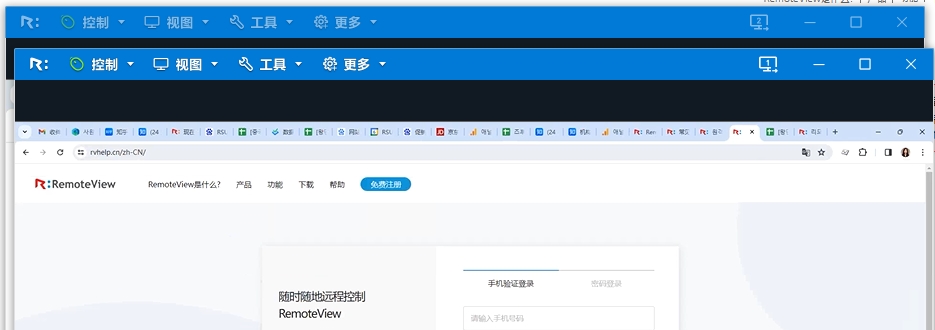
多屏远控:在多个屏幕中切换查看,或打开多个主控窗同时查看多个屏幕。
-
被控隐私屏:远程控制过程中锁定被控屏幕,防止操作过程中重要信息泄露。
-
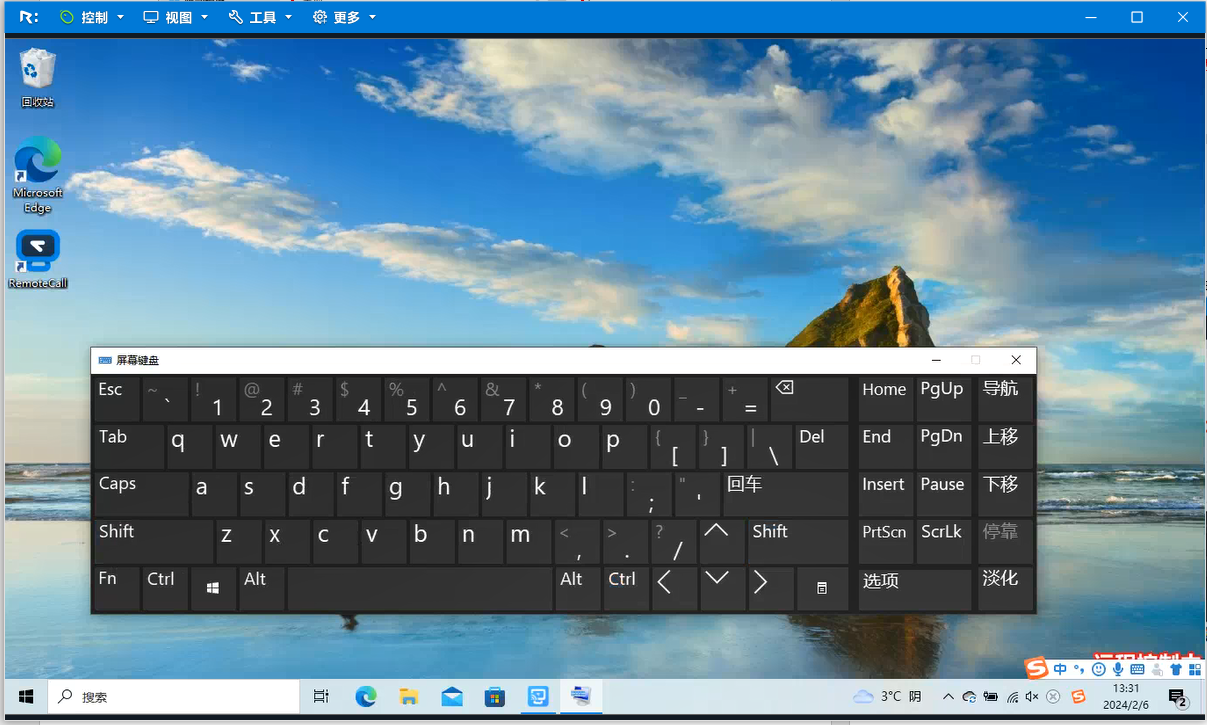
虚拟键盘/屏幕:在无物理键盘或屏幕的情况下,也能不受限使用远程控制。
-
远程视频会议:使用虚拟麦克风和摄像功能,局域网内也能远程视频。
📊 使用场景案例
-
上班族:下班后发现资料没带?通过家里电脑远程进入公司电脑,立即下载文件。
-
运维人员:无需到现场,就能远程维护服务器。
-
学生党:在图书馆用笔记本电脑远程控制家里的电脑,完成作业或查资料。
这些案例说明,远程控制电脑不仅仅是 IT 人员的专属技能,而是越来越多普通用户的实用工具。
🔒 安全性的重要性
远程连接的便利性必须建立在安全的基础上:
-
RemoteView 采用加密传输,防止数据泄露。
-
连接前需要账号登录和授权,避免被陌生人随意入侵。
-
企业可以统一管理员工设备,提升 IT 安全性。
✅ 总结
远程控制电脑已经从“专业技能”变成了“日常刚需”。选择合适的软件工具,能够大大提升效率和灵活性。RemoteView 作为一款专业的远程控制软件,不仅适合企业 IT 管理人员,也适合日常办公用户。通过本文介绍的步骤,你可以轻松上手,随时随地远程访问电脑。
👉 如果你对远程控制电脑的更多应用场景感兴趣,建议去看看 RemoteView 官网的完整教程。





 扫一扫
扫一扫


 2756
2756

 被折叠的 条评论
为什么被折叠?
被折叠的 条评论
为什么被折叠?
 到【灌水乐园】发言





