



平时买奶茶扫码付款、坐地铁刷乘车码、拆快递扫商品码看详情…… 二维码早就成了我们生活的 “小助手”!但你知道吗?用 Quecpython 的摄像头,也能轻松实现扫码功能哦~ 今天就手把手教你,让你的设备变身 “扫码小能手”!
先搞懂:摄像头是怎么 “看懂” 二维码的?
其实超简单!就像我们用手机扫码一样:
摄像头先 “咔嚓” 拍下二维码,系统会自动给画面 “修修图”—— 调清晰、摆正角度,再把那些黑白小方块翻译成实实在在的信息,可能是网址、文字,也可能是联系方式~ 整个过程快到让你反应不过来!
这些场景,扫码功能都能 hold 住!
不止是我们熟悉的支付、乘车,它还能:
✅ 扫商品码看成分、查产地
✅ 扫名片二维码存联系人
✅ 扫文档二维码跳转到详细说明
简直是生活、工作都离不开的 “万能工具”!
哪些设备能玩?推荐这套 “黄金搭档”
想上手?先看看你的设备支不支持~ 超多热门模组都能搭:EC600M 系列、EC800M 系列、EG810M 系列、EC600U-CN 系列、EC200U-CN 系列…… 放心冲!
特别推荐搭配GC032A 摄像头!这小家伙别看个头小,本事可不小:0.3 百万像素,每秒能拍 30 帧画面,光线暗也不怕,拍得清清楚楚~ 还能用 SPI 接口轻松连到设备上,新手也能搞定!
关键一步:摄像头扫码怎么设?
camera.camScandecode #
camera.camScandecode(model,decode_level,cam_w,cam_h,perview_level,lcd_w,lcd_h)
创建camScandecode对象。
参数描述:
● model - camera型号,int类型,0, 表示gc032a摄像头。
● decode_level - 解码等级,int类型,型号EC600N系列、EC800N系列、EC600M系列、EC800M系列、EG810M系列可填写1或2,等级越高,图像越流畅,消耗资源越大;其他型号只可填写1。
● cam_w - camera水平分辨率,int类型,请按照对应摄像头型号的规格填写。
● cam_h - camera垂直分辨率,int类型,请按照对应摄像头型号的规格填写。
● perview_level - 预览等级,int类型,型号EC600N系列、EC800N系列、EC600M系列、EC800M系列、EG810M系列可填写1或2,等级越高,图像越流畅,消耗资源越大;其他型号只可填写1。
● lcd_w - LCD水平分辨率,int类型,请按照所使用的LCD的规格填写。
● lcd_h - LCD垂直分辨率,int类型,请按照所使用的LCD的规格填写。
动手试试!代码示例超简单
不多说,直接上实操步骤,小白也能看懂:
1、先导入必要的库(camera、LCD 这些);
2、设置一下 LCD 屏幕(比如 240x240 分辨率);
3、写个 “回调函数”,用来接收扫码到的信息(扫到啥就打印出来~);
4、初始化摄像头扫码功能,填好参数(比如 model=0,分辨率 640x480);
5、启动扫码,搞定!
import camera
from machine import LCD
import utime
from usr import st7789v
# 设置LCD屏幕
lcd_st7789v = st7789v.ST7789V(240, 240)
utime.sleep(0.5)
# 扫码后做什么?这里是打印信息
def callback(para):
    global para_content, scan_flag
    para_content = para
    print(para_content)  # 扫到的内容会在这里显示哦
    scan_flag = 0
# 初始化扫码功能
import camera
from machine import LCD
import utime
import uos
from usr import st7789v
# import qrcode
lcd_st7789v = st7789v.ST7789V(240, 240)   #显示屏初始化
# lcd_st7789v.lcd.lcd_show_jpg('logo.jpg',0,0)
utime.sleep(5)
def callback(para):                                                                                                         # 配置扫码回调
    global para_content,scan_flag
    para_content = para
    print(para_content)                                                                                                     # 打印扫码信息
    scan_flag = 0
scan = camera.camScandecode(0,1,640,480,1,240,240)
scan.open()     #摄像头打开
scan.start()      #摄像头关闭                                                                  # 配置摄像头扫码
scan.callback(callback)
scan_flag = 1         # 配置扫码标志
if __name__ == "__main__":
    while True:
        print("success")
        utime.sleep(5)
二维码从哪来?1 分钟搞定!
想测试?去「草料二维码」网站(https://cli.im/)超方便!输段文字、网址,甚至加个 logo 美化一下,秒生成二维码~ 比如我输 “你好,quecpython”,生成后用设备一扫,立马就能读到这句话啦~


不止扫文字!还能加好友、读信息
试试扫个微信好友二维码,设备直接就能获取好友信息,是不是超酷?
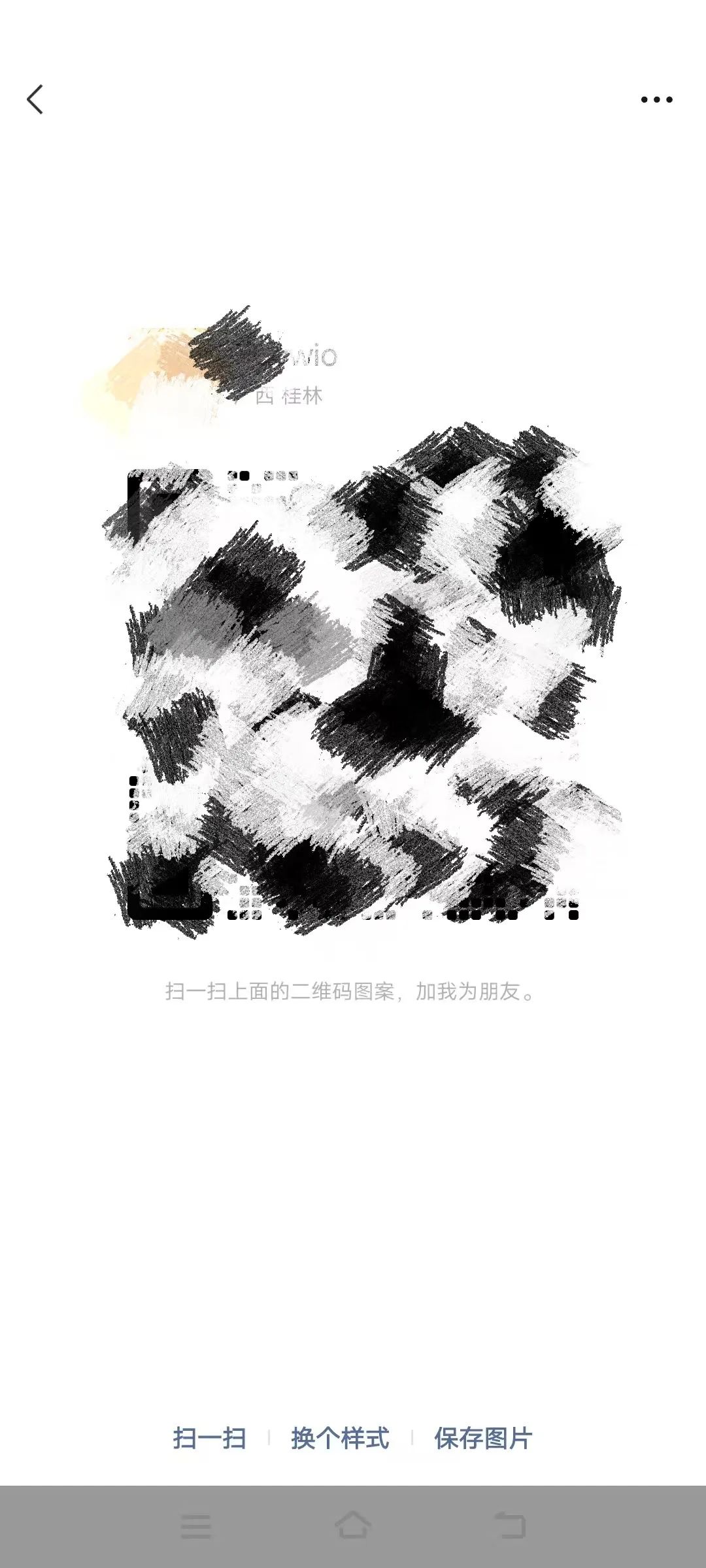
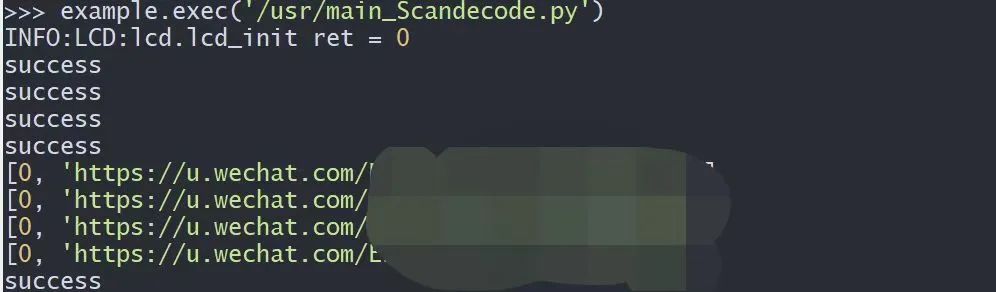
跟着步骤走,你的设备分分钟变身 “万能扫码器”,支付、查信息、加好友…… 统统不在话下~ 快动手试试,解锁更多扫码新玩法吧!😉





 扫一扫
扫一扫


 247
247

 被折叠的 条评论
为什么被折叠?
被折叠的 条评论
为什么被折叠?
 到【灌水乐园】发言





