看完这篇,成为Grafana高手!

AI摘要

本文详细介绍Grafana数据可视化工具的基本使用方法及高级技巧,包括图表选择、配置、数据源接入、变量设置等,帮助读者高效搭建数据监控大盘。

图片

图片

图片

背景

QQ直播前端团队接入腾讯云前端性能监控(RUM)后,对目前的监控能力以及上报数据进行了梳理, 并着手进行了前端性能监控的专项建设,其中监控数据大盘建设是不可或缺的一环。

可视化的监控大盘可以清晰明了的观察到各项目运行情况,宏观上能快速进行项目间的横向对比,也可以非常便捷的进行项目各数据维度的详细展示,纵向的分析各指标数据的统计。

通过对数据大盘支持能力的调研,我们采用Grafana进行了数据大盘的建设。通过搭建Grafana服务,然后添加监控上报数据,最终使得【QQ直播前端监控数据大盘】得以建设完成。

那么什么是Grafana?

Grafana是一款开源的数据可视化工具,使用Grafana可以非常轻松的将数据转成图表(如下图)的展现形式来做到数据监控以及数据统计。

图片

Grafana官方提供Linux,Windows,MacOS,Docker版本

下载链接: https://grafana.com/get/

本文将依托建设数据大盘的经验,重点介绍一下Grafana的使用,助力小伙伴们成为Grafana高手。

图片数据与图表

数据的可视化都是通过图表为载体的,不同的图表可以将数据进行不同侧重点的展现,要进行数据大盘的建设,首先要对图表有一个简单的了解,这样才能在数据大盘搭建过程中选择合适的图表,合理的进行可视化效果的展示。

认识Grafana的图表

Grafana的图表的选择路径都是在Visualization类目下进行图表的选择

图片

  • 折线图

图片

示例图表:Time series

图表配置:Graph styles

  • style: Lines

  • Fill opacity: 3

  • Gradient mode: scheme

  1. 柱状图

图片

示例图表:Time series

图表配置:Graph styles

  • style: Bars

  • Fill opacity: 3

  • Gradient mode: scheme

  1. 点状图

图片

示例图表:Time series

图表配置:Graph styles

  • style: Points

  • Point size: 5

  • Stack series: Normal

  1. 饼状图

图片

示例图表:Pie chart

  1. 单一状态图

图片

示例图表:Stat

图表配置:Graph styles

  • style: Bars

  • Fill opacity: 3

  • Gradient mode: scheme

  1. 仪表盘

图片

示例图表:Gauge

  1. 表格

图片

示例图表:Table

  1. 文本

图片

示例图表:Text(支持Markdown和HTML两种格式)

图片

数据与图表的搭配

(一)按照数据格式区分

柱状图, 折线图, 饼状图的图表都需要数据具有时间序列,用于展示在一定的时间区间或者是连续的时间范围内,单一数据或者多种分类数据的变化趋势,或者是数量占比。

状态图, 表格数据,仪表盘等则对数据没有时间序列要求,状态图,仪表盘可用于进行一些总结性的数据展示,例如速度,温度,进度,完成度等, 表格数据则更适合展示复杂数据或者多维度数据。

(二)按照使用意图区分

数据比较:柱状图,折线图比较合适,可以实现单数据,多种类数据的比较,能清晰看到变化趋势

占比分类:饼图,仪表盘, 单一状态图等比较合适,可以清晰的看到每个数据整体性的占比

趋势比较:折线图,面积图(折线可设置覆盖面积) 等比较合适,能直观展现数据变化

分布类:饼图, 散点图等比较合适

(三)其他

文字类图表就如同名字含义一样,可用于展示文字相关信息,并且个性化定制程度,灵活性排布支持都非常高(得益于Markdown和HTML的强大灵活性)

表格对于日志类型,或者是其他多维度数据展示较为合适,适用于整体性给出一个报表,并且具备排序等公共功能,方便数据快速比较。

图片

数据与图表的添加与扩展

数据源与图表的扩展Grafana都采用插件的形式,因此我们想要扩展某个类型的数据源或者图表时,都需要先在Grafana插件市场找到目标插件,然后进行安装,如下图代码

FROM grafana/grafana:8.3.1
USER root
RUN grafana-cli plugins install grafana-clickhouse-datasource //数据源插件
RUN grafana-cli plugins install auxmoney-waterfall-panel //图表插

(一)数据源添加

打开Grafana平台,点击左侧“设置”图标,进入DataSource管理面板。

图片

在“Add data source"面板中选择合适的数据源,并配置数据库信息。下图以Promethrus为例,添加数据源需要进行必要的配置,例如数据源的ip,port以及鉴权信息等。

图片

图片

(二)图表插件添加

打开Grafana平台,点击左侧:“设置”图标,进入Plugins管理面板

图片

在tab栏筛选已经安装的插件,就可以看到已经安装可以使用的插件

图片

图表面板已经安装,可以直接在创建面板的时候指定类型使用

图片

图片Grafana入门使用

这里需要区分两个概念:

  • 看板(dashboard): 一个或多个数据图表形成的集合

  • 面板(panel):组成看板的其中一个图表

(一)创建一个看板 (dashboard)

创建一个数据可视化看板的前提是需要有数据源的接入, 具体具体接入方法见数据与图表的添加与扩展

打开Grafana平台,点击左侧"加号",点击Create类目下的Dashboard 按钮,新创建一个空表的看板, 会默认弹出四个添加panel的选项
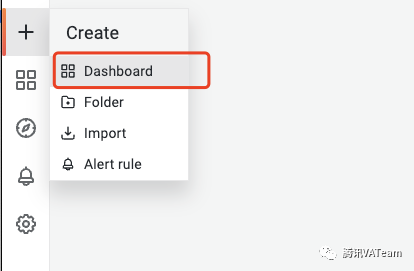
图片

图片

  • 添加一个空白面板

  • 添加一个新的行,用于面板的分类

  • 从面板库添加一个面板

  • 从剪贴板添加一个面板,可以用来快速复制一个已有的面板

点击看板右上角保存看板。

图片

  • 输入看板名称

  • 输入简单描述文字

  • 选择看板所属目录(用来分类管理看板)

  • 可选为看板设置Tag,标记看板的特征,后期可根据Tag来筛选看板

  • 其他选项可按需自主定义

(二)创建面板 (panel)

图片

点击上图所示的图表,会弹出创建面板的四种选择,可以根据自己的需求自主创建,下面我们以创建空白面板为例

击Add a new panel按钮,你就会创建一个空白数据的图表面板,如下图

图片

(三)面板数据的获取

前文已经提到, 创建一个数据可视化看板的前提是需要有数据源的接入,因此,我们想要获取数据,必须要进行数据源的接入

  • 选择数据源(Data source)

图片 配置选择自己接入的数据源后,后续才能进行相关数据获取的语法编写,这里不同的数据源之前需要的语法也不一样,因此大家可以自己根据自己的条件自主选择, 因为QQ直播接入的数据源是influxdb, 因此后面的例子将会以influxdb语法为例。

  • SQL语句的编写

Grafana的面板语法编辑有两种形式, 简易模式与高级模式

Grafana一个面板支持多条SQL语句

简易模式:简易模式数据的获取主要通过下拉框的形式选择具体的指标以及判断条件, 支持添加多个条件

图片

高级模式:通过点击编辑图标可以进行编辑模式的切换,高级模式下为全部的SQL语句的编书写,此模式对于语法有一定的要求,但是获取数据会更加的灵活

图片

(四)面板的基础配置

在编辑完成数据获取的SQL语句之后,面板上应该已经有了相关数据的展示,此时可以根据自己的数据格式,以及展示诉求来选择对应的图表,图表具体选择参考上文数据与图表的搭配

我们以默认的Time series的折线图为例,简述一下面板的基础配置

图片

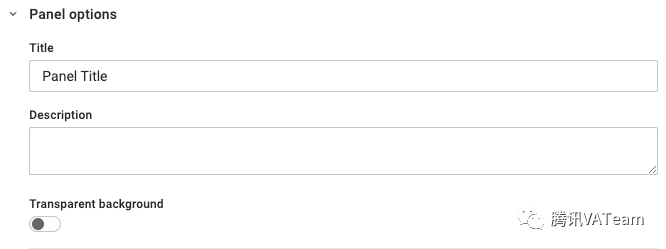
  • 面板的基础信息

图片

在通过SQL语句选择加载完成数据后,图表会有默认的样式给到我们,此时如果对面板无其他要求,只需配置一下面板的基础信息就可完成Grafana的看板配置

基础信息包括

  • 标题

  • 描述

  • 背景是否透明

  • 数据提示

图片

Tootip配置项用于配置当鼠标经过(hover)图表数据点的时候的提示信息, 可选为Single单个提醒, All显示所有数据, Hidden都不显示

图片

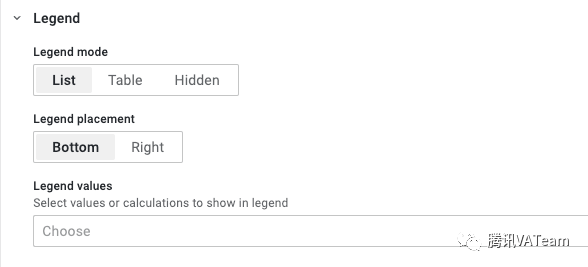
  • 图例(legend)显示设置

图片

图例显示模式有三种

  • List (默认), 图例数据横向依次展示

  • Table, 图例数据会按照表格形式展示

  • Hidden, 不展示图例

图例的位置

  • Bottom, 陈列在图表底部

  • Right, 陈列在图表的右侧

图例值展示

图片

此处会有一个下拉列表供我们选择图例的显示数据,默认不展示,用户也可以选择数据展示形式,例如最大值,最小值,平均值等

  • 坐标轴(Axis)配置

图片

坐标轴的基础配置一般只需要设置一下坐标轴的名称(Label)即可,其余的设置可以按照默认值不用修改,下面简述一下配置的含义

  • Width选项可以选择设置坐标轴(Label)的占比宽度

  • Soft min以及Soft max用来设置纵坐标的显示的最大值最小值

  • Show gride lines可以设置是否显示背景的网格线

  • Scale用来设置是否进行数据的放大,目的是让数据对比更加清晰

通过以上对一个图表面板的基础配置,我们的一个图表基本上已经成型,可以达到数据可视化的正常显示目的,剩下的就是加强对自己数据格式类型的分析以及基于自己的可视化诉求来进行合适的图表面板的配置选择,就可以通过多个图表的添加来完成自己初版的数据可视化看板。

图片Grafana进阶使用

当我们选择一个图表插件进行数据可视化的时候,图表的一些属性会帮我们设置好了默认值,但是基于兼容性更广的特性,这些默认值也许并不是我们选择图表最合适的展示效果,因此为了进一步提升图表的展示性,我们可以通过以下属性来进行面板的进一步美化。

(一)图表属性配置 (Standard options)

图片

此选项框中的属性配置,可以使得我们的数据展示更加的准确,例如纵坐标的单位,我们不想采用通用意义上的在Label上进行命名标注单位例如耗时(ms), 那么就可以选择此处的单位属性(Unit)进行更精确的展示

  • 单位(Unit)

图片

在单位选项中, 你可以进行非常精细化的选择,选项框中几乎包含了所有品类用到的单位属性,例如百分比,长度单位,时间单位,角度单位等等

  • 显示范围(Min, Max)

在Min, Max 选项中,允许用户输入一个数字进行显示范围的限制,那么图表上在显示范围之外的数据将不会在图表中显示,例如我将耗时限制在0~3000范围,那么3000以外的数据将会被隐藏
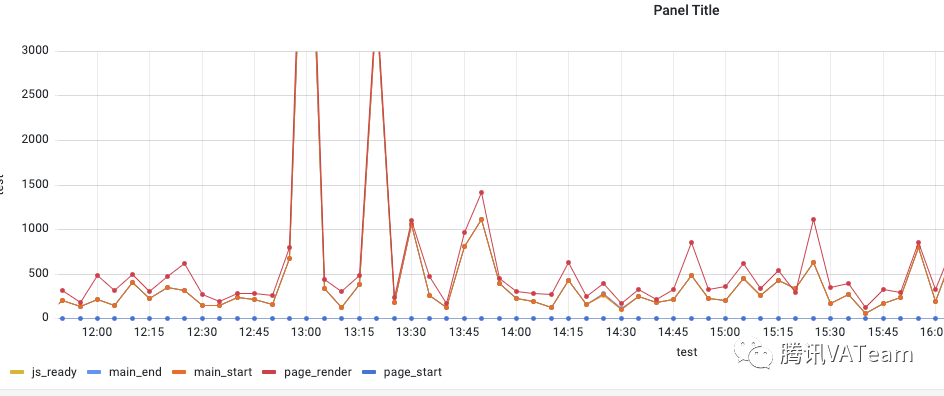
图片

  • Decimals 选项可以用来设置纵坐标数据的小数点范围

  • Display Name 选项则可以用来设置图例显示名字,但是由于限制,只能在只有一类数据时比较适用,如果数据类别较多,单纯在此处设置会将全部图例数据覆盖,因此图例的名称最好在SQL语句编写的时候就做好展示。当然后面也会讲有别的方法进行多种图例数据别名的单独设置

  • 图表颜色配置(Color scheme)

一般图表颜色的展示都会有默认值,不过我们想要改变现在图表曲线的颜色分类可以在此处进行设置。

图片

我们可以选择整体图表的颜色走向或者是颜色分布,但是一般曲线展示的颜色还是会根据数据自己适配,因此如果我们想要改变某一条曲线的颜色,可以直接点击图例前面的颜色icon,进行颜色选择。我们可以根据提供选项进行选择,也可以自定义设置颜色。

图片

(二)阈值设置 (Thresholds)

有些图表插件是支持设置阈值的,阈值的设置可以使得我们对数据的合规程度有清晰的对比,能够直观的衡量出当前数据的质量,因此阈值设置也是面板美化展示的一个重要部分

图片

如上图示例,我们设置对耗时的图表设置了两个阈值,上图的意义是:

  • 在3000ms和5000ms设置阈值

  • 3000ms以下将视为健康,颜色标记为绿色

  • 3000ms~5000ms视为亚健康,颜色标记黄色

  • 5000ms以上视为警示,颜色标记为红色

阈值的模式有两种选择

  • 绝对值, 即按照标记的阈值数据进行比较

  • 百分比, 阈值为相对于最大值的占比

阈值展示的形式有四种:

  • 不展示(off)

  • 只展示阈值线 (as lines)

  • 只展示区域 (as filled regions)

  • 同时展示阈值线和区域 (as filled regions and lines)

下图为我们选择绝对值模式下,展示线和区域的阈值示例图, 由图可以看出数据在不同阈值区间的分布,以及与阈值的对比,因此我们能直观的评估出数据的质量

图片

(三)数值映射 (Value mappings)

图片

图表的展示都是由许多的值来组成的一个个点,连线,反过来讲,图表就是数据值的展现,在图表中,有时候有些数据并不是我们理想的数值,或者说我们想特异性的让某些值显示为其他值(写SQL语句也可以实现),这时候可以使用数值映射选项

图片

数值映射的形式可以有以下四种:

  • 单纯的某个值映射

  • 一段范围区间映射

  • 正则表达式映射

  • 针对某类值映射

例如在示例中,假如我们健康波段数据具体值不关心, 只是关心整体的数据波动范围是否在健康范围之内,我们可以把0~3000ms的范围映射为健康,那么再具体显示的时候,不再会有具体值给到我们,统一会展示健康,如下图:

图片

这个功能更加适用于表格数据,例如我们明确的将空数据映射为空或0的场景,如下图

图片

(四)数据覆盖 (Overrides)

数据覆盖允许我们对之前已经设置好的图表进行个性化设置,它相当于图表更高级的设置,覆盖的范围可以是整个SQL语句获取的数据,也可以是数据中某一类图例数据

图片

具体覆盖的数据类别:

  • 某一类数据

  • 正则匹配到的数据

  • 某些类型的数据

  • 整个SQL查询的数据

在设置了一个Override之后,就可以进一步进行子项的配置,子项里面的属性几乎与上文介绍的图表属性一致

图片

我们通过覆盖属性的配置,可以让修改到之前我们已经在整体设置好的图标样式

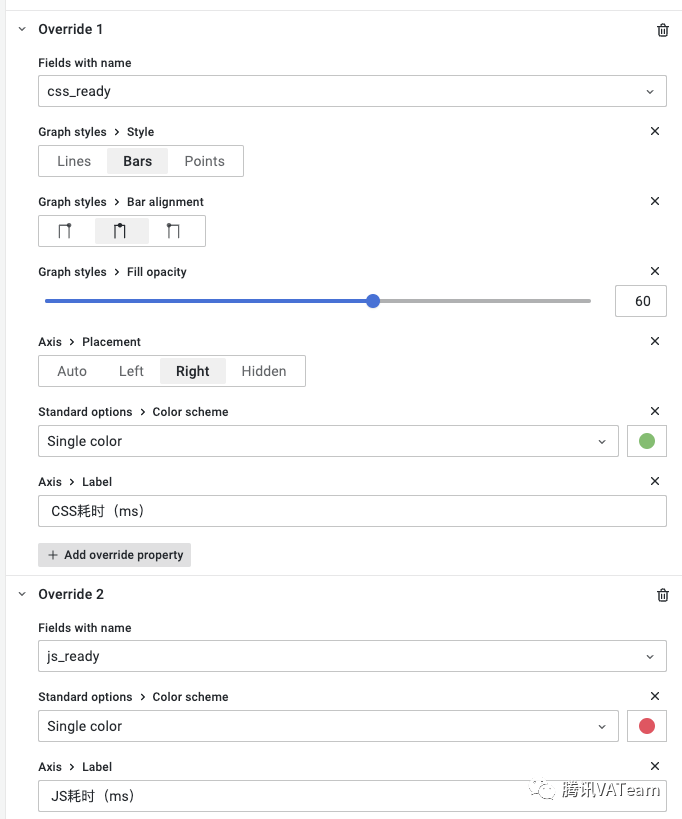
例如我们现在经过SQL查询,已经获取到了js_ready和css_ready的耗时数据,但是我们想让这两种数据对比更加明确,既能够清晰的看到整体的趋势,也能看到某类数据单独的变化,这时我们可以通过override属性进行配置,让两个数据的纵坐标分别在左右两边,并且数据展示用折线和柱状图分别表示。

具体override配置属性如下图:
图片

对css_ready数据配置:

  • 图表展示为柱状图, 柱状图数据点居中

  • 纵坐标数据靠右展示,颜色为浅绿色

  • 标题设置为CSS耗时(ms)

对js_ready数据配置:

  • 默认基础配置折线图

  • 默认纵坐标靠左展示

  • 设置颜色红色

  • 标题设置为JS耗时(ms)

最终结果如下图: 图片

(五)变量与模板

在Grafana里面,学会使用变量,会发现打开了新世界的大门,用好变量,可能你的工作量就会缩减一半,甚至更多。

变量的使用场景有很多,例如我们编写SQL语句中的时间选项($__interval),就是内置的一个变量,通过这个时间变量,可以控制多个图表在不同时间范围内的展示情况,因此一个好的变量的使用,可以让我们只配置一个图表,达到展示不同条件下的数据的目的,而不用去为每一种情况设置一个图表。

模板在Grafana中最简单的含义就是任何一条包含变量的查询(query)。

【变量的设置】

变量的设置是基于看板的,看板内设置的变量,对看板内的所有面板是共享的

点击看板设置,进入变量设置页面

图片

图片

【变量的种类】

图片

在添加一个变量的可选下拉框中,可以选择添加的变量类型,共计有以下几种变量可以选择


变量类型


描述


query


查询变量允许编写可以返回指标名称、标签值或键列表的数据源查询。例如,查询变量可能会返回服务器名称, ID 或数据中心的列表。变量值随着数据源查询动态获取选项而变化。


custom


手动定义变量选项,使用逗号分隔的列表


text box


显示具有可选默认值的自由文本输入字段


constant


设置一个常量


data source


快速添加一个数据源的变量


interval


代表时间跨度的变量


ad hoc filters


自动添加到数据源的所有指标查询的键/值过滤器(仅限 InfluxDB、Prometheus 和 Elasticsearch)

添加变量的其他输入框选项可以直接根据英文的意义非常直白的看出,例如设置面标签信息,描述信息,以及设置是否在看板中隐藏,对于某些变量类型还可以设置是否可以多选或者是否包含所有的值的选项等等,这些设置可以根据自己的需求来选择。

【变量的使用】

设置完成变量之后,变量的使用有两种形式:

  • v a r n a m e ,这是最直接的方式,但是这种语法会有限制,就是不能在一个词的中间使用例如: a p p s . f r o n t e n d . varname, 这是最直接的方式, 但是这种语法会有限制,就是不能在一个词的中间使用例如:apps.frontend. varname,这是最直接的方式,但是这种语法会有限制,就是不能在一个词的中间使用例如:apps.frontend.varname.requests.count

  • v a r _ n a m e ,如果想要在表达式中间插入变量,请使用此语法,另外这种语法还有一些高级用法, {var\_name}, 如果想要在表达式中间插入变量,请使用此语法,另外这种语法还有一些高级用法, var_name,如果想要在表达式中间插入变量,请使用此语法,另外这种语法还有一些高级用法,{var_name:},这种格式可以更好地控制 Grafana 如何插入值,具体的用法可以参考官方文档

【变量简单使用示例】

沿用上文的数据,我们创建一个简单的自定义变量,url_event,如下图

图片

获取数据的时候,sql语法就可以写成如下

图片

这样,我们只建立了一个图表面板,由于使用了变量,因此可以只用变量的切换就实现看板数据的变化,如下

变量选择 js_ready

图片

变量选择css_ready

图片

(六)Link的使用

在Grafana中,可以使用链接来进行看板的跳转以及外链的跳转,并且link的使用也非常灵活。

在一个数据面板的设置中,link可以的设置主要有两种方式

整个面板设置链接

图片

在数据面板的设置中,前文我们没有细讲link的选项,这里其实是为整个数据面板设置跳转链接的入口,通过此处设置link,可以在面板上增加一个icon, 实现我们在点击的时候进行跳转, 具体效果如下图

图片

为具体数据设置link(data links)

data links属性设置一般只在柱状图、折线图、表格面板里才有,并且,如果没有搭配override属性进行个性化设置的话,默认每个数据点都会设置上跳转的链接,效果如下图

图片

这样的设置其实和整个面板设置link类似,因此不同的data links 最好和override属性搭配,来进行个性化的数据链接跳转,以达到不通数据跳转不同链接的目的。

(七)Link与变量的搭配

Grafana的link设置非常灵活,在link设置中,可以直接使用已经设置的看板变量以及系统的变量来进行链接的组合。

甚至在data links的设置中,还可以直接使用SQL语句查询到的结果来进行链接的组合,这样也可达到不同数值设置不同的跳转链接的功能

在添加链接的时候,如果想查看可用变量列表,可以直接在数据链接URL字段中键入$来查看变量列表,效果如下图:

图片

变量列表里的变量主要可以分为三个类型

  • 全局内建的变量,例如时间变量的 from, to

  • 用户创建的模板变量,例如上文示例创建的url_event

  • 基于SQL语句查询出来的数据,一般都在fields字段下

通过引用变量来创建图表面板的跳转链接,可以较为灵活的实现基于数据的外链跳转以及更为高级的数据看板的之间的联动,下文要讲到的数据下钻就是基于data links与变量的搭配来实现。

图片

Grafana高级使用

(一)妙用Transform

前面讲的一些Grafana的使用,都是以SQL语句查询到的数据为基础,在图表可视化上进行的设置与操作,而Transform的功能,大部分是更底层的操作,直接对数据的操作,来达到改变图表展示的目的,是数据可视化之前的操作。

tranform可以实现将我们查询到的数据进行进一步加工,例如可以进行数据筛选,计算,重命名,排序以及控制隐藏等功能。

图片

本文以几个较为典型的功能简单介绍一下

通过计算添加数据(Add field from calculation)

图片

数据的计算有两种模式:

  • Reduce row: 分别对选择的特定字段数据的每一行进行聚合计算

  • Binary option: 选定的两个字段的值进行数学运算例如加减乘除

转换数据的类型(Convert field type)

可以将选择的特定字段的值的类型指定为固定的数据类型

图片

根据名称筛选数据展示(Filter data by name)

  • 可以将SQL语句查询出的字段名称陈列,并且自定义数据的展示与否

  • 也可以直接根据正则表达式进行数据筛选

图片

数据合并(Merge)

类似sql中的join,根据时间序列来进行合并不同的字段数据成为个数据表

图片

重命名(Rename by regex)

可以使用这个功能来进行查询结果名称的转换,允许我们使用正则表达式来进行重命名内容的匹配

图片

transform还有很多实用的功能,这里就不一一陈列,如果有需要用到操作数据的功能,可以考虑transform功能,全部的功能可以直接看官方文档

(二)面板的Repeat

面板的repeat也是需要搭配变量功能来使用,图表面板会根据用户选择的变量个数来进行分别加载,因此,此功能使用的前提是变量的值要大于1个,并且设置了允许多个变量可选,见下图示例

图片

当前提条件满足后,可以在面板的repeat属性进行设置

图片

repeat可选加载的方向是横向还是纵向,并且可以设置最大的重复个数,来避免造成加载展示问题以及性能问题。

当设置完成后,并不会马上生效,需要保存然后退出此图表面板然后重新加载一下数据看板,然后数据图表就会根据我们选择的变量的个数来进行分别的展示。

以上文的示例设置之后,效果如图:

图片

(三)数据下钻

要实现一个数据下钻,需要link搭配变量来进行看板之间的联动,主要的思路大体如下:

  • 模板看板B中设置好需要的变量

  • 模板看板B查询数据时引用变量

  • 在源图表面板A中设置跳转到模板看板B的链接,链接上引用我们设置或者是查询的变量内容

  • 跳转至目标模板数据看板B时,模板看板B获取从link上带过来的变量值

  • 变量赋值,模板看板B根据变量值刷新数据查询

经过上面的步骤,那么一个数据看板之间的联动就完成了,剩下的步骤就是丰富变量的设置以及看板内图表面板的内容了。

那么如何从跳转过来的link上获取到携带过来的变量的值呢?

在上文我们设置变量来控制数据面板repeat的时候,我们设置了一个变量 url_event

当控制变量为 js_ready的时候,看板的整体URL是

图片

当控制变量为 css_ready的时候,看板的整体URL是

图片

因此我们可以看到,当我们看板设置变量并且使用的时候,变量的内容是以query的格式显示在URL上的,并且命名的格式如下:

var-{your_var_name} = {your_var_value}

当变量在url上面显式的标记的时候,Grafana会主动获取链接上面声明的变量的值并赋值给模板变量。

因此根据上面的格式,我们可以在link上面构造上述的数据query格式,为模板的看板变量赋值。

于是实现一个的数据下钻整体流程都变得清晰了,下面我们还是以上文的例子来构造一个简单的数据下钻的例子

构造一个整体的page render数据看板A

将数据格式以table的形式展现,整体性的展示当天项目的render过程的各个事件平均耗时情况,如下图:

图片

设置一个详细指标数据的模板看板B

新建另一个数据详情的看板,然后建立一个事件的变量

图片

编写具体事件详细数据的查询SQL语句,并引用变量

图片

通过link实现看板之间的联动

配置数据看板A的data link, 使得每一行数据可以进行下钻详情展示

图片

经过上述步骤,就完成可一个简单的数据下钻,实现可一个项目page render过程的整体数据的可视化,并且可以点击具体加载事件查看该事件详细的数据分布趋势

效果如下:

图片

图片

总结

Grafana是一款非常优秀的开源可视化工具,能非常方便的将数据进行可视化,非常适合数据大盘建设,以及做数据监控和数据统计的工作。

本文基于实际业务中建设监控数据大盘的经验,介绍了Grafana基本的一些图表概念和使用方法,并对不同的数据类型选取合适的可视化图表提供了一些建议和思考。

通过三个阶段的介绍,总结了Grafana进行数据可视化入门教程以及一些进阶使用技巧,希望能在未来你的业务中,数据大盘的建设过程中提供一些便利和思路。

推荐阅读

10大性能陷阱!每个C++工程师都要知道

AI绘画火了!一文看懂背后技术原理

CPU如何与内存交互?

揭秘go内存!

相关推荐

大模型的Agent Skill功能,在LLM HTTP底层交互流中是怎么承载的?

网络文章文本的 skill,昨天我实现了之后也就开始好奇起 Skills 的底层原理了——相比起各种花里胡哨的 agrnt 应用,我一直以来都很对大模型在纯粹的 HTTP 交互层面是如何交互的更感兴趣。Skill 的全部"魔法"都发生在 system prompt 的措辞和 SKILL.md 文件的编写质量上——本质上是一种 prompt engineering + 文件系统的组合。但是各种天花乱坠的 skills,是如何在底层的 HTTP 中,与大模型——这个只会嘴遁的工具交互的呢?

QcloudCommunity的博客 406

万字入门AI Infra:深入理解大模型中的数学与Infra优化

关注腾讯云开发者,一手技术干货提前解锁👇AI Infra科普、入门或者进阶 ~~ 不到 5 万字,带你融会贯通理解大模型的数学、算法、硬件到系统工程。任何问题欢迎沟通交流。可怕,我竟然有点认同这句话。当然大概率是因为姚顺宇太懂AI了,而我则是因为无知者无畏。不过仔细想想,大模型推理中的数学逻辑确实不复杂,很多原理只需要高中数学知识就能看懂。但是为什么像 vLLM 这种推理系统这么复杂呢?本文将拆解大模型中几个核心操作(RMSNorm、Softmax、Causal Mask、Sampling)背后的数学与

QcloudCommunity的博客 1166

平平无奇的源码,竟藏着Agent的核心秘密?

System Prompt 是剧本,Skill 是剧本的扩展包,Agent Loop 是演员按剧本行动。欢迎留言,我们将邀请作者针对性回复你的评论,我们将选取1则优质的评论,送出腾讯云定制文件袋套装。,让 Agent 能主动"巡逻",而不只是被动等待用户消息。OpenClaw 的 System Prompt 分层结构。的"行为底线",任何 Skill 或用户命令都无法覆盖它。精华 2:Skill 的"按需加载"避免 token 浪费。精华 1:System Prompt 是"分层乐高积木"

QcloudCommunity的博客 426

QQ音乐Harness Engineering实践

一个看似简单的需求,背后可能牵动服务调用链、配置、灰度、埋点、错误码、接口契约和历史兼容性。当 AI 开始快速生成大量代码,真正的瓶颈就不再是"写不出来",而是"看不完、想不清、管不住"。在对话式编码阶段,一种典型的工作模式逐渐流行:开发者把需求丢给 AI,扫一眼输出"看起来对"就直接采纳,不审 diff、不追问逻辑、不验证边界。以音乐商业化业务为例,一个需求可能从 TAPD 单开始,经过需求评审、技术方案、服务影响面分析、IDL 契约变更、业务代码实现、测试验证、CR、灰度上线,最后才进入稳定运行。

QcloudCommunity的博客 713

从Prompt、Context到Harness,工程的三次进化与终局之战

同时,强制要求散落各处的决策记录(Slack、邮件、文档)全部迁移至代码仓库,确保 Agent 的唯一信息来源是可信的、版本受控的仓库。更坑爹的是,研究表明,当上下文过长时,模型会出现"中间遗忘(Lost in the Middle)"现象:它对开头和结尾的内容记忆较好,对中间大段内容的关注度大幅下降。这篇文章,我想带你完整走一遍这三次进化的逻辑:它们分别解决了什么问题,它们之间是什么关系,它们的边界在哪里,以及:当三者融合,AI 工程师的终极形态究竟是什么?大语言模型的本质,就是这位金鱼助理。

QcloudCommunity的博客 718

让Skill自己训练自己:8阶段Loop、3层评测、5维AND门控,从此实现自进化

所以每一轮改动都是有据可查的,不是「感觉这里可以优化」,而是「Case 41 挂了,因为 agent 把离职问题路由到了邮箱分类,但正确答案在通讯录,所以我改 root_index.md 加个易混淆提示」。但让我最后决定把它记录下来的,不是这的个「吸收」过程,而是它真的在替我探索我不想费脑力触达的边界,这看起来更像是一个机器智能应该有的样子。不准跨层,每轮只改一层的东西。但我经过这 19 轮之后觉得,更准确的描述是互补——你在明处看着,AI 在暗处替你试错,你看不见的那一半就是 AI 能贡献的地方。

QcloudCommunity的博客 1127

只加两行代码,为什么要两天?一文深度理解业务系统的复杂性

关注腾讯云开发者,一手技术干货提前解锁👇业务系统复杂性一直是令开发者头痛的问题。复杂的不是增加一个需求需要耗费多少时间,而是在增加一个需求后带来的蝴蝶效应:其它功能会不会受到影响、要如何去找到这些影响,最终如何实现系统正常运行......功能之间隐秘增加的耦合、不可避免的代码腐化在导致业务复杂性增加。大家都在说的软件开发提效到底在提什么?程序员日常工作中应该如何提升开发效率?敏捷开发、瀑布流式开发孰是孰非?欢迎阅读。业务背景与目标我依然非常清晰地记得某个时候,我所在团队 Leader 曾讲过一段话:“我担

QcloudCommunity的博客 712

从零设计生产级 Multi-Agent Harness:架构、评估、记忆、成本与 MCP 工具接入全拆解

在 AI Agent 领域,Multi-Agent Harness 指的是把多个 Agent 的能力、工具、状态、通信、编排、监控统一收束在一个运行时之内的框架。第三,Agent 路由。一个输入框,一个大模型,几个工具,一段写得很漂亮的 System Prompt,再配上一个炫酷的前端,看起来就像一个能干活的“数字员工”。Multi-Agent 完全不一样——它有计划、有中间步骤、有工具调用、有 Agent 协作、有重试、有反思、有最终合成。增加 Budget、权限、重试、压缩、轨迹评估、审计、回归测试。

QcloudCommunity的博客 710

拆完Hermes源码,我发现Agent的“自我进化“根本不需要训练模型

两个月 5.2 万 Star,Hermes Agent 用一个"LLM 审判官"机制实现了 Agent 的自我进化——不改模型权重,只改"怎么用模型"的策略。OpenClaw(社区昵称"龙虾"🦞)是 2025-2026 年最火的开源 Agent 框架,30 万+ Star,插件市场 ClawHub 里有数千个插件,能接入 Telegram、WhatsApp、Slack、飞书、企业微信——几乎是一个"个人 AI 操作系统"。Skill 是英语写的,Memory 是英语写的,审查 Prompt 也是英语写的。

QcloudCommunity的博客 909

AI Infra 其实没有多少新东西

传统 Infra 追求横向扩展,而 AI Infra 呈现 “AI 大型机”特性,是因为传统后台服务的可以容忍毫秒级延迟,但 AI 集群不行,GPU 的算力是 CPU 的数百倍,微秒级的延时等待也会造成很大的算力损耗,需要硬件的高度集成。在可预见的1-3年的未来,这样的专用硬件+网络的集中式架构很难发生比较大的改变。与之相似,模型推理的批处理就是将多个输入样本打包(batch),将原本串行的 N 次轻量的推理计算,合并为 1 次重量的计算,实现单位时间内处理更多的请求,提高了 GPU 利用率。

QcloudCommunity的博客 824

程序员越早想通这些越好

永远没有正确架构,你永远无法偿还完所有的技术债务,如同你永远不会设计出完美的界面,请避开完美主义的陷阱,永远没有完美的代码,能够满足当前需求,又为未来不管是自己还是他人留有扩展空间,就很好了。我们努力的方向就是将现实世界映射到有限的数据结构中,这就需要用户自定义类型,如果你的代码中包含类似 trader portfolio 这样的概念,你就可以使用他们的名称来建模,而不是使用基本数据类型复杂嵌套表述你的目的。从另一个角度看,代码里的注释都是补丁,是碎片化的,局部的注释很难推导模块整体的顺序及耦合关系。

QcloudCommunity的博客 465

RAG已死?不,是Grep回归了!

这样一来可以直接复用已有的计算缓存,只为新增的增量部分付全价,前面累积的大头按约 1/10 的缓存价计费。所以实际的工具组合方式是灵活的:Grep(默认模式)→ Read 是最常见的路径,但 Grep(content 模式)可以独立使用,LLM 也可以直接调 Read(如果已经知道文件路径),或者一次同时发起多个 Grep 并行搜索。它从零开始构建自己的对话历史,不继承主对话的消息,这意味着它搜索过程中产生的大量 grep 结果、代码片段都留在自己的 context 里,主对话只收到一段总结性的文本结论。

QcloudCommunity的博客 576

深入浅出Harness Engineerring之核心模式与理念

在智能体生命周期的关键节点(如会话开始、工具调用后)自动触发预设动作(如代码格式化),由系统确保关键流程被执行,不依赖可能被模型遗忘的指令。简单讲就是利用向量存储这个技术,来实现模糊检索,原理是:即使字面不同,但语义相近的文本,其向量在数学空间中的位置也很接近。根据命令类型、参数和影响,自动评估其风险等级(安全、有风险、危险),并采取自动执行、请求确认或直接拦截等不同策略。关键特性是可隔离、可重建、可扩展。不是一次判断就定终身,允许你改变、允许情况复杂,通过不断观察、思考、调整,越来越懂真实的你。

QcloudCommunity的博客 623

Harness Engineering实践心得:如何高效驾驭AI?

但如果这些经验被拆成一条条 Rule、一个个 Skill、一项项 Script 检查——"XAML 不能有中文"、"编译要用这个路径的 MSBuild"、"SVN 命令必须带认证参数"——AI 就能在秒级时间里"吸收"十年的踩坑经验。然后可以看到下方的图,我的PM会很顺利的调度其他agent分别负责不同的事项,遇到问题的时候也能准确的找到合适的agent。MCP 本质上是在扩展 AI 的"感知范围"——Rule 管"该怎么做",Skill 管"怎么操作",MCP 管"能看到什么、能碰到什么"。

QcloudCommunity的博客 841

从第一性原理思考 Agentic Engineering

需要注意的是,这一结论是有条件的:如果 AI 缺乏领域知识,过早介入反而可能引入 1.2 节所述的"似是而非"损耗——因此上下文供给(实践 1)是 AI 全链条参与的前提,而非结果。通过一个专门的自迭代 Skill 实现——当 AI 在协作过程中识别到自己被纠正(用户否定了 AI 的输出并给出了正确方向),它自动评估这个错误的根因,搜索现有的 Rules 和 Skills 中是否已有针对该类问题的处理规则。事实上,越是复杂的项目,工程师的认知负担越重(公理 3),AI 分担认知负担的潜在边际价值也越大。

QcloudCommunity的博客 757

万字干货!Harness Engineering如何工程化落地?

关注腾讯云开发者,一手技术干货提前解锁👇Harness Engineering 的概念已经火了有一阵了,全网很多文章基本都是在讲理念,讲为什么今天做 AI 开发,不能只靠一段提示词,也不能把模型当一个“更聪明的代码补全”。但与此同时,一个问题也在持续地发酵:这个问题特别重要。因为 Harness 这个词听上去很大,很像一个抽象的方法论,但它如果不能落到工程、目录、文档、脚本、工作流里,那它最后就只是一句漂亮的话。事实上,不同项目落地出来的 Harness,表面上可能完全不一样。有的项目是 CI 很强,有的

QcloudCommunity的博客 1169

全方位对比:Hermes VS OpenClaw

多账号矩阵运营 如果你的业务涉及同时管理多个社交媒体账号、多个平台的内容分发、多渠道的客户互动——OpenClaw是目前市场上的"无可替代的底座"。一个有专业背景的个人,现在可以快速构建一个垂直领域的AI助手:比如"财务分析Hermes"、"法律咨询Hermes"、"技术架构Hermes",直接通过微信提供服务,积累自己的专业IP。跨平台生态融合 如果你的工作流涉及飞书、Slack、Discord等多个平台的深度集成,需要这些平台之间的数据流转和联动——OpenClaw的生态支持是强大的。

QcloudCommunity的博客 1217

一文讲透:Harness Engineering即控制论!

而研发模式的升级我认为将会是一个飞跃的过程,之所以现在我们仍然需要需要参与编码,一个非常大的原因就是缺乏传感器和基建,仍然需要人来串流程,比如需要人来验证UI是否正确、需要人来告诉AI代码不符合代码规范,因此在有些场景我们仍然感觉 AI 完成的很吃力,但这不是 AI 能力不行,而是我们并没有为 AI 提供友好的环境……控制论中的突变理论介绍了矫枉过正和飞跃现象之间的矛盾,如果质变中经历的中间过渡态是不稳定的,那么他就是一个飞跃的过程,如果中间过渡态是稳定的,那么他就是一个渐变的过程。但是这些阶段要解决的。

QcloudCommunity的博客 1203

神级开源插件!一句话让QClaw变3D小镇,Agent工作可视化,赛博云监工

这个架构是翻了几次车才想通的—原有AI的实现机制是用 setTimeout 猜动画时长导致了幽灵 NPC、工位撞车、越改越崩,后面我停下来换了思路,推翻原有的架构,按照“意图+回传”的架构进行重构,之前的问题一次性全部解决。15 天,我和 AI 吵了 185 次架, 4.5 万行代码,开发了一款 QClaw / OpenClaw 的UGC游戏插件,这可能是人类跟 Agents 交互的新范式,插件已完全开源,有需要的欢迎自取~我天天用,用着用着我就在思考,Agent 产品现在的交互体验,基本都一个样。

QcloudCommunity的博客 1196

一文搞懂Hermes:新顶流Agent如何从经验中自我进化

Voyager 是一个能在 Minecraft 中自主探索、学习技能、无限积累能力的 AI Agent,它提出了 "Skill Library"(技能库)的概念——Agent 将成功的行为序列编码为可复用的技能函数,存储在一个持续增长的代码库中。如果 Skill 的名称和描述不够精准,或者用户的任务描述与 Skill 的触发条件有语义差距,Agent 可能会错过相关的 Skill。如果进程在写入过程中崩溃,目标文件要么是旧内容(还没被替换),要么是新内容(替换已完成),绝不会出现写了一半的损坏文件。

QcloudCommunity的博客 2634

自掏腰包一万元,拥抱AI这一年,我的工具、实践和思考

其实也很好理解,过往的每个领域(比如前端、后端、设计、测试等等)都主要是这个领域的从业者在为它添砖加瓦,但是大模型时代的 AI 应用领域却几乎是所有使用 AI 的人类一起在迭代,无分领域,无分文理,无分老少。因为每个时期的 AI 都有着不同的特点,很多时候当我费尽心思去钻研,自以为有点弄明白 AI 应该怎么玩的时候,基座模型和行业范式常常就会迎来颠覆式的变革,很多过往的经验都会倾覆,然后只能从头再来。过去一年多,被热议的 AI 范式大概是沿着四个阶段递进演化,每一个阶段其实都在解决前一个阶段的核心问题。

QcloudCommunity的博客 627

办公Agent的CI/CD时刻到来了

核心观点是:企业给员工配了一堆 AI 工具,试点跑了几百个,但真正拖慢 AI 转型速度的瓶颈不在模型能力,在"最后一公里":AI 输出和实际工作流之间的那道鸿沟。代码写完,打个 tar 包,开 FTP 传到服务器上,SSH 进去解压,改配置文件,重启服务,刷一下页面祈祷别 500。你复制,切窗口,粘贴到腾讯文档里,发现 Markdown 格式全乱了,手动调标题层级,代码块重新标记语言类型,表格散架了重排一遍。模型是越来越聪明了,但"生成"到"落地"之间那段路,还是你自己在走,一步一步,手动搬运。

QcloudCommunity的博客 608

4亿token买来5个教训:让6个AI Agent连写4天代码发生了什么?

Watchdog 检测到崩溃 → 启动诊断 Agent 分析原因 → 诊断 Agent 跑满 20 轮没搞定 → Watchdog 判定“已修复”,重启系统 → 重启的系统因为诊断 Agent 留下的环境变量被继承,连续 3 次拒绝启动 → 触发连续失败保护退出 → Watchdog 第 3 次巡检,发现进程和记录文件都没了,尝试手动重启,自己也停了。启动前我翻了论文、做了架构设计、写了监控+修复异常的脚本。这个发现让我的情绪从沮丧变成了兴奋——不是那种"终于修好了"的释然,是"我找到根因了"的快感。

QcloudCommunity的博客 584

赛博斗蛐蛐:9大模型决战三国志,天命在谁?

我猜是这样的,当Gemini面临决策的时候,一系列关键词比如 守城,劣势,粮草,三国等等,在语义层面的关联性中LLM发现了竖壁清野这个关键词概率非常高,所以以此为策略,然后再根据这个策略完美执行操作。MiMo 的外交是三方中最精明的。Kimi作为国产模型,也同样颠覆了我对他的看法,最后的比赛他甚至一度是优势者,存在很多夺冠的可能性,要知道他的对手可是claude和gemini,而他经常出兵慢,回过头来想想或许正是他的策略,毕竟中后期他的优势都来自于稳健的发展和较少的战斗频率(和claude比).

QcloudCommunity的博客 874

Claude Code是怎么知道你在骂他的?这 12 条发现值得关注

确实存在——5,500+ 行,集成了消息队列、工具装配、MCP 编排、会话状态、权限、分析、文件持久化和优雅关闭,基本上一个文件干了所有事。对抗虚假声明——"不要在输出显示失败时声称所有测试通过,不要压缩或简化失败的检查来制造绿色结果"。完整的 KAIROS 是一个持续驻留的守护进程,能感知你在不在电脑前、主动寻找有用的工作做,更像是住在终端里的全职同事。源码里藏着一个叫 "Buddy" 的电子宠物系统,完整度令人惊讶——这不是一个 TODO,而是一个从数值系统到 ASCII 动画都实现了的完整功能。

QcloudCommunity的博客 701

逆向深扒Claude Code源码,我发现了什么!?

Anthropic 内部用户获得更严格的质量控制 prompt、更好的验证机制(独立 Verification Agent)、以及针对 model 弱点的专门对策(如 Capybara v8 的 29-30% 错误声明率对策)。这不是代码混乱的标志——它是整个 Agent Loop 的心脏,所有的流式处理、工具调度、上下文压缩、子代理管理都在这个文件中协调。这种"胖核心"设计是刻意的:保持核心循环的原子性,避免分散到多个模块导致的协调复杂度。核心价值:Fork 代理的工具输出不会回到主代理的上下文窗口。

QcloudCommunity的博客 892

一文讲透如何构建Harness——六大组件全解析

本文将从"裸模型的四个硬伤"出发,逐一拆解 Harness 的六大组件——文件系统、Bash + 沙箱、记忆(AGENTS.md)、Web Search + MCP、上下文工程、编排 + Hooks——带你看清 AI Agent 真正的竞争壁垒,不在模型层,而在 Harness 层。如果你用过 Agent 做复杂任务,你一定有过这样的体验:一开始 Agent 的表现很好,但随着对话变长,它开始"变笨"——遗忘之前的约定,重复之前犯过的错误,甚至对同一个问题给出前后矛盾的回答。对于简单的问答场景,这无所谓。

QcloudCommunity的博客 761

Harness Engineering 来了,SDD 还有意义吗?

他们的解法是把「品味」编码进规则,然后用一个定期运行的「doc-gardening」Agent 自动扫描漂移、发起修复 PR——「技术债务就像一笔高息贷款,不断地以小额贷款的方式偿还,总比让债务不断累积要好」。代码仓库本地的、已版本化的工件,才是 Agent 所能看到的全部。在 Vibe Coding 模式下(即不做规划、随意向 AI 提需求的开发方式),大量设计决策、跨服务约定、「为什么不选另一个方案」的讨论,全部停留在一次性的 AI 对话里——下一个人,或者下一次 AI 会话,完全无从获取。

QcloudCommunity的博客 419

零废话!一文讲透从0构建AI Agent

每个工具都要写一套"定义→解析→执行"的胶水代码。上下文管理就是在"记住足够多"和"别超标"之间找平衡,常见策略包括滑动窗口、摘要压缩、RAG 检索增强。上下文窗口是 Agent 的"工作记忆",但它有硬性限制。LLM 负责"动脑"决策,代码负责"动手"执行。这是从"聊天机器人"进化到"Agent"的关键一步。每次调 API 都把完整对话历史发过去,LLM 本身是无状态的,"记忆"完全靠客户端的数组模拟。这样 Agent 一开始就知道自己"在哪里"、"手头有什么",不需要先花一轮工具调用去探索环境。

QcloudCommunity的博客 711

距离AI把小编我裁掉还有72小时

这是一个基于 OpenClaw 开源生态打造的本地化 AI Agent 助手,已于上周开启全量公测,无需复杂配置,三步即可上手,自带安全防护,支持微信直连绑定,内置多款优质国产大模型,现阶段也是完全免费使用,基本上前面提到过的痛点都可以靠它解决。对了,这里特别强调一点,上面的截图让产品同事汗流浃背,再三找我确认 QClaw 思考过程中优美的“草”字说法,不会是默认出现的吧?AI 好,AI 得学,但更重要的是,在你的工作和生活里,哪些东西是能结构化地被 AI 所接入的,不要死守着那些脏活累活不放。

QcloudCommunity的博客 673
上一篇: 数字化底层逻辑揭秘!探寻地产工程行业发展新范式
下一篇: 快收藏!手把手教你用AI绘画
腾讯云开发者
腾讯云开发者 企业官方账号 企业官方账号
博客等级 码龄10年 6291粉丝 1962原创
评论 1
成就一亿技术人!
拼手气红包6.0元
还能输入1000个字符
 
 条评论被折叠 查看
添加红包

请填写红包祝福语或标题

个

红包个数最小为10个

元

红包金额最低5元

当前余额3.43元 前往充值 >
需支付:10.00元
成就一亿技术人!
领取后你会自动成为博主和红包主的粉丝 规则
hope_wisdom
发出的红包
实付元
使用余额支付
点击重新获取
扫码支付
钱包余额 0

抵扣说明:

1.余额是钱包充值的虚拟货币,按照1:1的比例进行支付金额的抵扣。
2.余额无法直接购买下载,可以购买VIP、付费专栏及课程。

余额充值