


 本文详细介绍了在腾讯云上搭建SQLCluster时共享存储SG的设计与部署过程,包括服务器配置、iSCSI服务器安装及磁盘管理等关键步骤。

作者介绍:李斯达,微软最具价值专家、认证讲师、无界工程师、场景式学习倡导者,曾在阿里 O2O 仓储解决方案公司担任系统架构师一职,目前就职于互联网企业担任系统运维工程师,致力于IT改善生活的实践之路。
在上两篇文章 腾讯云上创建您的 SQL Cluster (1) 和 腾讯云上创建您的 SQL Cluster (2) 的文章中我们介绍了如何在 QCloud 标准化的搭建一套域环境,并介绍了如何在生产过程中如何避免一些坑,今天,我们来介绍此次 demo 中的另外一个角色——共享存储 SG 如何部署与设计。 以下是今天需要的服务器信息(本例中会开通外网流量主要为了方便 Demo ,但是生产环境中不建议使用外网带宽):
| 编号 | 服务器名称 | 生产IP | 存储IP | 心跳IP | 对外VIP |
|---|---|---|---|---|---|
| 1 | Q-DC01 | 192.168.108.188 | 无 | 无 | |
| 2 | Q-SG01 | 192.168.108.206 | 10.11.11.231 | 无 | |
| 3 | Q-SQL01 | 192.168.108.254 | 10.11.11. 10.10.10.2 | ||
| 4 | Q-SQL02 | 192.168.108.114 | 10.11.11. 10.10.10.234 |
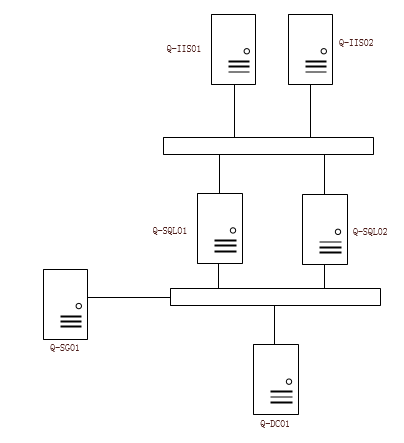
关于 SG ,是用来作为 SQL Cluster 共享存储,存储作用一共分为三块,一块作为仲裁盘,一块作为生产数据,一块作为备用(未启用预留空间),共享存储我们使用 ws2k12r2 自带的 iscsci 服务器,然后 SQL01 、 SQL02 分别连接到这台共享存储上。 涉及架构如下:
Okay,开始动手:
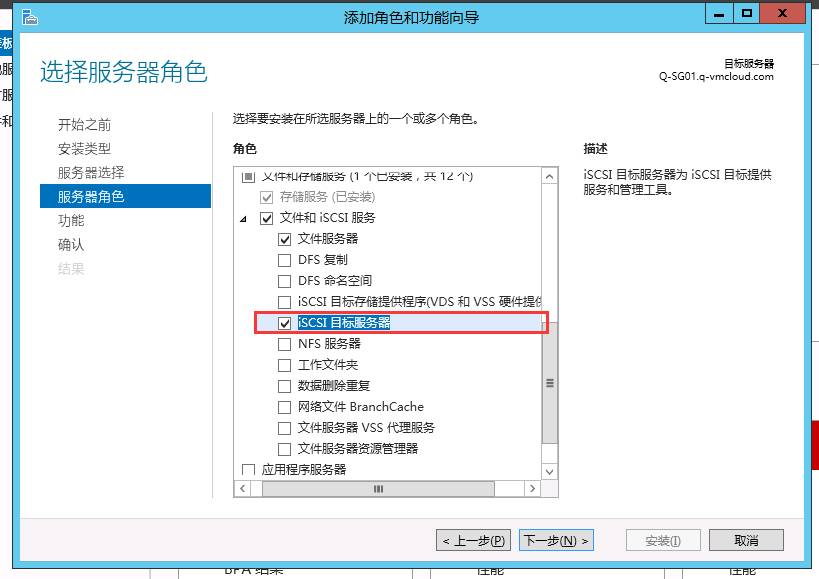
连接到 Q-SG01 上,点击安装 iSCSI 服务器,一路下一步选择 iSCSI 服务器:
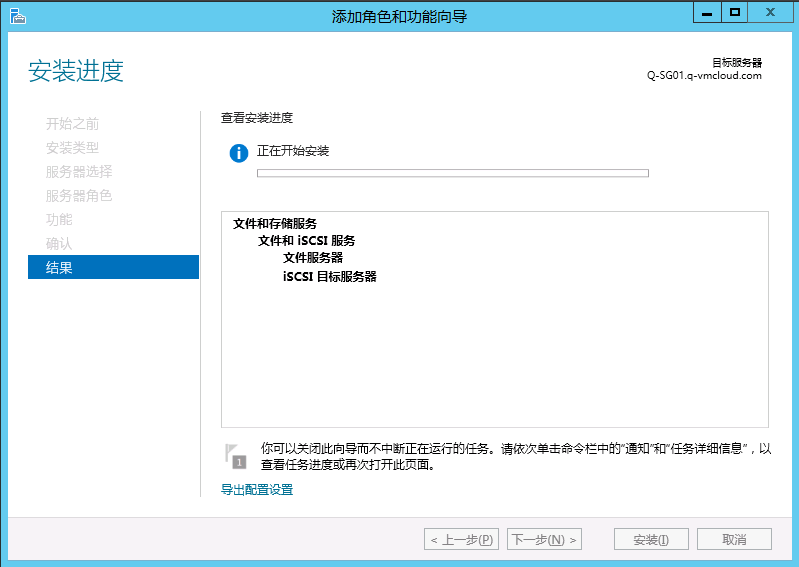
其他不需要设置直接下一步安装:
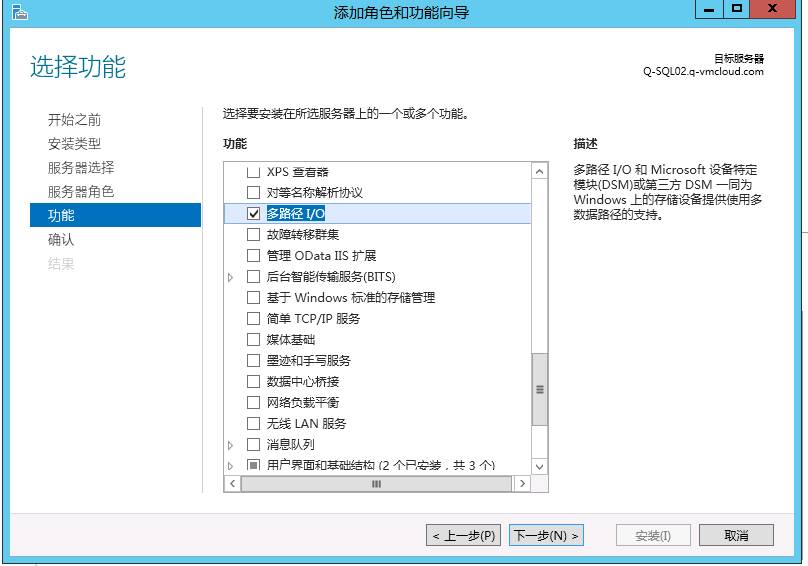
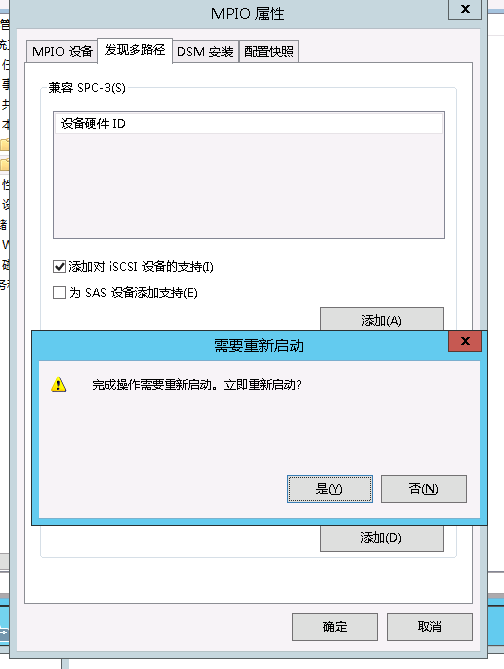
安装 MPIO 并开启 iSCSI 多路径支持:
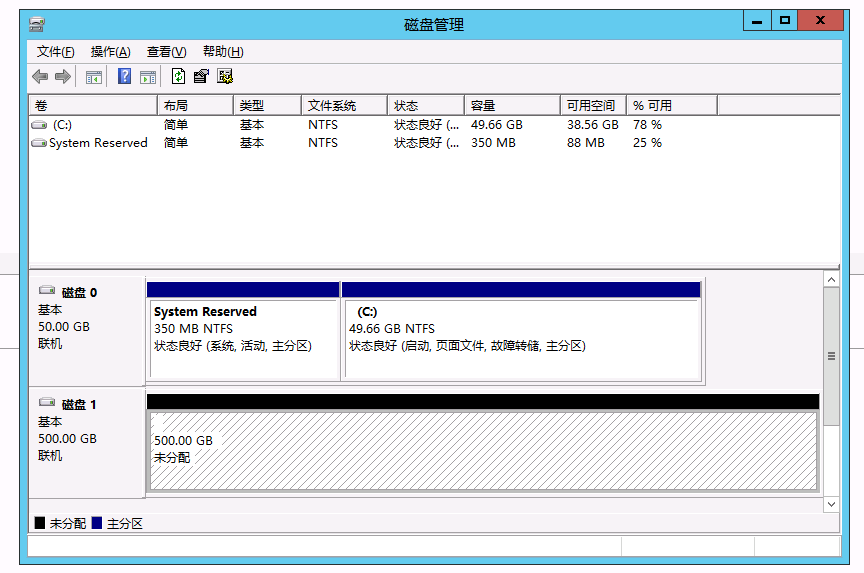
接着打开磁盘管理,查看 I 系列服务器带的数据磁盘是否初始化成功:
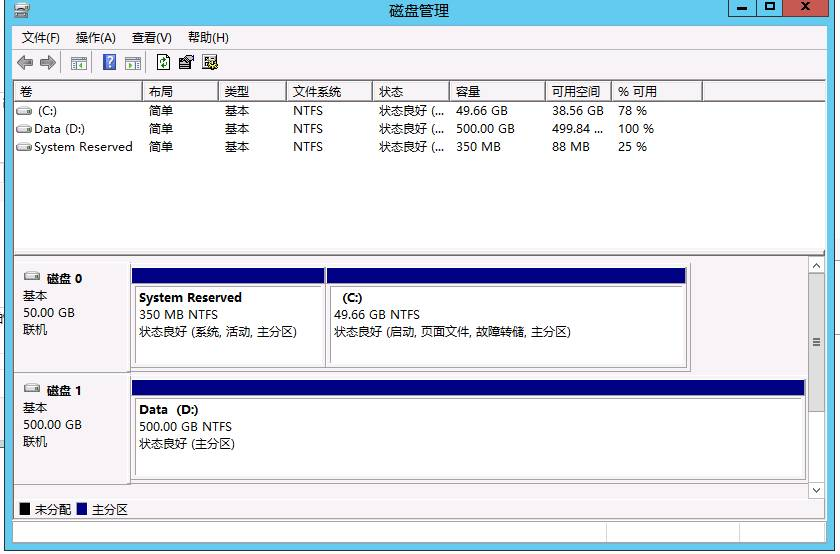
将数据盘进行分区( iscsi 以卷为单位):
检查完成后,选择服务器管理器上 iSCSI 服务器:
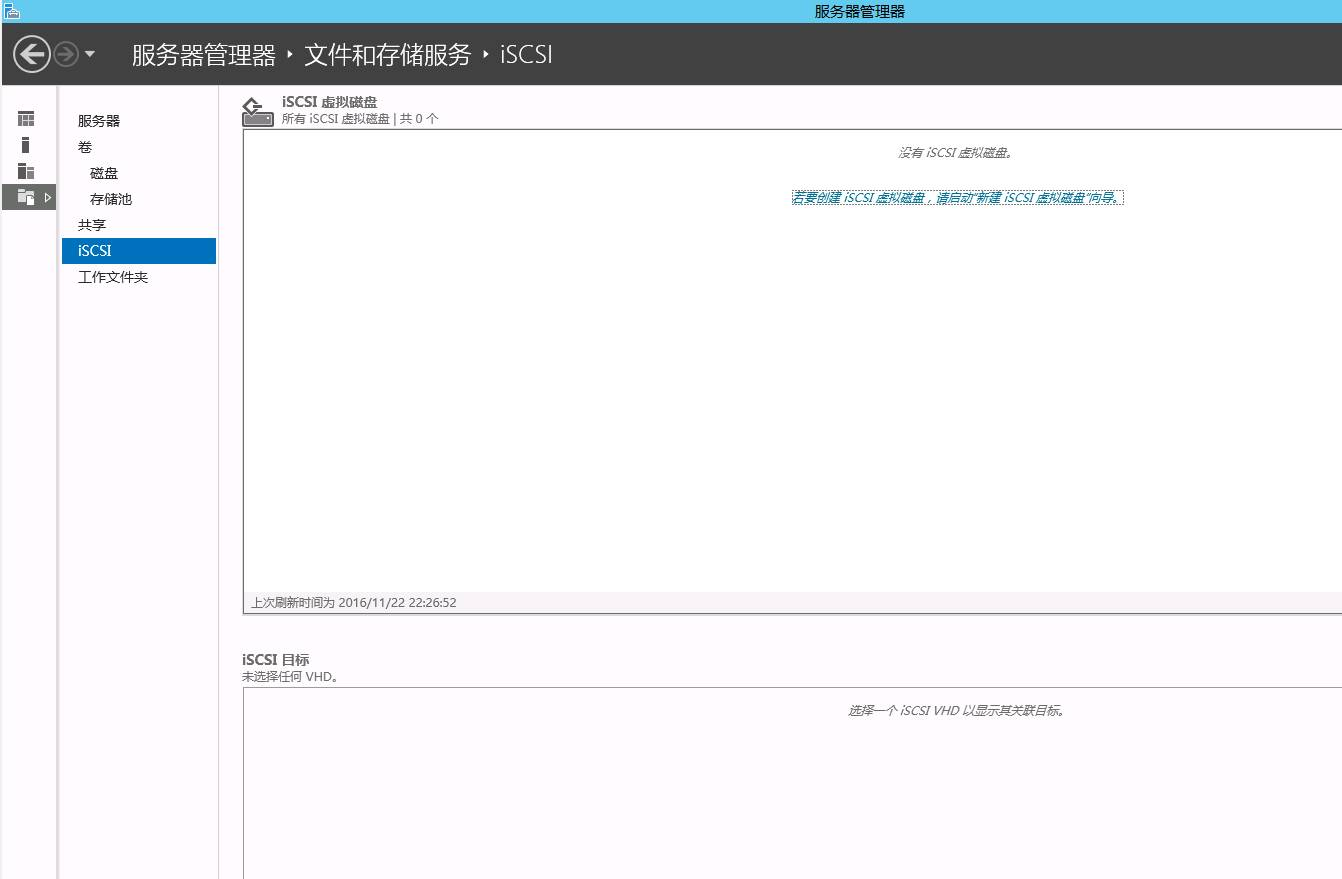
点击创建 iscsi 虚拟磁盘:
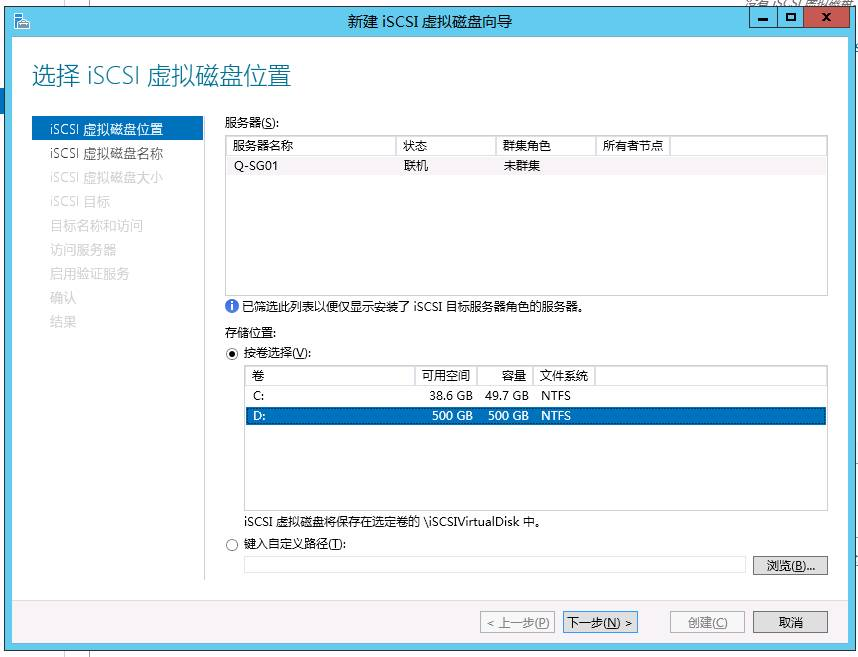
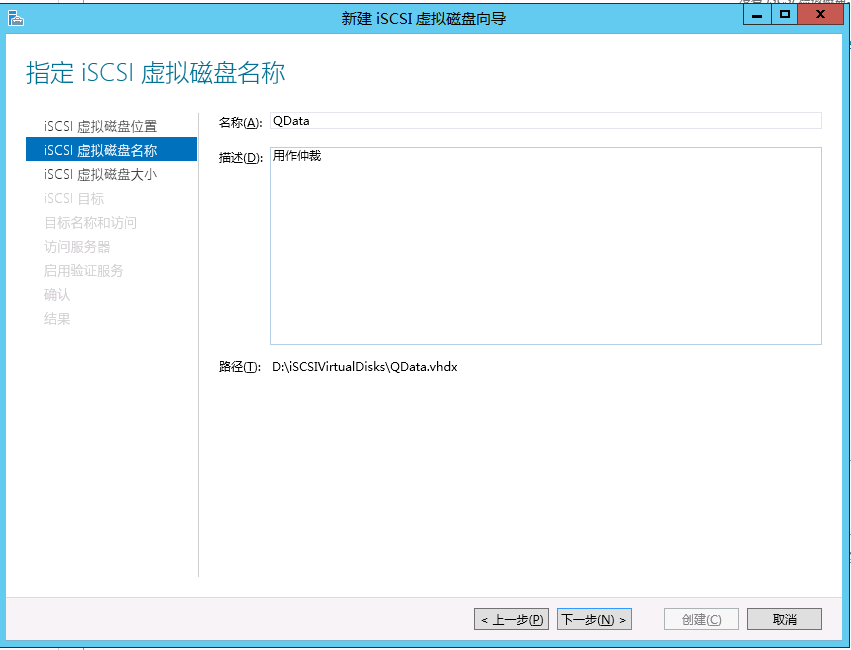
输入第一块磁盘(用做仲裁盘):
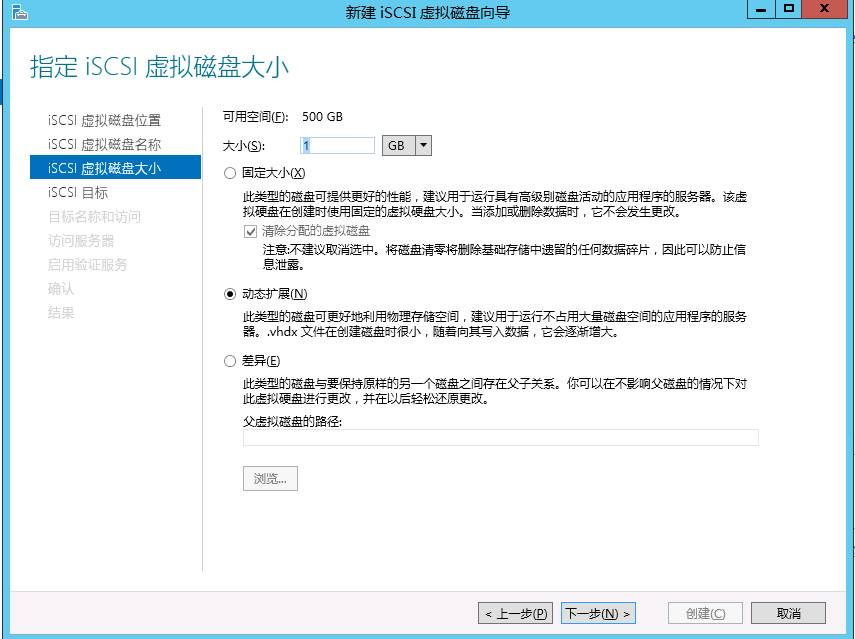
选择动态盘类型(仲裁盘对数据性能无要求):
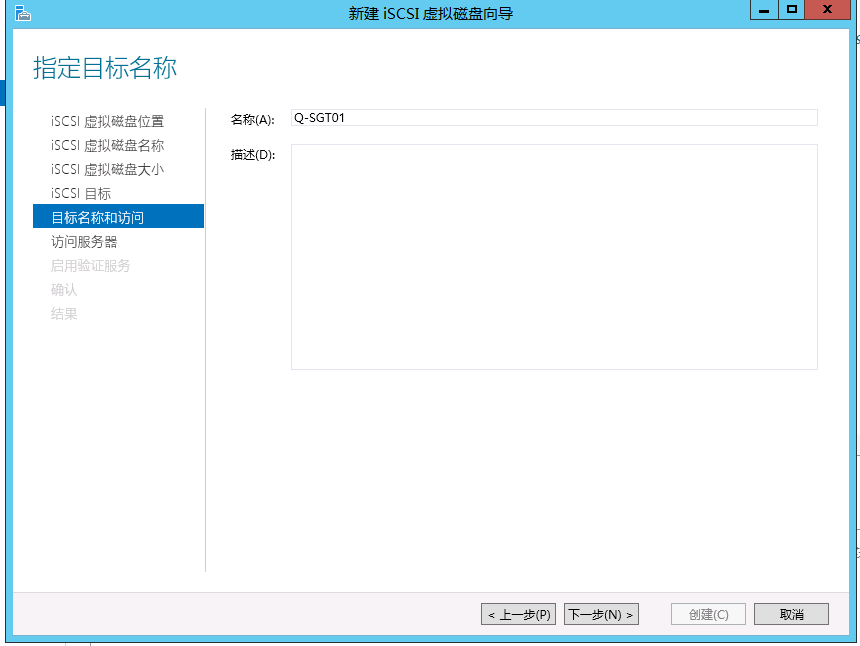
输入目标名称(即接受端,仲裁盘与数据盘可以使用同一个 iscsi 目标):
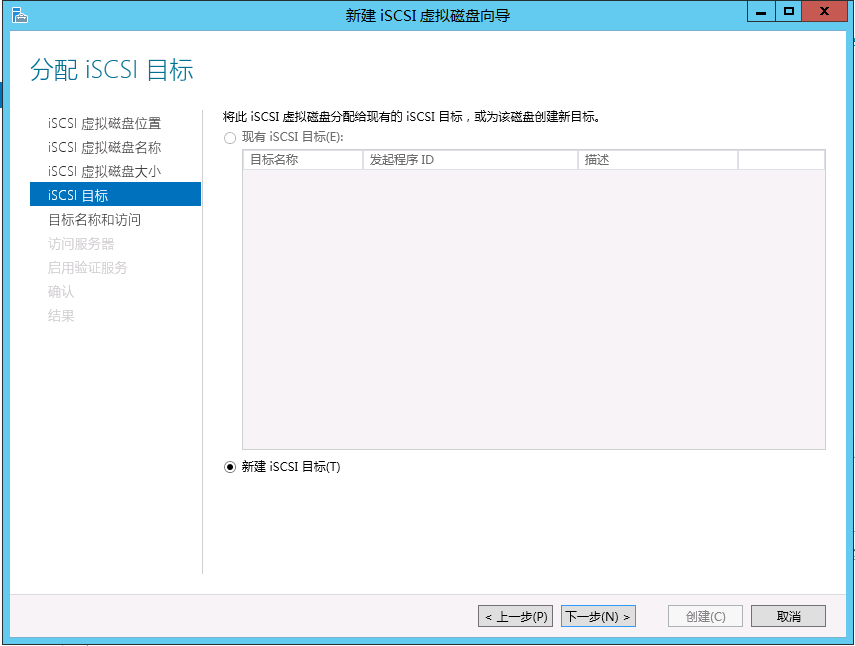
输入目标名称:
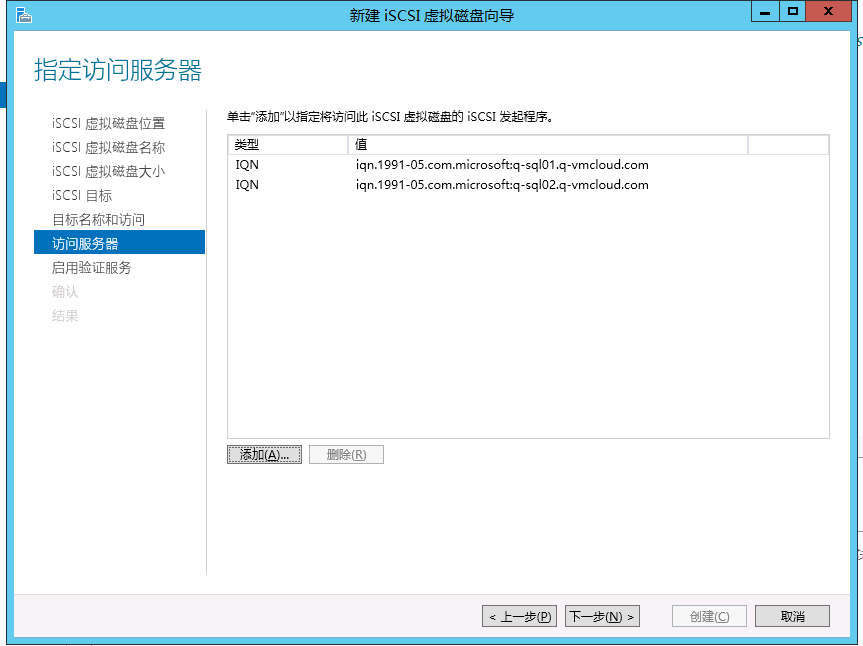
添加访问端机器为两个 SQL 节点:
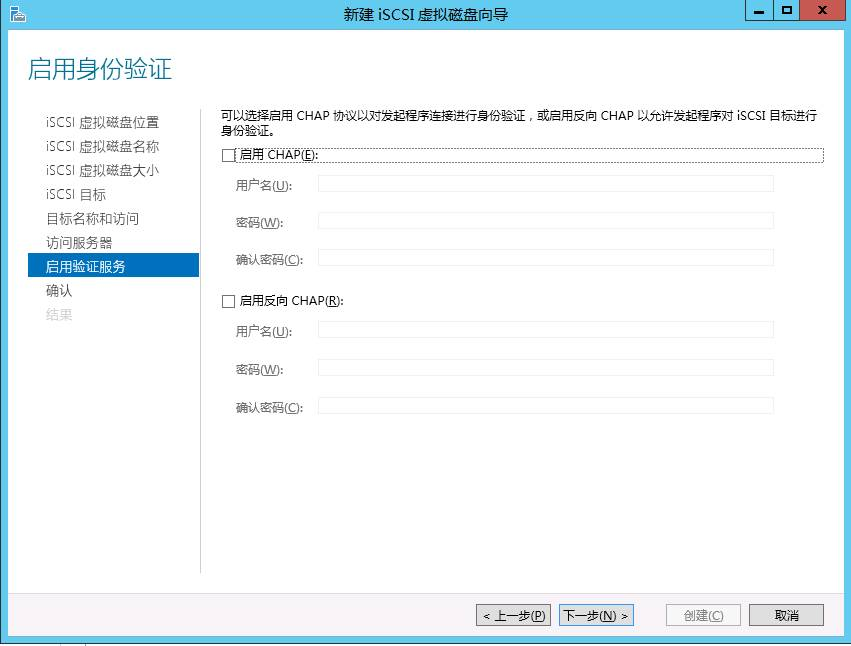
做 demo 演示,无需使用 chap 认证:
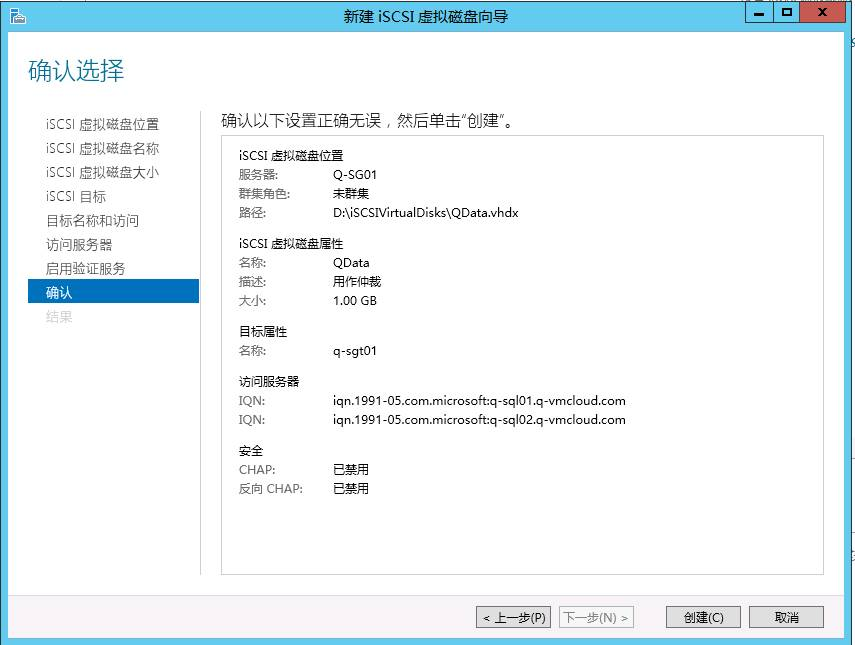
确认无误后创建:
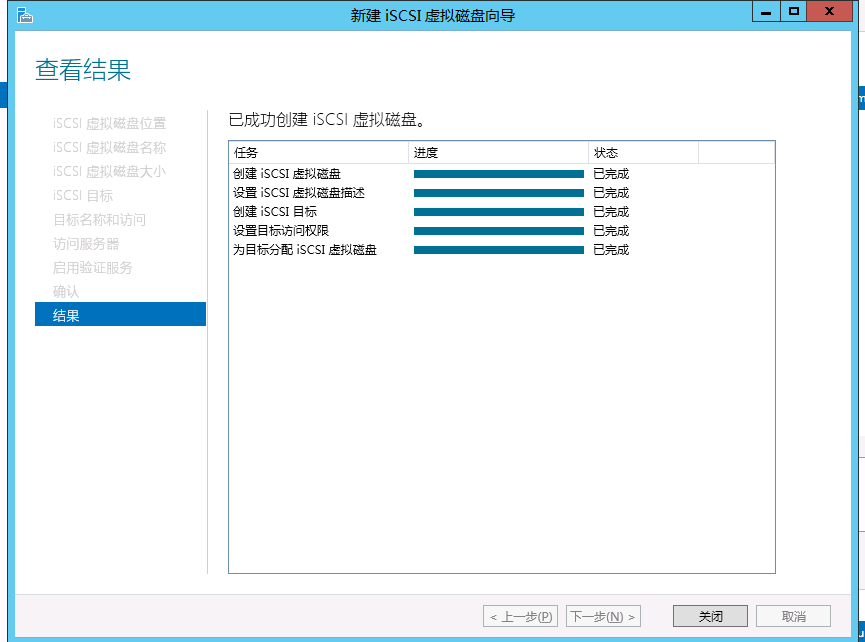
以同样的方式创建第二块磁盘:
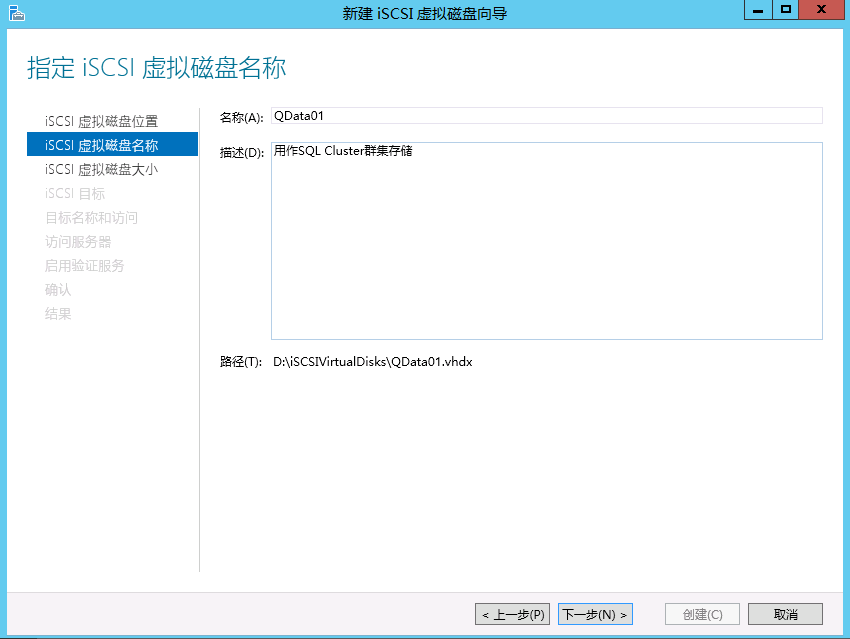
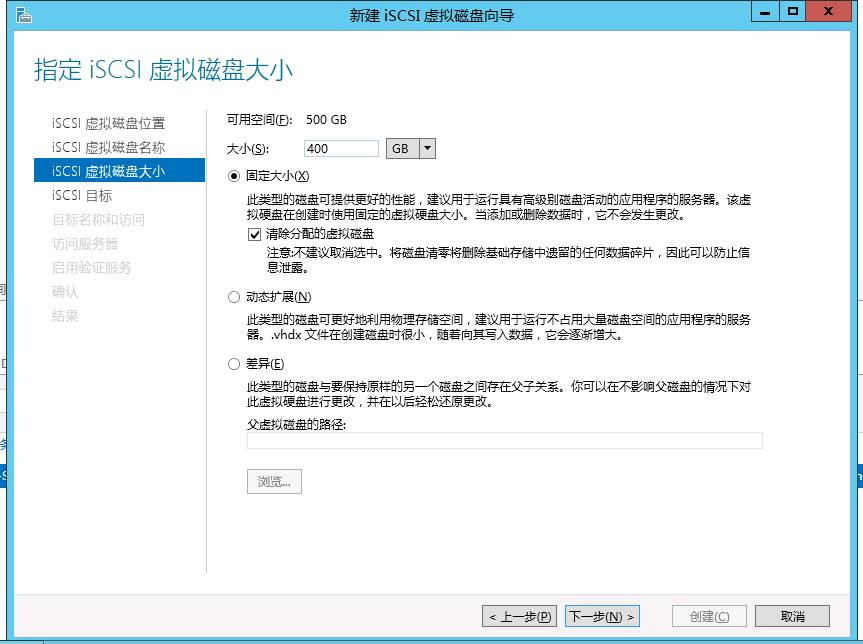
PS:注意选择固定大小,作为 SQLCluster 群集存储要求性能较高
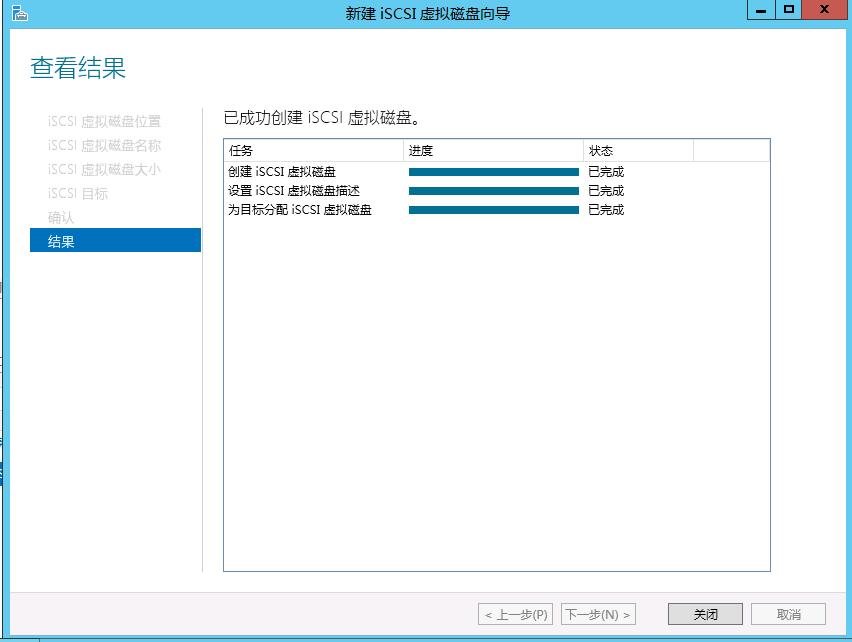
创建完成如图所示:
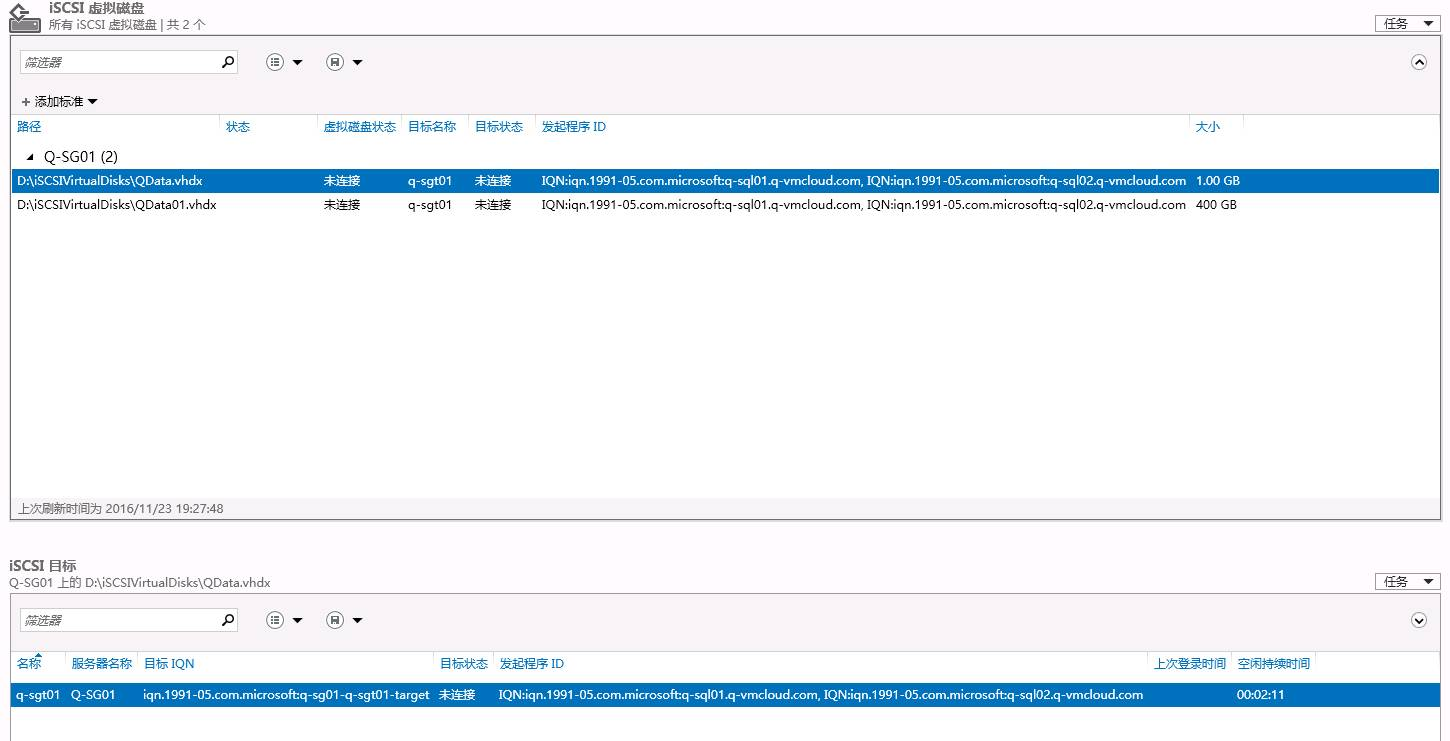
接着,登录 SQL01 、 SQL02 机器,连接 iscsi (使用 iscsi 发起程序):
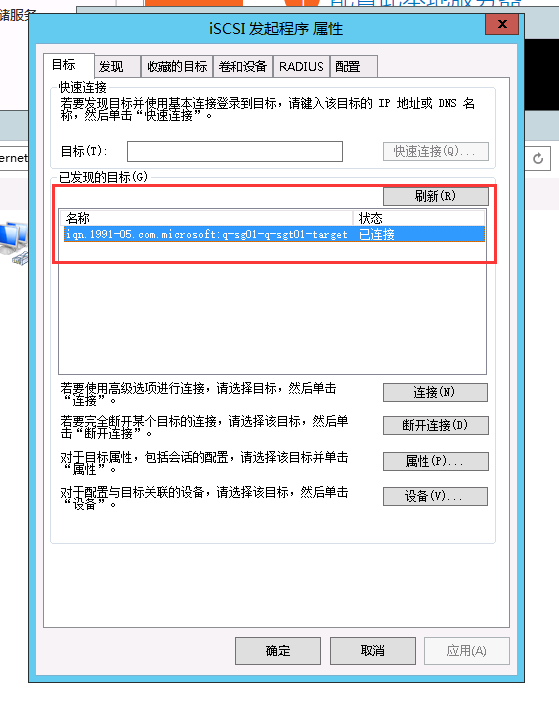
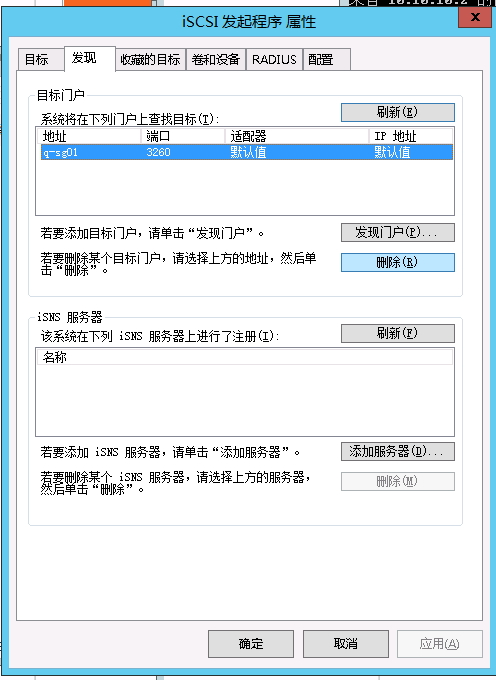
切换到“发现”,将发现到的 IP 删除:
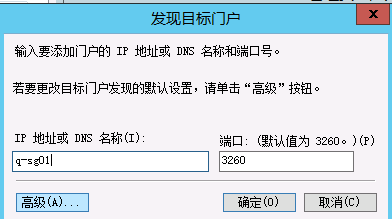
再次点击“发现门户”,输入目标地址,然后点击高级,进行指定 IP 连接:
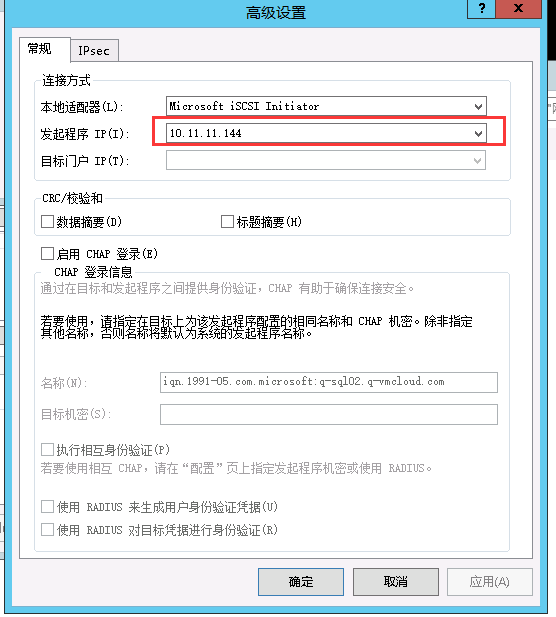
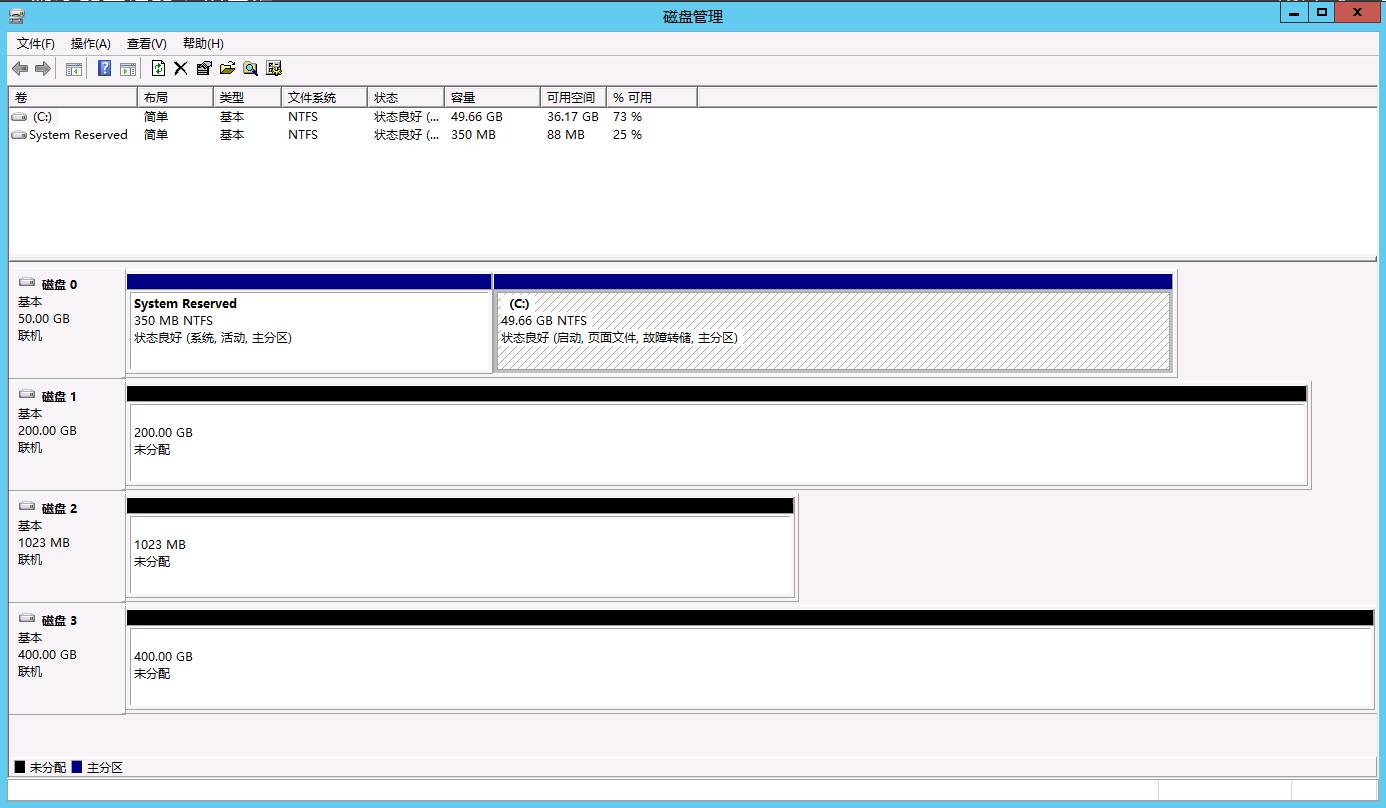
使用同样的方式将 SQL02 也连接到 iscsi 磁盘上,接着确认磁盘管理里是否存在用 iscsi 连接的磁盘:
接着对两台节点机进行重启即可完成存储准备

该系列文章会陆续推送,敬请期待哟~


点击「阅读原文」可在腾讯云技术社区「腾云阁」阅读本文





 扫一扫
扫一扫


 663
663

 被折叠的 条评论
为什么被折叠?
被折叠的 条评论
为什么被折叠?
 到【灌水乐园】发言





