


本文将提供全流程系统降级指南,包括启动盘制作、原盘抹除、系统重装等操作,并解答常见问题,有需要就继续看下去吧——
(一)系统降级前的必要准备
1.备份电脑
系统降级需要重装一次系统,原来的电脑数据都会被抹掉,所以需要提前备份,在重装完之后再恢复。
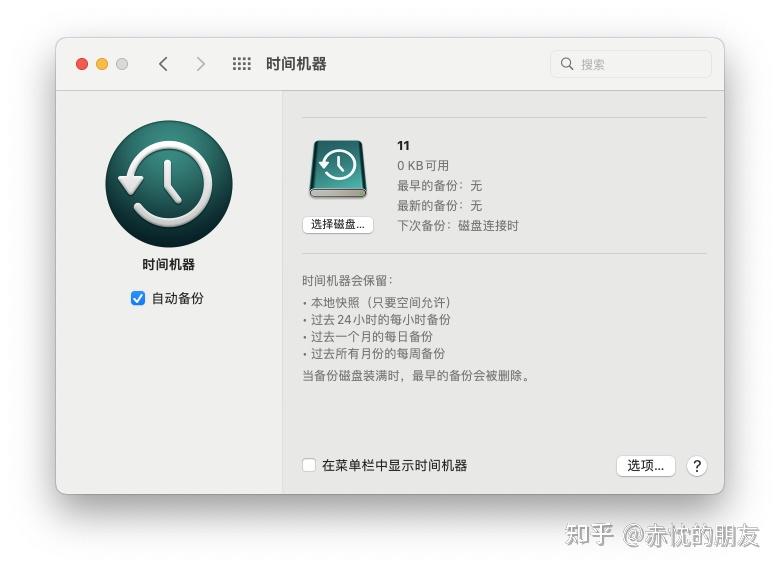
因此建议准备一个移动硬盘,在"系统设置">"通用">"时间机器”中完成完整备份,等到系统降级后再通过时候时间机器把备份恢复到Mac。
2.准备U盘
准备一个至少16GB的U盘或者移动硬盘,可以提前格式化为HFS+,然后连接到Mac上。需要注意的是,U盘中不要存放文件,在制作启动盘之前会将它格式化。
3.获取系统镜像
可以从App Store或Apple官网下载完整系统镜像,可以搜索"安装 macOS Ventura"或"安装 macOS Sonoma等等。
第二部分:具体操作步骤
(一)制作启动盘
1.连接U盘:将制作好的可启动U盘插入电脑的USB接口并连接到虚拟机中。 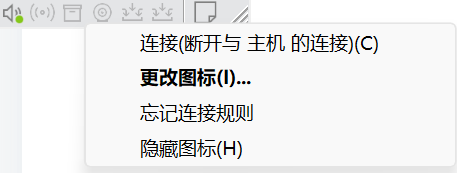
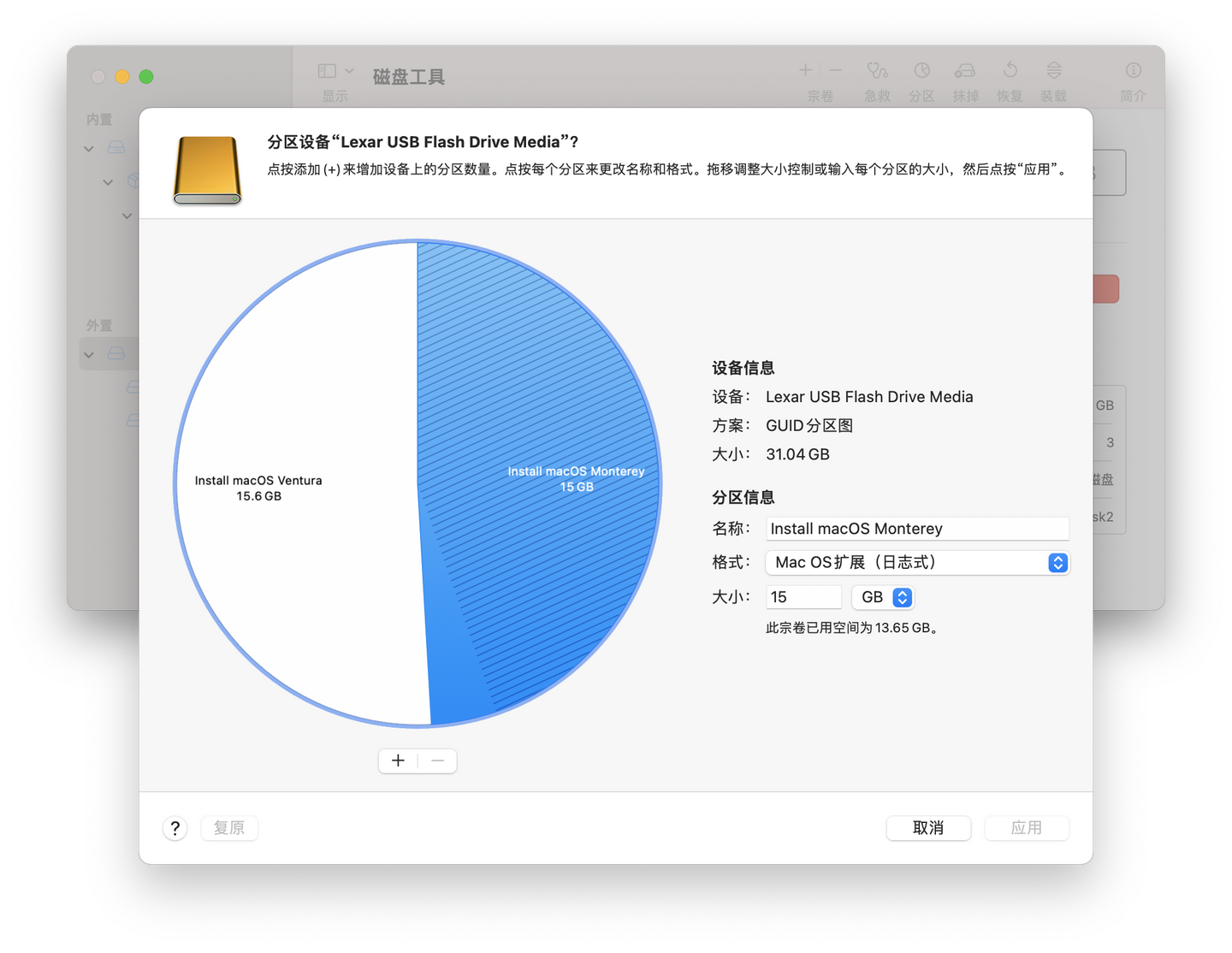
2.格式化 U 盘:打开「磁盘工具」,选择 U 盘,点击「抹掉」,命名为「MyVolume」,格式选择「Mac OS 扩展(日志式)」,方案「GUID 分区图。U盘名称需要一字不差,后续终端命令会用到。
3.从 App Store 或 官网下载目标系统镜像,确保镜像文件位于「应用程序」文件夹。
4.打开终端,并执行以下命令:
sudo /Applications/Install\ macOS\ [版本名称].app/Contents/Resources/createinstallmedia --volume /Volumes/[U盘名称] --nointeraction
这里以版本Ventura,U盘名称MyVolume为例就是:
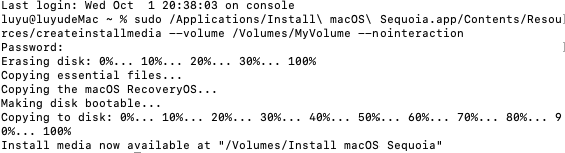
sudo /Applications/Install\ macOS\ Ventura.app/Contents/Resources/createinstallmedia --volume /Volumes/MyVolume --nointeraction
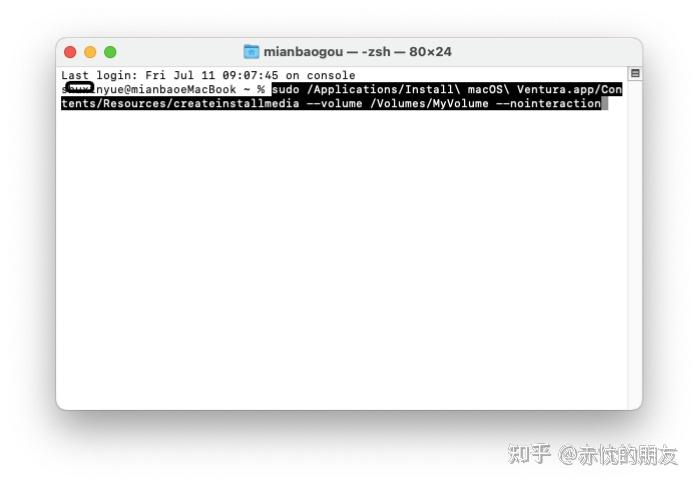
5.输入成功后按回车,输入管理员密码即可,等待制作完成即可关机(类似下图提示Install media now available at"……")。
(二)抹掉磁盘 & 重装系统
-
准备与连接
-
正常开机:首先,打开VMware Workstation,启动虚拟机。
-
连接U盘:将制作好的可启动U盘插入电脑的USB接口并连接到虚拟机中。
-
-
-
重启并触发启动菜单
-
重启虚拟机:在VMware界面上点击“重新启动客户机”。
-
按住关键键:在虚拟机重启的第一时间,立即将鼠标点击进入虚拟机窗口,并持续按住键盘上的
Alt(Option) 键不放。
-
-
选择启动设备
-
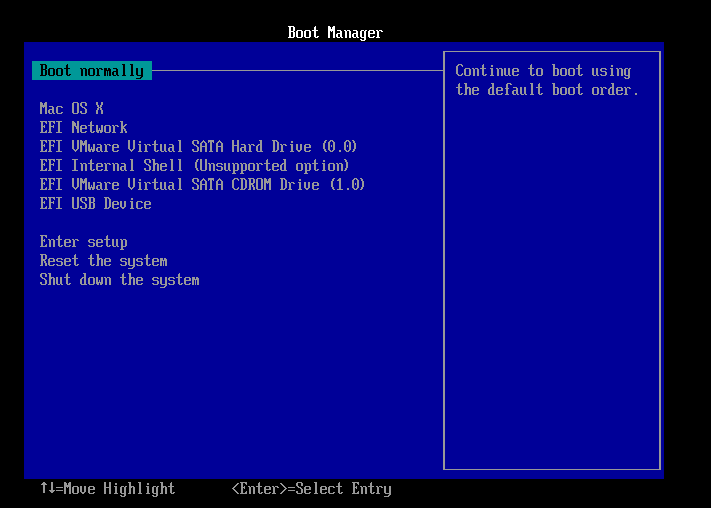
稍等片刻,屏幕上会显示一个蓝色界面。
-
使用键盘方向键选中EFI USB Device选项,然后按回车键确认。
-
-
后续操作
-
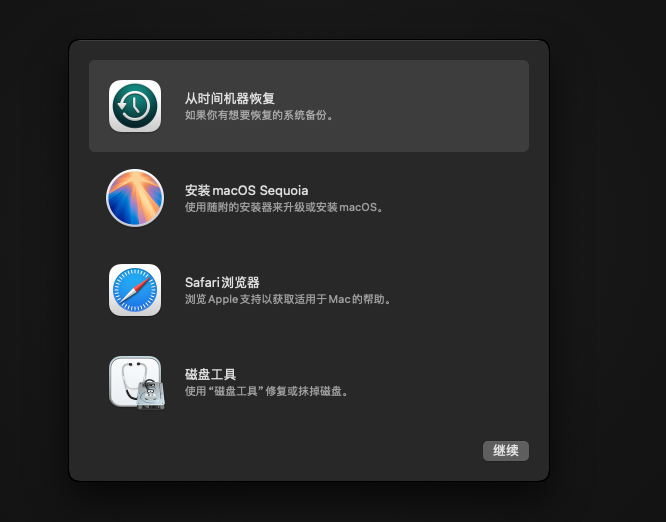
稍等片刻,虚拟机现在会从U盘启动,并进入U盘内的系统安装界面。
-
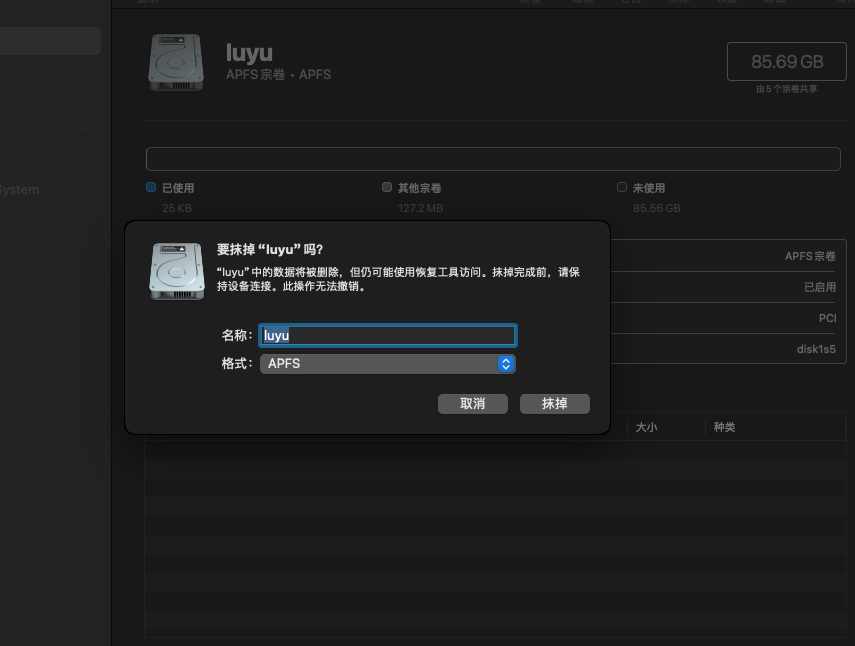
点击磁盘工具,将宗卷抹掉。
-
退出磁盘工具,按照指引安装系统即可。
注:cpu是amd的电脑不支持13及以上的mac虚拟机。
-





 扫一扫
扫一扫


 6662
6662

 被折叠的 条评论
为什么被折叠?
被折叠的 条评论
为什么被折叠?
 到【灌水乐园】发言





