大模型应用研发基础环境配置(Miniconda、Python、Jupyter Lab、Ollama等)

大模型开发环境搭建 针对大模型的Python开发软件和环境构建教程 阅读详情
AI摘要

本文提供了从初阶到高阶的大模型AI学习指南,涵盖基础知识、实战应用、模型训练及商业闭环四大阶段,旨在帮助读者全面掌握AI技术,实现职业进阶。

老牛同学之前使用的MacBook Pro电脑配置有点旧(2015 年生产),跑大模型感觉有点吃力,操作起来有点卡顿,因此不得已捡起了尘封了快两年的MateBook Pro电脑(老牛同学其实不太喜欢用 Windows 电脑做研发工作)。此文注意是记录配置新电脑的内容,一来给老牛同学留个备忘,同时也特别希望能给其他朋友一些帮助。

配置一台方便用于大模型应用研发的新电脑,最基础的需要包括以下配置内容:

  1. Miniconda包管理工具的安装和配置(兼容pip)

  2. Python虚拟环境配置(指定 Python 版本且无需单独下载 Python 安装)

  3. Jupyter Lab Python 研发 WebIDE 配置

  4. Ollama本地大模型管理软件的配置和应用

  5. Ollama大模型 Web 界面对话客户端配置和使用

Miniconda 安装和配置

Miniconda和pip都是 Python 生态中的两个不同的包管理工具,它们都用于安装和管理 Python 包。但是在大模型相关的应用研发中,老牛同学推荐使用Miniconda的原因:

  1. 包范围: Miniconda 通过 Conda 可以管理 Python 以及非 Python 包,而 pip 只管理 Python 包。

  2. 环境管理: Miniconda 内置了环境管理功能,而 pip 需要与其他工具(如 virtualenv 或 venv)搭配使用以创建隔离的环境。

  3. 包源: pip 通常从 PyPI 下载包,而 Conda 从 Anaconda Repository 或其他自定义设置的通道下载。

  4. 包格式: Conda 使用自己的包格式(.conda 或.tar.bz2),而 pip 使用 wheel 或源码形式。

  5. 依赖解决: Conda 在安装包时会考虑到系统级别的依赖和包之间的依赖关系,而 pip 主要解决 Python 级别的依赖。

在实际使用中,由于Minionda可以很好地处理复杂的依赖关系和环境管理,它通常是首选工具。但是,如果只需要安装纯 Python 包,使用pip可能会更加简单直接。

第一步: 下载地址:https://docs.anaconda.com/miniconda/

根据操作系统,选择安装包,支持包括:Windows、MacOS 和 Linux 系统

第二步: 安装和配置:安装过程和普通软件没有两样,安装完成之后,我们配置 Python 环境:

老牛同学的安装目录是:D:\Software\miniconda3

因后面需要执行conda命令,因此提前把以下目录添加到系统环境变量中(变量名:Path):

  1. 安装目录:D:\Software\miniconda3

  2. 脚本目录:D:\Software\miniconda3\Scripts

  3. 依赖库目录:D:\Software\miniconda3\Library\bin

第三步: 设置 Conda 虚拟环境目录(可选):默认情况下,虚拟环境内容在C:\盘,老牛同学 C 盘比较较小,就把它设置到D:\盘

打开 Termianl 终端,查看Conda基本信息:conda info

> conda info           active environment : None          user config file : C:\Users\obull\.condarc    populated config files :             conda version : 24.4.0       conda-build version : not installed            python version : 3.12.3.final.0                    solver : libmamba (default)          virtual packages : __archspec=1=x86_64_v3                             __conda=24.4.0=0                             __win=0=0          base environment : D:\Software\miniconda3  (writable)         conda av data dir : D:\Software\miniconda3\etc\conda     conda av metadata url : None              channel URLs : https://repo.anaconda.com/pkgs/main/win-64                             https://repo.anaconda.com/pkgs/main/noarch                             https://repo.anaconda.com/pkgs/r/win-64                             https://repo.anaconda.com/pkgs/r/noarch                             https://repo.anaconda.com/pkgs/msys2/win-64                             https://repo.anaconda.com/pkgs/msys2/noarch             package cache : D:\Software\miniconda3\pkgs                             C:\Users\obull\.conda\pkgs                             C:\Users\obull\AppData\Local\conda\conda\pkgs          envs directories : D:\Software\miniconda3\envs                             C:\Users\obull\.conda\envs                             C:\Users\obull\AppData\Local\conda\conda\envs                  platform : win-64                user-agent : conda/24.4.0 requests/2.31.0 CPython/3.12.3 Windows/11 Windows/10.0.22621 solver/libmamba conda-libmamba-solver/24.1.0 libmambapy/1.5.8 aau/0.4.4 c/. s/. e/.             administrator : False                netrc file : None              offline mode : False   

可以看到几个重要信息:

  1. Conda配置文件:C:\Users\obull\.condarc

  2. Conda包下载渠道:channel URLs列表几个地址

  3. Conda包缓存目录:D:\Software\miniconda3\pkgs

  4. Conda虚拟环境目录:D:\Software\miniconda3\envs

以上配置都是默认配置,其中包环境和虚拟环境目录比较占磁盘空间,可以设置为其他目录,同时下载渠道可以使用国内镜像以提升包的下载速度:

  1. 打开配置文件:C:\Users\obull\.condarc

  2. 若.condarc配置文件不存在,可以执行命令自动生成一个默认文件:conda config --set show_channel_urls yes

  3. 打开.condarc配置,设置虚拟环境目录和:

envs_dirs:     - D:/Software/miniconda3/pkgs   pkgs_dirs:     - D:/Software/miniconda3/envs   show_channel_urls: true   channels:     - https://mirrors.tuna.tsinghua.edu.cn/anaconda/cloud/pytorch/     - https://mirrors.tuna.tsinghua.edu.cn/anaconda/cloud/msys2/     - https://mirrors.tuna.tsinghua.edu.cn/anaconda/cloud/conda-forge/     - https://mirrors.tuna.tsinghua.edu.cn/anaconda/pkgs/main/     - https://mirrors.tuna.tsinghua.edu.cn/anaconda/pkgs/free/     - defaults   custom_channels:     conda-forge: https://mirrors.tuna.tsinghua.edu.cn/anaconda/cloud     msys2: https://mirrors.tuna.tsinghua.edu.cn/anaconda/cloud     bioconda: https://mirrors.tuna.tsinghua.edu.cn/anaconda/cloud     menpo: https://mirrors.tuna.tsinghua.edu.cn/anaconda/cloud     pytorch: https://mirrors.tuna.tsinghua.edu.cn/anaconda/cloud     pytorch-lts: https://mirrors.tuna.tsinghua.edu.cn/anaconda/cloud     simpleitk: https://mirrors.tuna.tsinghua.edu.cn/anaconda/cloud   

保存配置文件之后,我们可以看到Conda信息的变化:conda info

Conda命令还有一些其他用法,比较常用的命令如下列表:

  1. 查看Conda版本:conda --version

  2. 更新Conda版本:conda update conda

  3. 安装 Python 包(如安装numpy包):conda install numpy 通过首选渠道下载包文件

  4. 指定渠道安装 Python 包:conda install conda-forge::numpy 通过conda-forge渠道下载包文件

  5. 安装 Python 包到指定的虚拟环境:conda install --name PY2.7 matplotlib 安装matplotlib包到指定的PY2.7虚拟环境

Python 虚拟环境配置

特别注意: 有了Miniconda包管理工具,我们无需单独下载和安装 Python,可直接通过 Conda 安装对应的版本即可。

老牛同学创建一个名称为PY3.12的虚拟环境,使用 Python 版本为3.12.3:conda create --name PY3.12 python=3.12.3

新建虚拟环境需要初始化基础包(包括 Python SDK 等),基础包下载完成之后,可以通过命令查看虚拟环境列表:conda info --envs

> conda info --envs   base                     D:\Software\miniconda3   PY3.12                   D:\Software\miniconda3\pkgs\PY3.12   

其中,base是Conda默认的虚拟环境,我们刚创建的PY3.12虚拟环境已经存在了!

Python 虚拟环境使用

默认虚拟环境是base,我们可以激活和取消虚拟环境。若是首次使用,则需要执行conda init命令进行初始化:

  1. 激活虚拟环境:conda activate PY3.12

  2. 取消虚拟环境:conda deactivate(无需指定环境名)

C:\Users\obull>   C:\Users\obull>conda activate PY3.12      (D:\Software\miniconda3\pkgs\PY3.12) C:\Users\obull>   (D:\Software\miniconda3\pkgs\PY3.12) C:\Users\obull>conda deactivate      C:\Users\obull>   

Jupyter Lab 安装和配置(可选)

在 Python 研发 IDE 选择上,老牛同学推荐推荐使用Jupyter Lab,当然如果有PyCharm等 Python 开发工具,也是一个不错的选择:

  1. Jupyter Lab 主要是为了数据科学、科学计算和教育而设计的。它支持交互式计算和数据可视化,非常适合探索性数据分析、机器学习、数值模拟等。

  2. Jupyter Lab 提供了一个基于 Web 的用户界面,支持在浏览器中直接编写代码、运行分析,并查看结果。

  3. Jupyter Lab 强调的是交互式编程和数据可视化。它允许用户逐段运行代码并即时查看输出,支持 Markdown 和富媒体,非常适合制作和展示研究结果。

  4. Jupyter Lab 作为一个轻量级的 Web 应用,其启动速度快,但在处理大型数据集时,性能可能会受到浏览器和硬件资源的限制。

  5. Jupyter Lab 特别适合做数据分析、数据科学教育、探索性研究和创建可分享的交互式报告。

Jupyter Lab IDE 可以通过Conda安装,其安装命令如下:

# 激活Python虚拟环境   conda activate PY3.12      # 安装Jupyter Lab(指定下载源)   conda install -c conda-forge jupyterlab   conda install -c conda-forge ipywidgets   

Jupyter Lab IDE 成功安装之后,可以通过以下命令打开:

# 激活Python虚拟环境   conda activate PY3.12      # 切换到Jupyter目录(我们以后代码存放的目录)   cd ~/JupyterLab      # 启动Jupyter WebIDE   jupyter-lab .   

浏览器自动打开了 Web IDE,或者自己打开:http://localhost:8888/lab
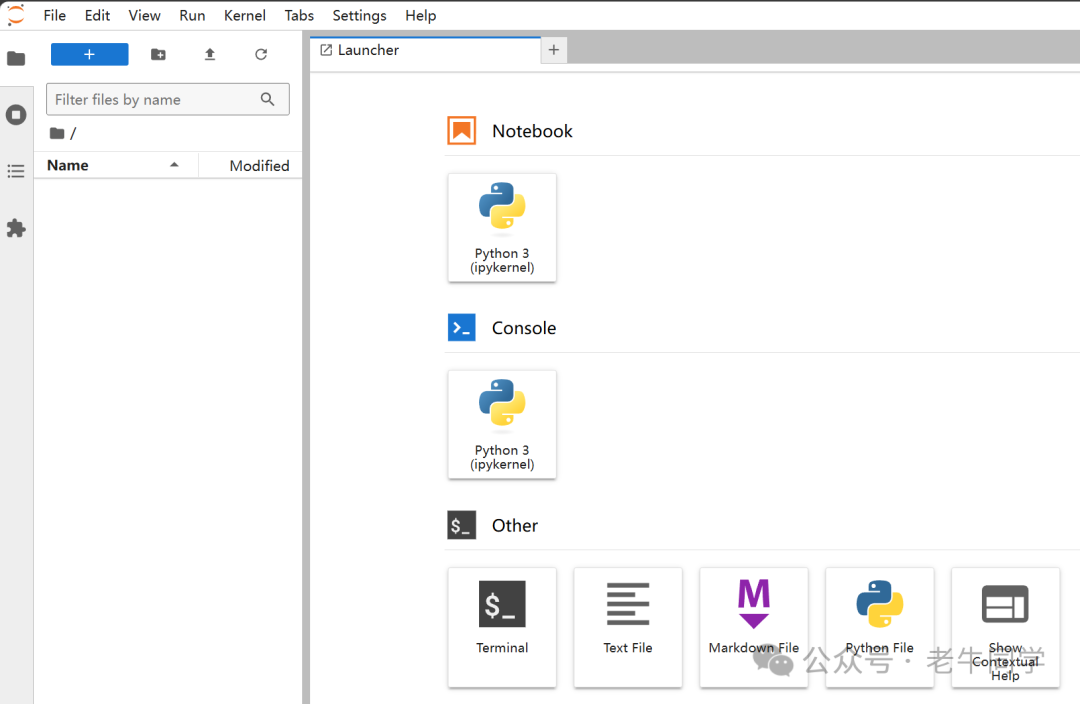
Jupyter Lab界面

Ollama 安装和使用

使用Ollama可以非常方便的管理本地大模型,目前主流大模型都支持Ollama,包括Phi、Qwen、Llama等,因此使用Ollama可以提升我们管理和使用大模型效率:

  1. 下载并安装Ollama:Ollama 官网(支持:Windows、Mac 和 Linux 系统)

  2. 设置模型数据文件路径(可选):默认情况下,模型文件存放在C:盘用户目录。我们可以通过系统环境变量设置成其他目录。系统环境变量名为:OLLAMA_MODELS,系统环境变量的值为新的目录(如老牛同学设置为:D:\ModelSpace\Ollama)

  3. 下载并启动大模型,老牛同学以阿里的Qwen2-7B为例:ollama run qwen:7B

模型文件下载完成之后,自动就有了对话客户端:

D:\>conda activate PY3.12      (D:\Software\miniconda3\pkgs\PY3.12) D:\>ollama list   NAME    ID              SIZE    MODIFIED   qwen:7b 2091ee8c8d8f    4.5 GB  3 hours ago      (D:\Software\miniconda3\pkgs\PY3.12) D:\>ollama run qwen:7b   
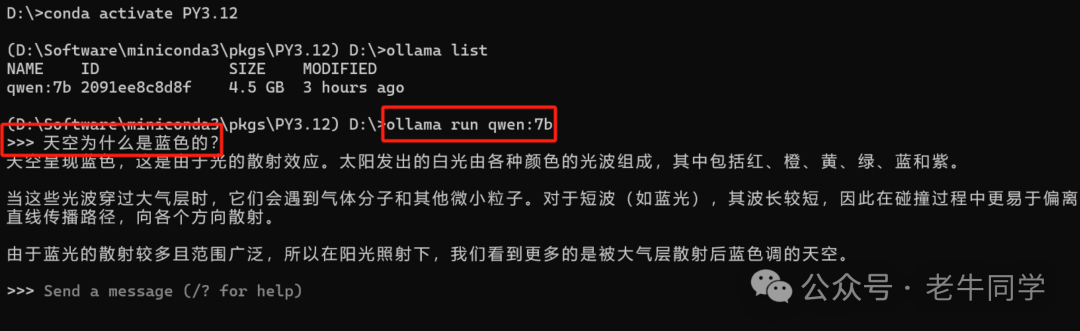
Ollama对话客户端

Ollama Web 界面对话客户端

Ollama自带控制台聊天对话界面体验总归是不太好,接下来部署 Web 可视化聊天界面:

  1. 下载并安装 Node.js 工具:https://nodejs.org/zh-cn

  2. 下载ollama-webui工程代码:git clone https://github.com/ollama-webui/ollama-webui-lite ollama-webui

  3. 切换ollama-webui代码的目录:cd ollama-webui

  4. 设置 Node.js 工具包镜像源(下载提速):npm config set registry http://mirrors.cloud.tencent.com/npm/

  5. 安装 Node.js 依赖的工具包:npm install

  6. 最后,启动 Web 可视化界面:npm run dev

Ollam WebUI对话

如果看到以上输出,代表 Web 可视化界面已经成功了!

浏览器打开 Web 可视化界面:http://localhost:3000/

Ollama其他的命令工具:

# 查看当前Ollama的模型   ollama list      # 增量更新当前部署的模型   ollama pull qwen:7b      # 删除一个模型文件   ollama rm qwen:7b      # 复制一个模型   ollama cp qwen:7b Qwen-7B   

OllamaAPI 结果返回

curl http://localhost:11434/api/generate -d '{     "model": "qwen:7b",     "prompt":"为什么天空是蓝色的?"   }'   

Ollama API聊天对话

curl http://localhost:11434/api/chat -d '{     "model": "qwen:7b",     "messages": [       { "role": "user", "content": "为什么天空是蓝色的?" }     ]   }'   

如何学习大模型 AI ?

由于新岗位的生产效率,要优于被取代岗位的生产效率,所以实际上整个社会的生产效率是提升的。

但是具体到个人,只能说是:

“最先掌握AI的人,将会比较晚掌握AI的人有竞争优势”。

这句话,放在计算机、互联网、移动互联网的开局时期,都是一样的道理。

我在一线互联网企业工作十余年里,指导过不少同行后辈。帮助很多人得到了学习和成长。

我意识到有很多经验和知识值得分享给大家,也可以通过我们的能力和经验解答大家在人工智能学习中的很多困惑,所以在工作繁忙的情况下还是坚持各种整理和分享。但苦于知识传播途径有限,很多互联网行业朋友无法获得正确的资料得到学习提升,故此将并将重要的AI大模型资料包括AI大模型入门学习思维导图、精品AI大模型学习书籍手册、视频教程、实战学习等录播视频免费分享出来。

在这里插入图片描述

第一阶段(10天):初阶应用

该阶段让大家对大模型 AI有一个最前沿的认识,对大模型 AI 的理解超过 95% 的人,可以在相关讨论时发表高级、不跟风、又接地气的见解,别人只会和 AI 聊天,而你能调教 AI,并能用代码将大模型和业务衔接。

  • 大模型 AI 能干什么?
  • 大模型是怎样获得「智能」的?
  • 用好 AI 的核心心法
  • 大模型应用业务架构
  • 大模型应用技术架构
  • 代码示例:向 GPT-3.5 灌入新知识
  • 提示工程的意义和核心思想
  • Prompt 典型构成
  • 指令调优方法论
  • 思维链和思维树
  • Prompt 攻击和防范
  • …

第二阶段(30天):高阶应用

该阶段我们正式进入大模型 AI 进阶实战学习,学会构造私有知识库,扩展 AI 的能力。快速开发一个完整的基于 agent 对话机器人。掌握功能最强的大模型开发框架,抓住最新的技术进展,适合 Python 和 JavaScript 程序员。

  • 为什么要做 RAG
  • 搭建一个简单的 ChatPDF
  • 检索的基础概念
  • 什么是向量表示(Embeddings)
  • 向量数据库与向量检索
  • 基于向量检索的 RAG
  • 搭建 RAG 系统的扩展知识
  • 混合检索与 RAG-Fusion 简介
  • 向量模型本地部署
  • …

第三阶段(30天):模型训练

恭喜你,如果学到这里,你基本可以找到一份大模型 AI相关的工作,自己也能训练 GPT 了!通过微调,训练自己的垂直大模型,能独立训练开源多模态大模型,掌握更多技术方案。

到此为止,大概2个月的时间。你已经成为了一名“AI小子”。那么你还想往下探索吗?

  • 为什么要做 RAG
  • 什么是模型
  • 什么是模型训练
  • 求解器 & 损失函数简介
  • 小实验2:手写一个简单的神经网络并训练它
  • 什么是训练/预训练/微调/轻量化微调
  • Transformer结构简介
  • 轻量化微调
  • 实验数据集的构建
  • …

第四阶段(20天):商业闭环

对全球大模型从性能、吞吐量、成本等方面有一定的认知,可以在云端和本地等多种环境下部署大模型,找到适合自己的项目/创业方向,做一名被 AI 武装的产品经理。

  • 硬件选型
  • 带你了解全球大模型
  • 使用国产大模型服务
  • 搭建 OpenAI 代理
  • 热身:基于阿里云 PAI 部署 Stable Diffusion
  • 在本地计算机运行大模型
  • 大模型的私有化部署
  • 基于 vLLM 部署大模型
  • 案例:如何优雅地在阿里云私有部署开源大模型
  • 部署一套开源 LLM 项目
  • 内容安全
  • 互联网信息服务算法备案
  • …

学习是一个过程,只要学习就会有挑战。天道酬勤,你越努力,就会成为越优秀的自己。

如果你能在15天内完成所有的任务,那你堪称天才。然而,如果你能完成 60-70% 的内容,你就已经开始具备成为一名大模型 AI 的正确特征了。

这份完整版的大模型 AI 学习资料已经上传优快云,朋友们如果需要可以微信扫描下方优快云官方认证二维码免费领取【保证100%免费】

在这里插入图片描述

miniconda3 安装 Jupyter jupyter-lab jupyter 是个啥?很久之前接触 python 机器学习的时候最早接触的是 jupyter notebook,编写 python 的代码不再是写完全部再运行调试,notebook 可以将程序分为一小块一小块(cell)的运行,和在 python 交互式终端中类似,但比后者更加方便修改运行。2021 年 jupyter-lab 不仅拥有 notebook 的功能,还有就是 notebook 一个文件会打开一个浏览器标签页,而 lab 就像在一个浏览器标签页内整了一个轻量化的 IDE。从。 阅读详情

相关推荐

Anaconda与Miniconda安装与使用

Conda是虚拟环境管理工具。它与pipenv,venv等虚拟环境管理工具最大的区别在于,Conda虚拟环境是独立于操作系统解释器环境的,即:无论操作系统解释器什么版本,都可以指定虚拟环境Python版本,而venv是依赖主环境的。Anaconda和Miniconda是Conda的子集。Anaconda是一个开源的Python发行版本,专注于数据分析。它包含了conda、Python等190多个科学包及其依赖项,使得用户可以便捷地获取和管理这些包,同时提供对环境的统一管理。集成第三方库。

水滴汇聚,江河飞扬 9857

miniconda实现jupyter lab下虚拟环境调用

官网下载。

weixin_55645897的博客 1189

从零构建私有化AI系统:本地部署、RAG与微调实战指南

如果你正在寻找一套能让你从零到一掌握AI大模型应用开发,并且能真正落地到本地环境、构建私有化智能系统的完整教程,那么这篇文章就是为你准备的。市面上充斥着大量零散的、浅尝辄止的“入门”内容,它们告诉你大模型很强大,却很少告诉你如何让它为你所用,尤其是在数据安全、成本可控的前提下。一个真正有价值的教程,必须能解决三个核心痛点: 如何低成本地在本地运行大模型?如何让大模型理解并利用你的私有知识?以及,如何根据你的特定需求去“调教”大模型? 这正是“大模型本地部署 + RAG知识库 + 微调 + Dify”这套技术

weixin_34242819的博客 371

LLM大模型应用研发基础环境配置(Miniconda、Python、Jupyter Lab、Ollama等)

LLM大模型应用研发基础环境配置(Miniconda、Python、Jupyter Lab、Ollama等)

DEVELOPERAA的博客 2282

前端与AI应用开发实战教程:2026年全栈转型指南

现代Web开发已从传统的前端交互演进为融合人工智能能力的智能应用开发。其核心原理在于通过API或框架将大模型能力无缝集成到全栈技术架构中,实现自然语言处理、内容生成等智能化功能。这种技术融合的价值在于显著提升应用交互的智能水平与自动化程度,为开发者开辟了从界面构建到业务逻辑智能化的全新赛道。在应用场景上,智能客服、内容辅助生成、数据分析洞察等已成为典型实践。本教程聚焦于前端开发与AI应用开发的整合路径,系统覆盖Vue、React等前端技术栈与Spring AI、LangChain等AI框架的实战集成,通过全

congji3817的博客 530

ThinkPad AI PC实战:从硬件选型到本地AI工作流搭建

在AI技术日益普及的今天,个人计算设备正从传统生产力工具向智能协同伙伴演进。其核心原理在于通过集成NPU(神经网络处理单元)的处理器、大内存与高速存储,为本地AI推理提供硬件基础,结合现代操作系统对AI能力的原生支持,实现了低延迟、高隐私的智能计算。这一技术价值在于将云端AI能力下沉至终端,让个体工作者能直接利用大语言模型、智能体(Agent)等前沿技术处理本地任务,无需依赖网络与复杂部署。在应用场景上,它尤其适合文档智能处理、自动化报告生成、会议实时转录与总结等高频办公需求。本文以ThinkPad AI

weixin_30417487的博客 438

大模型开发环境搭建指南:Miniconda+Jupyter Lab+Ollama一站式配置

在人工智能和机器学习领域,Python环境管理与依赖隔离是项目稳定性的基石。通过虚拟环境技术,开发者可以为每个项目创建独立的运行空间,避免库版本冲突,这一原理在数据科学和大模型研发中尤为重要。Miniconda作为环境管理工具,凭借其强大的二进制依赖管理能力,能够高效处理PyTorch等深度学习框架的复杂依赖,显著提升开发效率。结合Jupyter Lab的交互式编程特性,开发者可以快速进行模型实验和原型验证。本地大模型运行引擎Ollama则进一步降低了技术门槛,实现了开箱即用的模型部署。这套技术组合特别适用

weixin_34354173的博客 351

AI医疗实战:从文献处理到影像分析的完整技术路线与部署指南

人工智能技术正深度赋能医疗健康领域,其核心在于通过机器学习与深度学习算法,从海量、复杂的医学数据中提取有价值的信息与模式。这一技术原理为医疗研究与实践带来了显著价值,能够辅助提升诊断效率、加速科研发现并优化临床决策流程。在具体应用场景中,AI技术广泛应用于医学影像分析、临床数据建模、文献智能处理以及辅助论文写作等多个环节。本文聚焦于如何将前沿的AI工具与医疗场景深度融合,提供一套可落地的实践方法论。教程重点涵盖医学影像分析和临床数据建模等关键任务,并详细阐述了从环境搭建、工具选型到任务实战的全过程,旨在帮助

weixin_33957648的博客 406

Jupyter Notebook集成生成式AI:从环境配置到批量任务实战

生成式AI正在重塑编程与数据分析的工作方式,而Jupyter Notebook作为数据科学领域最流行的交互式编程环境,天然适合作为大模型能力的落地载体。通过调用云端API或部署本地模型,开发者可以在保留原有工作流的前提下,为Notebook增加代码生成、代码解释、文档自动编写等智能化能力。其核心原理是基于OpenAI兼容接口或Jupyter AI扩展,将大模型以增强层的形式嵌入到单元格执行流程中,既降低了工具链迁移成本,也满足了隐私敏感场景的离线需求。实际工程中,从环境准备、密钥管理到批量任务处理,均有清晰

weixin_34111790的博客 362

Visual C++与WPF混合开发:C++/CLI桥接技术实现现代化桌面应用

在桌面应用开发领域,混合编程技术是连接不同技术栈、复用核心资产的关键手段。其核心原理在于通过特定的桥接层,实现托管代码与非托管代码之间的互操作,从而打破语言和运行时环境的壁垒。这项技术的核心价值在于,它允许开发者将高性能、高稳定性的原生C++业务逻辑库,与现代化、高表现力的WPF用户界面无缝结合,避免了重写核心代码的巨大成本和风险。在工业控制、数据可视化、上位机软件等对性能和界面均有高要求的应用场景中,这种架构尤为适用。本文以C++/CLI作为桥接技术,详细演示了如何构建一个包含原生C++核心层、C++/C

weixin_33146151的博客 278

3D Slicer:从入门到精通——数据模块之DICOM

该模块允许导入、导出和网络传输DICOM数据。Slicer支持DICOM功能的常用子集,其特定功能由临床研究的需求驱动:从磁盘读取和写入数据集,并通过DIMSE和DICOMweb网络协议进行网络传输——查询检索发送和接收数据集。医学数字成像和通信(DICOM)是信息交换数字放射学的广泛使用标准。在大多数情况下,医院使用的成像设备(CT和MR扫描仪)将生成保存为DICOM对象的图像。DICOM按以下层次结构组织数据患者… 可以有1个或多个研究(单次成像检查) … 可以有1个或多个系列。

walt3433的博客 6065

generative-ai-for-beginners 本地开发环境搭建全指南:从 Python 虚拟环境到 Dev Container 的四条实战路径

本篇技术指南以 `translations/hr/00-course-setup/02-setup-local.md`(本仓库 00 课程设置模块的本地环境搭建章节)为骨架,结合仓库根目录的 `requirements.txt`、`.devcontainer/` 容器配置、`.env.copy` 密钥模板及 `shared/python/env_utils.py` 源码,系统讲解在自有笔记本上搭建

gitblog_00580的博客 998

Allegro Design Entry CIS 与 OrCAD Capture CIS:PCB设计工具链中的双雄对决

本文深入对比了Cadence旗下两大原理图设计工具Allegro Design Entry CIS与OrCAD Capture CIS。Allegro Design Entry CIS源自Concept HDL,定位高端,强调自顶向下的层次化设计和与Allegro PCB Editor的无缝约束管理,适合大型复杂系统及团队协作。OrCAD Capture CIS则以其出色的易用性、广泛的兼容性和强大的CIS数据库功能著称,是中小型项目及跨工具链协作的通用选择。文章从历史渊源、核心功能、适用场景等多维度剖析,

bush的博客 487

AI专业学生2026必备工具链:Python+大模型工程化实战指南

Python作为AI开发核心语言,支撑着从数据处理到模型部署的全栈流程;大模型已不再是云端黑箱,而是可本地运行、微调与轻量部署的工程对象。理解其底层原理(如QLoRA量化、PagedAttention内存优化)是实现高效推理与低成本训练的关键技术价值。在课程设计、毕设攻坚与求职交付等真实场景中,工具链需覆盖环境管理(Miniconda)、本地模型交互(Ollama+LM Studio)、应用封装(Streamlit)、容器化(Docker)及工业级推理(vLLM)等闭环能力。本文聚焦AI专业本科生在2026

weixin_32296621的博客 303

AI Agent的数据安全与隐私保护措施

AI Agent(人工智能代理)作为一种能够感知环境、做出决策并采取行动的智能实体,在现代社会的各个领域中得到了广泛的应用,如智能客服、自动驾驶、金融风险评估等。随着其应用的不断拓展,AI Agent处理和存储的数据量急剧增加,这些数据包含了大量的个人敏感信息和商业机密。因此,确保AI Agent的数据安全与隐私保护变得至关重要。本文的目的在于全面探讨AI Agent的数据安全与隐私保护措施,涵盖从数据的采集、存储、处理到传输的整个生命周期。

AGI×大数据,开启智能时代的认知跃迁;解码AGI,赋能数据驱动的智能革命。 2866

ESP32与INMP441麦克风模块实现音频传输

ESP32是一款低成本、低功耗的物联网开发板,支持Wi-Fi和蓝牙双模通信,内置双核处理器,适合音频处理和实时数据传输。INMP441是一款高性能数字麦克风模块,支持I2S接口,可提供高精度音频数据采集(24-bit分辨率,64-100 dB SNR)。

走向CTO的路上... 2040

generative-ai-for-beginners 本地环境搭建全指南:四种安装路径与 API 密钥安全配置实战

> 本文以 [translations/hu/00-course-setup/02-setup-local.md](https://link.gitcode.com/i/4193a7e9ec37e3832d2ea0cd09bf0a3d)(本地搭建指南的匈牙利语翻译版)及英文原版 [00-course-setup/02-setup-local.md](https://link.gitcode.com

gitblog_00783的博客 424

SpringBoot实现快速导入EXCEL

MaterialMonitorController.java @Log(title = "物料监测", businessType = BusinessType.IMPORT) @RequiresPermissions("system:materialMonitor:import") @PostMapping("/importData") @ResponseBody ...

LEN程序员的一生 4817

AI工程师高效工作流:一套开箱即用的Jupyter Notebook模板

Jupyter Notebook是AI工程师进行数据探索、模型调试和结果分析的常用工具,但在实际工程中,从零搭建notebook往往耗时且重复。calmrocks/ai-engineer-notebooks项目将AI工程中高频的文本处理、Prompt调试、API调用、批量任务与结果评估场景,沉淀为一套可直接复用的模板工作流。其技术价值在于,工程师无需每次都从空notebook起步,只需修改参数和接入数据,即可快速完成从数据预处理到模型接口联调,再到批量推理与结果导出的完整链路。项目基于Python与Jupy

weixin_33882452的博客 311

【FPGA教程案例87】加解密1——基于FPGA的AES加解密算法verilog实现

DES已走到了它生命的尽头。56比特密钥实在太小,虽然三重DES可以解决密钥长度的问题,但是DES的设计主要针对硬件实现,而今在许多领域,需要用软件方法来实现它,在这种情况下,它的效率相对较低。1997年4月15日美国国家标准和技术研究所(NIST)发起征集AES(Advanced Encryption Standard)算法的活动,并成立了AES工作组。目的是为了确定一个非保密的、公开披露的、全球免费使用的加密算法,用于保护下一世纪政府的敏感信息。这里,我们对AES的基本原理进行介绍:

FPGA/MATLAB学习教程/源码/项目合作开发 2546

10、网络安全工具:Bettercap 与 Web 应用测试工具全解析

本文详细解析了网络安全工具Bettercap及其在中间人攻击和无线攻击中的应用,同时介绍了多种Web应用测试工具,如Amass、Cadaver、Dirb等,并探讨了工具的使用场景、流程、注意事项以及未来发展趋势,为网络安全测试提供了全面的指导。

u0v1w2x3的博客 227

generative-ai-for-beginners 课程开发环境搭建指南:从 GitHub Codespaces 到本地运行的全流程配置

本指南围绕开源课程 [generative-ai-for-beginners](https://link.gitcode.com/i/12265e4211a72232cad61f6f3f28e29f) 的 00-course-setup(课程环境准备)模块展开,内容以课程主页 [00-course-setup/README.md](https://link.gitcode.com/i/433e75

gitblog_00837的博客 454

RU DOS版、EFI版32bit/64bit BIOS常用工具

DOS版、EFI版的RU工具,可用来查看IO、MEM、PCI、SMBIOS等资源。亲测在EFI SHELL下可用。

WSL2下微调开源大模型实现Text-to-SQL:QLoRA+FlashAttention实战指南

Text-to-SQL是将自然语言查询自动转化为结构化SQL语句的关键技术,其核心在于让大语言模型精准理解数据库Schema并遵循标准SQL语法骨架。实现该能力需兼顾模型轻量化(如QLoRA低秩适配)、长上下文高效处理(依赖FlashAttention-2降低显存开销)、以及SQL关键词感知的Tokenizer定制。在Windows生态中,WSL2成为最优训练载体——它原生支持CUDA 12.2+、规避Windows驱动兼容问题,同时保留VS Code等开发工具链无缝协同能力。本文聚焦金融、电商、医疗等真实

weixin_34293141的博客 356

win10 跳过U8环境检测的IE WebControls.rar

win10 安装u8的时候 提示IE WebControls 不通过,这个工具可以欺骗u8的检查。 跳过U8环境检测的IE WebControls。提示导入失败后,重新检测通过。

怀旧版电脑GBC模拟器

再现原版GBC掌机的界面,电脑运行连游戏界面都一样大小,很怀旧,很真实,(英文版)强烈推荐,很小的文件,很难才找到的。

AI技术民主化:从开源工具链到个人AI实验室的实践指南

人工智能(AI)技术正经历着从少数大型实验室向广泛开发者社区扩散的民主化进程。这一趋势的核心驱动力在于开源生态的成熟和模块化工具链的完善,使得模型获取、开发框架、本地推理和部署服务等技术门槛大幅降低。从技术价值角度看,这催生了大量专注于垂直领域应用的小型、灵活AI研究团队,即“新实验室”。这些团队能够快速整合Hugging Face等开源模型平台与PyTorch、LangChain等开发框架,在消费级硬件上实现低成本、高效率的原型验证。其典型应用场景包括垂直行业AI应用开发、AI原生工具创造以及前沿技术的快

weixin_34183910的博客 359

jdk-8u144-linux-x64.tar.gz.

该资源为搭建Linux系统Java环境用,资源的后缀为tar.gz格式的压缩包

学术版OpenClaw:AI智能体框架如何重塑科研工作流

AI智能体(Agent)作为构建自主化、智能化应用的核心架构,正逐步从通用场景向垂直领域深化。其核心原理在于通过任务规划、工具调用与环境交互,将大语言模型(LLM)的能力转化为可执行的工作流。在学术研究这一对严谨性、可复现性及领域知识有极高要求的场景中,通用智能体框架往往面临工具链割裂、数据溯源困难等挑战。为此,基于开源框架OpenClaw深度定制的“学术版”应运而生,它通过内嵌领域知识、强化可复现性保障、并与Zotero、Jupyter等学术工具链深度集成,为研究者构建了专属的AI协作者。本文聚焦于这一特

weixin_33892359的博客 346
上一篇: 大模型+小模型协同处理跨文档理解任务,成本更低,性能更高
下一篇: 揭秘未来AI:体系化人工智能(Holistic AI)到底是什么?
Python_金钱豹
博客等级 码龄5年 1万+粉丝 2835原创
评论
成就一亿技术人!
拼手气红包6.0元
还能输入1000个字符
 
 条评论被折叠 查看
添加红包

请填写红包祝福语或标题

个

红包个数最小为10个

元

红包金额最低5元

当前余额3.43元 前往充值 >
需支付:10.00元
成就一亿技术人!
领取后你会自动成为博主和红包主的粉丝 规则
hope_wisdom
发出的红包
实付元
使用余额支付
点击重新获取
扫码支付
钱包余额 0

抵扣说明:

1.余额是钱包充值的虚拟货币,按照1:1的比例进行支付金额的抵扣。
2.余额无法直接购买下载,可以购买VIP、付费专栏及课程。

余额充值