PyCharm安装教程(详细步骤)

Python及Pycharm专业版下载安装教程(Python 3.11版)附JetBrains学生认证教程 这篇文章主要介绍Python和PyCharm专业版的下载及安装方式,以及通过两种方式进行JetBrains学生认证。 阅读详情

在这里插入图片描述


一、软件简介

PyCharm是一款Python IDE,其带有一整套可以帮助用户在使用Python语言开发时提高其效率的工具,比如, 调试、语法高亮、Project管理、代码跳转、智能提示、自动完成、单元测试、版本控制等等。此外,该IDE提供了一些高级功能,以用于支持Django框架下的专业Web开发。

二、下载及安装
1.下载进入PyCharm官方下载地址:

https://www.jetbrains.com/pycharm/download/

需要专业版那啥插件的也可以找我,可以永久免费使用。

2.安装

1.找到你下载PyCharm的路径,双击.exe文件进行安装。

2.点击 Next 后,我们进行选择安装路径页面(尽量不要选择带中文和空格的目录)选择好路径后,点击 Next 进行下一步

3.进入 Installation Options(安装选项)页面,全部勾选上。点击 Next

4.进入 Choose Start Menu Folder 页面,直接点击 Install 进行安装

5.等待安装完成后出现下图界面,我们点击 Finish 完成。

三、创建项目及文件

1.双击桌面上的 Pycharm 图标,进入到 Pycharm 中

我们勾选 I confirm 后,点击 Continue

2.现在进入到创建项目界面,我们选择 New Project 新建项目

3.我们修改 Location (项目目录路径),自己起个名my_pythonProject

选择interpreter(解释器):我的版本是python3.6

ps:没有解释器的需要去官网下载哈

4.创建. py 文件,选择项目点击 New-> Python File,然后输入文件名为 test

5.运行

写入代码,右键选择Run‘test’

当看见控制台输入Hello Python,到这里PyCharm就安装好了。

四、实用小功能
1.字体设置

点击PyCharm界面左上角的File->Settings,在搜索栏中输入incresse回车,在右侧的Editor Action下对Increase Font Size单击,选中Add Mouse Shortcut设置Ctrl+滚轮向上实现增大字体。减小字体输入decrease 同理操作。

2.汉化

有需要汉化的可以往下看哈

同样的File->Settings->Plugins(插件)在搜索栏中输入Chinese(Simplified)下载中文插件并安装重启PyCharm即出现汉化

最后,这里免费分享给大家一套免费的学习资料,包含视频、源码/电子书,希望能帮到那些不满现状,想提升自己却又没有方向的朋友,也可以加我微信一起来学习交流。

在这里插入图片描述

① Python方向的学习路线图,清楚各个方向要学什么东西

② 100多节Python课程视频,涵盖必备基础、爬虫和数据分析

③ 100多个Python实战案例,学习不再是只会理论

④ Python漫画教程,手机也能学习

在这里插入图片描述

一、Python所有方向的学习路线

Python所有方向路线就是把Python常用的技术点做整理,形成各个领域的知识点汇总,它的用处就在于,你可以按照上面的知识点去找对应的学习资源,保证自己学得较为全面。

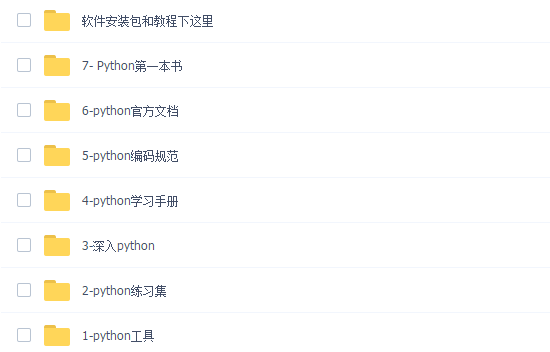
二、学习软件

工欲善其事必先利其器。学习Python常用的开发软件都在这里了,给大家节省了很多时间。
三、全套PDF电子书

书籍的好处就在于权威和体系健全,刚开始学习的时候你可以只看视频或者听某个人讲课,但等你学完之后,你觉得你掌握了,这时候建议还是得去看一下书籍,看权威技术书籍也是每个程序员必经之路。

在这里插入图片描述

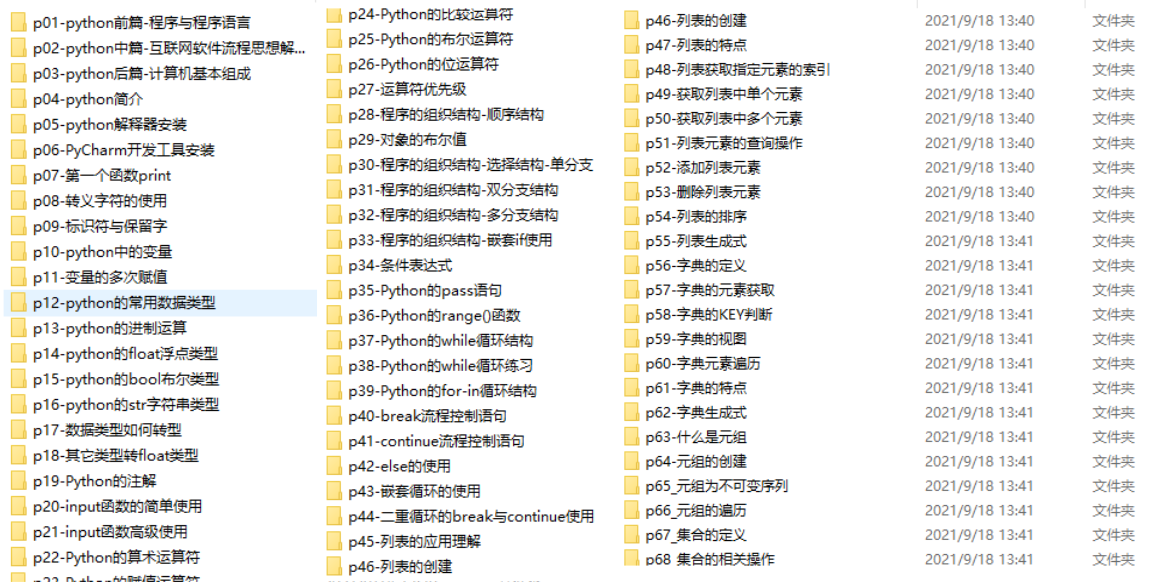
四、入门学习视频

我们在看视频学习的时候,不能光动眼动脑不动手,比较科学的学习方法是在理解之后运用它们,这时候练手项目就很适合了。
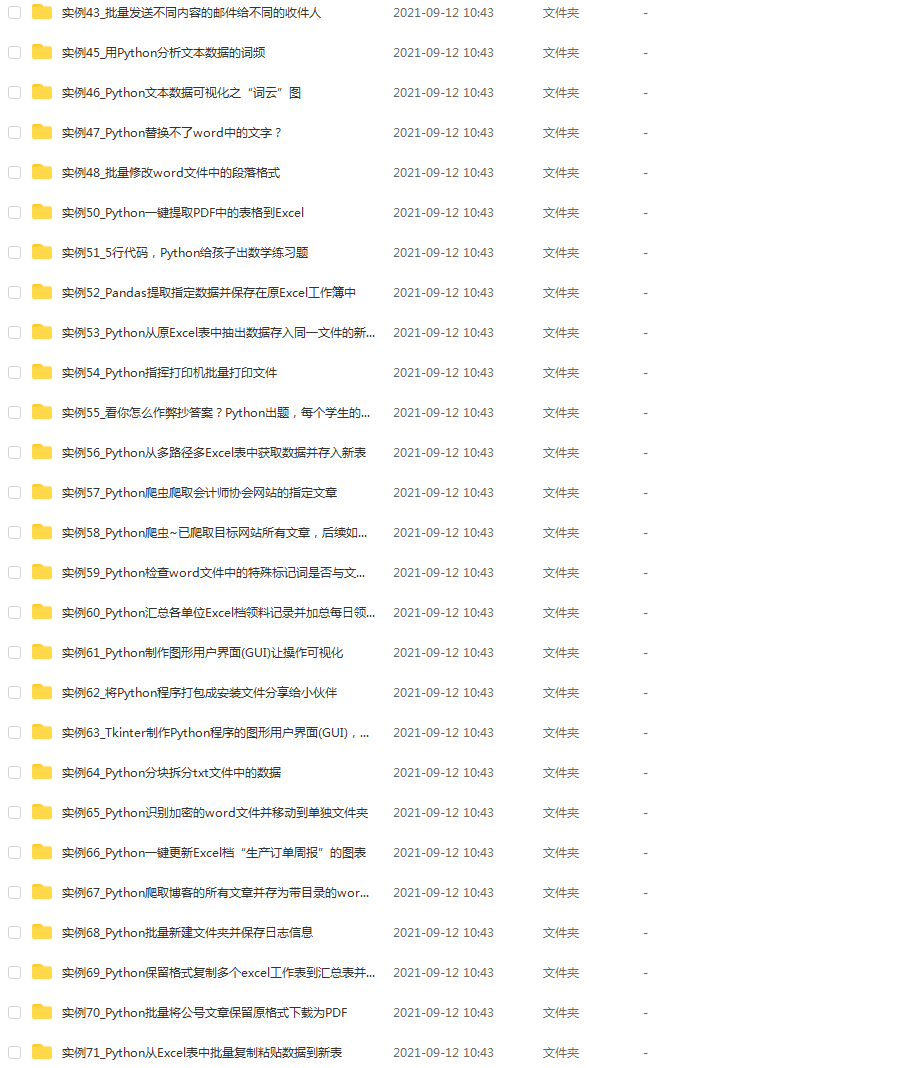
四、实战案例

光学理论是没用的,要学会跟着一起敲,要动手实操,才能将自己的所学运用到实际当中去,这时候可以搞点实战案例来学习。
**学习资源已打包,需要的小伙伴可以戳这里【学习资源】

Pycharm详细安装 配置教程 PyCharm是一种Python IDE(Integrated Development Environment,集成开发环境),带有一整套可以帮助用户在使用Python语言开发时提高其效率的工具,比如调试、语法高亮、项目管理、代码跳转、智能提示、自动完成、单元测试、版本控制。此外,该IDE提供了一些高级功能,以用于支持Django框架下的专业Web开发专业版 - PyCharm Professional Edition及社区版 - PyCharm Community Edition社区版。 阅读详情

相关推荐

【PyCharm的详细安装教程】

打开 “File” → “Settings”(Windows/Linux)或 “PyCharm” → “Preferences”(macOS)。解决:在 “File” → “Settings” → “Editor” → “File Encodings” 中,将所有编码设置为 UTF-8。进入 “Project: <项目名>” → “Python Interpreter”。启动PyCharm后,选择 “Light” 或 “Darcula” 主题。进入 “Configure” → “Plugins”。

qq_25066151的博客 1166

最新PyCharm安装详细教程及pycharm配置

文中主要讲述PyCharm简介及其下载网站,PyCharm安装程序下载,PyCharm的安装程序的安装及其配置,Virtualenv Environment、System Interpreter等环境配置、Python Interpreter设置。

Python基础详解教程,让编程变得简单! 16万+

PyCharm 2024最新版图文安装教程(python环境搭建+PyCharm安装+运行测试+汉化+背景图设置)

PyCharm 2024新版图文安装教程(python环境搭建+PyCharm安装+运行测试+汉化+背景图设置)

Code_流苏:在代码中寻诗意,在实践中觅真知 4万+

新手入门:PyCharm 的使用

相关文章: Windows 10 同时安装 Python 2 和 Python 3 PyCharm 专业版的安装 推荐一个视频: pycharm使用教程 (语速偏慢,建议2倍速观看) PyCharm 是一种 Python IDE,带有一整套可以帮助用户在使用Python语言开发时提高其效率的工具,比如调试、语法高亮、Project管理、代码跳转、智能提示、自动完成、单元测试、版本控制。此外...

CatOneTwo的专栏 13万+

【python安装】PyCharm专业版安装(超详细+保姆级)

【python安装】PyCharm专业版安装(超详细+保姆级)

u014481728的博客 1万+

Dify整合FireCrawl与百度搜索实战:手把手教你打造全能研究助手

本文手把手教你基于Dify平台,整合FireCrawl网页爬虫与百度搜索能力,构建一个能同时处理本地文档与实时网络信息的全能研究助手。通过部署核心环境、配置模型、接入两大工具并设计自动化工作流,实现从问题提出到深度分析报告生成的一站式解决方案,极大提升信息调研与整合效率。

weixin_29062963的博客 501

超详细pycharm安装教程

超详细pycharm安装教程 第一步:双击运行pycharm安装程序 更改安装路径 第二步:全都不用勾选 第三步:点击 install 第四步:出现如下界面表示正在安装 第五步:勾选 Run Pycharm 然后点击Finish 第六步: 第七步:点击右下角Next… 第八步:点击右下角Start Using PyCharm 第九步:点击Evaluate试用 第十步:点击Evaluate 第十一步:点击 + (加号) Create New Project 第十二步:点击location

Ministar的博客 5万+

计组实验之四路表决器

请在之前四路表决器电路实现的基础上,继续用连接线 联接CD4511,将投票为1的票数总和显示到一个 LED上,思考如何做?由于我们需要通过显示字形来直接看出有几个1,在这里,我们最多有四个1,即显示字形最多到4就行,所以我们需要将有几个1用2进制数来表示,下面给出了相关电路图。显示输入插口,按真值表(自拟)要求,逐次改变输入变量, 测量相应的输出值,验证逻辑功能, 与表3-1 进行比较, 验证所设计的逻辑电路是否符合要求。用实验结果与真值表3-1和3-2进行比对,可以得出,我们实验结果是正确的。

szyugly的博客 1万+

PyCharm下载安装教程(详细步骤)

PyCharm是一款Python IDE,其带有一整套可以帮助用户在使用Python语言开发时提高其效率的工具,比如, 调试、语法高亮、Project管理、代码跳转、智能提示、自动完成、单元测试、版本控制等等。此外,该IDE提供了一些高级功能,以用于支持Django框架下的专业Web开发。

2301_78095812的博客 3万+

利用ANSYS随机振动分析功能实现随机疲劳分析

本文介绍了ANSYS随机振动分析功能,以及利用该功能,按照Steinberg提出的基于高斯分布和Miner线性累计损伤定律的三区间法进行ANSYS随机疲劳计算的具体过程。在工程应用中,汽车、飞行器、船舶以及其它各种机械或零部件,大多是在随机载荷作用下工作,当它们承受的应力水平较高,工作达到一定时间后,经常会突然发生随机疲劳破坏,往往造成灾难性的后果。因此,预测结构或零部件的随机疲劳寿命是非常有必要的。在工程界,疲劳计算广泛采用名义应力法,即以S-N曲线为依据进行寿命估算的方法,可以直接得到总寿命。

qq_38220914的博客 7614

【RK3588开发记录】超详细的RK3588修改debug串口波特率为115200

修改RK3588的debug串口为115200

Crazydrams的博客 4806

pycharm安装教程,超详细

在安装pycharm之前,确保你的电脑配置好了python,没有下载安装的可以去看我的文章—>>>python安装详细教程 pycharm windows版本下载地址:https://www.jetbrains.com/pycharm/download/#section=windows 下载社区版本(日常学习使用够用了),专业版是收费的哦(功能更强大) 下载完后打开安装程序,点击next 选择一个路径然后next 把这些选项都勾选上。 点击Install 安装完后点击Finish

皮小孩的博客 103万+

STM32H743实战(三)-- 时钟系统配置

本文详细讲解了STM32H743时钟系统的配置方法,重点解析了为何选择400MHz而非理论极限480MHz作为稳定运行的主频。通过STM32CubeIDE环境,手把手指导如何从外部晶振配置、电源电压设置到PLL锁相环参数调整,最终实现稳定可靠的400MHz系统时钟,并提供了代码验证与常见问题排查指南。

weixin_29164185的博客 369

安装pycharm详细教程

安装pycharm详细教程 1:首先,老规矩,下载安装包 http://www.jetbrains.com/pycharm/download/#section=windows 2:选择下载免费的社区版community ,点击下载 3:下载完成之后,就按照步骤开始安装了。 我选择安装在e盘,因为c盘太占用空间了,会比较卡。 一定要选着添加到环境变量中,不然后面还要手动配置环境变量,比较麻烦。 步骤完成之后,等待安装。 到这里就安装完成了 4:这个时候桌面会出现一个桌面快捷方式,直接打开。 点击

guoxuying的博客 6146

【STM32】STM32F407实现简单的Modbus协议

1.ModBus协议简介 MODBUS协议是一种串行通信协议,由Modicon公司(施耐德公司前身)发表,由于其公开发表且无版权要求,易于部署和维护,在工业界广泛应用。MODBUS采用主从通信(Master/Slave),MODBUS有三种报文格式:ASCII、RTU、TCP,本文主要讨论RTU。 如下图所示,串行通信上的MODBUS协议主要由地址,功能码,数据,CRC校验四部分数据帧构成。主机和从机的串行通信设备要求一致,参数要求一致,即假设使用串口,主从机波特率,奇偶校验...

BadBoyHolly的博客 8188

STM32控制气泵和电磁阀实现

2、mos管的选型:mos管选择主要注意两个参数即可,一是导通的电流,二是耐压值,并且常用NMOS管,根据要求,气泵和电磁阀供电电压为12V,所以选择的mos管耐压值要大于12V,这里选用耐压值为30V的MOS管,并且导通电流为5.8A,如下图。1、气泵和电磁阀的开和关均为开关量,实现控制方法有多种,比如继电器,但是继电器动作有噪声且体积较大,更好的方法为使用mos管。使用STM32控制气泵和电磁阀的开和关,气泵和电磁阀的供电电压为12V。最终实现单片机控制气泵和电磁阀的开和关。

jacklood的博客 1万+

详细的PyCharm安装教程

1. 打开插件设置:在PyCharm主界面中,选择“File” -> “Settings”(Windows/Linux)或“PyCharm” -> “Preferences”(macOS),然后进入“Plugins”界面。3. 选择主题:在欢迎界面中,可以选择“Customize” -> “Appearance & Behavior” -> “Appearance”来选择喜欢的主题,如“IntelliJ Light”或“Darcula”等。2.选择安装路径: 点击“Next”后,默认安装在C盘。

weixin_62200515的博客 2741

【二 Deepseek+Coze案例】【 2.2 Coze + Deepseek 实现小红书爆款笔记:打造专属Agent智能体】

摘要 本文介绍了如何利用Coze平台和Deepseek模型构建自动化Agent智能体,用于生成和优化小红书爆款笔记。文章首先分析了爆款笔记的核心特征,包括精准定位、吸引标题、实用内容、精美排版和热门标签。随后提出Agent智能体的功能需求,涵盖热点追踪、内容生成与优化、数据分析及自动发布等模块。在技术实现上,详细阐述了从环境配置、数据采集到内容生成与优化的全流程,并提供了Python代码示例,展示如何调用Coze函数获取热点数据及竞品笔记。该方案通过智能化的内容创作与运营策略,帮助用户高效打造高曝光的小红书

商务合作|问题讨论|交流学习 请联系作者微信,加微信请务必注明来意,博客主页有联系方式 2307

最新PyCharm安装详细教程及pycharm配置_pycharm安装教程

👉Python学习路线汇总👈Python所有方向的技术点做的整理,形成各个领域的知识点汇总,它的用处就在于,你可以按照上面的知识点去找对应的学习资源,保证自己学得较为全面。(学习教程文末领取哈)👉Python必备开发工具👈。

2301_82000445的博客 3794

Statistics and Machine Learning Toolbox

Statistics and Machine Learning Toolbox(带书签),MATLAB统计学习工具

WINCC7.3破解文件

WINCC7.3硬件够破解文件,有需要的下载!WINCC7.3硬件够破解文件,有需要的下载!

python安装教程 Pycharm安装详细教程

先给出参考网址:python安装教程 Pycharm安装详细教程教程非常详细,参考这个就行,Pycharm是python的IDE环境

Zender 8551

精雕软件(JDpaint) 5.5 绿色版

精雕软件(JDpaint) 5.5 绿色版精雕软件(JDpaint) 5.5 绿色版精雕软件(JDpaint) 5.5 绿色版

【最新Pycharm】史上最全PyCharm安装教程,图文教程!

PyCharm 作为一款备受欢迎的 Python 集成开发环境(IDE),它的安装与使用对于 Python 学习者而言,是极为基础且至关重要的。接下来,为初学者们呈上一份精心准备的 PyCharm 安装使用入门教程。

WANGWUSAN66的博客 3万+

VC中sqlite的使用

在VC中对sqlite的使用,实现数据库大批数据的快速插入,读取数据库中的数据在ListCtrl中显示

2024最新【PyCharm】史上最全PyCharm安装教程,图文教程(超详细)

PyCharm是一款Python IDE,其带有一整套可以帮助用户在使用Python语言开发时提高其效率的工具,比如, 调试、语法高亮、Project管理、代码跳转、智能提示、自动完成、单元测试、版本控制等等。此外,该IDE提供了一些高级功能,以用于支持Django框架下的专业Web开发。

2301_78095812的博客 1万+

2023年最新PyCharm安装详细教程及pycharm配置

PyCharm是由JetBrains打造的一款Python IDE(Integrated Development Environment,集成开发环境),带有一整套可以帮助用户在使用Python语言开发时提高其效率的工具。PyCharm提供了代码编辑、调试、语法高亮、Project管理、代码跳转、智能提示(intellisense)、测试、自动完成等功能,帮助我们更有效率的项目开发。PyCharm是Python 专业开发人员和刚起步人员常用的开发环境工具。

教师中的射鸡师 2990

pycharm安装教程

PyCharm是一款由JetBrains公司开发的Python集成开发环境(IDE),它提供了代码分析、图形化调试器、项目管理、代码跳转、智能提示、自动完成、单元测试、版本控制等功能,极大地提高了Python开发者的工作效率。以下是PyCharm的详细安装教程,涵盖从下载到安装完成的全过程。

weixin_45710581的博客 3177
上一篇: 只需一行代码,超绝完成26个日常任务!【Python学习】
下一篇: Python程序员必备工具之Conda安装及环境搭建设置_python conda如何安装
HUHU爱学习
博客等级 码龄4年 1221粉丝 75原创
评论
成就一亿技术人!
拼手气红包6.0元
还能输入1000个字符
 
 条评论被折叠 查看
添加红包

请填写红包祝福语或标题

个

红包个数最小为10个

元

红包金额最低5元

当前余额3.43元 前往充值 >
需支付:10.00元
成就一亿技术人!
领取后你会自动成为博主和红包主的粉丝 规则
hope_wisdom
发出的红包
实付元
使用余额支付
点击重新获取
扫码支付
钱包余额 0

抵扣说明:

1.余额是钱包充值的虚拟货币,按照1:1的比例进行支付金额的抵扣。
2.余额无法直接购买下载,可以购买VIP、付费专栏及课程。

余额充值