


前言
Hello大家好,今天来给大家分享一波用Python制作的表白代码——Python爱心代码,接下来会给大家详细讲解,代码实现的详细步骤,以及代码运行所需要的环境。
运行环境:
- Python
- pycharm
运行效果
话不多说,先来看效果演示:

完整代码程序:
import tkinter as tk
import tkinter.messagebox
import random
from math import sin, cos, pi, log
from tkinter.constants import *
width = 888
height = 500
heartx = width / 2
hearty = height / 2
side = 11
heartcolor = "pink"  # 爱心颜色,可修改
class Heart:
    def __init__(self, generate_frame=20):
        self._points = set()  # 原始爱心坐标集合
        self._edge_diffusion_points = set()  # 边缘扩散效果点坐标集合
        self._center_diffusion_points = set()  # 中心扩散效果点坐标集合
        self.all_points = {}  # 每帧动态点坐标
        self.build(2000)
        self.random_halo = 1000
        self.generate_frame = generate_frame
        for frame in range(generate_frame):
            self.calc(frame)
    def build(self, number):
        for _ in range(number):
            t = random.uniform(0, 2 * pi)
            x, y = heart_function(t)
            self._points.add((x, y))
        for _x, _y in list(self._points):
            for _ in range(3):
                x, y = scatter_inside(_x, _y, 0.05)
                self._edge_diffusion_points.add((x, y))
        point_list = list(self._points)
        for _ in range(4000):
            x, y = random.choice(point_list)
            x, y = scatter_inside(x, y, 0.17)
            self._center_diffusion_points.add((x, y))
    @staticmethod
    def calc_position(x, y, ratio):
        force = 1 / (((x - heartx) ** 2 + (y - hearty) ** 2) ** 0.520)  # 魔法参数
        dx = ratio * force * (x - heartx) + random.randint(-1, 1)
        dy = ratio * force * (y - hearty) + random.randint(-1, 1)
        return x - dx, y - dy
    def calc(self, generate_frame):
        ratio = 10 * curve(generate_frame / 10 * pi)  # 圆滑的周期的缩放比例
        halo_radius = int(4 + 6 * (1 + curve(generate_frame / 10 * pi)))
        halo_number = int(3000 + 4000 * abs(curve(generate_frame / 10 * pi) ** 2))
        all_points = []
        heart_halo_point = set()
        for _ in range(halo_number):
            t = random.uniform(0, 2 * pi)
            x, y = heart_function(t, shrink_ratio=11.6)
            x, y = shrink(x, y, halo_radius)
            if (x, y) not in heart_halo_point:
                heart_halo_point.add((x, y))
                x += random.randint(-14, 14)
                y += random.randint(-14, 14)
                size = random.choice((1, 2, 2))
                all_points.append((x, y, size))
        for x, y in self._points:
            x, y = self.calc_position(x, y, ratio)
            size = random.randint(1, 3)
            all_points.append((x, y, size))
        for x, y in self._edge_diffusion_points:
            x, y = self.calc_position(x, y, ratio)
            size = random.randint(1, 2)
            all_points.append((x, y, size))
        for x, y in self._center_diffusion_points:
            x, y = self.calc_position(x, y, ratio)
            size = random.randint(1, 2)
            all_points.append((x, y, size))
        self.all_points[generate_frame] = all_points
    def render(self, render_canvas, render_frame):
        for x, y, size in self.all_points[render_frame % self.generate_frame]:
            render_canvas.create_rectangle(x, y, x + size, y + size, width=0, fill=heartcolor)
def heart_function(t, shrink_ratio: float = side):
    x = 16 * (sin(t) ** 3)
    y = -(13 * cos(t) - 5 * cos(2 * t) - 2 * cos(3 * t) - cos(4 * t))
    x *= shrink_ratio
    y *= shrink_ratio
    x += heartx
    y += hearty
    return int(x), int(y)
def scatter_inside(x, y, beta=0.15):
    ratio_x = - beta * log(random.random())
    ratio_y = - beta * log(random.random())
    dx = ratio_x * (x - heartx)
    dy = ratio_y * (y - hearty)
    return x - dx, y - dy
def shrink(x, y, ratio):
    force = -1 / (((x - heartx) ** 2 + (y - hearty) ** 2) ** 0.6)
    dx = ratio * force * (x - heartx)
    dy = ratio * force * (y - hearty)
    return x - dx, y - dy
def curve(p):
    return 2 * (2 * sin(4 * p)) / (2 * pi)
def draw(main: tk.Tk, render_canvas: tk.Canvas, render_heart: Heart, render_frame=0):
    render_canvas.delete('all')
    render_heart.render(render_canvas, render_frame)
    main.after(160, draw, main, render_canvas, render_heart, render_frame + 1)
def love():
    root = tk.Tk()
    screenwidth = root.winfo_screenwidth()
    screenheight = root.winfo_screenheight()
    x = (screenwidth - width) // 2
    y = (screenheight - height) // 2 - 66
    root.geometry("%dx%d+%d+%d" % (width, height, x, y))
    root.title("❤")
    canvas = tk.Canvas(root, bg='black', height=height, width=width)
    canvas.pack()
    heart = Heart()
    draw(root, canvas, heart)
    tk.Label(root, text="I Love You!", bg="black", fg="#FF99CC", font="Helvetic 25 bold").place(relx=.5, rely=.5,
                                                                                                anchor=CENTER)
    root.mainloop()
if __name__ == '__main__':
    root = tk.Tk()
    root.title('❤')
    root.resizable(0, 0)
    root.wm_attributes("-toolwindow", 1)
    screenwidth = root.winfo_screenwidth()
    screenheight = root.winfo_screenheight()
    widths = 300
    heights = 100
    x = (screenwidth - widths) / 2
    y = (screenheight - heights) / 2 - 66
    root.geometry('%dx%d+%d+%d' % (widths, heights, x, y))  # 设置在屏幕中居中显示
    tk.Label(root, text='亲爱的,做我女朋友好吗?', width=37, font=('宋体', 12)).place(x=0, y=10)
    def OK():  # 同意按钮
        root.destroy()
        love()  # 同意后显示动态爱心
    def NO():  # 拒绝按钮,拒绝不会退出,必须同意才可以退出哦~
        tk.messagebox.showwarning('❤', '再给你一次机会!')
    def closeWindow():
        tk.messagebox.showwarning('❤', '逃避是没有用的哦')
    tk.Button(root, text='好哦', width=5, height=1, command=OK).place(x=80, y=50)
    tk.Button(root, text='不要', width=5, height=1, command=NO).place(x=160, y=50)
    root.protocol('WM_DELETE_WINDOW', closeWindow)  # 绑定退出事件
    root.mainloop()
详细分析
这段代码实现了一个用Python的Tkinter库绘制跳动爱心的程序,其中包括了一个弹窗来询问是否做一个人的女朋友,如果同意则会显示跳动的爱心,如果拒绝则会重新询问。(无法解决,只能同意哦~)
下面对代码进行详细分析:
1.导入必要的库
首先,导入了一些必要的Python库,包括Tkinter库以及一些数学函数库和常量库。这些库是用于程序中需要用到的功能,例如绘图、随机数生成、数学函数计算等。
2.设置常量
接下来,设置了一些常量,包括了窗口的宽度和高度、爱心的颜色、以及心形的大小等。
3.定义心形类
定义了一个名为Heart的类,其中包括了一些函数和变量。在`__init__`函数中,首先定义了原始爱心坐标集合(`self._points`)、边缘扩散效果点坐标集合(`self._edge_diffusion_points`)、中心扩散效果点坐标集合(`self._center_diffusion_points`)以及每帧动态点坐标的集合(`self.all_points`)。然后调用了`build`函数生成原始爱心的坐标集合、边缘扩散效果点坐标集合和中心扩散效果点坐标集合。在`build`函数中,首先生成了一定量的原始爱心坐标,并将其加入`self._points`集合中。然后对于每一个原始爱心坐标,随机生成三个偏移量,通过`scatter_inside`函数将其加入到边缘扩散效果点坐标集合中。最后,随机从原始爱心坐标中选取一个,通过`shrink`函数将其缩小到某一个半径内,并将其加入到中心扩散效果点坐标集合中。
在另一个函数`calc`中,定义了半径的缩放比例、光晕的半径和数量,并生成了一定量的光晕点并将其加入到`self.all_points`中。然后,针对每一个点集合,通过调用`calc_position`函数计算其移动后的坐标,将其加入到`all_points`中。在`calc_position`函数中,根据当前点和心形的位置计算出力的大小与方向,并根据这个大小与方向随机移动一些距离。最后,在`render`函数中,将所有点集合中的点在画布上绘制出来。
4.绘制爱心
通过`draw`函数不停地在画布上绘制出变化的爱心,实现了动态爱心的效果。
5.问询窗口
在主函数中,首先创建了一个名为root的Tkinter窗口,并设置其标题和大小。然后创建了两个问询按钮的函数(同意和拒绝),并分别在窗口中设置其位置和响应函数。定义了一个函数`closeWindow`用于在点击窗口关闭按钮时提醒用户不能通过逃避来解决问题。最后,通过调用`mainloop`函数进入主循环,等待用户的响应。
总之,这段代码实现了一个简单的交互式动态爱心程序,可以通过相应的函数绘制跳动的爱心,并通过弹窗与用户进行简单的互动。
最后,这里免费分享给大家一套免费的学习资料,包含视频、源码/电子书,希望能帮到那些不满现状,想提升自己却又没有方向的朋友,也可以加我微信一起来学习交流。
① Python方向的学习路线图,清楚各个方向要学什么东西
② 100多节Python课程视频,涵盖必备基础、爬虫和数据分析
③ 100多个Python实战案例,学习不再是只会理论
④ Python漫画教程,手机也能学习

一、Python所有方向的学习路线
Python所有方向路线就是把Python常用的技术点做整理,形成各个领域的知识点汇总,它的用处就在于,你可以按照上面的知识点去找对应的学习资源,保证自己学得较为全面。

二、学习软件
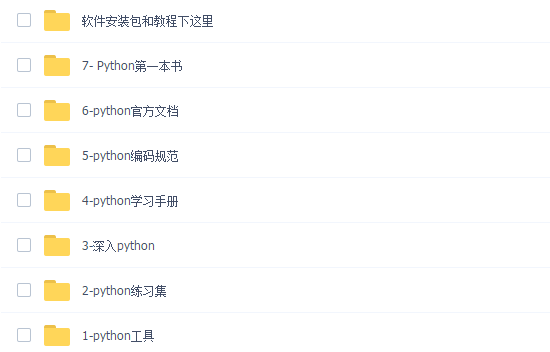
工欲善其事必先利其器。学习Python常用的开发软件都在这里了,给大家节省了很多时间。
三、全套PDF电子书
书籍的好处就在于权威和体系健全,刚开始学习的时候你可以只看视频或者听某个人讲课,但等你学完之后,你觉得你掌握了,这时候建议还是得去看一下书籍,看权威技术书籍也是每个程序员必经之路。

四、入门学习视频
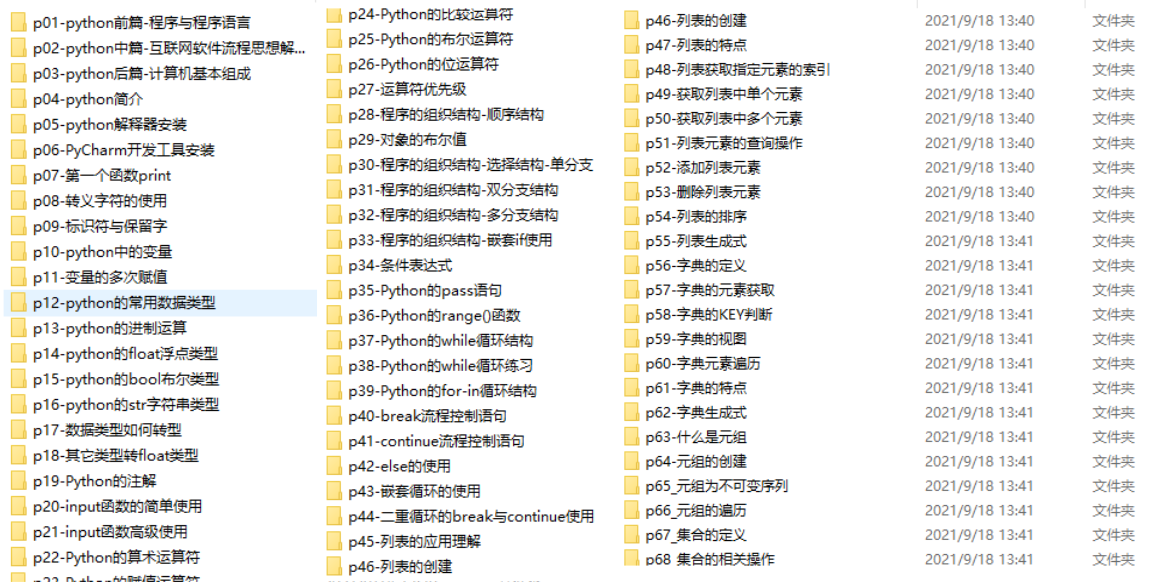
我们在看视频学习的时候,不能光动眼动脑不动手,比较科学的学习方法是在理解之后运用它们,这时候练手项目就很适合了。
四、实战案例
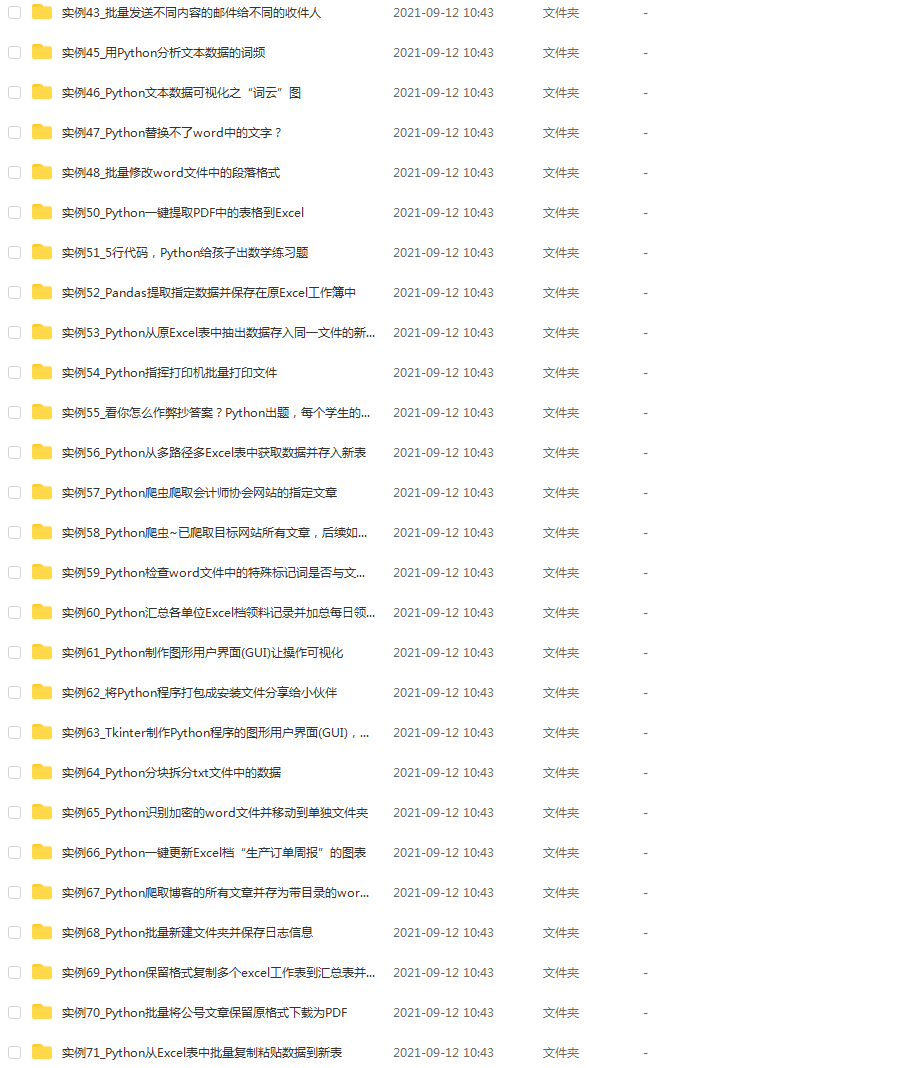
光学理论是没用的,要学会跟着一起敲,要动手实操,才能将自己的所学运用到实际当中去,这时候可以搞点实战案例来学习。
五、清华编程大佬出品《漫画看学Python》
用通俗易懂的漫画,来教你学习Python,让你更容易记住,并且不会枯燥乏味。

**学习资源已打包,需要的小伙伴可以戳这里【学习资源】
 1万+


 扫一扫


 被折叠的 条评论
为什么被折叠?
 到【灌水乐园】发言


