


使用U盘安装win10系统。从零基础到精通,收藏这篇就够了!

U盘启动盘制作与Win10系统安装全攻略 通过本文的介绍,我们了解了如何通过U盘启动盘制作与安装Win10系统的详细步骤。确保U盘容量足够且已备份重要文件;下载并安装可靠的启动盘制作工具;在制作过程中不要关闭软件或拔出U盘;查找并记住自己电脑的U盘启动快捷键;在安装系统前选择正确的安装分区;安装过程中耐心等待并不要进行其他操作。希望本文能够帮助大家轻松应对电脑系统问题,享受更加流畅和高效的使用体验! 阅读详情
AI摘要

博客先介绍了win10系统的U盘安装教程,随后重点分享黑客与网络安全学习资源。包含学习路线图、视频教程、技术文档和电子书、工具包、面试题和源码等,涵盖网络安全法、渗透测试等入门知识,点击链接可获取资源包。

详情介绍

  使用U盘安装win10系统最常见的两种方法:1、使用微软官网工具安装;2、使用PE系统工具进行安装。前面介绍过微软官网工具安装方法,今天重点介绍下使用PE系统工具安装。

  U盘安装系统基本步骤:文件下载-U盘启动盘制作-安装系统-驱动更新及系统激活

友情提示:

安装系统会将C盘中的所有数据以及电脑桌面文件全部清空,若C盘中有重要文件,请在安装前提前做好备份。

安装教程

1、首先下载PE系统和win10系统光驱文件。文末附有下面两个文件的下载地址。

2、找一个不小于8GB的U盘,格式化U盘。

3、格式化,文件系统选择NTFS格式。

4、解压PE系统。

5、右键以管理员身份运行PE系统。

6、选择安装到U盘。

7、选择刚才已经格式化的U盘,点击立即安装进U盘。

8、点击开始制作。

9、PE系统开始安装到U盘。

10、点击完成安装。

11、PE系统安装完成后可以看到U盘已分成两个部分(PE系统和存储空间)将下载的win10系统复制到U盘中。

12、将U盘插入到要安装系统的电脑上,开机按快捷启动键,下面是整理的常见品牌电脑的开机启动热键。

13、选择U盘启动。

14、进入PE系统后点击备份还原。

15、点击选择U盘中的win10系统。

16、win10光驱文件包含教育版、企业版、专业版,选择第三个专业版win10进行安装。

17、选择好后点击执行。

18、勾选不保留目标分区原有文件,勾选重启,点击确定。

19、PE系统开始进行还原。

20、还原进度完成后电脑会重启。重启后会进行win10系统配置,完成一系列的账户设置就可以进入系统了,微软的账户设置步骤这里就不在赘述了,按照提示步骤进行即可。

21、到这里U盘已经完成win10系统安装,赶紧试试吧。

黑客&网络安全如何学习

今天只要你给我的文章点赞,我私藏的网安学习资料一样免费共享给你们,来看看有哪些东西。

1.学习路线图
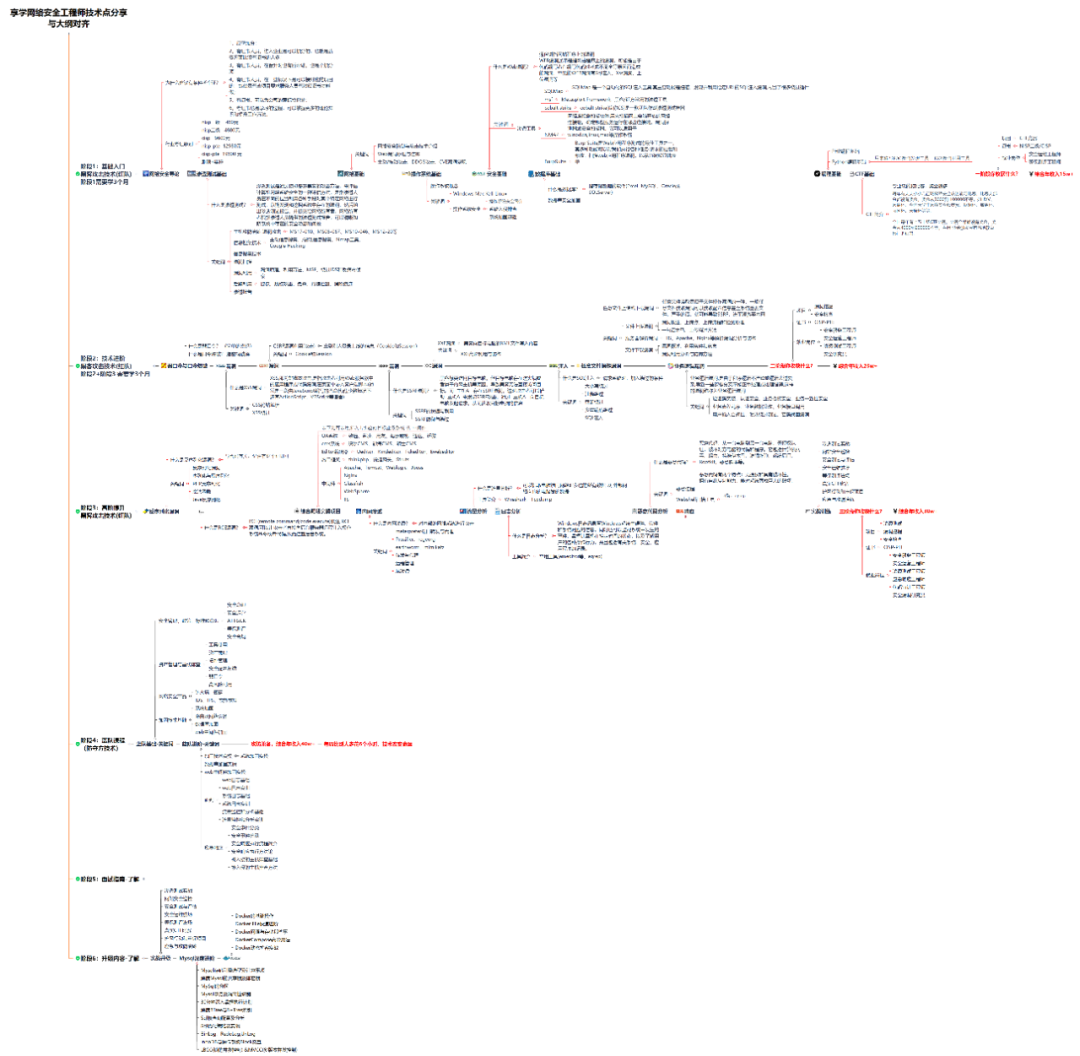
攻击和防守要学的东西也不少,具体要学的东西我都写在了上面的路线图,如果你能学完它们,你去就业和接私活完全没有问题。

2.视频教程

网上虽然也有很多的学习资源,但基本上都残缺不全的,这是我自己录的网安视频教程,上面路线图的每一个知识点,我都有配套的视频讲解。

内容涵盖了网络安全法学习、网络安全运营等保测评、渗透测试基础、漏洞详解、计算机基础知识等,都是网络安全入门必知必会的学习内容。

(都打包成一块的了,不能一一展开,总共300多集)

因篇幅有限,仅展示部分资料,需要点击下方链接即可前往获取

优快云大礼包:《黑客&网络安全入门&进阶学习资源包》免费分享

3.技术文档和电子书

技术文档也是我自己整理的,包括我参加大型网安行动、CTF和挖SRC漏洞的经验和技术要点,电子书也有200多本,由于内容的敏感性,我就不一一展示了。

因篇幅有限,仅展示部分资料,需要点击下方链接即可前往获取

优快云大礼包:《黑客&网络安全入门&进阶学习资源包》免费分享

4.工具包、面试题和源码

“工欲善其事必先利其器”我为大家总结出了最受欢迎的几十款款黑客工具。涉及范围主要集中在 信息收集、Android黑客工具、自动化工具、网络钓鱼等,感兴趣的同学不容错过。

还有我视频里讲的案例源码和对应的工具包,需要的话也可以拿走。

因篇幅有限,仅展示部分资料,需要点击下方链接即可前往获取

优快云大礼包:《黑客&网络安全入门&进阶学习资源包》免费分享

最后就是我这几年整理的网安方面的面试题,如果你是要找网安方面的工作,它们绝对能帮你大忙。

这些题目都是大家在面试深信服、奇安信、腾讯或者其它大厂面试时经常遇到的,如果大家有好的题目或者好的见解欢迎分享。

参考解析:深信服官网、奇安信官网、Freebuf、csdn等

内容特点:条理清晰,含图像化表示更加易懂。

内容概要:包括 内网、操作系统、协议、渗透测试、安服、漏洞、注入、XSS、CSRF、SSRF、文件上传、文件下载、文件包含、XXE、逻辑漏洞、工具、SQLmap、NMAP、BP、MSF…

因篇幅有限,仅展示部分资料,需要点击下方链接即可前往获取

优快云大礼包:《黑客&网络安全入门&进阶学习资源包》免费分享

U盘重装系统(win10) 用U盘重装Win10系统 阅读详情

相关推荐

U盘重装Win10系统

准备工作 准备一个8G或8G以上U盘(32G以内) 请备份好u盘里的资料,在制作过程中会格式化硬盘 请备份好要安装系统的盘的资料,安装时也会对该盘内容进行格式化。 将u盘插入电脑usb接口中,尽可能的插入usb3.0的接口,这样下载和安装速度会更快。 1.到微软官网下载安装包 浏览器输入:微软官网下载win10 懒人请复制粘贴:https://www.microsoft.com/zh-cn/software-download/windows10 ​ 打开之后的界面: 2.下载Media Creat.

Cici$的博客 2115

Web安全和渗透测试有什么关系?

做渗透测试的一个环节就是测试web安全,需要明白漏洞产生原理,通过信息收集互联网暴露面,进行漏洞扫描,漏洞利用,必要时进行脚本自编写和手工测试,力求挖出目标存在的漏洞并提出整改建议,当然如果技术再精一些,还要学习内网渗透(工作组和域环境),白盒审计,app,小程序渗透那些了......可以说是最科学最系统的学习路线,大家跟着这个大的方向学习准没问题。当然除了有配套的视频,同时也为大家整理了各种文档和书籍资料&工具,并且已经帮大家分好类了。总之,web安全包含于渗透测试,但不是渗透测试的全部。

Python_0011的博客 4858

零基础掌握U盘启动盘制作与Win10系统安装全流程

通过本文详实的操作指南,即使是没有任何装机经验的新手,也能在30分钟内完成从U盘启动盘制作到系统安装的全流程。技术无捷径,唯有通过实践积累经验,方能真正掌握系统维护的核心技能。

nntxthml的博客 1401

使用U盘重装Windows10系统详细步骤及配图【官方纯净版】

前天下午不知道怎么想的把电脑给重装系统了,结果没想到有那么多坑,中间又被迫重装了一次,到了昨天晚上总算跌跌撞撞完成了,这一路太坎坷了,我想我还是记录一下详细步骤吧,万一以后我又要重装系统了呢…..........................................

maxiangyu_的博客 22万+

U盘装机大师安装GHOST WIN10系统

用U盘装机大师安装GHOST WIN10系统前准备 1、首先准备一个U盘,容量最好大于4G,然后下载U盘装机大师U盘启动盘制作工具,制作成U盘启动盘。 2、到网上下载GHOST WIN10系统,可到百度自行搜索,下载来的格式一般是ISO或GHO,然后把他放到U盘里的GHO文件夹。(前提是已经制作好U盘装机大师启动U盘) 第一步:将GHOST WIN10系统(ISO或GHO)镜像复制到U盘

凉城凉心凉忆悲 2658

光盘安装windows10操作系统

此时可以用按快捷键的方法,主流的电脑主板都支持快速启动项设置,例如,华硕主板的启动项设置快捷键是 F8 键,而联想电脑主板的启动项设置快捷键是 F2 键,启动选项的快捷键在开机界面中会有提示,只要按下指定的快捷键即可弹出启动顺序设置菜单,如下图所示。这里所说的 32 位或64 位版是下载工具的位数,而不是要下载 Windows 10 操作系统的位数。(4)在弹出的“选择语言、体系结构和版本”界面中,单击相应的下拉按钮,选择需要下载的 Windows 10 的“语言”、“版本”及“体系结构”,如下图所示。

悦分享 2284

使用U盘安装win10系统。(非常详细)从零基础到精通,收藏这篇就够了!

内容概要:包括 内网、操作系统、协议、渗透测试、安服、漏洞、注入、XSS、CSRF、SSRF、文件上传、文件下载、文件包含、XXE、逻辑漏洞、工具、SQLmap、NMAP、BP、MSF…技术文档也是我自己整理的,包括我参加大型网安行动、CTF和挖SRC漏洞的经验和技术要点,电子书也有200多本,由于内容的敏感性,我就不一一展示了。网上虽然也有很多的学习资源,但基本上都残缺不全的,这是我自己录的网安视频教程,上面路线图的每一个知识点,我都有配套的视频讲解。1、首先下载PE系统和win10系统光驱文件。

Javachichi的博客 9063

Ubuntu 22.04 搭建 PX4 飞控系统完全指南:从仿真到硬件试飞

定义消息文件protobufuint64 timestamp # 时间戳float32 temperature # 温度float32 humidity # 湿度生成代码:bashPX4 在 Ubuntu 22.04 的搭建涉及环境配置、编译仿真、硬件连接等多环节,核心是理解 PX4 1.14 的新特性(uXRCE-DDS、动态控制分配)。通过本文指南,开发者可快速构建稳定的 PX4 开发环境,为无人机应用开发奠定基础。

zqmgx13291的博客 3039

使用U盘安装win10系统。(非常详细)从零基础到精通,收藏这篇就够了!

内容概要:包括 内网、操作系统、协议、渗透测试、安服、漏洞、注入、XSS、CSRF、SSRF、文件上传、文件下载、文件包含、XXE、逻辑漏洞、工具、SQLmap、NMAP、BP、MSF…技术文档也是我自己整理的,包括我参加大型网安行动、CTF和挖SRC漏洞的经验和技术要点,电子书也有200多本,由于内容的敏感性,我就不一一展示了。网上虽然也有很多的学习资源,但基本上都残缺不全的,这是我自己录的网安视频教程,上面路线图的每一个知识点,我都有配套的视频讲解。1、首先下载PE系统和win10系统光驱文件。

Javachichi的博客 6588

IEPE加速度同步采集卡、振动信号同步模块、温震一体八路高速采集

WJ288产品是一种物联网和工业以太网采集模块,实现了传感器数据采集并发送到网络。IEPE是“Integrated Electronics Piezo-Electric”的缩写,即集成电路型压电式传感器。这种带内置电子器件的压电传感器已成为工业应用领域的标准。半导体电路将压电传感器的高阻抗信号转换为更容易传输的低阻抗电压信号。借助IEPE,只需一根任意长度的标准电缆即可实现电源供给和信号传输,不会因电缆移动而产生测量误差。

wayjun0903的博客 733

RISC-V嵌入式开发实战:手把手教你读懂并修改CH32V103的链接脚本(.ld)

本文深入解析RISC-V嵌入式开发中CH32V103链接脚本(.ld)的编写与优化技巧。从内存布局、段分配到实战调试,详细讲解如何解决程序跑飞、变量异常等典型问题,特别针对RISC-V架构的gp寄存器优化、中断向量表处理等特性提供专业指导,帮助开发者充分利用64KB Flash和20KB RAM资源。

weixin_33704234的博客 175

U盘重装Win10系统教程

一、准备U盘启动盘 1、使用微PE制作U盘启动盘(见本人博客):微PE制作U盘启动盘教程 2、将系统镜像拷贝到U盘内 二、 U盘重装系统步骤 1、将U盘插入到电脑,重启电脑,在开机界面出现后不停点按启动热键(一般是F12、ESC),直到出现启动选择界面。 常见品牌启动热键如下图: 2、在菜单界面中选择UEFI: 。。。或USB:。。。 注意:通过键盘的上(↑)下(↓)按键选...

常钛 2万+

【Visual Assist X助手安装问题】Visual Assist X无法安装(双击安装包没反应) | Visual Assist X安装后在Visual Studio中找不到(亲测有效)

本文分享了Visual Assisant X助手的安装与使用问题的详细解决办法,因为网上搜集的信息比较少,所以有一定的参考价值。考虑到很多开发新手会遇到上述问题,可能对Windows系统不熟悉,所以相关操作步骤讲解的很详细!

dvlinker的技术专栏 6万+

最全官方win10系统安装教程,教你如何用u盘安装win10系统?

微软官方版镜像软件,全程傻瓜式操作,利用U盘安装win10系统。最强懒人包,只要你有一个大于8G的U盘,你就可以省下重装系统的钱,用它买吃的不香么?而且,通过官方软件安装比其他软件安装更加安全可靠,可以防止系统安装时被乘机动手脚,系统功能被阉割,影响后续使用。 一、准备工作: 准备一个不小于8G的U盘,备份好里面重要东西,然后格式化 微软官网win10系统镜像工具MediaCreationTool2004 保持网络连接,为微软官方制作启动盘做准备 二、利用微软官方工具制作U盘启动盘 1.下

Ring__Rain的博客 7万+

GDB交叉编译与问题解决:从零到精通的深度指南

完成后,GDB会安装到/usr/local/gdb-aarch64/bin,可以用aarch64-linux-gnu-gdb --version检查。:得有支持目标架构的交叉编译工具链,比如gcc-arm-none-eabi(用于ARM裸机)或aarch64-linux-gnu-gcc(用于ARM Linux)。:在配置工具链时,运行aarch64-linux-gnu-gcc --version检查版本,确保工具链没问题。这种场景下用GDB调试,就像在荒野求生,但别慌,GDB依然是你的好伙伴。

大模型大数据攻城狮的专栏 1万+

Python 爬虫实战:爬虫代码打包为可执行文件

本文详细介绍了使用PyInstaller工具将Python爬虫打包为可执行文件的全过程。以豆瓣电影Top250爬虫为例,首先对比了主流打包工具,推荐选择跨平台的PyInstaller。通过编写完整的爬虫代码(包含异常处理和数据保存功能),演示了从环境准备、代码测试到打包配置的具体步骤。重点讲解了单文件打包、自定义图标等高级功能,并针对常见的"找不到模块"、文件体积过大等问题提供了解决方案。文章还说明了跨平台打包的注意事项,帮助开发者实现爬虫程序的无环境依赖部署,大幅提升程序的易用性和部署

2503_91057718的博客 2216

U盘安装Win10系统教程

1、是新的U盘可以直接进行第二步2、U盘曾经被制作成过windows10的启动盘,提示错误0xC1800103–0X90002。的方法。(我是用他的方法成功的)

Ai清的博客 2万+

PCL 直通滤波器【2026最新版】

PCL直通滤波器函数详解以及用于多字段滤波、强度滤波、获取某一时间范围内的点等高阶用法案例分享。博客长期更新,本文最近一次更新时间为:2026年3月11日。

点云侠的博客 40万+

U盘重装win10系统

U盘重装win10系统1、准备U盘2、下载PE系统3、制作PE系统4、下载win10镜像系统5、U盘启动电脑6、格式化系统盘7、双击打开桌面的【Windows安装器】8、选择【包含Windows安装文件夹】9、【选择引导驱动器】10、安装磁盘的位置11、设置基本参数12、安装完成13、安装解压软件14、激活系统(最后一步)15、原文链接 1、准备U盘 1、鼠标右击插入的U盘,选择【格式化】,在“文...

冲冲冲的博客 2万+

AI辅助Android开发:从传统到智能化的技术演进

AI辅助开发的核心在于利用算法模型自动化或优化传统任务。在Android开发中,AI可应用于需求分析、设计、编码、测试和维护各阶段。需求分析:AI工具如基于NLP的模型(例如GPT系列)可解析用户需求文档,自动生成用户故事和原型设计。假设产品需求为“开发一个航班查询应用”,AI能提取关键词,输出UML图或伪代码。代码生成:使用AI代码助手(如GitHub Copilot),工程师输入自然语言描述,AI生成Java/Kotlin代码片段。

郑伟强dev的专栏 137

霍尼韦尔SoftMaster使用说明

霍尼韦尔SoftMaster使用说明

u盘安装win10系统教程_u盘安装win10专业版图文教程

2、制作完win11 PE系统后,通过快捷方式选择U盘进入win11 PE,运行PE桌面的"小兵系统安装"工具(注意采用该工具可以自动注入SRS和vmd相关驱动,解决部分机器安装win10蓝屏问题),然后选择重装系统,接着首先第一步:选择下载的原版win10镜像(如果没有自动搜索),第二步:选择要安装的盘符(一般情况是C盘,除特殊盘符外,根据情况选择),第三步:点击一键安装把win10系统安装在c盘中,如图所示;因此,在开始制作过程之前,必须将U盘内的重要数据进行备份,以防止不必要的数据损失。

专注于数码科技和电脑技术! 2339

SAP B1中文培訓教材_SDK

公司内部培训资料,对开发工具 ,DIAPI, UIAPI,Add-ON有详细解说

win10系统重装之u盘装系统,u盘安装win10系统

许多人都有了电脑,但是却不知道怎么重装电脑系统,还要花冤枉钱找人装,今天小编就此问题向大家介绍一下怎么简单而且快速的重装,那就是U盘重装,来看看U盘装系统教程的介绍吧. 如何使用U盘重装win10系统: 1、我们将空白的U盘插入电脑中,然后打开桌面上的小白一键重装系统软件,接着关闭杀毒工具(包括360安全卫士),等待小白检测环境完成后,点击左侧的制作系统功能,选择【开始制作】。 2、在该页面中选择需要制作的系统,我们点击开始制作按钮。 3、然后就会弹出提示备份U盘资料,点击确定即可,此时等待

qq_29508575的博客 1万+

假人有限元模型

假人模型,车辆碰撞假人有限元模型,适合做乘员安全的研究者利用

老版QQ原生表情gif动态

这是老版的QQ表情,不过全是动态的的,Windows照片查看器是不会动的,可以右击用浏览器打开查看,再说一遍是老版的,只是分享给宁愿用老版也要动态的人。

上一篇: 世界开源模型排行榜,零基础入门到精通,收藏这篇就够了
下一篇: 2025年3月全国计算等级考试(报名操作指南)从零基础到精通,收藏这篇就够了!
程序员_大白
博客等级 码龄5年 1万+粉丝 4001原创
评论
成就一亿技术人!
拼手气红包6.0元
还能输入1000个字符
 
 条评论被折叠 查看
添加红包

请填写红包祝福语或标题

个

红包个数最小为10个

元

红包金额最低5元

当前余额3.43元 前往充值 >
需支付:10.00元
成就一亿技术人!
领取后你会自动成为博主和红包主的粉丝 规则
hope_wisdom
发出的红包
实付元
使用余额支付
点击重新获取
扫码支付
钱包余额 0

抵扣说明:

1.余额是钱包充值的虚拟货币,按照1:1的比例进行支付金额的抵扣。
2.余额无法直接购买下载,可以购买VIP、付费专栏及课程。

余额充值