


文章目录
一、项目创建与项目管理
1.1 项目
项目类型:
- 原理图项目
- 宏项目
常用设计方式
- 面向图形
- 面向对象
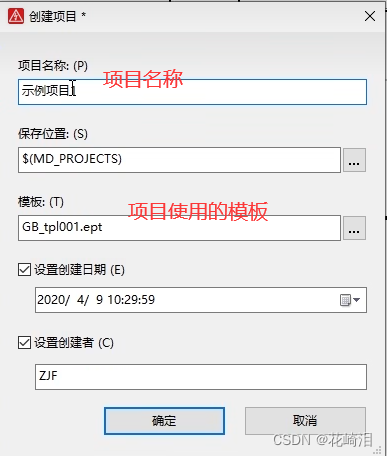
1.2 创建项目
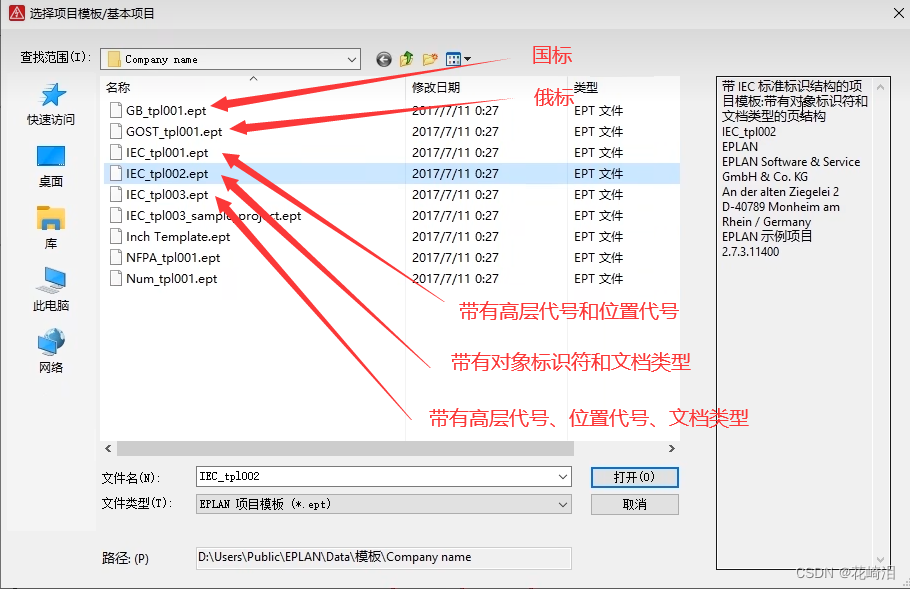
选择项目模板。项目结构中包含页结构,只能选择一次
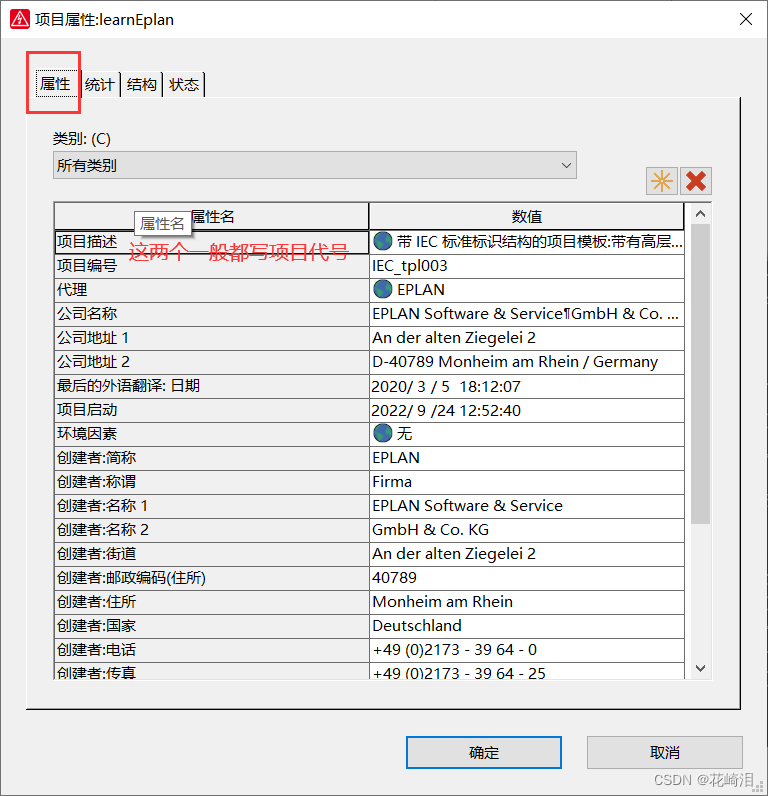
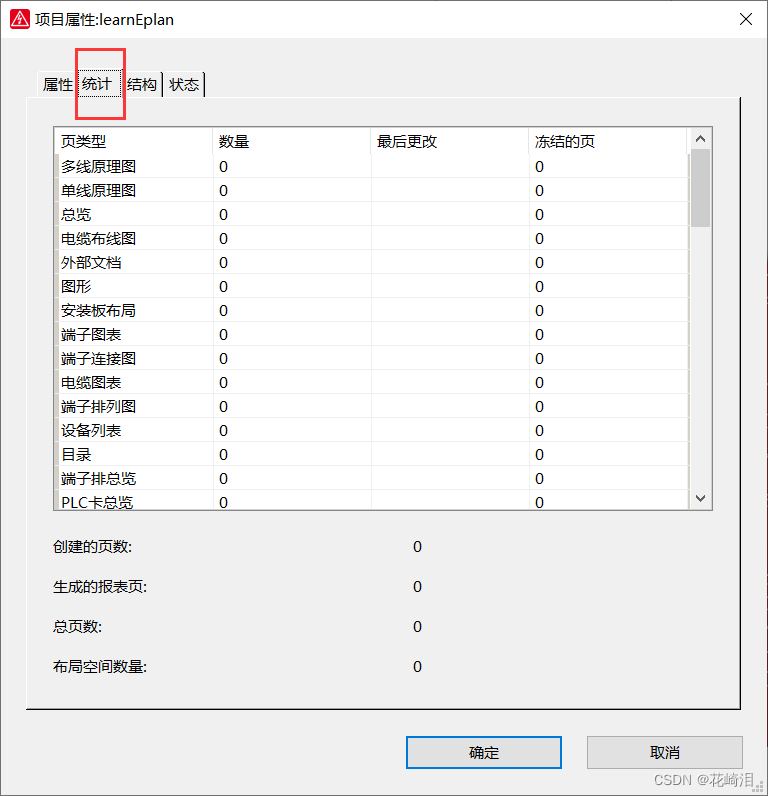
项目属性
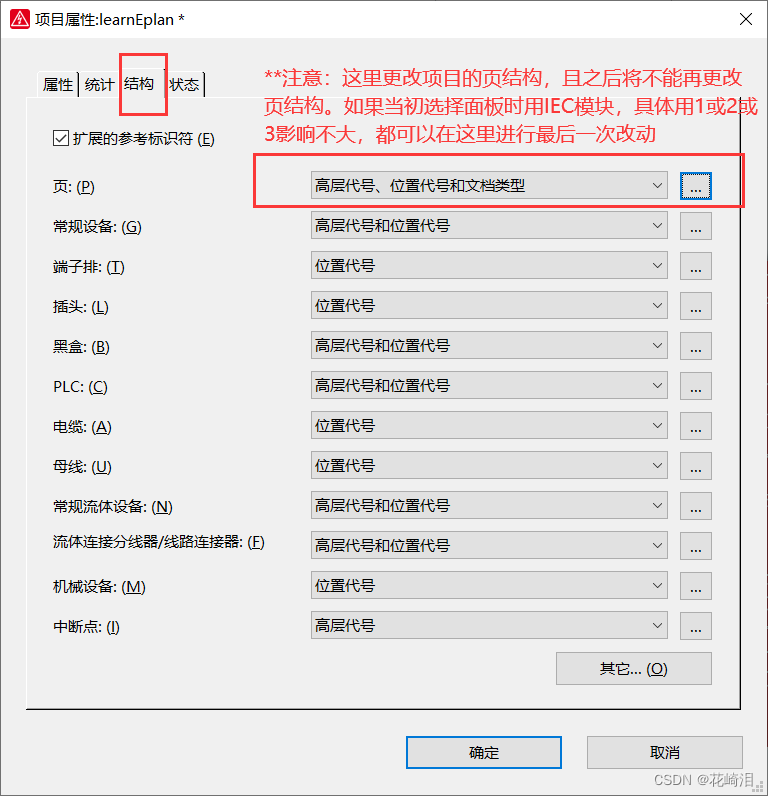
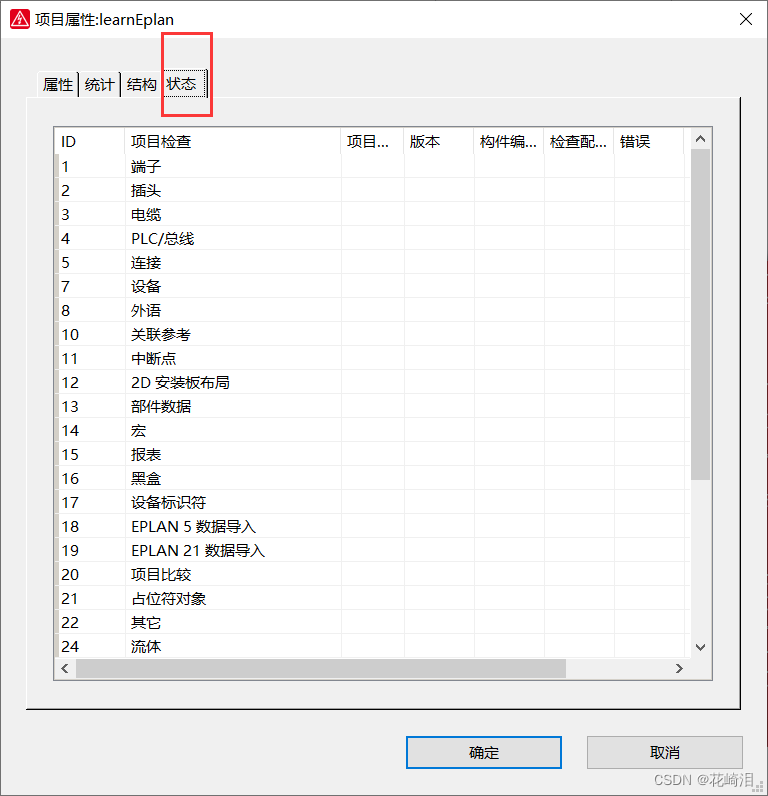
1.3 建立结构标识符
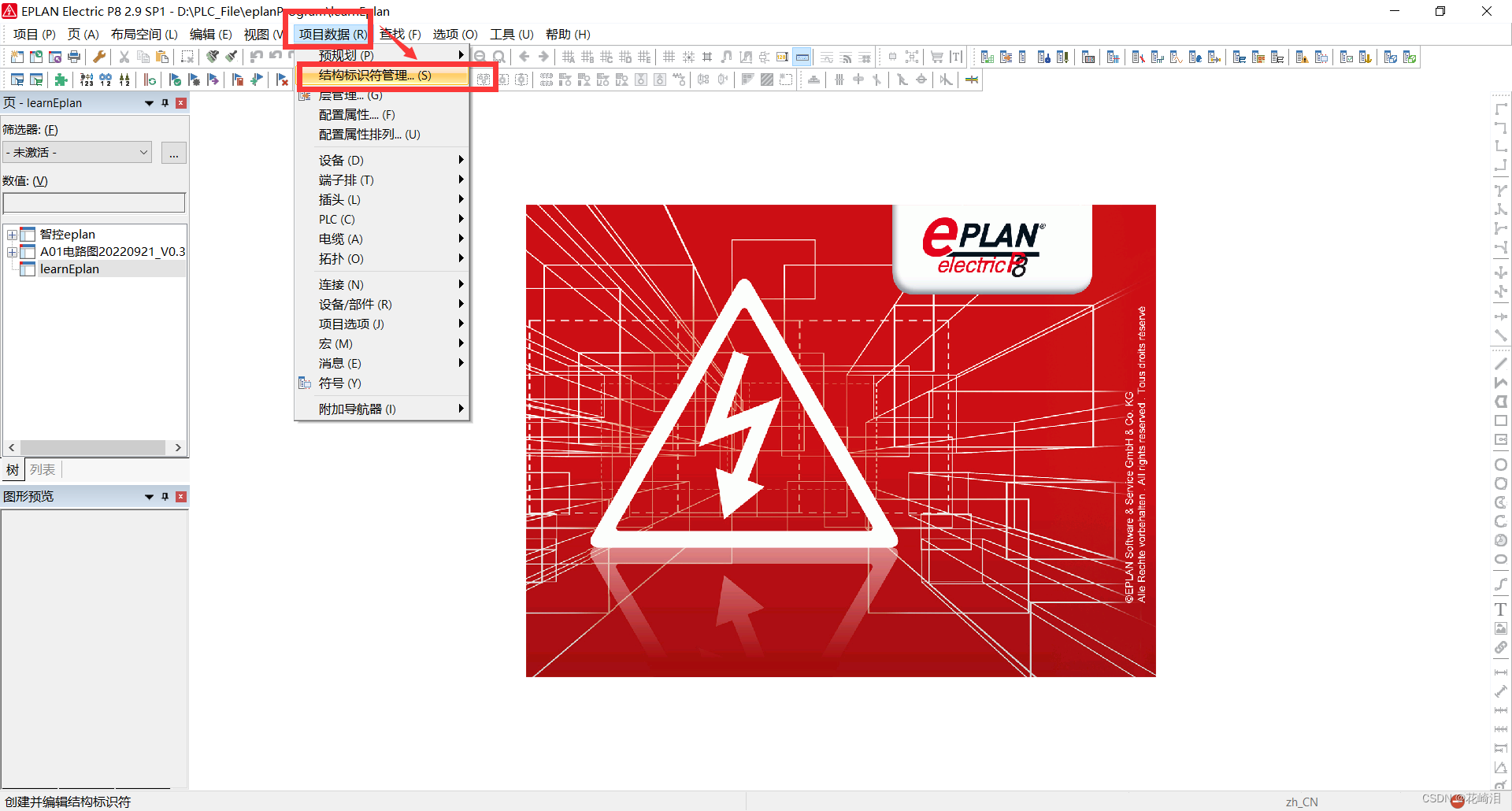
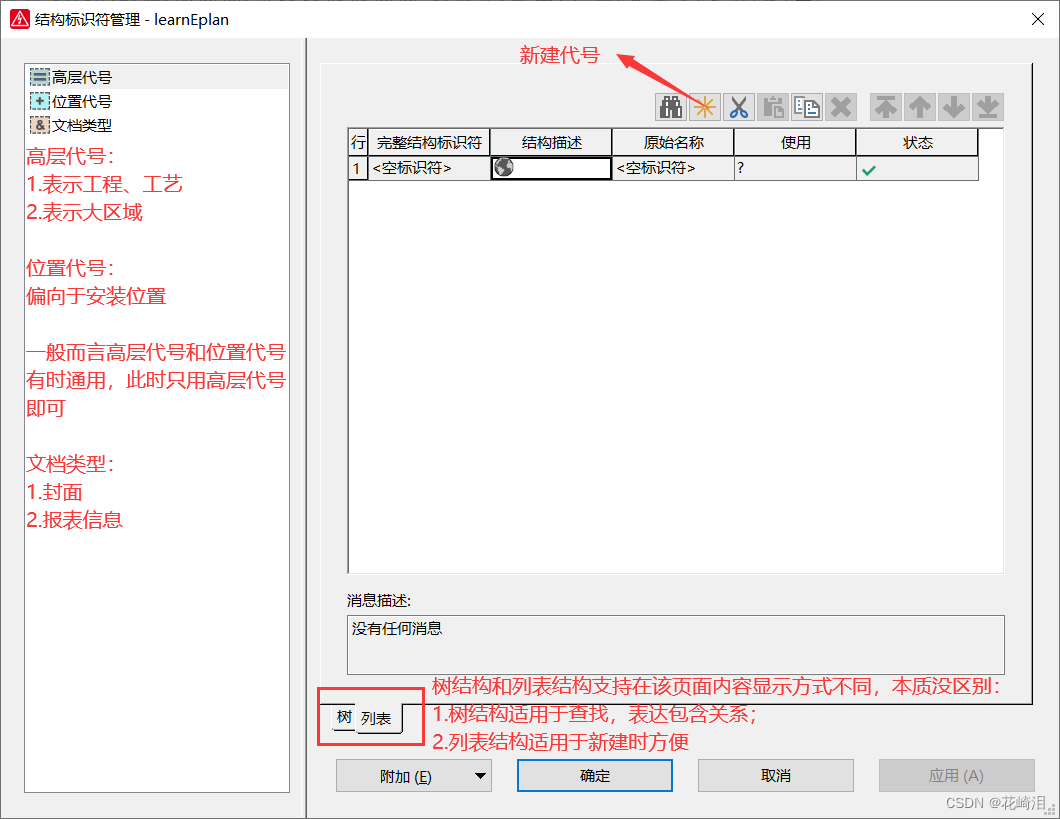
1.4 复制项目
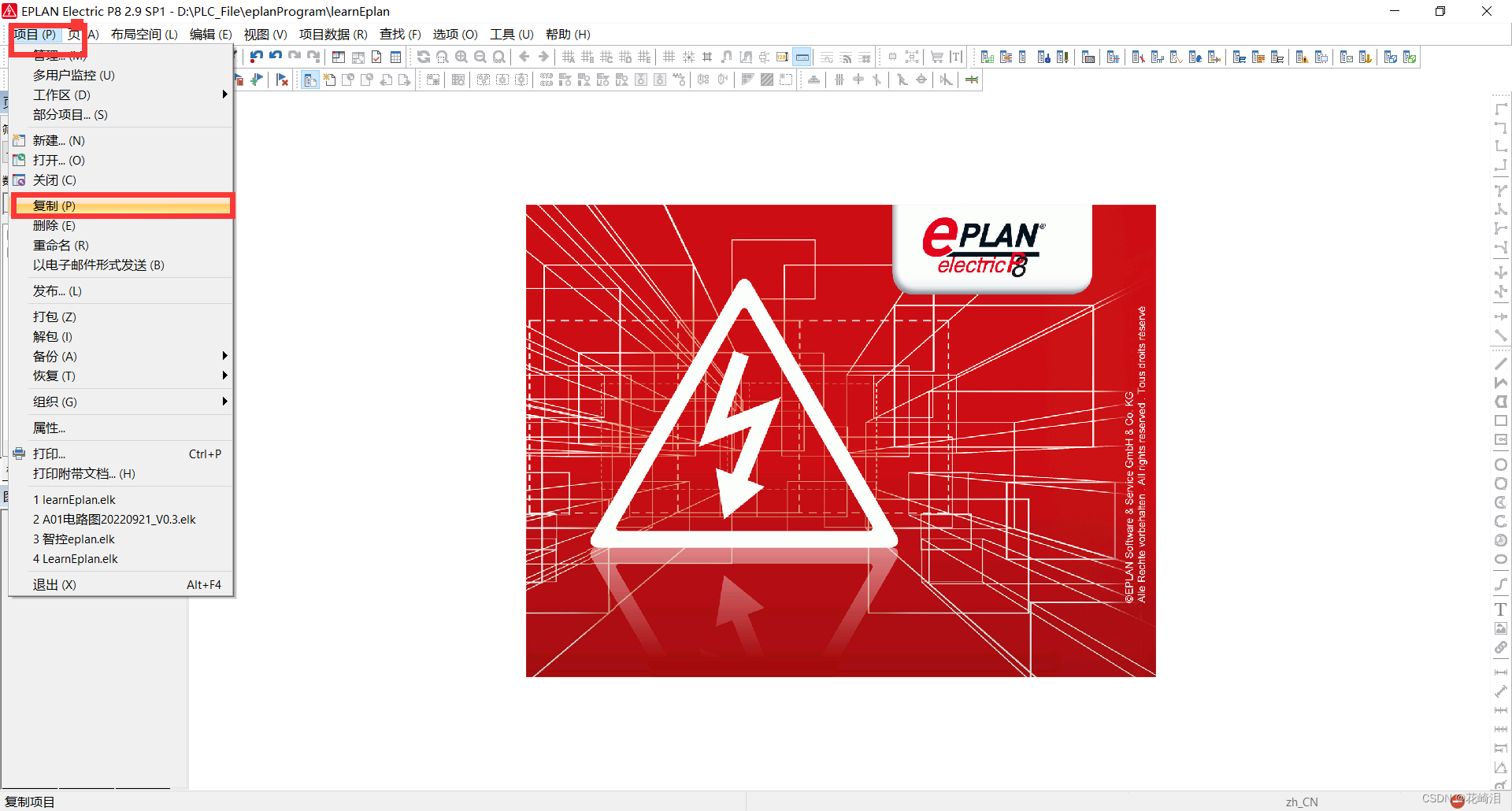
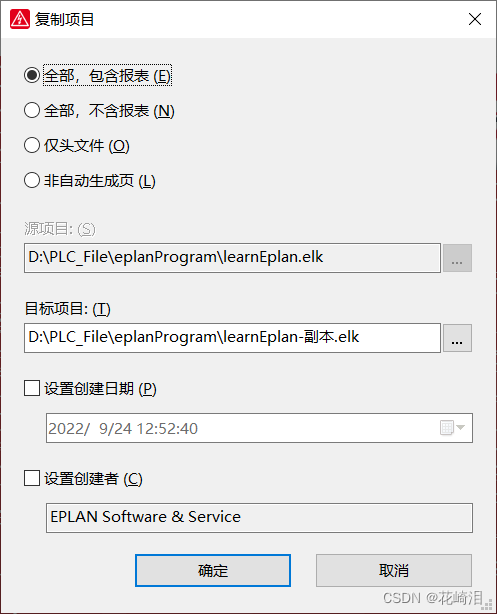
1.5 备份项目
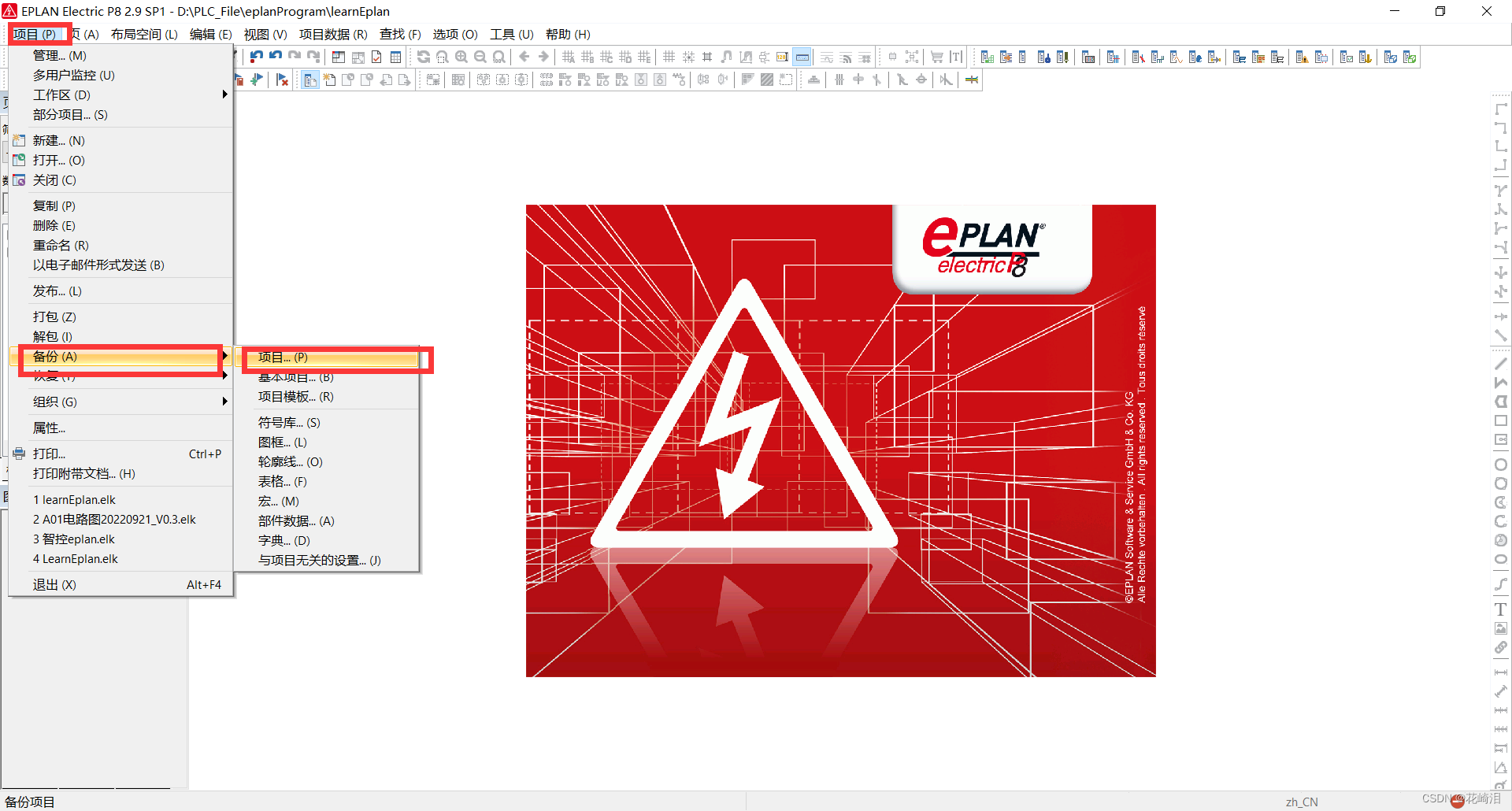
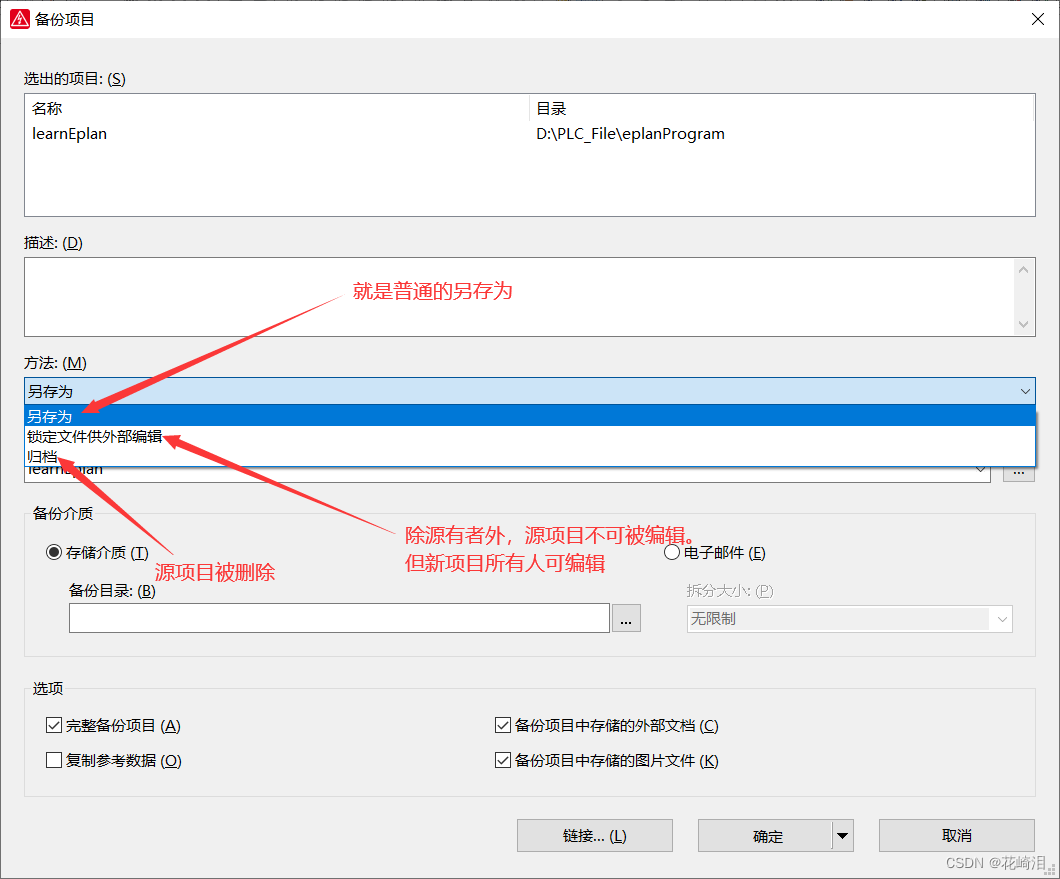
二、核心内容
2.1 页导航器
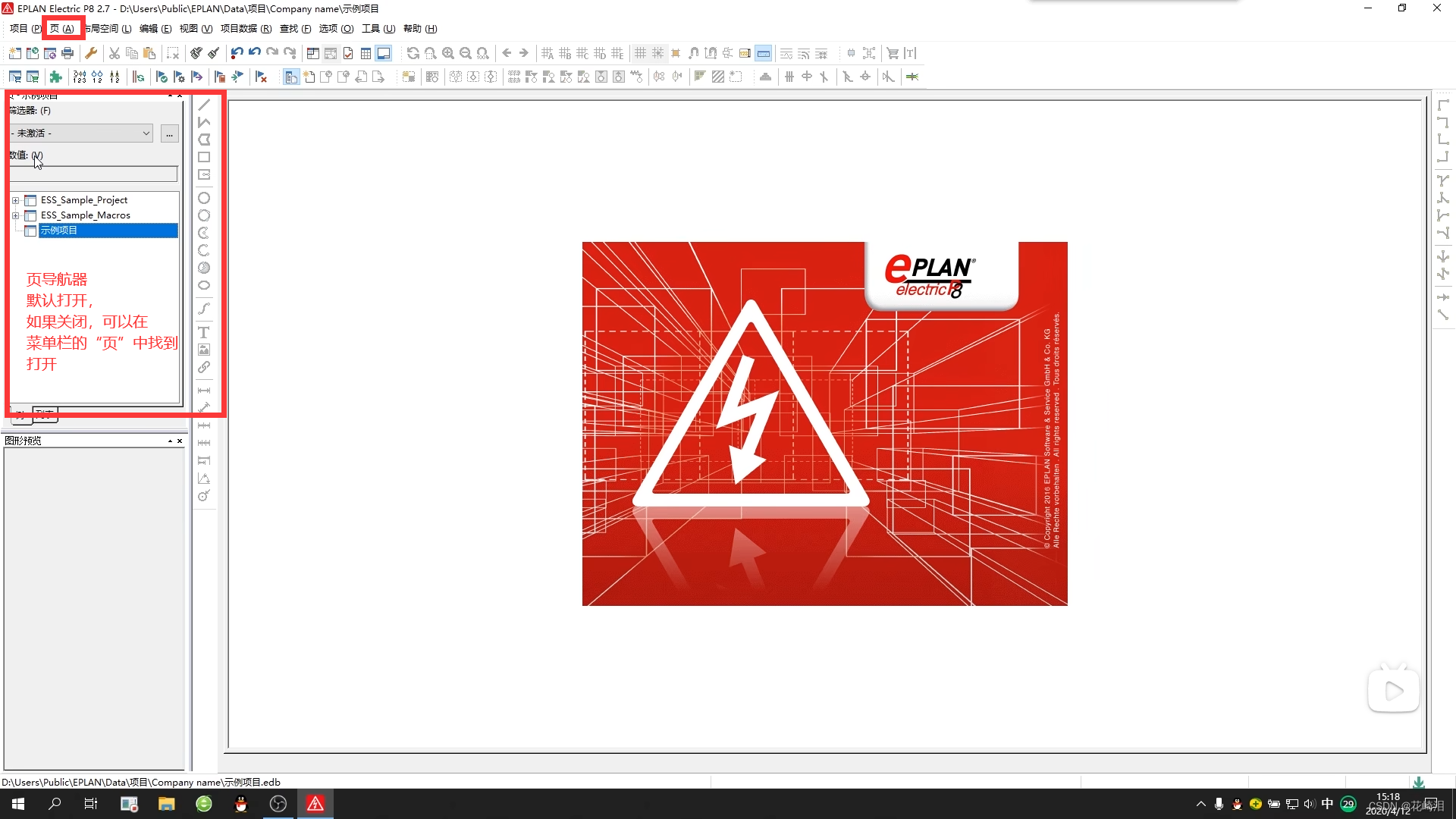
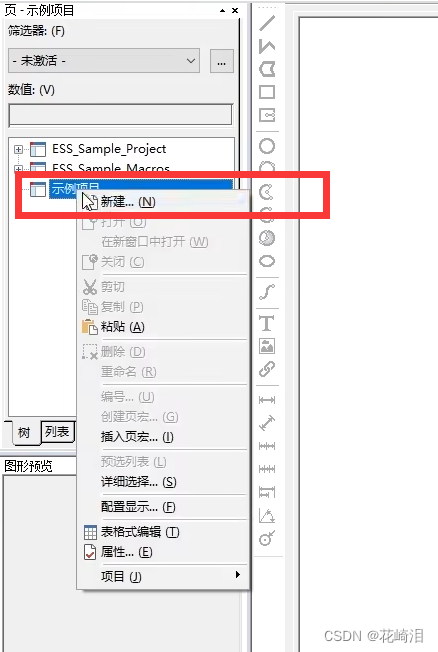
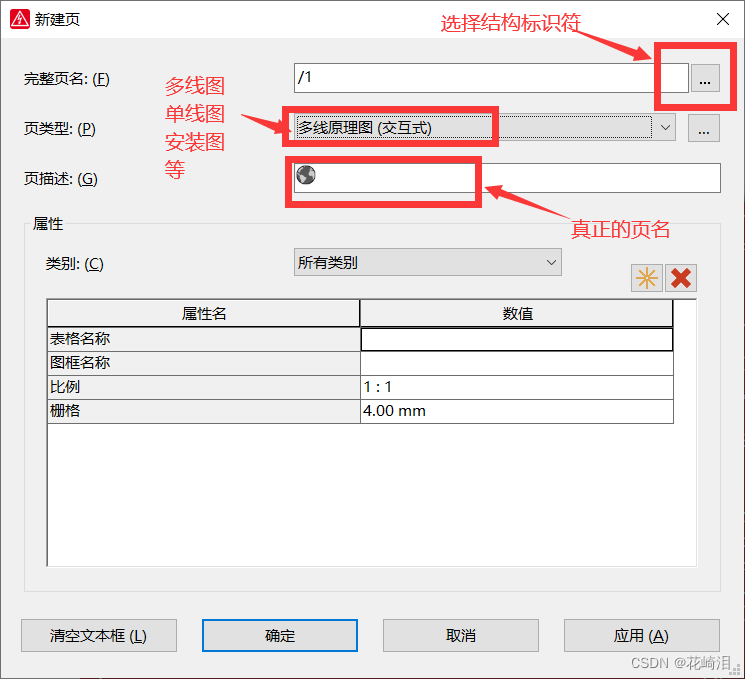
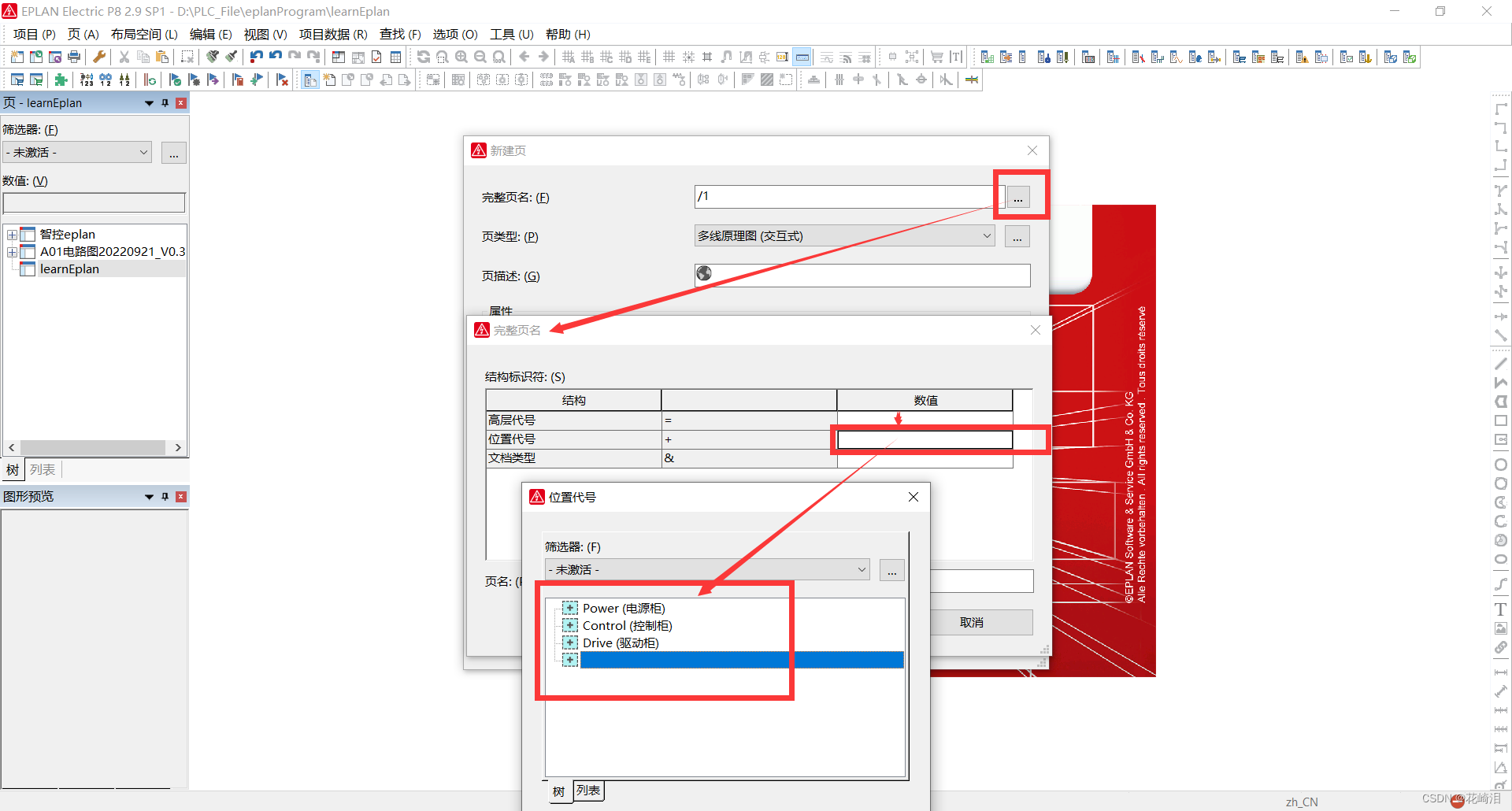
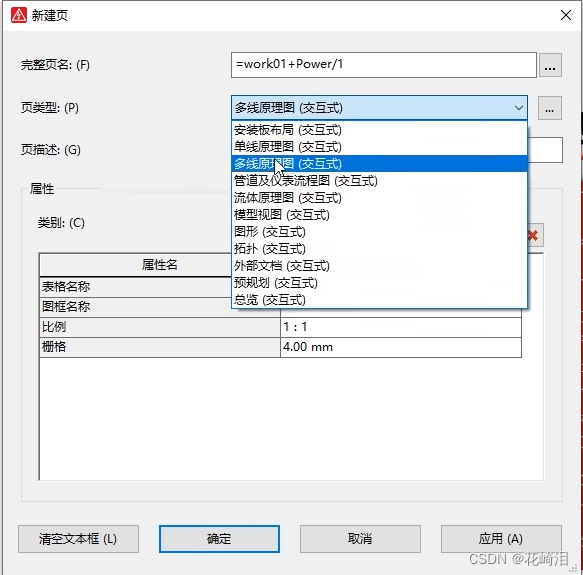
2.1.1 新建页
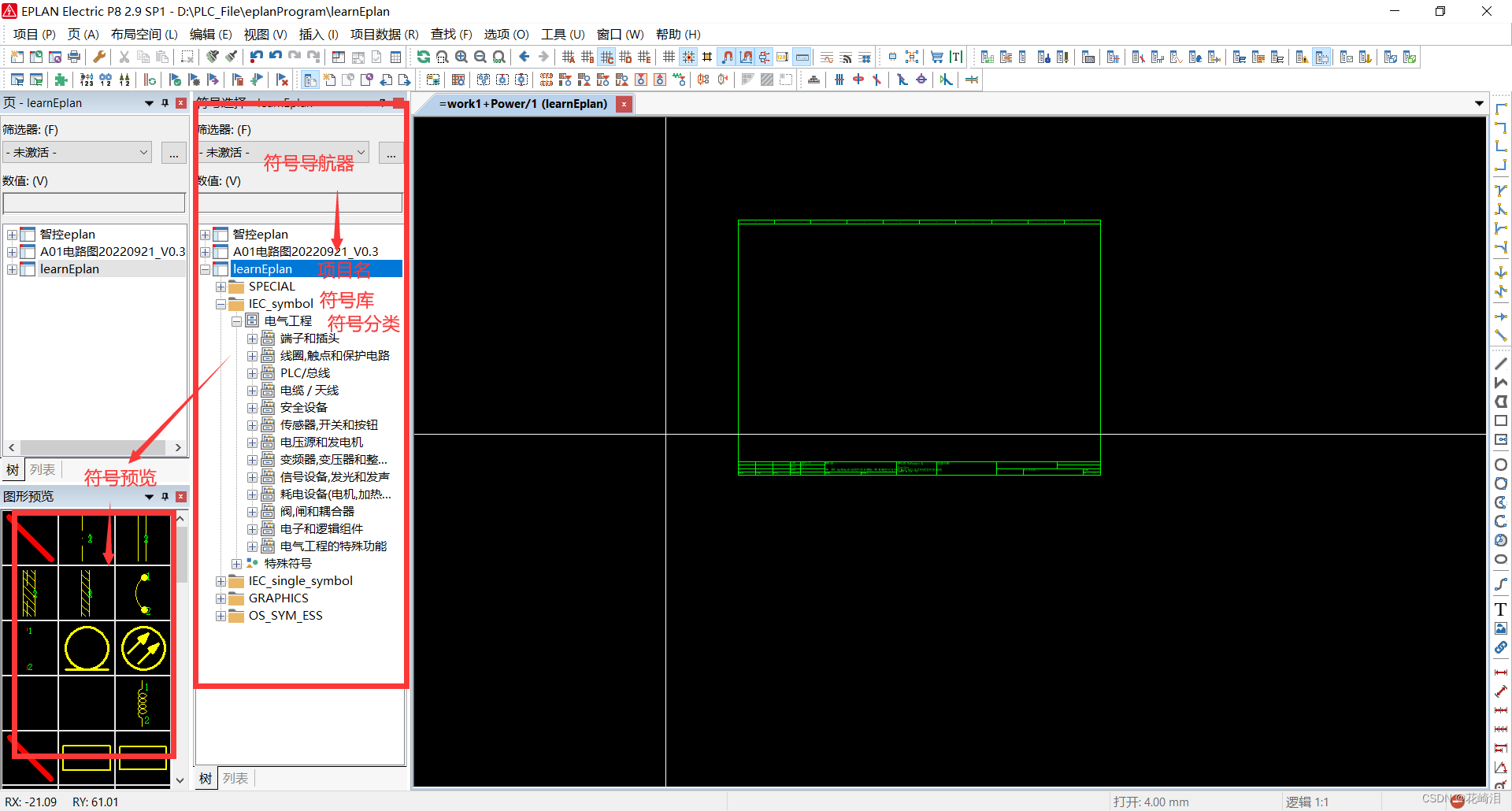
2.2 符号导航器
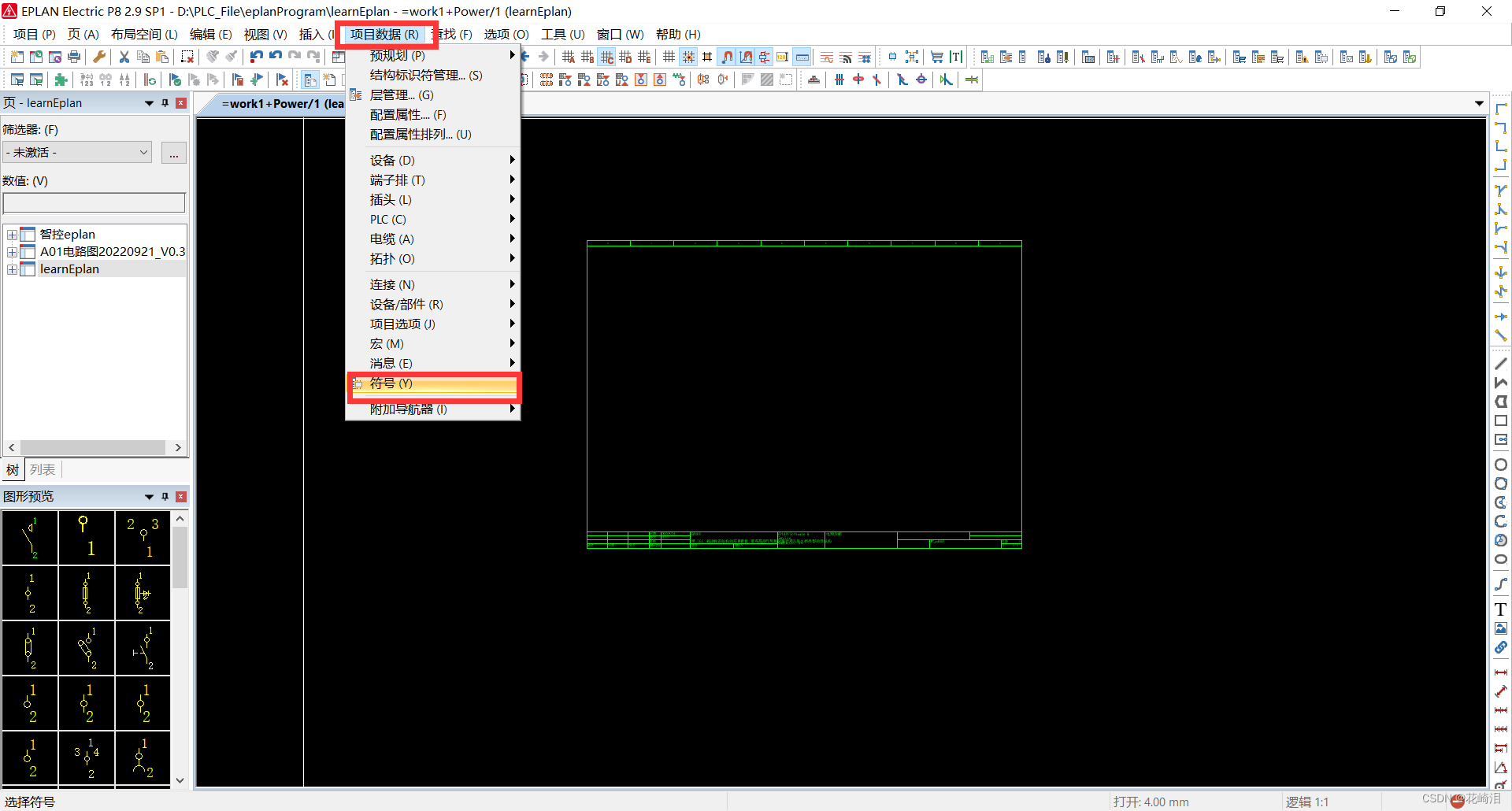
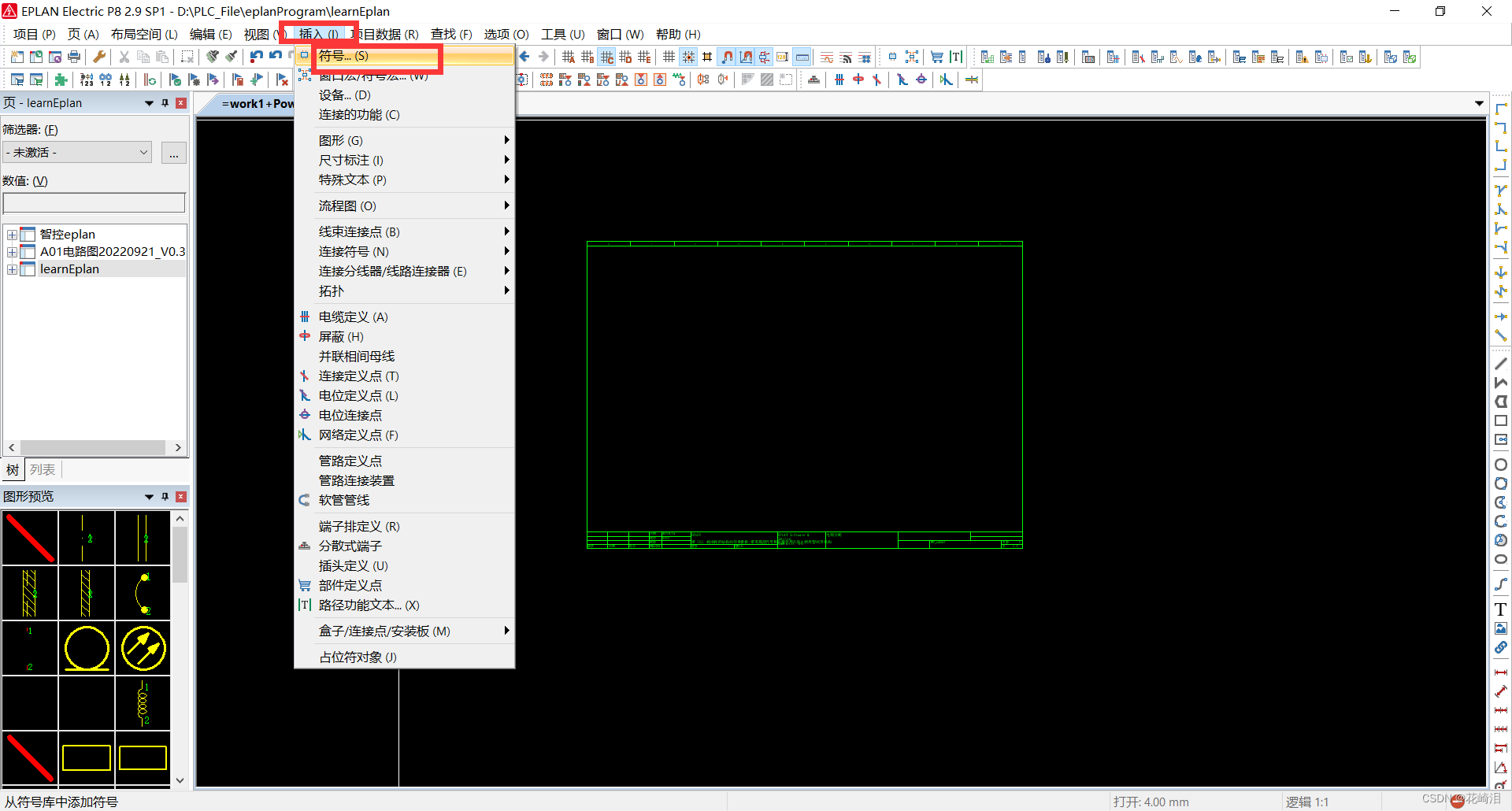
除了通过符号导航器可以插入符号,通过“插入”和“页面右键”也可以插入符号
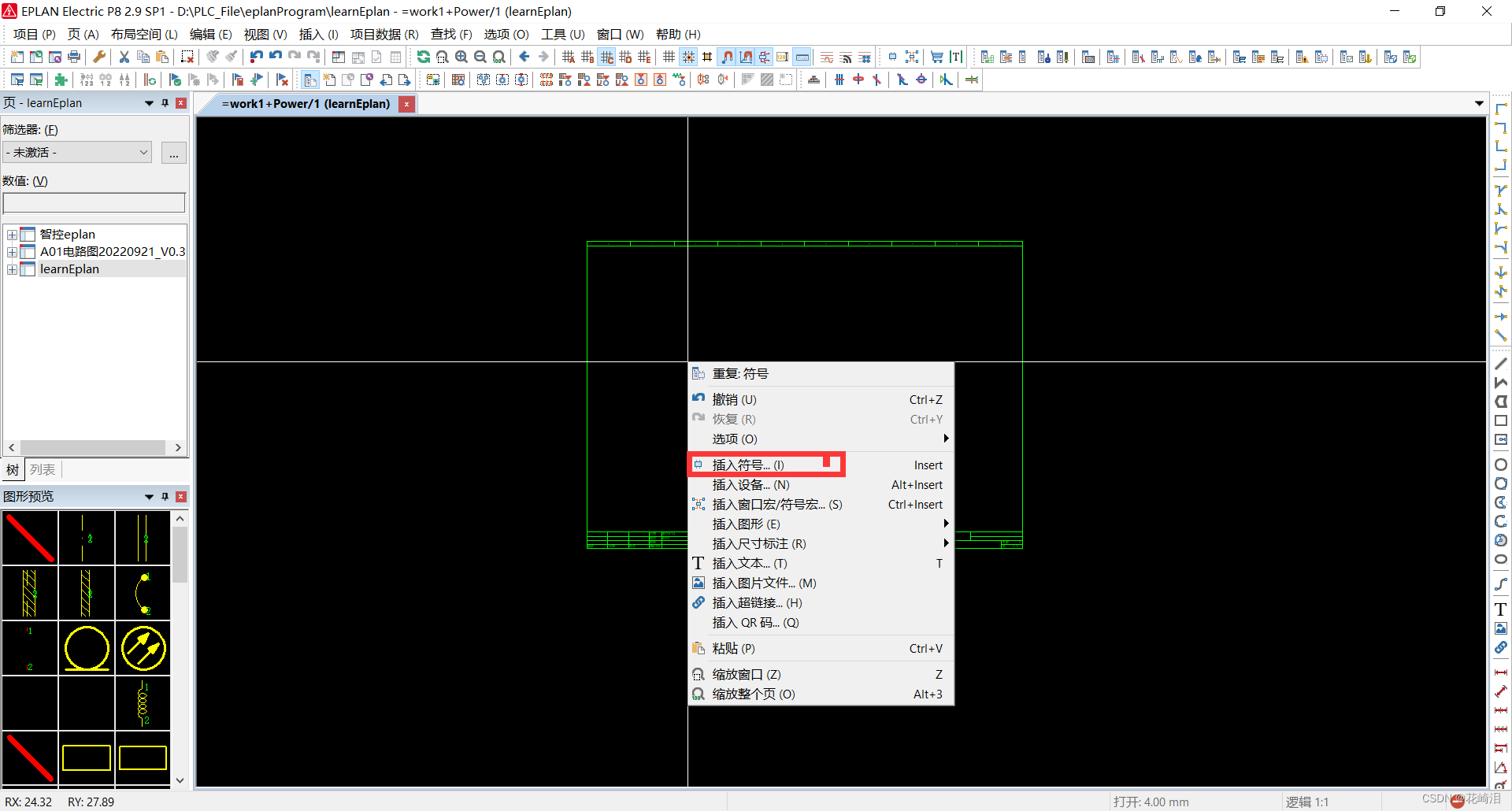
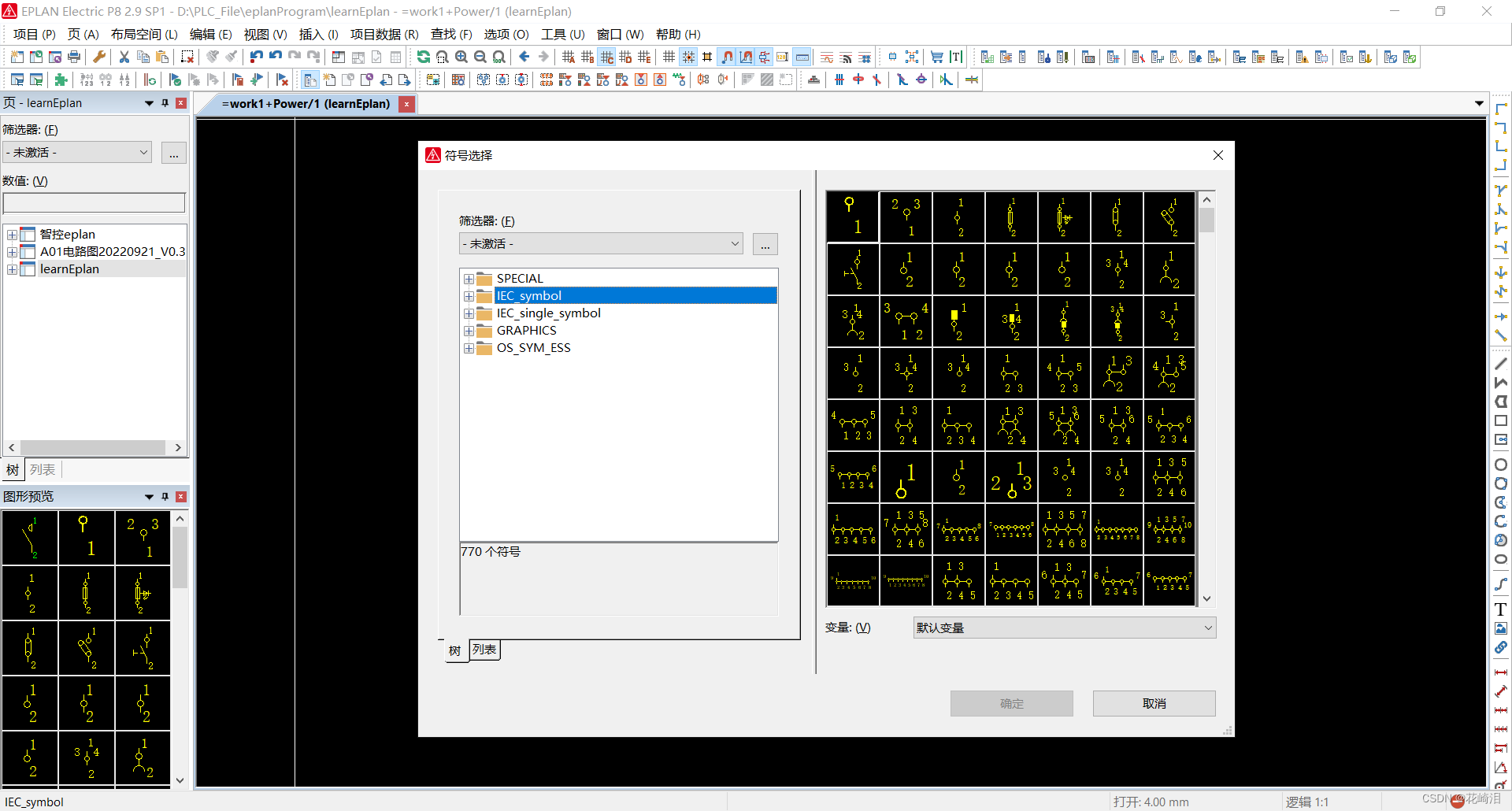
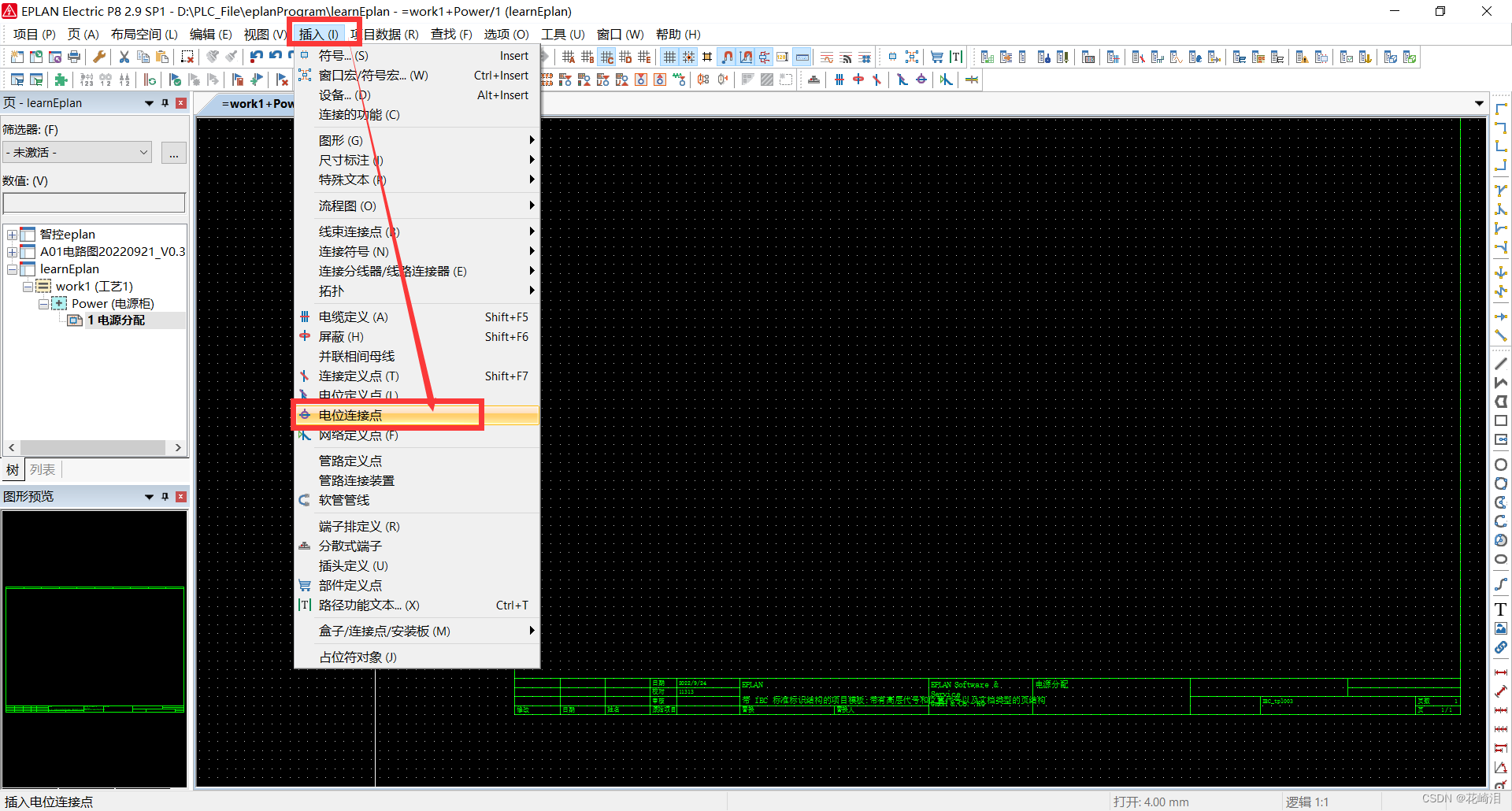
2.2.1 插入点位连接点
第一种方法:“插入”
第二种方法:工具栏
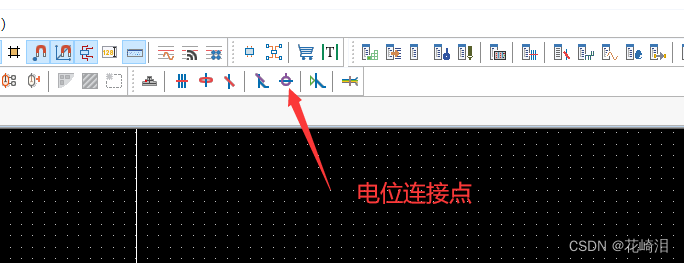
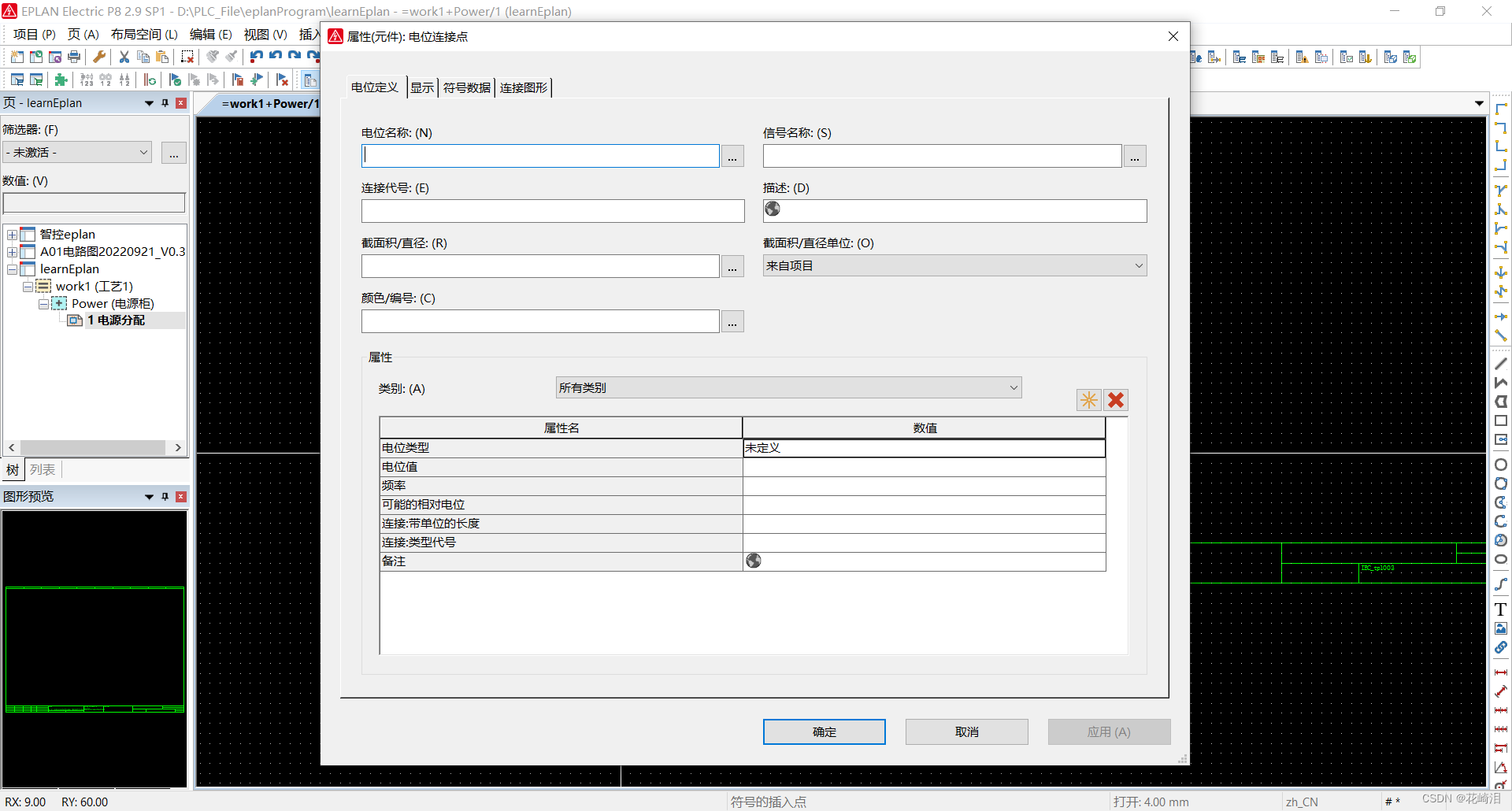
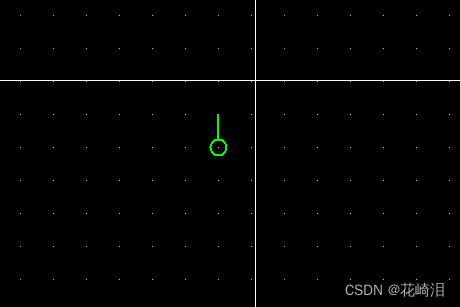
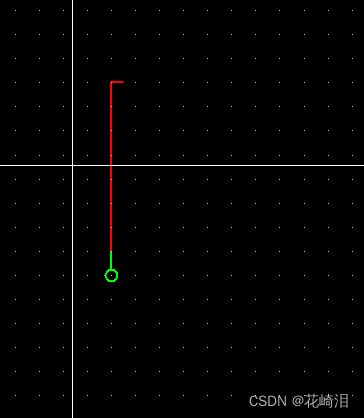
这就是点位连接点
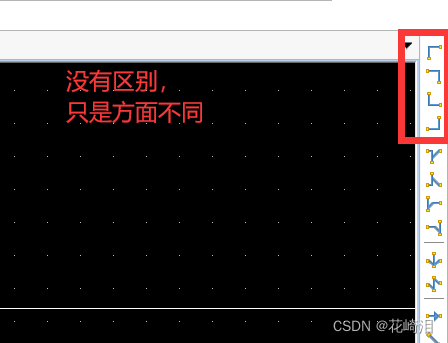
有了点位电,需要练成线,用弯头
点击弯头后,只需要和放置的点位连接电在一条直线上,就可以自动练成一条线
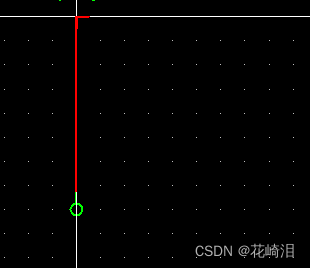
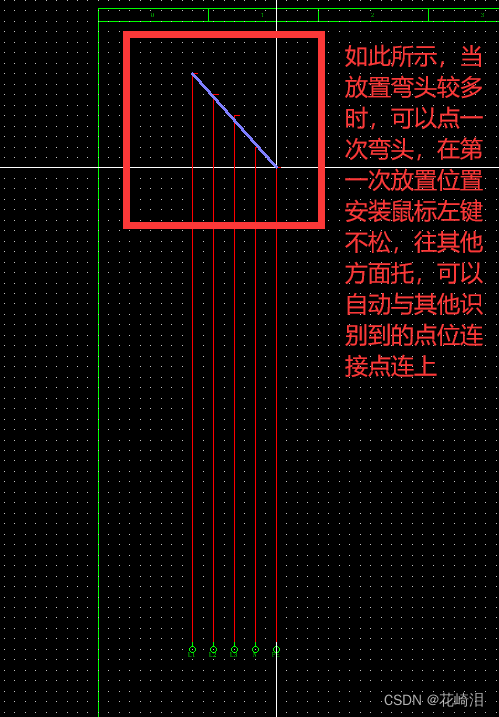
这种自动连上的功能叫自动连线,只有在多线图或单线图中才有此功能。
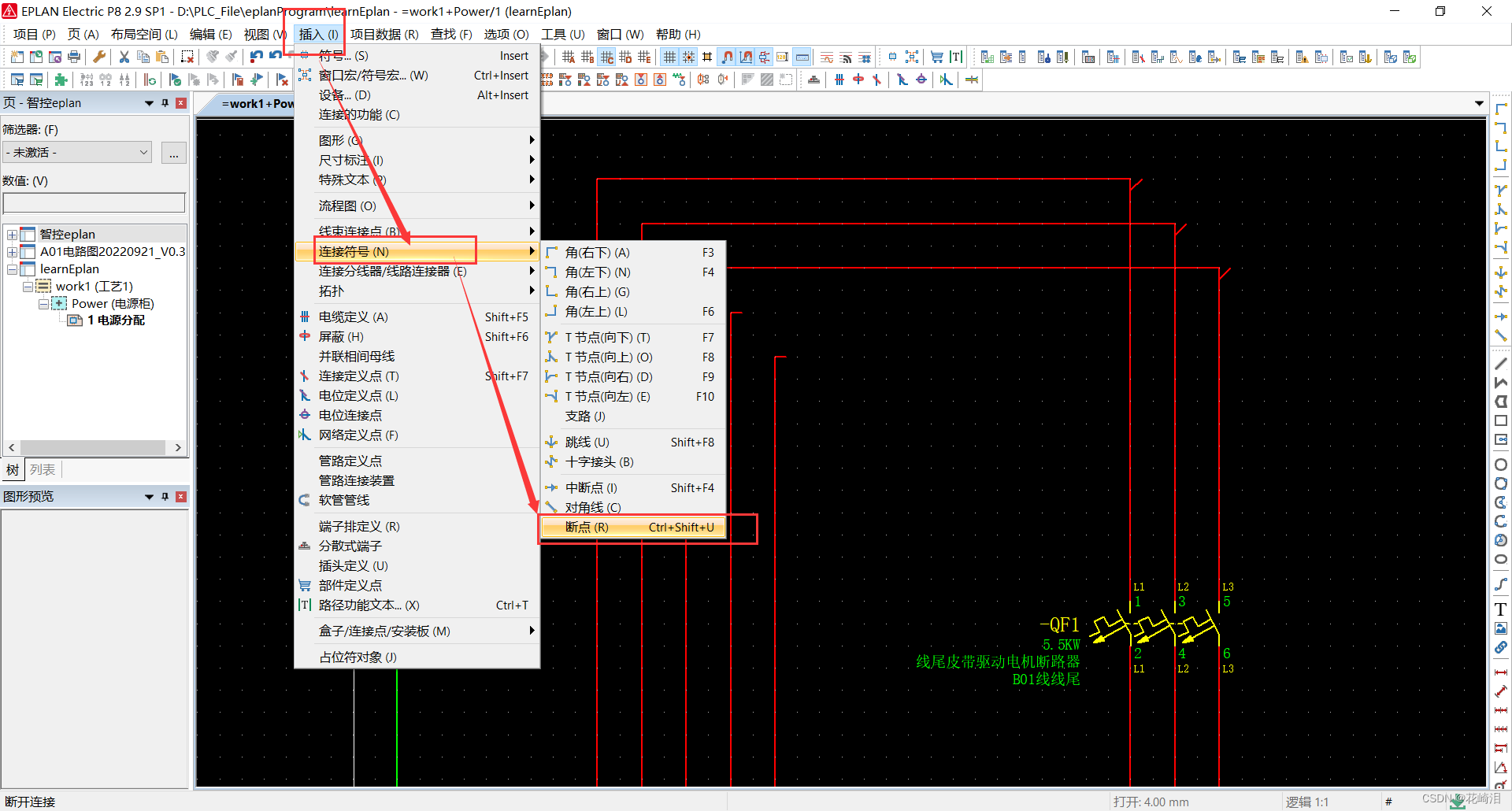
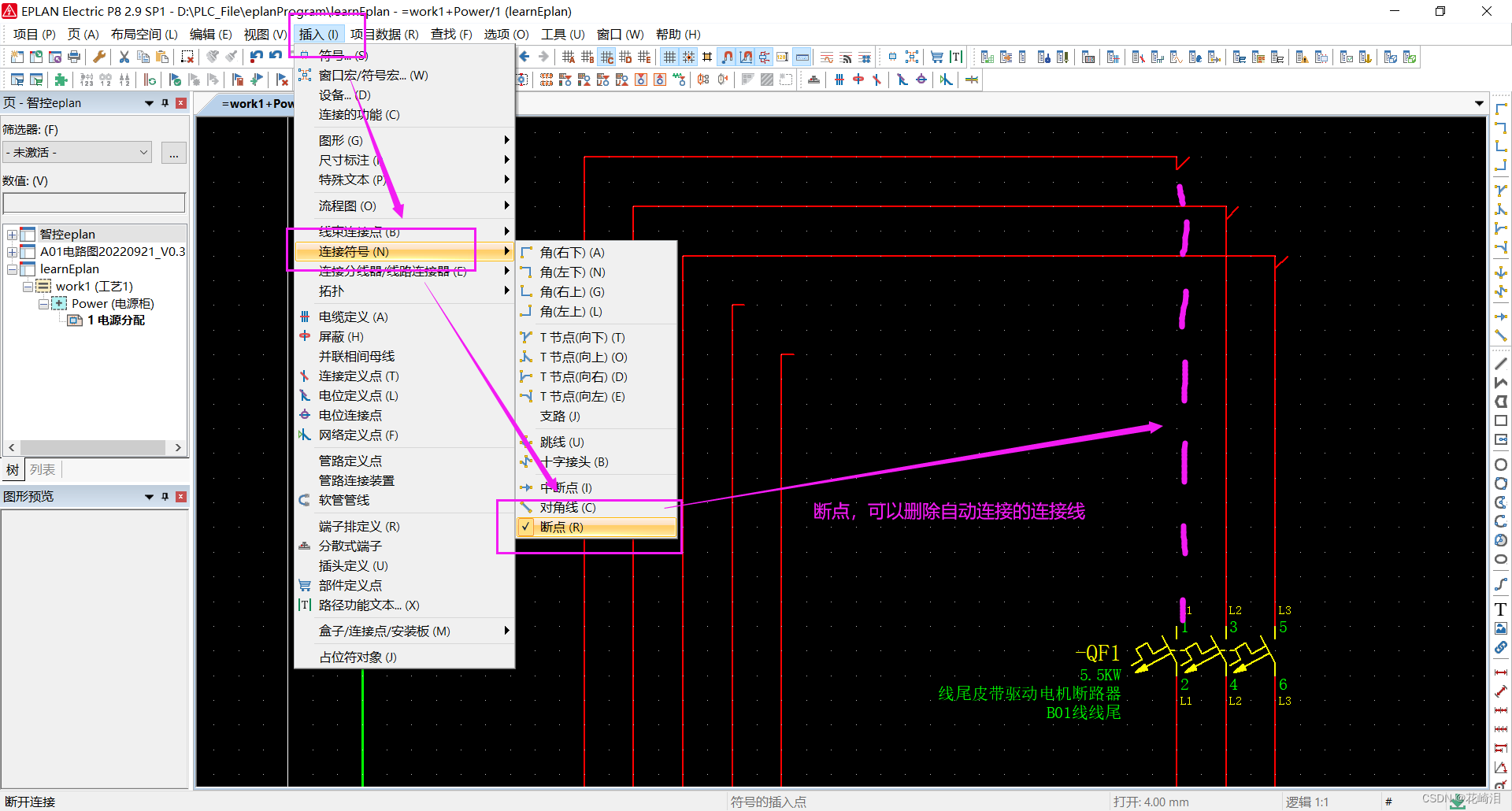
此连线是自动生成的,不可以选中删除,如果非要删除可以插入断点。断点属于连接符号,后续中有。
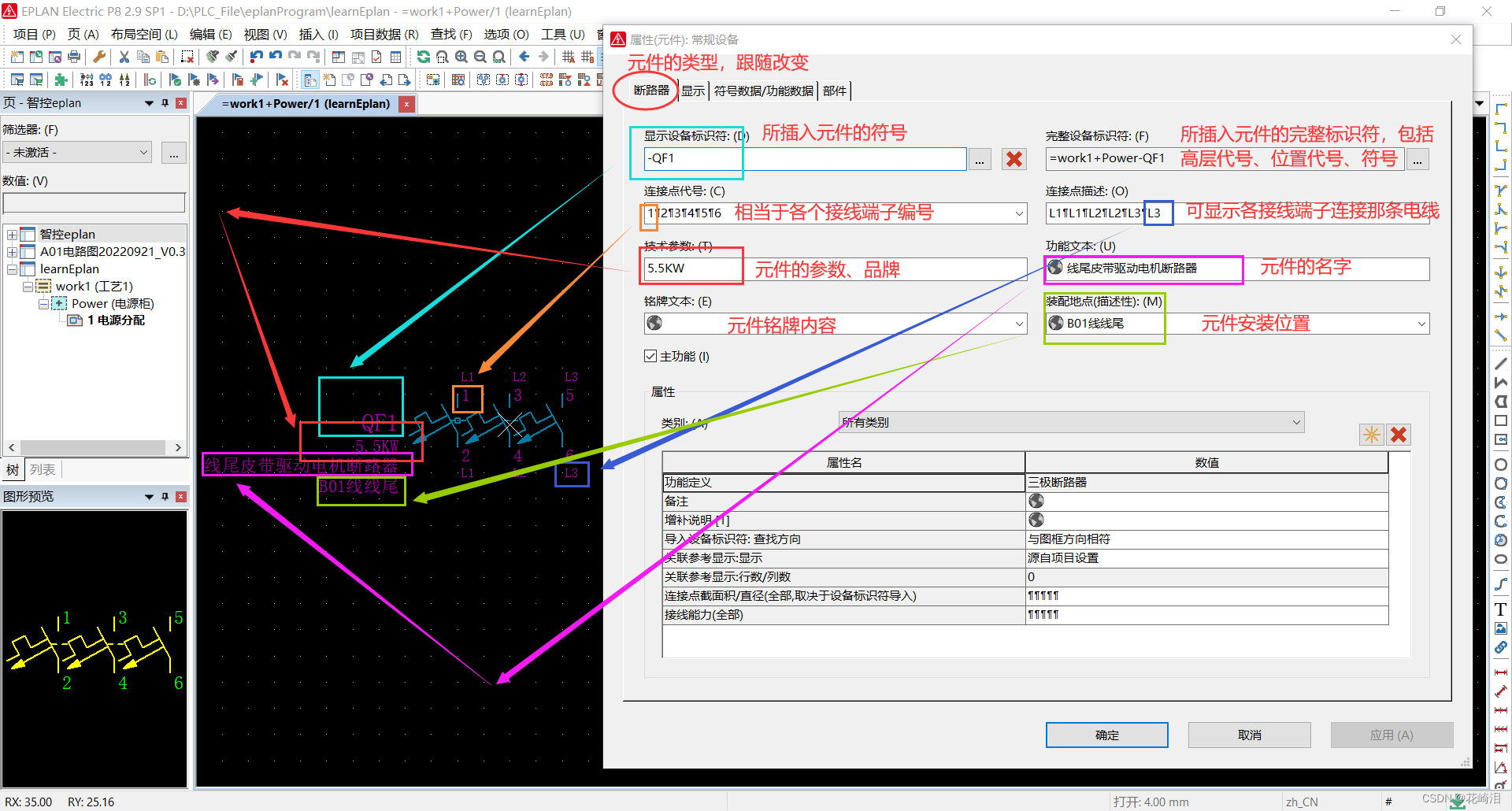
2.2.1 插入电气元件(以断路器为类)
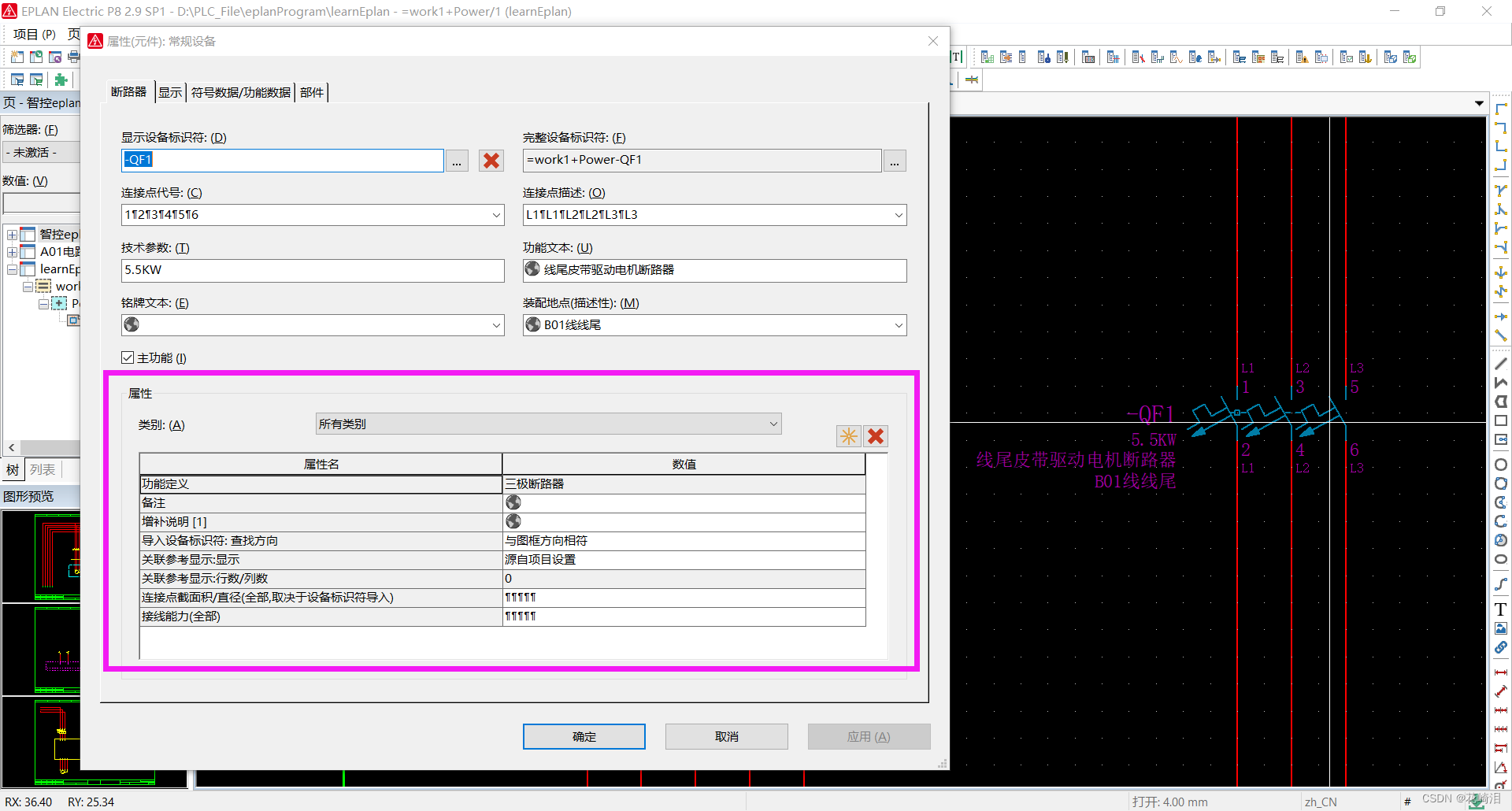
下图主要是所插入元件的基本信息,比如符号、安装地址、参数
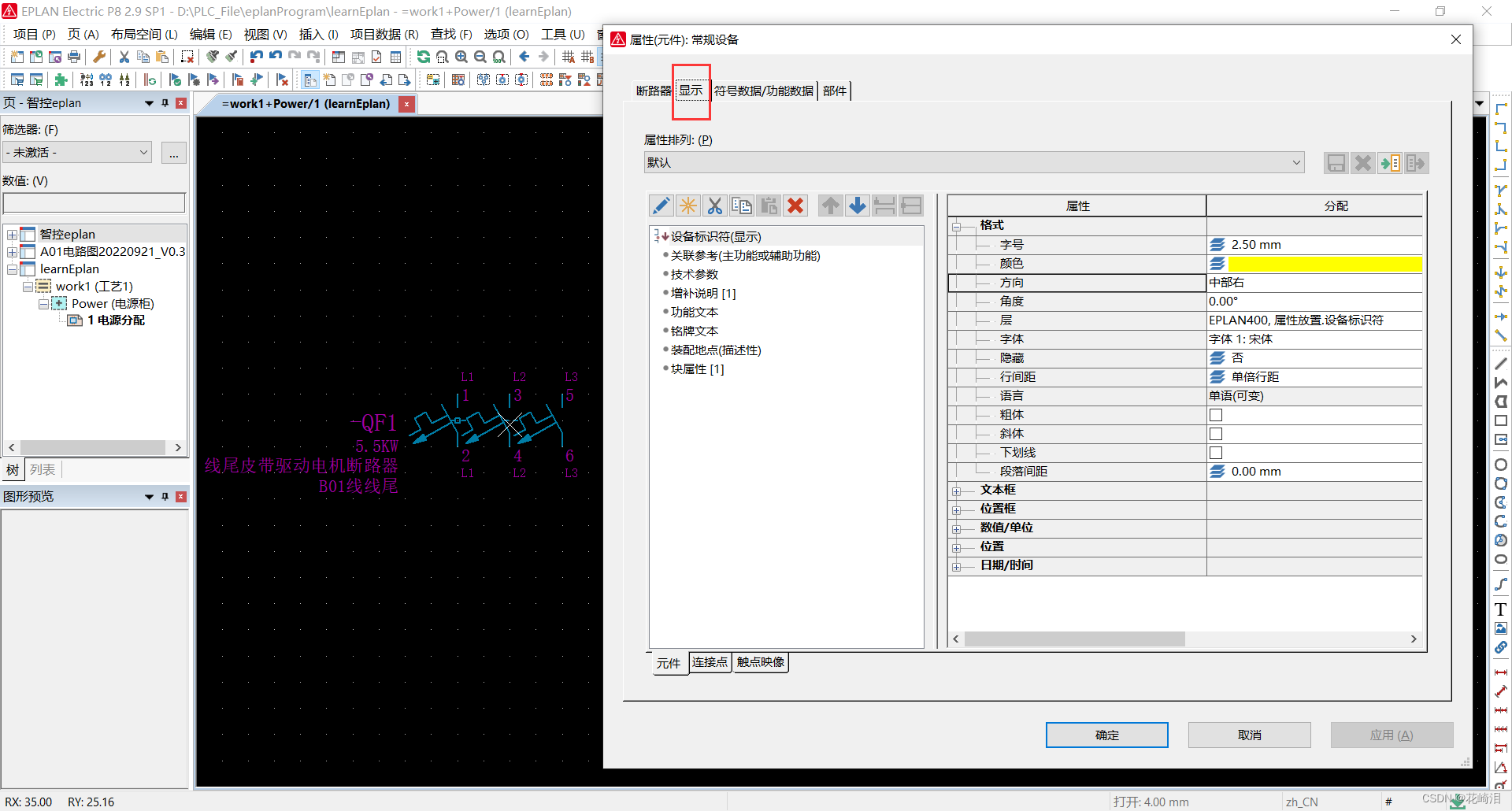
下图主要设置所插入符号的显示内容
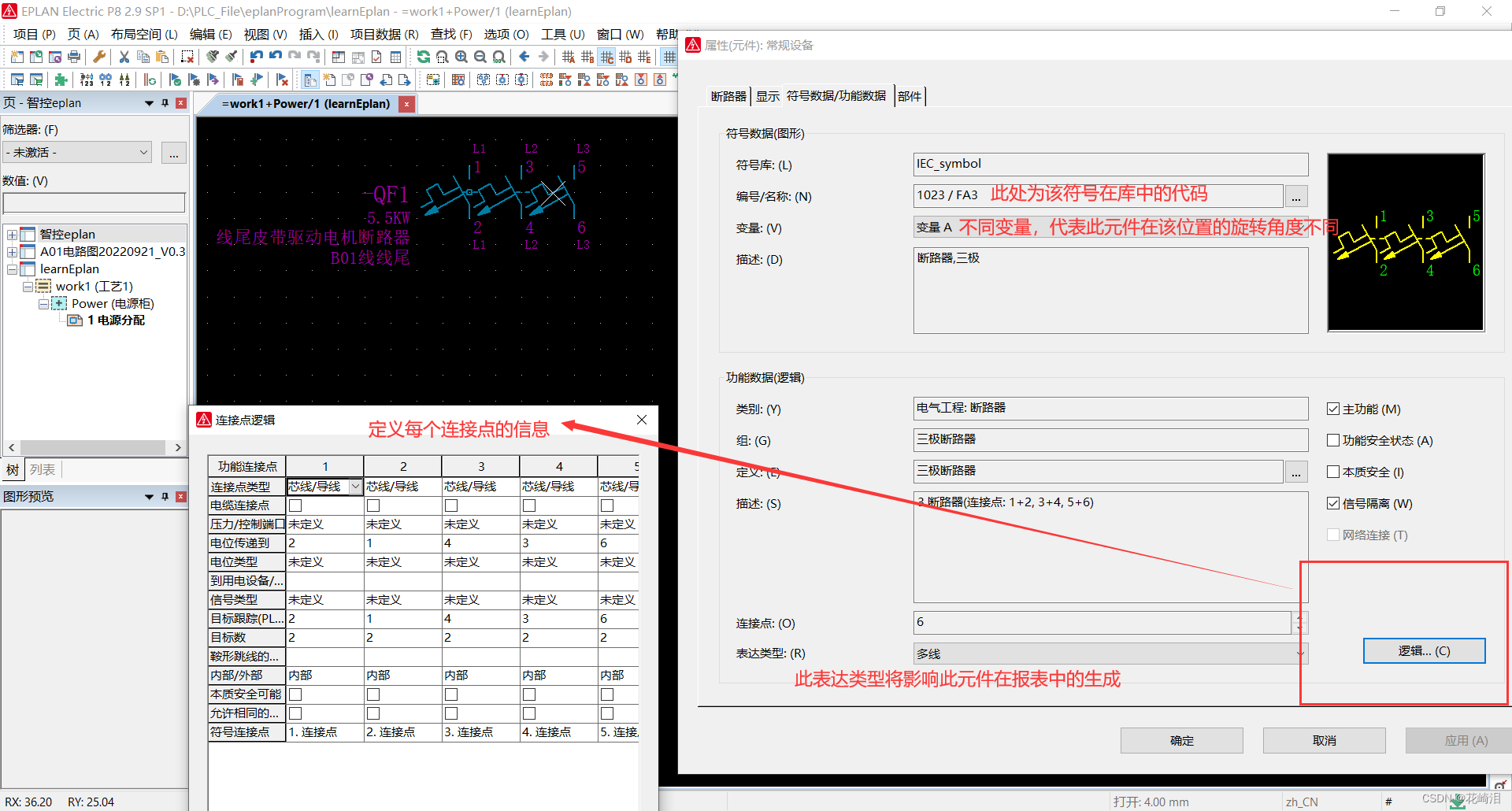
下图主要设备此符号的符号数据/功能数据
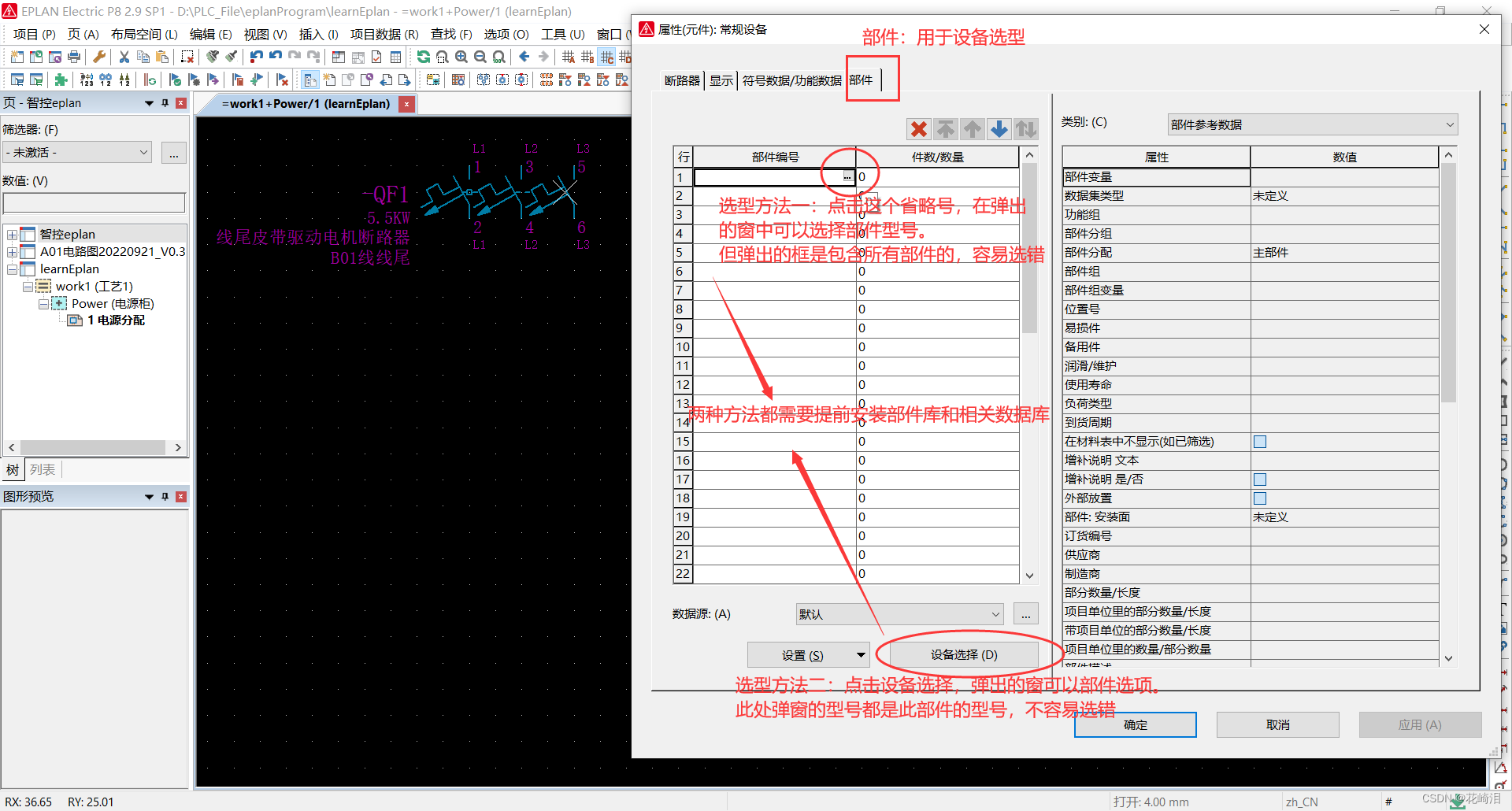
下图主要用于给此符号选型
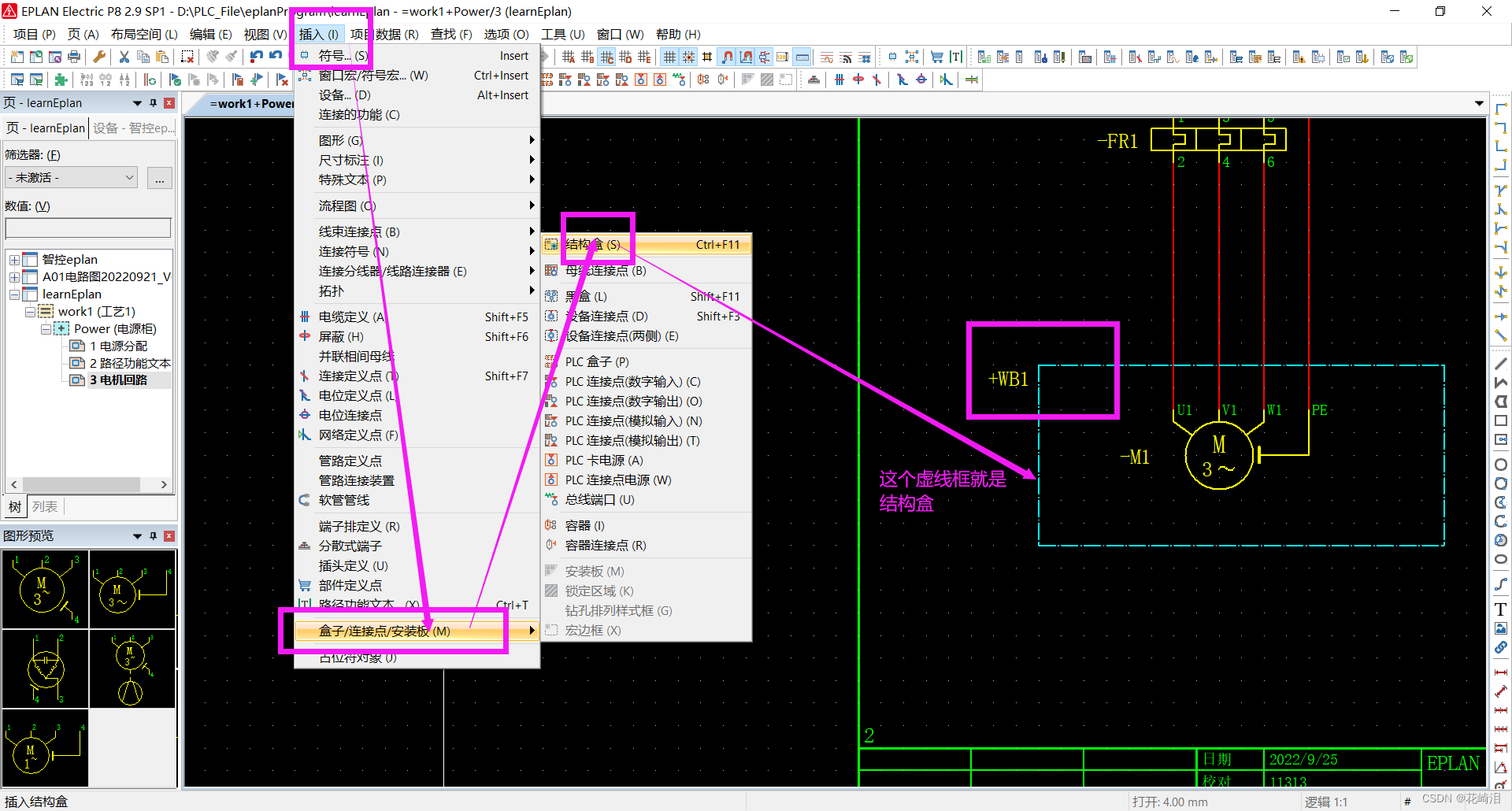
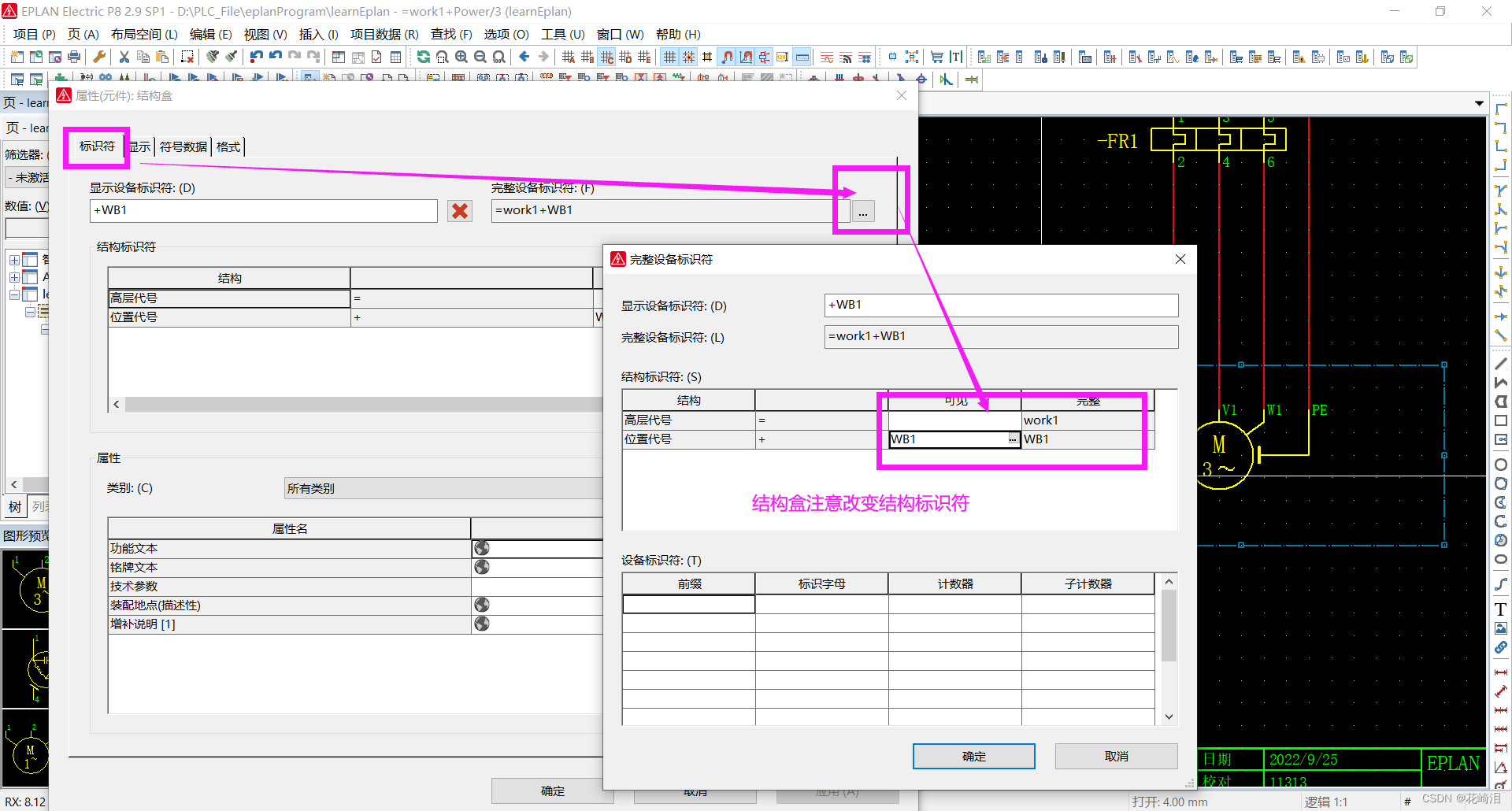
2.3 结构盒
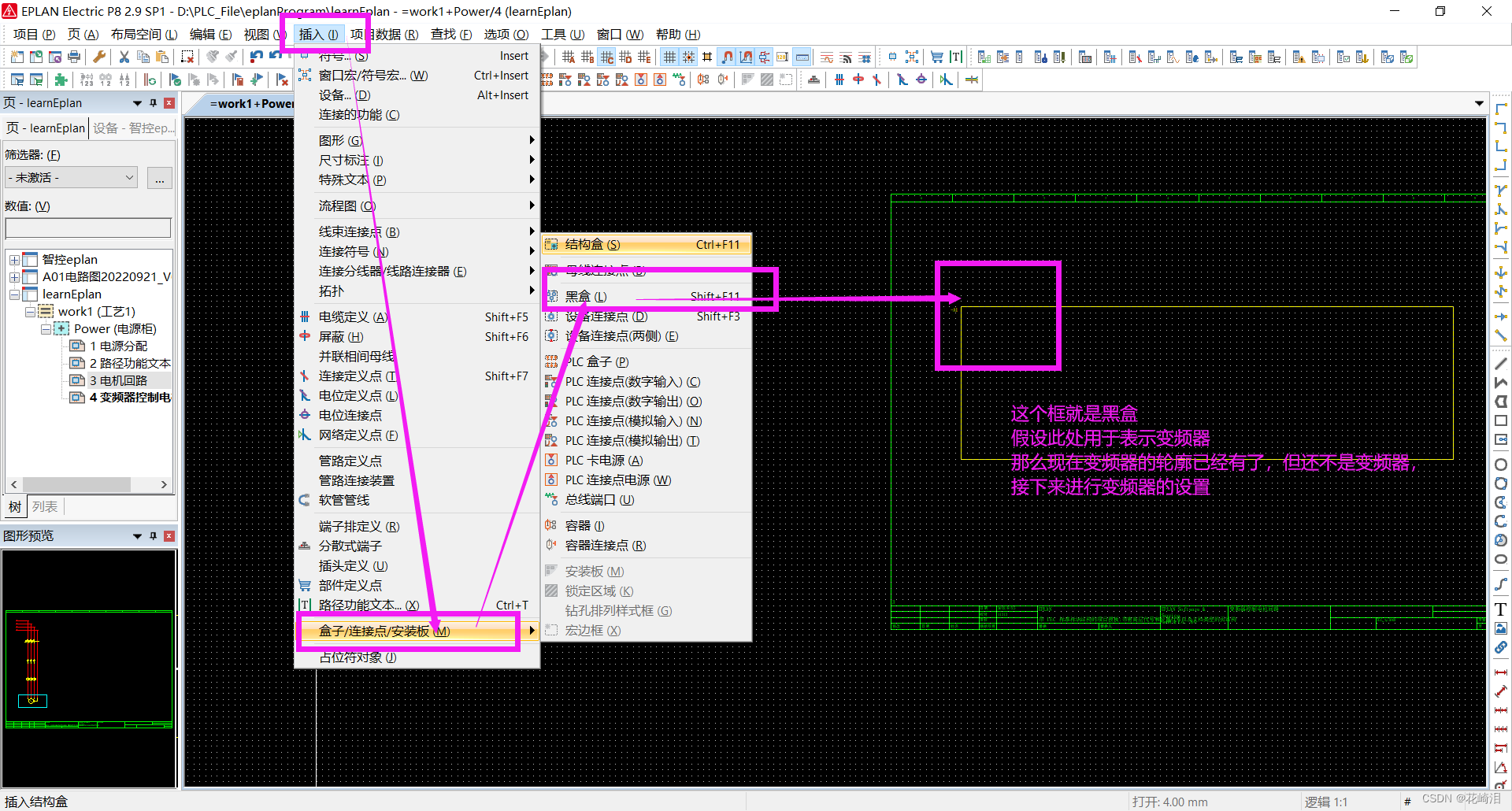
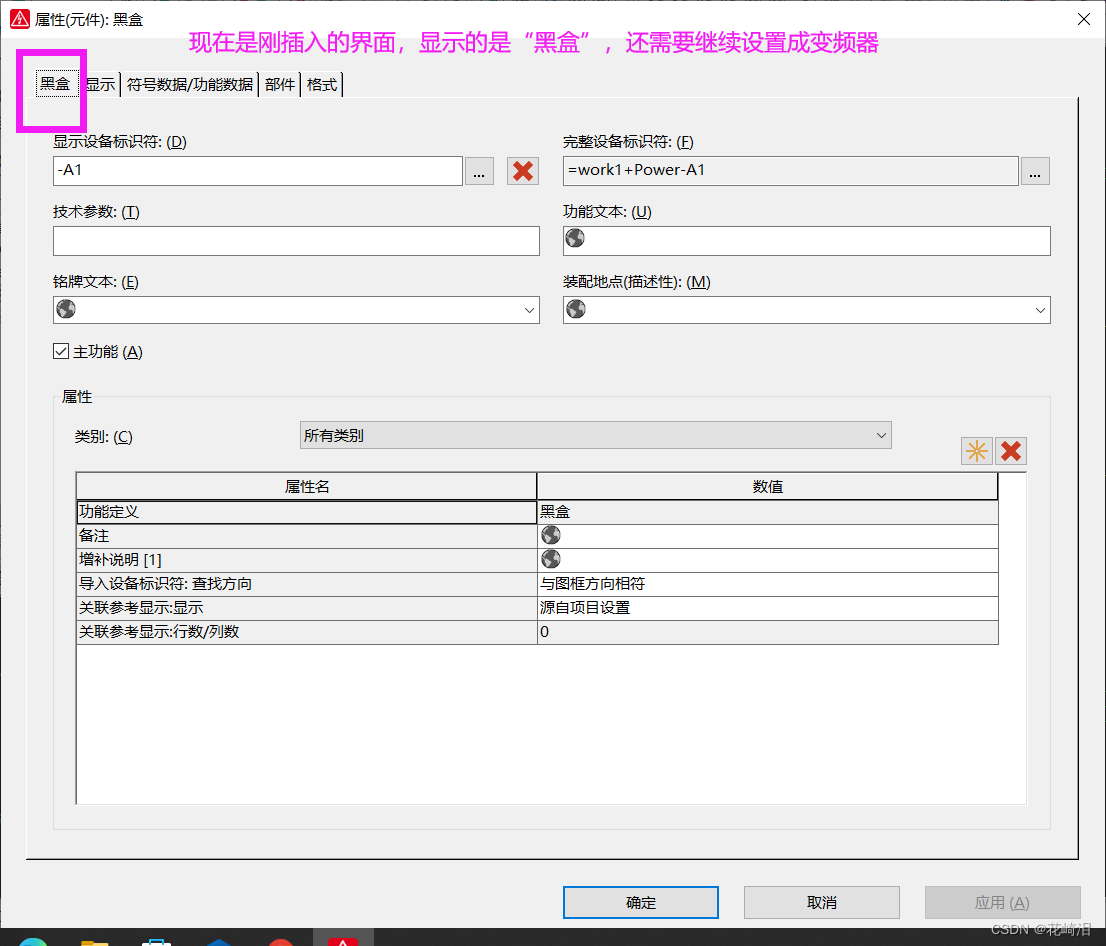
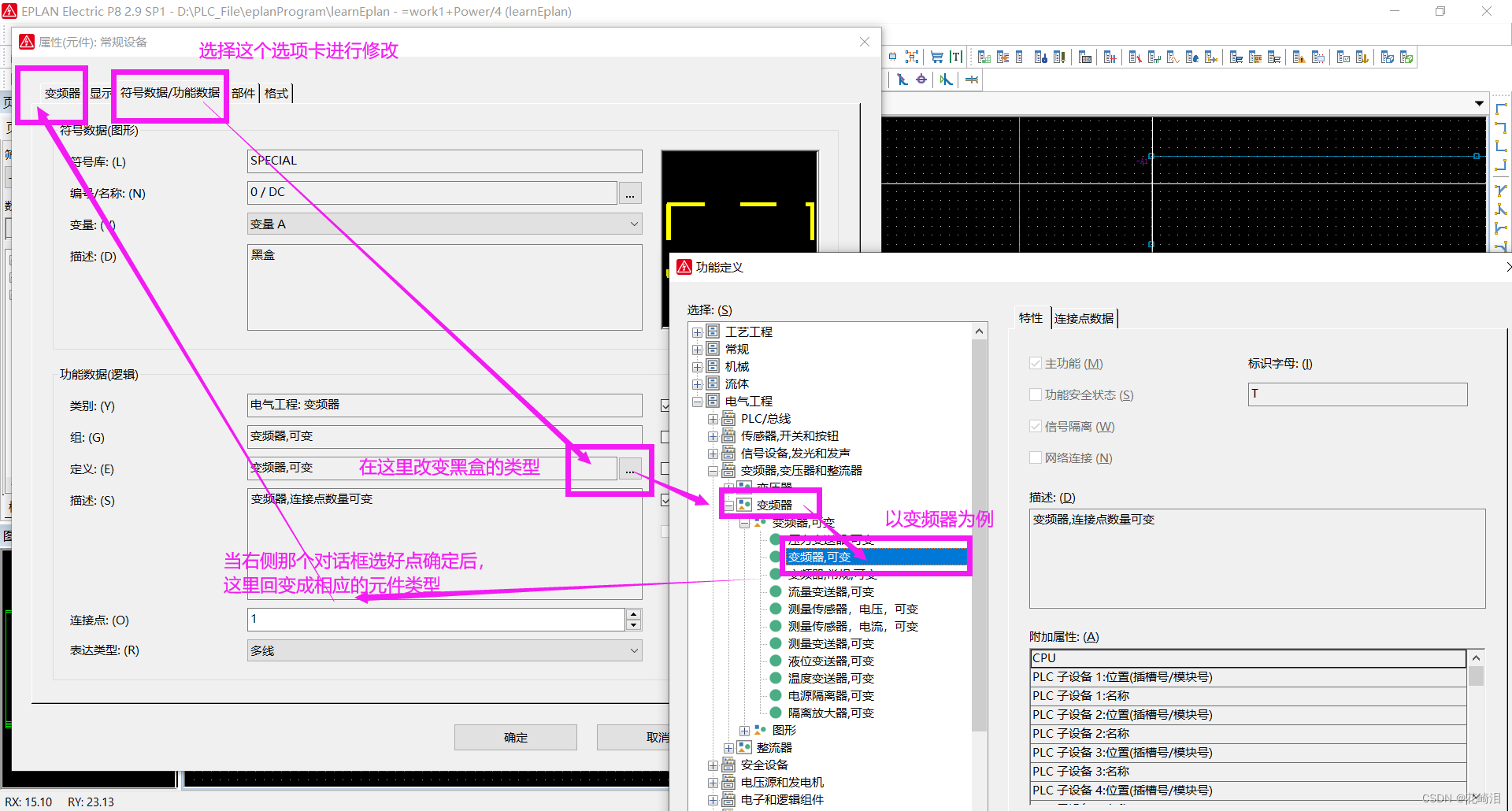
2.4 黑盒
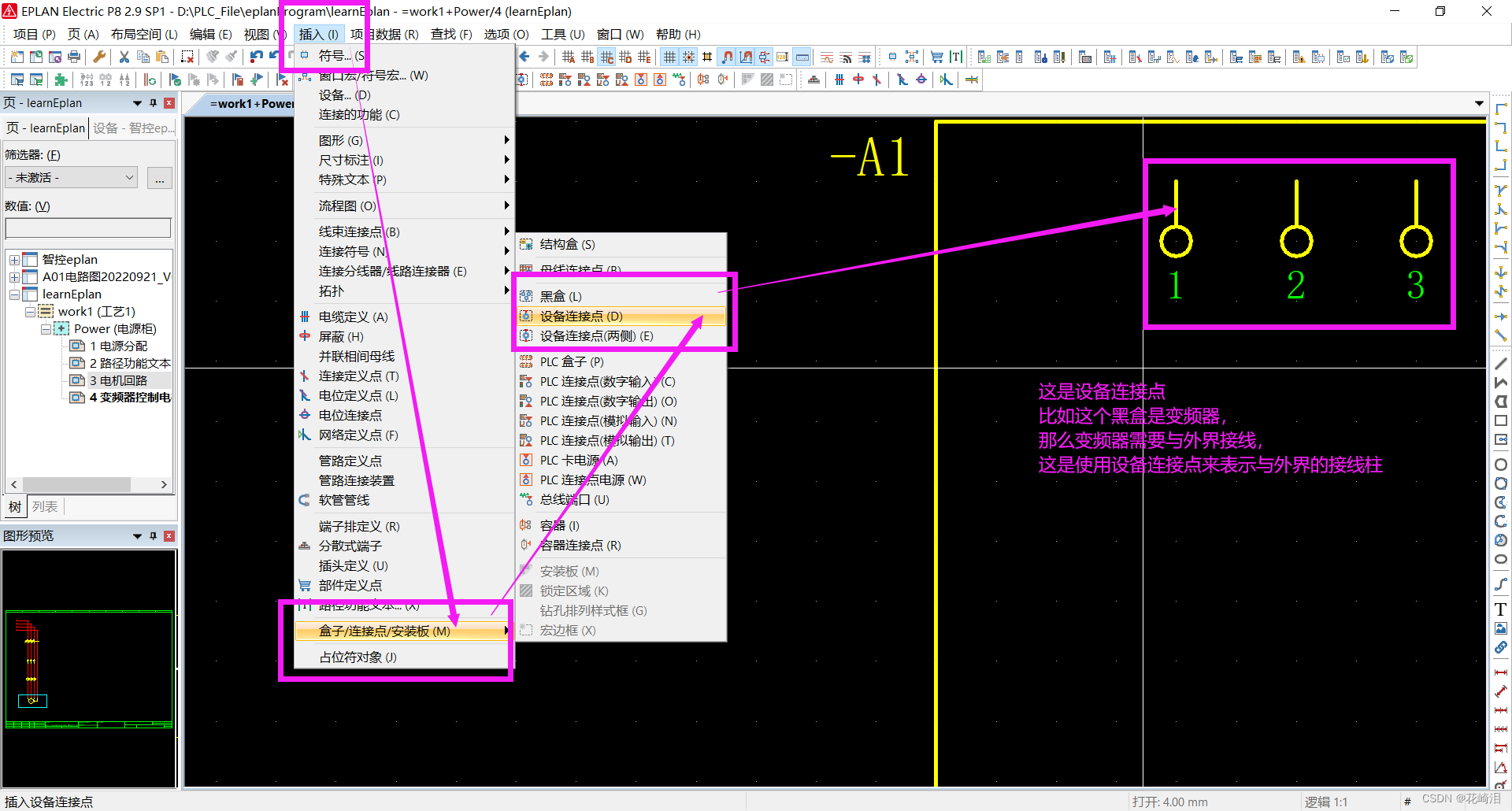
2.5 PLC盒
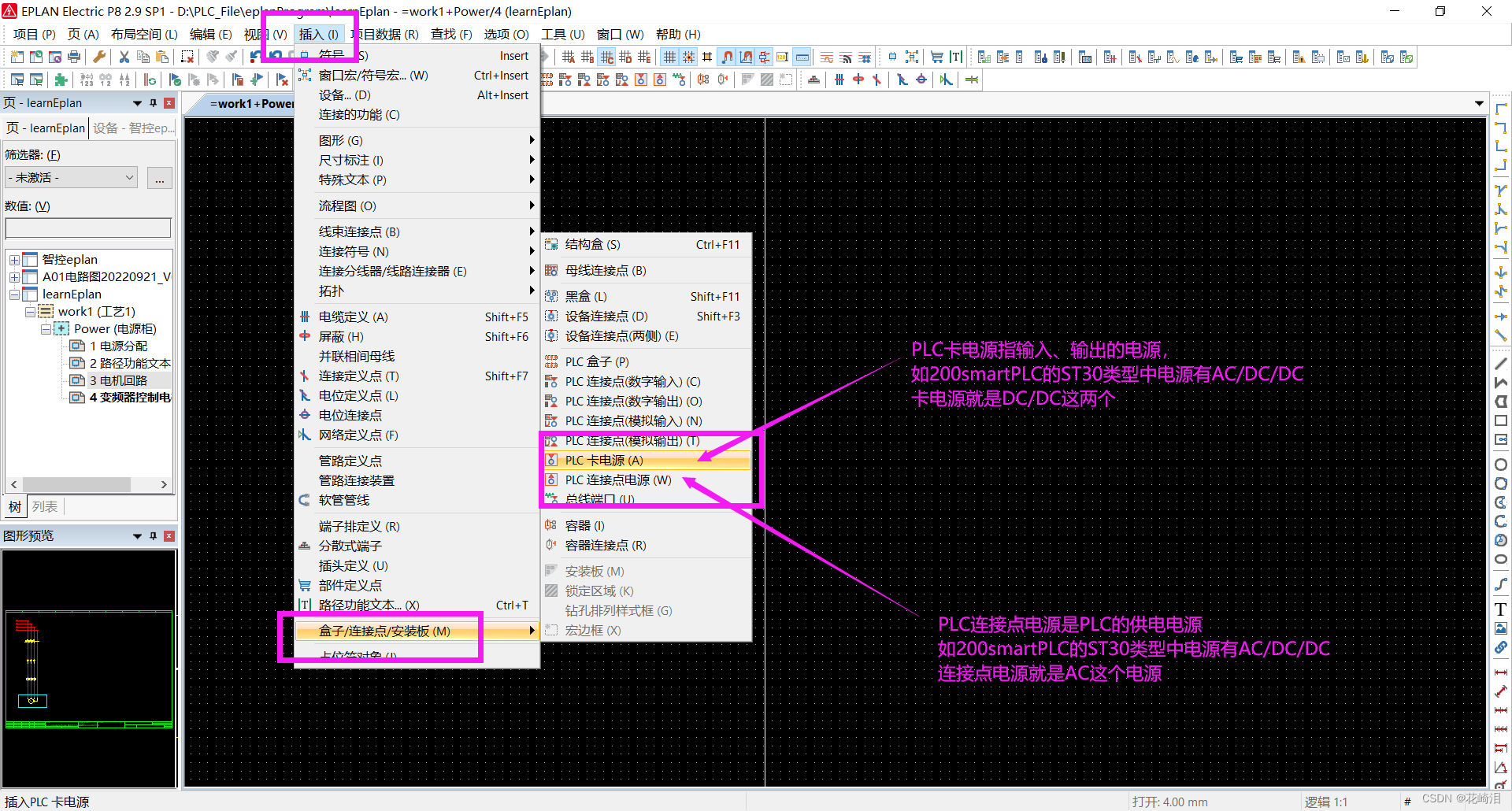
2.7 关联参考
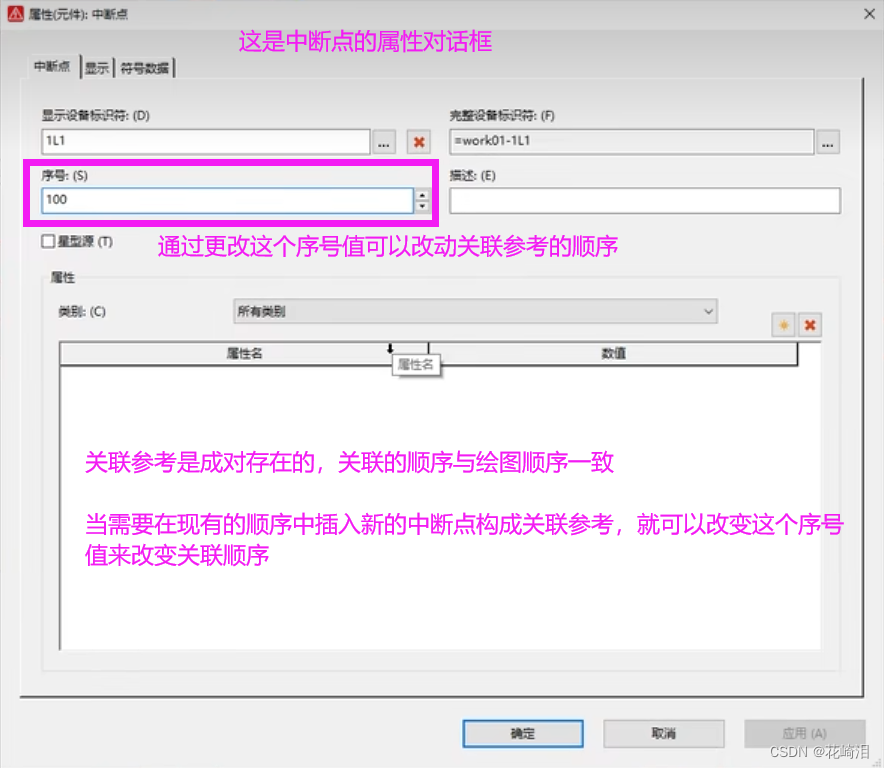
2.7.1 中断点的关联参考
-
连续性的关联参考
-
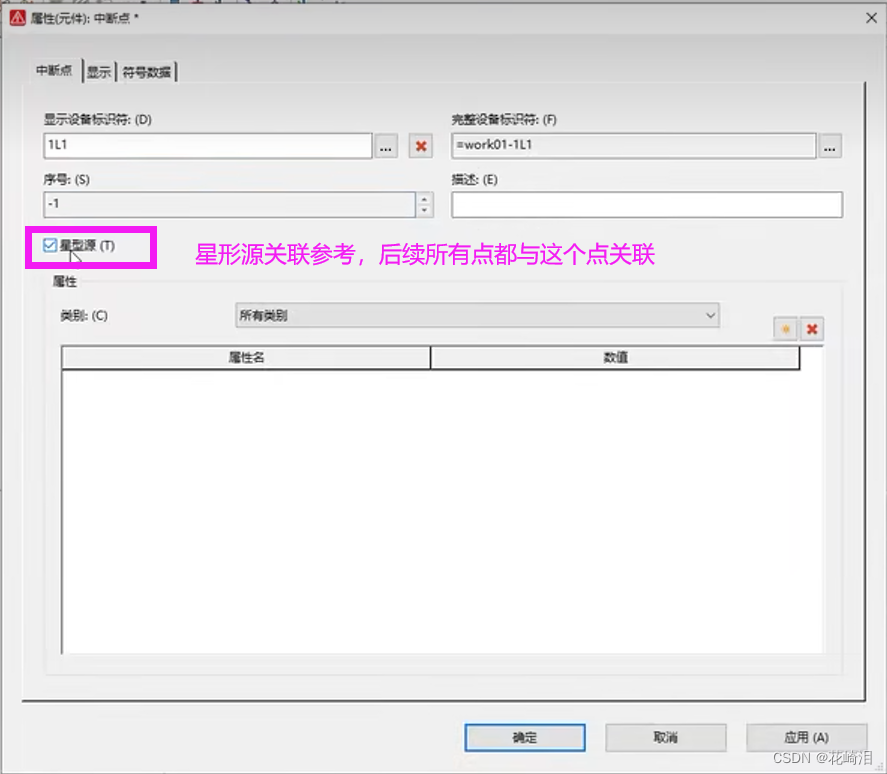
星形源关联参考
2.7.2 中断点导航器
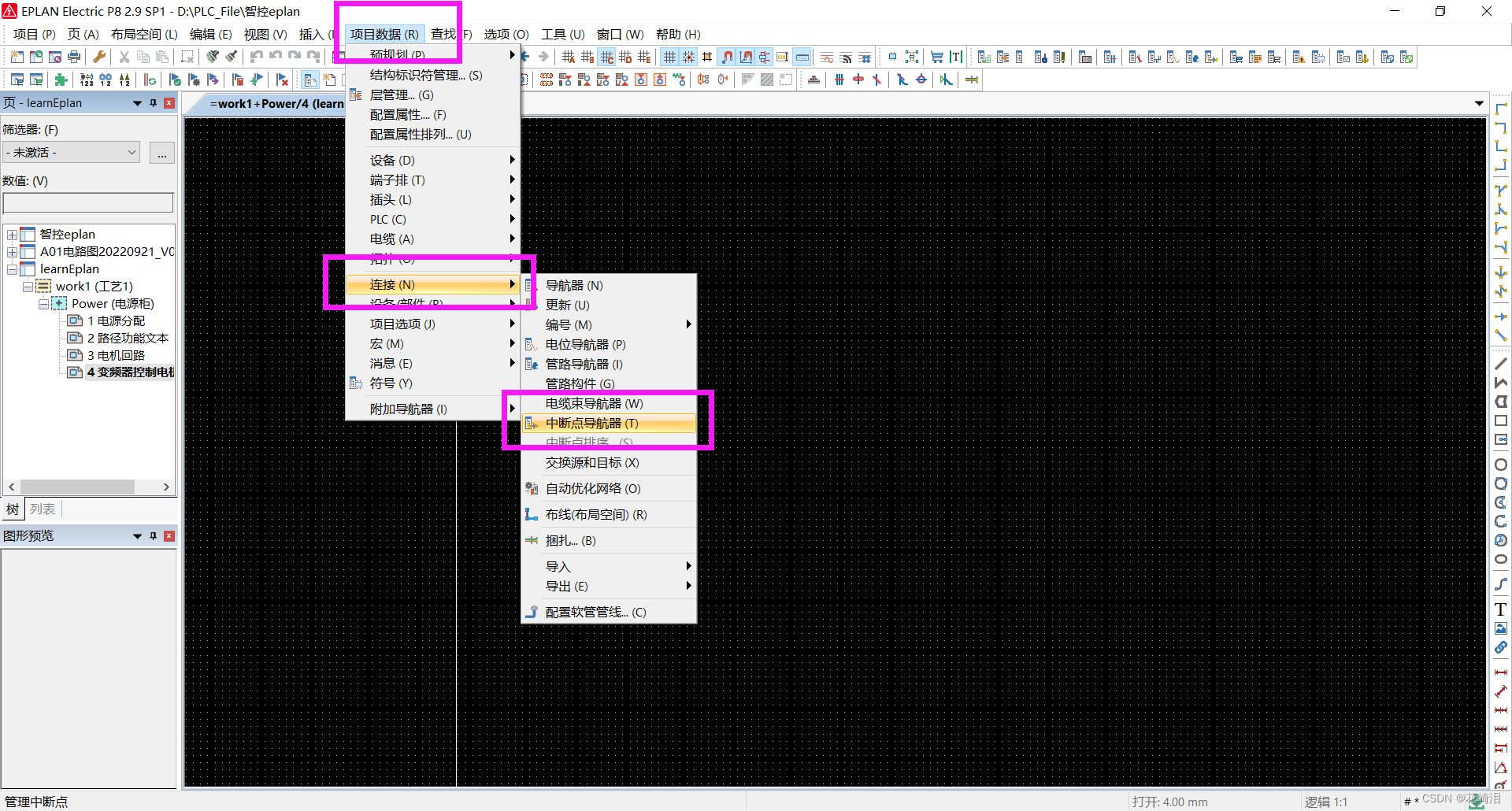
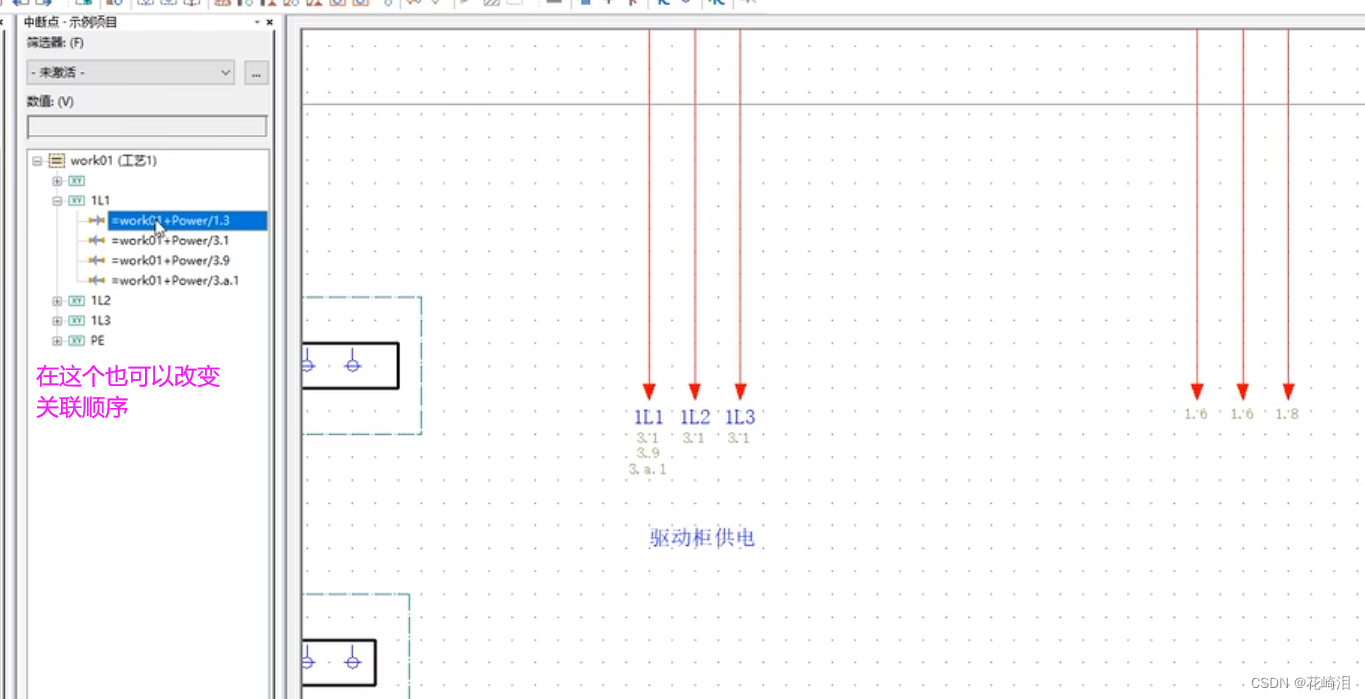
2.7.3 普通元件的关联参考
接触器线圈与主触点的关联参考
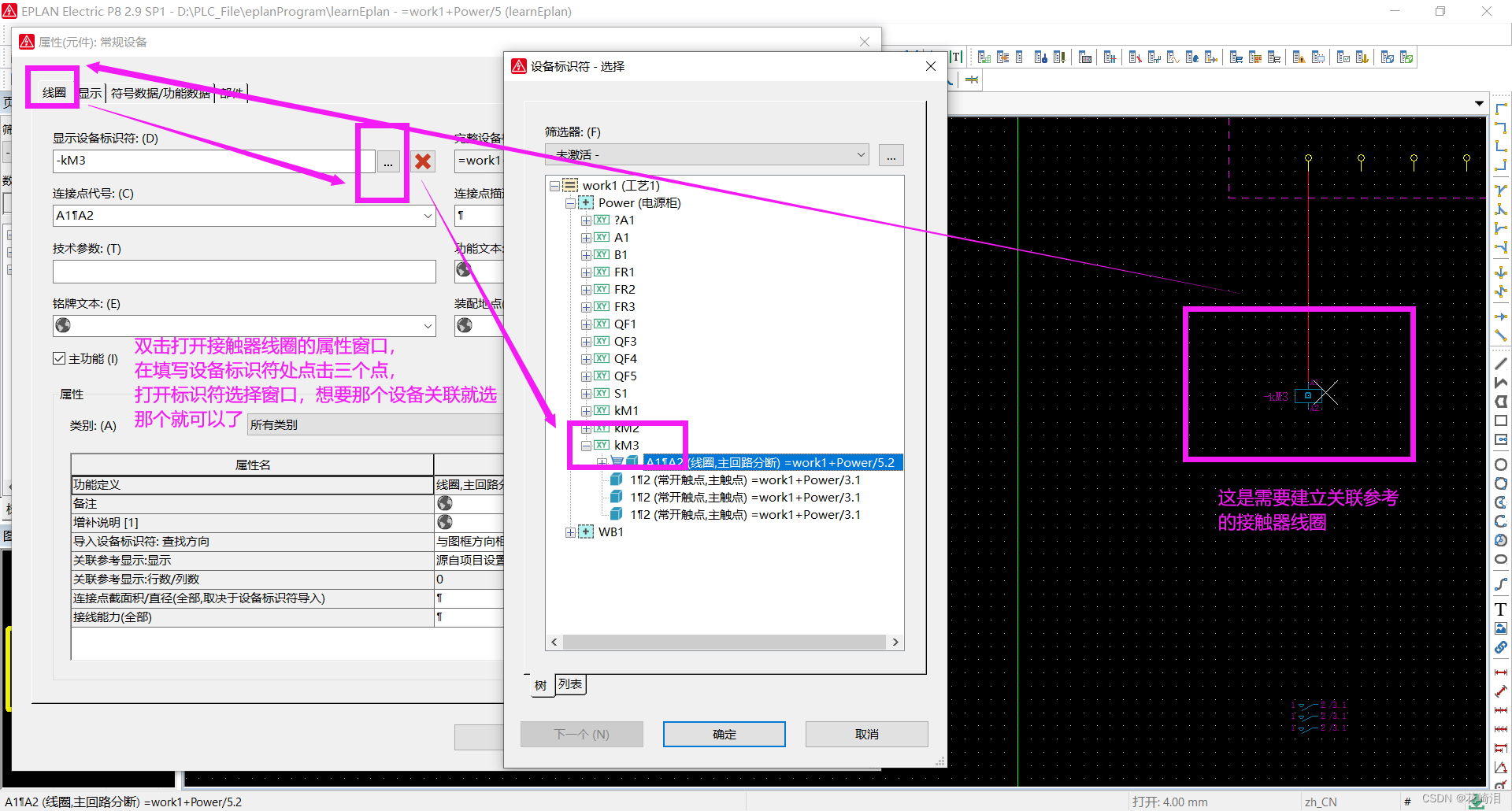
2.7.3.1 普通元件关联参考的触点映像
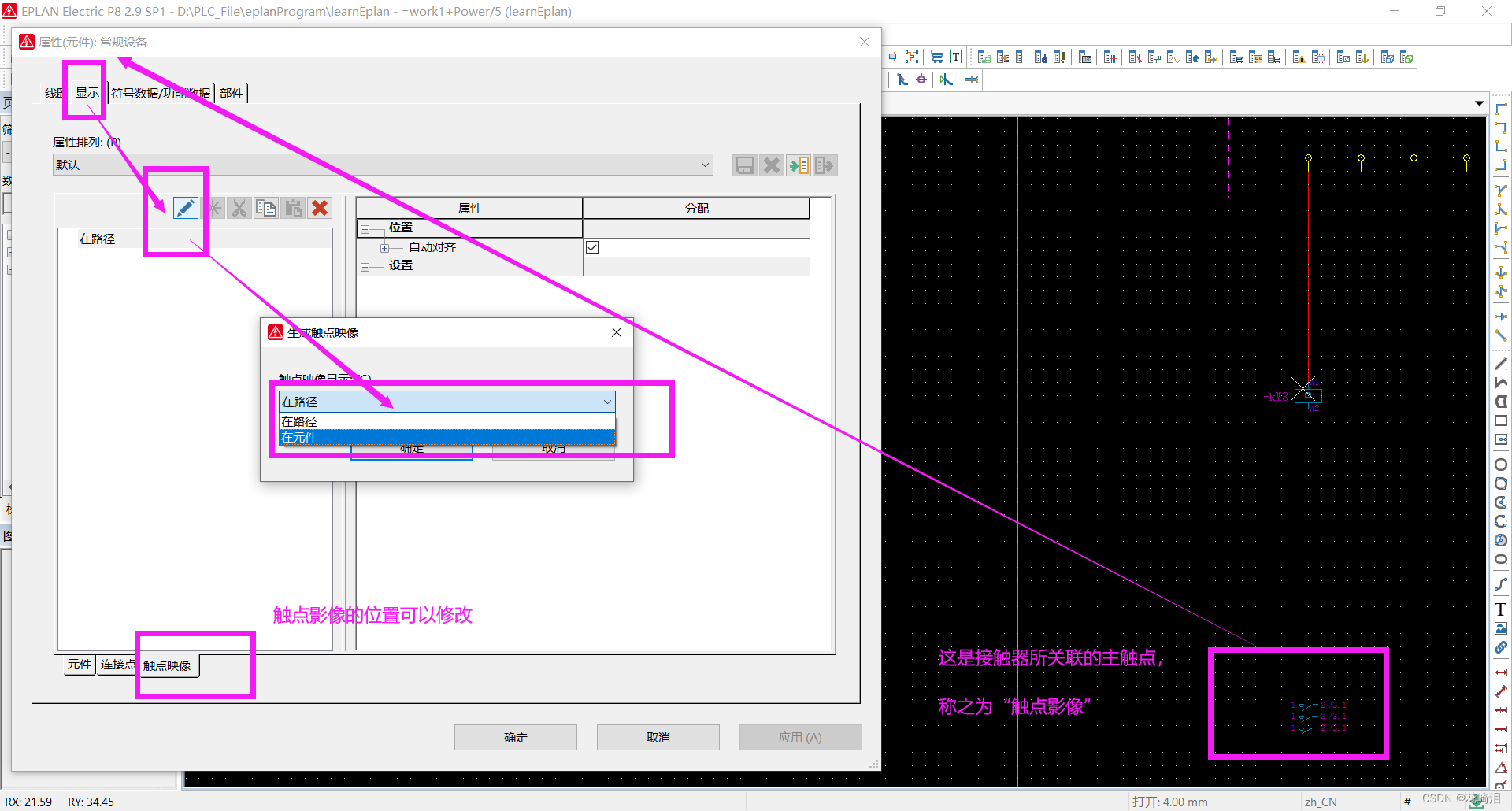
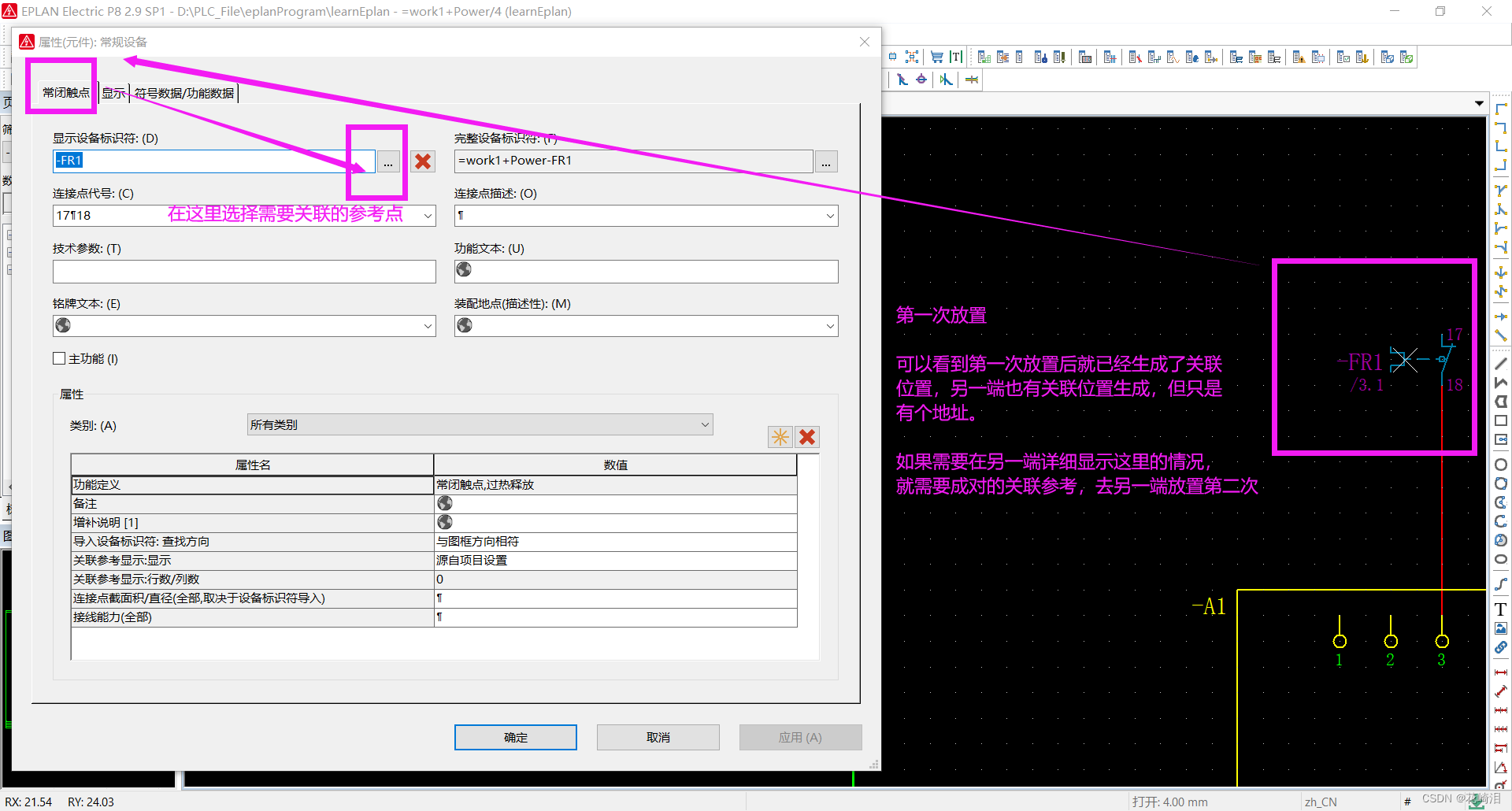
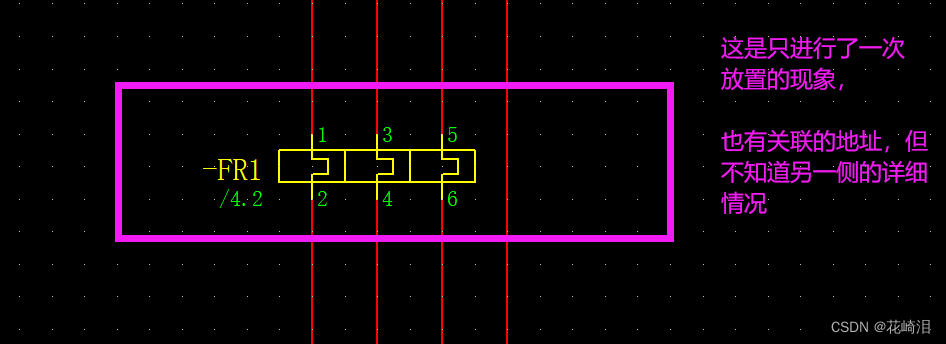
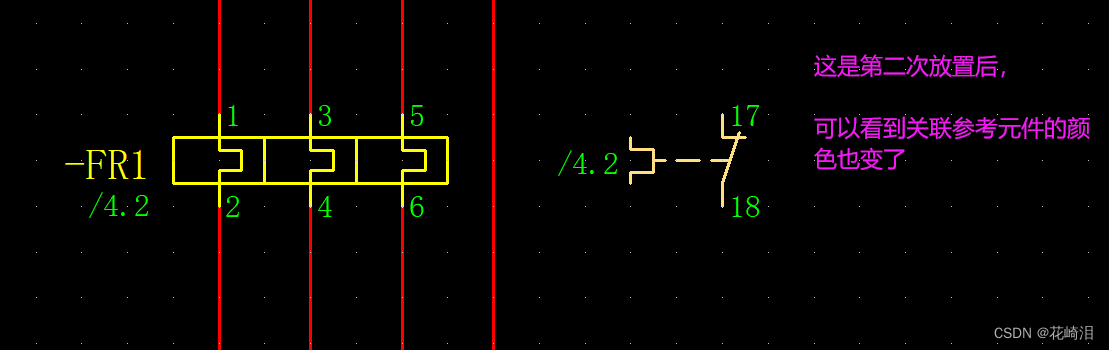
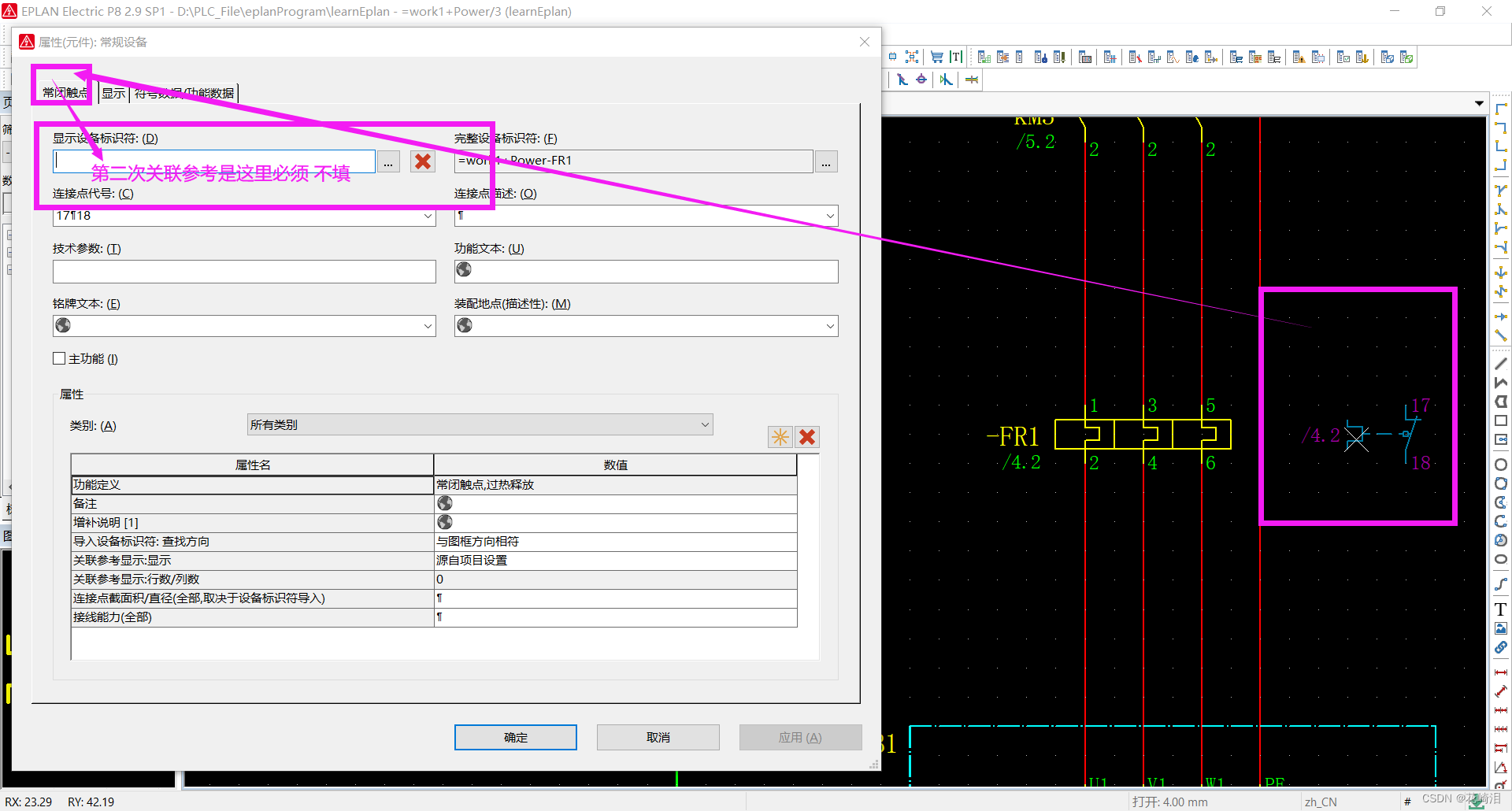
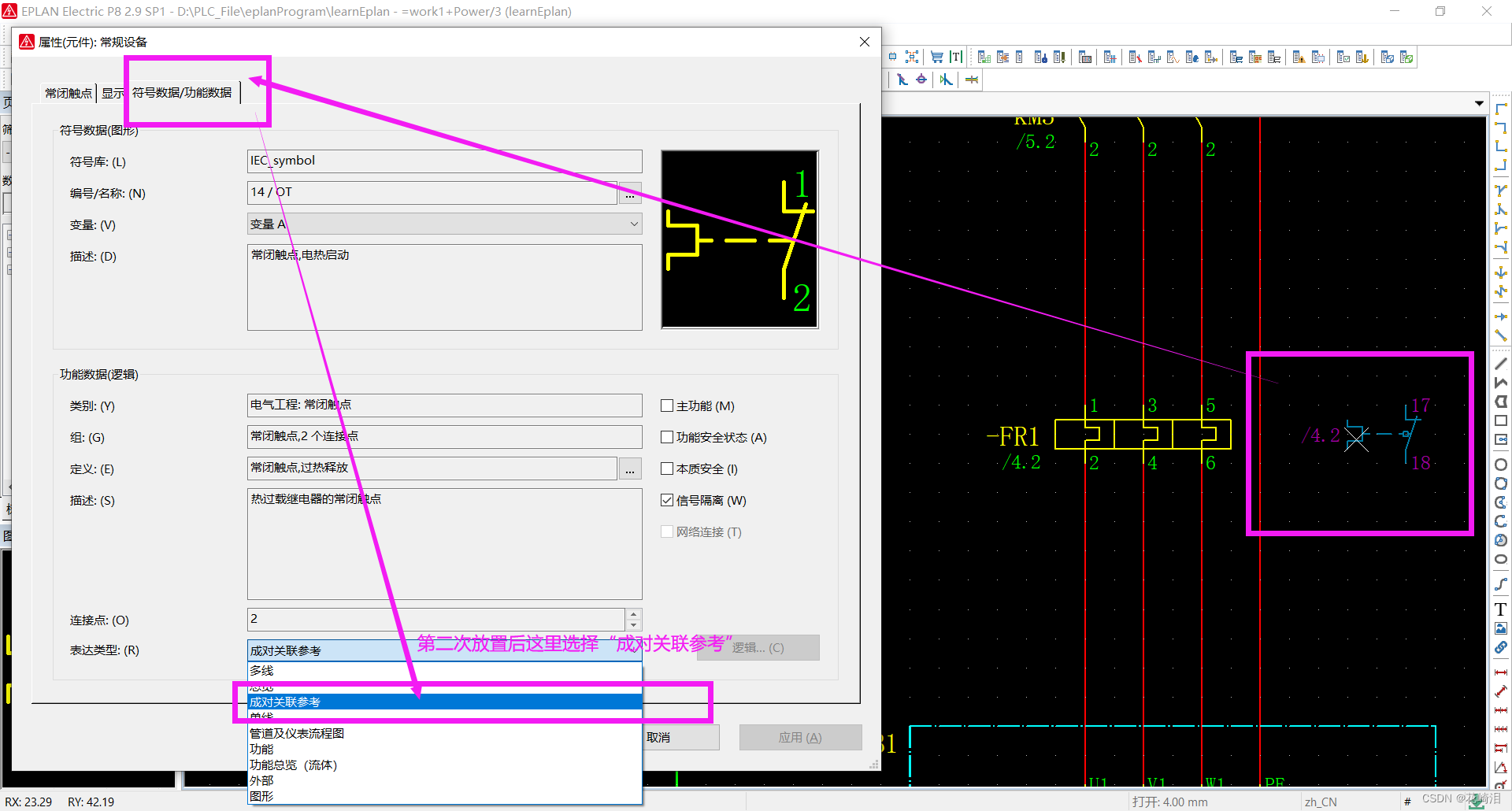
2.7.4 成对的关联参考
成对的关联参考需要放置两次
2.8 面向对象的设计
2.9 电缆
电缆:单芯电缆、多芯电缆、频闭电缆
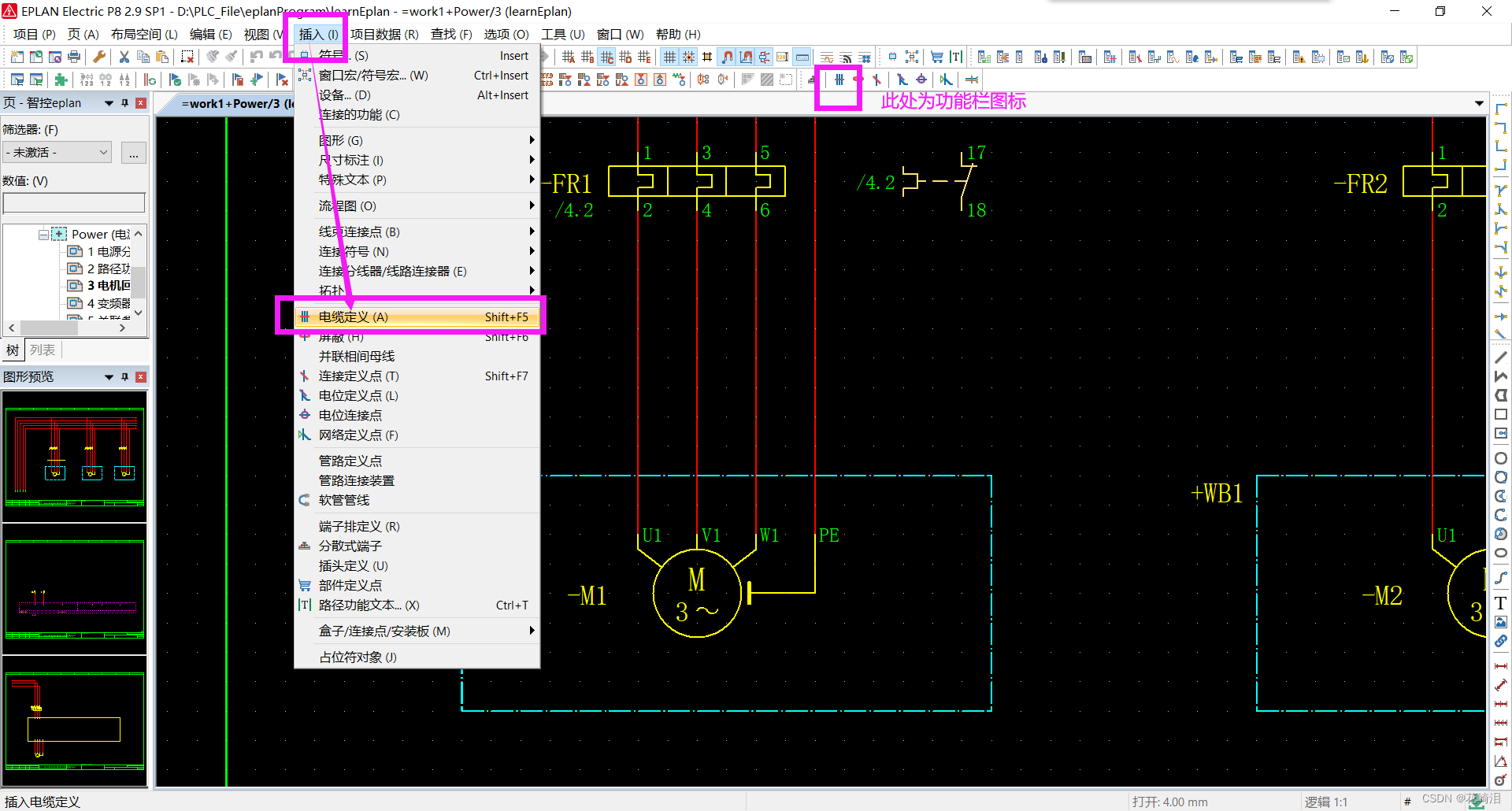
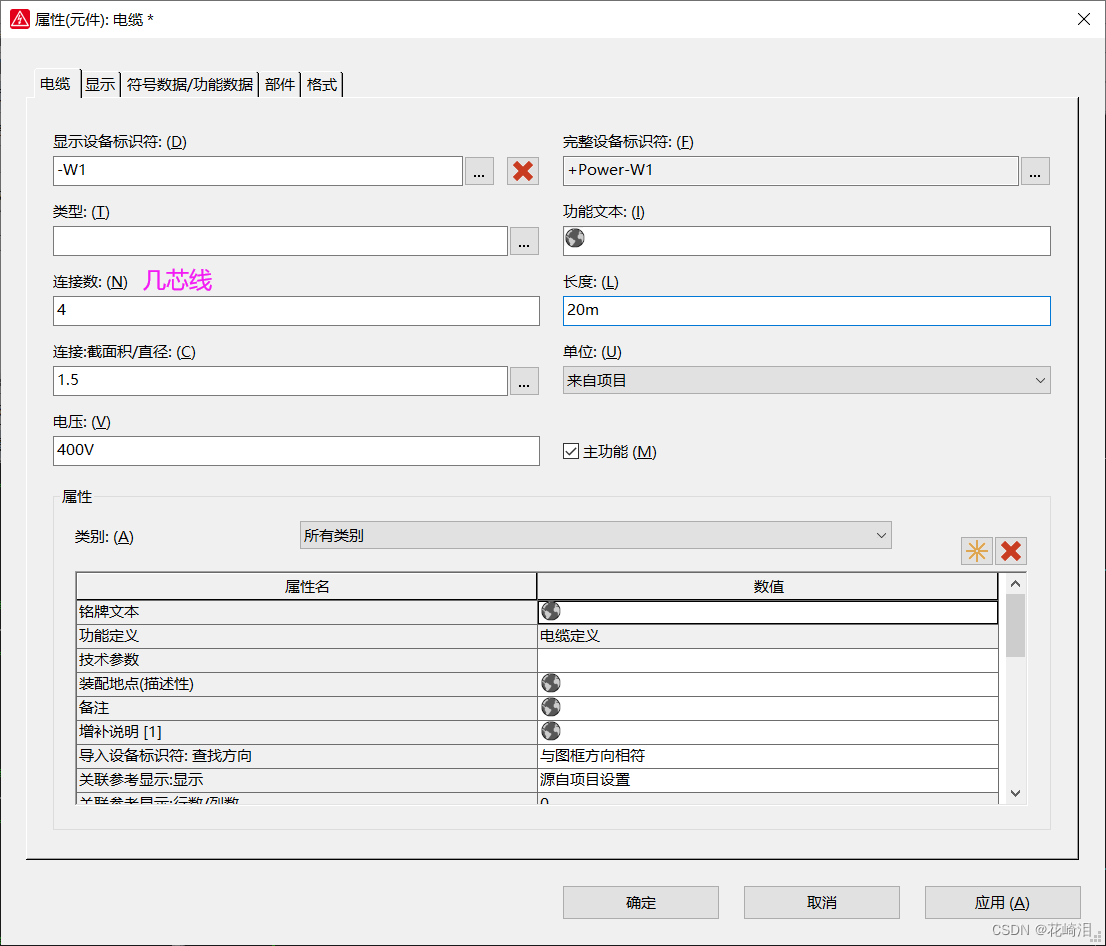
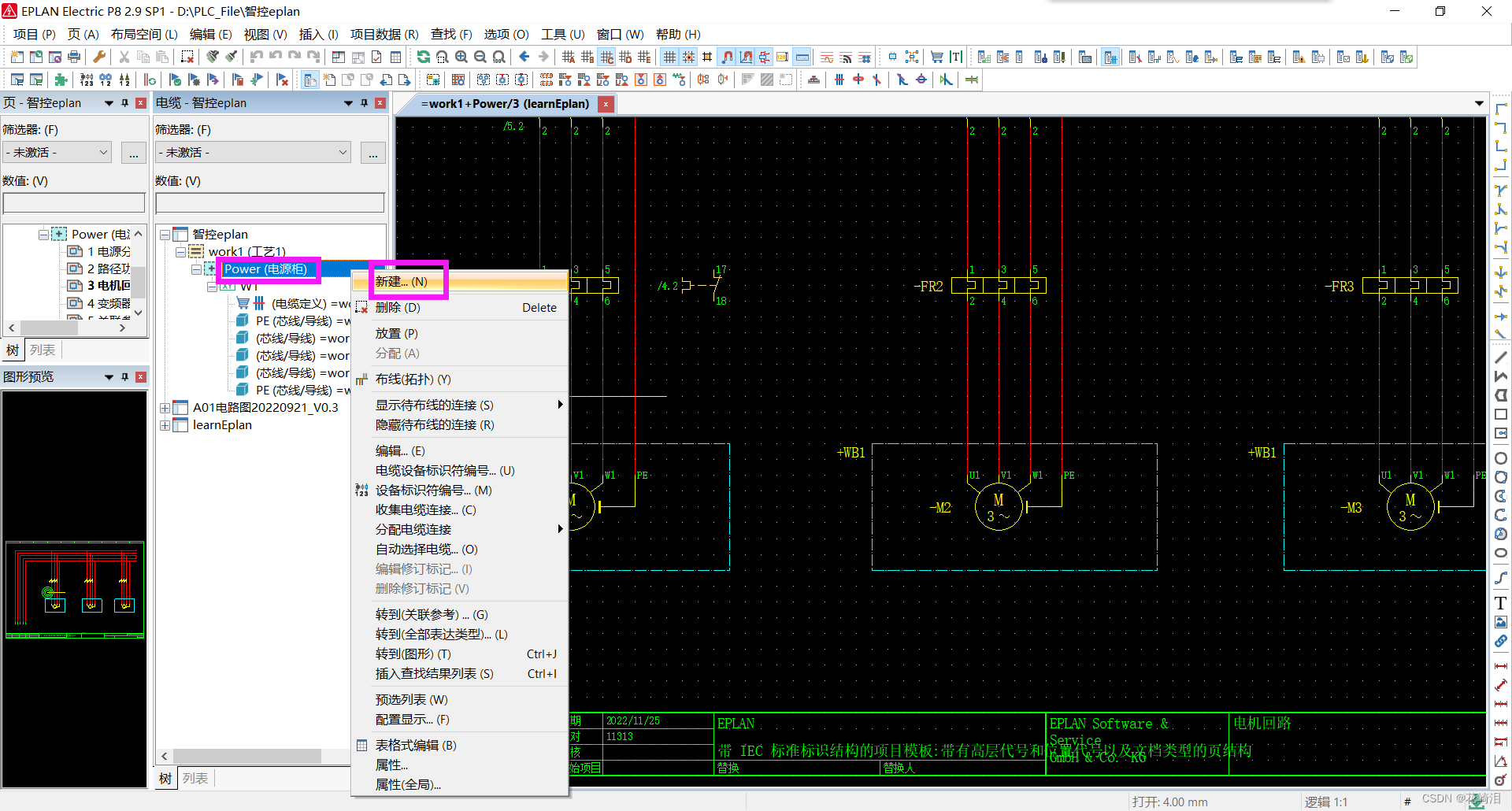
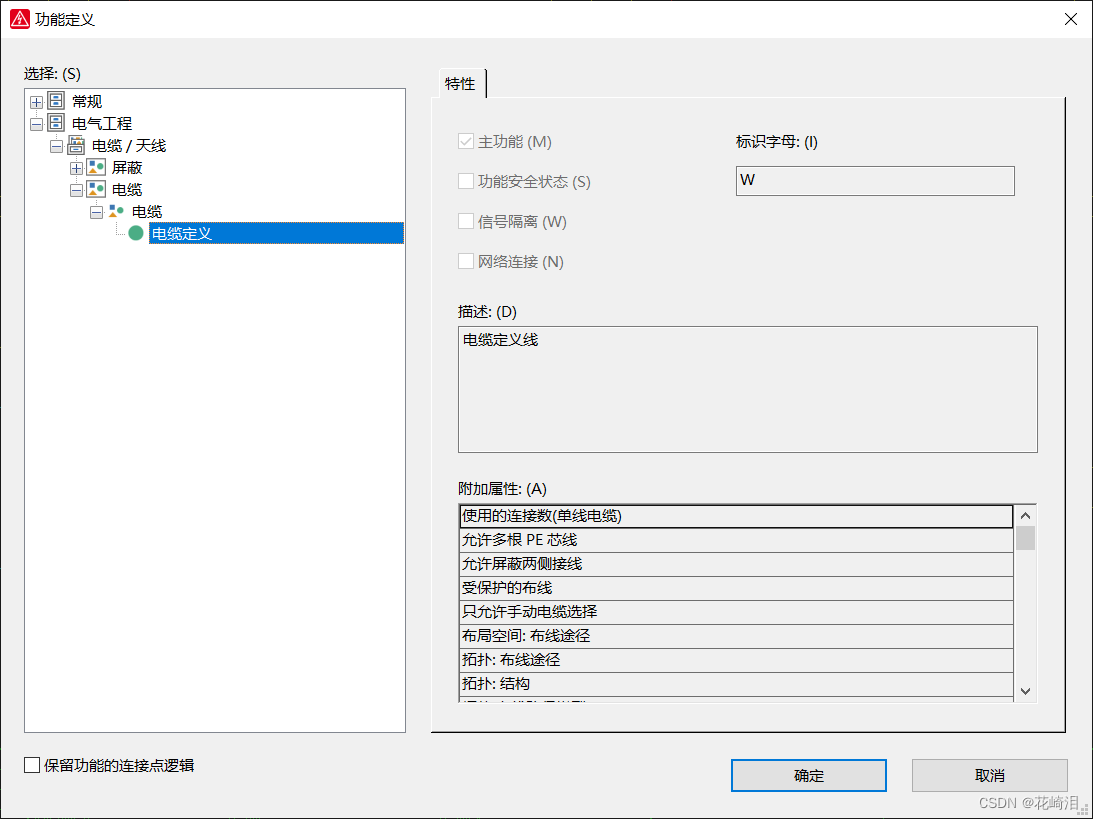
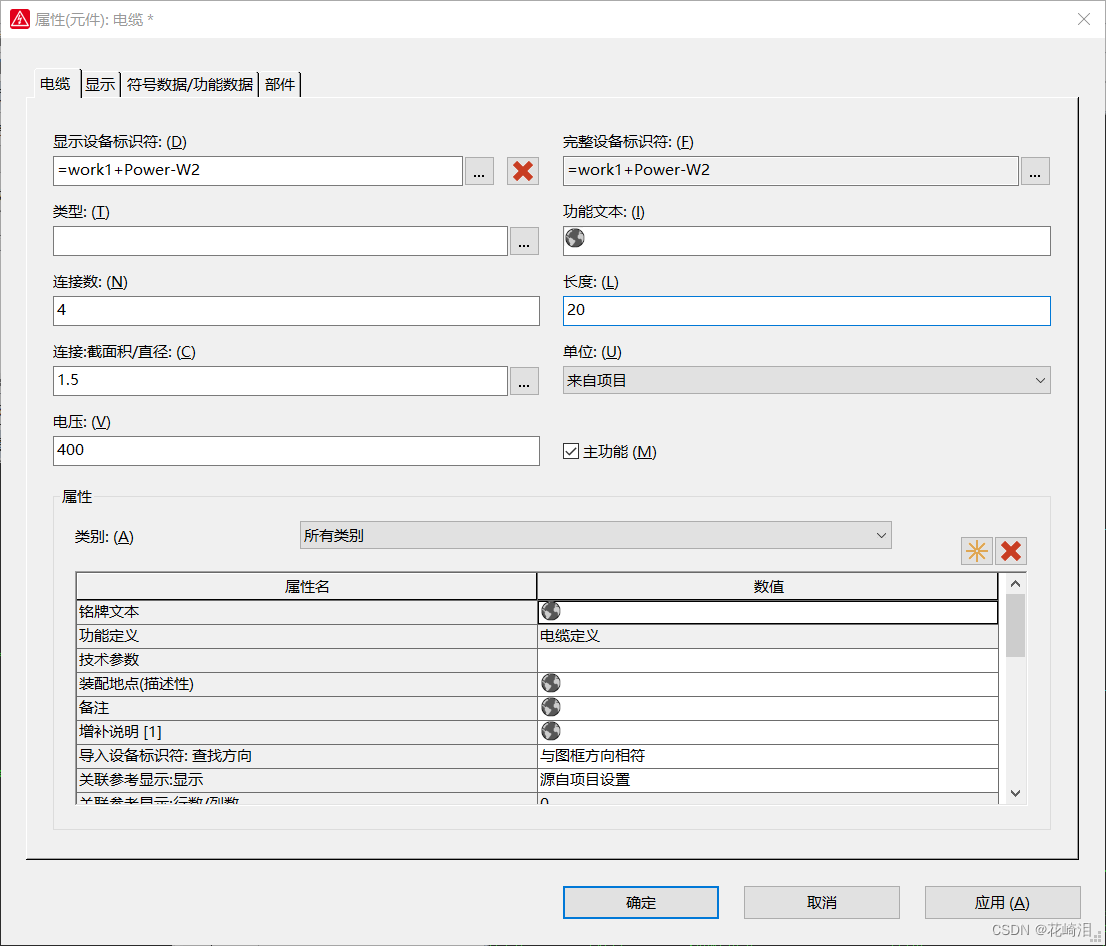
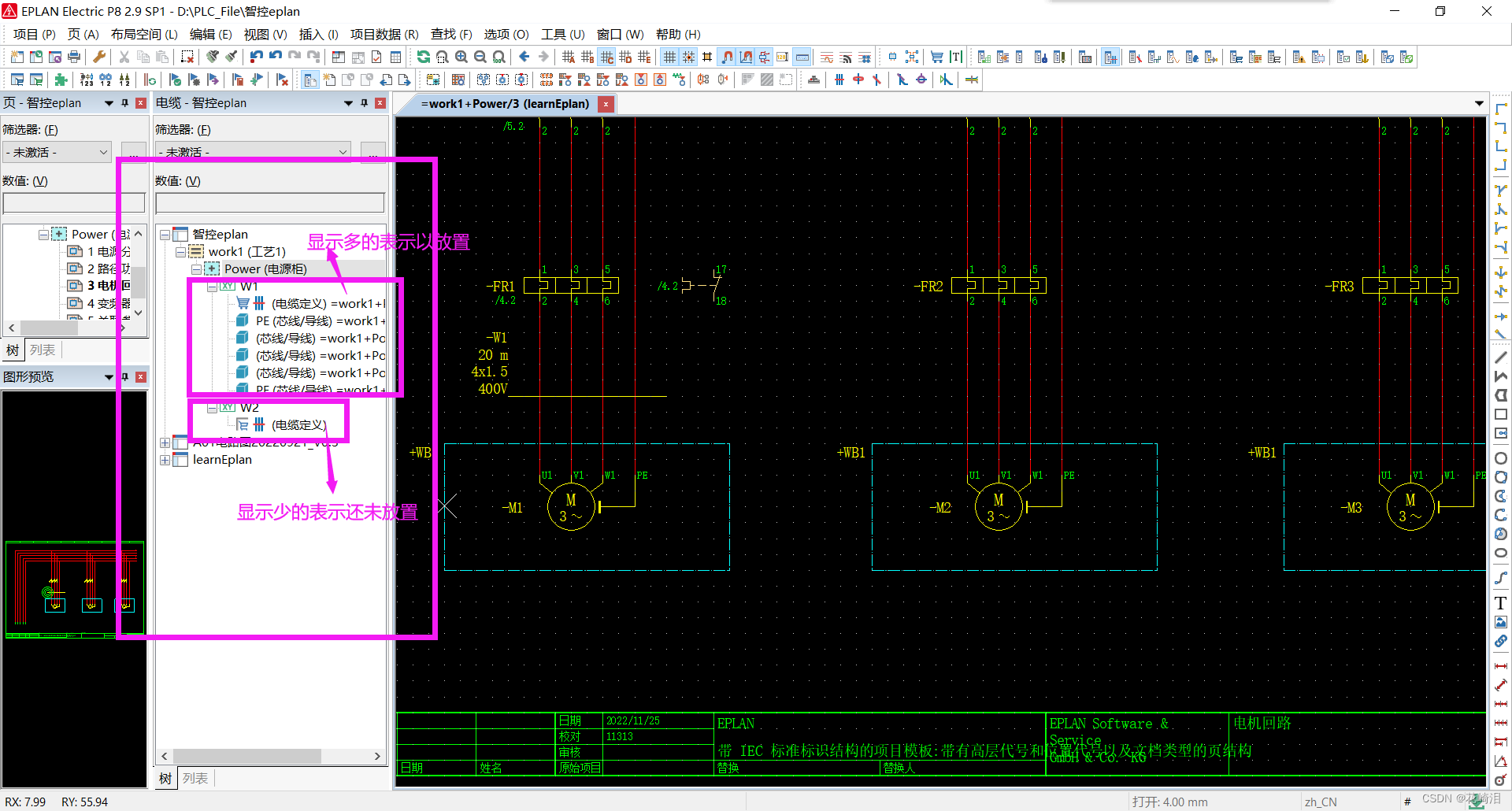
2.9.1 电缆定义
方法一:图形编辑区
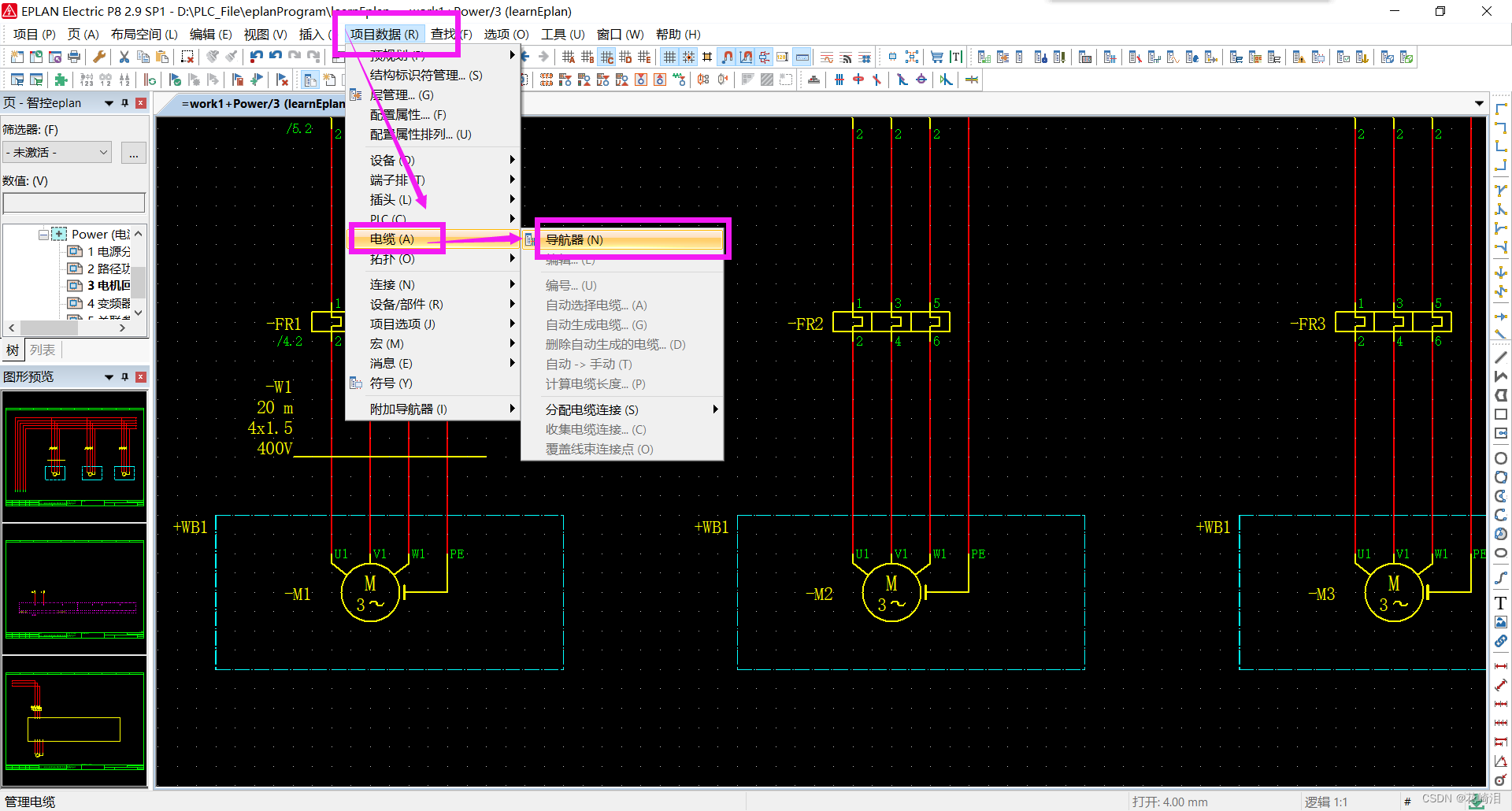
方法二:电缆导航器
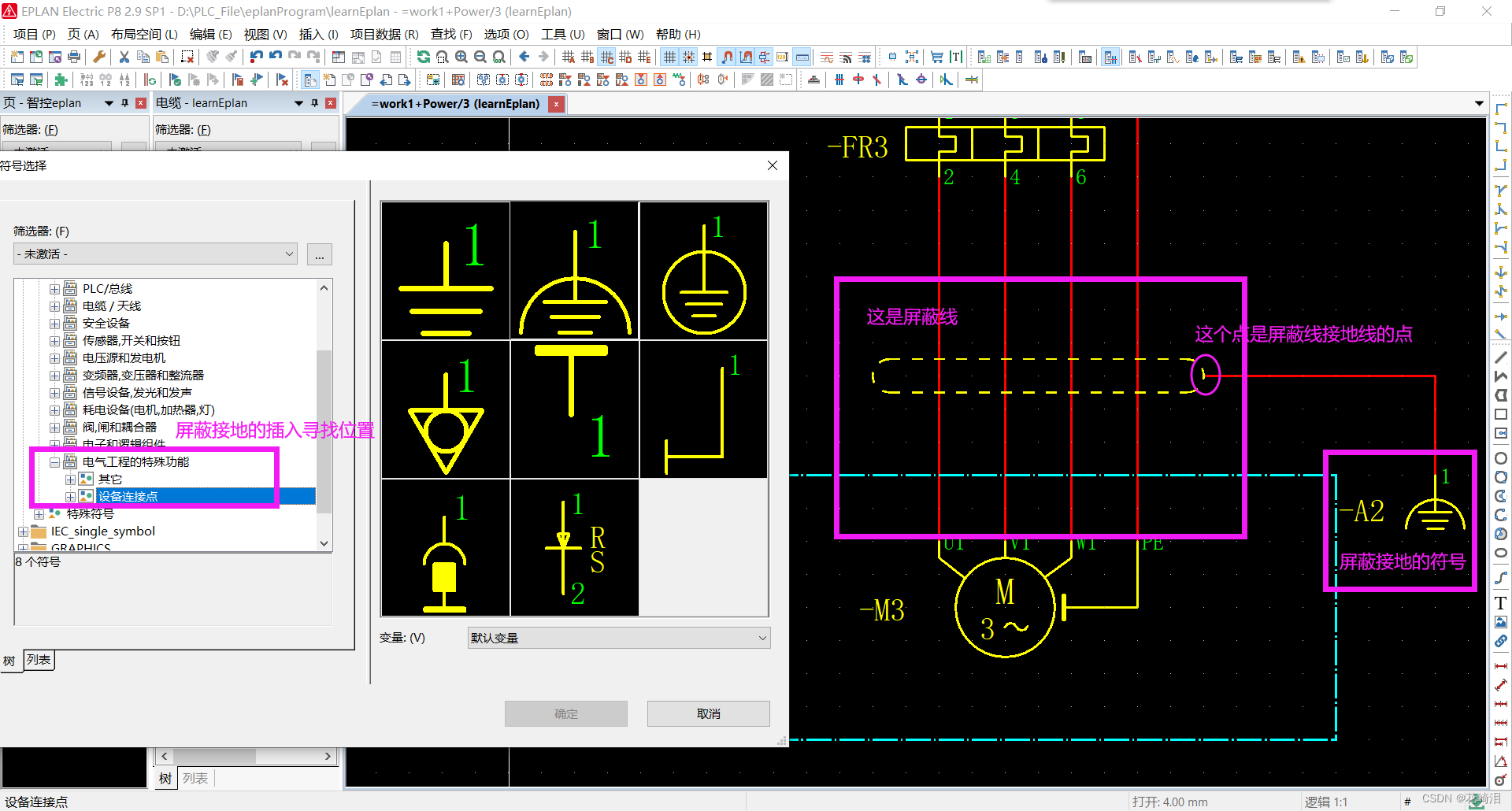
2.9.2 屏蔽线缆
屏蔽线与普通的区别:屏蔽线需要接地,且接地的节点一般放在右侧,所有在绘制屏蔽线时,从右往左画。
2.10 端子和端子排
使用面向图形的思想:通过插入,来实现端子绘制
使用面向对象的思想:通过导航器,先创建出端子对象,再使用
常见的使用位置为:从配电柜,到设备现场,比如,从配电柜内
2.10.1 端子
方法一:
直接插入,通过 插入->符号->找到端子->插入到图纸中即可
方法二:
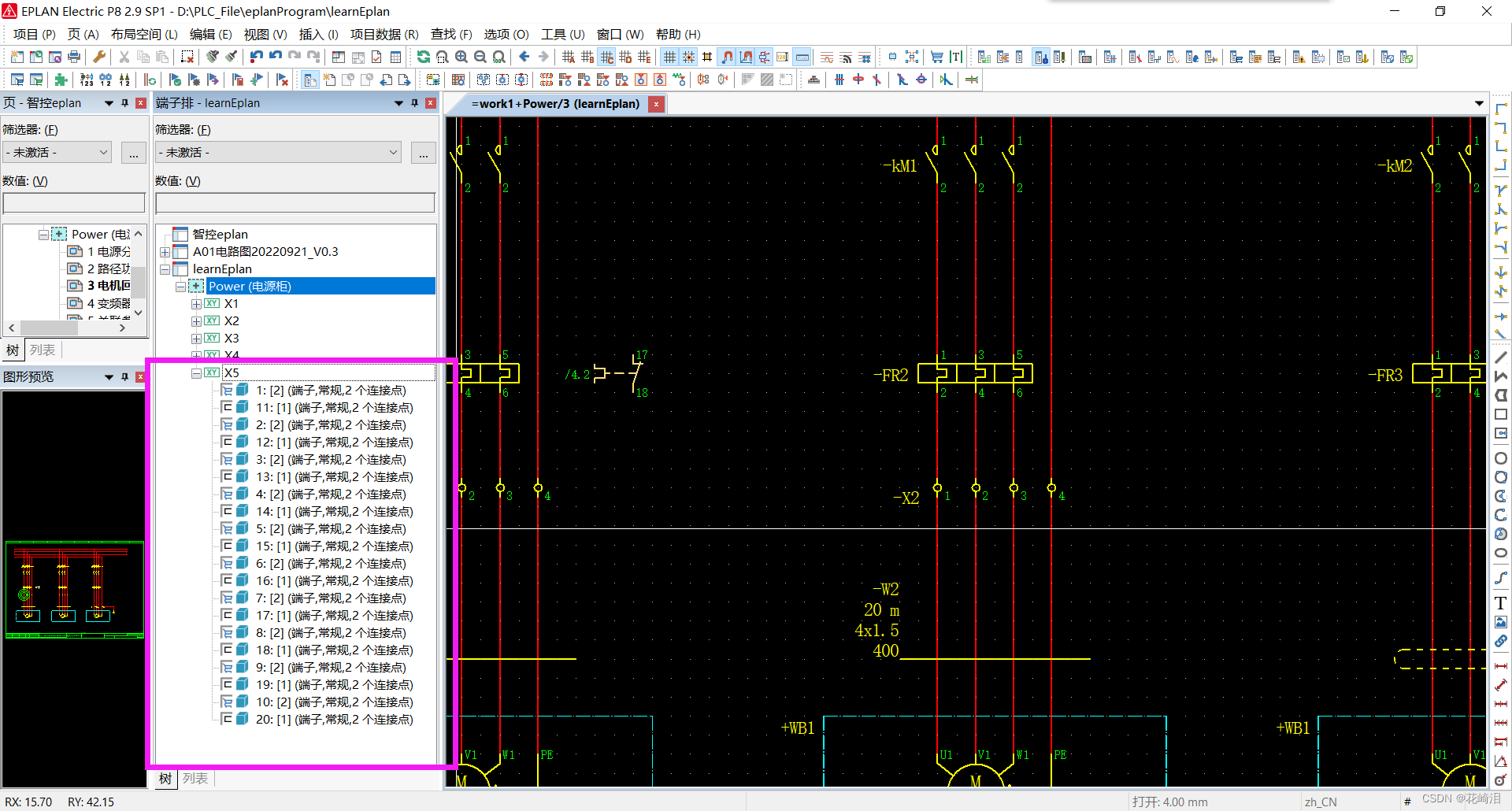
通过导航器,一个端子一个端子创建,然后在图纸上插入端子排即可
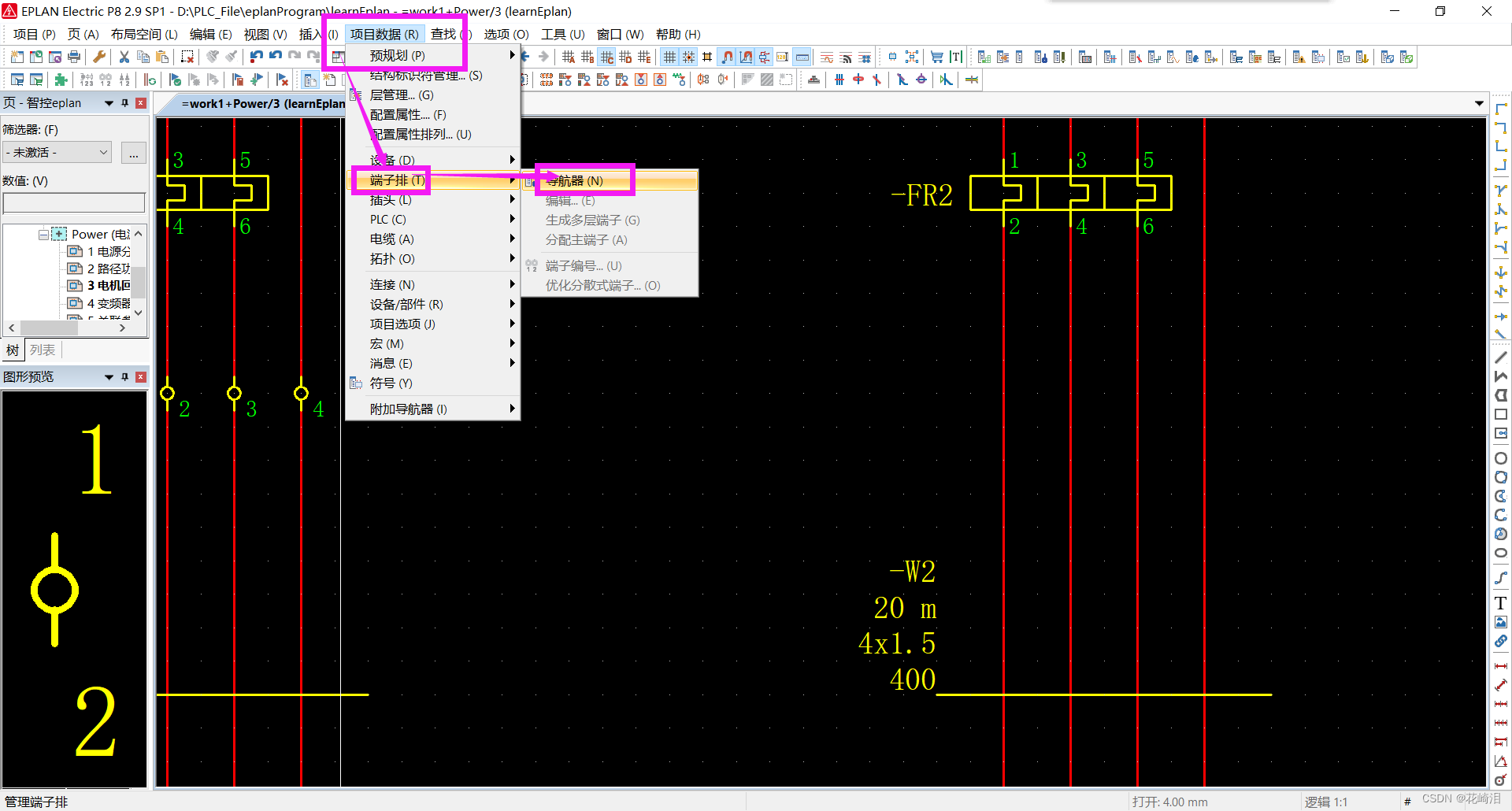
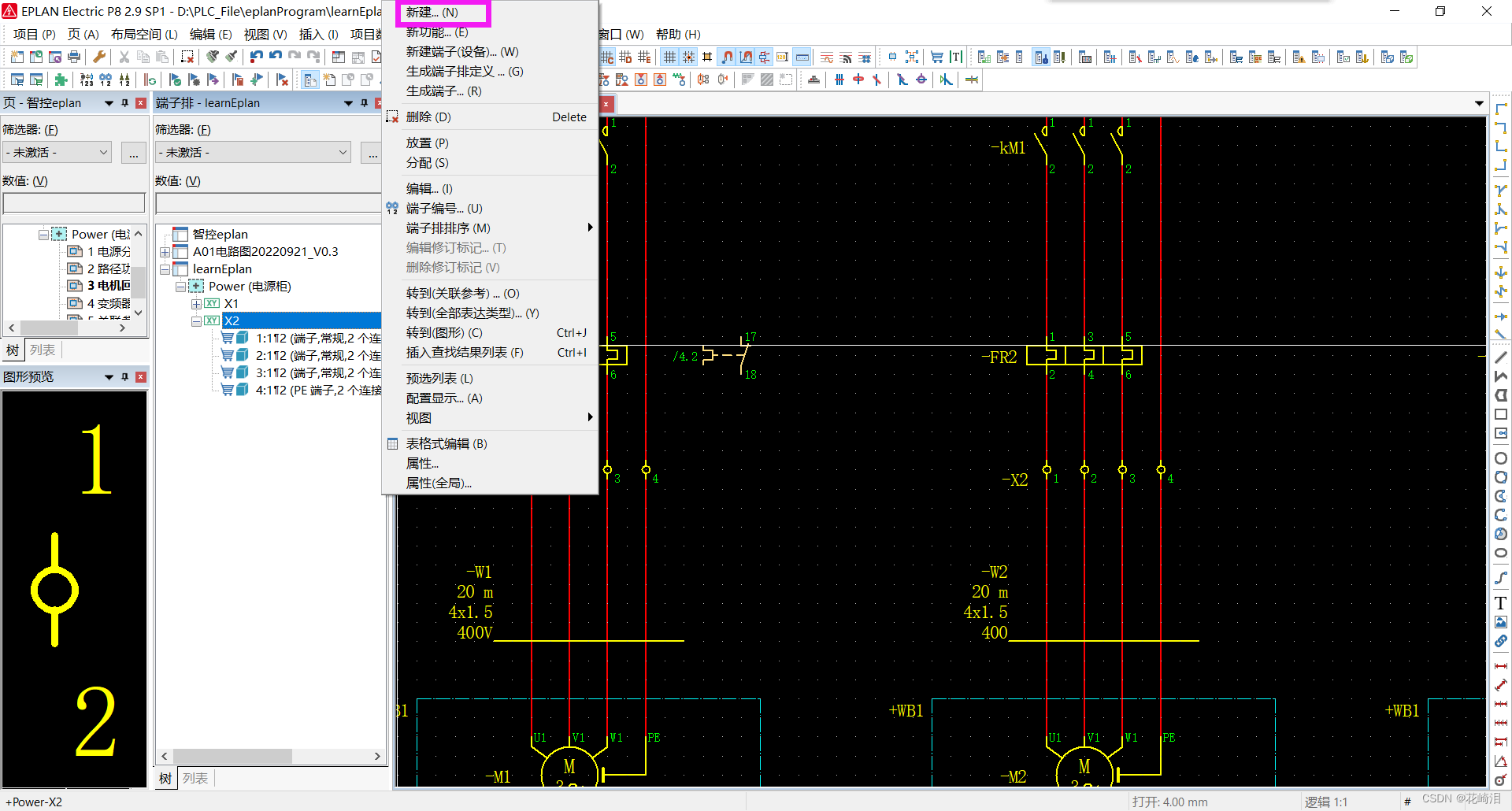
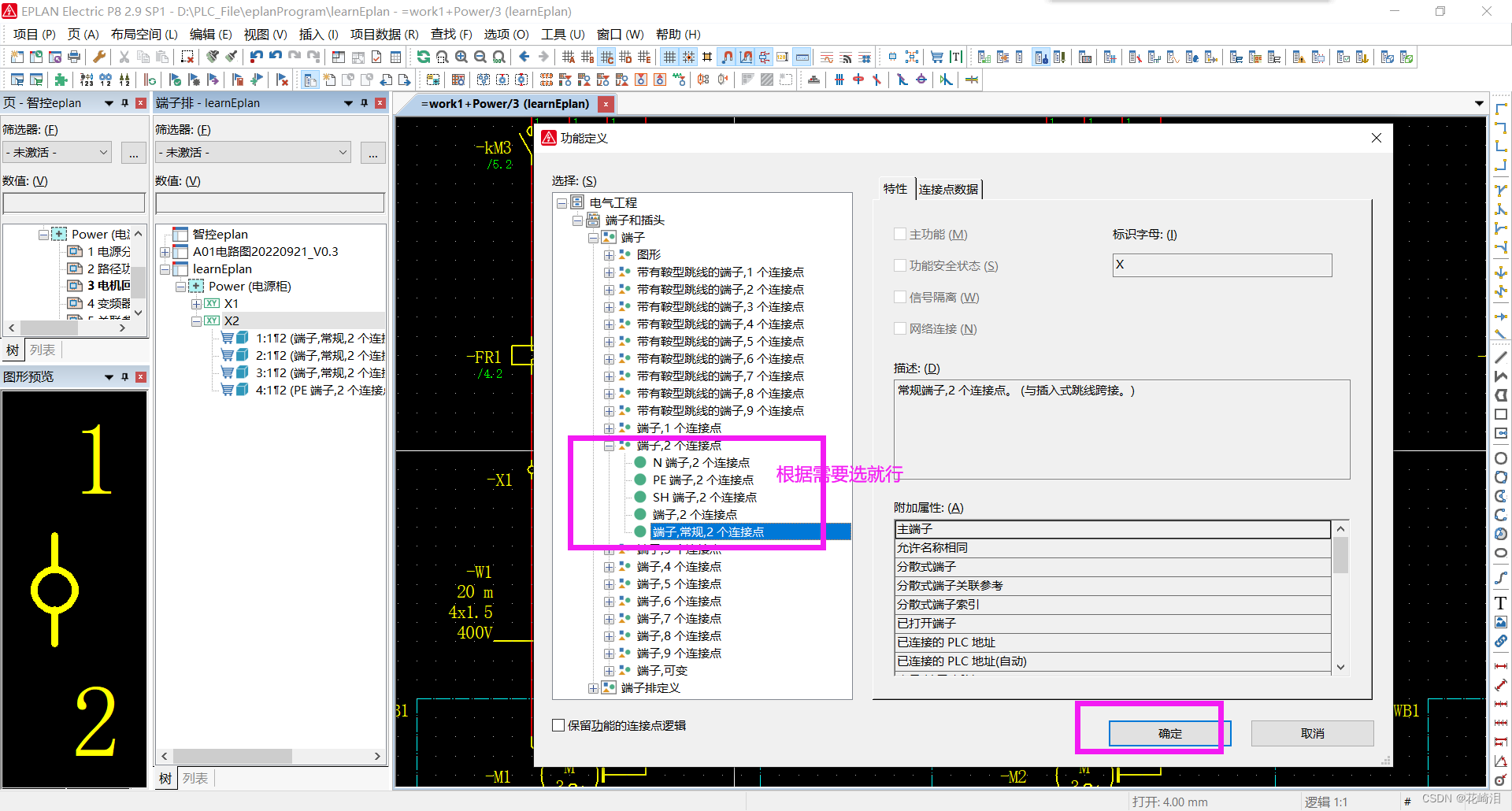
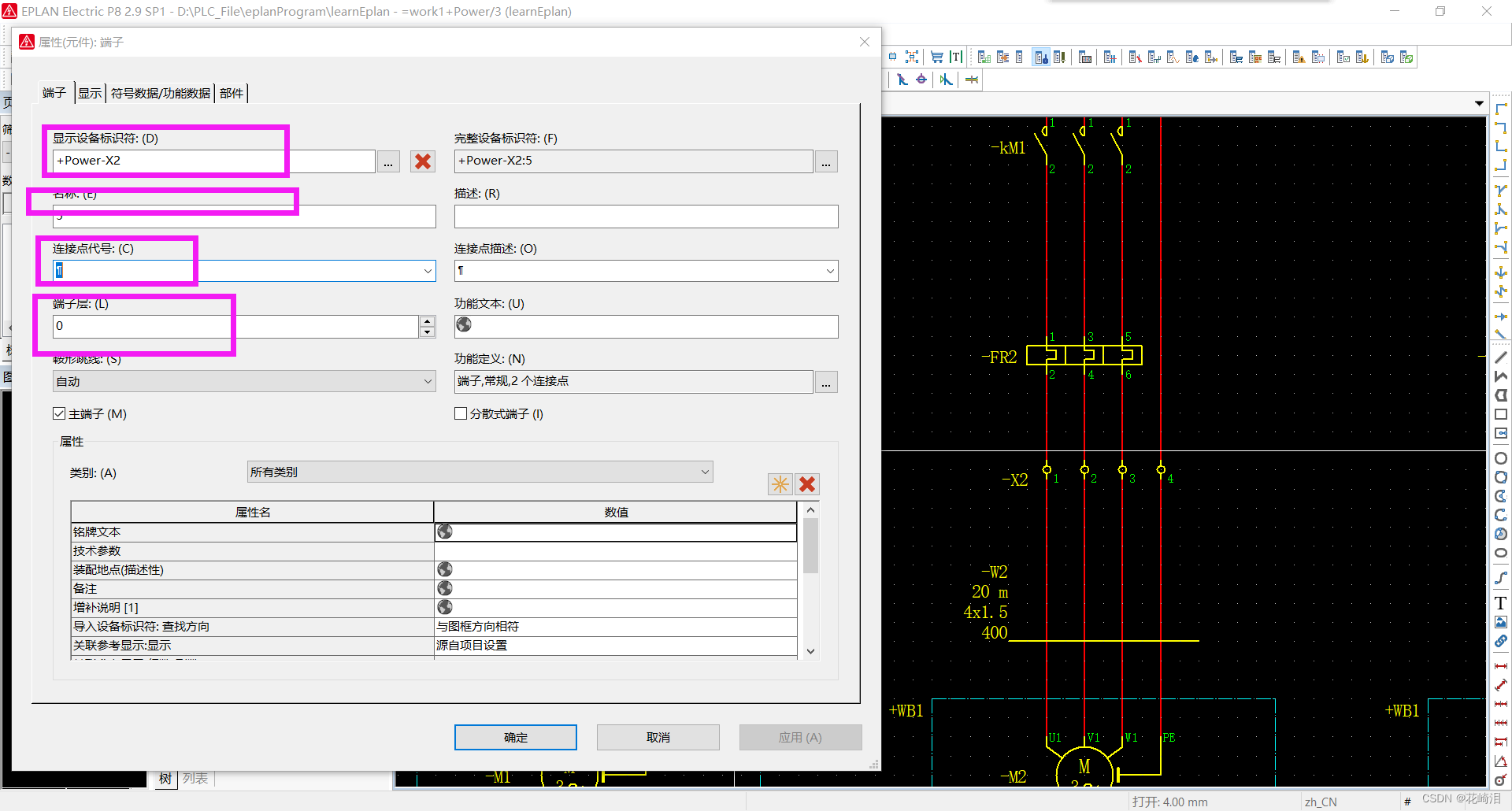
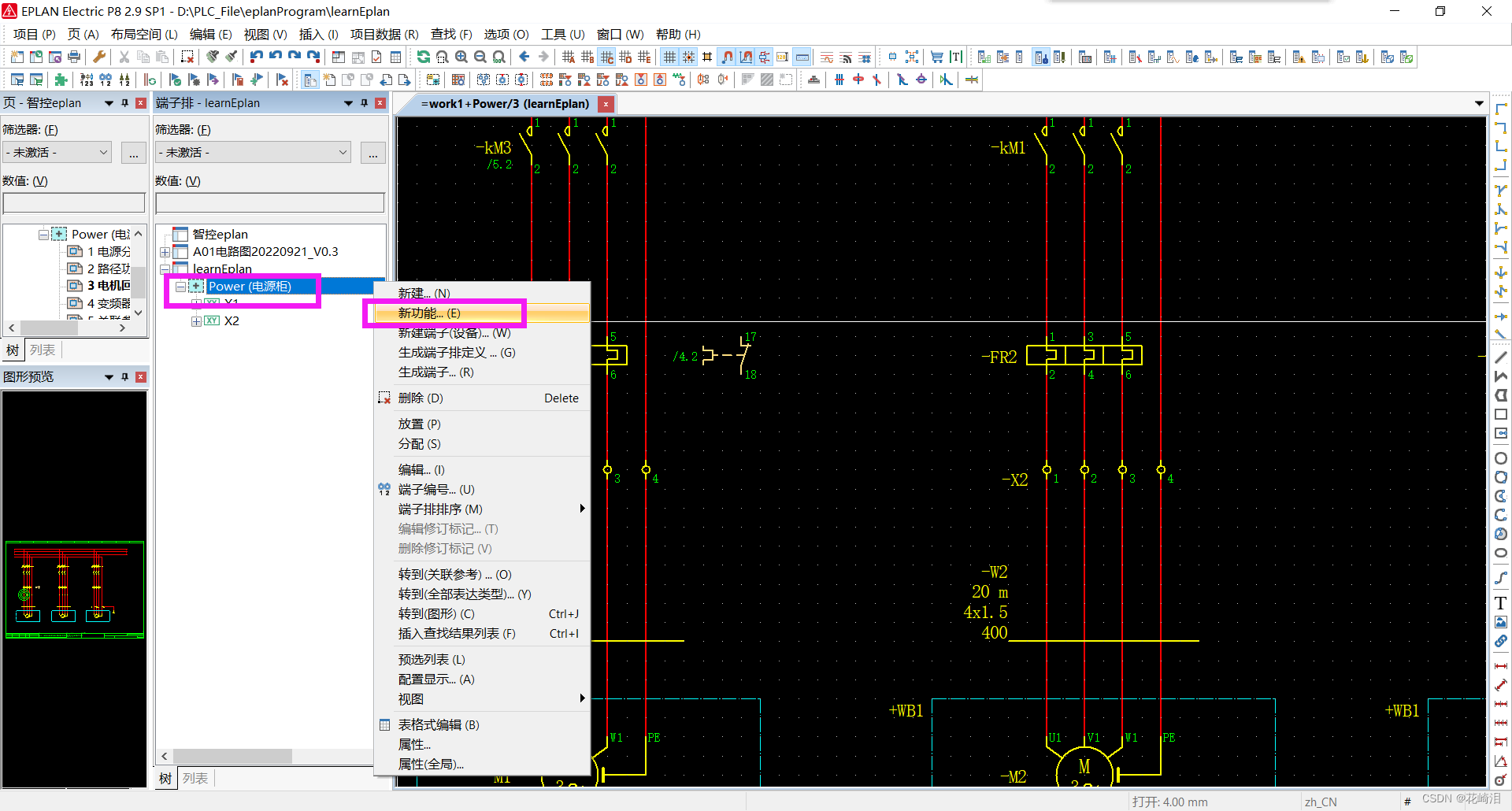
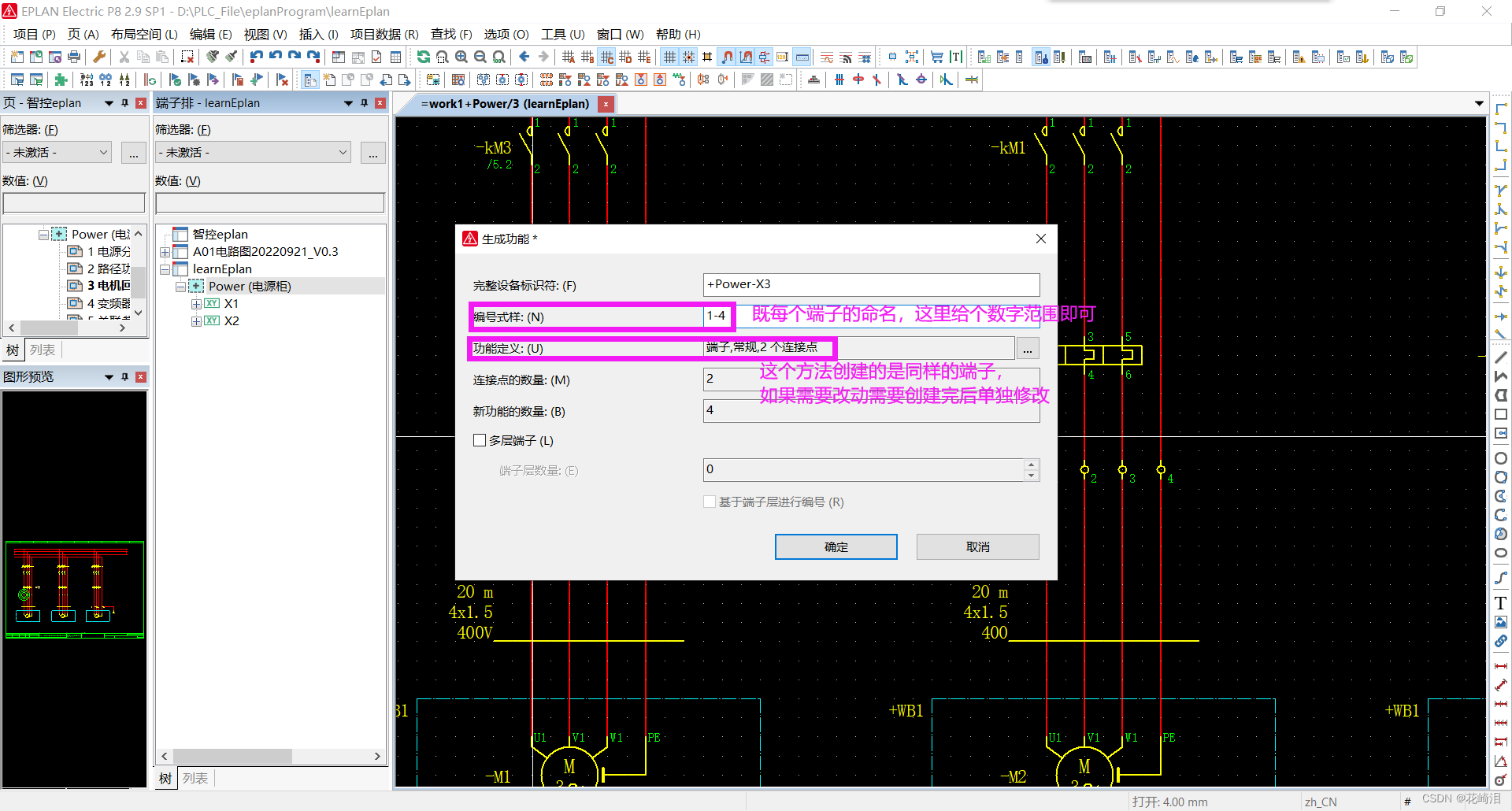
方法三:一连创建多个端子(通过“新功能”这个功能)
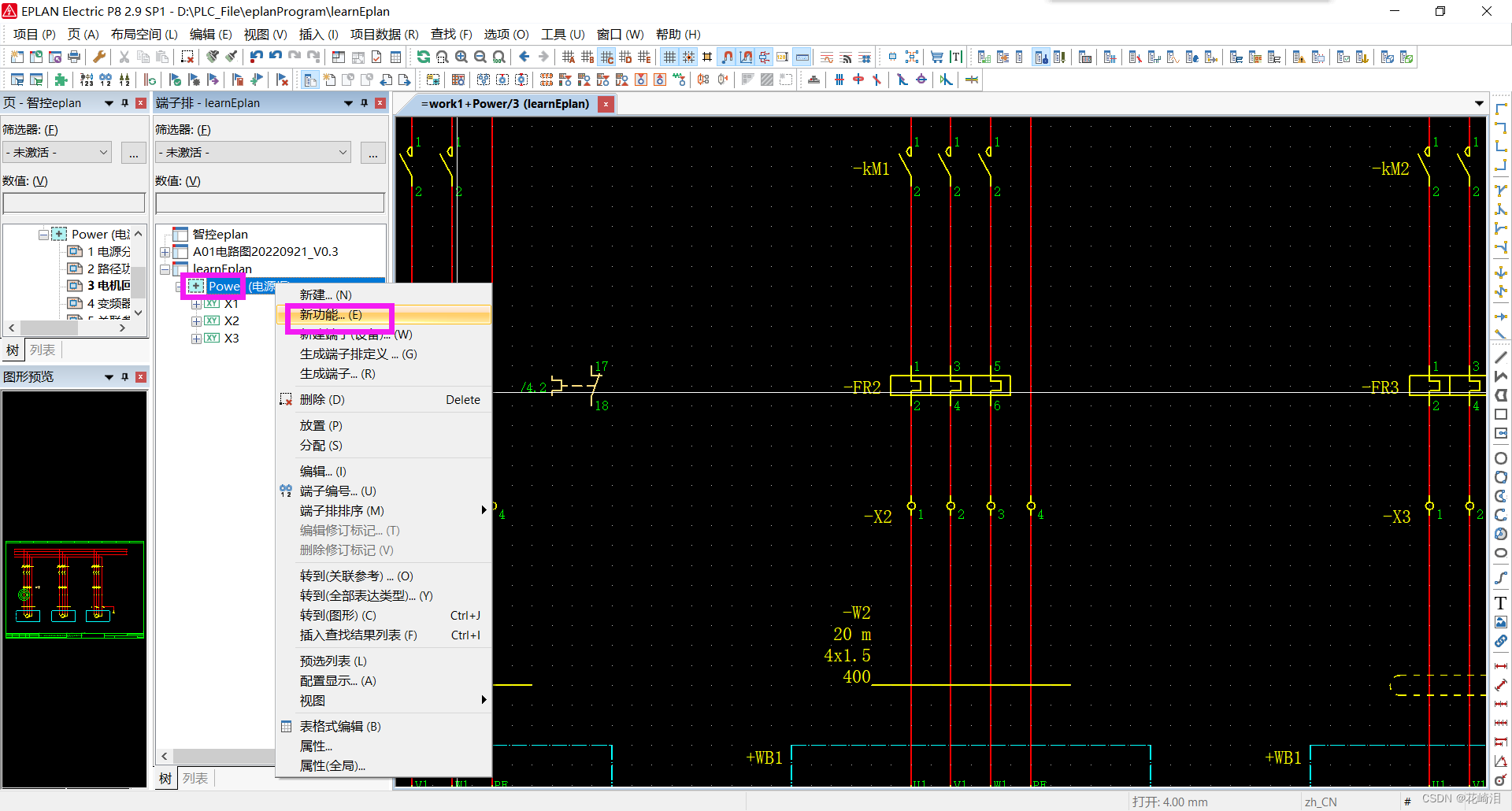
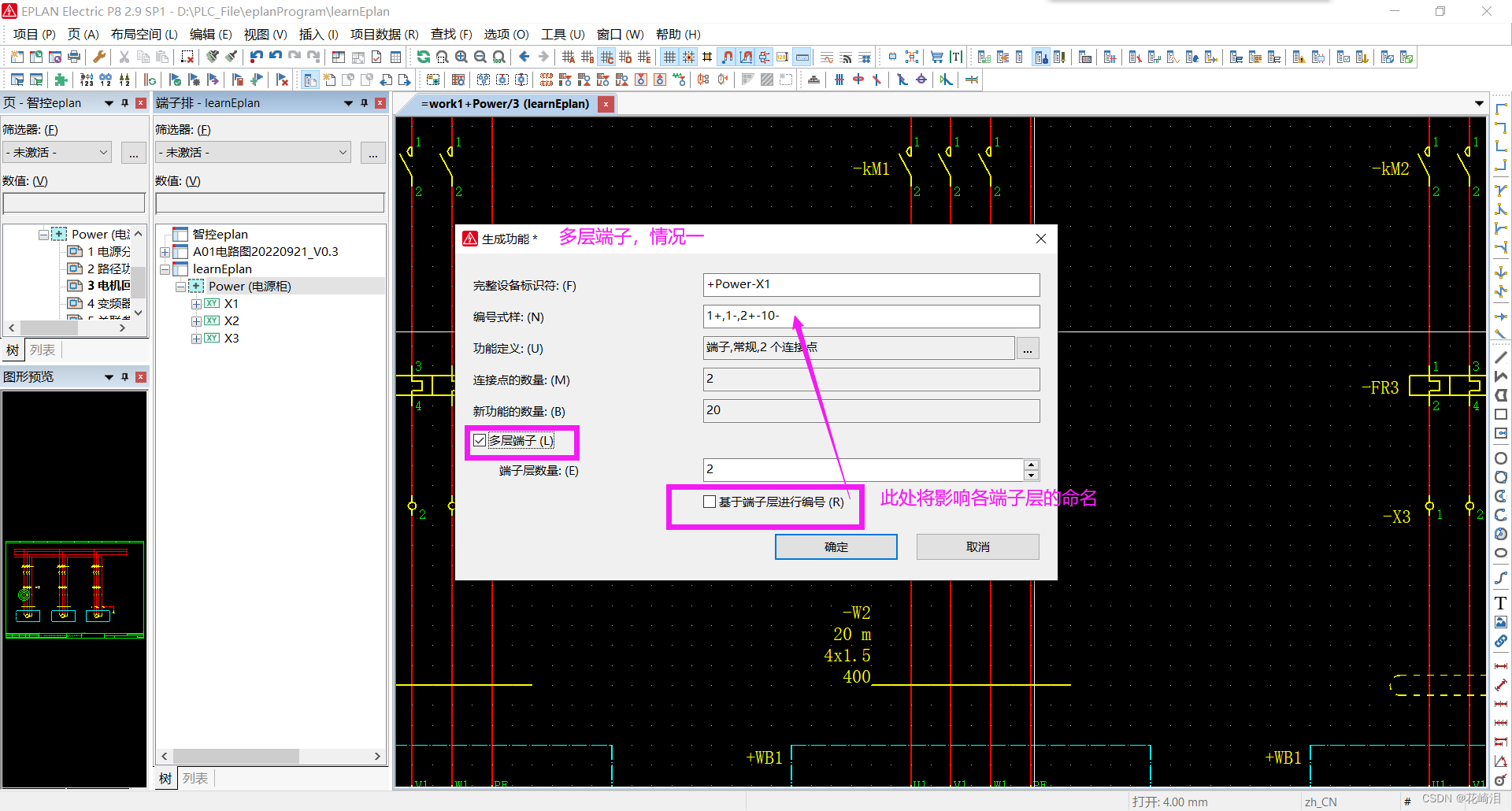
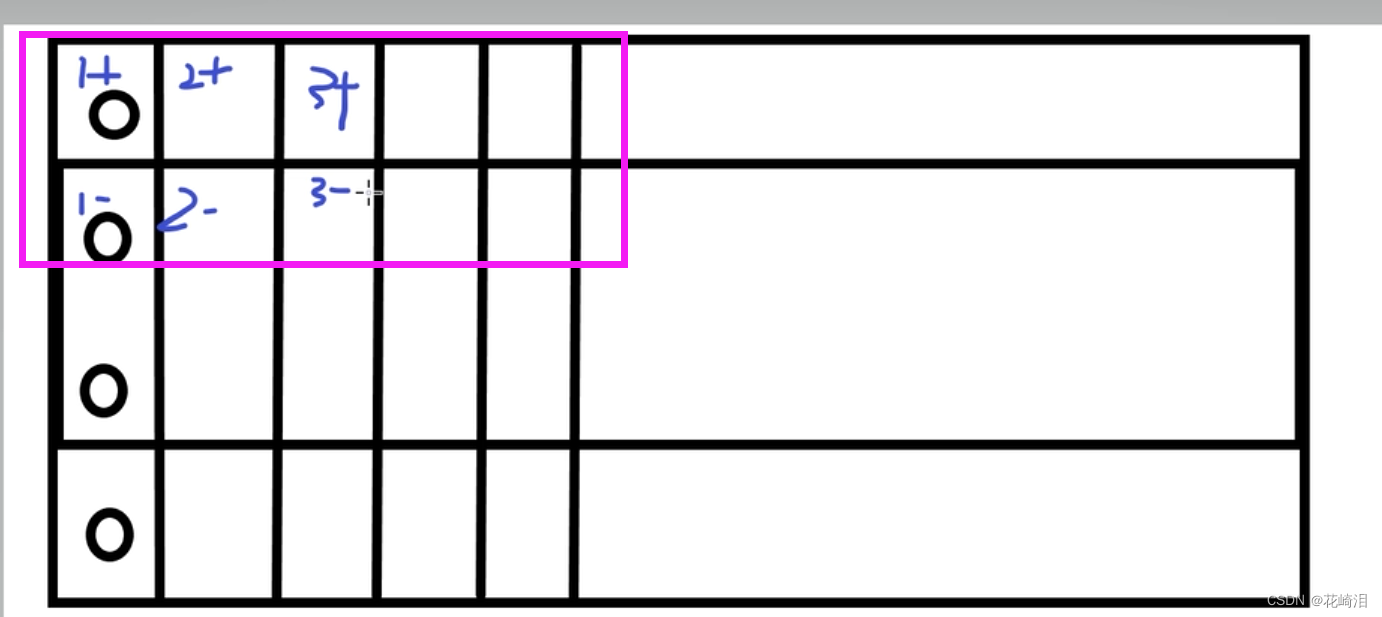
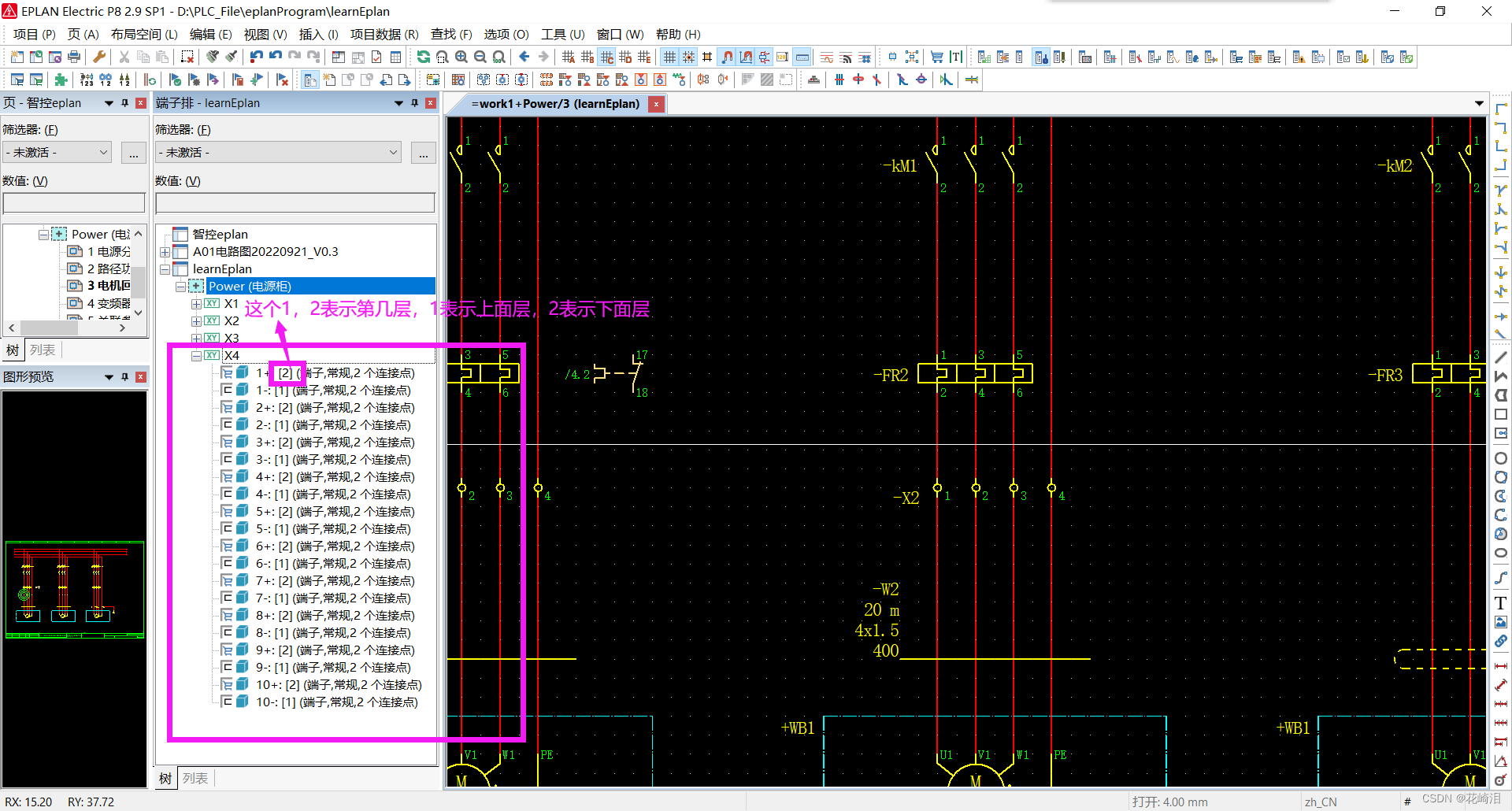
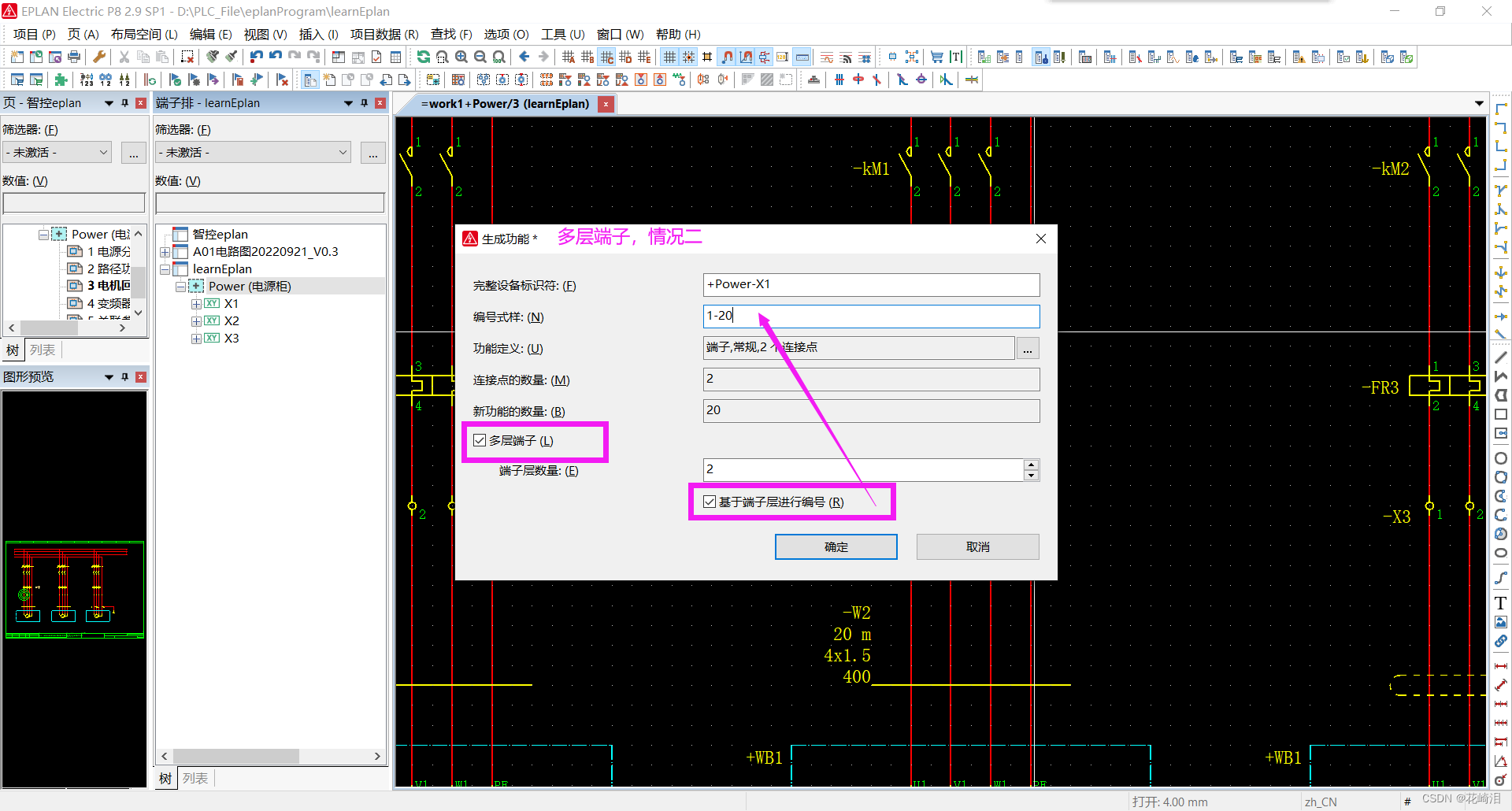
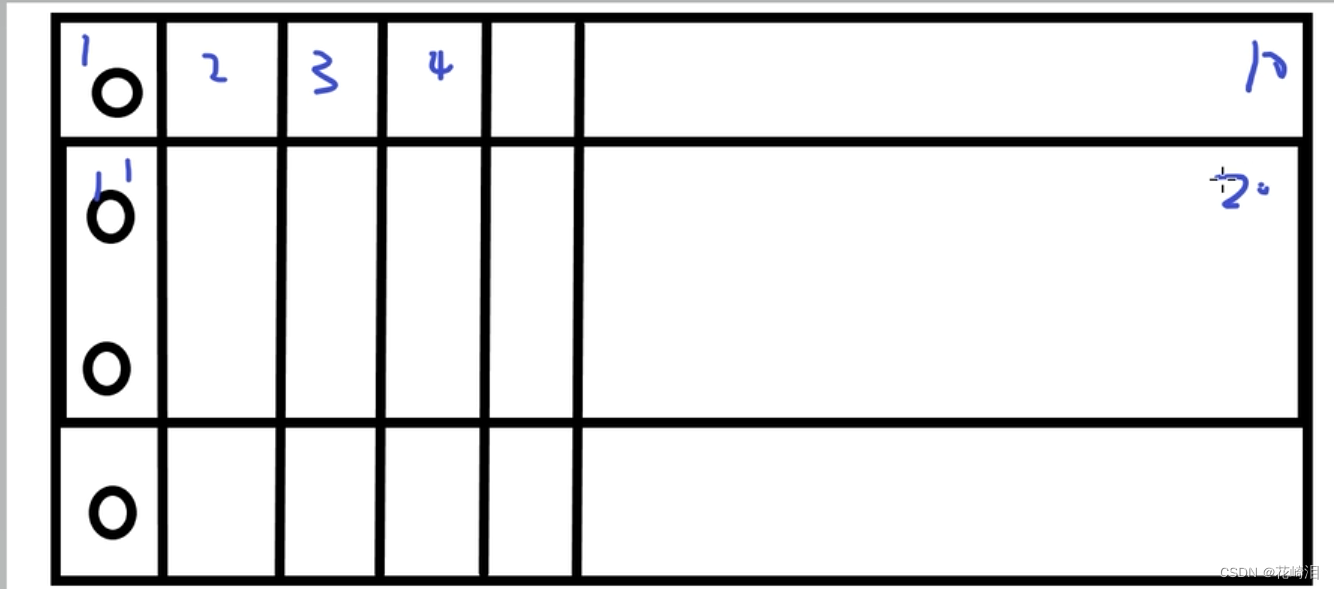
2.10.2 多层端子
2.11 PLC设计
2.12 线号放置和层管理
连接:两个符号连接点之间的连线
2.12.1 点位定义点
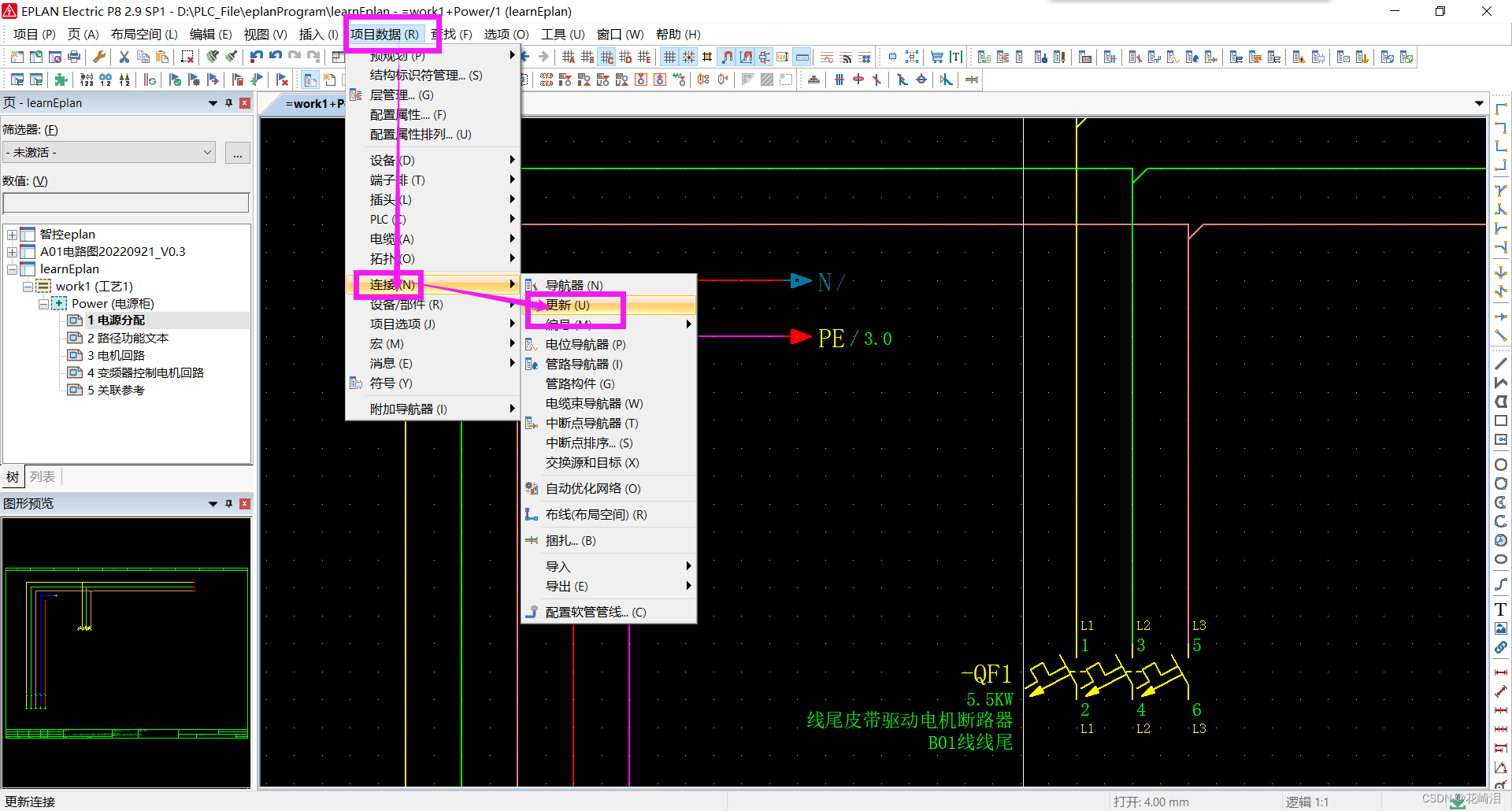
点位定义点可以改变各点位属性,不如U、V、W的颜色。
如果线路图没问题,所有的图纸中同点位显示一样的颜色。
新建点位定义点后,必须给出点位名称才有效。
颜色更改后需要进行更新
2.12.2 连接定义点
第一次使用连接定义点是什么也看不到,如下
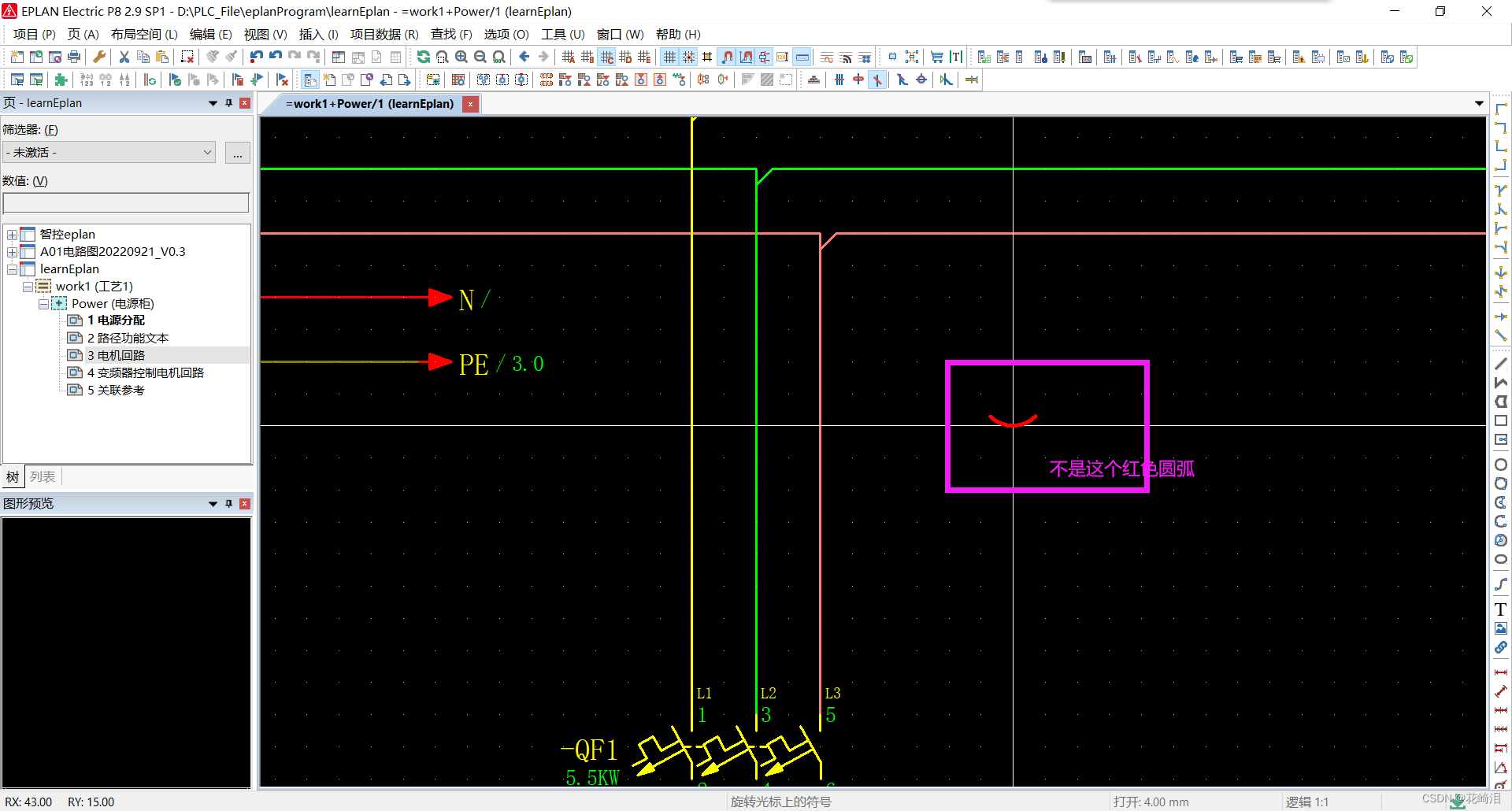
如下操作可以显示出来:在这个状态下,点一下删除键,
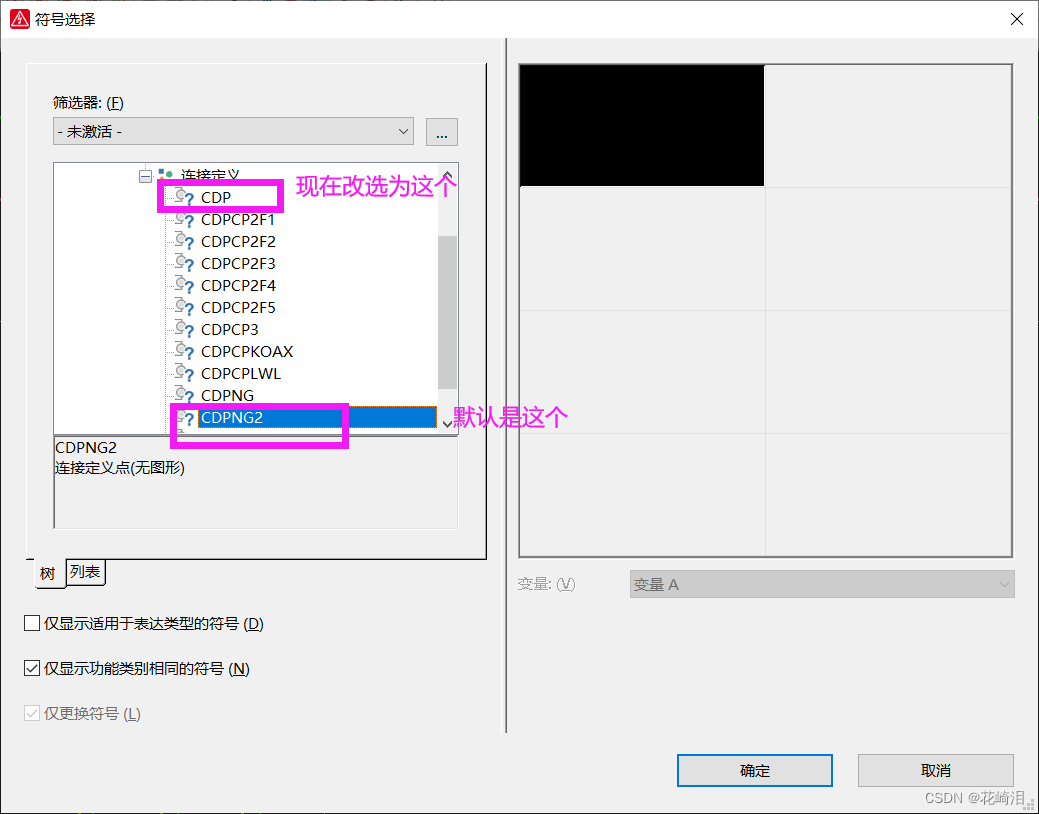
正常如下
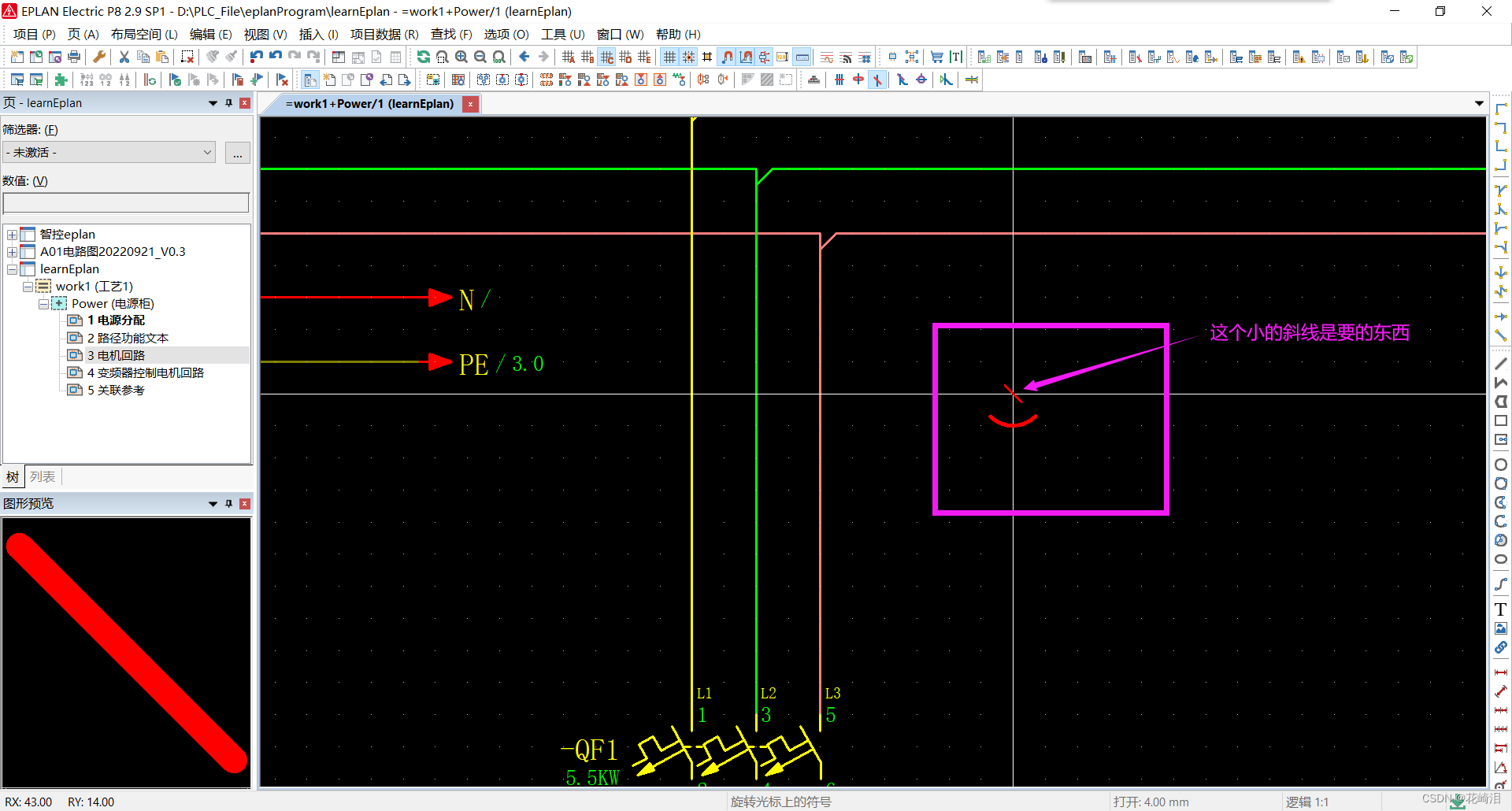
手动设置线号:选中连接定义点,放到指定位置,设置相关信息即可
自动设置线号:
2.13 部件库管理
现有版本不支持部件库
2.14 报表
2.15 宏
2.16 封面表格
2.17 安装板布局
2.18 3D布局
2.19 图框修改和创建
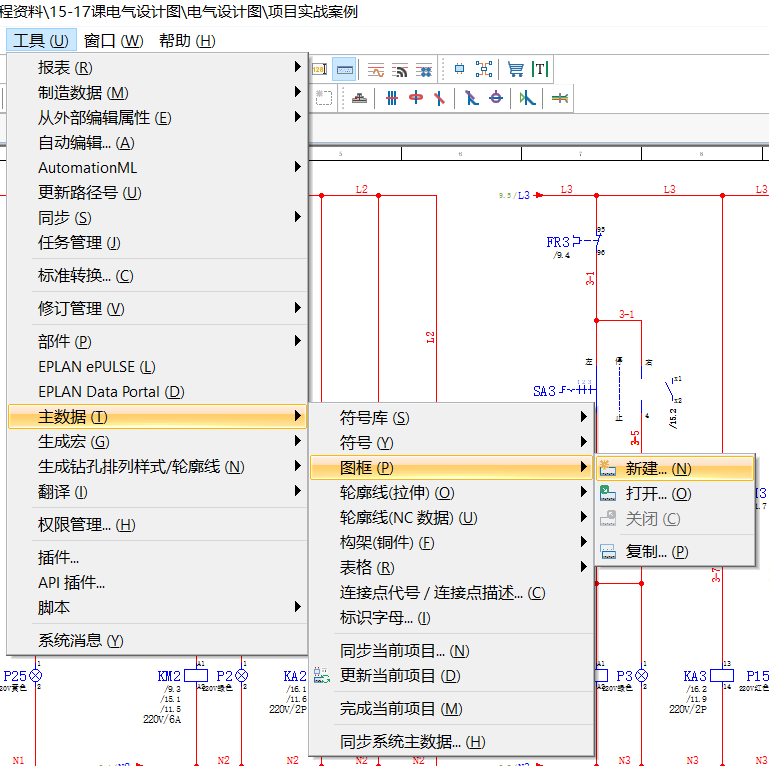
创建保存路径后,出来的是一张空白页,说明也没有,咱们就在此进行绘制,绘制过程类似CAD的框图绘制,自定义框的尺寸。
三、频繁使用的基础知识
3.1 连接符号
3.1.1 断点
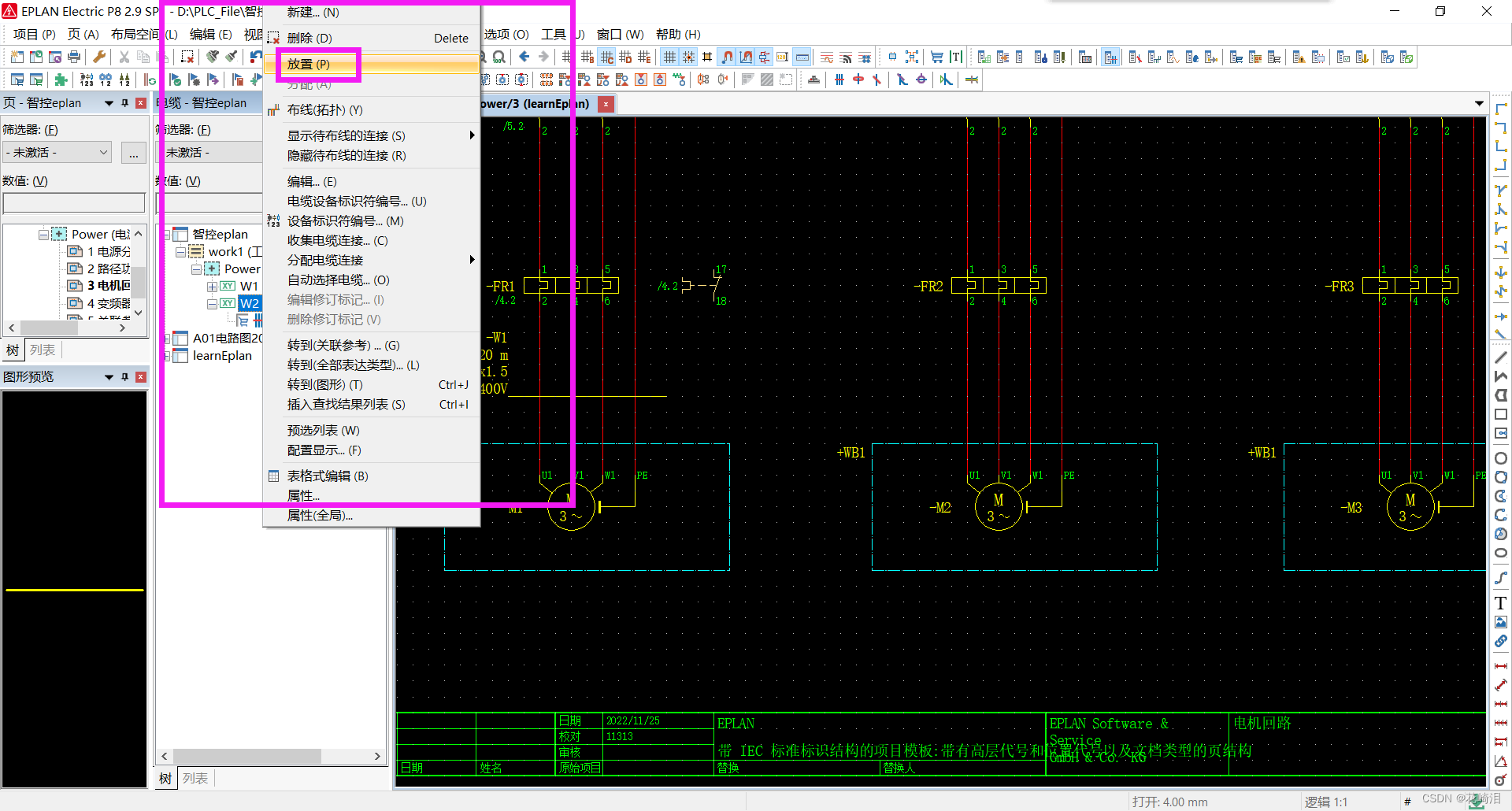
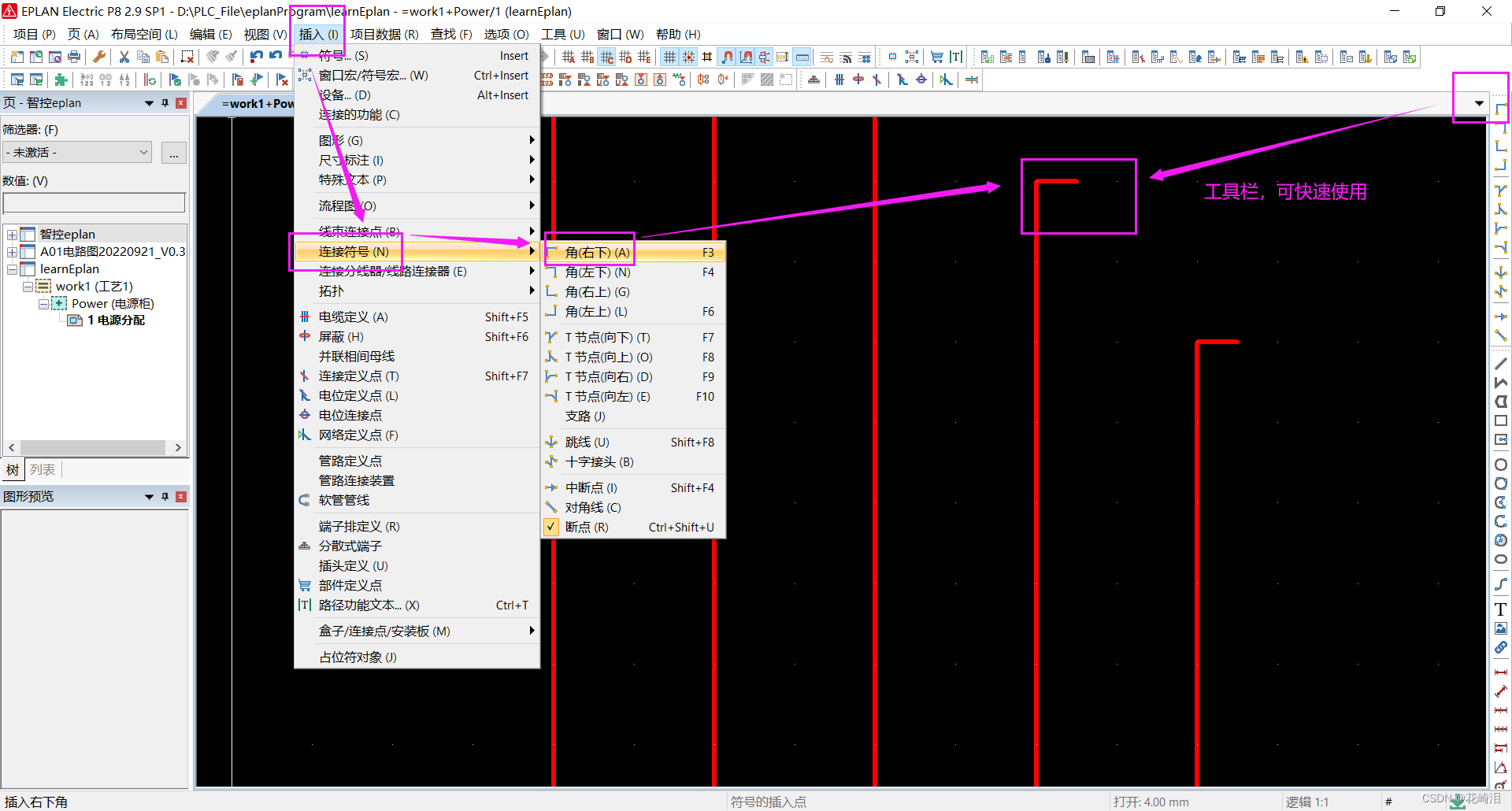
3.1.2 角 连接点
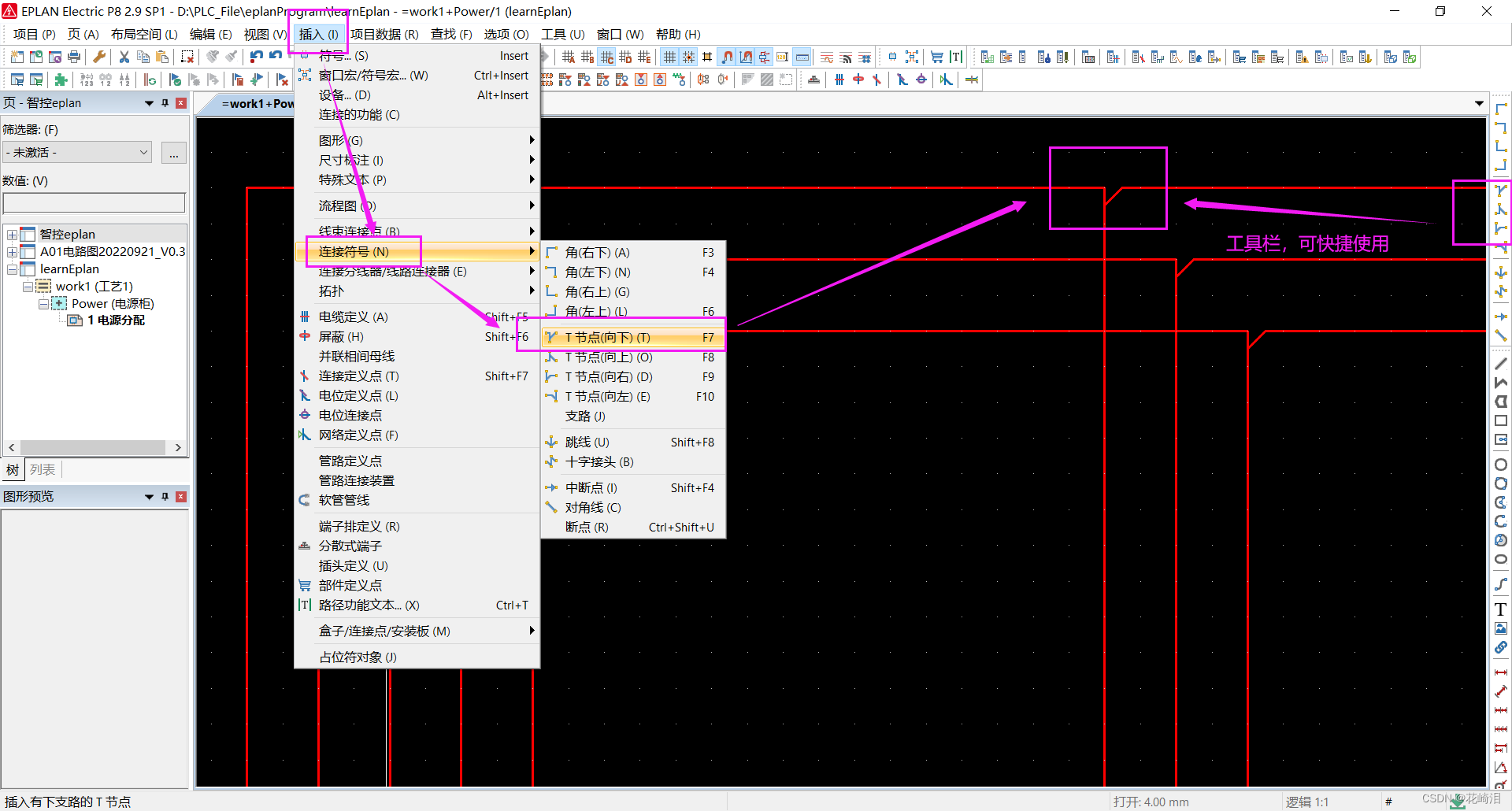
3.1.3 T节点
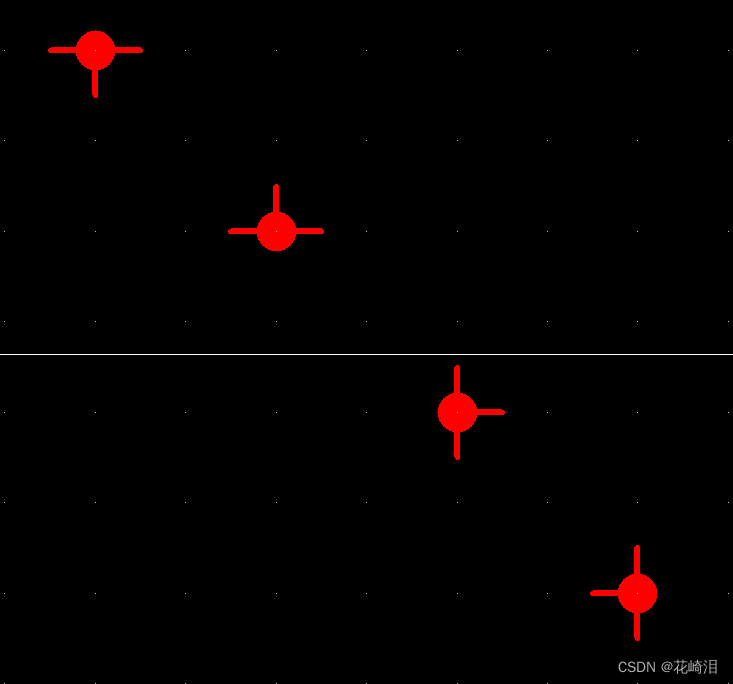
T节点的样式可以变成一个点状
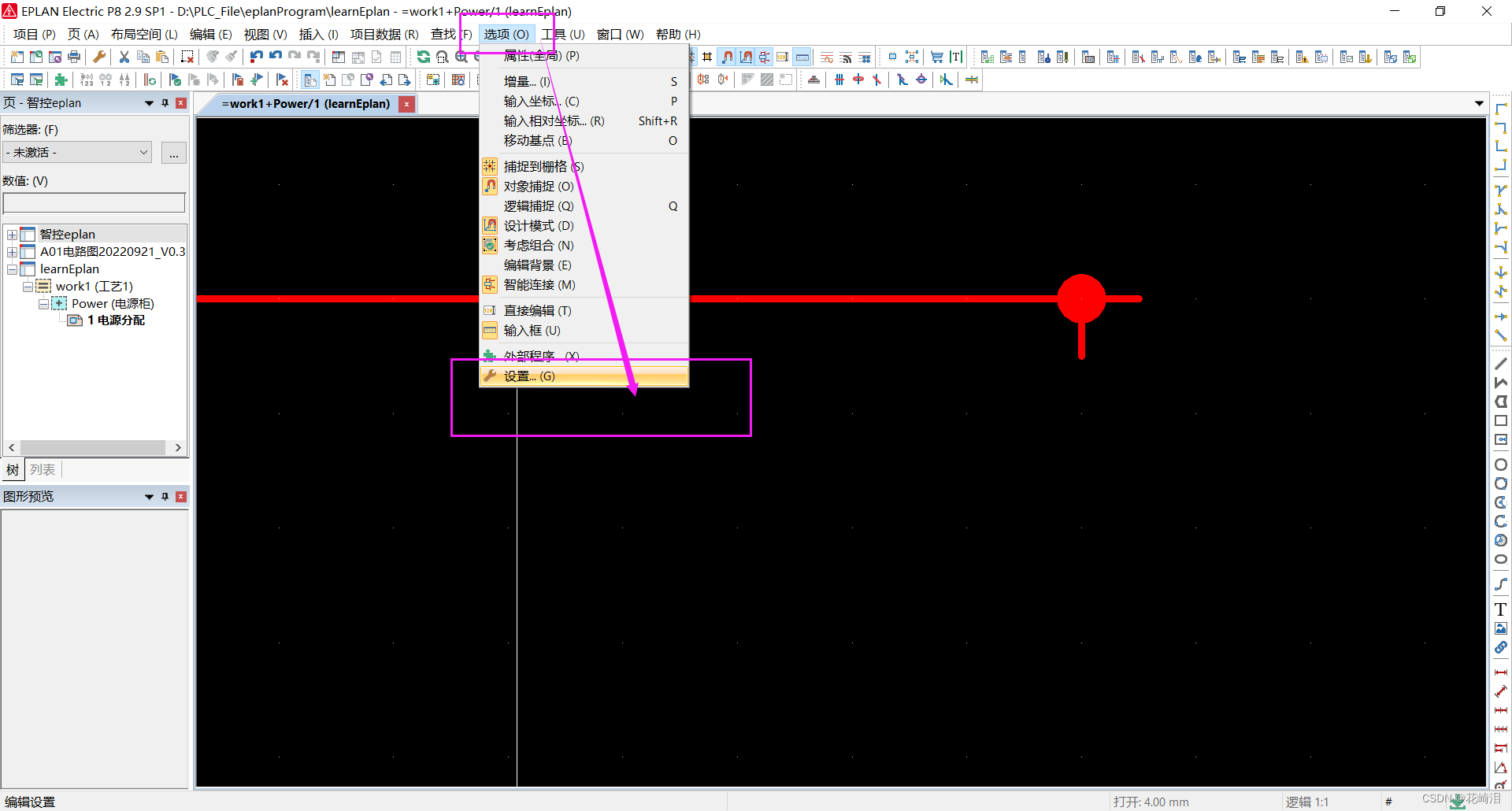
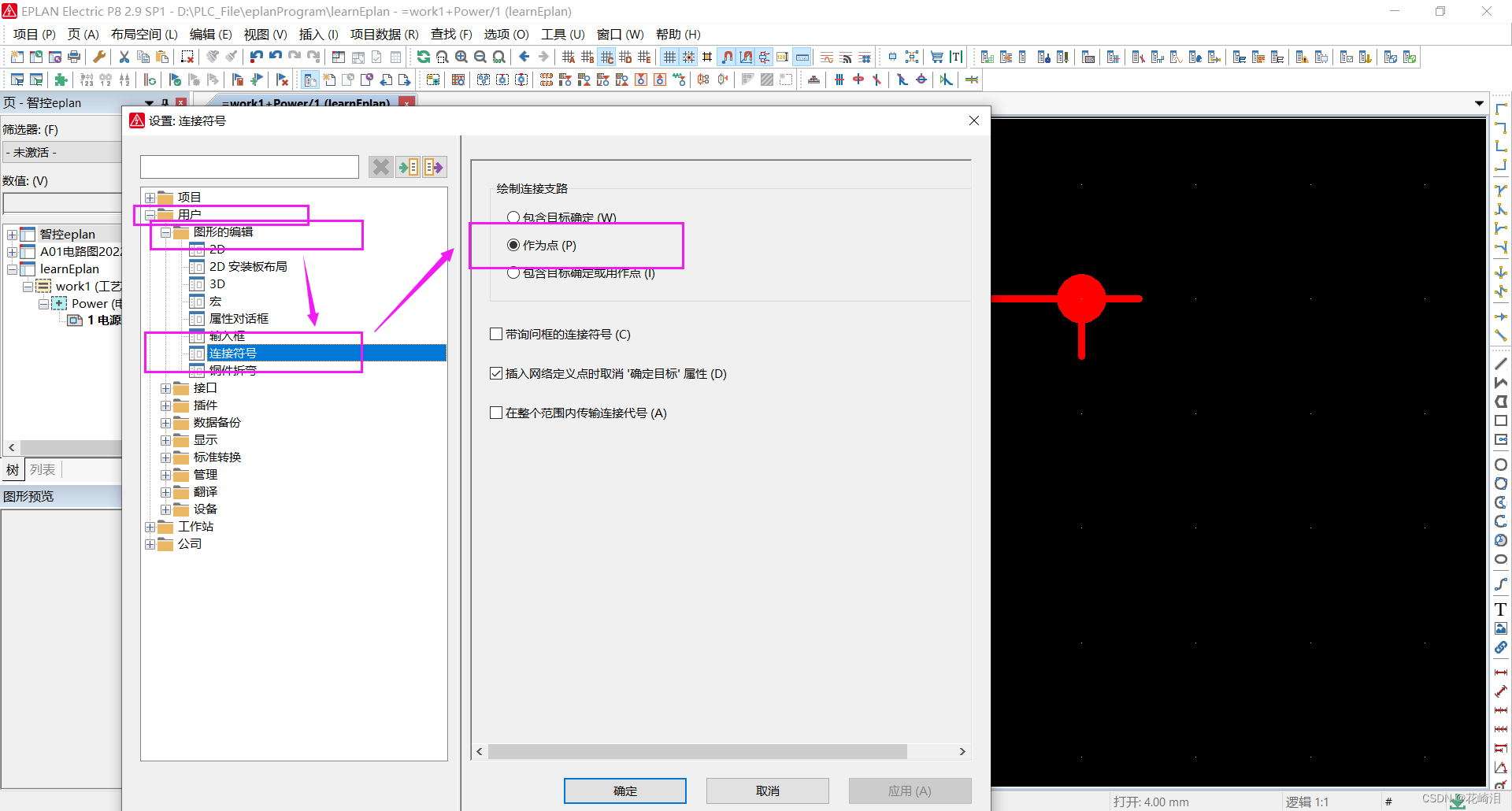
此方法只是改变的T节点的样式,但其还是需要区分方向。
3.1.4 跳线
跳线用于一个或多个相邻端子连接
3.1.5 十字接头
3.2 文本
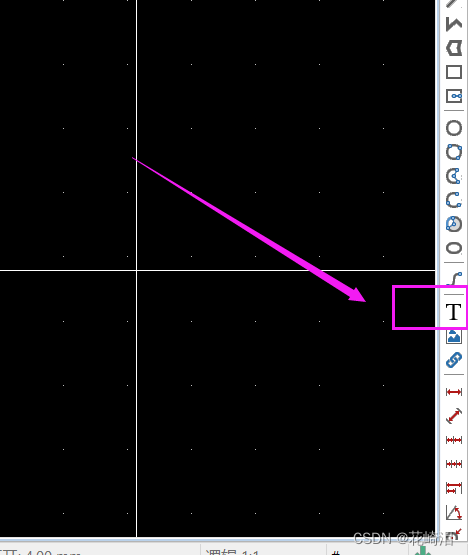
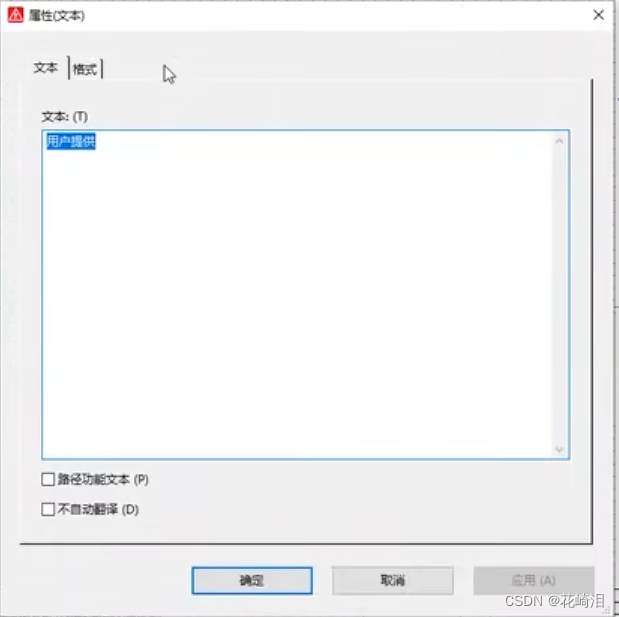
3.2.1 自由文本
任何图纸类型,任何位置,进行注解和描述
3.2.2 属性文本
属性文本:描述原理图上某个元件的属性
3.2.3 特殊文本
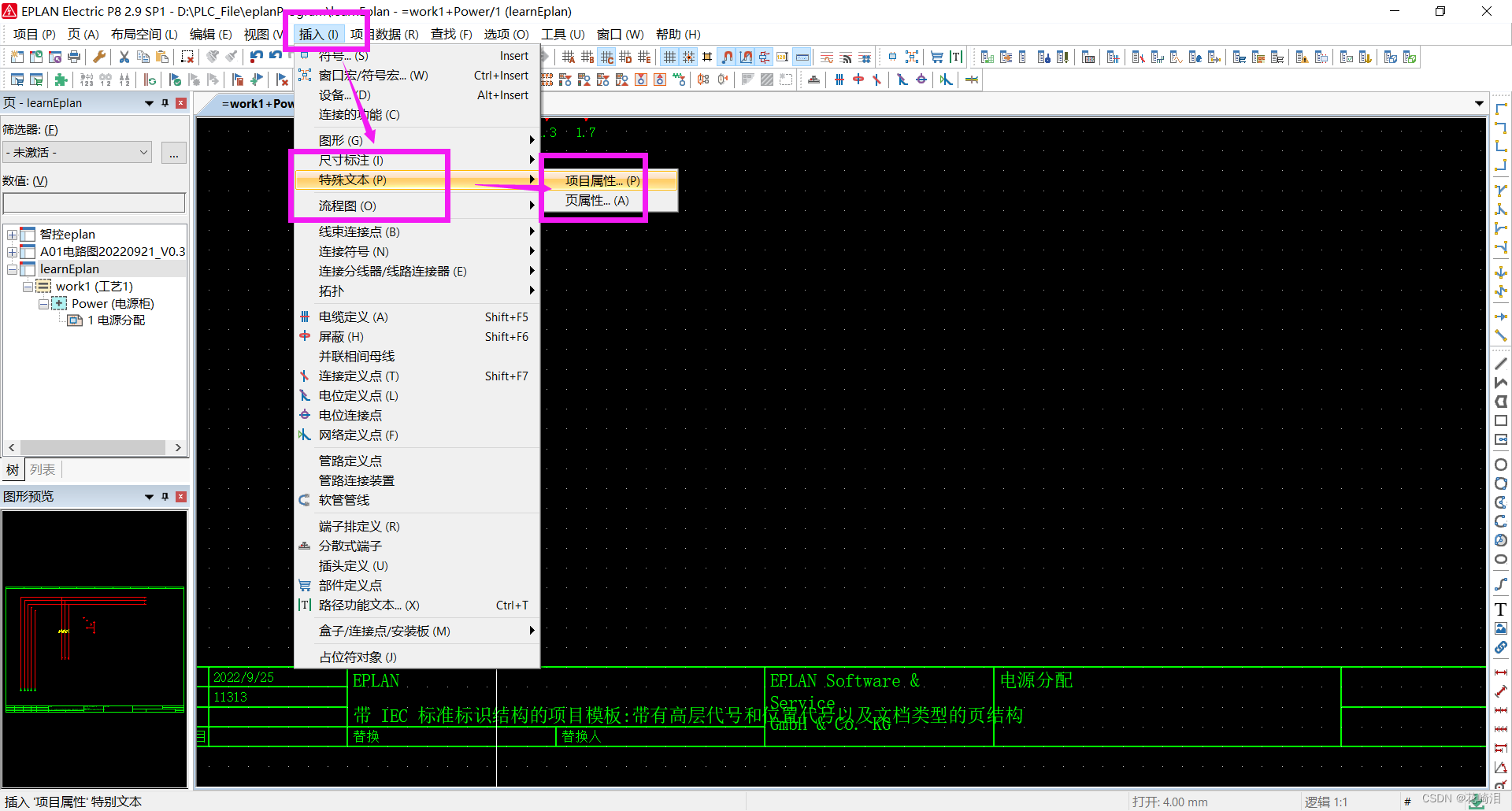
特殊文本分为项目属性和也页属性。
具体使用位置有,页面底部、表格等
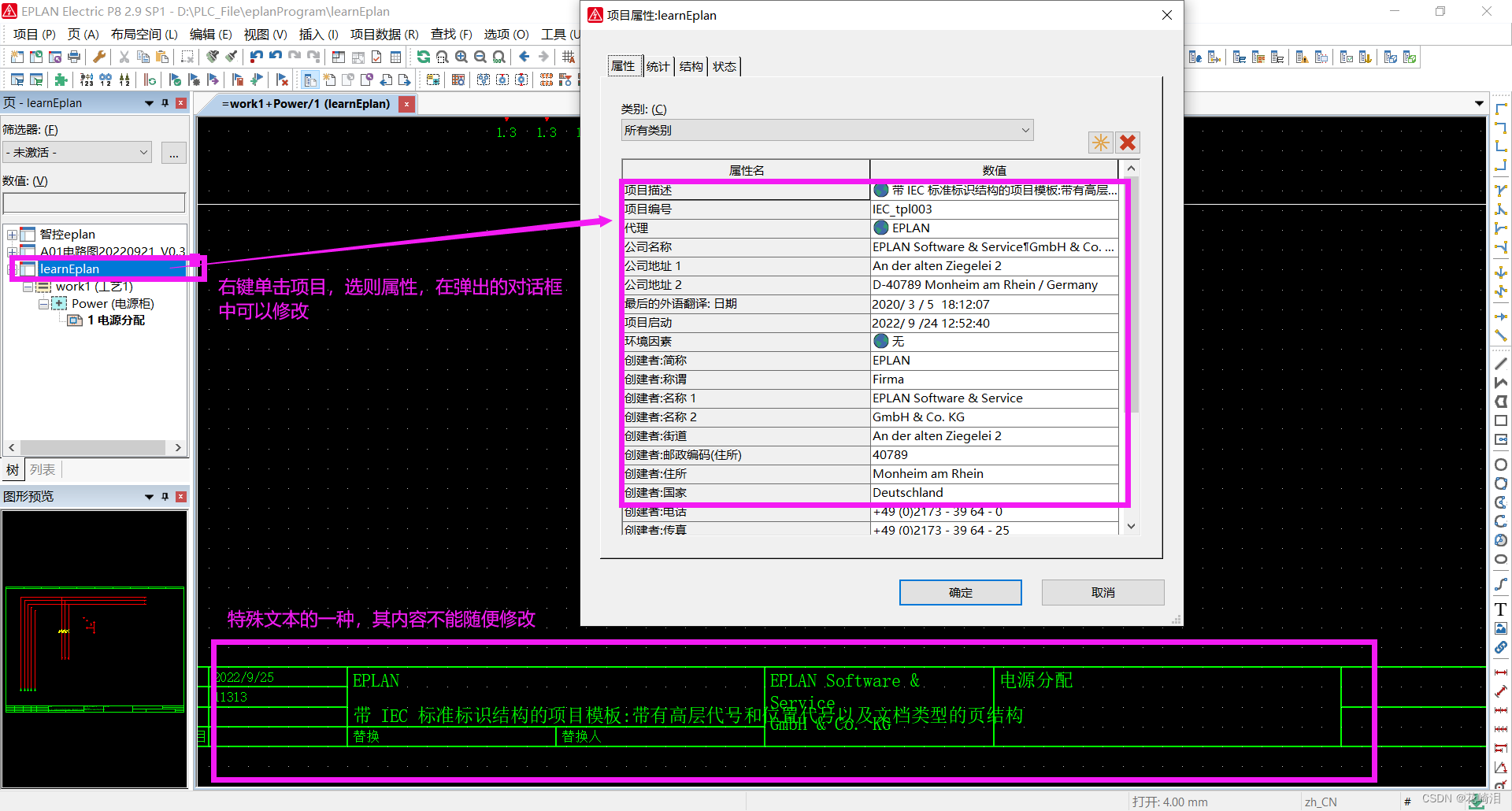
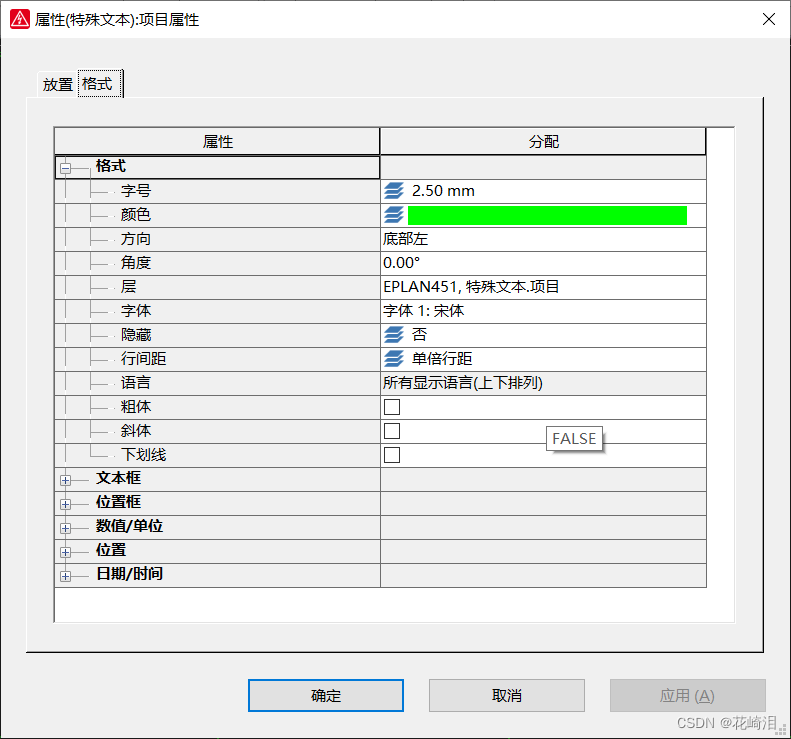
如果要修改特殊文本的显示效果
3.2.4 路径功能文本
是特殊文本的一种,放置在页的路径上。
IEC中路径根据列路径排列,国标中根据行路径排列
根据已经建立好的路径功能文本,在这个路径上,其他的元件和设备可以自动调用这个文本显示,不需要再针对每个对象进行输入。使用较多的为PLC设计中,
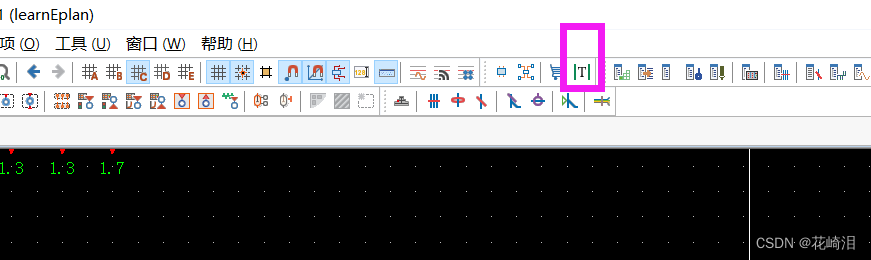
具体使用如下:
第一步:在目标位置插入路径功能文本。此处只是插入路径功能文本,相关元件还不能自动识别到,需要进行相关配置。
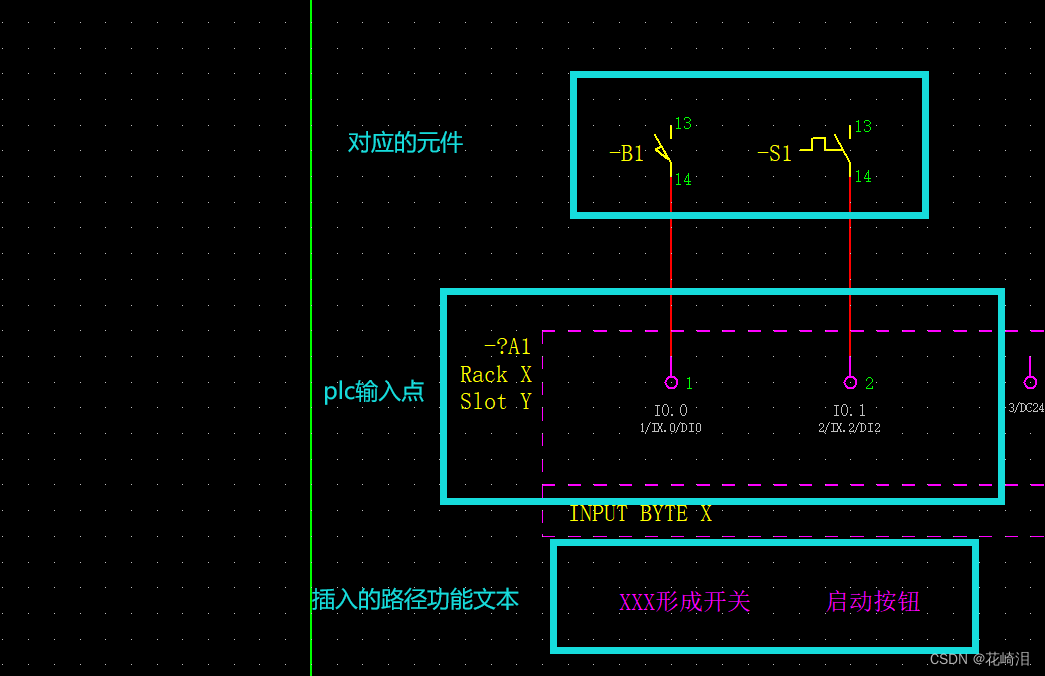
第二步:激活路径功能文本
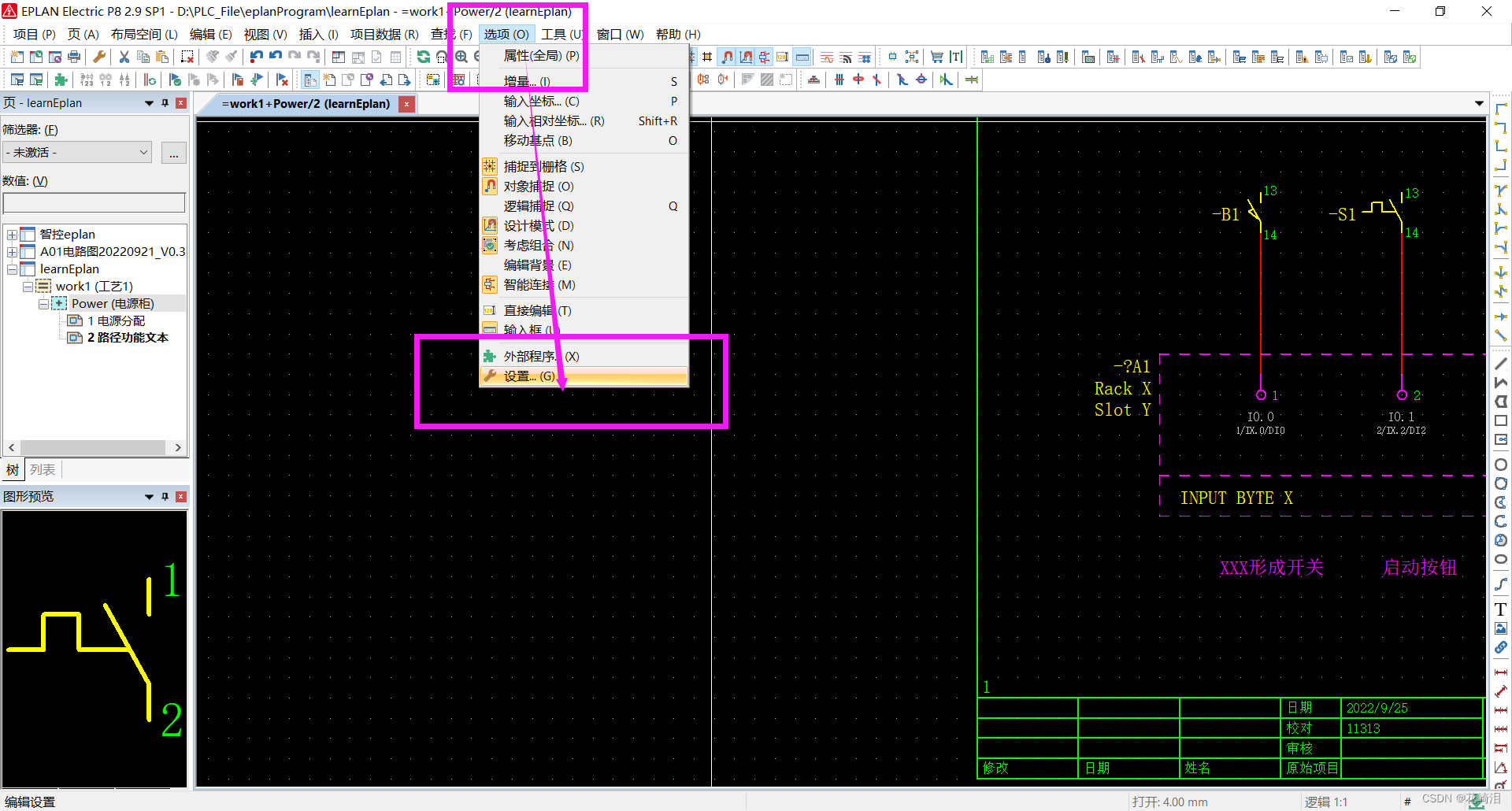
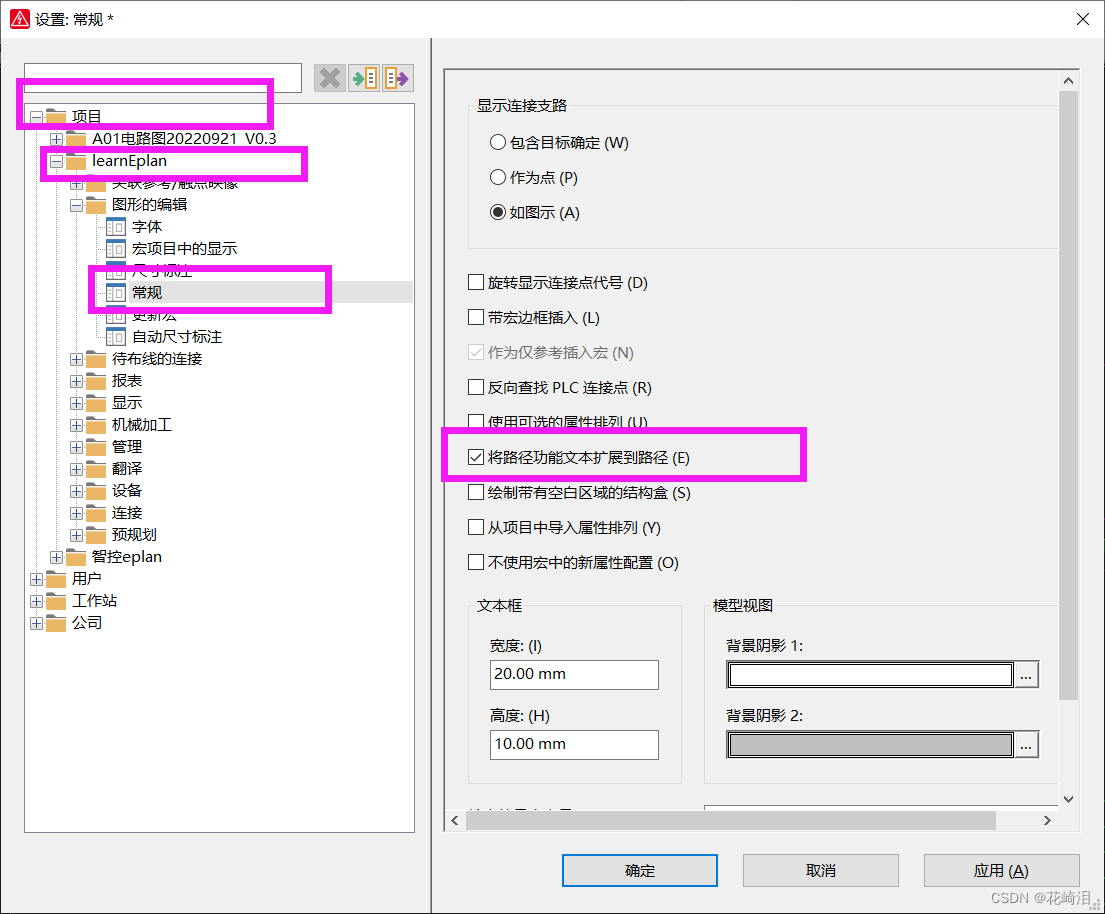
第三步:给各元件添加路径功能文本的显示,在元件的属性中设置
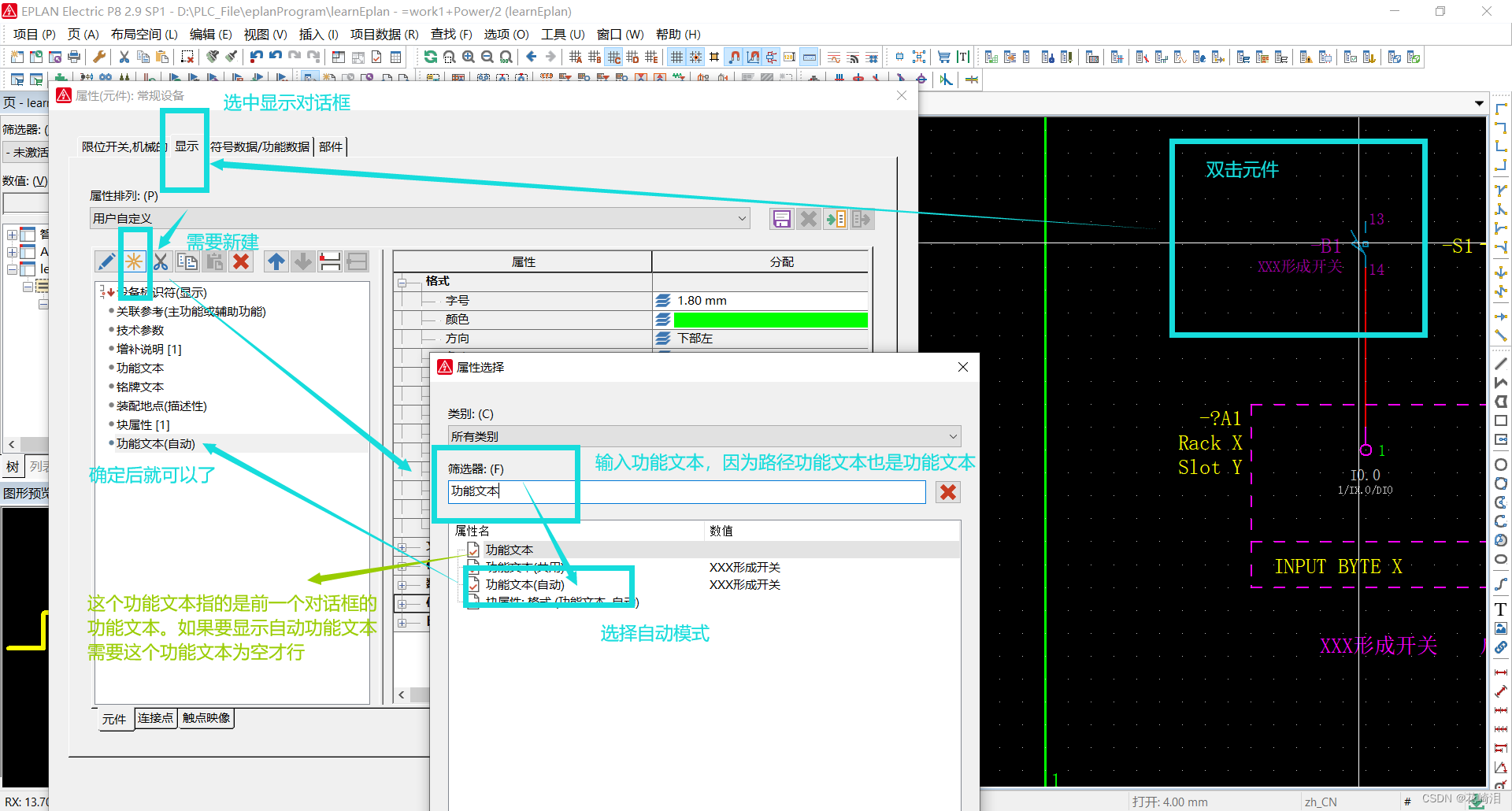
如此看,路径功能文本和功能文本只能显示一个,故如果此路径上的元件较多的话使用路径功能文本方便,不用一个一个改,如果路径上只用一个元件则使用普通的功能文本就可以了
3.2.5 占位符文本
3.3 组合
快捷键:G
在组合后要更改某个元素可以按住Shift来选择元素
3.4 软件使用技巧
3.4.1 快捷编辑元件属性文本

点亮这个键可以快捷编辑元件的某些属性文本。
不是通用的,但可以尝试使用。
4. 实例项目
4.1 新建项目
新建项目
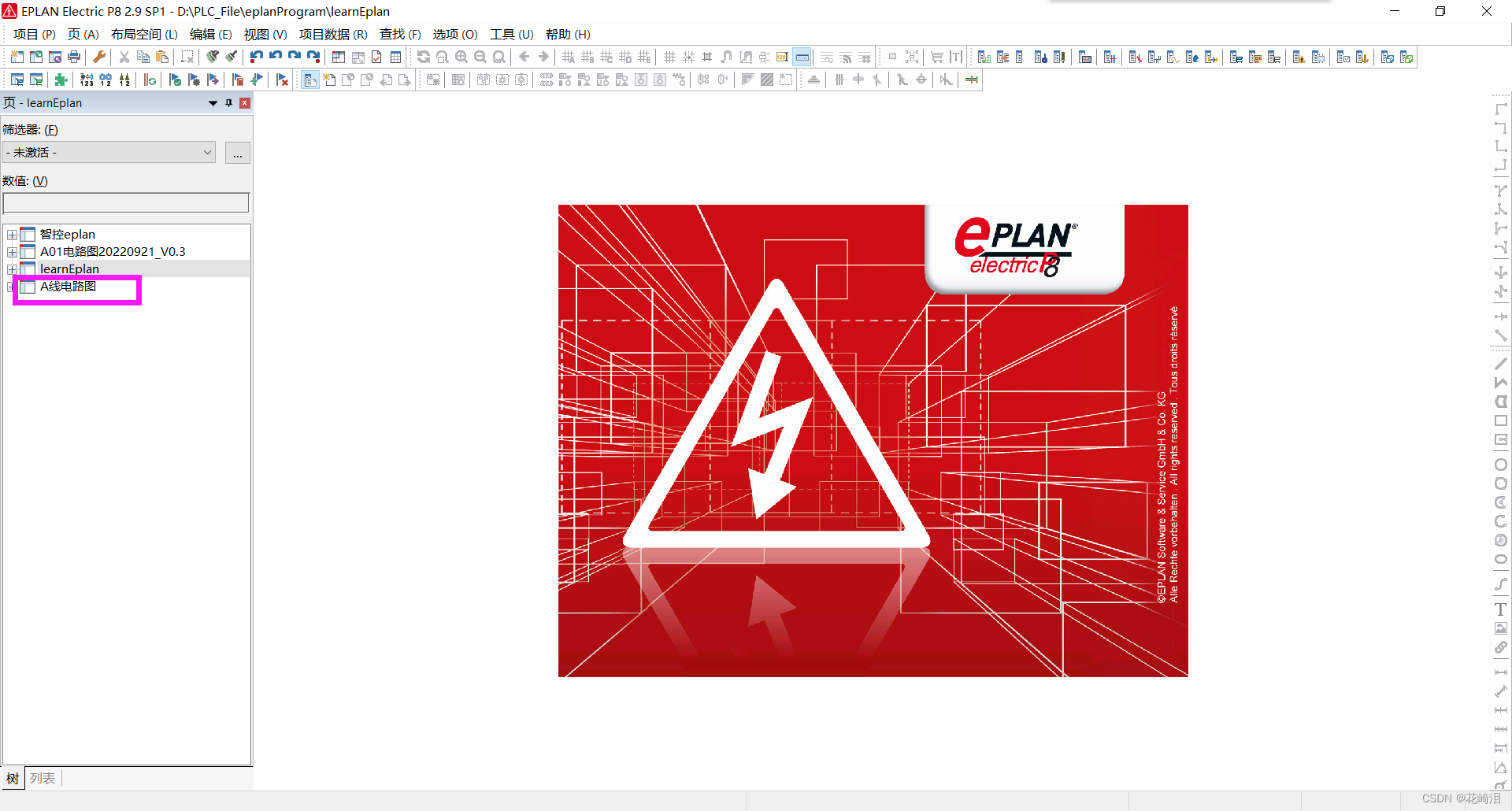
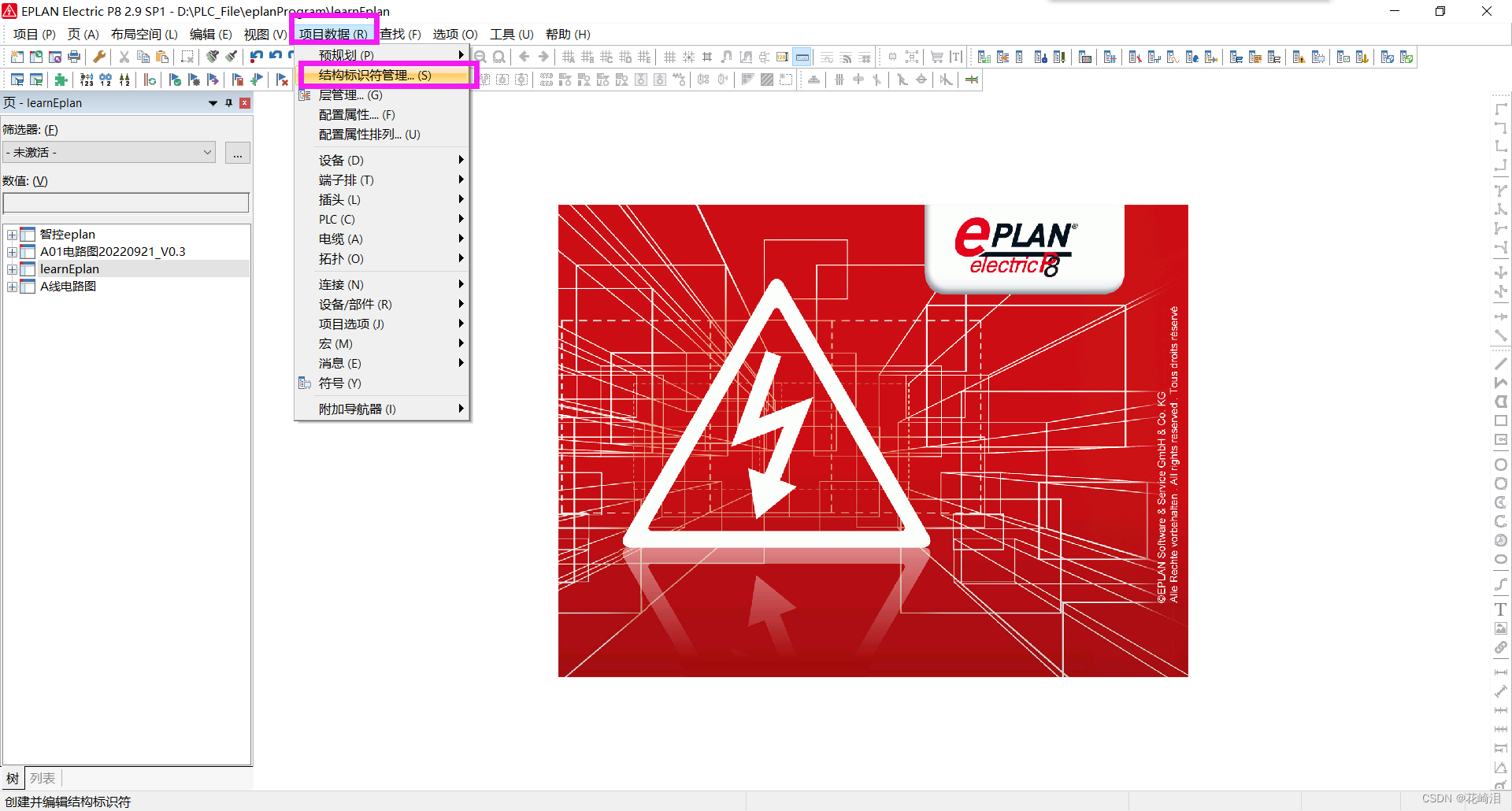
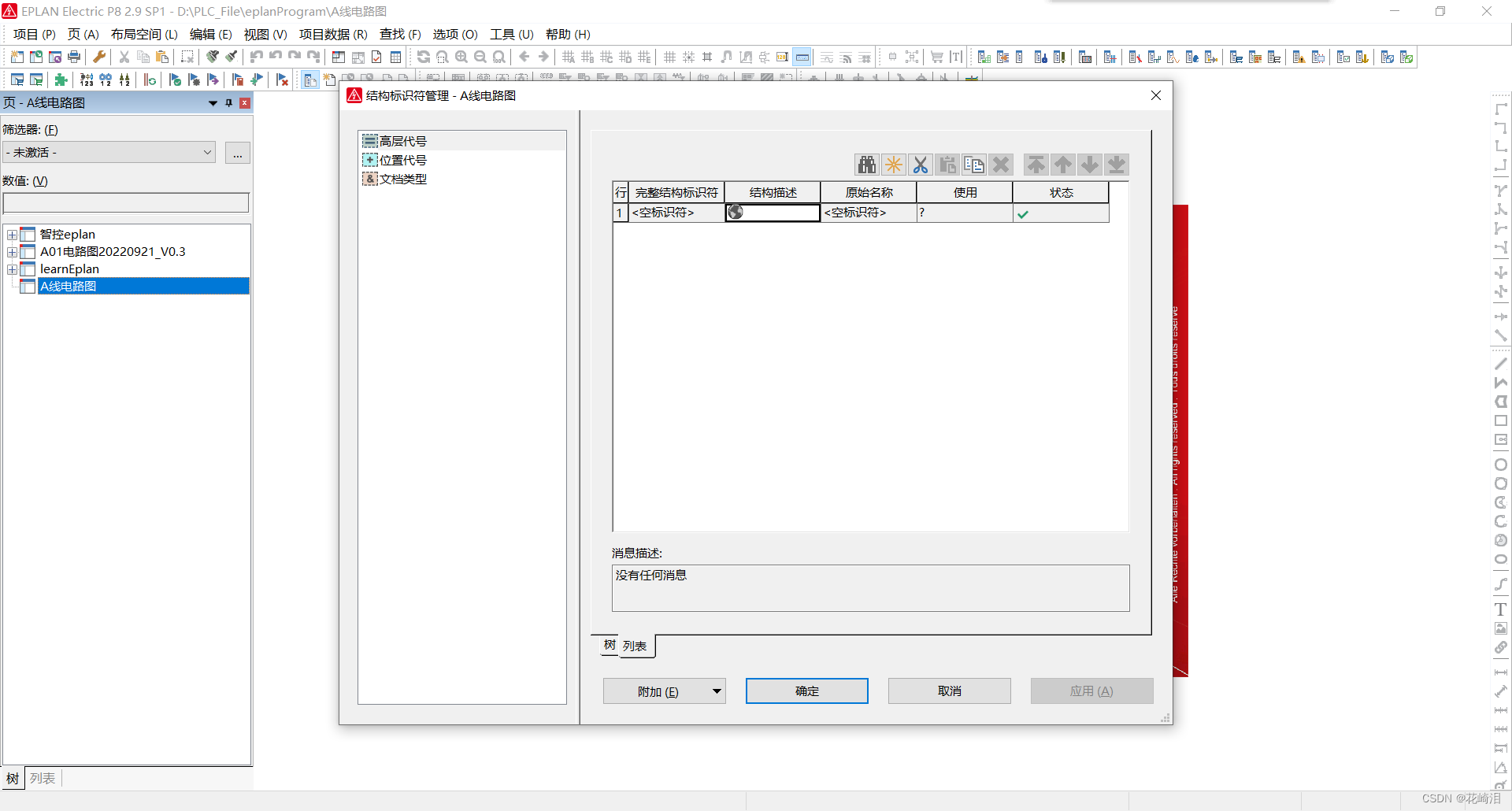
设置结构标识符





 扫一扫
扫一扫


 4042
4042

 被折叠的 条评论
为什么被折叠?
被折叠的 条评论
为什么被折叠?
 到【灌水乐园】发言





