



 本文详细介绍如何在Unity中配置MRTK,集成Azure Spatial Anchors SDK,实现HoloLens应用中的空间定位点功能,包括环境设置、资源导入、按钮操作及与Azure资源的连接。
Azure 空间定位点为开发人员提供了工具,用于创建 HoloLens 的空间感知混合现实应用程序(通过 ARKit 为 iOS 设备创建,通过 ARCore 为 Android 设备创建)。通过项目复习Azure空间定位点的基础知识,为接下来在HoloLens上做虚实配准工作打下基础。
文章目录
- 准备工作:
- 一、为 Windows 混合现实开发配置 Unity
- 二、导入资源
- 三、配置按钮来操作场景
- 1、在“层次结构”窗格中,展开“ButtonParent”对象,然后选择名为 StartAzureSession 的第一个子对象StartAzureSession,在事件Events下的OnClick函数中,将ParentAnchor加入,选择AnchorModuleScript->StartAzureSession ()
- 2、在“层次结构”窗格中,展开“ButtonParent”对象,然后选择名为 StoptAzureSession 的第一个子对象StopAzureSession,在事件Events下的OnClick函数中,将ParentAnchor加入,选择AnchorModuleScript->StopAzureSession ()
- 3、在“层次结构”窗格中,选择“CreateAzureAnchor”按钮,在事件Events下的OnClick函数中将ParentAnchor加入,选择 AnchorModuleScript>CreateAzureAnchor (),将此函数设置为触发事件时要执行的操作
- 4、 在CreateAzureAnchor () 函数,选择ParentAnchor 对象作为参数
- 5、在“层次结构”窗格中,选择“RemoveLocalAnchor”按钮,在事件Events下的OnClick函数中将ParentAnchor加入,选择 AnchorModuleScript>RemoveLocalAnchor (),将此函数设置为触发事件时要执行的操作
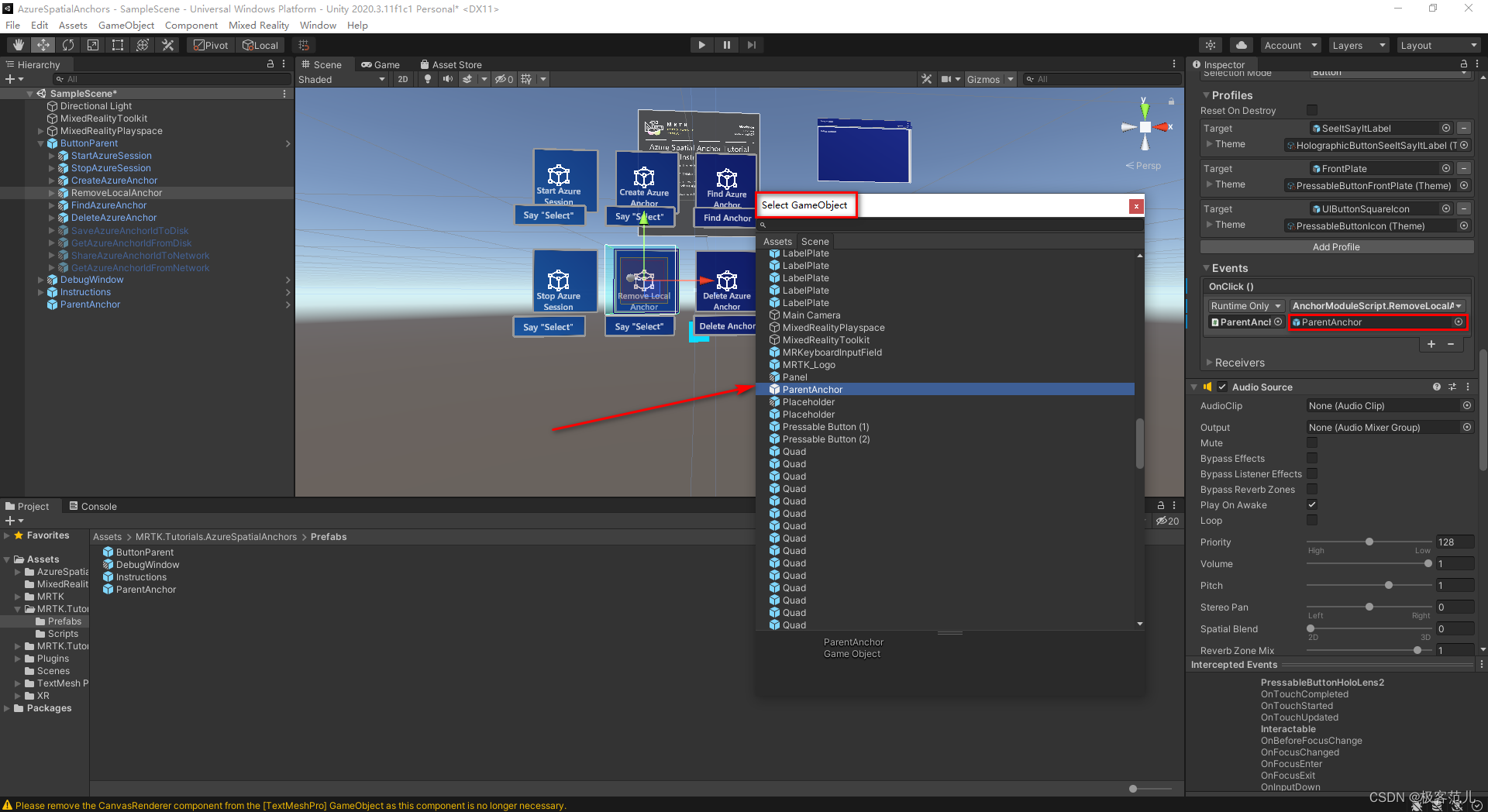
- 6、 在RemoveLocalAnchor() 函数,选择ParentAnchor 对象作为参数
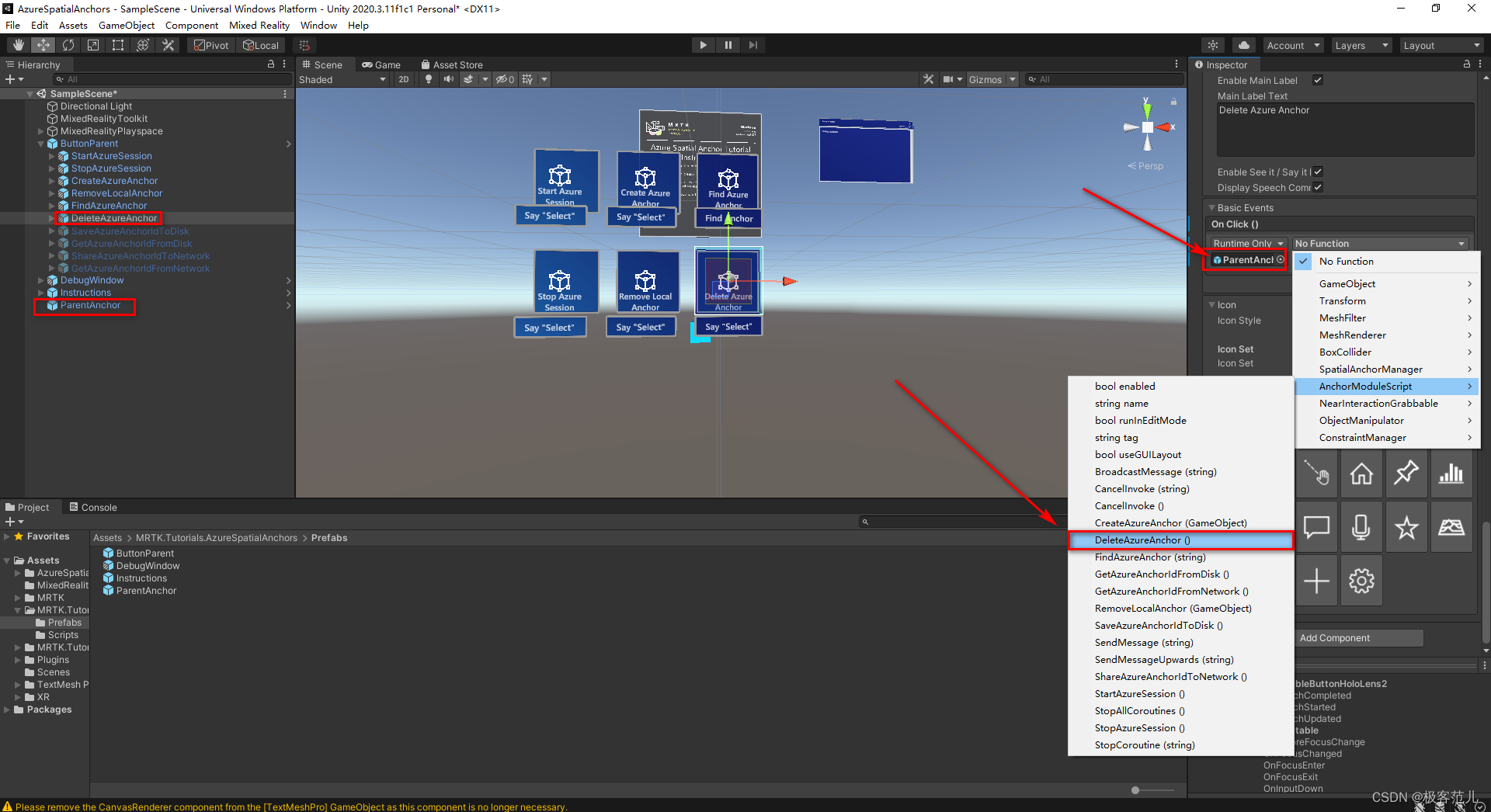
- 7、 在“层次结构”窗格中,选择“DeleteAzureAnchor”按钮,在事件Events下的OnClick函数中将ParentAnchor加入,选择 AnchorModuleScript>DeleteAzureAnchor (),将此函数设置为触发事件时要执行的操作
- 四、将场景连接到 Azure 资源
准备工作:
- Windows 10 SDK 10.0.18362.0
- HoloLens 2 设备
- 配置好MRTK混合现实开发包
| 功能 | 版本号 |
|---|---|
| Azure Spatial Anchors SDK for Windows | 2.11.0 |
| Mixed Reality Toolkit Foundation | 2.7.3 |
| Mixed Reality OpenXR Plugin | 1.0.1 |
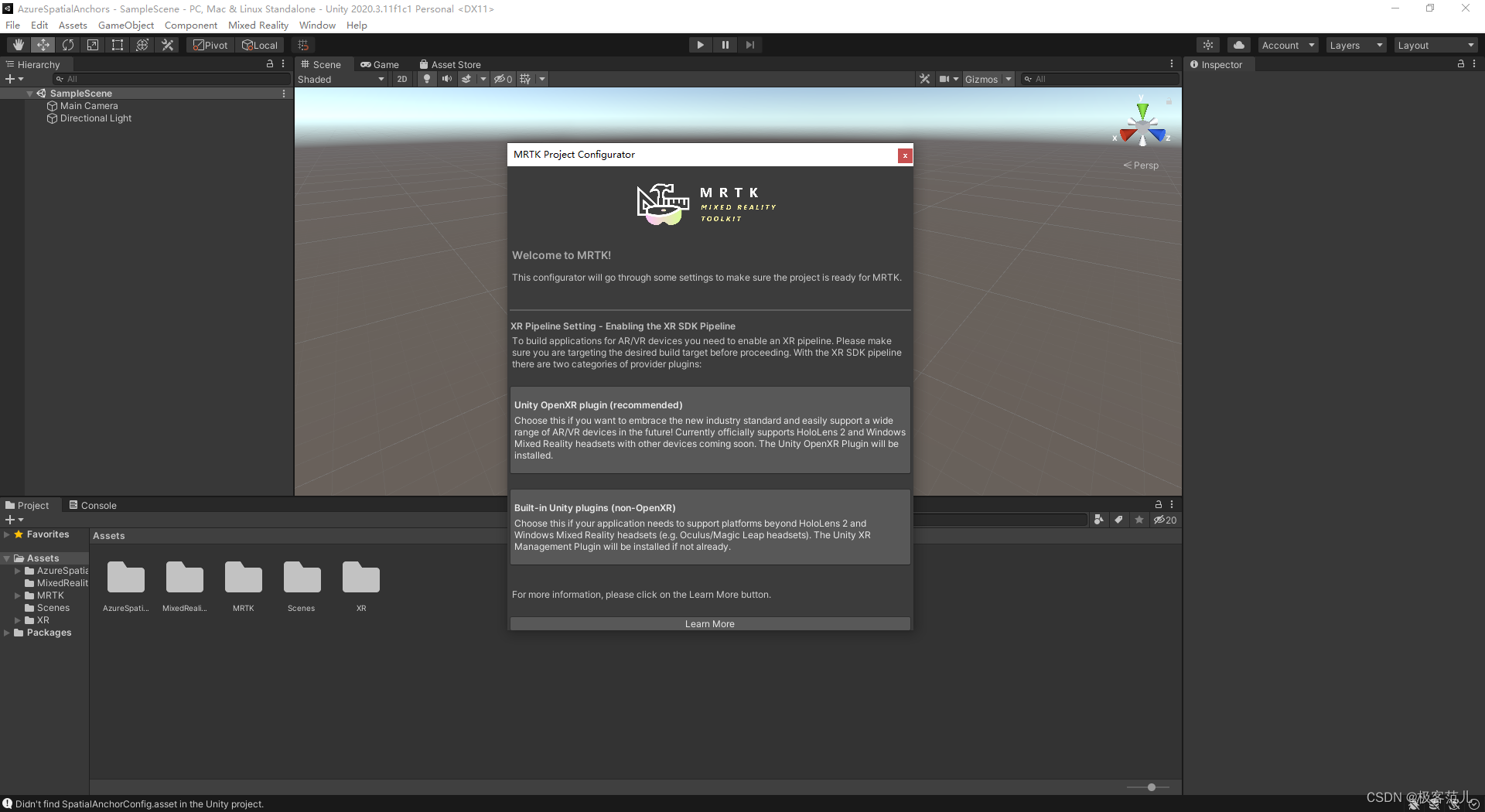
一、为 Windows 混合现实开发配置 Unity
1、转到File > Build Settings将Build Platform切换到Universal Windows Platform
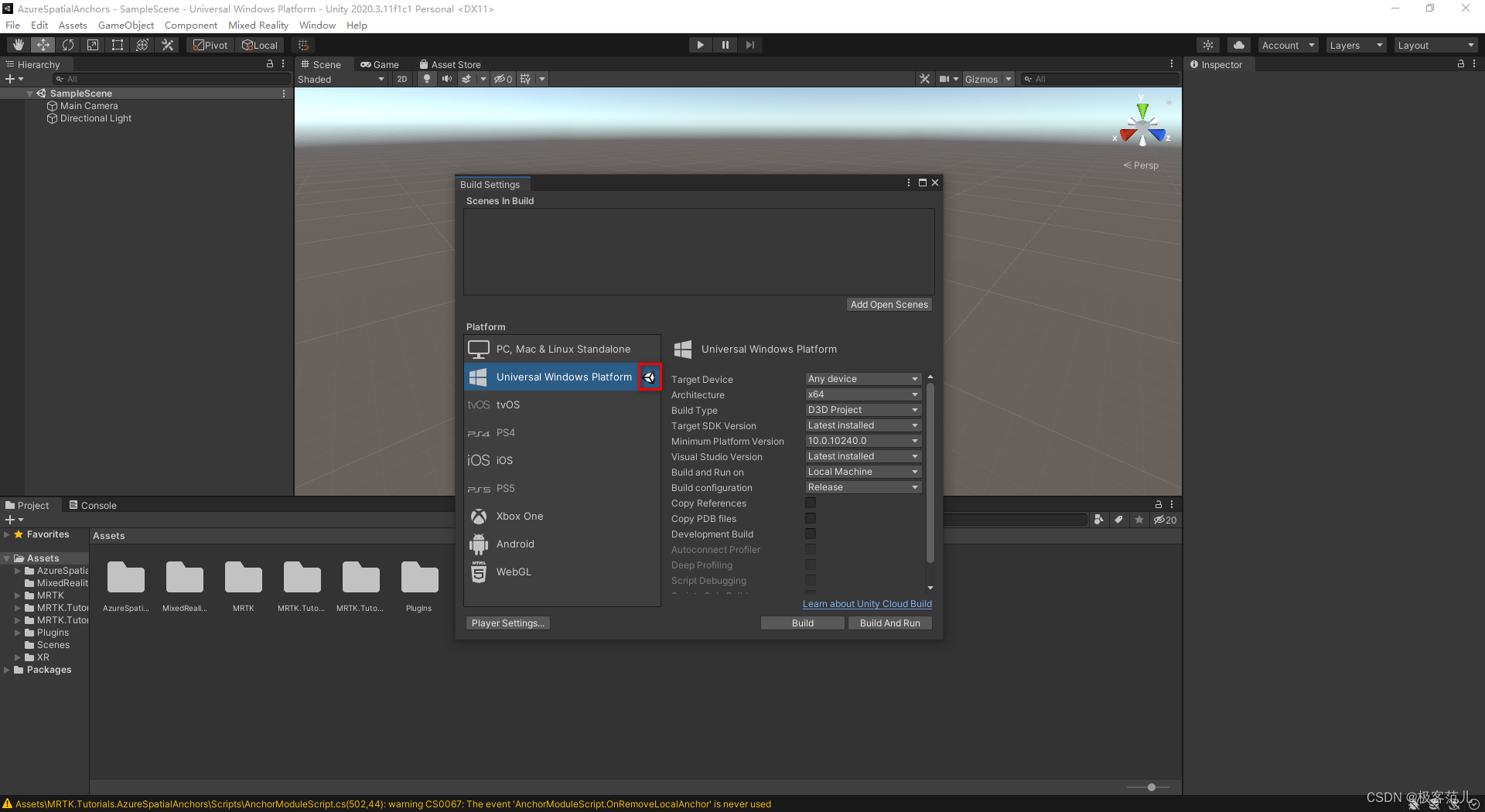
2、在Build Settings窗口中,选择Player Settings。在Player部分,展开XR Settings。启用Virtual Reality Supported,并添加Windows Mixed Reality SDK
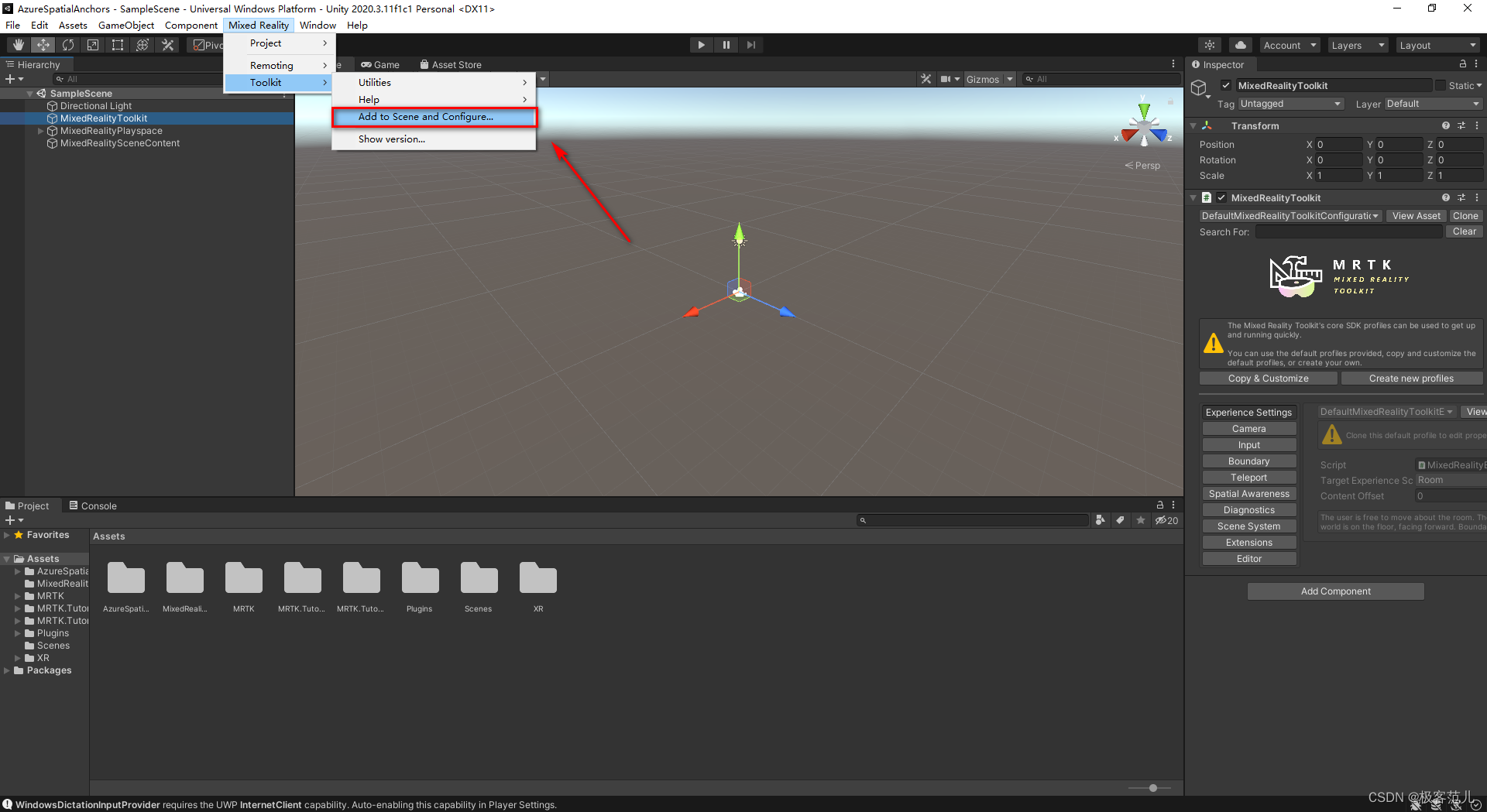
3、在 Unity 菜单上,选择混合现实工具包>添加到场景并配置以将 MRTK 添加到当前场景
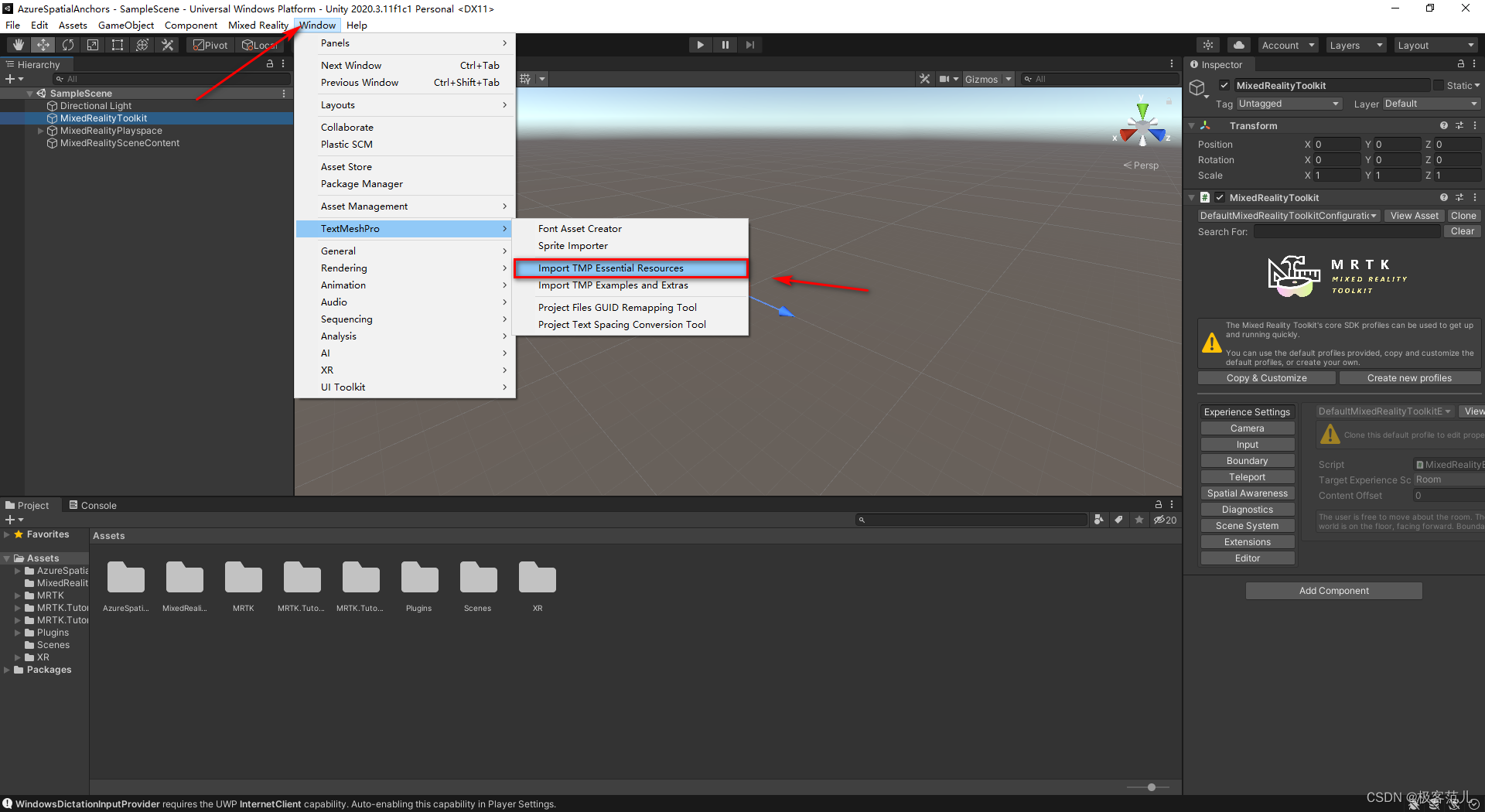
4、导入 TextMesh Pro 基本资源
在 Unity 菜单中,选择Window > TextMeshPro > Import TMP Essential Resources
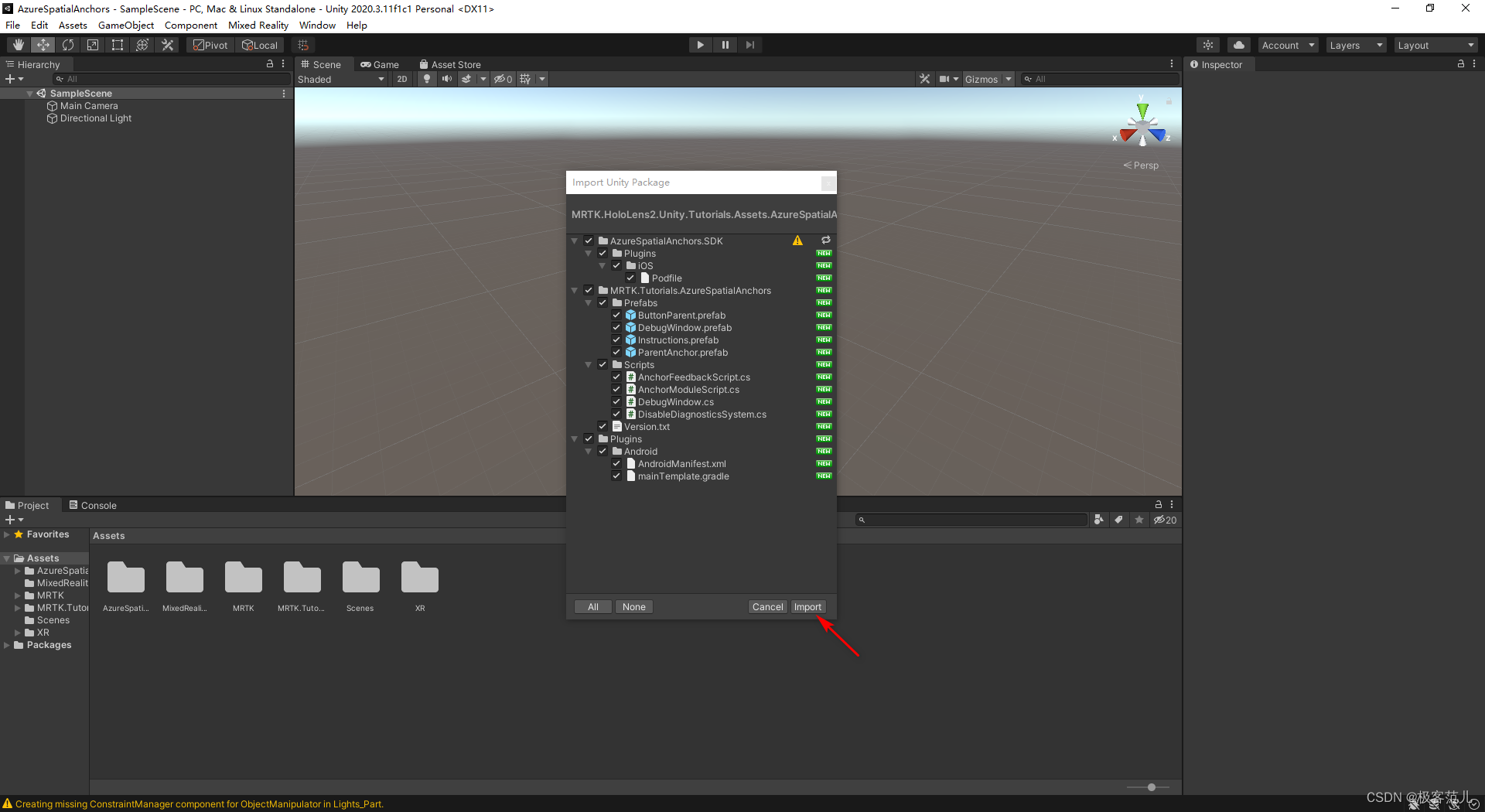
二、导入资源
1、将 AzurespatialAnchors SDK V2.11 添加到项目中
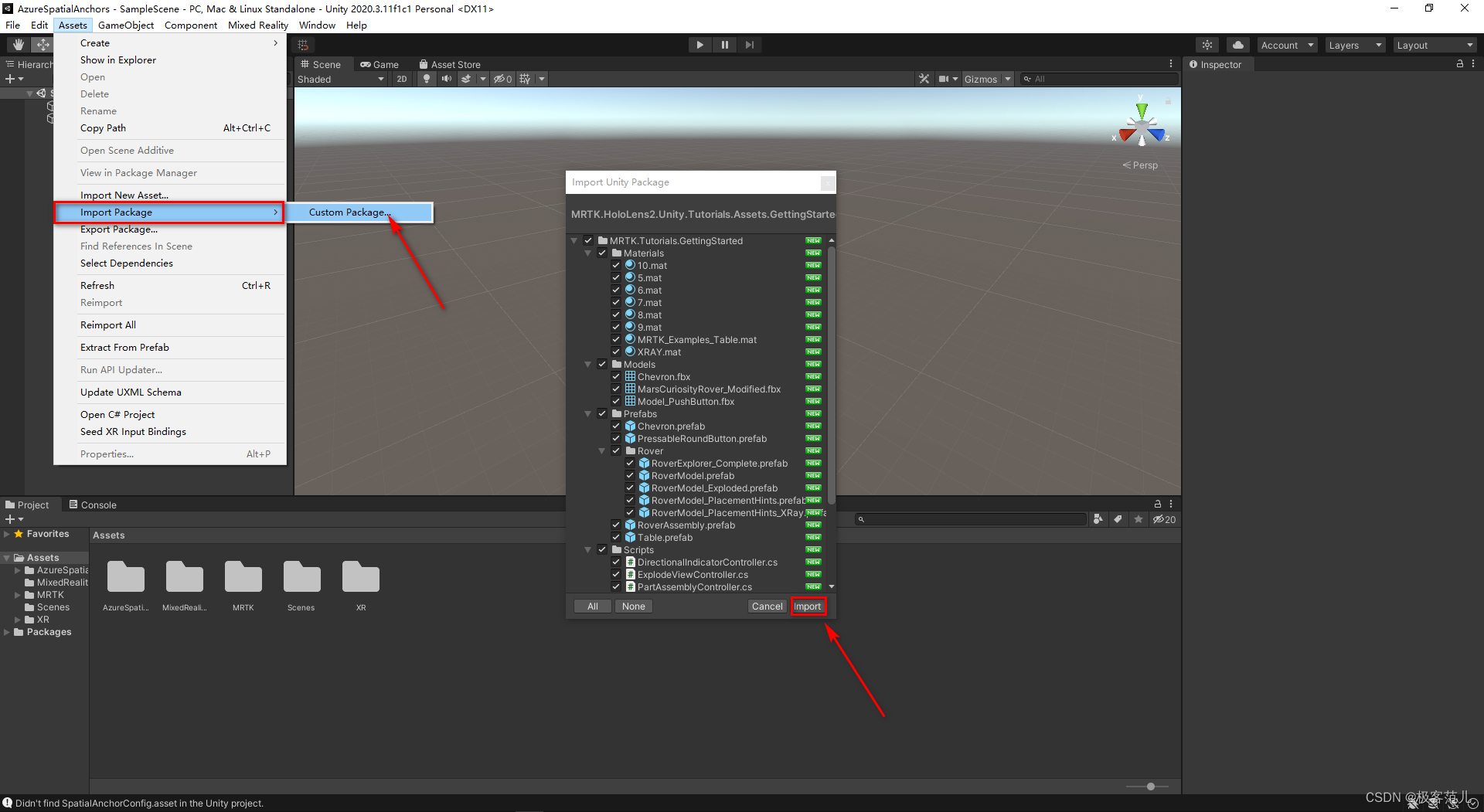
2、按照此顺序导入以下 Unity 自定义包
MRTK.HoloLens2.Unity.Tutorials.Assets.GettingStarted.2.4.0.unitypackage
MRTK.HoloLens2.Unity.Tutorials.Assets.AzureSpatialAnchors.XRplugginManagement.2.5.3.unitypackage
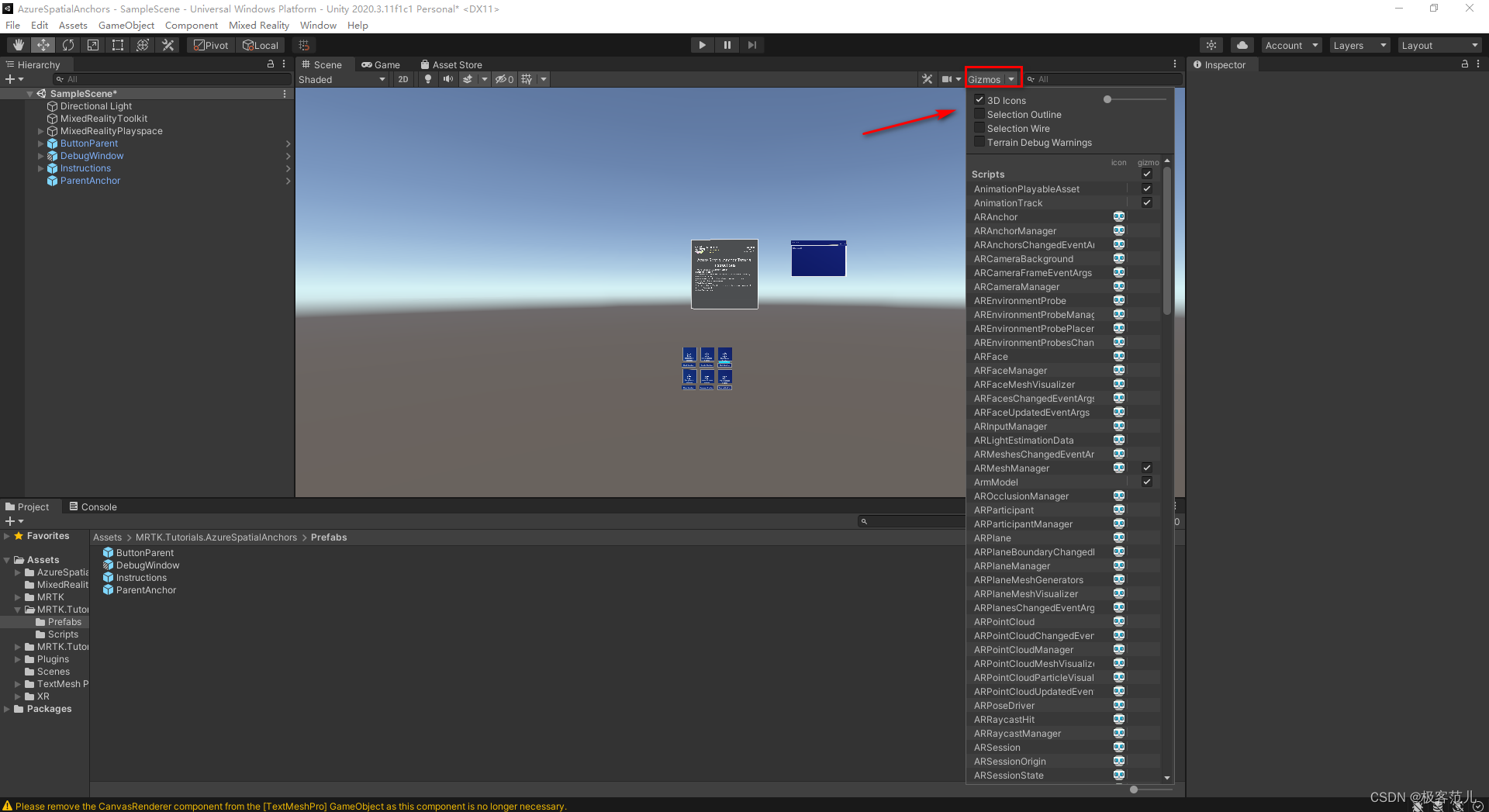
3、切换 Gizmos 开关到“关”位置来隐藏这些图标
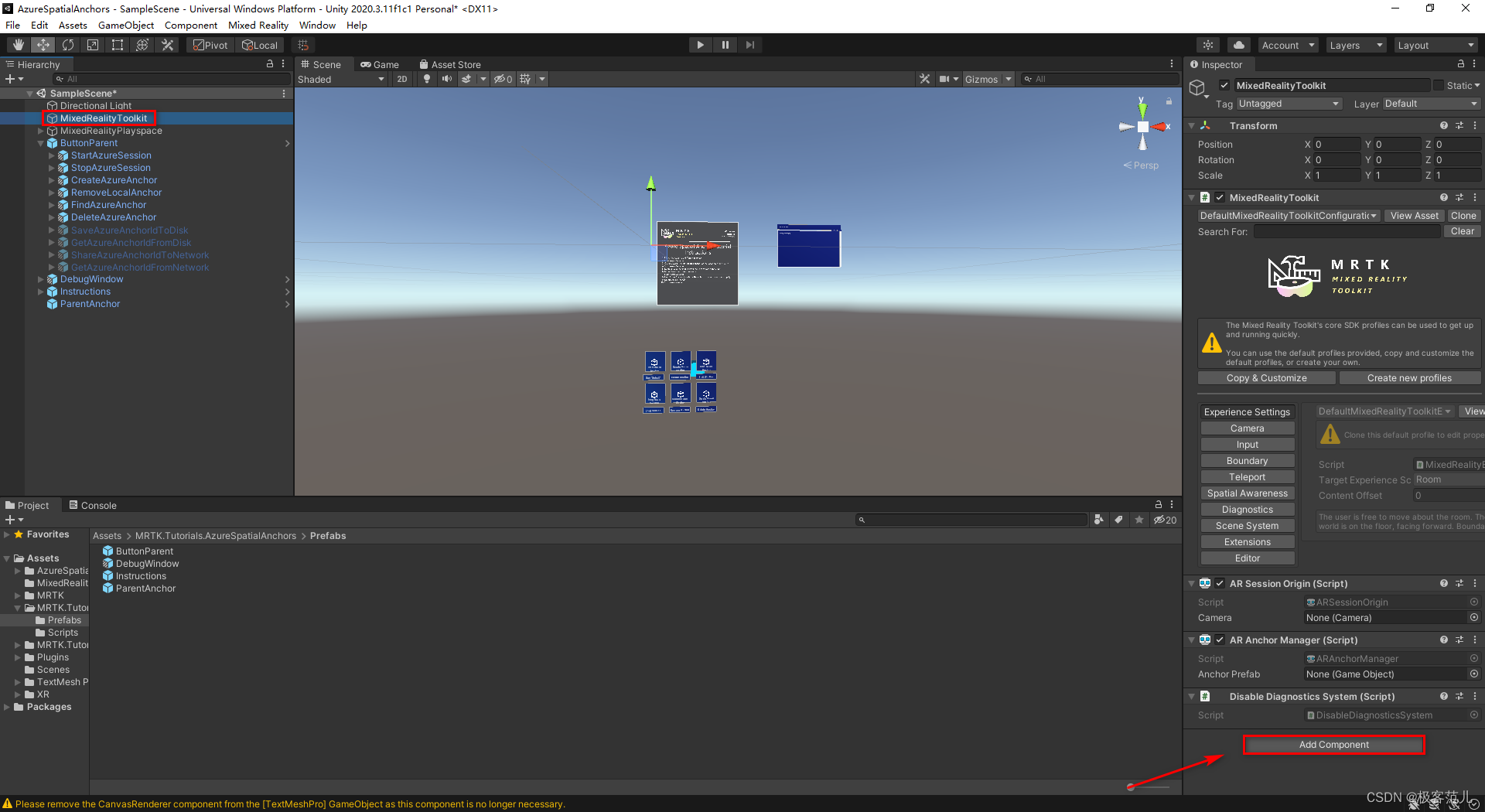
4、在“层次结构”窗口中,选择“MixedRealityToolkit”对象。 然后,使用“检查器”窗格上的“添加组件”按钮添加以下组件
- AR Anchor Manager(脚本)
- DisableDiagnosticsSystem (脚本)
三、配置按钮来操作场景
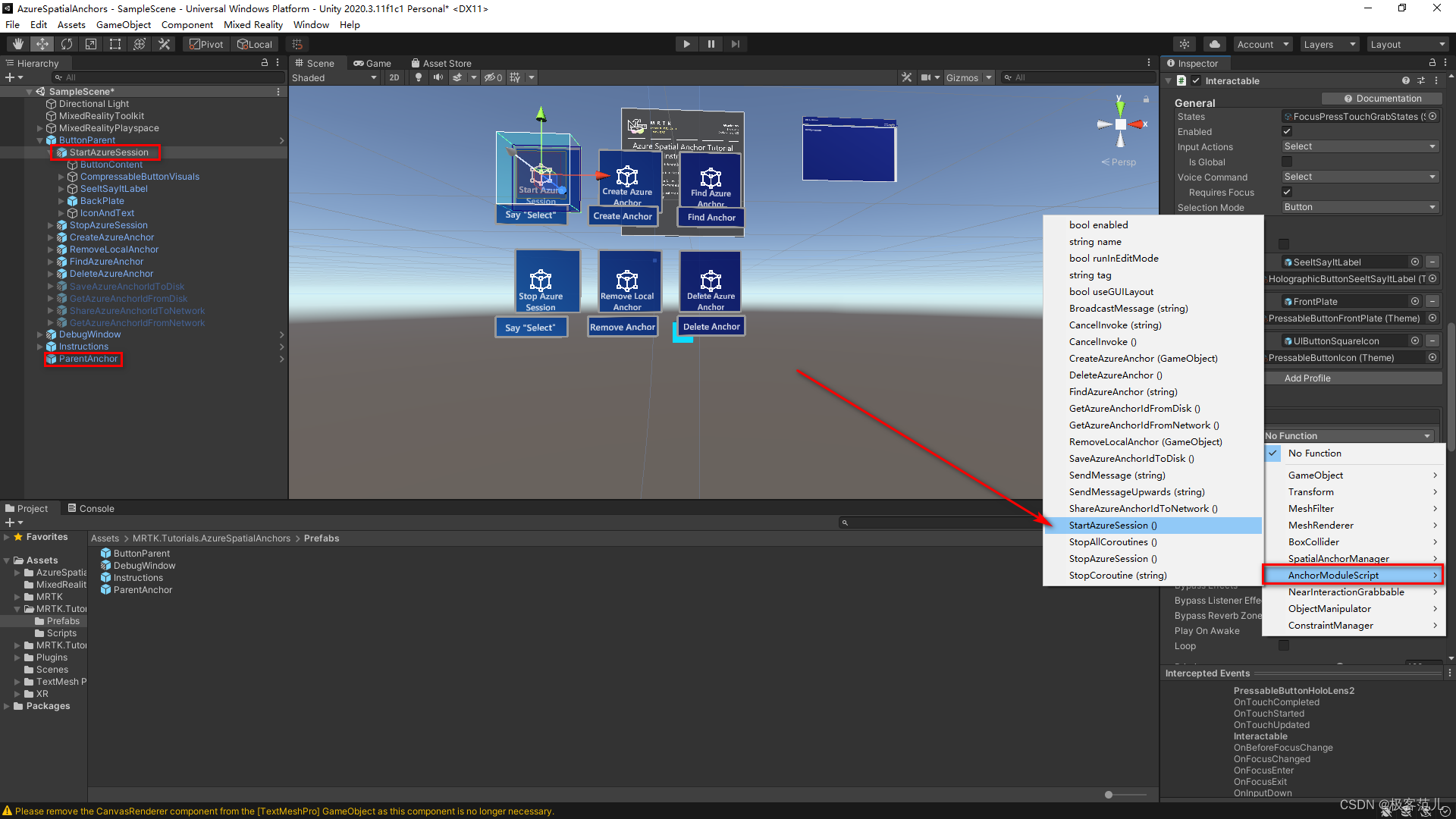
1、在“层次结构”窗格中,展开“ButtonParent”对象,然后选择名为 StartAzureSession 的第一个子对象StartAzureSession,在事件Events下的OnClick函数中,将ParentAnchor加入,选择AnchorModuleScript->StartAzureSession ()
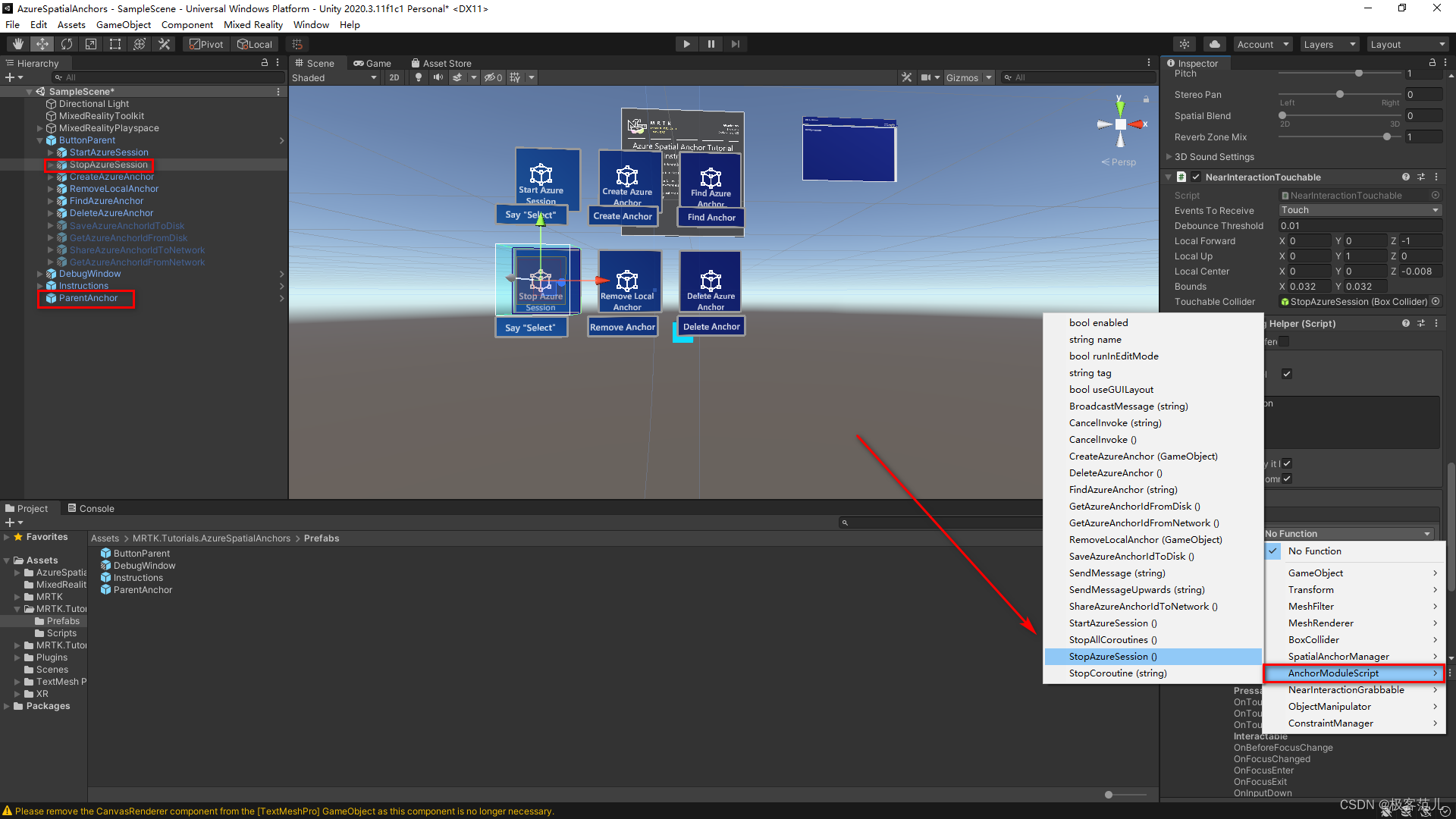
2、在“层次结构”窗格中,展开“ButtonParent”对象,然后选择名为 StoptAzureSession 的第一个子对象StopAzureSession,在事件Events下的OnClick函数中,将ParentAnchor加入,选择AnchorModuleScript->StopAzureSession ()
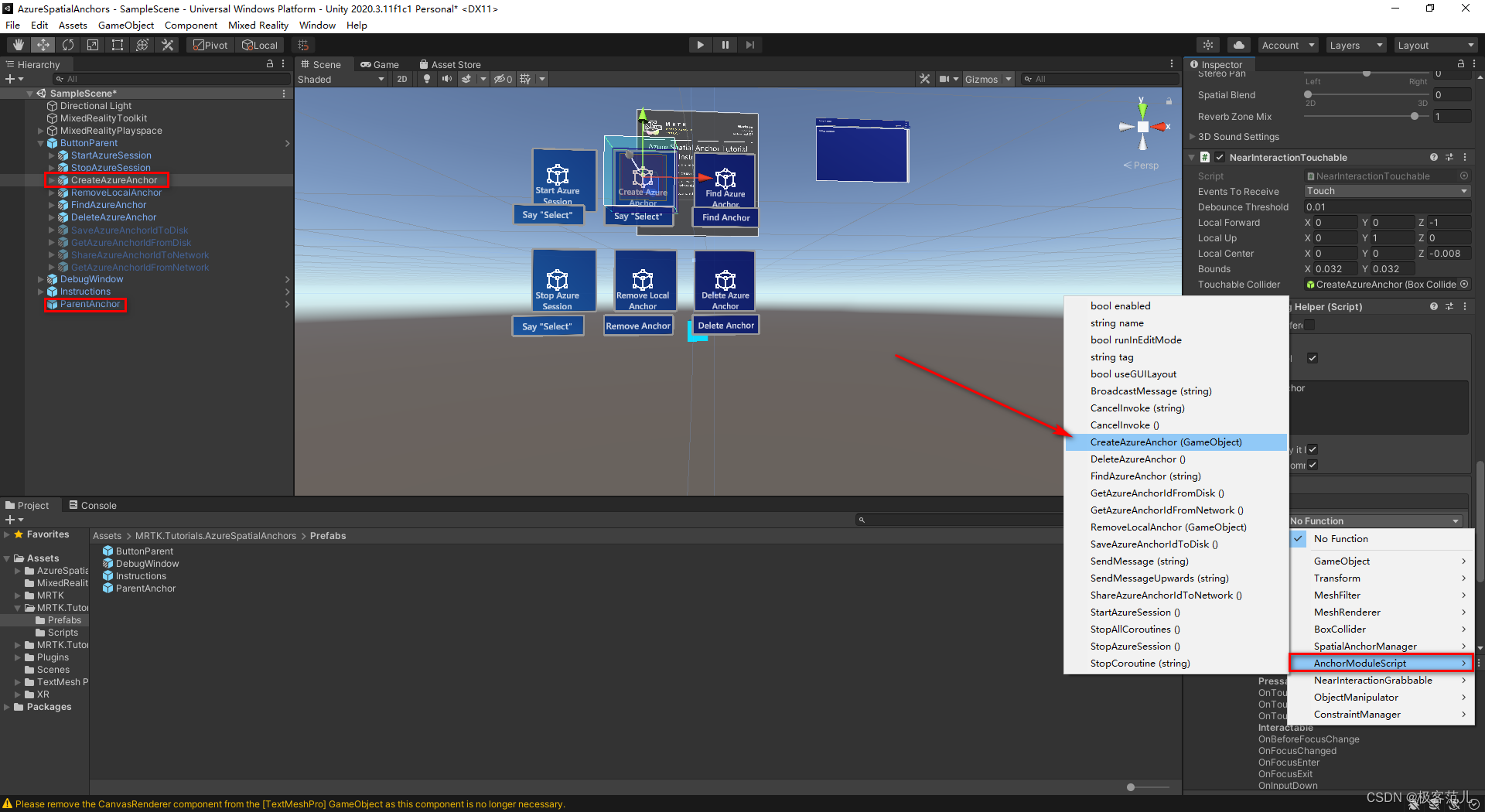
3、在“层次结构”窗格中,选择“CreateAzureAnchor”按钮,在事件Events下的OnClick函数中将ParentAnchor加入,选择 AnchorModuleScript>CreateAzureAnchor (),将此函数设置为触发事件时要执行的操作
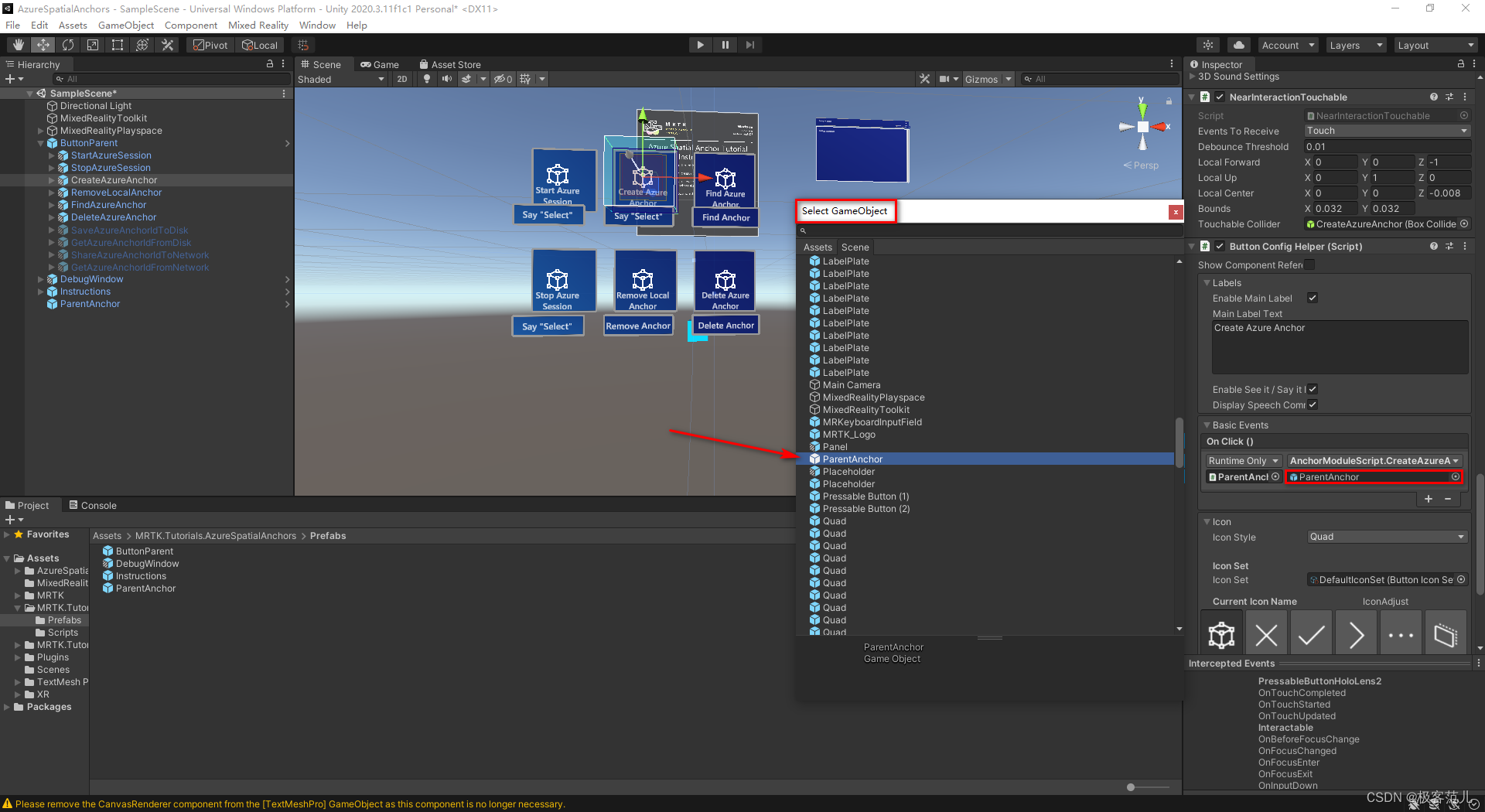
4、 在CreateAzureAnchor () 函数,选择ParentAnchor 对象作为参数
5、在“层次结构”窗格中,选择“RemoveLocalAnchor”按钮,在事件Events下的OnClick函数中将ParentAnchor加入,选择 AnchorModuleScript>RemoveLocalAnchor (),将此函数设置为触发事件时要执行的操作
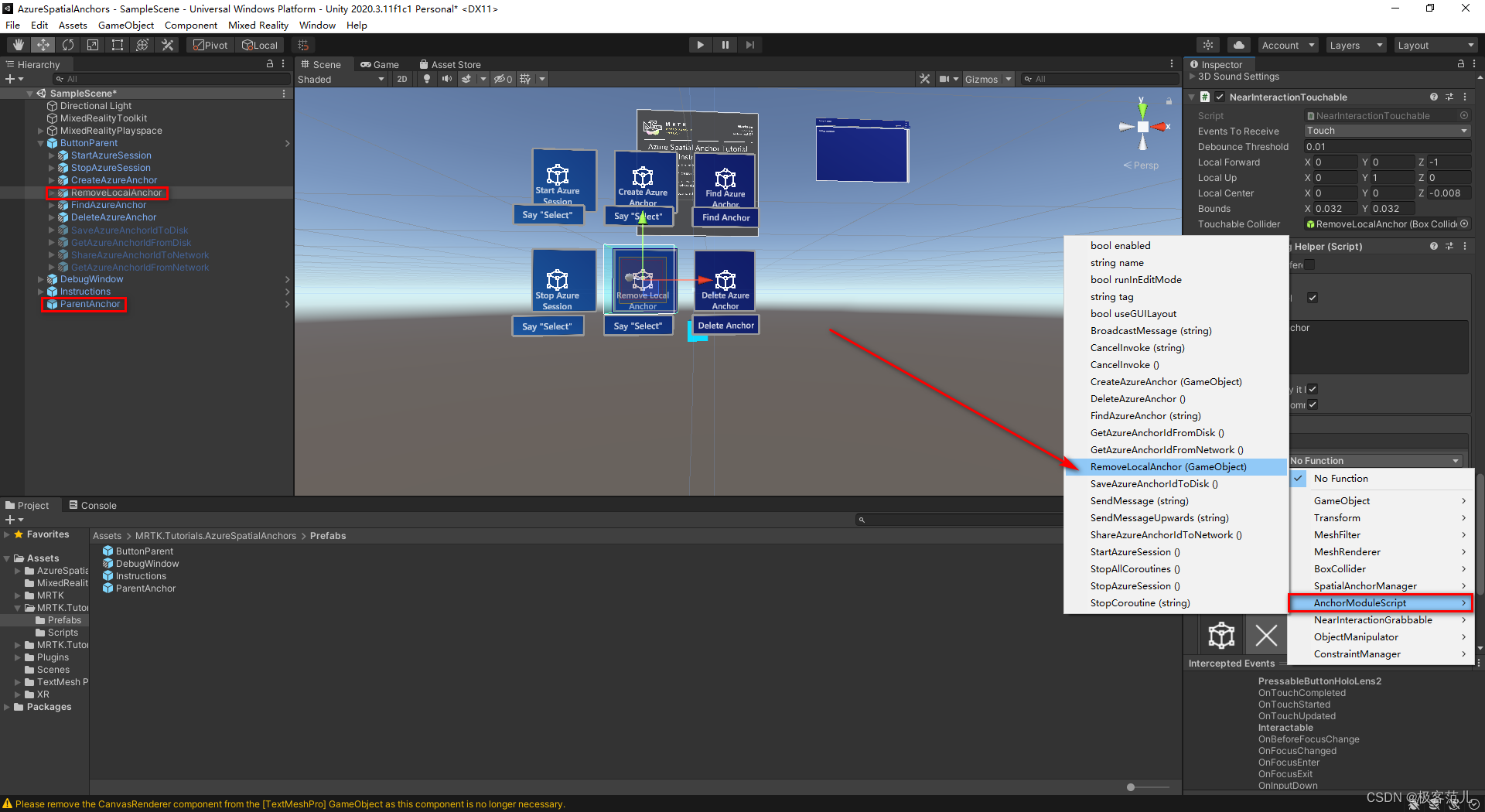
6、 在RemoveLocalAnchor() 函数,选择ParentAnchor 对象作为参数
7、 在“层次结构”窗格中,选择“DeleteAzureAnchor”按钮,在事件Events下的OnClick函数中将ParentAnchor加入,选择 AnchorModuleScript>DeleteAzureAnchor (),将此函数设置为触发事件时要执行的操作
四、将场景连接到 Azure 资源
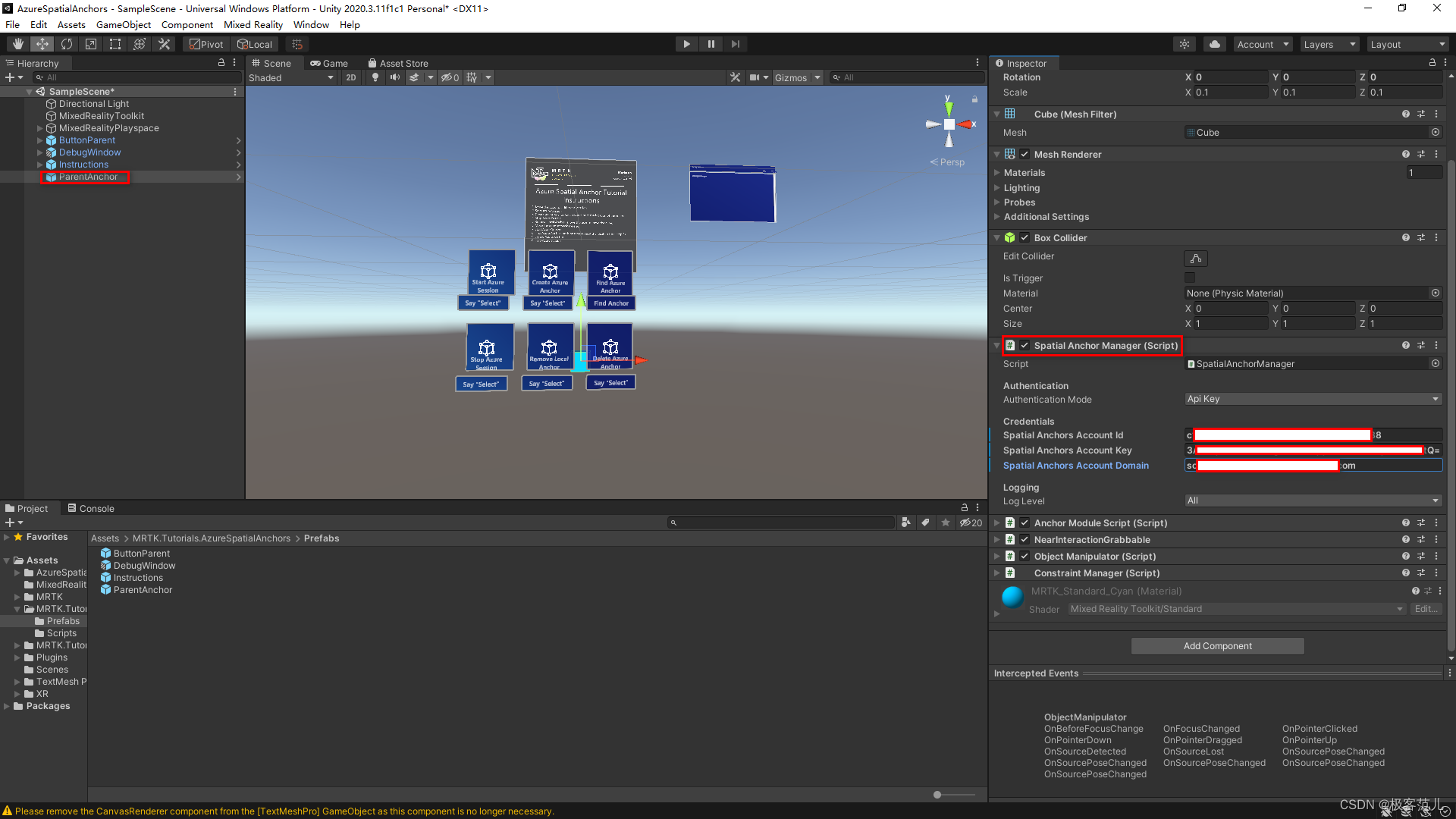
1、在“层次结构”窗格中,选择“ParentAnchor”对象。 然后,在“检查器”窗格中,找到“Spatial Anchor Manager”空间定位点管理器(脚本)组件
2、填写创建的 Azure 空间定位点帐户中的凭据
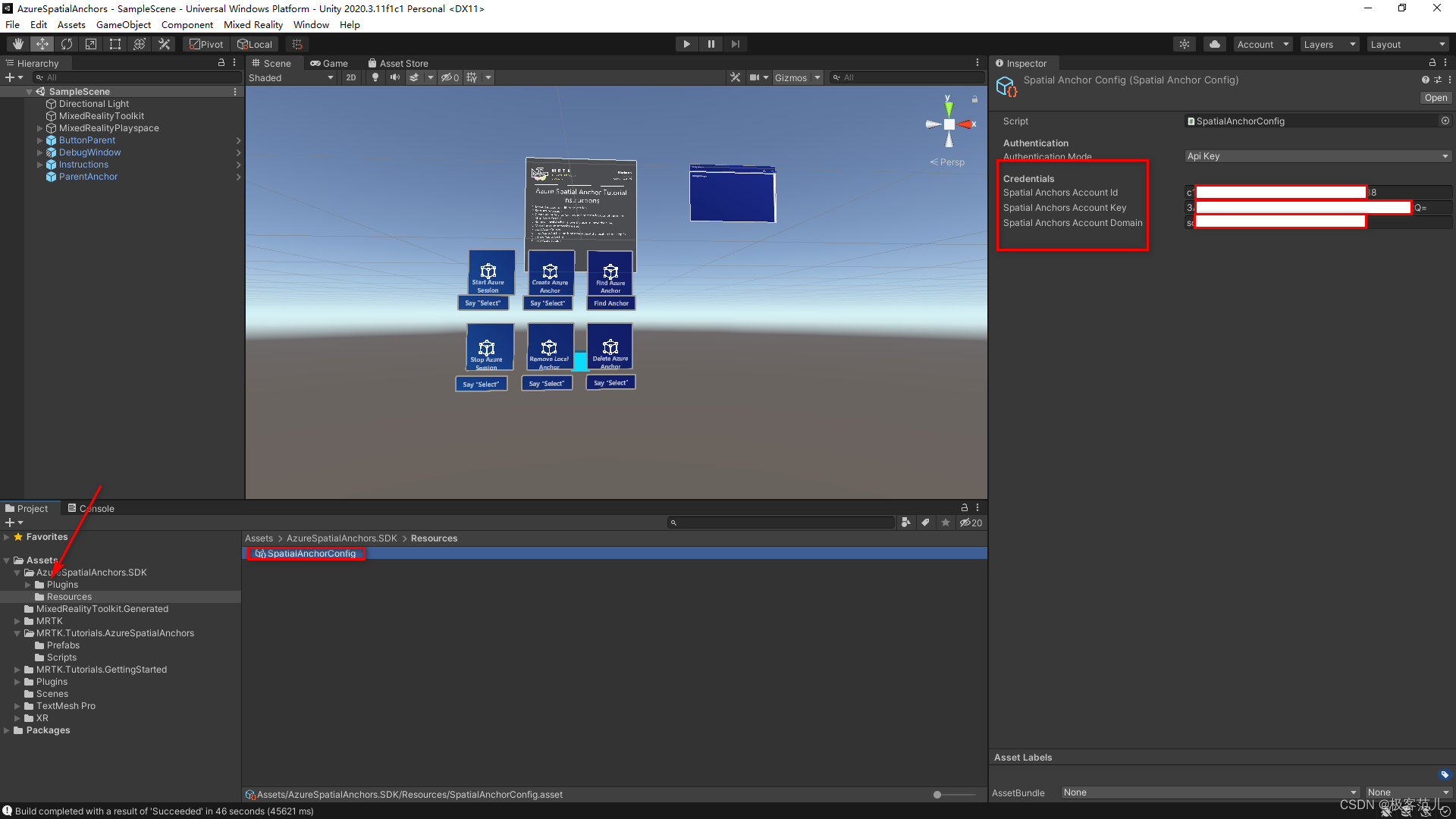
3、在Assets->Resources->SpatialAnchorConfig同样填写创建的 Azure 空间定位点帐户中的凭据





 扫一扫
扫一扫


 2551
2551


 到【灌水乐园】发言



