



 本文提供了Windows系统中遇到的一些常见问题的解决方案,包括命令行使用、Windows界面问题、软件如微信、图片处理工具、Word、PPT和PDF的处理方法,以及连接Linux服务器的工具推荐和系统的其他实用设置。此外,还讨论了微信双开的方法和Windows的语音输入功能。
本文介绍一些在Windows系统的学习与使用过程中,会碰到的小问题和解决方案。
文章目录
1. 命令行
我将Windows命令行独立为一篇新的博文了,请参考:Windows命令行基础教程
2. 快捷键
- Win事实上就相当于桌面上的这个

我比较常用的是Win + R打开运行,可以通过输入名称快速打开cmd、powershell之类的:

3. Windows界面
- 解决win10快速访问不能取消固定_mb5fe948249bc3d的技术博客_51CTO博客
- 解决win10任务栏卡机,点半天不动的问题:按Ctrl+Alt+Delete,选择
任务管理器打开,选择Windows资源管理器
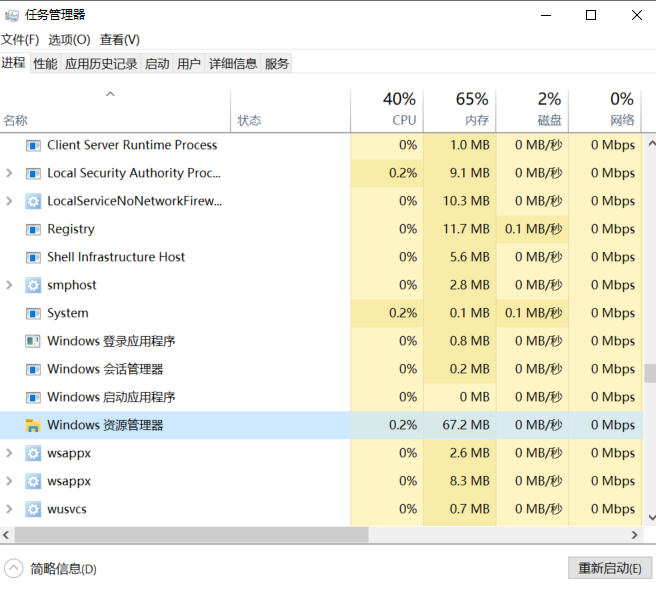
点击重新启动,等重启完毕后,也许就可以正常使用了。1
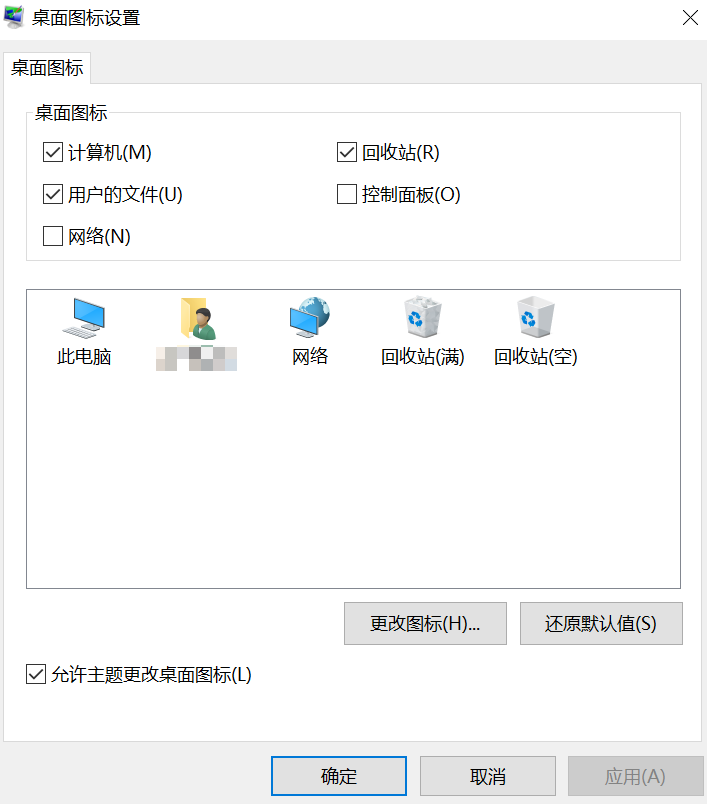
(我自己的使用体验是用笔记本电脑的蓝牙键盘没用, 必须要用笔记本自带的那个键盘……) - 如何设置桌面上的此电脑(也就是老版的我的电脑)、网络、回收站等图标:
在桌面右键进入个性化界面:
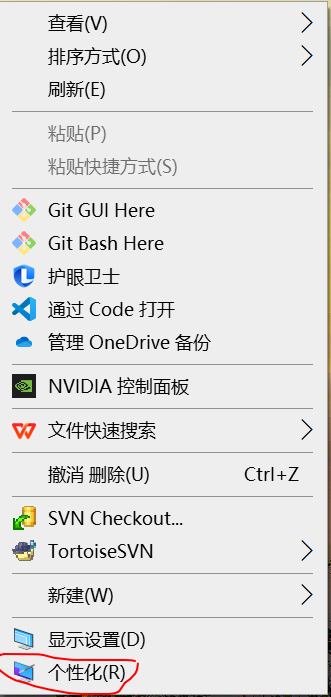
点击主题:

点击桌面图标设置:

按需进行选择即可:
4. 常用软件的使用与文件处理
1. 微信
- 微信双开2
- 先退出已登录的微信,然后用左键点击微信图标,按2下Enter键→这个方法我在2023.4.27失效,之前都是可以这样操作的
- Win10可用:右键点击微信快捷图标的属性,复制目标地址,然后新建文本文件,写两行
start D:\"exe地址去掉D:\的部分",将文本文件后缀改成.bat,然后点开这个bat文件即可
Win11:直接start 微信可执行文件路径就可以3。需要注意的是Win11默认记事本关闭不保存,必须要显式保存……
2. 图片处理
3. Word
docx文件事实上是一个压缩包。如果你直接将docx文档的后缀名改成zip,就可以用解压缩软件(如WinRAR)打开(用7-zip的话可以直接解压缩docx文档),解压缩出来的东西类似于这样:
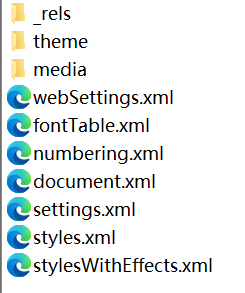
其中核心决定文档渲染效果的是document.xml文件。比如python-docx包就主要改的是这个文件。
- 自动保存:
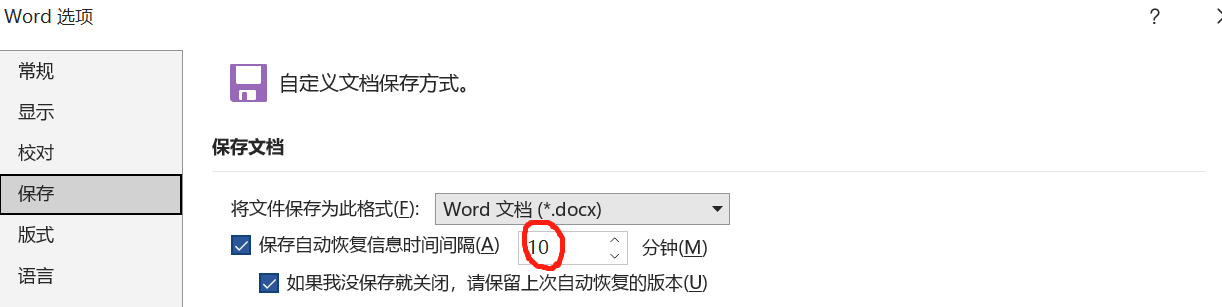
- Word的覆盖模式和插入模式之间的转换:点击Ins(覆盖模式就是直接覆盖原文,插入模式则是在文本之间插入内容,一般默认都是插入模式)4
- 查找和替换中找到空行:在“查找内容”框中输入
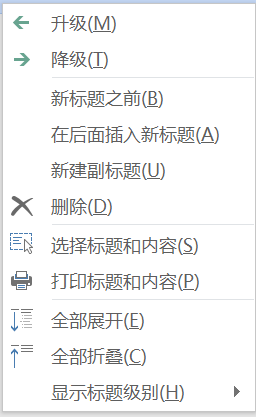
^l来查找手动换行符(Ctrl + Enter),或者输入^p来查找段落标记(Enter)。 - 如何计算每一章节的字数:在导航中选择标题,右键选择“选择标题和内容”,左下角就会显示选中内容的字数
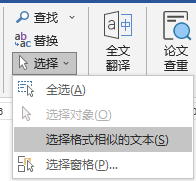
- 如何选中特定格式的文本(比如选择所有“正文”或者“紫色的字”):
开始-编辑

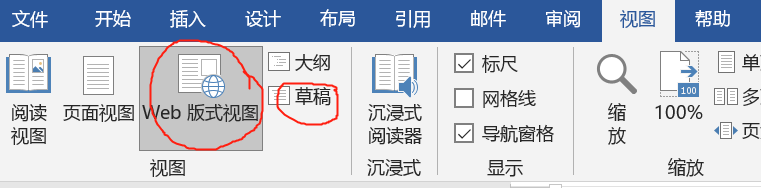
- 页面视图打开大文件容易卡,所以建议用Web板式视图或草稿视图
- 将一个段落转换成标题,并缩进:shift+alt+←或→(←升级,→降级)
- 标题数字自动更新:
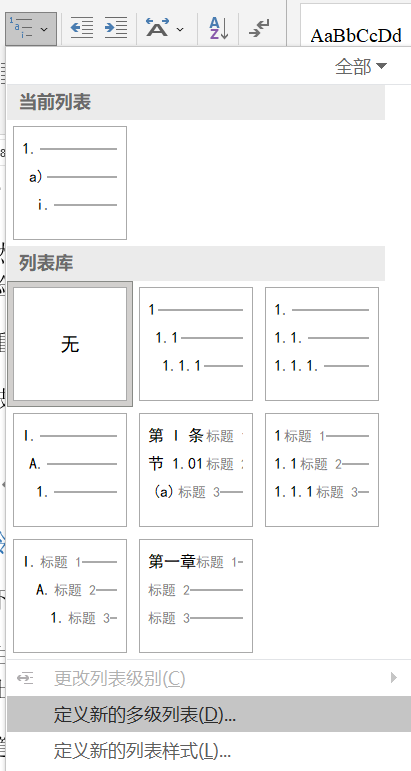
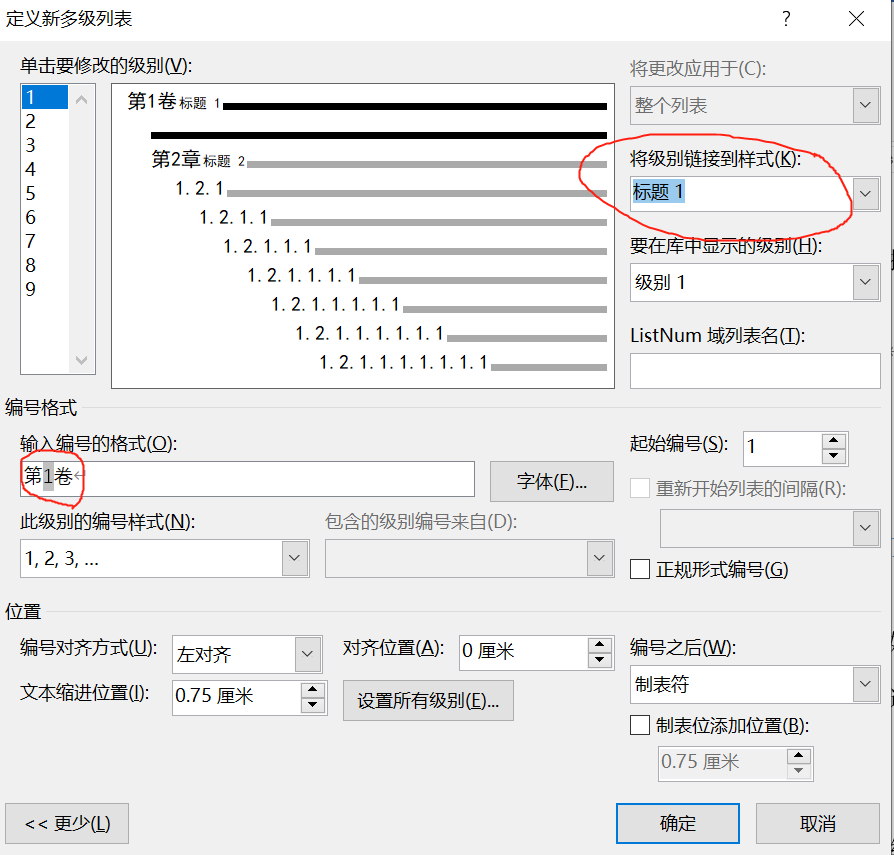
- 公式编辑
- 有一个浙大校内论坛的帖子简单介绍了常用公式,但是因为公网不能上所以我就不放原链接了,只放一些UnicodeMath的参考资料:
Linear format equations using UnicodeMath and LaTeX in Word - Microsoft Support
在Word中使用UnicodeMath和Latex优雅地输入线性公式_unicode输入公式怎么加编号-优快云博客
Typing Mathematics in Microsoft Word - Wikibooks, open books for an open world
Unicode Plain Text Encoding of Mathematics
UnicodeMath编码教程-优快云博客
UnicodeMath编码教程 - 樱花赞 - 博客园
UnicodeMath数学公式编码_翻译(Unicode Nearly Plain - Text Encoding of Mathematics Version 3) - 樱花赞 - 博客园
在Word中快速编写公式 - 知乎
Unicode 符号表 - 所有 Unicode 字符及其代码都在一页上 (◕‿◕) SYMBL - MathType & Axmath:直接粘贴LaTeX代码,就可以编辑公式并导入到word了。
- 有一个浙大校内论坛的帖子简单介绍了常用公式,但是因为公网不能上所以我就不放原链接了,只放一些UnicodeMath的参考资料:
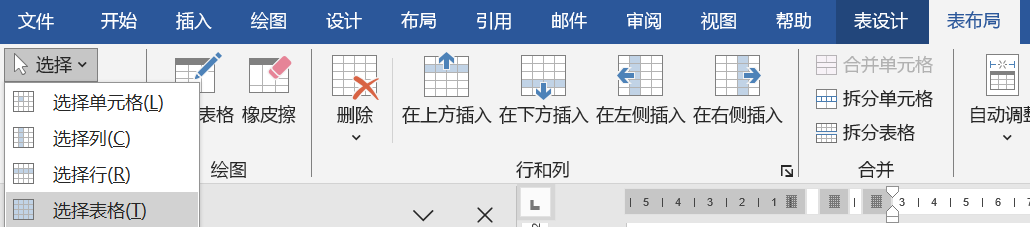
- 选中表格
- 最常用的做法:将鼠标指针移动到表格的左上角,那里通常有一个小的方框,称为“表格选择柄”。当鼠标指针变成十字形状时,单击鼠标左键并拖动,直到整个表格被选中
- 有时无法直接选中十字方块,或者页面处于表格中间不便选择左上角的方块,可以点击表格任意一处,选择“表布局” - “选择” - “选择表格”5
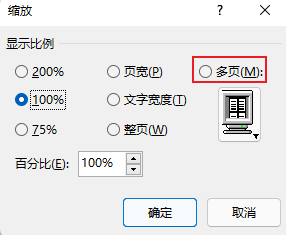
- 缩放时设置缩小时还是呈现单页,还是呈现多页:
- 单击页面右下角的缩放比例:
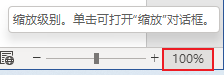
- 在弹出的对话框中选择多页,即可呈现多页:
- 单击页面右下角的缩放比例:
- 更多复杂操作可参考:为什么很多写小说的不用 Word ? - 白乌鸦的回答 - 知乎
- 这个回答关注的是计算当前章节的字数,显示在文档中的一个表格中:为什么很多写小说的不用 Word ? - jaffedream的回答 - 知乎
4. PPT
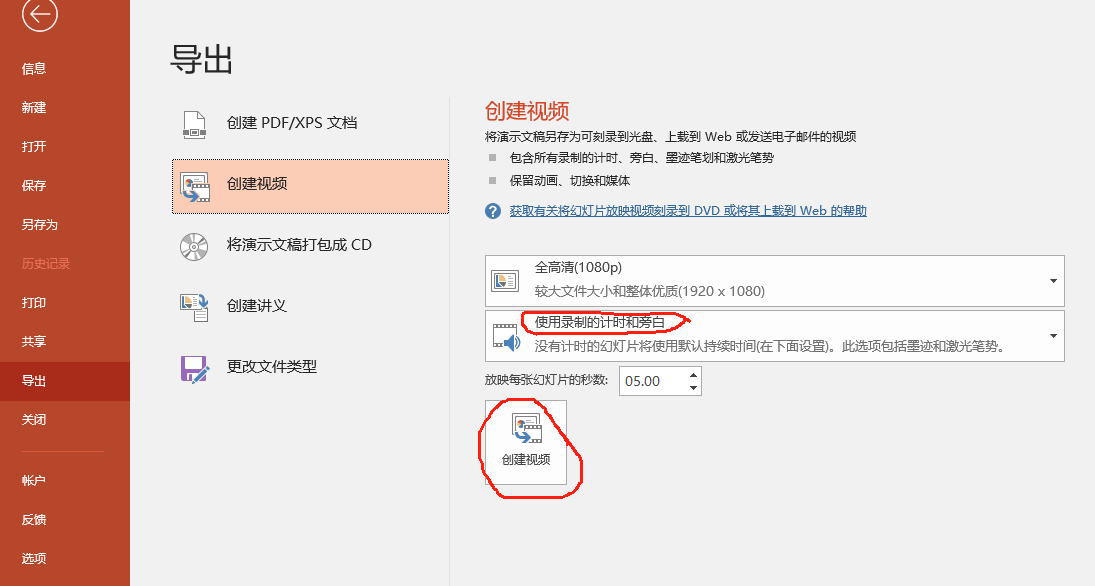
- 录制幻灯片讲解视频:

开始录制。录制结束后,旁白会留在PPT上
- 禁用加载项:文件 - 选项 - 加载项 - 转到,将想要禁用的加载项前面的勾取消掉,点击确定,即可。6
- 在PPT中如何显示幻灯片编号(当前幻灯片是整个PPT里的第几页):

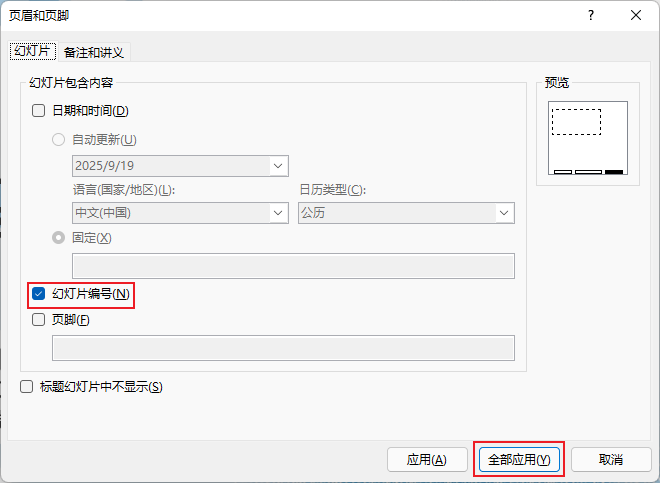
需要注意的是这里的“全部应用”似乎是针对使用同一版式/幻灯片母版的页面才有用,而且幻灯片母版中必须已经留下放幻灯片编号的位置,见下一条: - 在幻灯片母版中如何设置幻灯片编号:
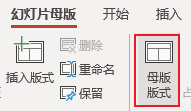
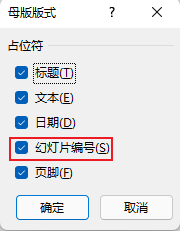
保证“幻灯片编号”一项是被勾选的:
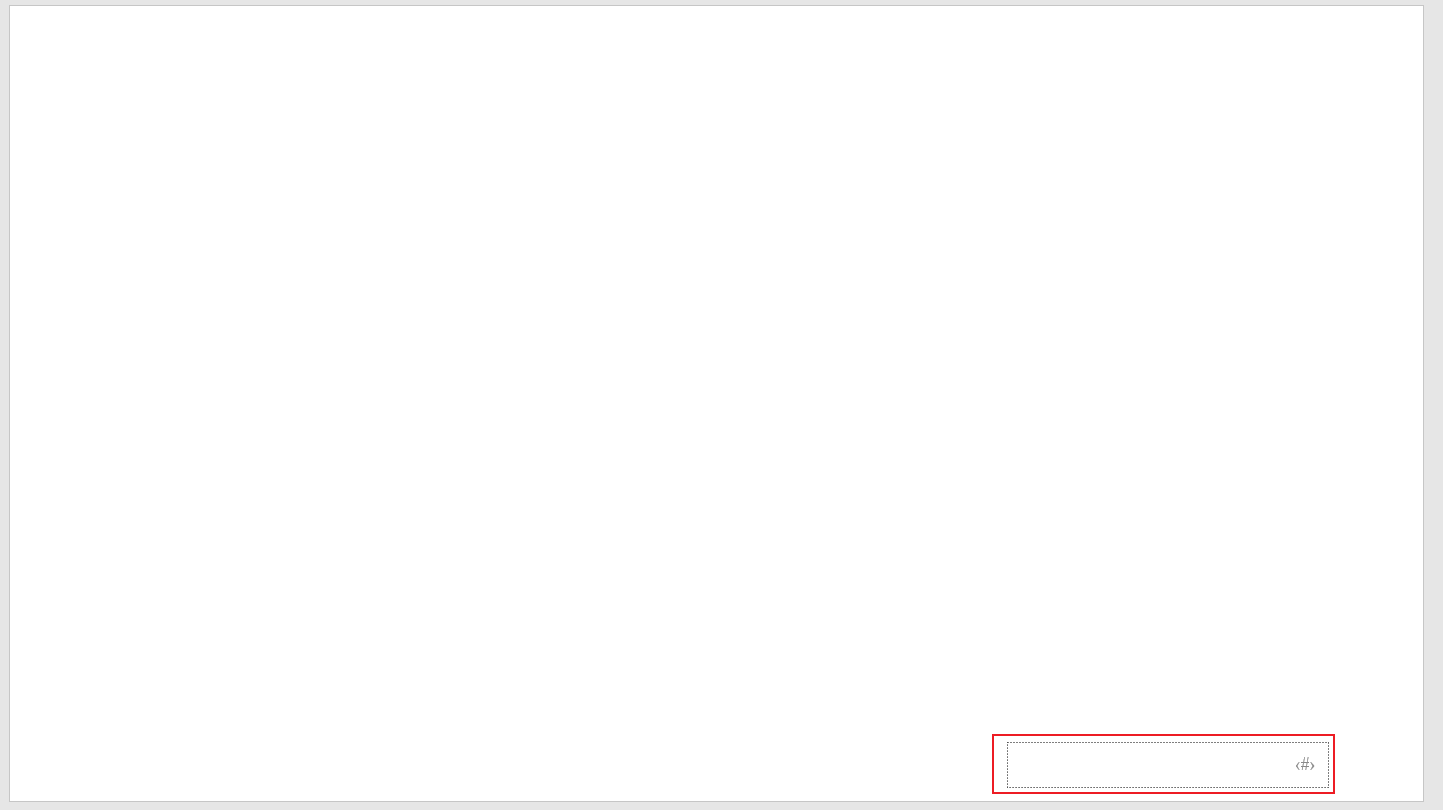
这个位置就是留给幻灯片编号的:
- 在PPT中如何设置形如“第 2 张幻灯片,共 12 张”这样的格式7:在幻灯片母版中增加文本框把除当前幻灯片编号外的信息强行写进去。这个总页数当然是自己写的。如果想要文本框跟幻灯片编号的格式一样,可以直接把幻灯片编号的文本框复制过去。
5. PDF处理
- 在福昕PDF编辑器中可以显示字体,但是没有成功嵌入PDF,导致用别的PDF阅读器(如Chrome)时发现字体没了,解决方案:打印为新PDF文件8
6. 禁止WPS设置文件默认打开应用
这个功能是说当我们下载WPS后,有时WPS会自动设置为某些文件的默认打开应用,比如PDF。
为了让它别这么干,我们需要打开应用“WPS Office综合修复/配置工具”:
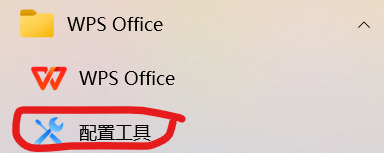
选择“高级”:
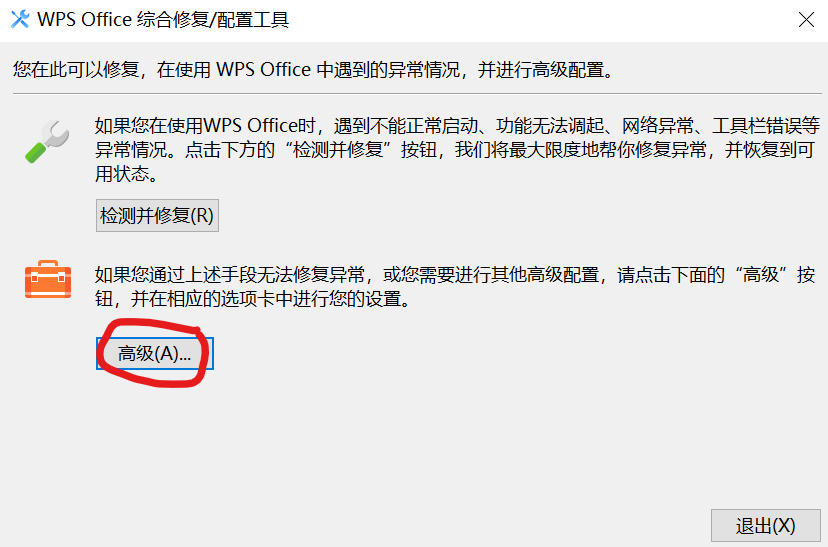
反选指定格式:
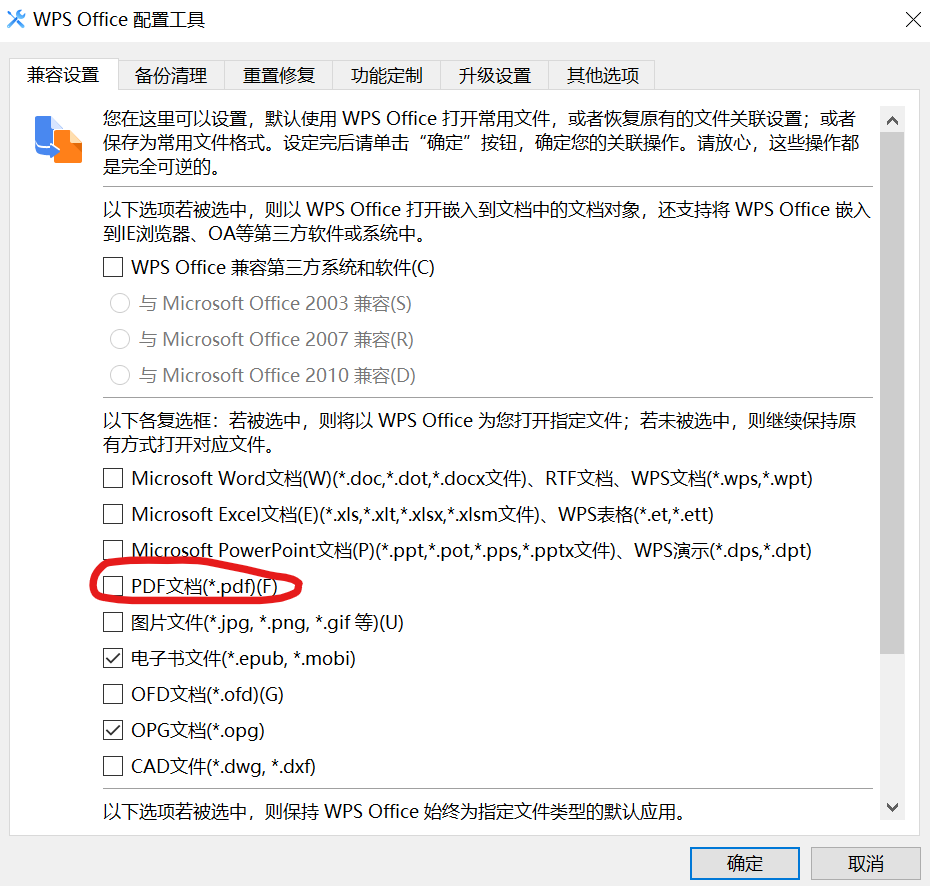
点击确定即可。
需要注意的是关掉WPS为PDF格式文件的默认打开应用后,还需要在设置中重新设置PDF的默认打开应用为所需软件(路径:设置 - 应用 - 默认应用 - 按文件类型指定默认应用,选择PDF,选择你想要设置的默认打开应用)
6. 扫描
Windows 10更新后,需要在设置中搜索“打印机与扫描仪”连接扫描仪,然后在微软商店中下载 Windows 扫描应用来进行扫描。
可以参考这篇文档:在 Windows 10 中安装和使用扫描仪 - Microsoft 支持
5. 连接Linux服务器的工具
- VSCode:我自己平时用的
- Xterminal:在不能下载VSCode插件的服务器上目前我用过最好用的SSH工具,可以直接浏览文件目录、打开和操作文件
- putty
- WinSCP
- XShell:官方免费版(https://www.xshell.com/zh/free-for-home-school/)就可以登录远程Linux服务器,可以打开命令行,也可以上传和下载文件
- mobaxterm
如果不能用VSCode,这个也好用。 - Tabby:据说9很好使
所以我的意见是用VSCode!
6. 语音输入
- Windows 10自带的语音键入功能(Win+H)非常烂,基本就用不了
- 搜狗输入法的语音输入功能目前试用体验是还行:

7. 其他实用设置
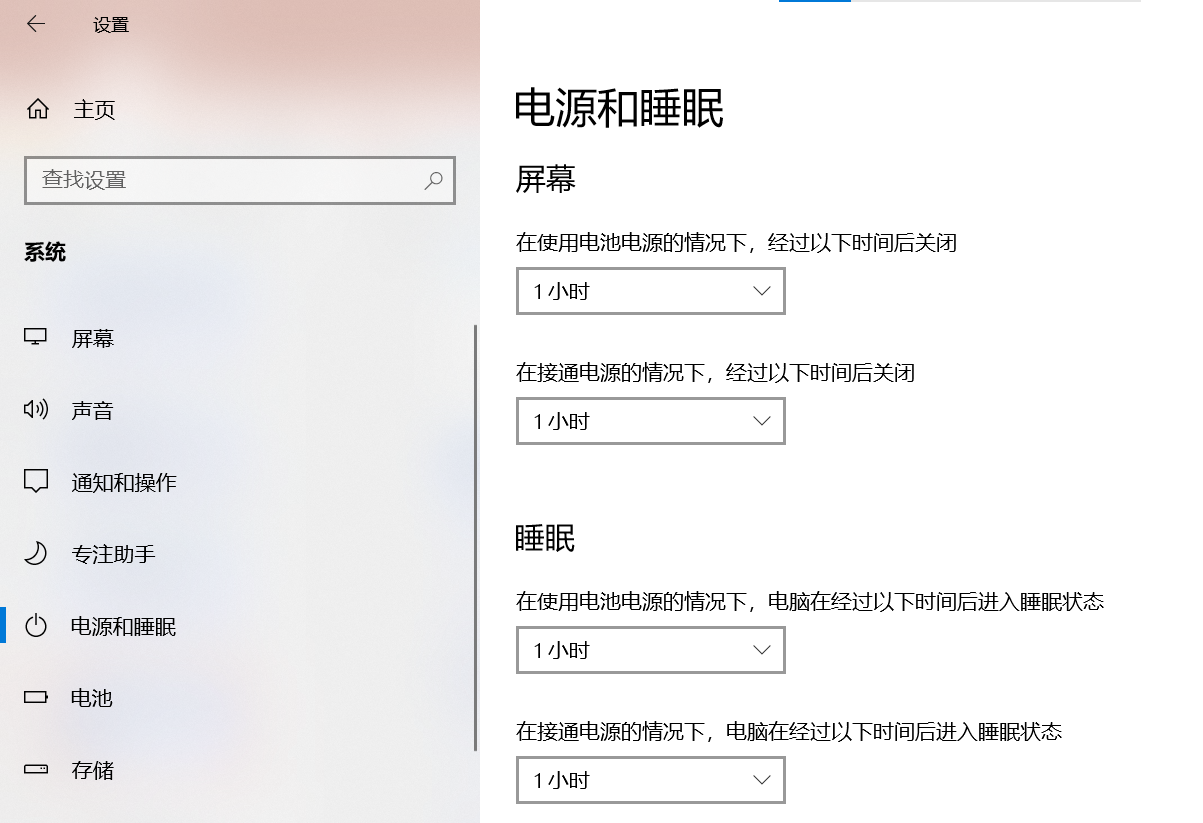
- 更改休眠时间(我是因为休眠时间默认为3分钟,我可能只是想跑个5分钟代码事后回来看程序,结果一休眠我的双屏展示页面就全乱了,崩溃)
- Win10内置计时器:如何在 Windows 10 的“时钟”应用中使用闹钟和计时器 - Microsoft 支持
- 设置密码:在设置 - 账户 - 登录权限 - 登录方式中进行设置和修改
8. 其他问题
1. 无法识别到U盘
一般来说解决方案是更新USB驱动
按Win + X选择设备管理器:
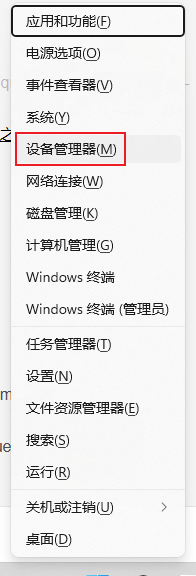
在里面找带黄色感叹号/问号/名为“未知设备”的设备,右键选择“更新驱动程序”
9. 在本文撰写过程中参考的其他网络资料
- Is there an equivalent of ‘which’ on the Windows command line? - Stack Overflow
- 怎么解除wps默认打开方式? Win10取消WPS为默认打开方式教程_windows10_Windows系列_操作系统_脚本之家





 扫一扫
扫一扫


 1593
1593

 被折叠的 条评论
为什么被折叠?
被折叠的 条评论
为什么被折叠?
 到【灌水乐园】发言





