


 文章讲述了在PyCharm中遇到项目导入后无法查找索引和方法声明的问题,原因可能是项目文件夹未被包含在查找范围内。解决方法是通过【文件】-【设置】-【项目结构】添加内容根目录。此外,还提到了在专业版PyCharm中开启和关闭Usage显示的设置,以及显示Usage对性能的影响。
项目场景:
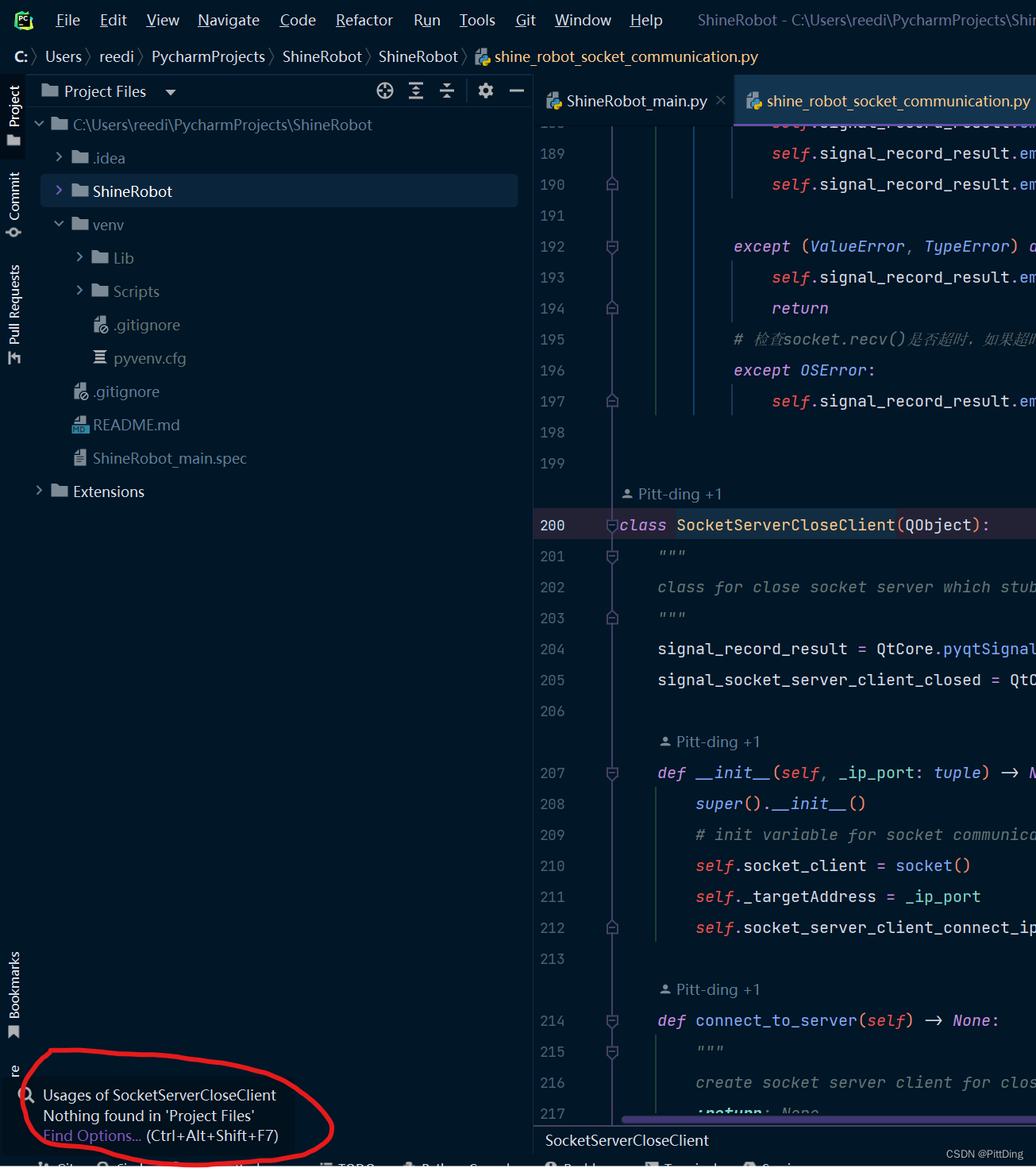
在pycharm 导入项目后无法查找索引并且也无法查找方法的声明位置(很明显的位置竟然找不到?狗都能找到了你告诉我找不到?!),搜索了网上关于此类问题的解决方法,1种是快捷键冲突,另外一种情况是需要清理下缓存并重启IDE,但是我的电脑查找引用直接用的按钮不可能是第一种情况,第二种情况试了很多次但是没有起作用,耽误了很多时间,终于找出解决办法
解决方案:
通过反复检查发现出现上述情况的原因应该是因为pycharm本就没有到你的项目中去查找相关的类声明及引用,所以其找不到usage; 最终的原因应该是其没有把项目的文件夹包含到其查找范围内,通过这个思路最终找到解决方法:
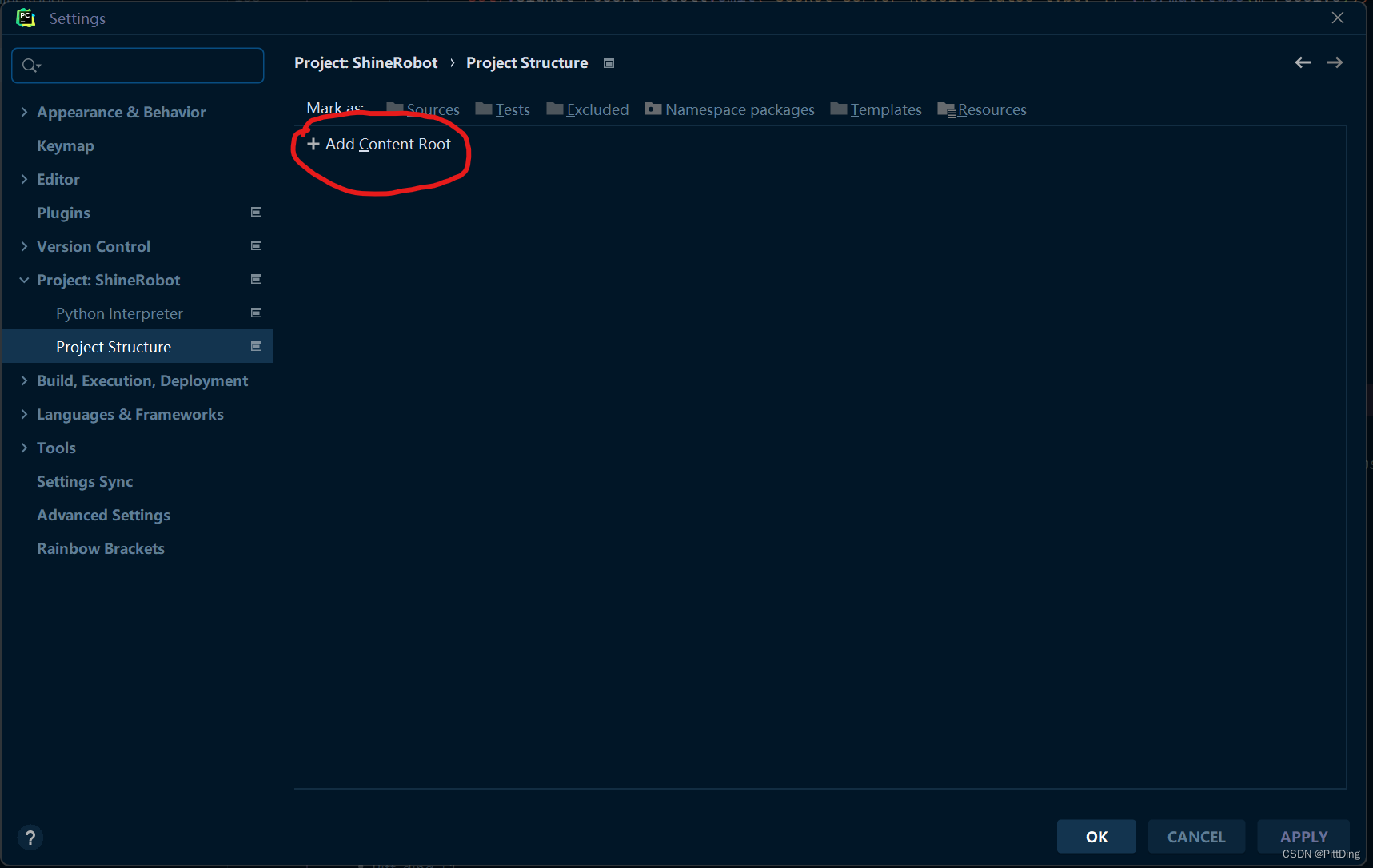
打开【文件】-【设置】,在弹出的对话框中选择【项目结构】,在项目结构中选择【add cotent root】将自己创建的项目文件夹加入,即完成设置,这时可以检查下Find usage 可以正常使用了!
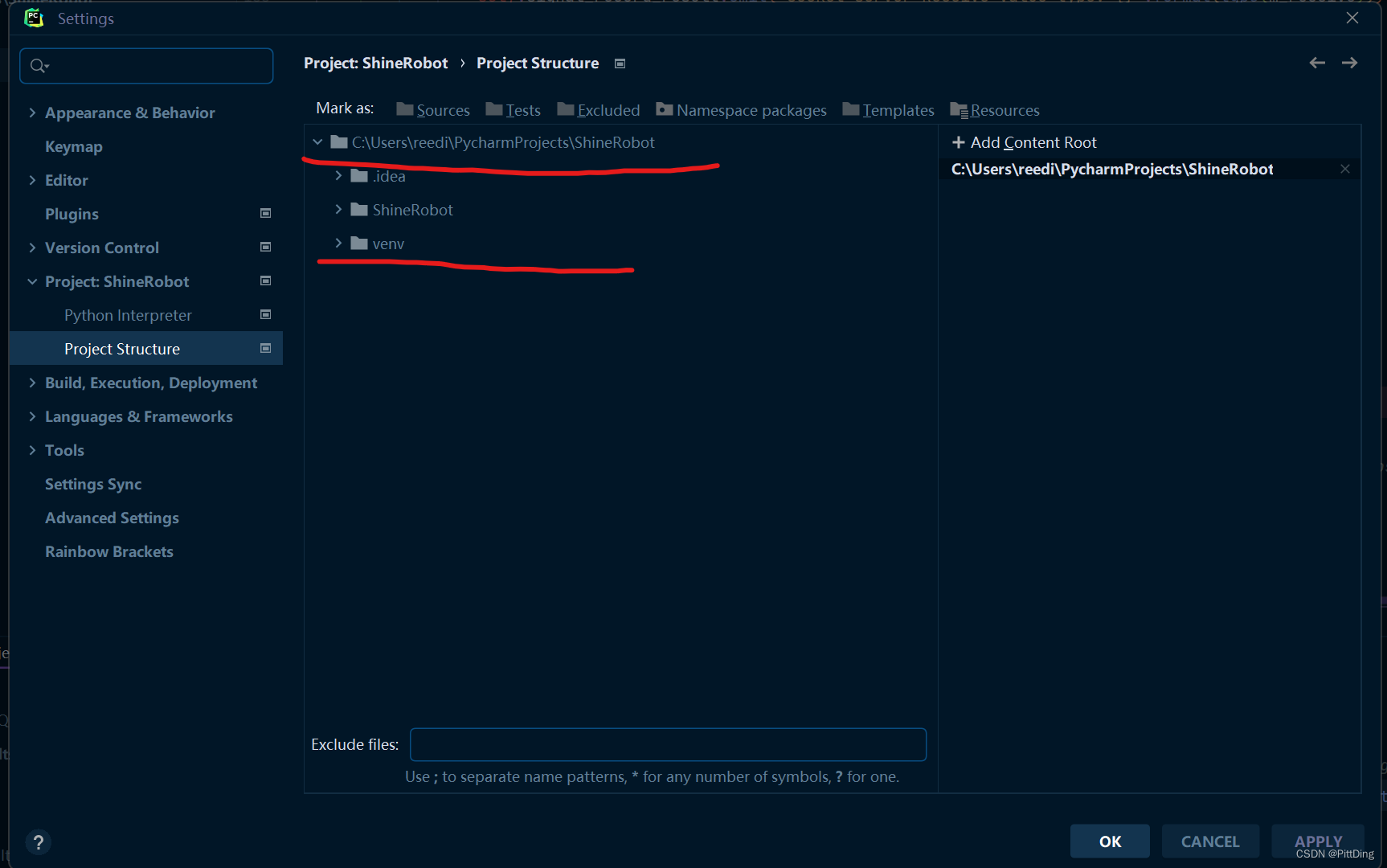
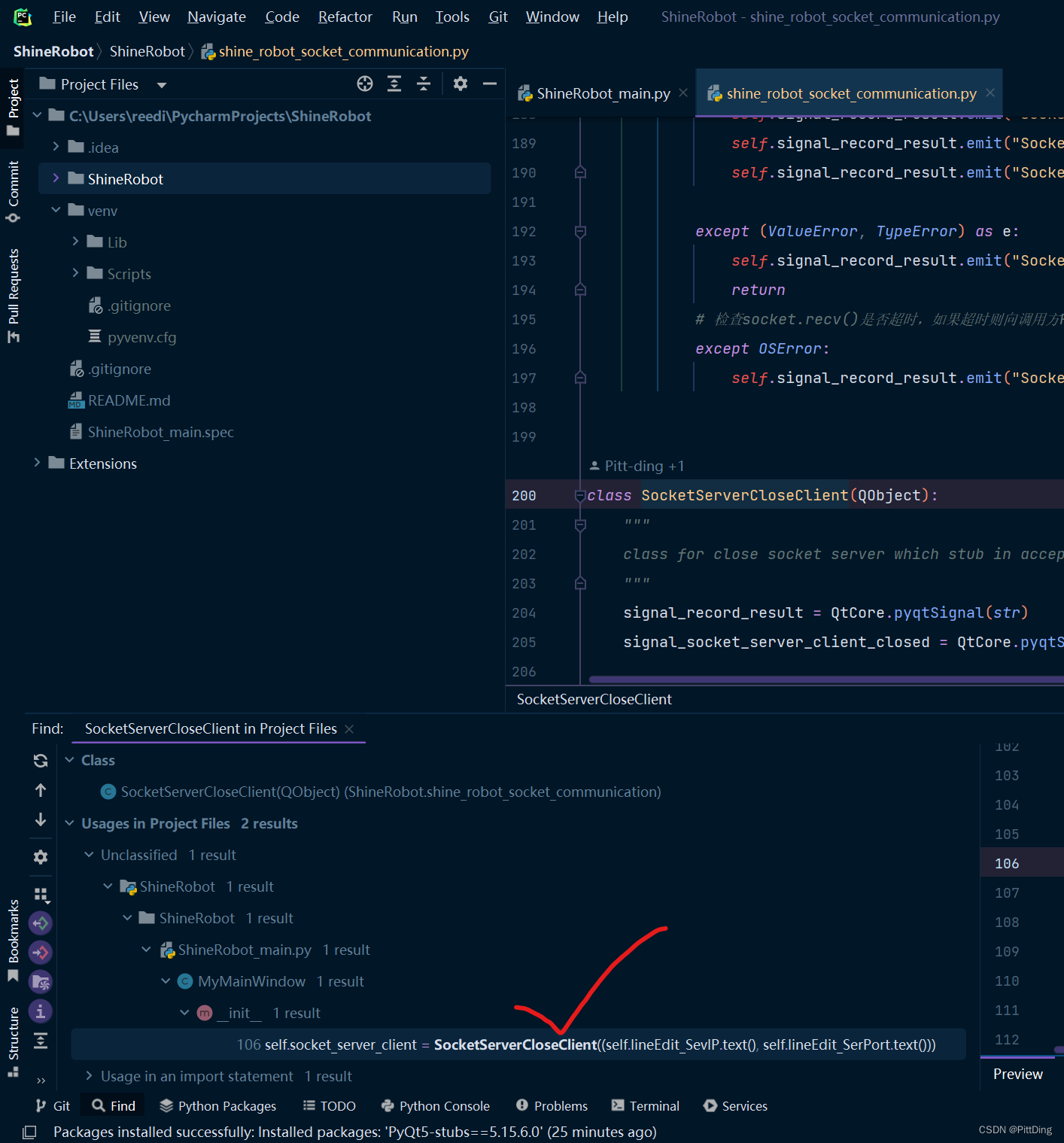
最终效果展示:
Tips: 在pycharm 中如何开启及关闭类或方法的usage显示《需要pycharm 专业版授权~》
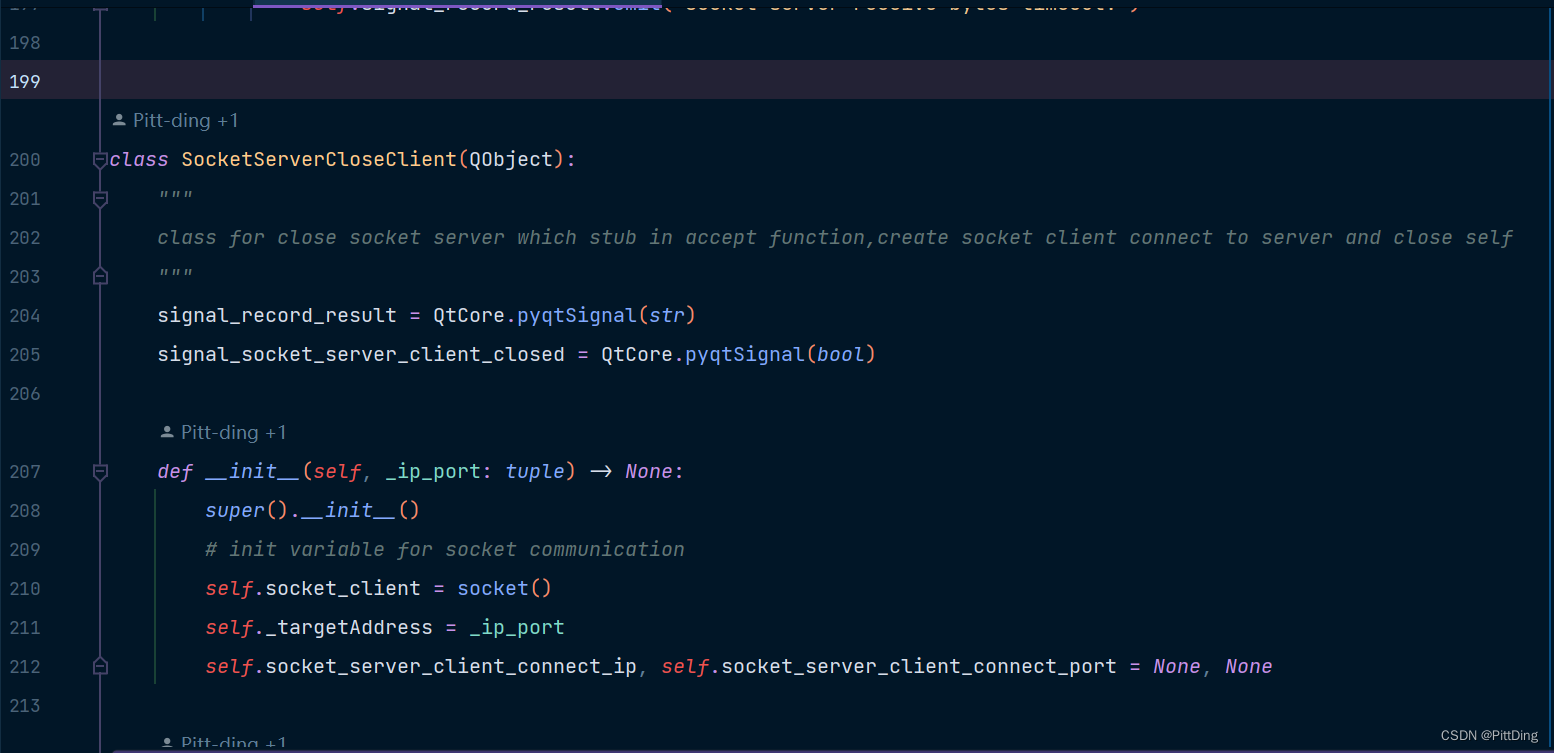
项目中没有Usage的显示方式
项目中添加usage的显示方式
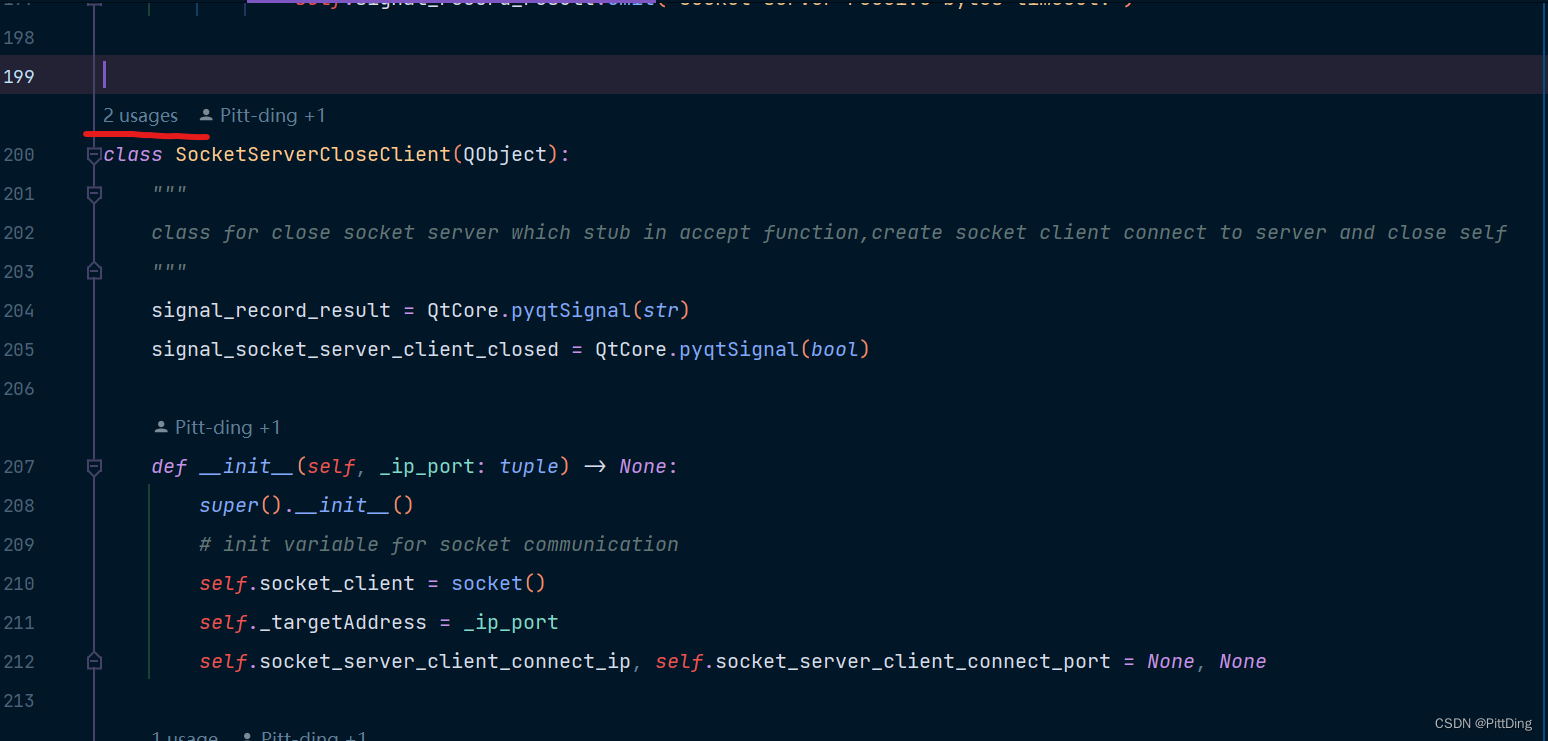
需不需要添加方法的引用数量统计看个人习惯,本人习惯使用显示的方式,这样在处理复杂的项目时可以很方便的点击usage来跳转到引用位置,但同样的这样会对电脑性能有些影响,毕竟需要IDE将所有方法都要索引一遍,但对性能影响不大。
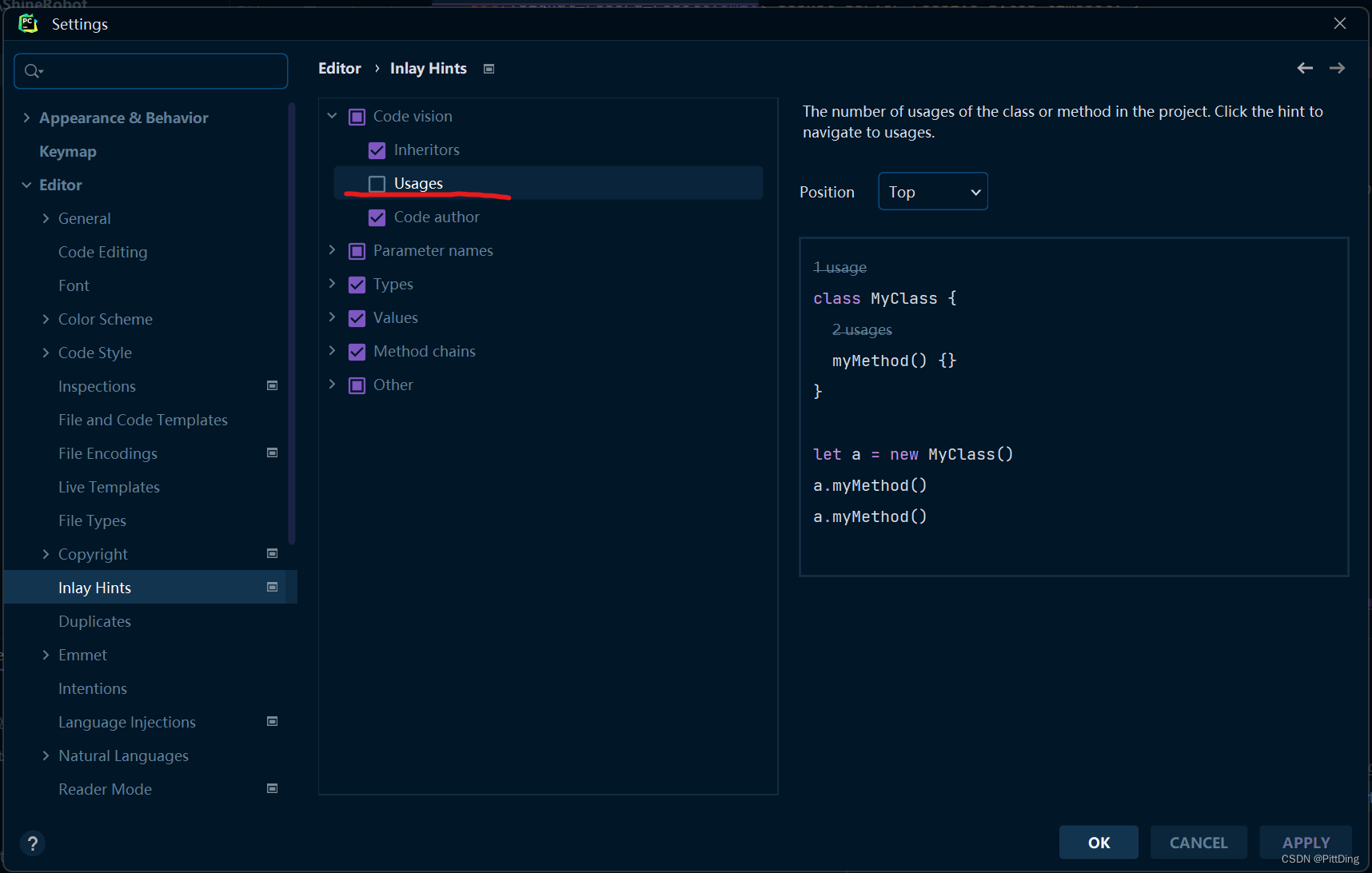
切换usage显示方式在【setting】中,具体看下图:






 扫一扫
扫一扫


 1051
1051

 被折叠的 条评论
为什么被折叠?
被折叠的 条评论
为什么被折叠?
 到【灌水乐园】发言





