
使用Navicat导入备份的数据库文件操作流程

本文详细介绍了如何使用Navicat工具导入SQL文件到新建的数据库中。具体步骤包括:新建与SQL文件同名的数据库、运行SQL文件以及完成导入后的刷新操作。

1、打开Navicat,连接好数据库后,右键新建一个数据库
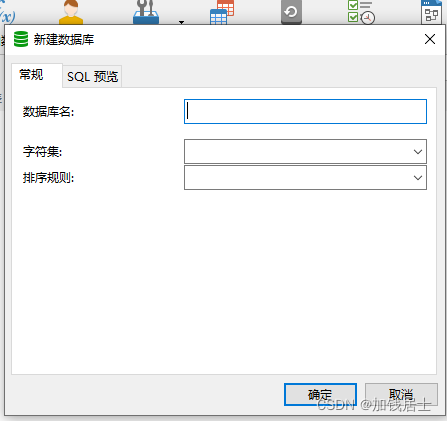
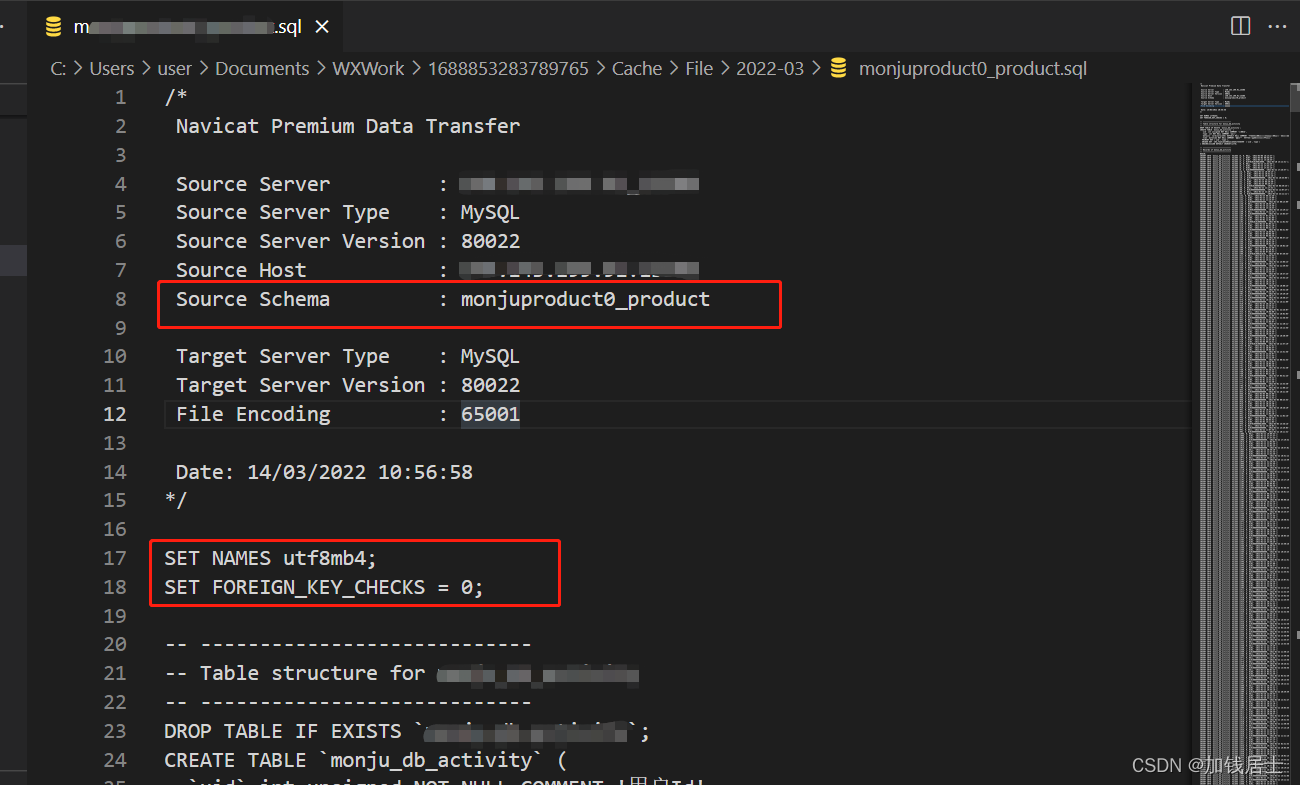
数据库名称与要导入的SQL文件保持一致,字符集保持一致
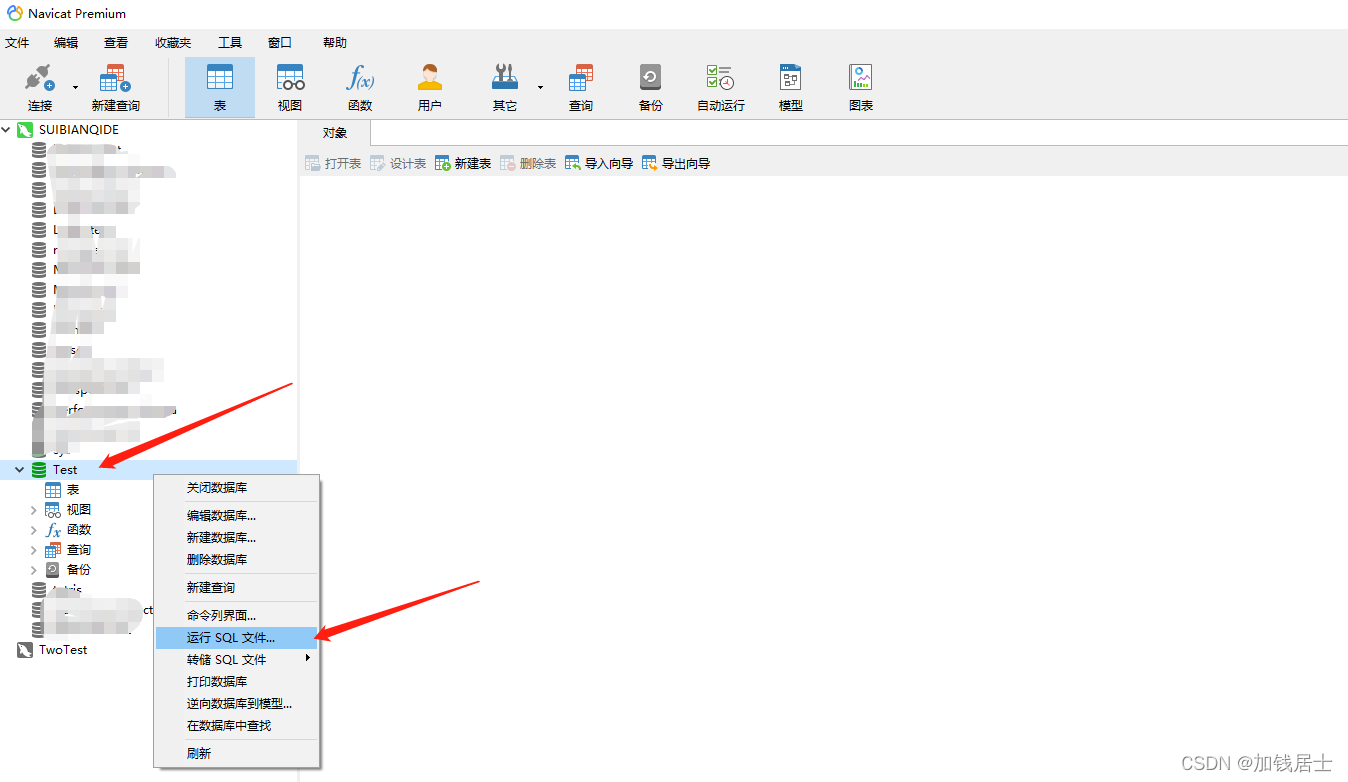
2、然后选中刚刚新建的数据库,然后右键选择运行SQL文件选项;
3、选择要运行的SQL文件,点击开始按钮即可
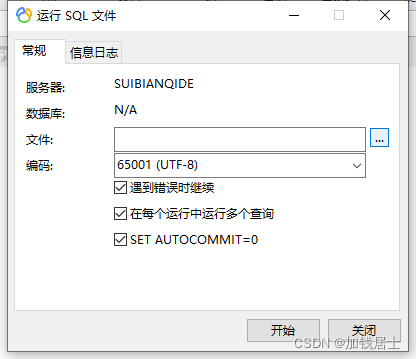
4、导入完成后选择关闭按钮,然后选中新建的数据库右键刷新即可看到导入的SQL文件了

参考:使用navicat导入sql文件_zx33699659的博客-优快云博客_navicat导入sql文件

### 使用 Navicat 导入 Oracle dmp 数据库备份文件的方法 要使用 Navicat 将 `.dmp` 文件导入到 Oracle 数据库中,需按照以下方法完成配置和操作: #### 1. **准备工作** 在开始之前,确保已经安装并正确配置了 Navicat for Oracle 工具[^3]。如果尚未连接到目标 Oracle 数据库,则需要先设置连接参数。这可能涉及下载额外的支持包(如 Instant Client),具体可参考官方文档中的说明[^2]。 #### 2. **创建必要的对象结构** 由于 `.dmp` 文件通常包含了完整的模式定义,在实际导入前建议预先准备好相应的存储路径以及用户权限。例如,已知的基础系统表空间及其关联用户的构建应已完成[^1]。 #### 3. **启动数据泵导入向导** - 打开 Navicat 并进入对应的目标数据库实例。 - 转至菜单栏选择 `工具 -> 数据泵导入` 或者直接找到快捷按钮来开启“数据泵导入”对话框[^4]。 #### 4. **填写必要信息** 在此阶段,主要输入以下几个方面的详情: - **作业名称**: 可自定义描述性的名字以便识别当前会话进程。 - **转储文件位置**: - 设置目录为包含`.dmp`文件所在的物理磁盘地址; - 明确指定单个或多组待处理的数据文件名列表。 > 注意事项:这里的目录选项应当指向有效的Oracle服务器端可见的共享资源;而不仅仅是客户端本地机器上的某个随机文件夹。 #### 5. **高级选项调整** 依据项目特殊需求决定是否启用某些特性开关,比如忽略错误记录、重建索引等行为控制项[^5]。完成后确认无误即触发执行流程。 #### 6. **验证结果状态** 最后一步便是耐心等候整个迁移过程结束,并通过查询语句检验最终成果的有效性。例如运行如下SQL命令查看特定表格是否存在且内容正常加载: ```sql SELECT COUNT(*) FROM your_table_name; ``` --- 以下是基于上述指导的一个简单示例代码片段用于辅助理解各环节逻辑关系: ```python import cx_Oracle connection = None try: connection = cx_Oracle.connect('username/password@localhost/orcl') cursor = connection.cursor() # Example query to check table after import process. sql_query = 'SELECT * FROM TP_QXGZ_JCQR' result_set = cursor.execute(sql_query).fetchall() finally: if connection is not None: connection.close() ``` ---
评论
添加红包

请填写红包祝福语或标题

红包个数最小为10个

红包金额最低5元

当前余额3.43前往充值 >
需支付:10.00
成就一亿技术人!
领取后你会自动成为博主和红包主的粉丝 规则
hope_wisdom
发出的红包
实付
使用余额支付
点击重新获取
扫码支付
钱包余额 0

抵扣说明:

1.余额是钱包充值的虚拟货币,按照1:1的比例进行支付金额的抵扣。
2.余额无法直接购买下载,可以购买VIP、付费专栏及课程。

余额充值


