



 该文详细介绍了如何在Windows环境下安装Python和MinGW,配置环境变量,使用Sphinx创建文档模板,更换主题,添加子页面,以及展示基本的文档语法。此外,还阐述了如何将文档托管到ReadTheDocs并通过GitHub进行版本控制。

1、安装python
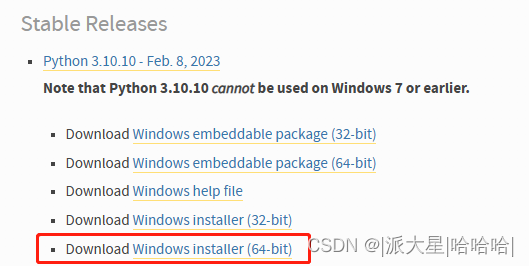
- 安装时注意勾选 加入
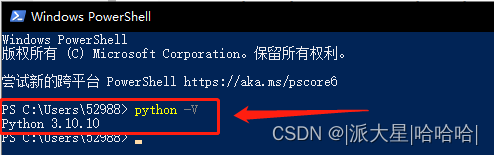
PATH,打开Windows自带的PowerShell,如下有应答就算成功
- 输入指令安装如下软件包,等待安装完成
pip install  Sphinx
pip install  sphinx-autobuild
pip install  sphinx_rtd_theme
2、安装MinGW (make)
-
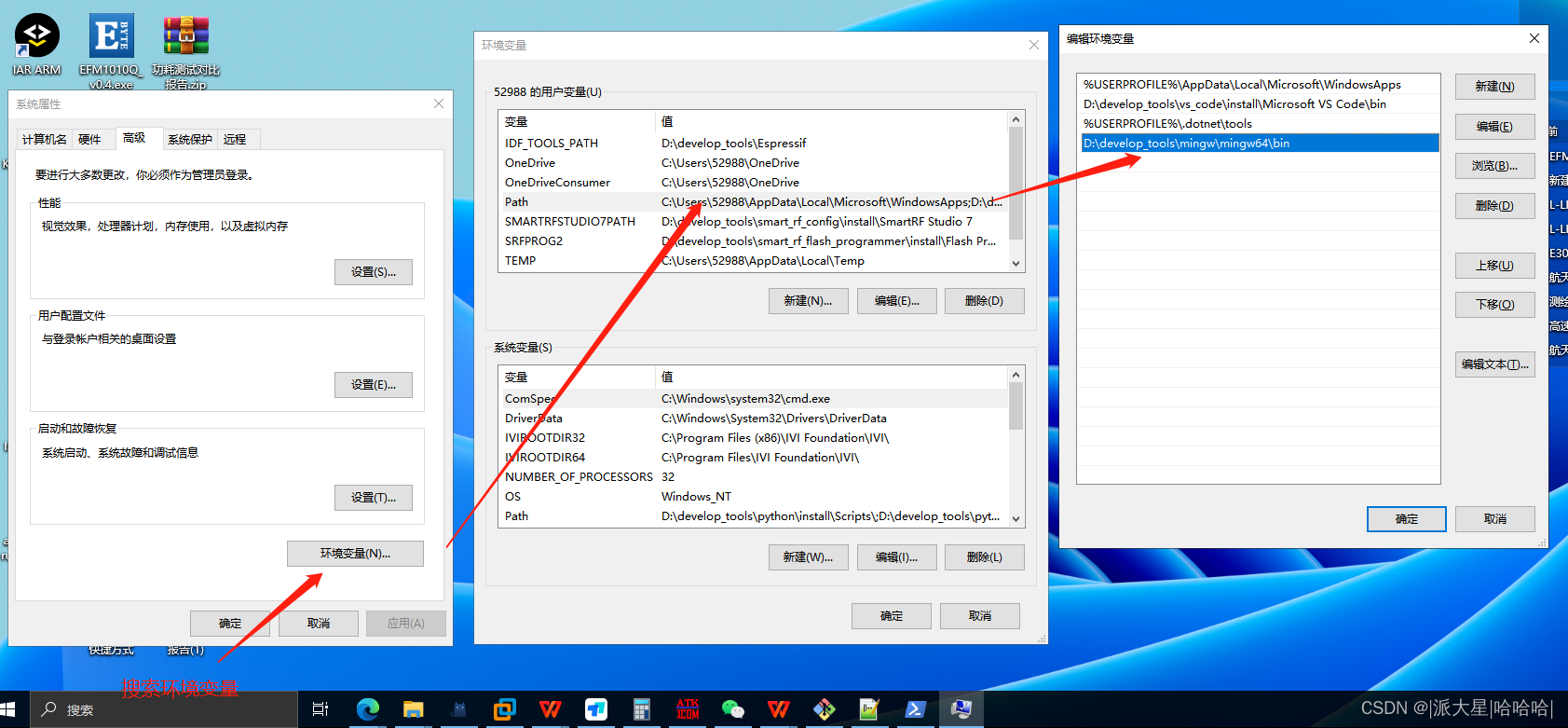
解压后,复制存放的路径,在WIN10左下搜索栏查找环境变量,按照下图所示,最终把路径贴在
Path内就行。示例中我复制进去的地址是D:\develop_tools\mingw\mingw64\bin
-
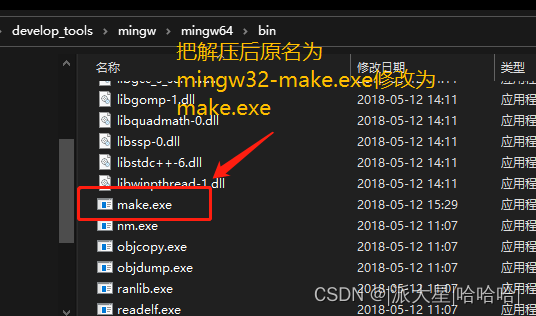
把解压文件内的mingw32-make.exe修改为
make.exe,在powershell内输入指令make -v 查看是否成功

3、生成文档模板
-
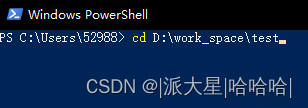
创建个文件夹,我这里示例是
D:\work_space\test,在powershell 内进入该文件内
-
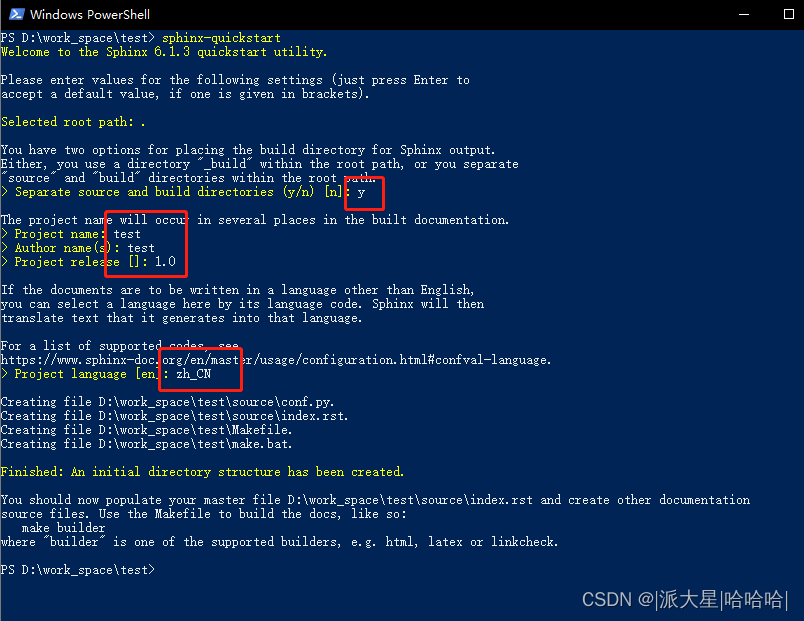
输入指令
sphinx-quickstart生成模板,我选择的是中文zh_CN
-
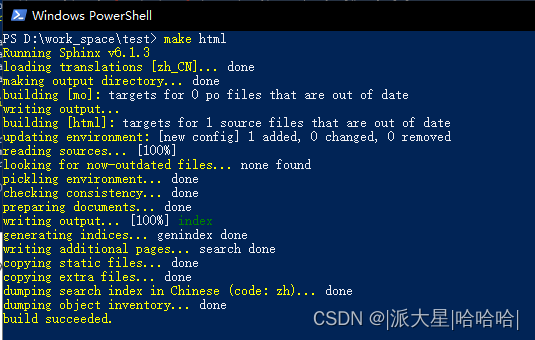
输入指令
make html,编译成功如下
-
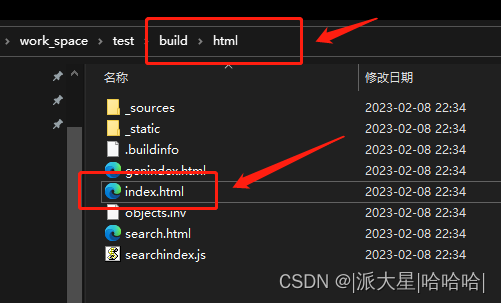
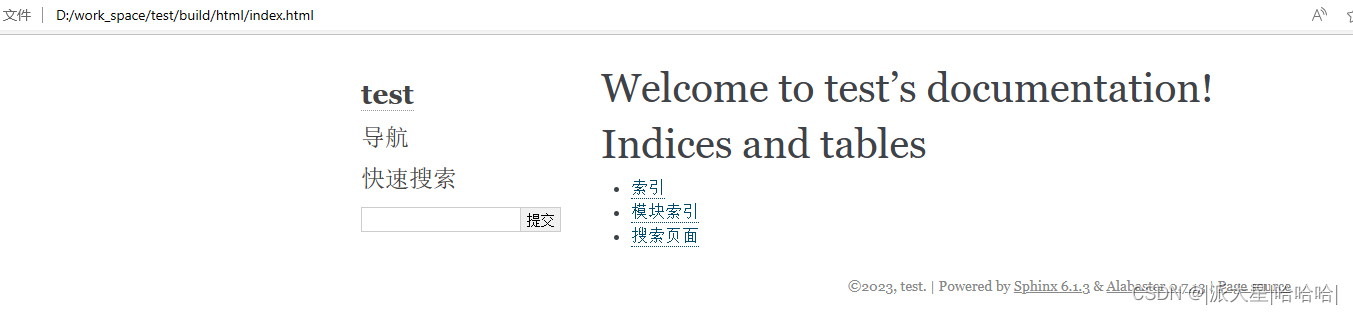
找到文件夹build/html下的
index.html,双击打开就行(浏览器),就能看到生成的裸奔文档页面了
4、更换主题
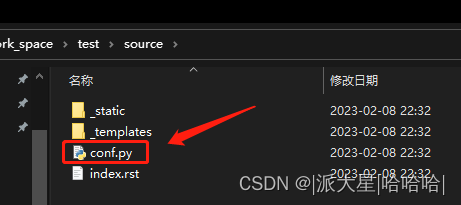
- 在soure文件夹内找到
conf.py,用记事本或其他工具打开,将html_theme内容修改为sphinx_rtd_theme

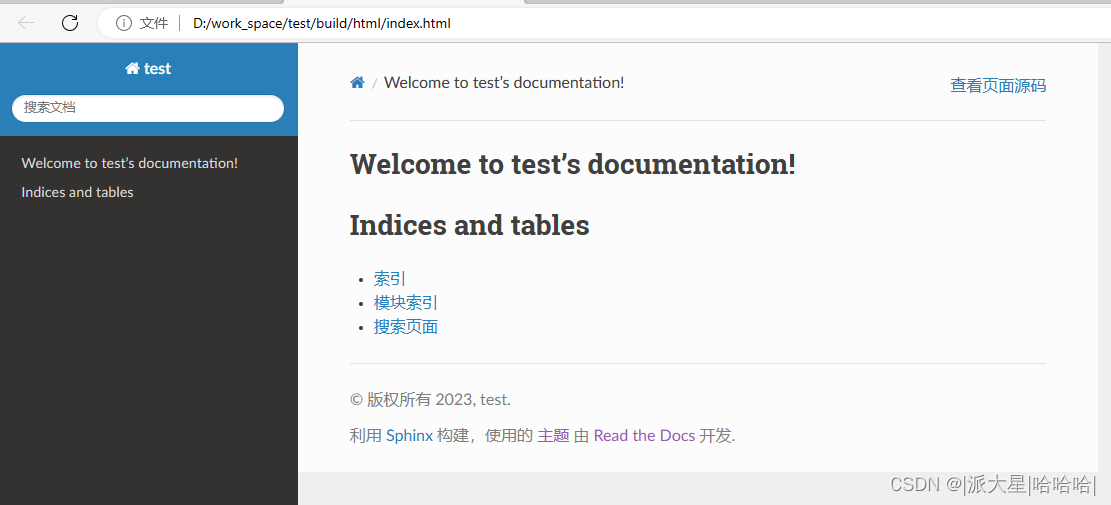
- 在powershell内输入指令
make html编译,查看最终输出的html文件,可以看到主题样式已变更
5、增加子页面
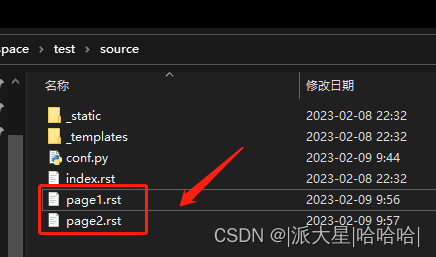
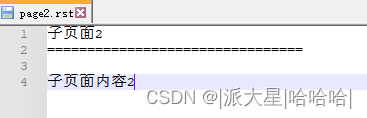
- 新建两个
.rst文件,如下所示,填入简单内容

-
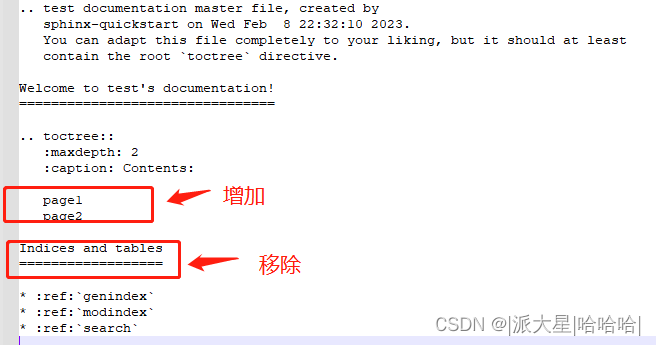
修改
index.rst内容,注意:page1左边必须是三个空格。移除Indices and tables
-
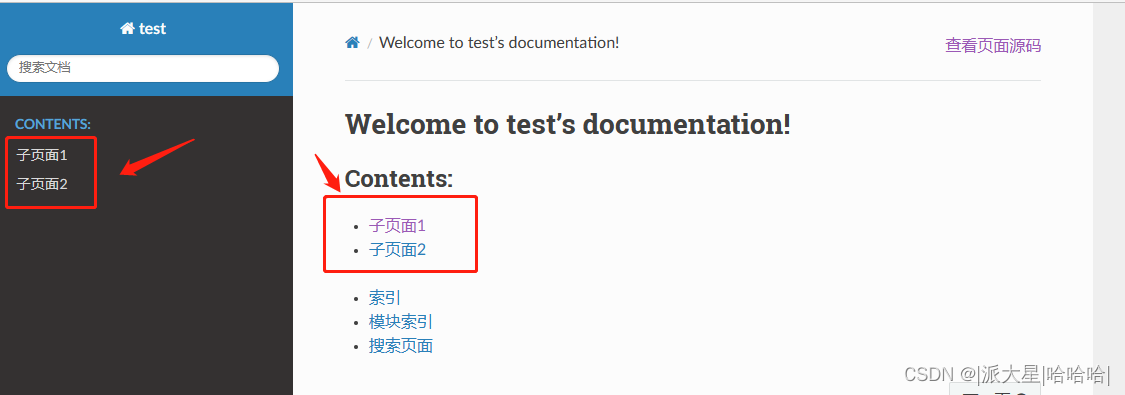
在powershell内输入指令
make html编译,查看最终输出的html文件,可以看到子页面已加入
6、常规语法效果
-
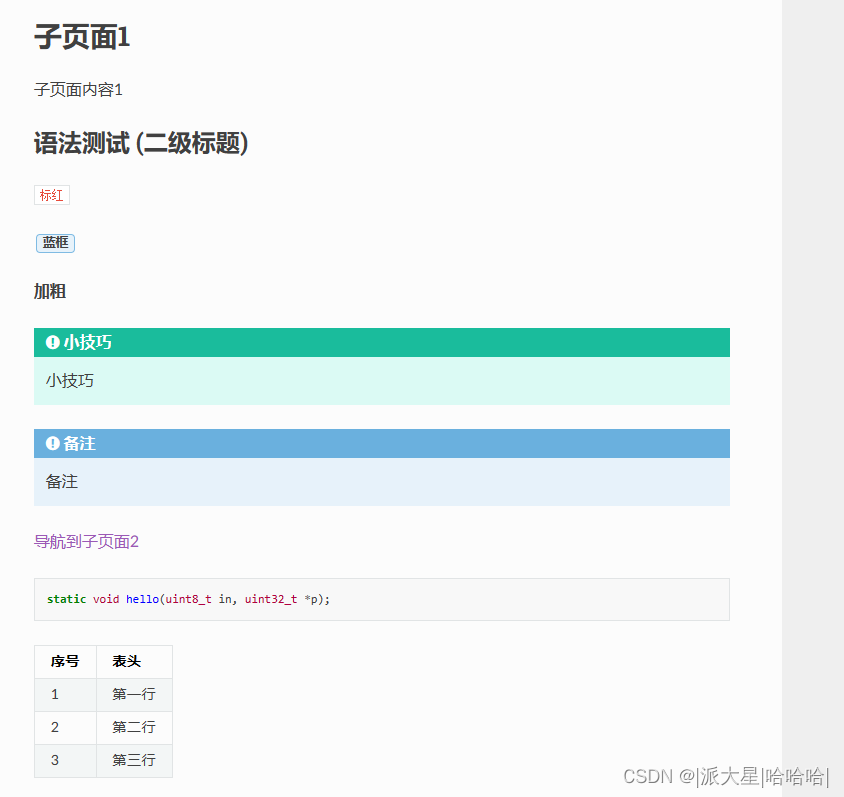
在子页面1内加入一些内容如下:
子页面1
================================

子页面内容1


语法测试 (二级标题)
--------------------

``标红``

:guilabel:`蓝框`

**加粗**

.. tip::
   小技巧

.. note::
   备注

:doc:`导航到子页面2 </page2>`

.. code:: c

      static void hello(uint8_t in, uint32_t *p);

+------+---------------------------------+
| 序号 | 表头                            |
+======+=================================+
| 1    | 第一行                          |
+------+---------------------------------+
| 2    | 第二行                          |
+------+---------------------------------+
| 3    | 第三行                          |
+------+---------------------------------+





 扫一扫
扫一扫


 1169
1169

 被折叠的 条评论
为什么被折叠?
被折叠的 条评论
为什么被折叠?
 到【灌水乐园】发言





