


【精简操作指南】1 分钟上手
1. 找对目录
路径:C:\Users\用户名\AppData\Local\JetBrains\PyCharm2024.1\remote_sources
- 替换 “你的用户名” 为电脑登录名,“PyCharm2024.1” 为你的 PyCharm 版本(如 2023.3)
- 快速打开:复制路径改关键信息,粘贴到文件管理器地址栏回车
2. 关 PyCharm(必做!)
- 关闭客户端,用任务管理器确认pycharm64.exe进程已退出,否则文件删不掉
3. 删文件
- 进入目录,Ctrl+A全选子文件夹,按shift+Delete 删除,确认提示点 “是”(实在担心可以提前备份)
4. 关键提醒
- 只删remote_sources内的文件,别删父目录(会丢 PyCharm 配置)
- 删的是本地副本,不影响远程服务器项目
一、为什么这个方法对 PyCharm+SSH 用户更有效?
先搞懂remote_sources文件夹的作用:当我们用 PyCharm 通过 SSH 连接远程服务器开发时,PyCharm 会自动将远程服务器上的项目源码、依赖文件等同步到本地这个目录,目的是为了实现本地索引、代码补全和语法检查等功能。
但问题在于,PyCharm 默认不会自动清理这些同步文件:
- 即使远程项目已删除,本地同步的文件仍会残留;
- 多次连接不同服务器或同一服务器不同项目,会不断积累新的同步数据;
- 对于频繁切换远程项目的开发者,这个目录的大小可能达到几十 GB 甚至上百 GB,直接占用大量 C 盘空间。
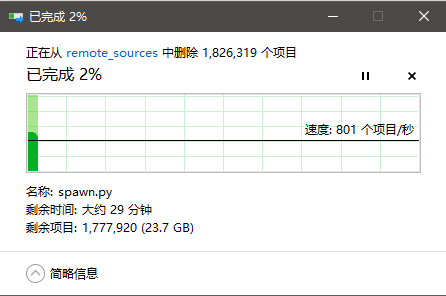
二、效果验证:清理后能释放多少空间?
别听广告,看疗效,中强度使用一年23.7G~





 扫一扫
扫一扫


 3291
3291

 被折叠的 条评论
为什么被折叠?
被折叠的 条评论
为什么被折叠?
 到【灌水乐园】发言





