


解决Source Insight自动换行缩进问题:轻松搞定代码格式化!
大家好!作为开发人员,在使用Source Insight编写代码时,您是否遇到过这样的困扰?当您在代码中输入一个左大括号 { 后,按下回车键换行,光标却停留在新行的开头,没有自动缩进!这简直太烦人了,每次都要手动按TAB键来对齐代码,不仅浪费时间,还容易打断思路。想象一下,在写一个复杂的函数时,频繁手动缩进会让代码变得凌乱不堪,影响效率。
解决方案:轻松调整设置,告别手动TAB!
-
打开Source Insight:启动软件,确保您已打开一个代码文件(如C/C++或Java文件),以便测试效果。
-
进入设置菜单:
- 点击顶部菜单栏的 Options(选项)。
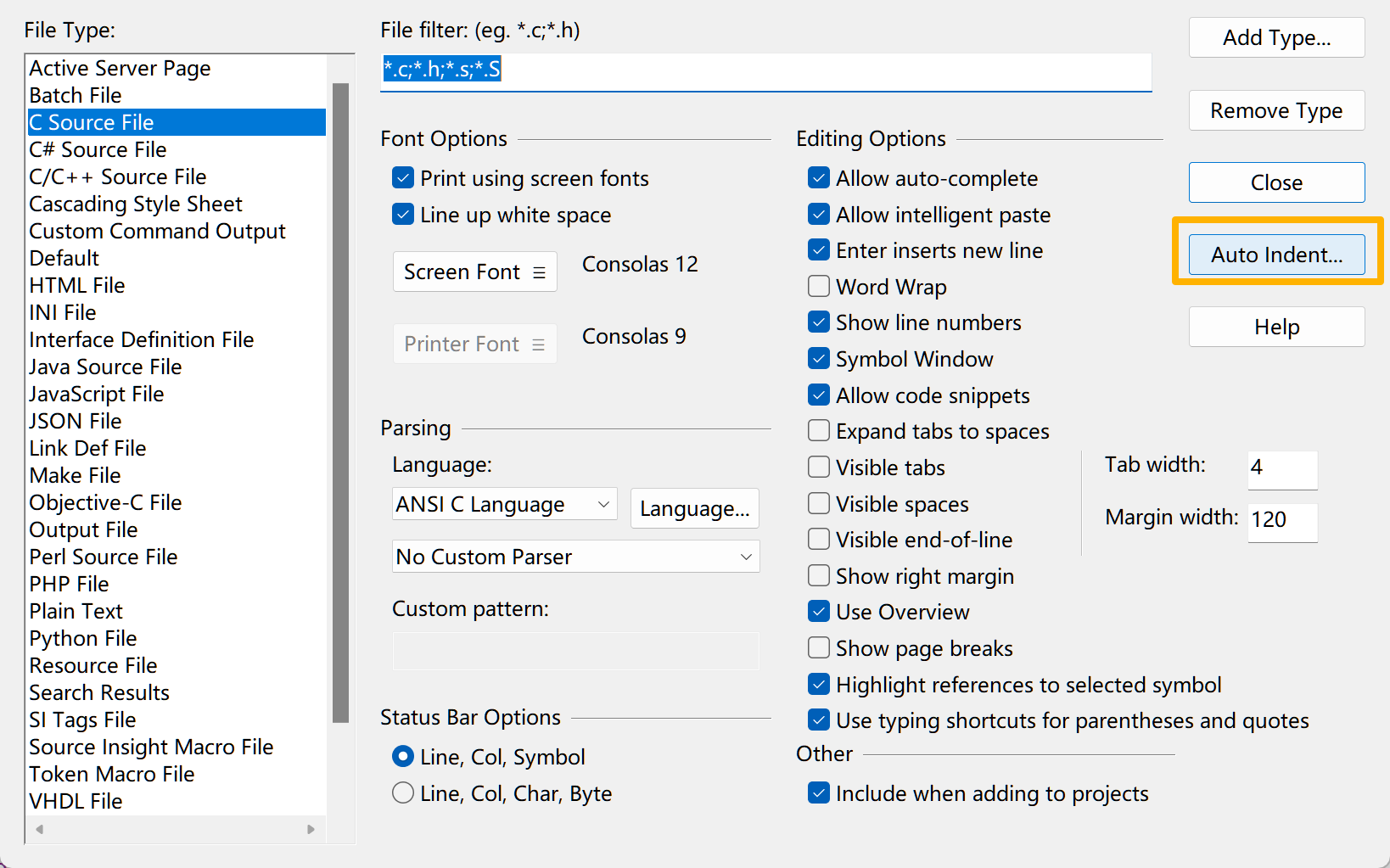
- 在下拉菜单中,选择 File type Options(文件类型选项)。这里,您会看到一个列表,包含各种编程语言的文件类型。
-
调整自动缩进设置:
- 在“File type Options”窗口中,找到并点击 Auto Indent…(自动缩进)按钮。这时,会弹出一个新对话框。
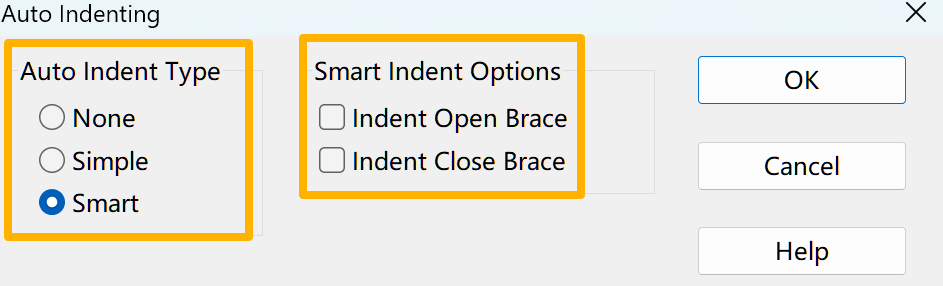
- 在对话框中,定位到 Smart Indent Options(智能缩进选项)部分。您会看到两个复选框,通常默认是勾选状态。
- 关键步骤:取消勾选这两个复选框!去掉它们的√标记,然后Auto Indent Type选择 Smart。
- 最后,点击 OK 按钮保存设置,然后关闭所有对话框。
-
测试效果:现在,回到代码编辑区,输入一个左大括号
{后按回车键。见证奇迹的时刻到了——光标会自动缩进到下一行的正确位置!无需再按TAB,代码瞬间变得整齐美观。





 扫一扫
扫一扫


 839
839

 被折叠的 条评论
为什么被折叠?
被折叠的 条评论
为什么被折叠?
 到【灌水乐园】发言





