



 本文详细介绍了Excel中的文本函数和查找函数,包括Text函数如何将数值转换为指定格式的文本,如日期转周次,以及Mid函数和Replace函数的应用。此外,还探讨了Vlookup和新推出的Xlookup函数的用法,如跨表查找、多条件查找和模糊查询等。
一 文本函数
1 Text函数
-
作用:将数值转换为指定格式的文本
-
语法:TEXT(value,format_text)
(1)转换为大写
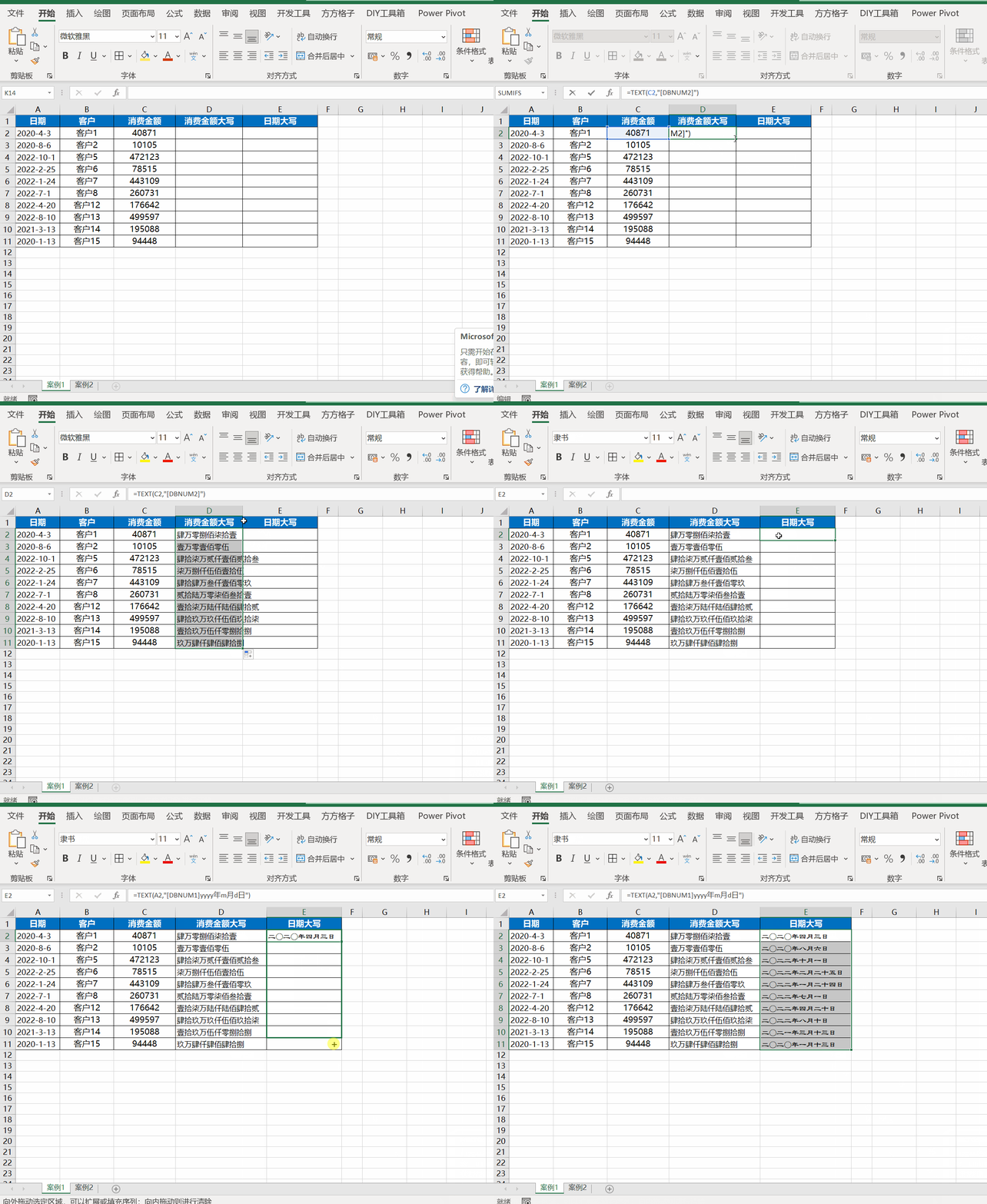
消费日期转换为大写
=TEXT(A2,”[DBNUM1]yyyy年m月d日”)
消费金额转成大写
=TEXT(C2,”[DBNUM2]”)DBNUM1和DBNUM2为2种常见的中文格式,一般金额用DBNUM2,日期用DBNUM1
(2)日期转换为周次
将客户的消费日期转换为周次,即星期几
=TEXT(A2,”aaaa”)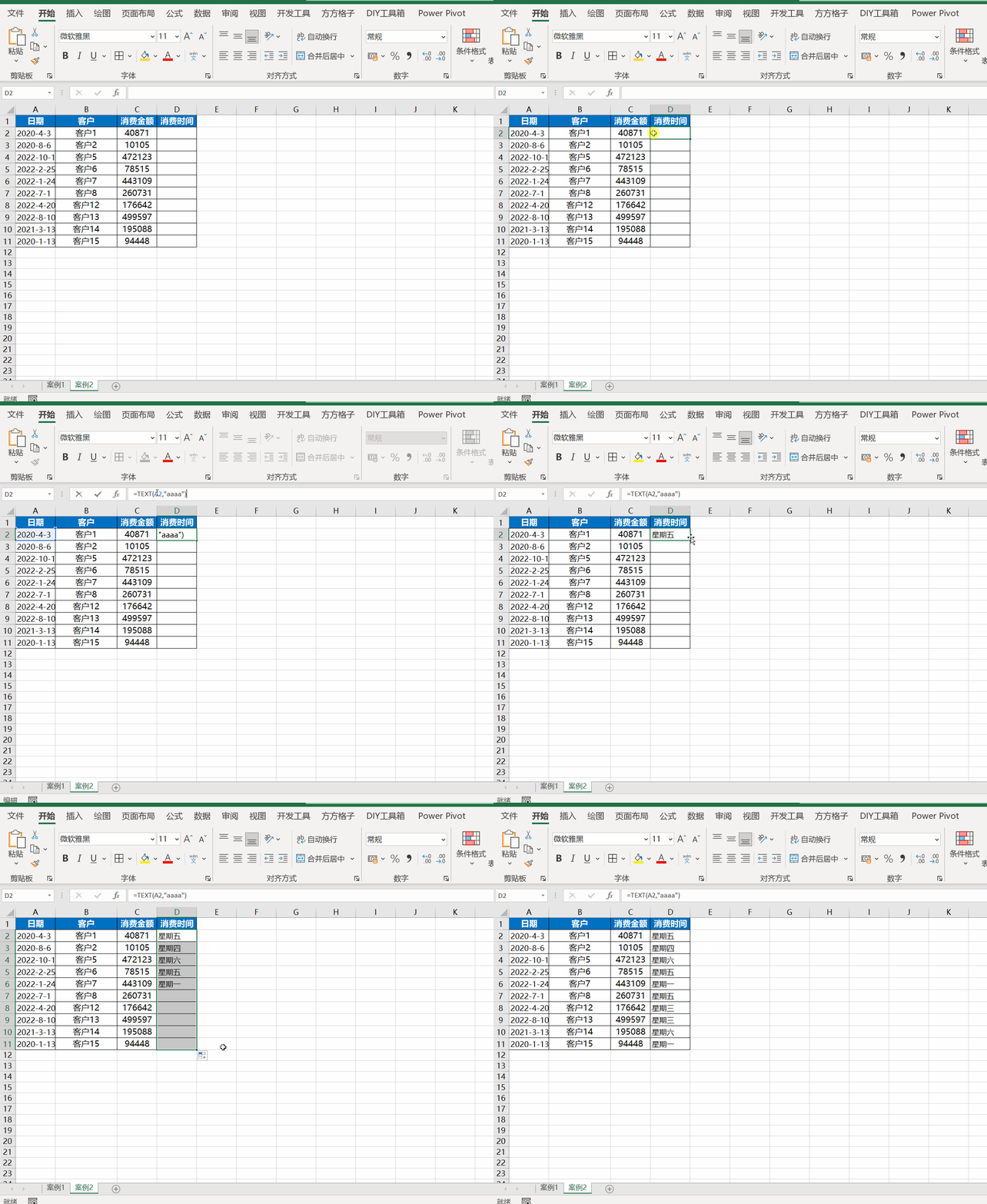
(3)取客户消费的年、月、日
取年
=TEXT(A2,”yyyy”) 或者 =TEXT(A2,”e”)
取月
=TEXT(A2,”yyyy”) 或者 =TEXT(A2,”e”)
取日
=TEXT(A2,”yyyy”) 或者 =TEXT(A2,”e”)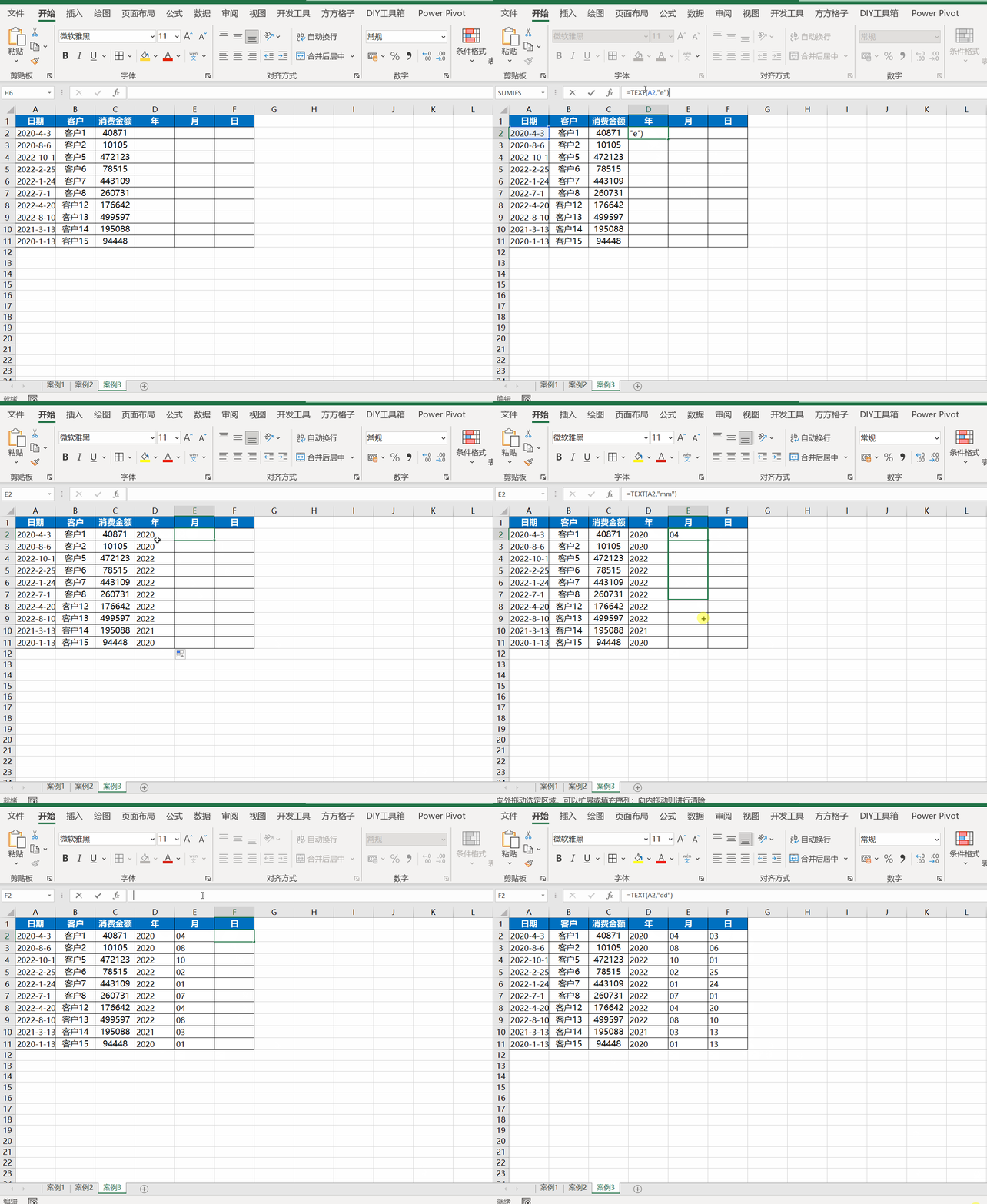
2 mid函数
- 格式:
=MID(text,startnum,numchars)- test:为要提取的文本字符串
- start_num:为文本中要提取的第一个字符串的位置
- num_chars为提取字符串的长度
(1)提取身份证中的生日,并转换成2022年12月4日这种格式
- 提取生日
=MID(A2,7,8) - 格式化的生日
=TEXT(MID(A2,7,8),”0000年00月00日”)
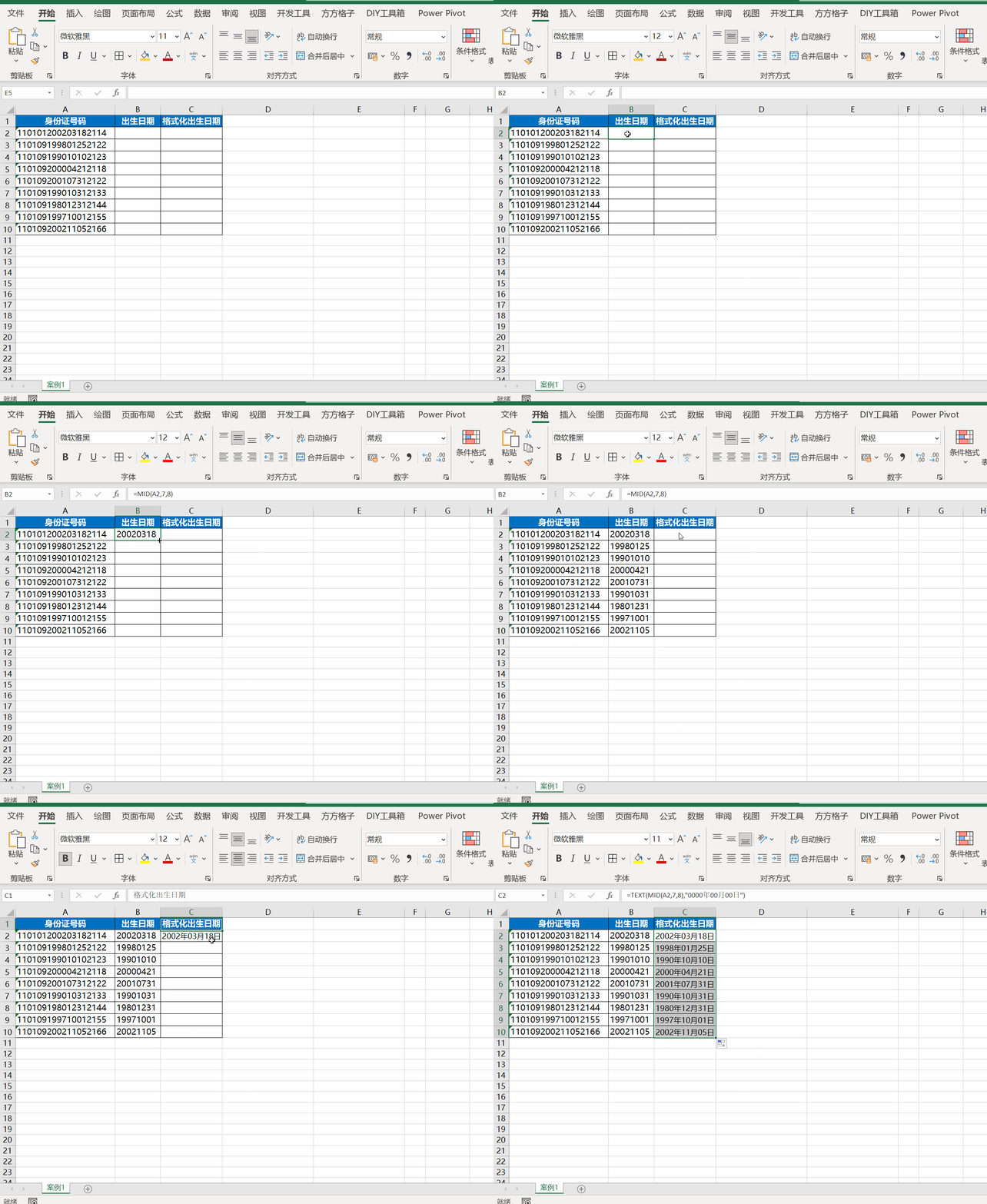
问题:这里TEXT函数格式为什么没有使用yyyy年mm月dd日 这种格式?
解答:因为MID(A2,7,8)提取出来的是文本,不是日期,因此Excel无法识别日期的年月,所以用数字格式进行代替
(2)类似的函数:LEFT,RIGHT
- LEFT函数,以字符串左侧为起始位置,返回指定数量的字符
【LEFT函数】=MID(text,,num_chars)- text:要提取的字符串或单元格引用
- num_chars:要提取的字符数量
- RIGHT函数,从字符串右侧首字符开始,从右向左提取指定的字符,其功能和LEFT函数完全一样,只是方向不同
【RIGHT函数】=MID(text,num_chars)- text:要提取的字符串或单元格引用;
- num_chars:要提取的字符数量
3 replace函数
- 作用:把一个文本字符串,人为指定一个位置,用定个数新字符进行替换。
- 格式:
REPLACEI(oldtext,startnum,numchars,newtext)- old_text:需要替换的文本
- start_num:需要替换文本的开始位置
- num_chars:替换文本的长度
- new_text:替换内容
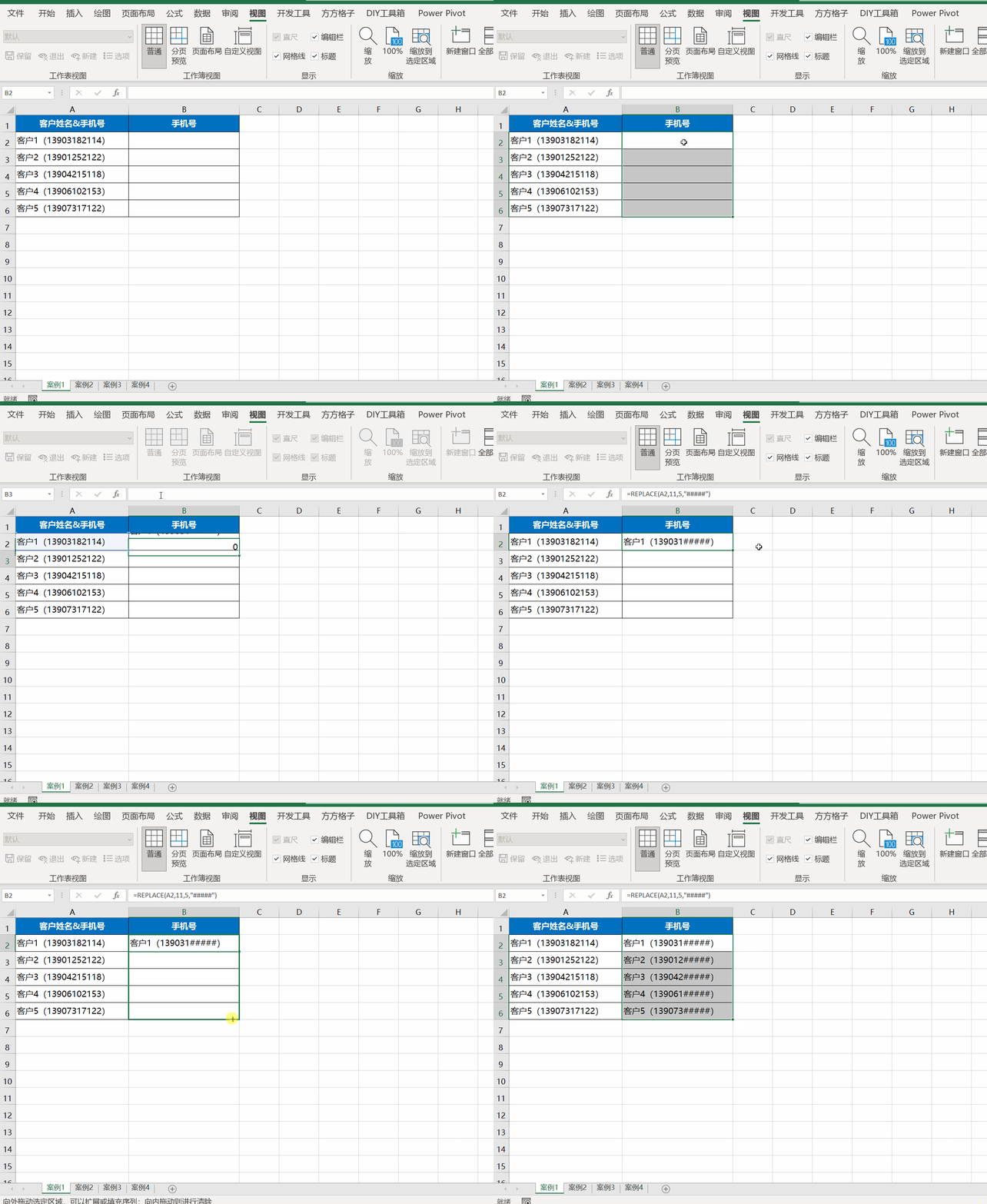
(1)将电话后5位进行屏蔽
=REPLACE(A2,11,5,”#####”)
二 查找函数
1 Vlookup
- VLOOKUP函数:
VLOOKUP(查找对象,查找区域,要返回的值在查找区域的第几列,查找方式)- 功能:跨表查找匹配数据
- 注意:查找对象必须在查找区域的第一列;模糊查找为1,精确查找为0。
- 当查找对象不在区域的最左边时:
- 使用
IF({1,0},……) - 功能:分别返回IF的两个值,同时把两个结果组成一个数组。
- 解释:公式
IF({1,0},返回值1,返回值2)中,条件返回值就有1和0两个,当返回1时,结果为返回值1,当返回值为0时,结果为返回值2,也就是说:公式IF({1,0},返回值1,返回值2) = “返回值1”,“返回值2”。
- 使用
(1)据岗位编号,得到该员工的应发工资
=VLOOKUP(K2,A2:H50,8,0)

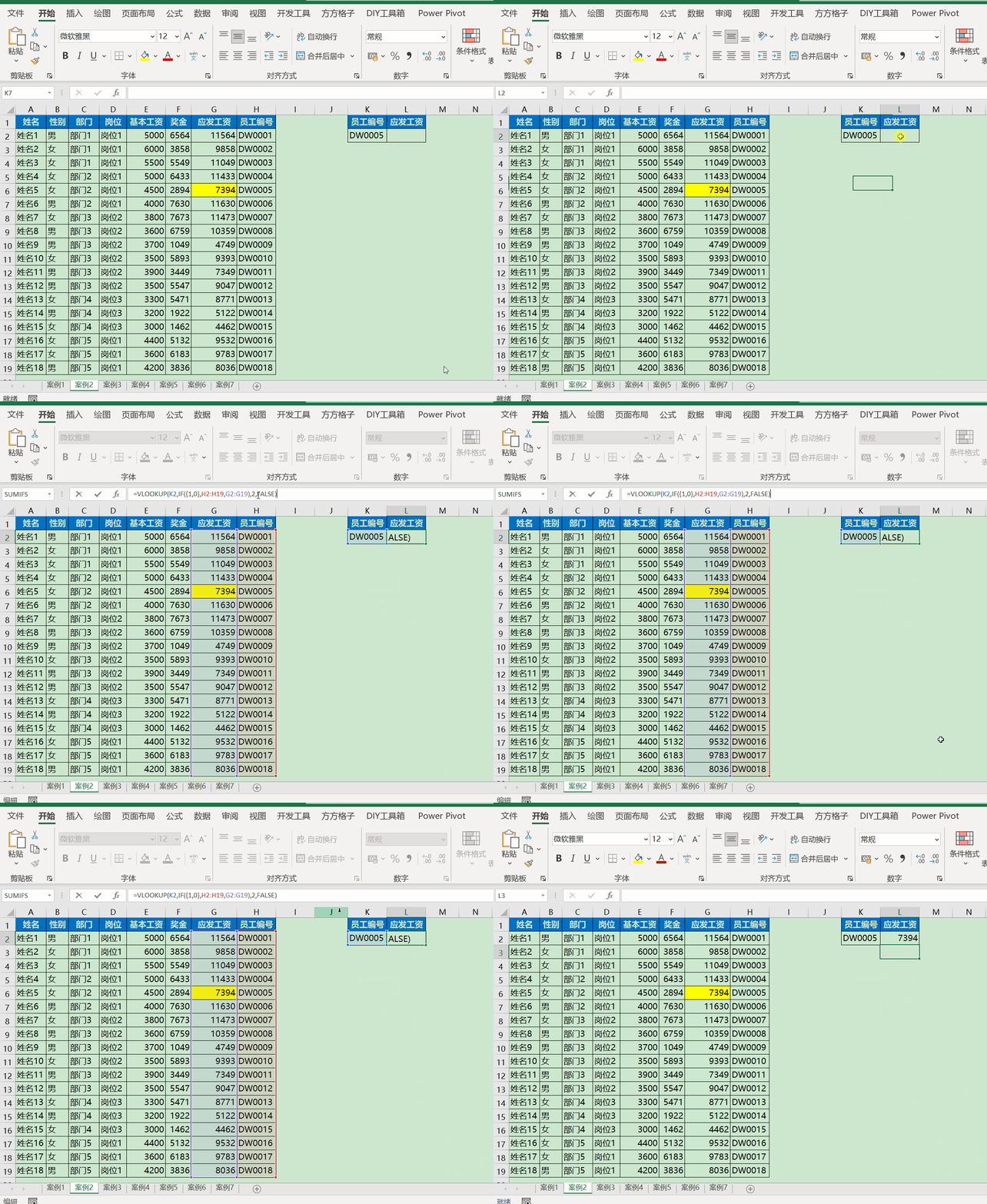
(2)根据岗位编号在最后一列,得到该员工的应发工资
=VLOOKUP(K2,IF({1,0},H2:H19,G2:G19),2,0)
解释:将G2:G17列与H2:H19列做成了一个临时数据组,并让这2列交换位置,这样G2:G19列就在临时数组中的第2列,因此VLOOKUP中第3个参数为2
(3)根据性别与部门信息,获得员工编号
=VLOOKUP(J2&K2,IF({1,0},C:C&D:D,A2:A20),2,0)
解释:将多个条件通过&连接成一个字符串,同时将待查找的数据也连接起来,从而通过这个连接的特殊字符来查找数据

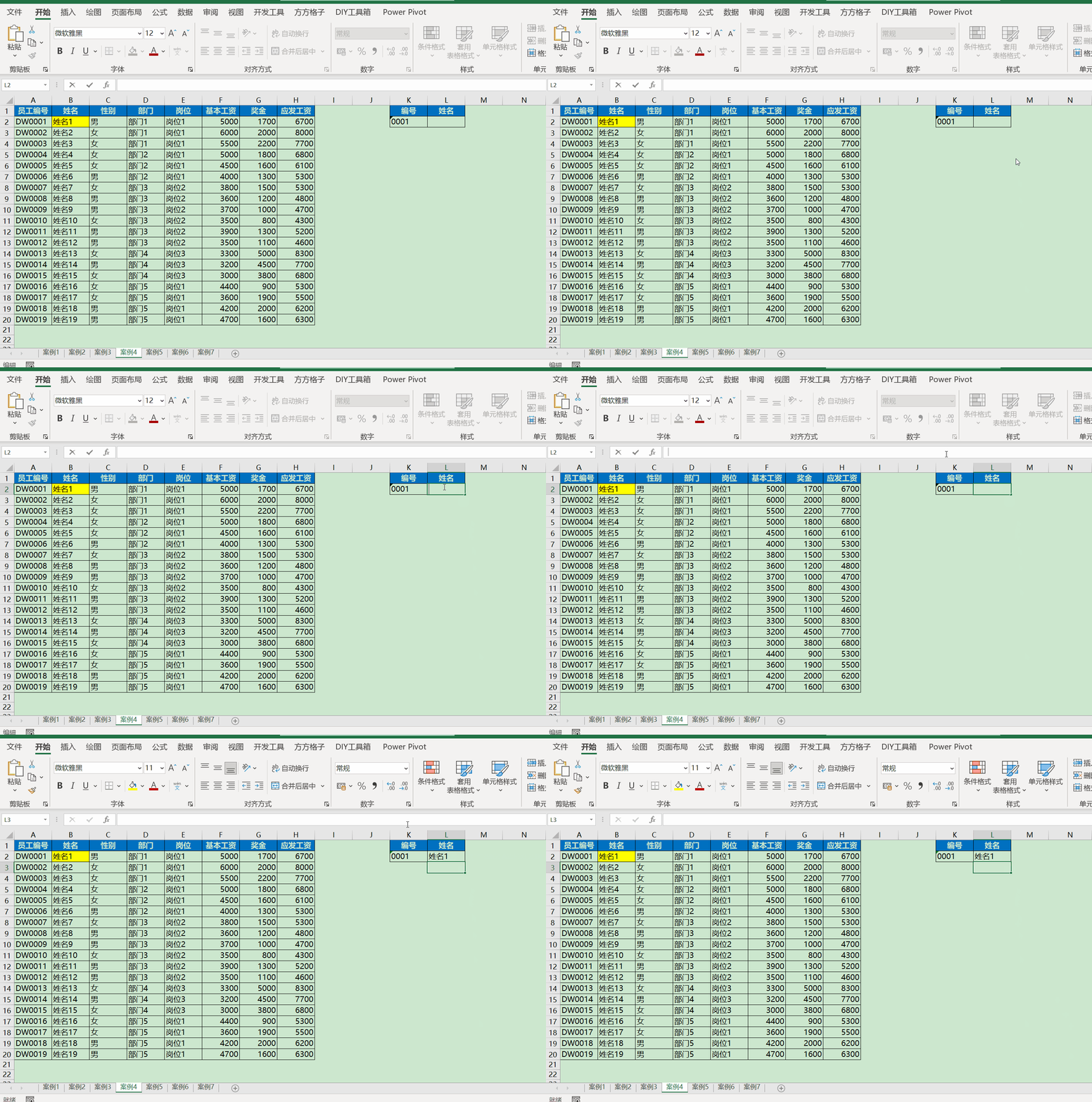
(4)根据不完整编号进行模糊查询
=VLOOKUP(“*”&K2,A2:F20,2,0)
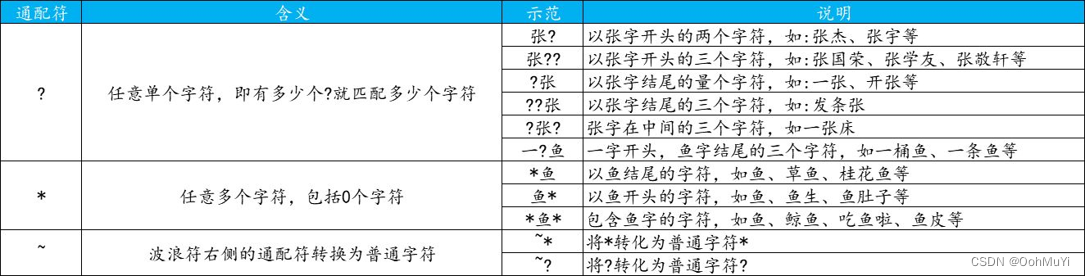
通配符匹配规则:
2 Xlookup
-
目前只有Office 365支持
-
和VLOOKUP区别:
- 不用输入要返回的值区域在第几列,直接选中值返回列即可
- 可以选中查询顺序,可以逆向查找
-
格式:
=XLOOKUP(想要查找值, 想要在哪个数据区域中查找, 要返回的数据区域,, [ifnotfound], [matchmode], [searchmode])- ifnotfoun:,找不到结果,就返回第四参数,如果省略第四参数函数默认返回#N/A这个错误值
- match_mode:指定匹配类型
- 0 ,精确匹配,未找到结果,返回 #N/A。 这是默认选项。
- -1,近似匹配,未找到结果,返回下一个较小的项。
- 1,近似匹配,未找到结果,返回下一个较大的项。
- 2 ,通配符匹配
- search_mode:指定要使用的搜索模式
- 1,从第一项开始执行搜索。 这是默认选项
- -1,从最后一项开始执行反向搜索
- 2,根据 lookup_array 按升序排序的二进制搜索。 如果未排序,将返回无效结果
- -2,根据lookup_array 按降序排序的二进制搜索。 如果未排序,将返回无效结果
【动图来源:Datawhale】






 扫一扫
扫一扫


 884
884

 被折叠的 条评论
为什么被折叠?
被折叠的 条评论
为什么被折叠?
 到【灌水乐园】发言





