


 本文详细介绍了如何使用ANSYS Maxwell进行二维静电仿真,从新建项目到选择Electrostatic解决方案,再到绘制图形并设定边界条件。作者设定了一边100V,另一边0V的电压差,通过参数设置和分析,成功完成仿真,并展示了电势分布的结果。文章强调了尊重原创和知识产权的重要性。
本文为作者学习ANSYS_Maxwell平面电场仿真笔记
欢迎交流讨论,喜欢的话点个赞吧
欢迎去看我的主页: NicholasYe’s Homepage.
1. 选择Maxwell 2D Design
- 新建
project并选择仿真
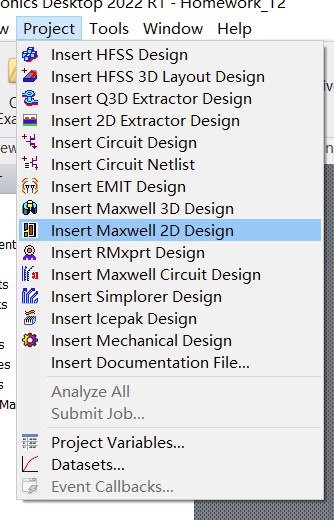
- 在
Solution Type中选择Electrostatic
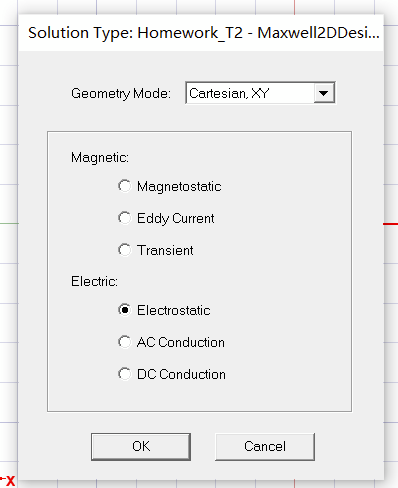
2. 绘制仿真图形,添加边界条件
本仿真是绘制两平面之间的电场关系,一边电压值为100V,一边为0V
- 绘制图形
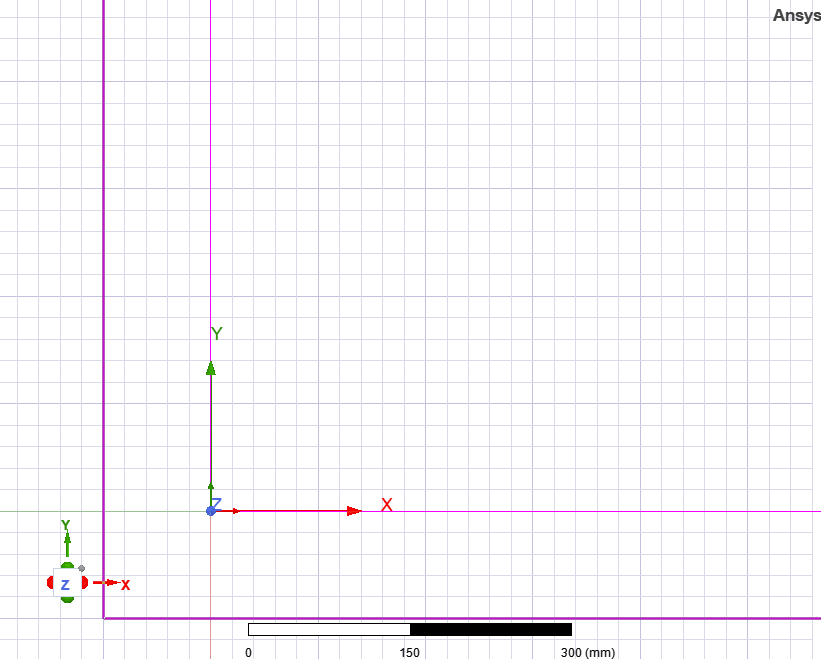
- 添加边界条件
- 将
Select:Object改为Select:Edge后可以更加方便选中边界
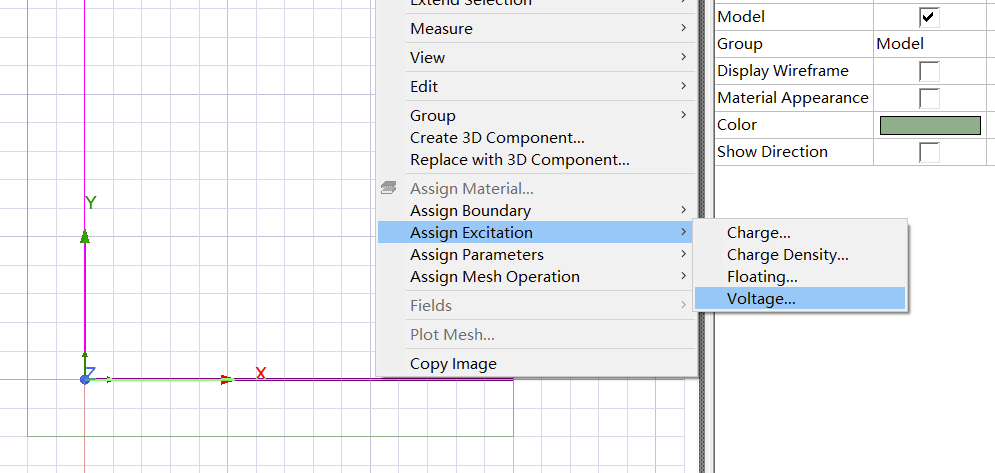
3. 设定仿真条件,进行仿真并查看结果
- 设定Parameter,将刚刚设定的
Excitation设置为Signal
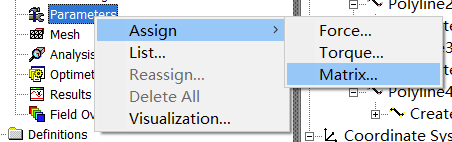
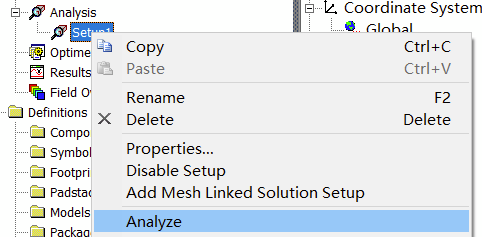
- 设置Analysis, 添加setup
- 在添加
setup后右键并进行analyze - 如果出现 Normal completion of simulation on server: Local Machine 后说明仿真成功

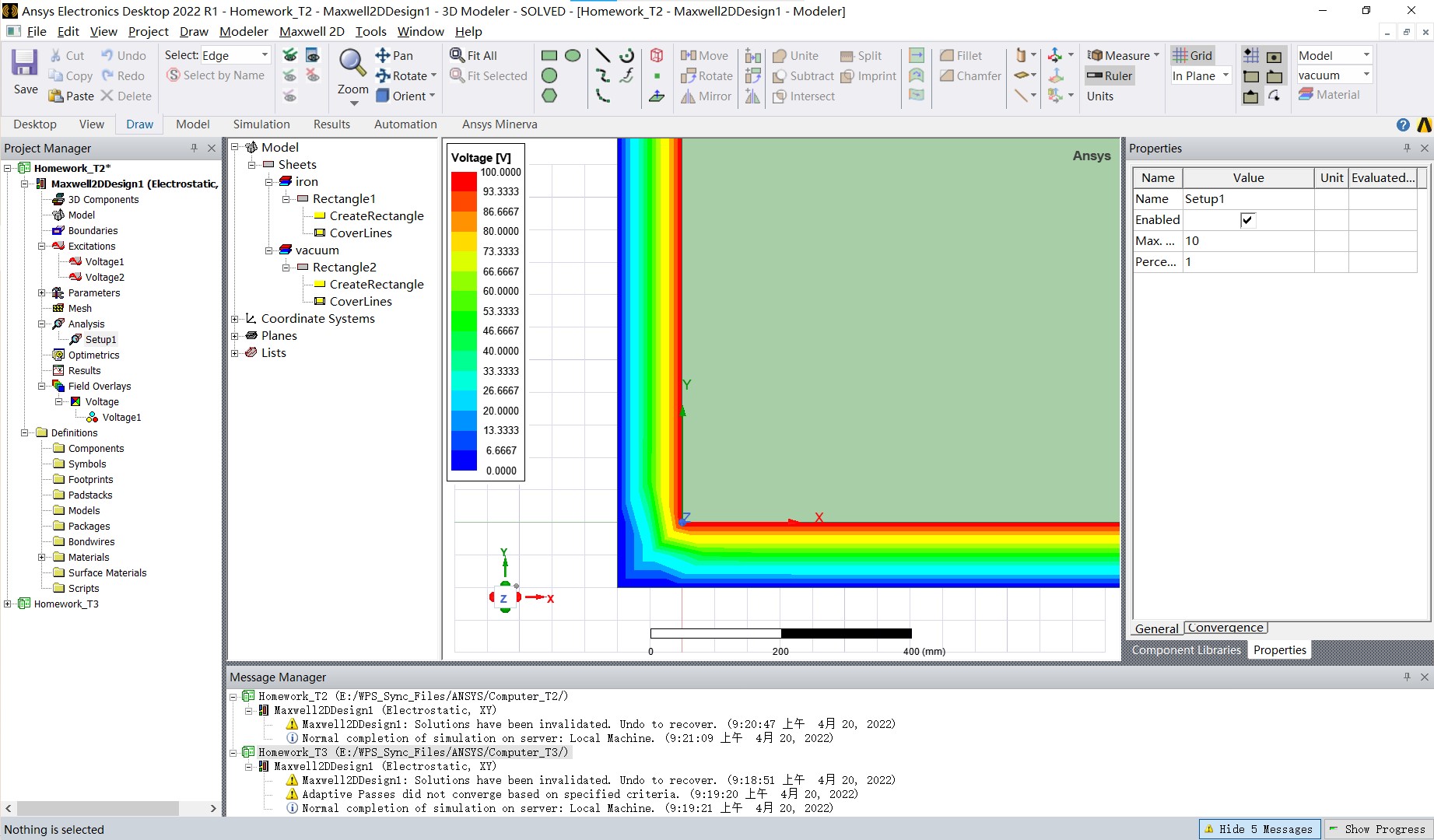
- 在模型中选中
Object后,在Field Overlay中选择观察对象

- 选中仿真结果,可以看到电势分布
请在转载文章过程中明确标注文章出处!尊重原创,尊重知识产权,谢谢!






 扫一扫
扫一扫


 3万+
3万+

 被折叠的 条评论
为什么被折叠?
被折叠的 条评论
为什么被折叠?
 到【灌水乐园】发言





