


 本文详细介绍了Linux系统管理的基础知识,包括常用命令的使用,如用户和用户组管理(useradd、usermod、passwd等),文件和目录操作(ls、cp、mv、rm、mkdir、rmdir等),权限管理(chmod、chown、chgrp),以及进程管理(ps、kill、top等)。此外,还讲解了文件系统和存储管理,如磁盘挂载、磁盘使用情况检查等。最后提到了OpenSSH的安装、配置与使用,包括远程登录和文件传输。
本文为作者计算机三级linux学习笔记
欢迎交流讨论,喜欢的话点个赞吧
欢迎去看我的主页: NicholasYe’s Hompage.
1.linux系统使用基础
1.1 常用linux命令
1.1.1 linux命令的基本格式
- /root是超级用户的目录,/home是普通用户的目录
- cd 用于切换目录
cd /nicholas/local - ls 用于显示目录下的所有文件,
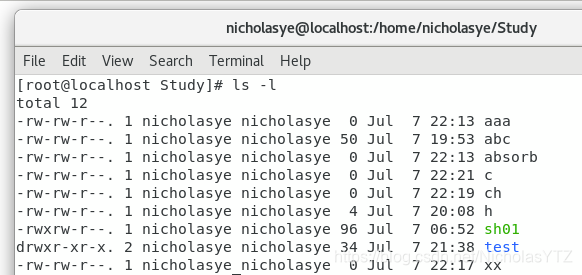
ls -l可以显示详细信息,ls -a可以显示包括隐藏文件的所有文件
1.1.2 linux的简单命令
- w命令:可以显示所有用户的信息
w [选项] [用户名]- w -h 不显示输出信息标题
- w -l 用详细格式输出
- w -s 用简洁格式输出

-
who命令:只能显示当前登录的用户信息
who [选项] [file]- who -a 全部显示

- who -a 全部显示
-
echo命令
echo [选项] [输出内容]-
echo “Hello World”

-
echo -n “Hello World”

-
不知道为啥,在我眼中,科技最大的浪漫就是电脑回复你Hello World的那一刻
-
-
date命令
date [选项]- date
- data -s 设置时间
-
passwd命令
passwd [选项] 用户名- root用户可通过 passwd xxx 修改普通用户的密码
- passwd 可以直接修改自己的密码

1.2 RPM包安装、卸载和升级
- 安装
rpm -ivh xxx - 升级
rpm -Uvh xxx - 卸载
rpm -e xxx - 查询
rpm -q xxx和rpm -qa查询所有
2.shell脚本编程基础
2.1 shell编程概述
2.1.1 shell的种类
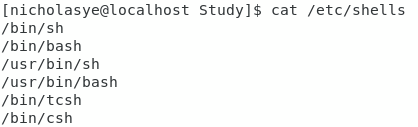
- 输入
cat /etc/shells可以查看所有的shell种类
2.1.2 shell脚本的运行
shell脚本主要有三种方式:
-
利用chmod命令修改脚本文件的权限为可执行
chmod u+x sh01./sh01

-
以脚本名作为参数传递给shell程序
bash sh01

-
运行bash程序,以输出重定向的方式让bash从给定文件中读入命令行

- 注意:这种方式脚本后面不可以带参数
2.2 shell基础
2.2.1 通配符
文件名的扩展称为通配(Globbing),通配定义了一整套使用特殊字符的规则。
| 符号 | 含义 |
|---|---|
| * | 匹配任意字符的0次或多次出现 |
| ? | 匹配任意单个字符 |
| [ ] | 匹配该字符组所限定的任何一个字符 |
| [^ ] 或 [! ] | 匹配不在该字符组的任何一个字符组 |
| {string1, string2,……} | 匹配其中一个制定的字符串 |
举几个例子吧:
ls -l ab*显示所有ab开头的文件信息

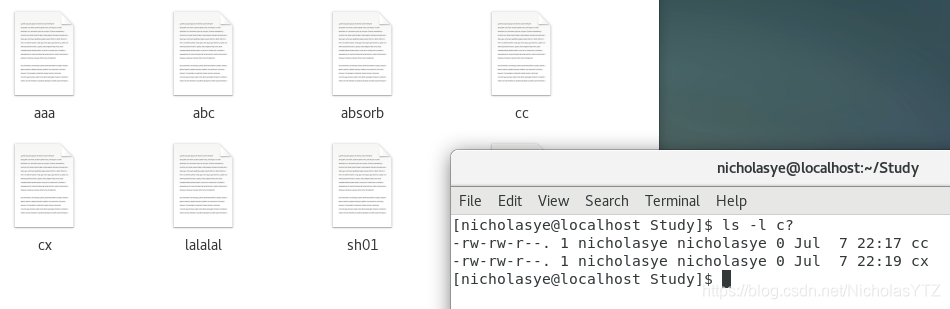
ls -l c?显示c开头的所有两个字符的文件信息
ls -l [ch]显示所有含有c或者h的单个字符文件
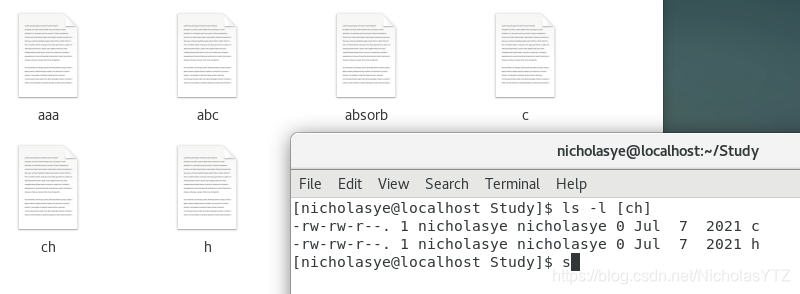
- 注意:是单个字符!文件夹中的ch文件并未被进行操作
- 但是,
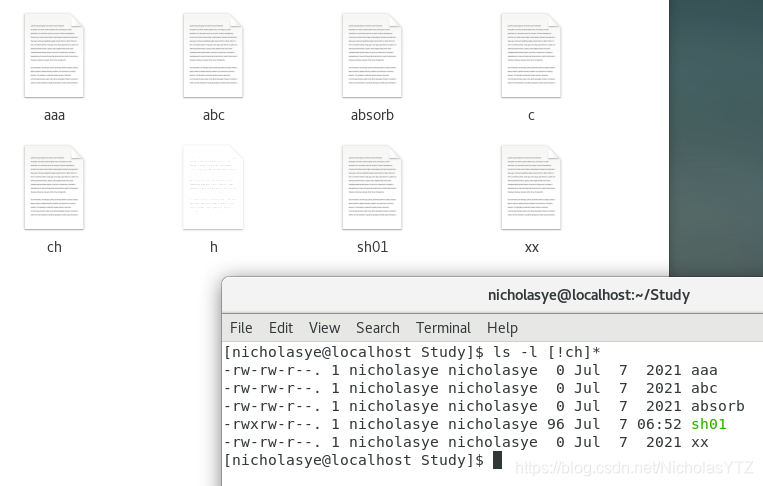
ls -l [!ch]*可以显示非c和h字符开头的所有文件,这里请细心琢磨琢磨
上课去啦———>上课回来啦
2.2.2 引号
-
单引号
在输出字符的时候,计算机无法辨别字符是程序语言还是普通语言,所以用引号可以帮助计算机辨别语言种类
如echo 'It is warm(and sunny);come over & visit'计算机就不会误认为"(" 、 “;” 、 “&” 等符号。 -
双引号
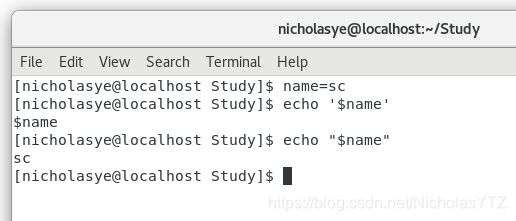
可是在程序中我们有时候需要保留部分有特殊含义的符号,如:
| 符号 | 意义 |
|---|---|
| $ | 代表引用变量的值 |
| \ | 转义字符 |
| ` | 引用命令 |
在双引号中,这些符号会被正常识别为特殊符号,看这个例子就懂啦
- 倒引号
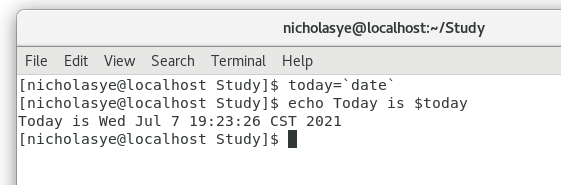
倒引号被括起来的字符串被shell解释为命令行,shell会直接执行这段命令并取代倒影号部分
2.2.3 输入/输出重定向符
其实输入/输出方向就是数据的流动方向
- 输入重定向符 <
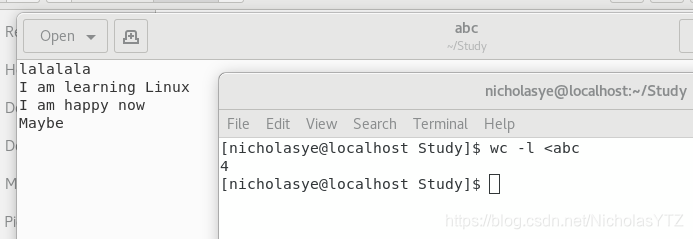
输入重定向符“<”的作用是把命令的标准输入重新定向到指定的文件,如bash < sh01或者wc -l <abc可以统计abc文件中的行数。
- 输入重定向符 <<
输入重定向符可以使用特定的分界符作为命令的结束标志,如wc -l <<END只会在遇到END后才会结束。 - 输出重定向符 >
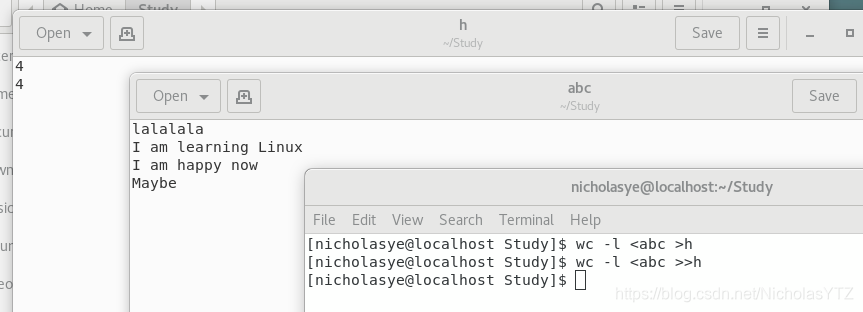
输出重定向符“>”可以把命令的标准输出重新定向到制定文件中

- 注意:若无此文件,将生成一个新文件;若已有该文件,此文件将被重新覆盖!
- 输出重定向符 >>
命令的标准输出到指定文件的后面,原有文件不会被破坏
2.2.4 命令执行操作符
-
顺序执行 ;
如ls ; date; cd/user; pwd会依次执行,命令之间没有任何逻辑关系,哪条命令错了也不会影响到下一条命令 -
逻辑与 &&
如果使用“&&”连接多条命令,那么这些命令之间就有逻辑关系了。只有第一条命令正确执行了,第二条命令才会执行。cp /root/test && rm /root/test -
逻辑或 ||
只有第一条命令执行错误了,第二条命令才会执行。
- 注意:&&与||具有相同的优先级,以从左往右的顺序执行
2.2.5 小括号与大括号
- 相同之处:大括号{ }和小括号( )都可以将若干命令括起来,在逻辑上成为同一条命令
- 不同之处:小括号会单独创建一个子shell,这个子shell可以在不需要输入的情况下一次性全部处理所有的命令,运行结束后子shell自动结束。
举个小例子吧:
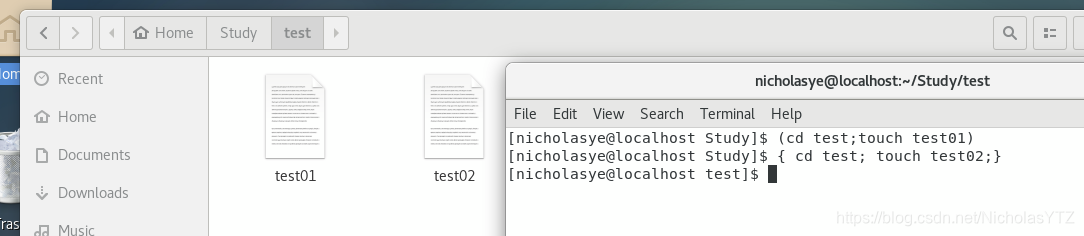
- 第一个小括号的命令执行完后,主shell并未进入study的文件夹中,但是子shell进入study文件夹中并创建了文件test01;
- 第二个大括号的命令执行完后,主shell进入study的文件夹中,并创建了test02文件;完成命令后主shell就在study文件夹中了。
- 注意:大括号的第一条命令前多打一个空格,最后一条记得打分号!
懂了没懂了没懂了没/doge
2.2.6 管道符、后台命令符和注释符
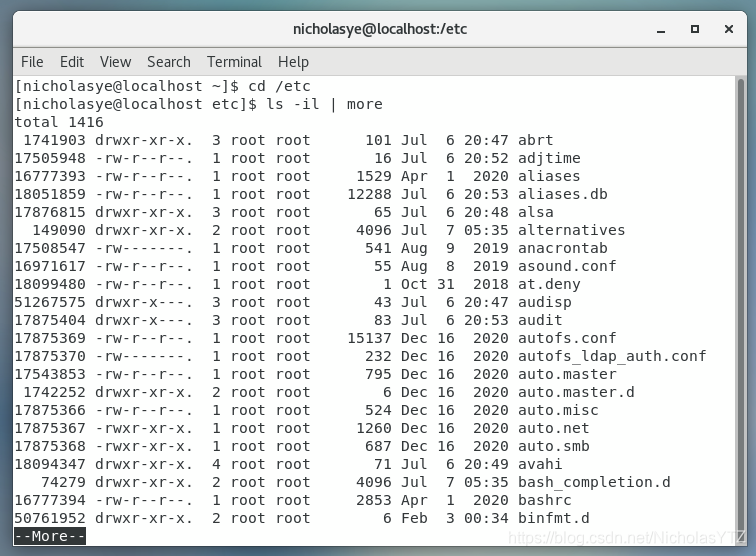
- 管道符
|
用于连接多条命令,前一个命令的输出是下一个命令的输入,命令2只能处理命令1的正确输出,如果输出内容过多,可以用 | more命令分屏显示 - 后台命令符
&
可以使部分命令在后台进行,与用户无交互,即不相应用户的输入和中断控制信号 - 注释符
#
注释注释注释,懂的都懂,不懂的话,emmm……
2.3 shell编程
这章作者先暂时跳过,shell编程是独立且庞大的一章,作者会专门写一篇文章学习shell编程。
3.用户管理
3.1 用户与用户组管理
Linux系统支持多个用户在同一时间内登陆,不同用户可以执行不同的任务,并且互不影响
3.1.1 用户与用户组
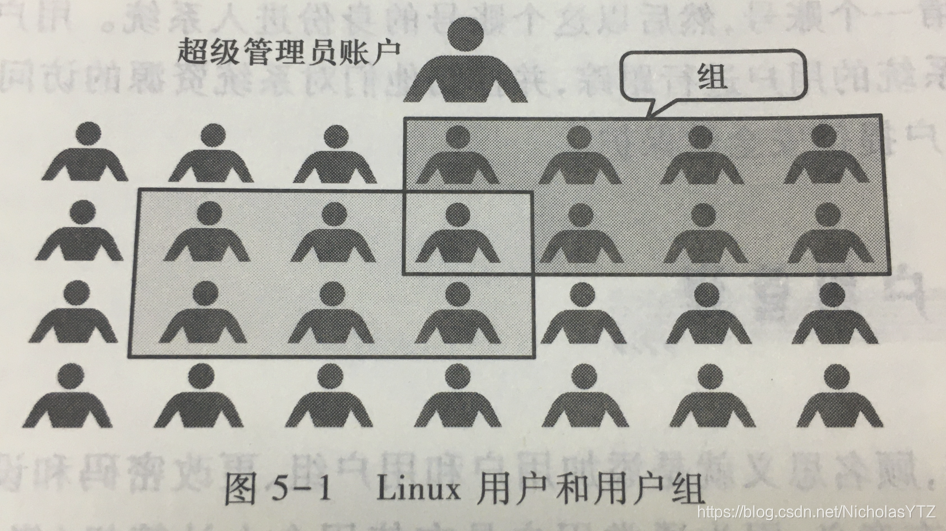
每一个用户都有一个唯一的用户名和密码。用户组是建立一个组,赋予这个组不同的权限,再将用户放置在组中,以达到赋予不同用户不同权限的功能。
3.1.2 用户与用户组管理
- 输入
cat /etc/passwd后可以查看所有用户名与ID对应关系
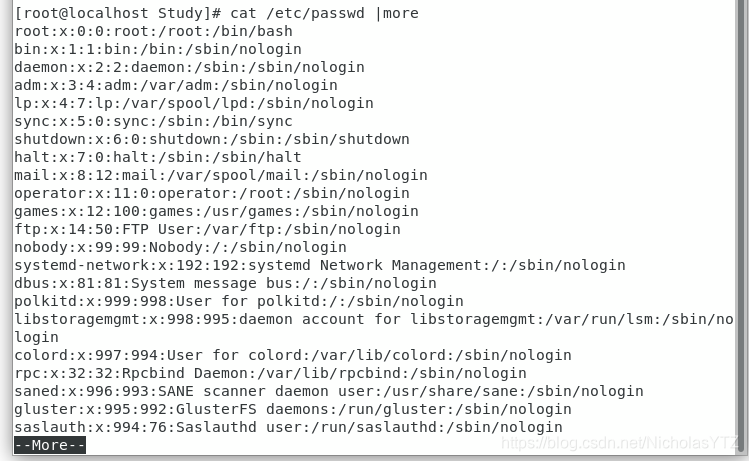
- 注意:其中第1字段是用户名,第3字段是用户UID,第4字段是用户GID(加粗部分下同)
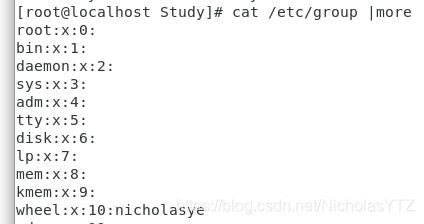
- 输入
cat /etc/group后可以查看ID与用户组对应关系
3.2 用户和用户组管理的相关文件
3.2.1 passwd文件
首先通过 cat /etc/passwd 打开文件
- 其中1~499的ID是保留给系统使用的,这些用户被称为是系统用户或者伪用户,无法用于登录系统。500以后的ID是是给一般用户使用的。
- 每个字段含义如下:
用户名:密码:UID:GID:描述性信息:主目录:默认shell

3.2.2 shadow文件
shadow文件储存的是用户的密码信息,如果需要打开该文件,需要通过 su root 进入管理员模式,才能正常查看该文件。
通过 cat /etc/shadow 打开文件
3.2.3 group文件
group文件储存的是用户组配置文件,可以通过 cat /etc/group 命令来打开
- 每个字段的含义如下:
组名:密码:GID:该用户组的用户列表
3.2.4 gshadow文件
同shadow文件,gshadow文件存储的是组用户信息。group+shadow嘛,简单!
3.3 用户和用户组管理的命令
讲完如何查看用户的信息,那么下面自然而然讲的就是如何管理用户和用户组啦。
3.3.1 用户的添加
命令:useradd [选项] 用户名
| 选项 | 含义 |
|---|---|
-u | 手动指定UID |
-d | 主目录必须要写绝对目录 |
-c | 手动指定/etc/passwd文件中各用户信息中字段5的描述性内容 |
-g | 手动制定用户的初始组 |
-G | 指定用户的附加组 |
-s shell | 手动指定用户的登录shell。一般默认为/bin/bash |
-r | 创建系统用户 |
注意:在创建用户的时候,系统已经帮用户设置了许多默认值,如:
- 在/etc/passwd中创建一行数据
- 在/etc/shadow中创建一行数据,此时密码字段为“!!”,因为用户还未设置合理的密码
- 在/etc/group中创建一行与用户名一模一样的群组
- 在/etc/gshadow中创建一行与新增组相关的密码信息
- 默认创建用户的主目录和邮箱
- 将/etc/skel目录中的配置文件复制到新用户的主目录中
无敌版:
useradd -u 550 -g student -G root -d /home/student -c "test user" -s /bin/bash student
所以这段代码是什么意思呢?请读者自行理解/doge
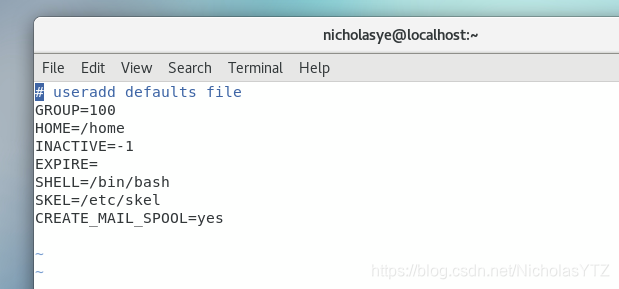
- 那我们新建用户的时候,能不能改一改默认的参考值呢?
用vim打开文件并修改: vim /etc/default/useradd
| 参数 | 含义 |
|---|---|
| GROUP=100 | 用于建立用户的默认组 |
| Home=/home | 用户主目录的默认位置 |
| INACTIVE=-1 | 密码过期后的宽限天数(-1指不会过期) |
| EXPIRE= | 密码失效时间 |
| SHELL=/bin/bash | 新建立用户的默认bash |
| SKEL=/etc/skel | 新建用户默认主目录的配置信息文件 |
| CREATE_MAIL_SPOOL=yes | 指的是给新建用户建立邮箱 |
这些值都可以通过vim编辑器进行修改
- 除此以外,还有部分的默认信息可以在文件
/etc/login.def中查看到
3.3.2 密码配置命令
使用useradd命令创建新用户时,并没有给用户设置密码,所以无法正常登录,
通过命令 passwd [选项] 用户名 可以给账户设置密码
| 选项 | 含义 |
|---|---|
-S | 查询用户密码的状态 |
-l | 暂时锁定用户(仅root用户) |
-u | 解锁用户(与-l相对应) |
-x | 设置该用户密码的有效期 |
-i | 设置用户密码失效日期 |
--stdin | 可以将通过管道输出的数据作为用户的密码 |
3.3.3 修改用户信息命令
使用 usermod [选项] 用户名 命令可以修改已存在的用户,也可以用vim编辑器修改(/etc/passwd /etc/shadow /etc/group /etc/gshadow)文件。
注意:需要分清useradd与usermod两个命令,前者用于添加新用户,后者针对已存在的用户。
| 选项 | 含义 |
|---|---|
-c | 修改用户的说明信息 |
-d | 修改用户的主目录 |
-e | 修改用户的失效时期 |
-g | 修改用户的初始组 |
-u | 修改用户的ID |
-G | 修改用户的附加组 |
-l | 修改用户名称 |
-s shell | 修改用户的登录shell,默认的是/bin/bash |
- 是不是感觉useradd与usermod的命令非常像呢?
3.3.5 修改用户密码状态命令
使用 chage [选项] 命令 可以修改用户密码信息
| 选项 | 含义 |
|---|---|
-l | 列出用户的详细密码状态 |
-m | 修改密码最短保留天数 |
-M | 修改密码有效期 |
-E | 修改账号失效日期 |
既然可以用vim直接编辑,为何还要用chage命令呢?
因为chage命令可以让新建的用户在首次登录系统时立即修改密码
代码如下:
# useradd student //创建用户student
# echo "student" | passwd --stdin student //设置用户的初始密码
# chage -d 0 student //将用户的创建日期改为1970年1月1日,这样用户登录后就必须修改密码
3.3.5 删除用户命令
使用 userdel -r 用户名 可以删除用户的同时和用户的家目录
3.3.6 查看用户的UID和GID命令
使用 id 用户名 可以查看用的UID、GID和附加组的信息

3.3.7 用户间切换命令
使用 su [选项] 用户名 来切换用户
| 选项 | 含义 |
|---|---|
-l | 完整切换工作环境 |
-p | 切换为指定用户的身份,但不改变工作环境 |
-c | 切换并只执行一次命令,执行完自动切回 |
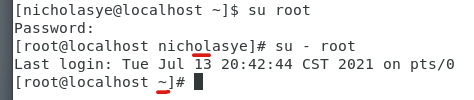
- 注意:使用
su命令的时候,有-和没有-是完全不同的,-选项表示在切换用户身份的同时,连当前使用的环境变量也切换成指定用户的。
3.3.8 用户组管理命令
- 使用
groupadd [选项] 组名来添加用户组 - 使用
groupmod [选项] 组名来修改用户组的相关信息 - 使用
groupdel 组名来删除用户组
使用 gpasswd [选项] 组名 来给组设置一个组管理员
| 选项 | 含义 |
|---|---|
-A user1 | 将群组的控制权交给user1(仅root) |
-M user1 | 将user1等用户加入此组(仅root) |
-r | 移除组的密码 |
-R | 让组的密码失效 |
-a user | 将user用户加入组 |
-d user | 将user用户从组中移除 |
4.文件管理
4.1 文件系统
为了方便管理文件和目录,Linux系统将他们组织成一个分层的结构,有条不紊地管理着数据。
4.1.1 文件系统的概念
文件系统的基本概念主要分三部分:
- 文件:文件系统中存储数据的一个命名对象
- 目录:包含许多文件控制块项目的一类特殊文件
- 子目录:被包含在另一目录中的目录
说明目录或文件位置的方法有两种:
- 绝对路径:
/etc/login.defs - 相对路径:
etc/login.defs
注意:Linux系统不以文件的扩展名来区分文件类型
例如:dog.exe只是一个文件,其扩展名.exe并不代表此文件就一定是可执行文件
4.2 文件与目录操作
4.2.1 文件操作命令
- cat命令
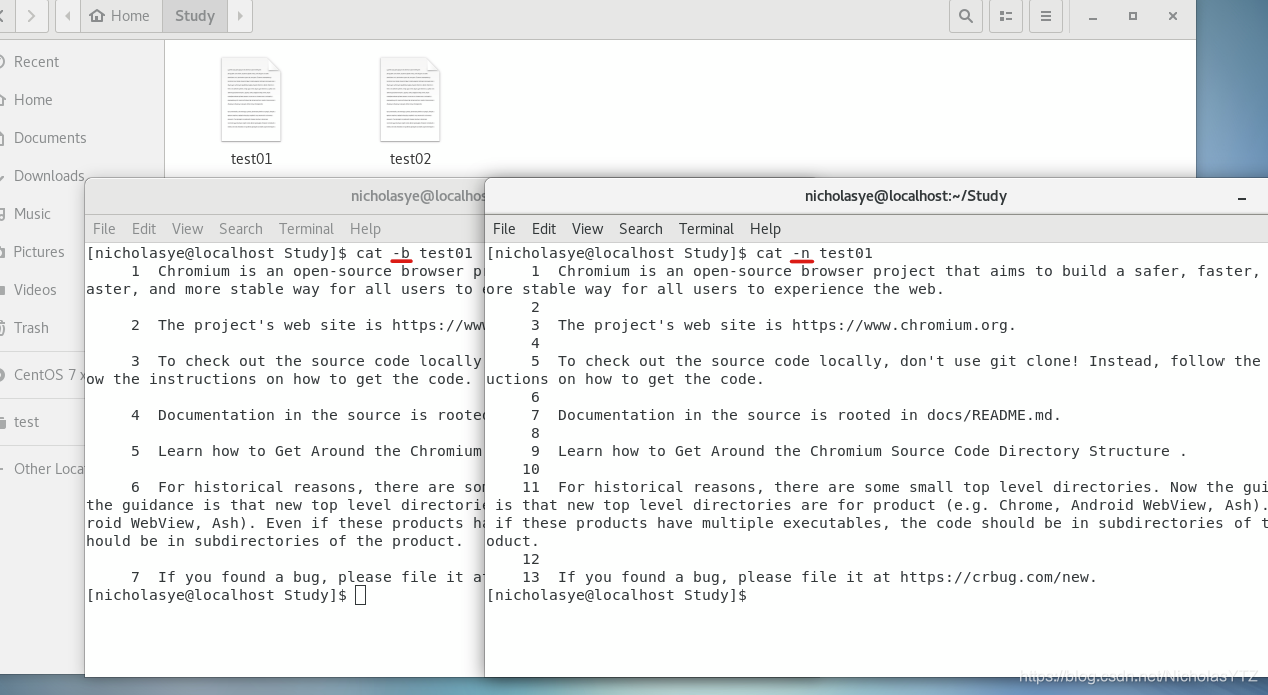
- cat命令的基本格式是
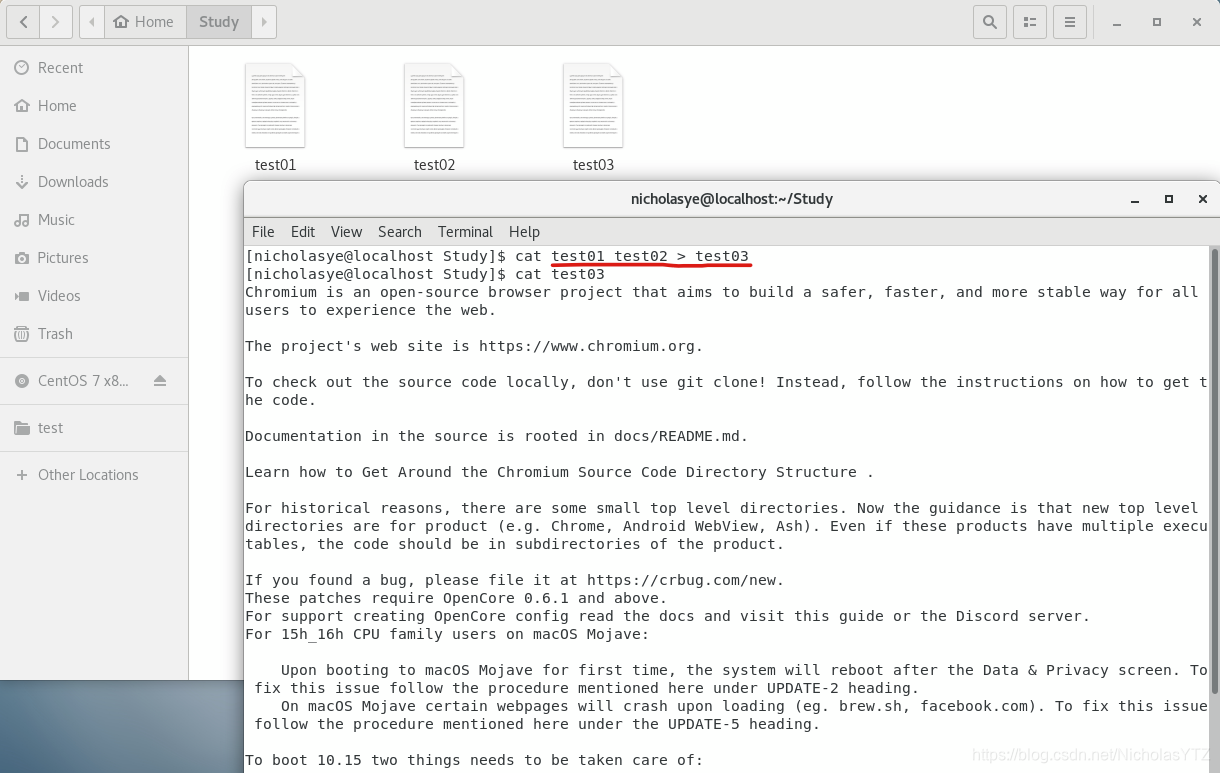
car [选项] 文件名,这个命令用于显示文件的内容。或者car 文件1 文件2 > 文件3用于连接、合并文件。
| 选项 | 含义 |
|---|---|
-n | 对输出的所有行进行编号 |
-b | 此选项表示只对非空行进行编号 |
-s | 当遇到多行空白行时,替换为一行的空白行 |
- more命令
- more命令的基本格式是
more [选项] 文件名,可以逐页阅读文件中的内容
| 选项 | 含义 |
|---|---|
-c或-p | 不滚屏,先清屏后再显示内容 |
-s | 当遇到多行空白行时,替换为一行的空白行 |
+n | 从第n行开始显示文件内容(n代表数字) |
-n | 一次显示的行数(n代表数字) |
- head命令与tail命令
- head命令的基本格式是
head [选项] 文件名,可以显示指定的文件前若干行的内容 - tail命令的基本格式是
tail [选项] 文件名,可以显示指定的文件末尾若干行的内容
| 选项 | 含义 |
|---|---|
-n k | 显示文件前k行的内容 |
-c k | 显示文件前k个字节的内容 |
-v | 显示文件名(head) |
-f | 输出文件变化后增加的数据(tail) |
- touch命令
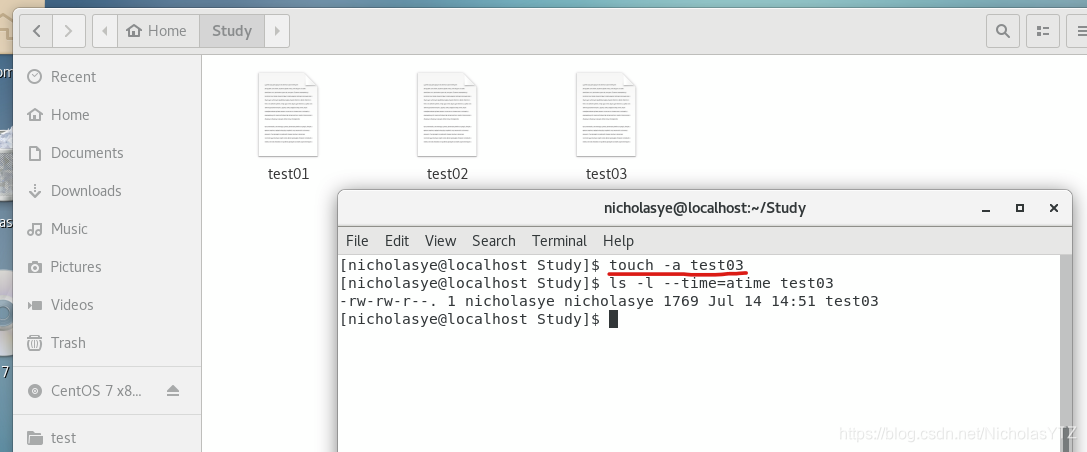
touch命令的重要功能是修改文件的时间参数
-
时间参数:
- 访问时间(access time):只要文件的内容被读取,访问时间就会被刷新
- 数据修改时间(modify time):只要文件的数据内容被修改,数据修改时间就会被刷新
- 状态修改时间(change time):只要文件的状态发生变化(权限和属性),状态修改时间就会被刷新
-
touch命令的基本格式是
touch [选项] 文件名
| 选项 | 含义 |
|---|---|
-a | 只修改文件的访问时间 |
-c | 修改文件的三个时间参数 |
-m | 只修改文件的数据修改时间 |
-t | 该选项可以跟欲修订的时间(格式为YYYYMMDDhhmm) |
- grep命令
- grep命令的基本格式是
grep [选项] 模式 文件名,可以从文件中找到包含指定信息的那些行,这里的模式,要么是字符(串),要么是正则表达式。
| 选项 | 含义 |
|---|---|
-F | 将查找模式解释成单纯的字符串 |
-E | 将查找模式解释成正则表达式 |
-c | 仅列出文件中包含模式的行数 |
-i | 忽略模式中字母的大小写 |
-n | 在每一行的最前面列出行号 |
-v | 列出没有匹配模式的行 |
正则表达式是描述一组字符串的一个模式,通过使用操作符,将较小的表达式组合成一个新的表达式
| 模式 | 含义 |
|---|---|
c* | 将匹配0个或多个字符c |
. | 将匹配任何一个字符,而且只能是一个字符 |
[xyz] | 匹配方括号中的任意一个字符 |
[^xyz] | 匹配除方括号中字符外的所有字符 |
^ | 行首定位符 |
$ | 行尾定位符 |
- sed命令
- sed命令的基本格式是
sed [选项] sed 编辑命令 文件名,sed主要用来自动编辑一个或多个文件,简化对文件的反复操作,编写转换程序,文件的内容并没有改变,除非使用重定向存储输出。
| 选项 | 含义 |
|---|---|
-n | 只显示匹配处理的行 |
-e | 执行多个编辑命令时使用 |
-i | 直接在文件中进行修改,而不是输出到显示器 |
-r | 支持扩展正则表达式 |
-f | 从脚本文件中读取内容并执行 |
| 编辑命令 | 含义 |
|---|---|
p | 打印匹配行(print) |
d | 删除指定行(delete) |
a | 在匹配行后面追加(append) |
i | 在匹配行前面插入(insert) |
c | 整行替换 |
r | 读取文件的内容(read) |
w | 将文本写入文件(write) |
s | 字符串替换(匹配正则表达式) |
- 是不是感觉晕了?我来举几个例子吧
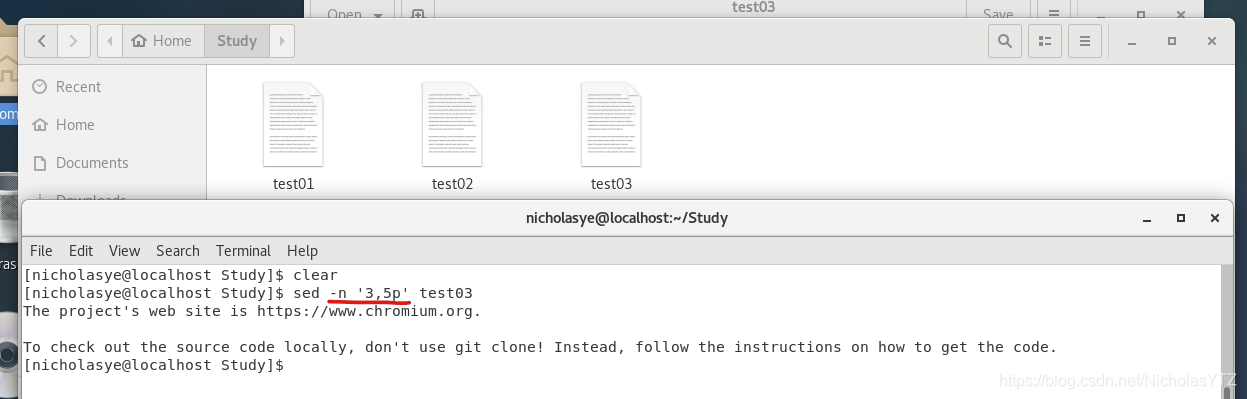
sed -n '3,5p' test03显示test03文件中第三、五行在显示屏上
sed '2a drink tea' test03在test03文件第二行最后加上drink tea
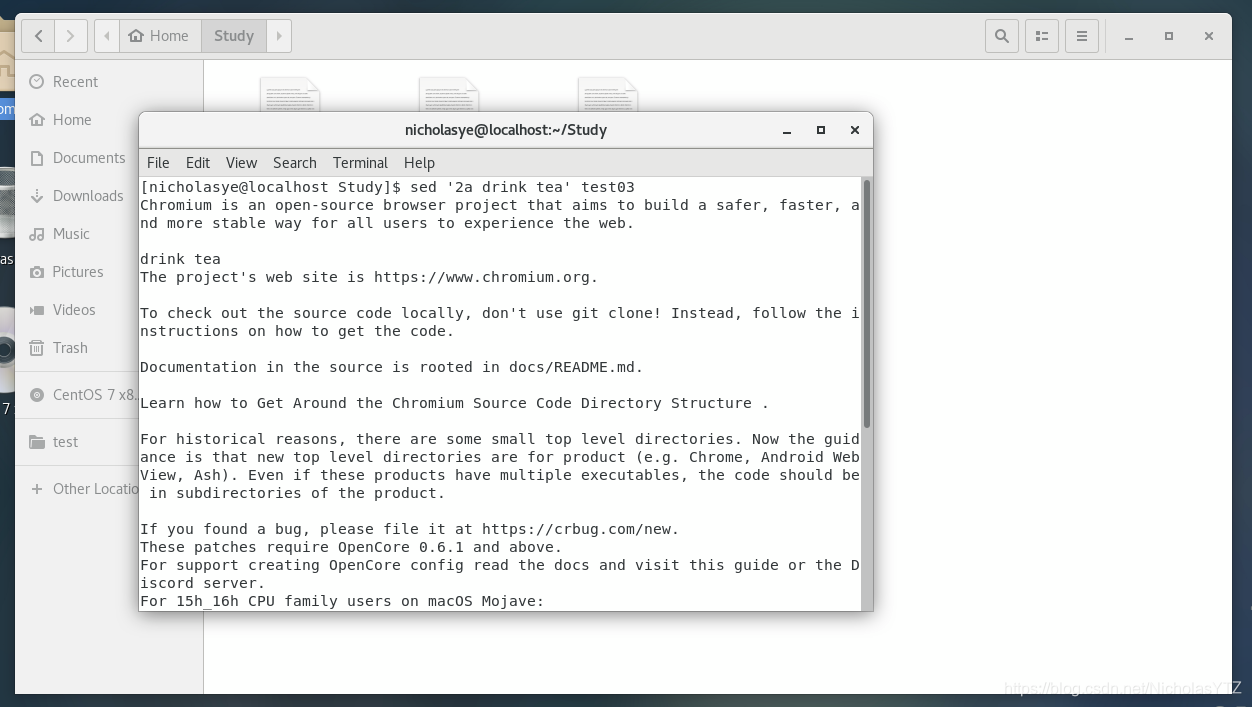
- 注意:这只是显示的时候有改动,实际的文件并没有改动
- awk命令
- awk命令的基本格式是
awk [选项] '匹配规则{执行命令}' 文件名,该命令也是逐行扫描文件,寻找含有目标文本的行,如果匹配成功,则会在该行上执行用户想要的操作。
- cp命令
- cp命令的基本格式是
cp [选项] 源文件 目标文件,该命令主要用来复制文件和目录,同时借助某些选项可以复制整个目录。
| 选项 | 含义 |
|---|---|
-a | 相当于-d,-p,-r选项的合集 |
-i | 如果目标文件已存在,则会询问是否覆盖 |
-l | 把目标文件建立为源文件的硬链接文件(不复制) |
-s | 把目标文件建立为源文件的软链接文件(不复制) |
-p | 复制后目标文件保留源文件的属性 |
-r | 递归复制,用于复制目录 |
-u | 若目标文件与源文件有差异,可以更新目标文件 |
- rm命令
- rm命令的基本格式是
rm [选项] 文件或目录,该命令可以永久性的删除文件系统中制定的文件或目录
| 选项 | 含义 |
|---|---|
-f | 强制删除,无提示 |
-i | 询问删除,有提示 |
-r | 递归删除,用于删除目录 |
出现啦,
rm -f删库跑路啦/doge
- mv命令
- mv命令的基本格式是
mv [选项] 源文件 目标文件,该命令既可以在不同的目录之间移动文件或目录,也可以对文件和目录进行重命名
| 选项 | 含义 |
|---|---|
-f | 强制覆盖 |
-i | 交互移动 |
-n | 如果目标文件存在则不会覆盖移动 |
-v | 显示文件或目录的移动过程 |
-u | 若目标文件已经存在, 则对目标文件进行升级 |
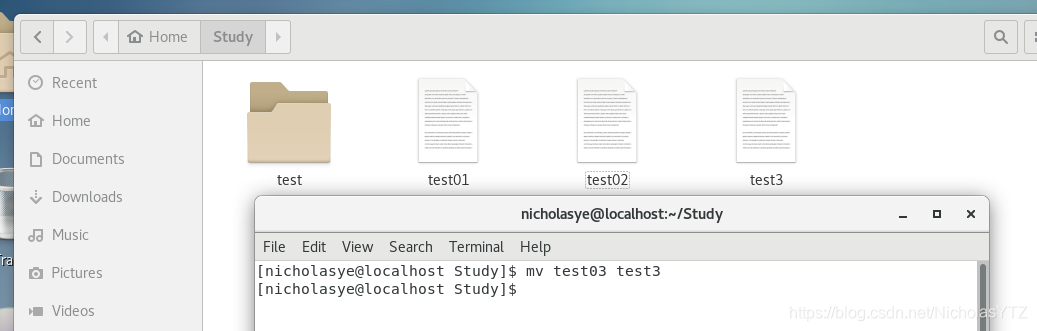
- 除此以外,如果源文件和目标文件在同一目录中,那就是改名
比如:mv test03 test 3 就是直接修改文件名称
- sort命令
- sort命令的基本格式是
sort [选项] 文件名,该命令可以依据不同的数据类型来进行排序
| 选项 | 含义 |
|---|---|
-f | 忽略大小写 |
-b | 忽略每行前面的空白部分 |
-n | 以数值型进行排序 |
-r | 反向排序 |
-u | 删除重复行 |
-t | 指定分隔符 |
-k [n,m] | 从第n到第m个字段排序 |
- wc命令
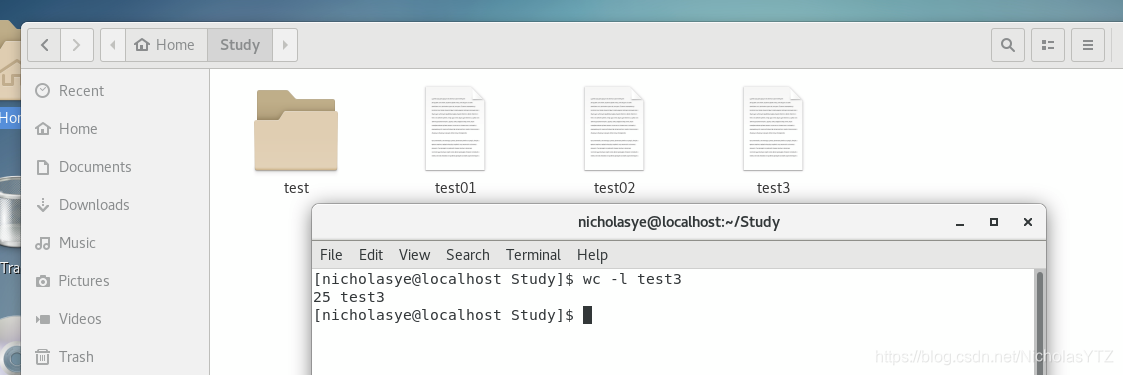
- wc命令的基本格式是
wc [选项] 文件名
| 选项 | 含义 |
|---|---|
-l | 只统计行数 |
-w | 只统计单词数 |
-m | 只统计字符数 |
4.2.2 目录操作命令
- mkdir命令
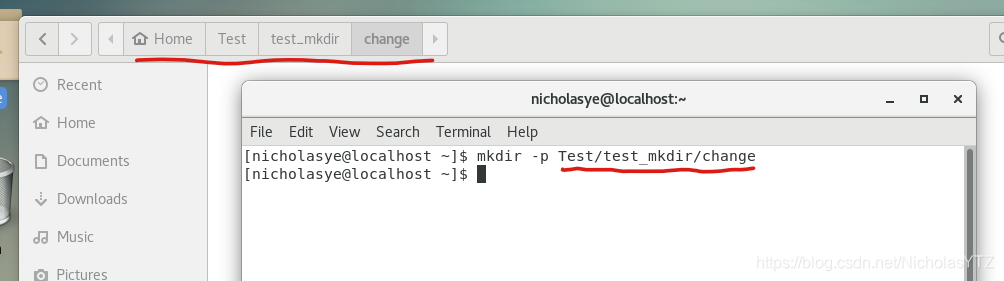
- mkdir命令的基本格式是
mkdir [选项] 目录名,该命令可用于创建新目录
| 选项 | 含义 |
|---|---|
-m | 用于手动配置所创建目录的权限 |
-p | 递归创建所有的目录 |
- rmdir命令
- rmdir命令的基本格式是
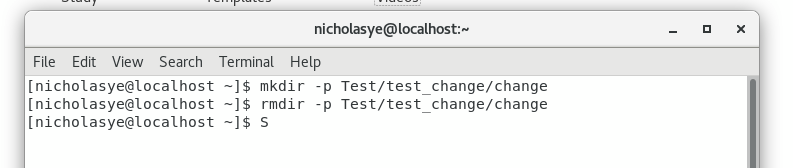
rmdir [-p] 目录名,该命令用于删除空目录
与上一个命令相同,-p 指的是递归删除所有的目录,因此若只需要删除一个目录,可以不添加 -p
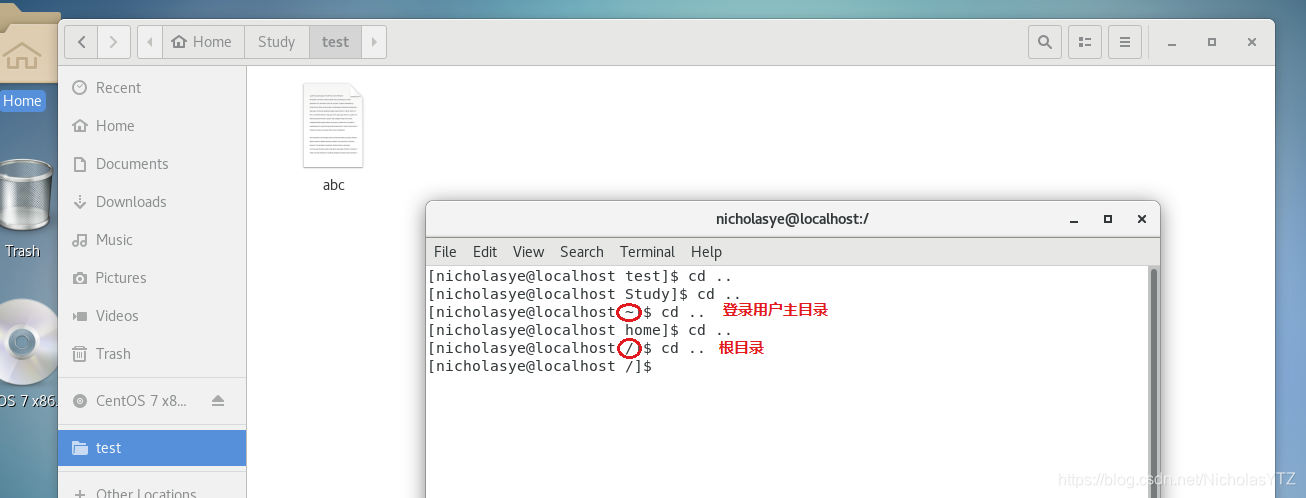
- cd命令
- cd命令的基本格式是
cd [相对路径或绝对路径],是change directory对的缩写,用来切换工作目录
| 特殊符号 | 作用 |
|---|---|
~ | 当前登录用户的主目录 |
- | 代表上次所在目录 |
. | 代表当前目录 |
.. | 代表上级目录 |
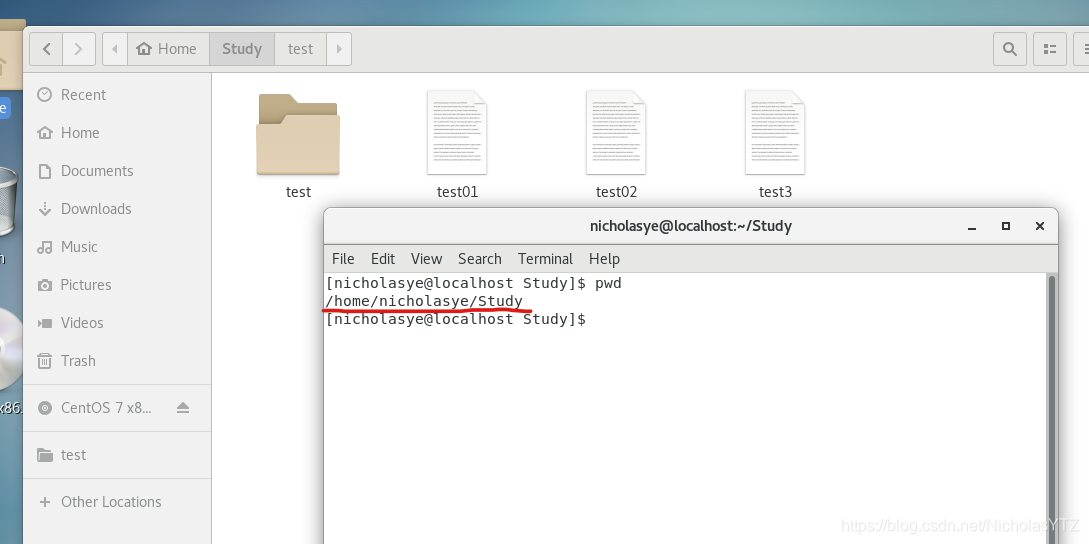
- pwd命令
- pwd命令用于显示当前所在的绝对目录,是print working directory的缩写
- ls命令
- ls命令的基本格式是
ls [选项] 目录名称,主要功能是显示当下目录的内容。
| 选项 | 含义 |
|---|---|
-a | 显示所有文件,包括隐藏文件 |
-d | 仅列出目录本身,而不列出目录内的文件数据 |
-F | 在文件或目录名后加上文件类型的指示符号 |
-h | 以易读的方式显示文件或目录大小 |
-l | 用长格式列出文件和目录信息 |
-n | 以UID和GID分别代替文件用户名和群组名显示出来 |
-r | 排序结果反向输出 |
-R | 连同子目录一同输出 |
-S | 以文件容量大小排序 |
-t | 以时间先后排序 |
- 如果想使用ls命令显示更多的内容,就需要使用表中相应的选项。其中
ls -ail命令最为常用
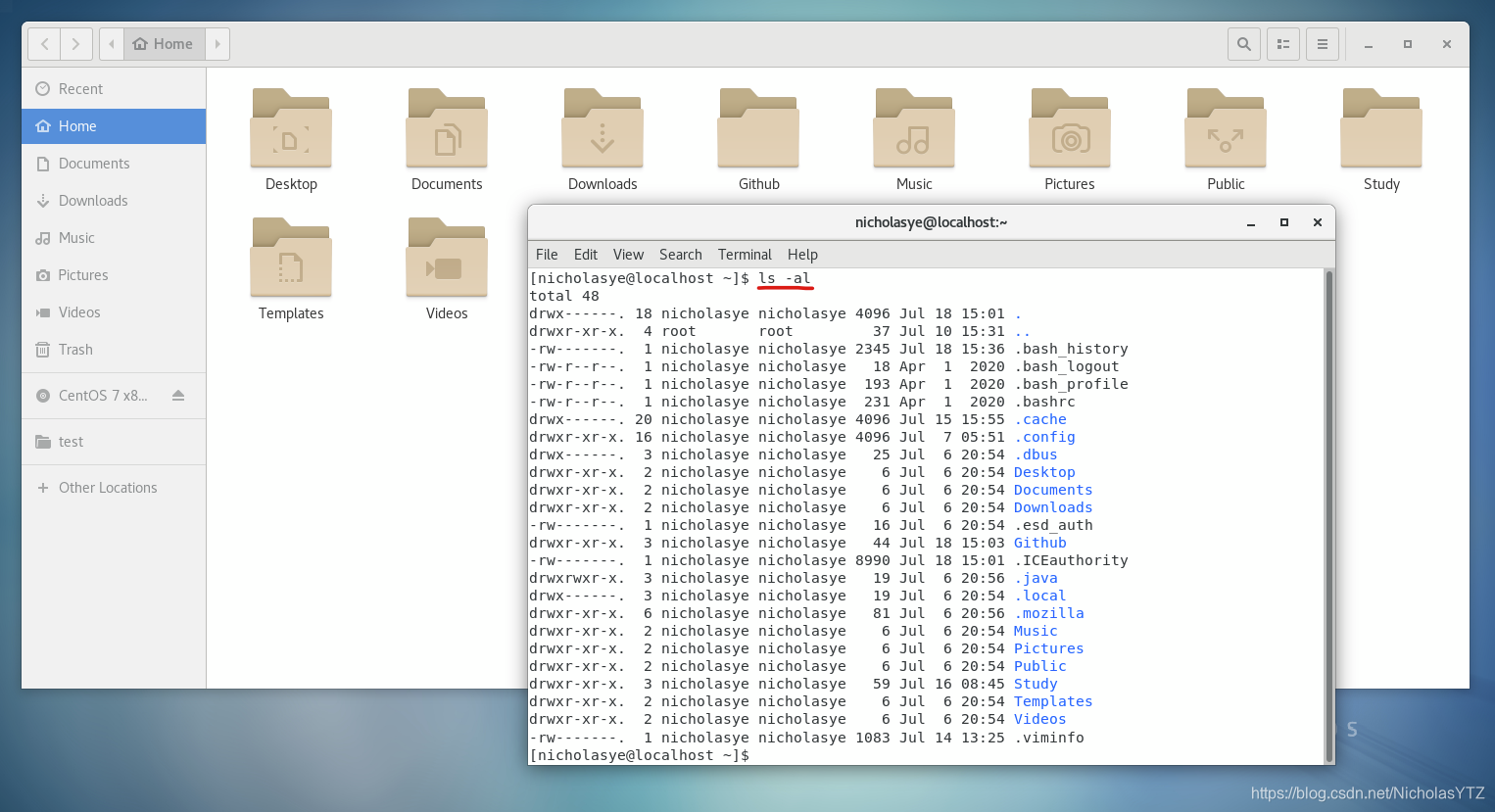
细心的大家一定发现了,输入命令
ls -l后的第一列会有一些字符,这些字符其实指的是文件类型和不同的用户对文件所拥有的权限,具体的字符含义如下
| 第一列字符 | 含义 | 其他列字符 | 含义 |
|---|---|---|---|
- | 普通文件 | r | 读 |
d | 目录 | w | 写 |
l | 链接文件 | x | 可执行 |
b | 块设备文件 | ||
c | 字符设备文件 |
- ln命令
想要了解清楚ln命令,首先要了解ext4文件系统
- ext4文件系统主要分为两大部分:
- 小部分保存文件的索引(inode)信息(即
ls -l显示的信息) - 大部分保存数据块(block)信息
- 小部分保存文件的索引(inode)信息(即
inode默认128字节,用来记录文件的权限(r,w,x)、文件的所有者和属组、文件的大小、文件的状态修改时间(ctime)、访问时间(atime)、数据修改时间(mtime)、文件数据真正保存的block编号。每一个文件需要占用一个inode。
block默认4KB,用于实际的数据存储。一个文件的内容可以存在多个block中,但block只能存放同一个文件的内容,不能放入其他文件的数据。
每一个文件独自占用一个inode,文件内容由inode来指向;如果想要读取文件内容,就必须借助目录中记录的文件名找到该文件的inode,才能找到文件内容所在的block。
整体流程:文件——>inode——>block——>文件数据
而根据Linux系统储存文件的特点,链接的方式分为以下两种:
-
软链接
类似于windows的快捷方式,即产生一个特殊的文件,该文件用于指向另一个文件 -
硬链接
给文件的inode分配多个文件名,通过任何一个文件名,都可以找到此文件的inode
- ln命令的基本格式是
ln [选项] 源文件 目标文件 - 选项
-s创建软链接文件,不加则创建硬链接文件
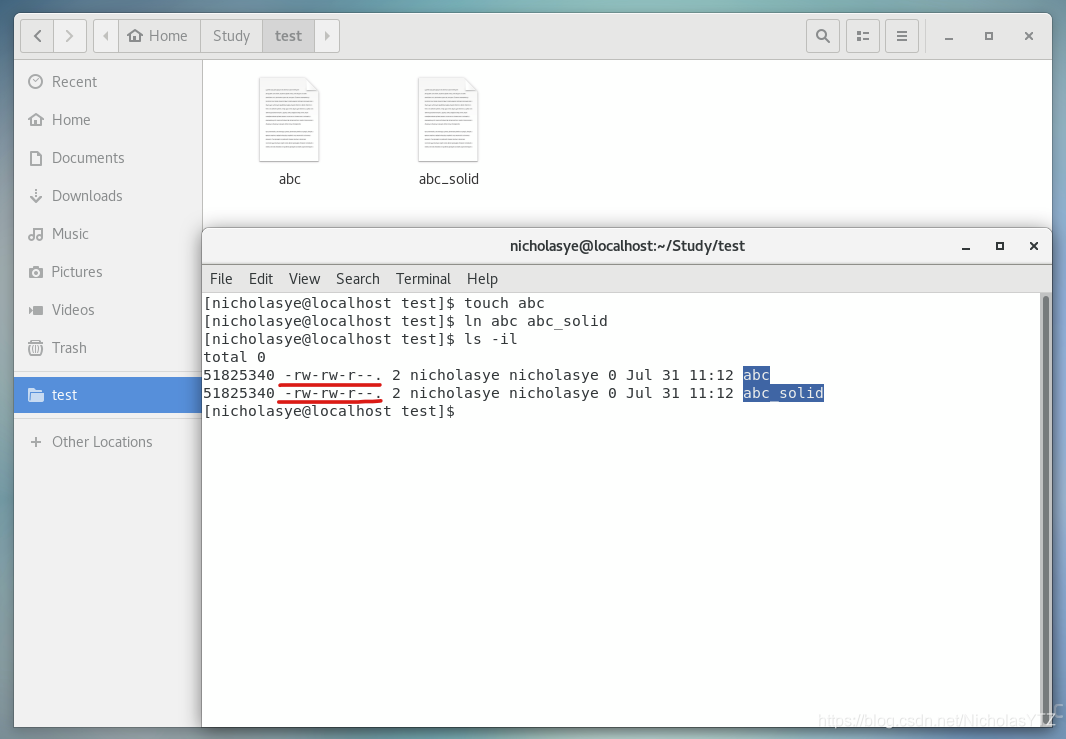
硬链接特点:
- 不管修改源文件还是硬链接文件,另一个文件的数据都会改变
- 不管删除源文件还是删除硬链接文件,只要还有一个文件存在,这个文件(指inode号指代的文件)都可以被访问
- 硬链接不会建立新的inode信息,也不会更改inode的总数
- 硬链接不能跨文件(分区)建立
- 硬链接不能连接目录
软链接特点:(与windows的快捷方式一模一样)
- 修改源文件,软链接文件的数据会随之发生改变
- 删除软链接文件,源文件不受影响;删除源文件,软链接文件将找不到实际的数据,从而显示文件不存在
- 软链接会新建自己的inode信息和block,只是在block中不存储实际的文件数据,而存贮的是源文件的文件名和inode号
- 软链接可以链接目录
- 软链接可以跨分区
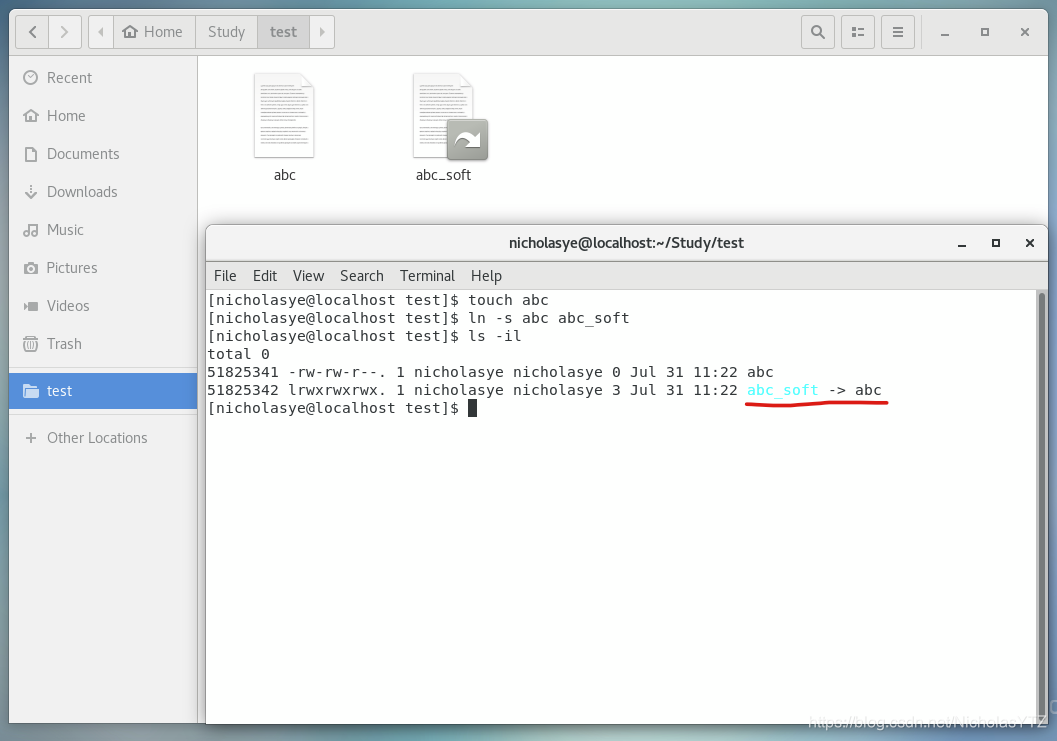
4.3 访问权限管理
所谓权限管理,其实就指对不同的用户,设置不同的文件访问权限,包括对文件的读、写、删除等。
4.3.1 权限位
Linux系统最常见的文件权限有3种,即对文件的读(r)、写(w)和执行(x)权限。在linux系统中,每个文件都明确规定了不同身份用户的访问权限,通过ls命令可以看到。
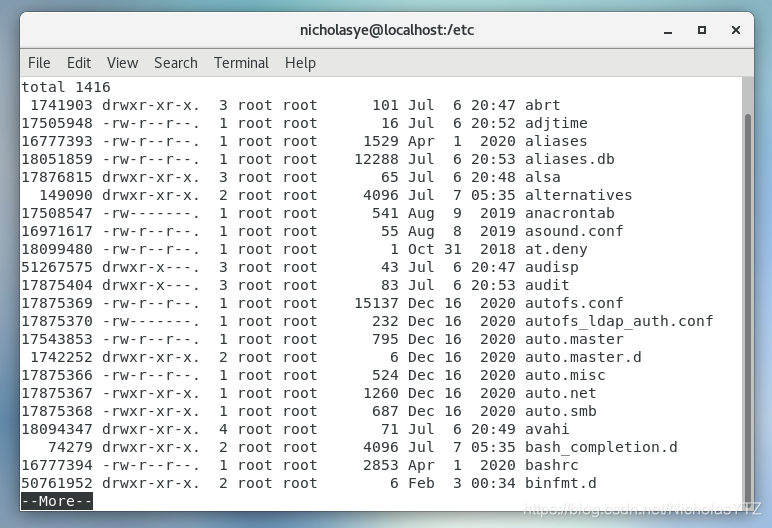
- 注意:
- 第一位表示的是文件的具体类型
- 后九位分为三组
- 文件所有者的权限
- 文件所有组的权限
- 其他人的权限
那么,
r w x三个权限的具体含义是什么呢?
注意:同一权限对文件和目录的作用是不同的
| 权限 | 对文件的作用 | 对目录的作用 |
|---|---|---|
| 读权限 r | 可以读取此文件中的实际内容 | 可以读取目录结构列表 |
| 写权限 w | 可以编辑、新增或者修改文件中的内容 | 可以在目录中建立、删除或者更名文件与目录 |
| 执行权限 x | 表示该文件具有被系统执行的权限 | 表示用户可以进入目录 |
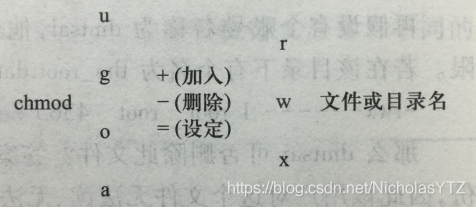
4.3.2 修改权限位的命令
- chmod命令
文件的基本权限由9个字符组成,如 rwxrw-r-x 就是由九位字母组成。可以使用数字来代表各个权限。其中:r代表4,w代表2,x代表1。那么,上式中的 rwxrw-r-x 就可以完美的转换为 765。由此,通过一串数字,我们就可以更改文件的权限,如 chmod 777 study.exe
- chmod命令的基本格式是
chmod 权限值 文件名,如果加选项-R表示连同子目录中的所有文件,也都修改为设定的权限。
- umask命令
Linux系统通过使用umask默认权限来给新建的文件和目录赋予初始权限的。
那么怎么查看umask默认权限的值呢?
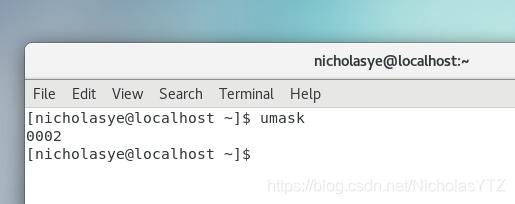
- 唉?为什么是四个数字呢?这是因为第一个数字是指文件所具有的特殊权限,而后三位数字才是umask权限值,这里的0002代表的便是
-------w-
那么,就有:文件(或目录)的初始权限=文件(或目录)的最大默认权限-umask权限,而文件与目录的最大初始权限又是不同的。
| 种类 | 字母符号 | 数字 |
|---|---|---|
| 文件 | rw-rw-rw- | 666 |
| 目录 | rwxrwxrwx | 777 |
- 想要修改也非常简单,使用
umask xxx就可以修改,但这样的修改是临时性的,一旦重启或者重新登录就会失效。
- chown命令(change owner)
- chown命令的基本格式是
chown 所有者:所属组 文件或目录,主要用于修改文件(或目录)的所有者,也可以用来修改文件(或目录)的所属组。 - 添加
-R选项表示连同子目录的所有文件,都更改所有者
- chgrp命令(change group)
- chgrp命令的基本格式是
chgrp 所属组 文件名(目录名),用于修改文件(或目录)的所属组。 - 添加
-R选项表示连同子目录的所有文件,都更改所属组。
这章终于结束了5555555555
5.进程管理
5.1 进程监视
- ps命令
- ps命令的基本格式是
ps [选项],此命令可以查看系统中所有运行进程的详细信息。
| 推荐的选项 | 作用 |
|---|---|
-aux | 查看系统中所有的进程 |
-le | 查看系统中所有的进程及其父进程的PID与进程优先级 |
-l | 只能查看当前shell产生的进程 |
- 输入
ps -aux
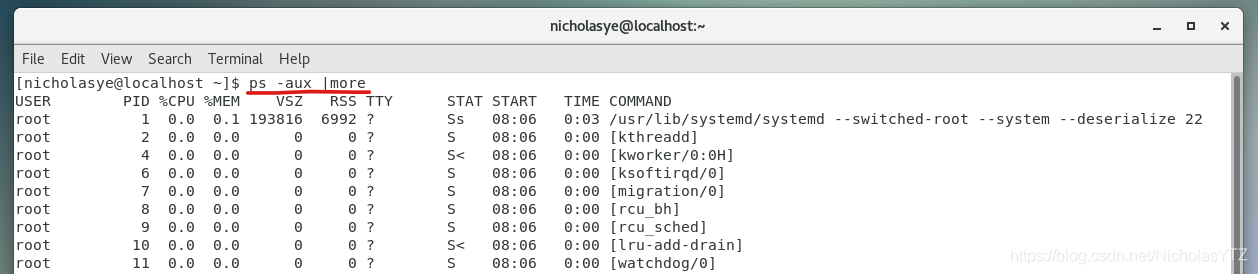
各个字段的含义如下:
| 字段 | 含义 |
|---|---|
USER | 进程是由哪个用户产生的 |
PID | 进程的ID |
%CPU | 进程的CPU使用率 |
%MEM | 进程的物理内存使用率 |
VSZ | 进程占用虚拟内存的大小 |
RSS | 进程占用实际物理内存的大小 |
TTY | 进程是在哪个终端运行的 |
STAT | 进程的状态: S睡眠,R正在运行,T停止,<高优先级,N低优先级,L锁入内存,l具有多线程,+位于后台 |
START | 进程启用的时间 |
TIME | 进程占用CPU的运算时间 |
COMMAND | 产生进程的命令名 |
- 输入
ps -le
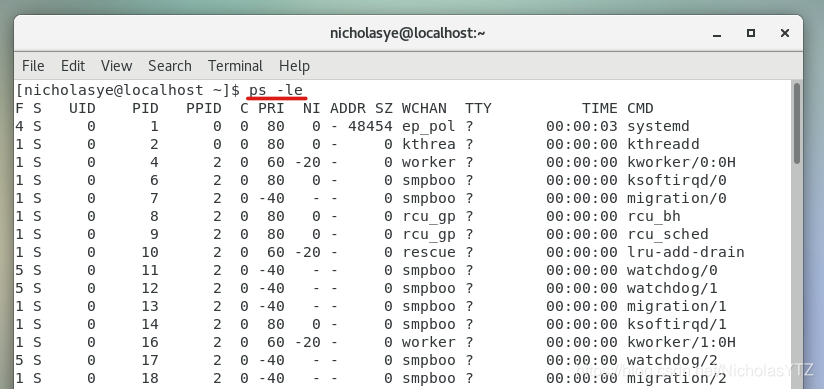
| 字段 | 含义 |
|---|---|
F | 进程标志,说明进程的权限(1是可复制不可执行,4是使用超级用户权限) |
S | 进程的状态 |
UID | 运行进程的用户的ID |
PID | 进程的ID |
PPID | 父进程的ID |
C | 进程的CPU占用率 |
PRI | 进程的优先级,数值越小,进程的优先级越高,越早被CPU执行 |
NI | 进程的优先级,数值越小,进程越早被执行 |
ADDR | 进程所在的位置 |
SZ | 进程占用的内存大小 |
WCHAN | 进程是否运行,-代表正在运行 |
- 如果你不想看到所有的进程,只想看到当前登录中断产生了哪些进程,只需要使用
ps -l就足够了。
- pstree命令
- pstree命令的基本格式是
pstree [选项] [PID或用户名],用于以树形结构显示程序和进程之间的关系。
| 选项 | 含义 |
|---|---|
-a | 显示启动每个进程对应的完整指令 |
-c | 显示的进程中包含子进程和父进程 |
-n | 根据进程PID号来排序输出 |
-p | 显示进程的PID号 |
-u | 显示进程对应的用户名称 |
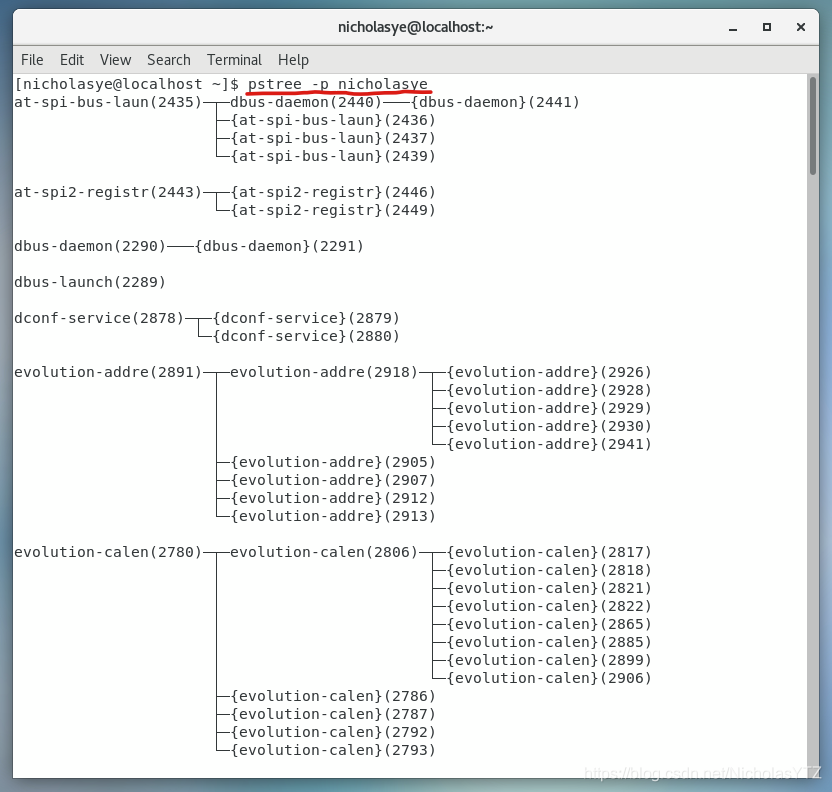
用pstree显示用户的所有进程并显示UID号:
- top命令
- top命令的基本格式是
top [选项],主要用来动态地持续监听进程的运行状态。该命令还提供一个交互界面,用户可以根据需要,人性化地定制自己的输出。
| 选项 | 含义 |
|---|---|
-d 秒 | 指定top命令每隔几秒更新 |
-b | 使用批处理模式输出 |
-n 次数 | 指定top命令执行的次数 |
-p 进程PID | 仅查看指定ID的进程 |
-s | 使top命令在安全模式中运行 |
-u 用户名 | 只监听某个用户的进程 |
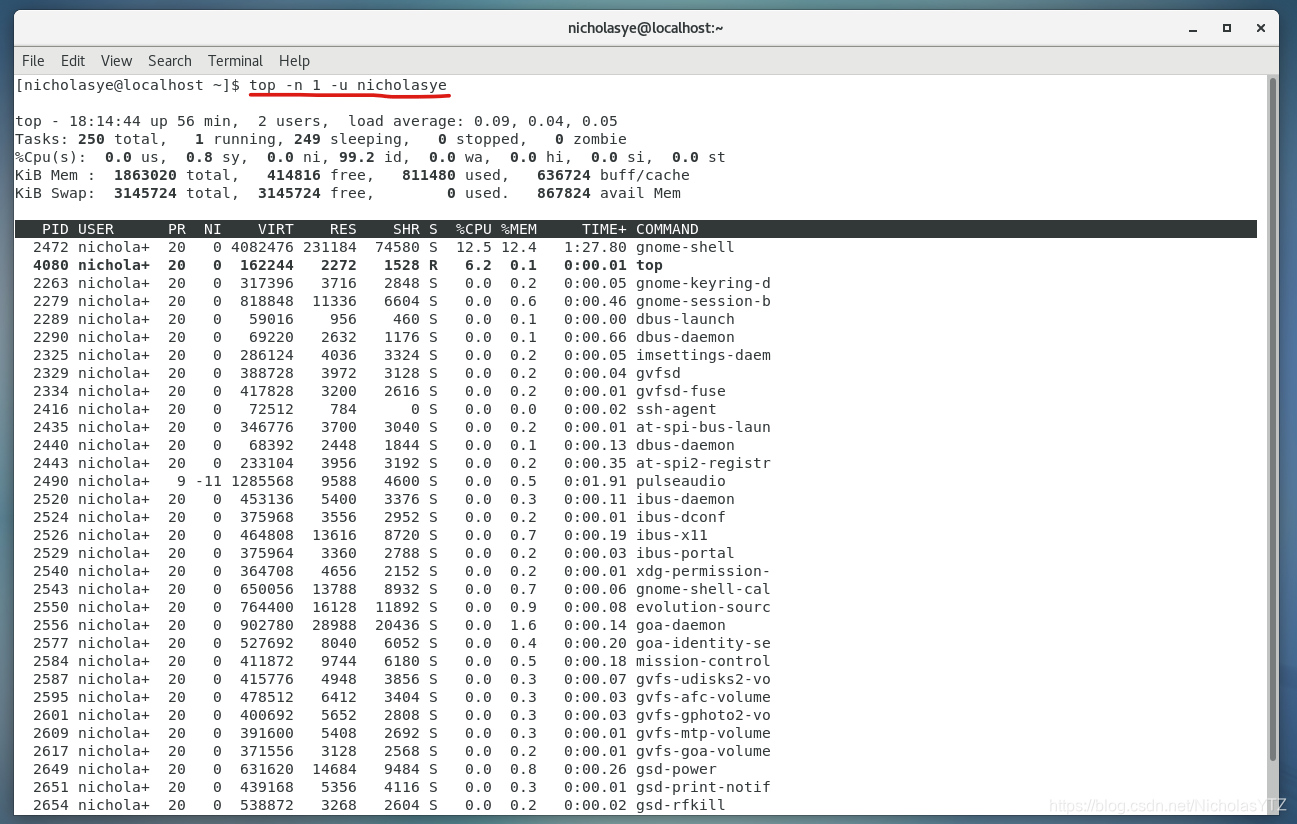
是不是很像windows管理器的呢 /doge
在这个界面下,还可以使用如下按键进行交互操作:
| 按键 | 作用 |
|---|---|
P | 按照CPU的占用率排序 |
M | 按照内存的占用率排序 |
N | 安装PID排序 |
T | 按照CPU的累计运算时间排序 |
q | 退出top命令 |
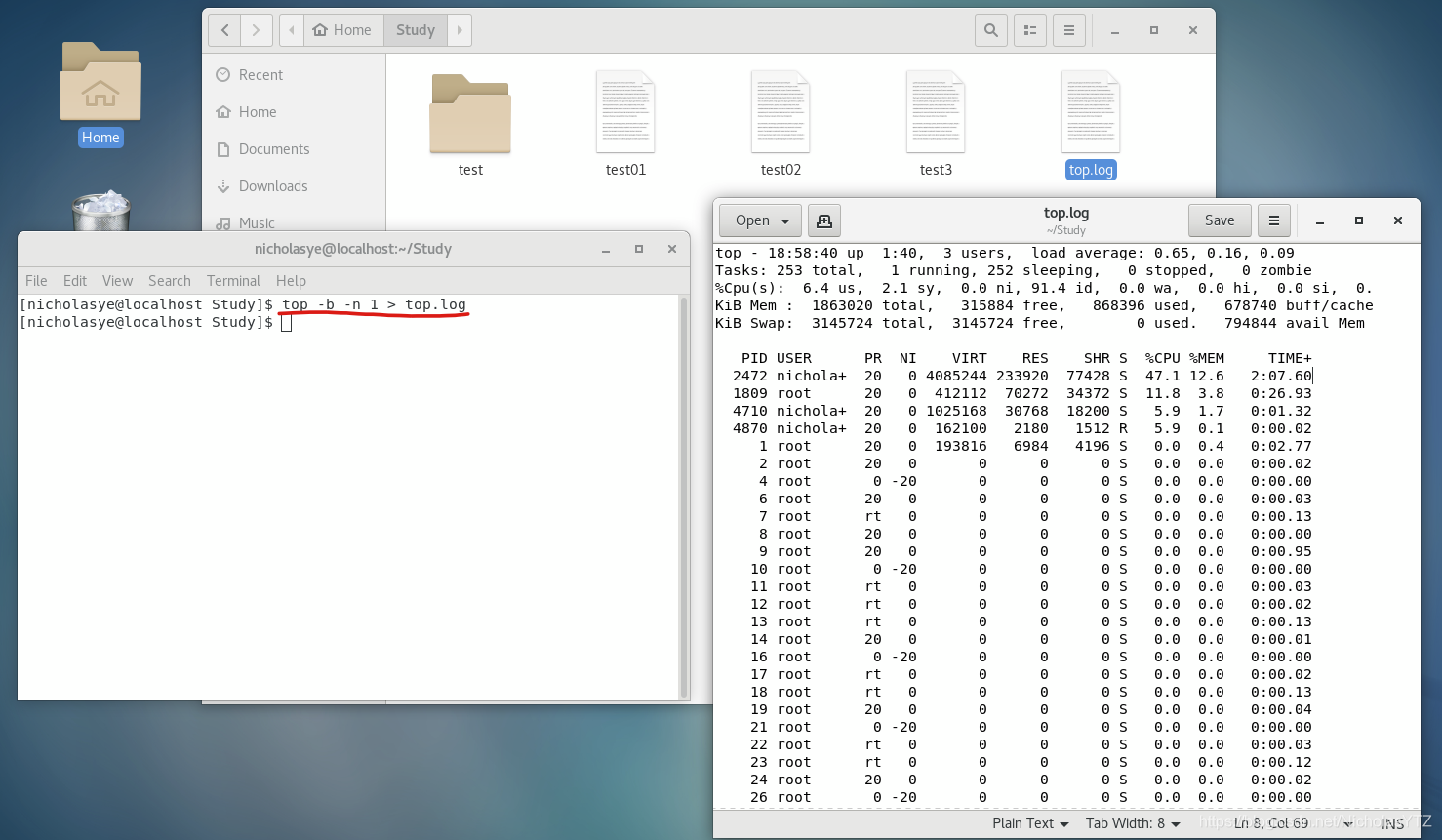
- 如果想要看到所有的进程,则可以把执行结果重定向到文件中。不过top命令也是持续运行的,这是就需要使用
-b和-n选项了,具体如下:top -b -n 1 > top.log,就可以把结果保存到top.log这个文件中,就可以看到所有的进程了。
- lsof命令(list opened files)
- lsof命令的基本格式是
lsof [选项],就是列举系统中已经被打开的文件,通过该命令可以根据文件找到对应的进程信息,也可因此找到进程打开的文件。
| 选项 | 含义 |
|---|---|
-c 字符串 | 只列出字符串开头的进程打开的文件 |
+d 目录名 | 列出某个目录中所有被进程调用的文件 |
-u 用户名 | 只列出某个用户的进程打开的文件 |
-p PID | 列出某个用户的进程打开的文件 |
5.2 结束进程
进程的管理主要是指进程的关闭与重启。进程的关闭要依赖进程的信号(Signal)。可以用命令 kill -l 来查询。
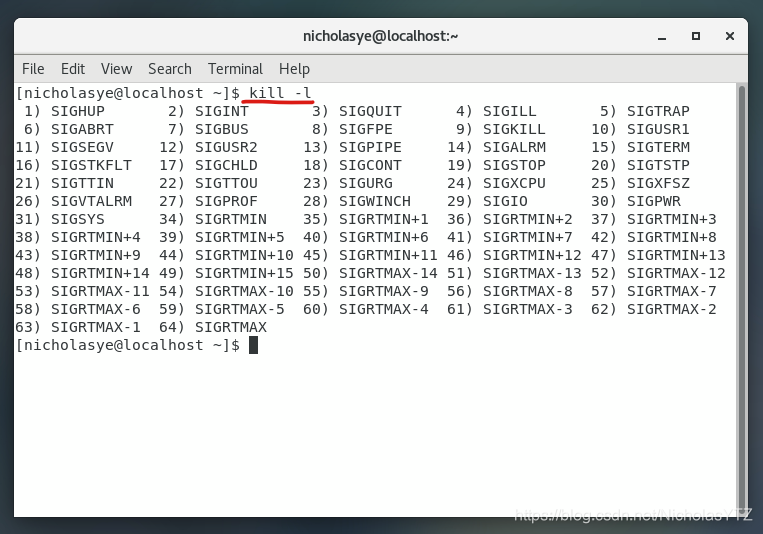
| 信号代码 | 信号名称 | 说明 |
|---|---|---|
| 1 | SIGHUP | 使进程立即关闭,重新读取配置文件之后重启 |
| 2 | SIGINT | 程序终止信号,用于终止前台进程 |
| 8 | SIGFPE | 在发生致命的算数错误时发出 |
| 9 | SIGKILL | 立即结束程序的运行(一般用于强制终止进程) |
| 14 | SIGALRM | 时钟定时信号,计算的是实际的时钟或时钟时间 |
| 15 | SIGTERM | 正常结束进程的信号,kill命令的默认信号 |
| 18 | SIGCONT | 该信号可以让暂停的进程恢复执行,该信号不能被阻断 |
| 19 | SIGSTOP | 该信号可以暂停前台进程,该信号不能被阻断 |
- kill命令
- 该命令的基本格式是
kill [-信号] PID,用来向进程发送一个用户指定的信号。 - 注意:kill命令只是“发送”一个信号,因此只有信号被程序成功“捕获”,系统才会执行kill命令;反之,如果信号被“封锁”或“忽略”,则kill命令会失效
- killall命令
- 该命令的基本格式是
killall [选项] [-信号] 进程名,与kill命令不同的是,killall命令不再依靠PID来杀死单个进程,而是通过程序的进程名来杀死一类进程。
| 选项 | 含义 |
|---|---|
| -i | 交互式询问是否杀死进程 |
| -I | 忽略进程名的大小写 |
- pkill命令
- 该命令的基本格式是
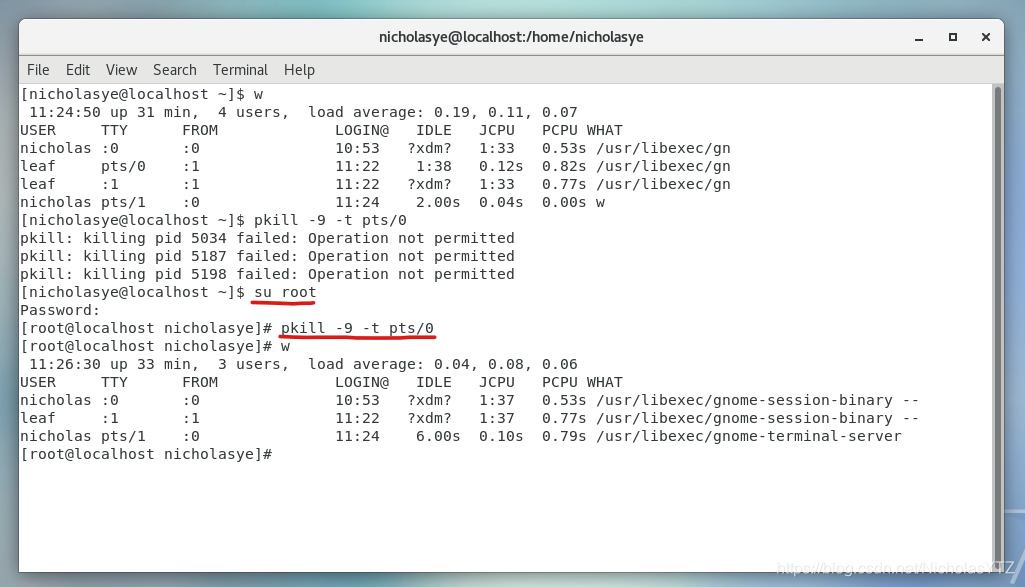
pkill [-信号] 进程名,但与killall命令不同的是,pkill可以按章终端号来踢出登录用户,命令的基本格式是pkill [-信号] [-t 终端号] 进程名。
通过命令 w 查看本机已登录的用户,并用命令 pkill -9 -t pts/0 结束另外一个用户的进程:
5.3 进程优先级
Linux系统中通常运行着非常多的进程,但是CPU在一个时钟周期内只能运算几条指令,那么,谁应该先运算谁应该后运算呢?这就需要由进程的优先级来决定了
- 在Linux系统中,有两个参数表示进程的优先级:
PRI(Priority) 和NI(Nice)。 - 输入指令
ps -le可以查看进程的优先级
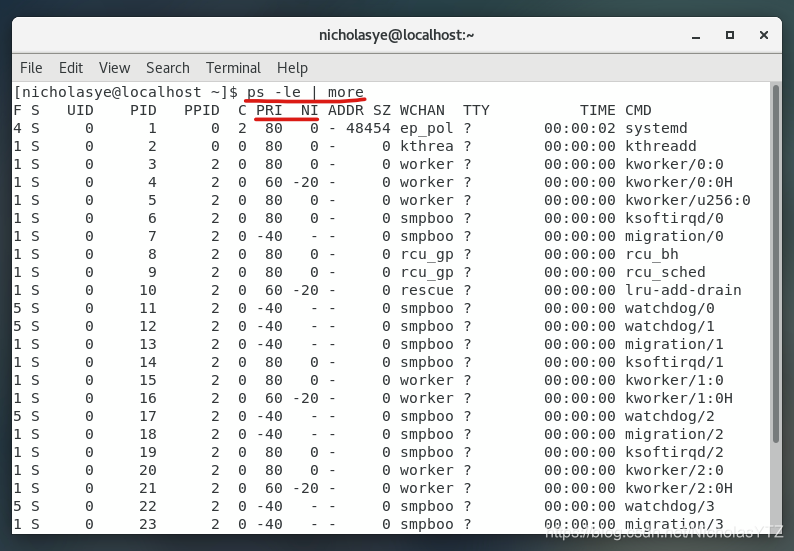
- 这两个值都代表着优先级,数值越小代表该进程越优先被CPU处理。不过,PRI值是由内核动态调整,用户不能直接修改,只能修改NI的值。
- PRI与NI两者之间的关系:
PRI(最终值)=PRI(原始值)+NI
修改NI值时有几个注意事项:
- NI的范围是-20~19
- 普通用户调整NI值是0~19,而且只能调整自己的进程
- 普通用只能调高NI值,不能调低
- root用户可以在限制范围内随意更改
- 修改NI的值命令的基本格式是
nice [-n NI值] 命令,该命令可以给要启动的进程赋予NI值,但是不能修改已运行进程的NI值。
6.存储管理
6.1 存储设备的查看
硬盘可分为机械硬盘(Hard Disk Drive)和固态硬盘(Solid State Disk)。
6.1.1 硬盘结构
- 机械硬盘
- IDE硬盘
- SATA硬盘
- SCSI硬盘
6.1.2 硬盘识别
| 分区号 | 分区类型 |
|---|---|
| 0x5或(0xf) | 可扩展分区 |
| 0x82 | Linux交换区 |
| 0x83 | 普通Linux分区 |
| 0x8e | Linux逻辑卷管理分区 |
| 0xfd | Linux的RAID分区 |
硬盘分区的作用:
- 方便管理和控制
- 提高系统的效率
- 使用磁盘配额的功能限制用户使用的磁盘量
- 便于备份和恢复
6.1.3 存储设备的挂载
- mount命令
该命令的常见格式有以下两种:
mount -l用于显示系统中已挂载的设备信息,-l会额外显示出卷标名字mount -a自动检查/etc/fstab文件中有无银疏漏而未被挂载的设备文件,如果有,则进行自动挂载操作。
6.2 磁盘管理
6.2.1 df命令
- 该命令的基本格式是
df [选项] [目录或文件名],用于显示Linux系统中个文件系统的硬盘使用情况,包括文件系统所在硬盘分区的总容量、已使用的容量、剩余容量等。
| 选项 | 含义 |
|---|---|
-a | 显示所有文件系统信息 |
-m | 以MB为单位显示容量 |
-k | 以KB为单位显示容量 |
-h | 使用KB、MB或GB等单位自行显示容量 |
-T | 显示该分区的文件系统名称 |
-i | 不显示硬盘容量而显示inode的数量 |
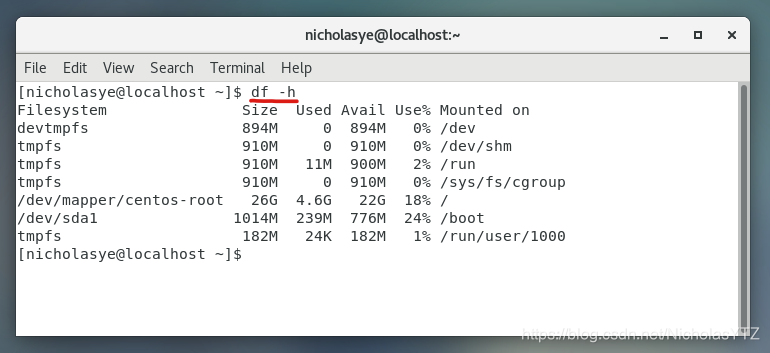
Monuted on: 文件的挂载点,也就是硬盘挂载的目录位置
6.2.2 du命令
- 该命令的基本格式是
du [选项] [目录或文件名],是用来统计目录或文件所占磁盘空间容量的。
| 选项 | 含义 |
|---|---|
-a | 显示所有子目录和子文件的磁盘占用量 |
-h | 使用习惯单位显示磁盘占用量 |
-s | 统计总磁盘的占用量 |
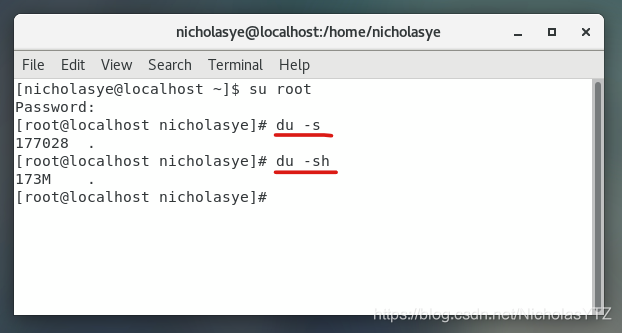
注意:使用
du命令和df命令去统计分区的使用情况时,得到的数据是不一样的。du命令是通过搜索文件来计算每个文件的磁盘占用量,然后累加的;df命令记录的是通过文件系统获取文件的磁盘占用量,可以看得到已经删除的文件,而且计算大小的时候,把这一部分的空间也加上了。
6.2.3 fsck命令
- 该命令的基本格式是
fsck [选项] 分区设备文件名,主要用来检查文件系统并尝试修复出现的错误。
| 选项 | 含义 |
|---|---|
-a | 自动修复文件系统,无提示信息 |
-r | 采取交互式的修复模式 |
-A | 按照/etc/fstab配置文件的内容检查文件内罗列的文件系统 |
-t 文件系统类型 | 指定要检查的文件系统类型 |
-C | 显示检查分区的进度条 |
-f | 强制检测所有磁盘 |
-y | 自动修复(部分文件系统仅支持-y指令) |
6.3 磁盘阵列
- RAID 0
(R0一时爽,数据火葬场)
由两块及以上硬盘组成,每一组数据差分储存到不同硬盘之中
- 优点:
- 通过把多块硬盘合并成一块大的逻辑硬盘,实现数据跨硬盘存储
- 通过把数据分割成相等大小的区块,分别存入不同的硬盘,加快了数据的读写速度
- 几块硬盘组成了更大的硬盘,而且没有容量损失
- 缺点:
- 任何一块硬盘损坏,所有硬盘中的数据都会丢失
- RAID 1
由两块硬盘组成,一个硬盘作为另外一个硬盘的复制盘
- 优点:
- 具备数据冗余功能
- 读取性能会比单一硬盘更快
- 缺点:
- 容量只有两块硬盘的50%
- 硬盘的写入速度变慢了,因为要同时写入两个硬盘
- RAID 10或RAID 01
- RAID 10:先组R1再组R0
- RAID 01:先组R0再组R1
- RAID 5
(我个人认为性价比最高的存储方式)
由三块及以上的相同硬盘组成,一块硬盘作为奇偶校验值,其他盘用于存储数据,当任何一块盘损坏时,都可以用奇偶校验值进行恢复。
- 优点:
- 具备数据冗余的功能
- 硬盘容量损失少,而且组成R5的硬盘数量越多,容量损失占比就越小
- 读写性能比R1好
- 缺点:
- 只支持一块硬盘损坏后的数据修复
- 损失一块硬盘的存储空间
7.网络管理
- 网络接口卡(Network Interface Card,NIC)
通常,联网操作是通过机器上的PCI设备,即网络接口卡来实现的。通过命令lspci可以验证给出的PCI设备是否能被内核检测到。
VM上的显示的接口很杂乱,为此,博主用树莓派上的Linux系统来展示

- 网络接口
常用的Linux接口名称和类型:
| 名称 | 类型 |
|---|---|
| eth0 | 以太网 |
| lo | (虚拟)回环设备 |
| ppp0 | 使用PPP协议的串口设备 |
| tr0 | 令牌环 |
| fddi0 | 光纤 |
- 检测接口
输入命令 ifcondig -a 可以检测所有目前已被识别的网络接口信息
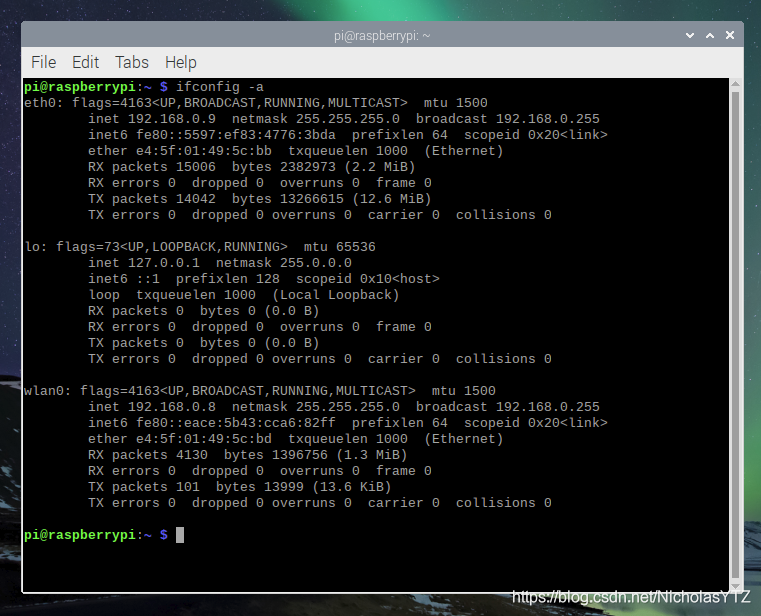
啊 这章好难 书上写的好乱 我跳过了
8.OpenSSH
8.1 安装OpenSSH
- OpenSSH是Linux系统中最为常用的SSH服务器,在CentOS系统中通过命令
sudo yum install openssh*安装OpenSSH。 - 通过命令开启防火墙的22号端口
# sudo firewall -cmd --zone=public -add-port=22 /tcp --permanent
# sudo service firewall restart
8.2 配置OpenSSH
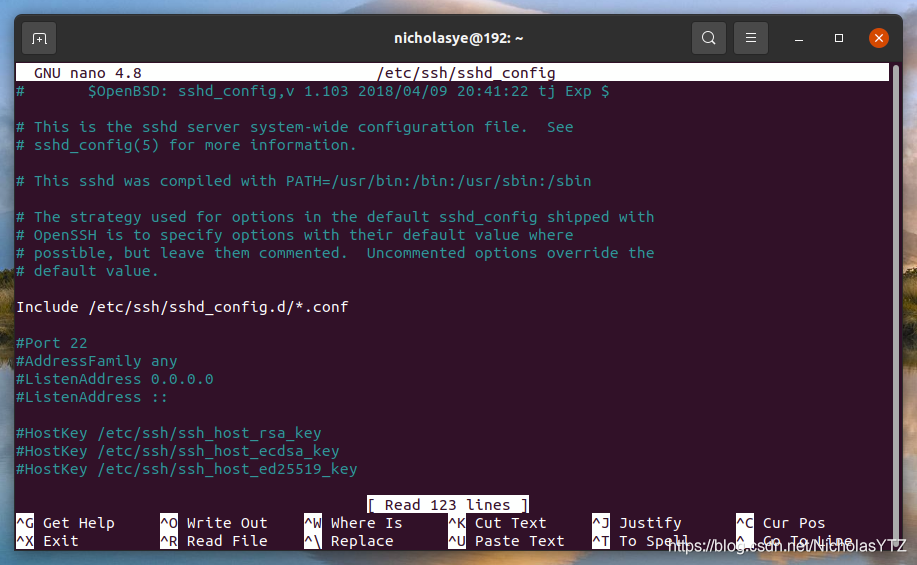
OpenSSH的主配置文件为 /etc/ssh/sshd_config,可以通过Vim编辑器进行编辑,下面列出一些常见的配置选项:
| 配置选项 | 配置方法 |
|---|---|
| 设置SSH的端口号为22 | Port=22 |
| 启用SHH版本2协议 | Protocol 2 |
| 设置服务器监听的地址 | ListenAddress 192.168.0.222 |
| 设置IPV6地址 | ListenAddress |
| 拒绝访问的用户(用空格隔开) | DenyUsers Kobe James |
| 允许访问的用户(用空格隔开) | AllowUsers root Nicholas |
| 禁止root用户登录 | PermitRootLogin no |
| 用户登录需要密码认证 | PermitEmptyPasswords no |
| 启用口令认证方式 | PasswordAuthentication yes |
| 是否显示登录提示信息 | PrintMotd yes |
| 是否使用DNS解析 | UseDNS yes |
- 通过命令
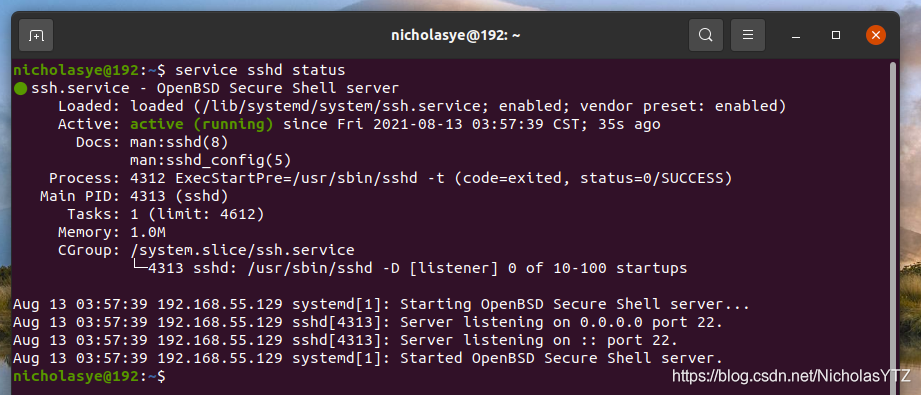
service sshd status可以查看SSH服务是否正在运行,如果没有正常运行,可以通过指令service sshd start开启或者service sshd restart重启。
8.3 OpenSSH的使用
OpenSSH采用密钥的方式对数据进行加密,在正式开始传输数据之前,双方先要交换密钥,当收到对方的数据时,再利用密钥和相应的程序对数据进行解密。
8.3.1 远程登录
使用ssh命令登录的时候一般格式是 ssh [user@] host [选项],使用ssh以root身份登录远程主机,执行ssh远程登录命令后,需要输入登录密码。在终端输入exit或logout退出登录,返回本机,退出成功后,终端会提示与远程主机断开连接。
| 选项 | 含义 |
|---|---|
-p port | 远程服务器监听的端口 |
-b | 指定连接的源IP地址 |
-v | 调试模式 |
-C | 压缩方式 |
-X | 支持x11转发 |
-t | 强制伪tty分配 |
8.3.2 文件传输
- scp是OpenSSH中的一个重要客户端软件。该命令的一般格式是:
scp [user@host1:]file1 [user@host2]file2,第一个参数是源文件,第二个参数是目标文件。
- 从服务器上下载文件的命令一般格式是:
scp username@servername:/path/test.txt - 从服务器上下载目录的命令一般格式是:
scp -r username@sername:/etc/github/(远程目录) /etc/download/(本地目录) - 上传本地文件到服务器的命令一般格式是:
scp /path/test.txt username@servername:/path - 上传本地目录到服务器的命令一般格式是:
scp -r /etc/upload/(本地目录) username@servername:/etc/github/(远程目录)
好的,就到这里结束啦,开心~
一路上还是挺累的,又是上课又是做项目的,也是断断续续学完的
但是还有Vim编辑和shell编程还没学,我会单独写两篇Blog的
希望能早点回学校吧,图书馆借的书没有带回来,shell是学不了了555
路还很长,继续加油吧╰( ̄▽ ̄)╭
- 挖坑:
- Vim编辑器学习笔记
- shell编程学习笔记
- Github如何添加合适的开源License
- Arduino扩展板——从AD设计再到投板焊接
请在转载文章过程中明确标注文章出处!尊重原创,尊重知识产权,谢谢!






 扫一扫
扫一扫


 到【灌水乐园】发言



